Python 在系统 Windows 和 Ubuntu 中创建虚拟环境
Python 虚拟环境是独立运行的 Python 运行环境,每台机器上都可以为不同的项目创建不同的虚拟环境,每个虚拟环境都有自己的 Python 解释器、独立的安装包或库和环境变量。Python 虚拟环境是相互隔离的,可以为需要不同版本 Python 和第三方库的项目创建不同的虚拟环境,以实现项目隔离,这样操作也能避免冲突,污染全局 Python 环境。除此之外,创建虚拟环境还可以方便程序员分享和管理项目的依赖关系,安全测试新包而不影响其他项目。本文主要介绍使用 Python 内置模块 venv 创建虚拟环境的方法,venv 模块是 Python 3.3 版本及以上才有的内置模块,若想创建 Python 2.x 和 Python 3.x 其他版本的虚拟环境,可以使用第三方工具 virtualenv,virtualenv 安装虚拟环境的方法,请各位执行探索。
在本文开始,已经介绍了创建虚拟环境的作用,下面开始正式在 Windows 和 Ubuntu 上创建虚拟环境。具体方案如下所示。
1 Python 在系统 Windows 上创建虚拟环境
本节当中,主要介绍在系统 Windows 上创建虚拟环境的具体方法,具体操作如下所示。
-
在键盘上同时单击
win + R,输入cmd进入命令行模式。界面效果如下所示。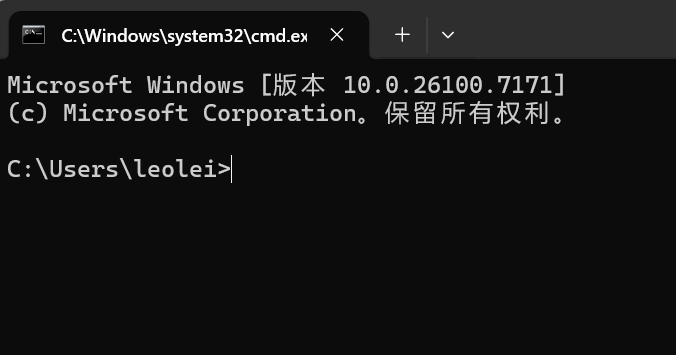
-
进入命令行模式后,可以通过以下命令查看本机上安装的 Python 版本,具体命令如下所示。
cmdC:\Users\leolei>python --version Python 3.12.3如上所示,本机电脑上输出的 Python 版本为
Python 3.12.3大于Python 3.x,故此,可以使用 Python 内置模块创建虚拟环境。如不满足条件,可以不用 往下看了,建议你在网上查找一下其他资源。 -
创建虚拟环境。首先切换到 d 盘目录,在此目录下创建一个目录 my-env 并进入此目录当中,在使用 Python 的内置模块 venv 创建虚拟环境。具体的操作命令如下所示。
cmdC:\Users\leolei>d: D:\>mkdir my-env && cd my-env # 创建目录并进入目录当中 D:\my-env>python -m venv .vnev # 创建名为 .venv 的虚拟环境 D:\my-env>若上述操作完成后,屏幕若没有输出错误信息,则证明虚拟环境创建成功。
Notebook Tips
&&是一个连级符,用于串联命令时用,简化步骤,命令会从前往后一次执行。-m venv表示要使用的模块是 venv。.venv表示虚拟环境的名称,虚拟环境名称可以自定义,可以定义任何名称。虚拟环境创建成功后,可到目录查看是否创建成功,本问的查看目录是
D:\my-env\.vnev\Scripts,具体信息可参考下图。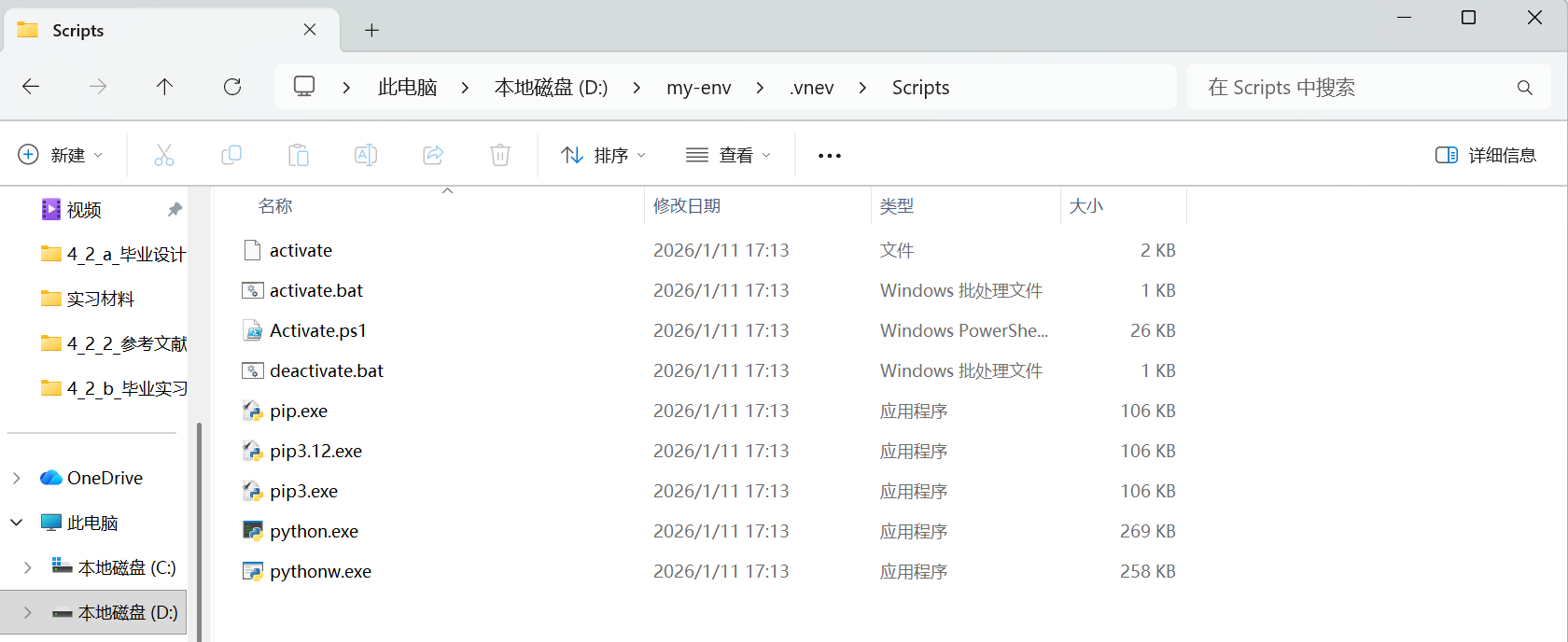
-
激活和关闭虚拟环境
虚拟环境创建成功后输入如下命令即可激活环境。
cmdD:\my-env>.vnev\Scripts\activate若输入上述命令生效,屏幕将会显示类似如下界面的信息。
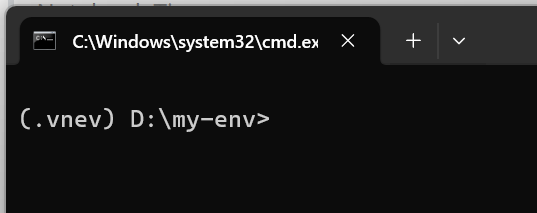
退出虚拟环境输入命令
deactivate即可。
2 Python 在系统 Ubuntu 上创建虚拟环境
本节当中,主要介绍在系统 Ubuntu 上创建虚拟环境的具体方法,本文的演示环境为虚拟机平台,具体操作如下所示。
-
打开终端,检查 Python 环境的版本,具体命令如下所示。
shellleolei@leifenglin:~$ python3 --version Python 3.6.9如屏幕输出所示,Python 版本大于 Python 3.x,满足要求,可以使用内置模块 venv 创建虚拟环境。
-
创建虚拟环境。首先切换到家目录,在此目录下创建一个目录 my-env 并进入此目录当中,在使用 Python 的内置模块 venv 创建虚拟环境。具体的操作命令如下所示。
shellleolei@leifenglin:~$ cd ~ leolei@leifenglin:~$ mkdir my-env && cd my-env leolei@leifenglin:~/my-env$ python3 -m venv .venv The virtual environment was not created successfully because ensurepip is not available. On Debian/Ubuntu systems, you need to install the python3-venv package using the following command. apt-get install python3-venv You may need to use sudo with that command. After installing the python3-venv package, recreate your virtual environment. Failing command: ['/home/leolei/my-env/.venv/bin/python3', '-Im', 'ensurepip', '--upgrade', '--default-pip']屏幕输出显示虚拟环境创建不成功,是由于没有安装 python3-venv。我们只需要按照他的提示进行操作即可。
shellleolei@leifenglin:~/my-env$ sudo apt install python3-venv leolei@leifenglin:~/my-env$ python3 -m venv .venv leolei@leifenglin:~/my-env$ ll total 12 drwxrwxr-x 3 leolei leolei 4096 Jan 11 09:46 ./ drwxr-xr-x 8 leolei leolei 4096 Jan 11 09:45 ../ drwxrwxr-x 6 leolei leolei 4096 Jan 11 09:50 .venv/ leolei@leifenglin:~/my-env/.venv$ tree . . ├── bin │ ├── activate │ ├── activate.csh │ ├── activate.fish │ ├── easy_install │ ├── easy_install-3.6 │ ├── pip │ ├── pip3 │ ├── pip3.6 │ ├── python -> python3 │ └── python3 -> /usr/bin/python3 ├── include ├── lib根据上述操作,虚拟环境已经安装成功。
-
激活和关闭虚拟环境
输入如下命令即可进入虚拟环境。
shellleolei@leifenglin:~/my-env$ source .venv/bin/activate (.venv) leolei@leifenglin:~/my-env$如屏幕输出示例,虚拟环境 .venv 以创建成功。
关闭虚拟环境的方法与 Windows 系统操作一致,此处不再赘述。
至此,Python 在系统 Windows 和 Ubuntu 上创建虚拟环境就到此结束了。