注意:安装与卸载中,用户全部切换成为root,一旦安装,普通用户也能使用
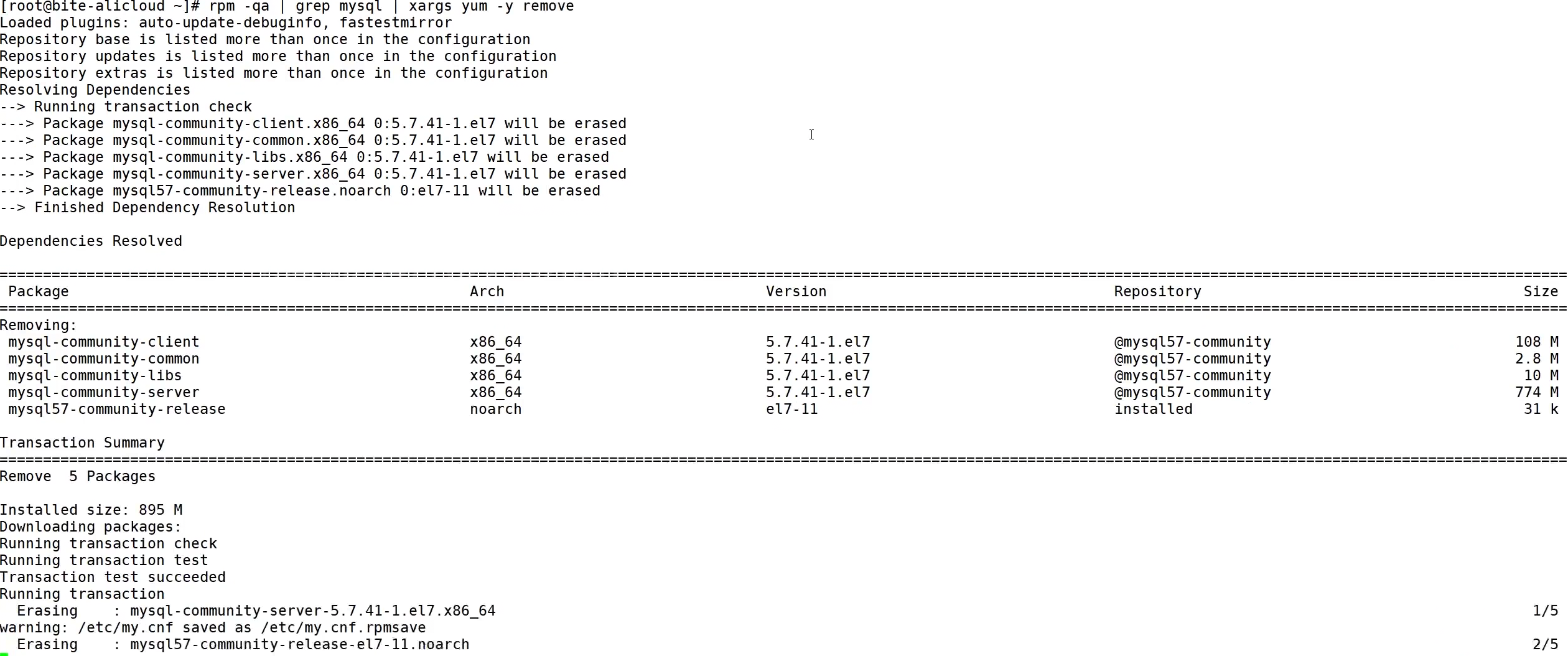
一、卸载掉对应不需要的环境
1.1先检查mariadb/mysql是否存在


1.2如果存在,就停止mariadb/mysql的服务(使用systemstl命令)

1.3查看mysql/mariadb的压缩包(使用rpm -qa命令)


1.4批量卸载mysql安装包(使用管道加xargs)
二、获取官方的MySQL
2.1Ubuntu 官方源中提供的是 mysql-server 包,执行以下命令安装:
bash
sudo apt install mysql-server -y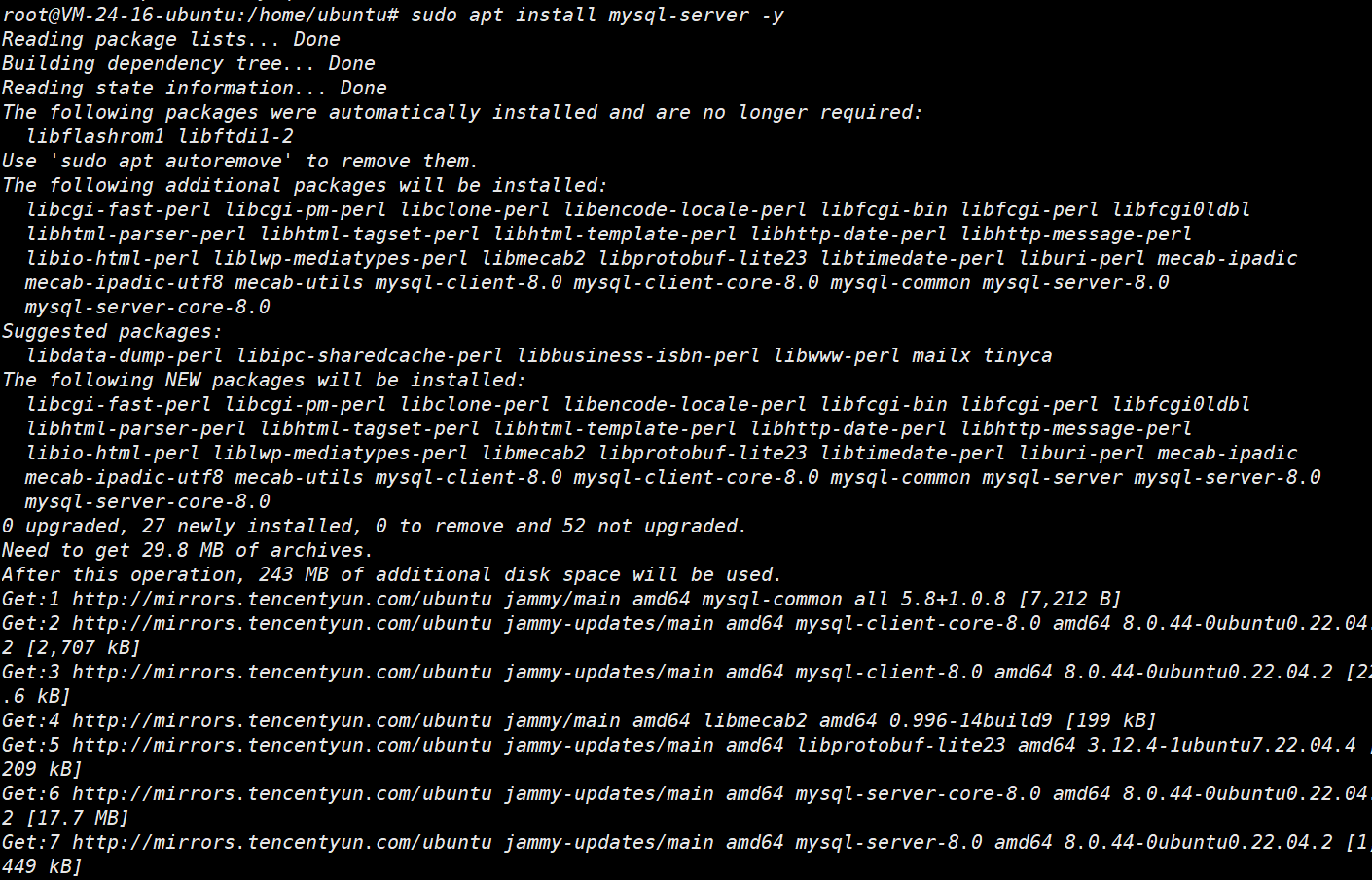
2.2运行安全配置脚本
安装完成后,建议执行官方的安全配置脚本,提升 MySQL 安全性:
bash
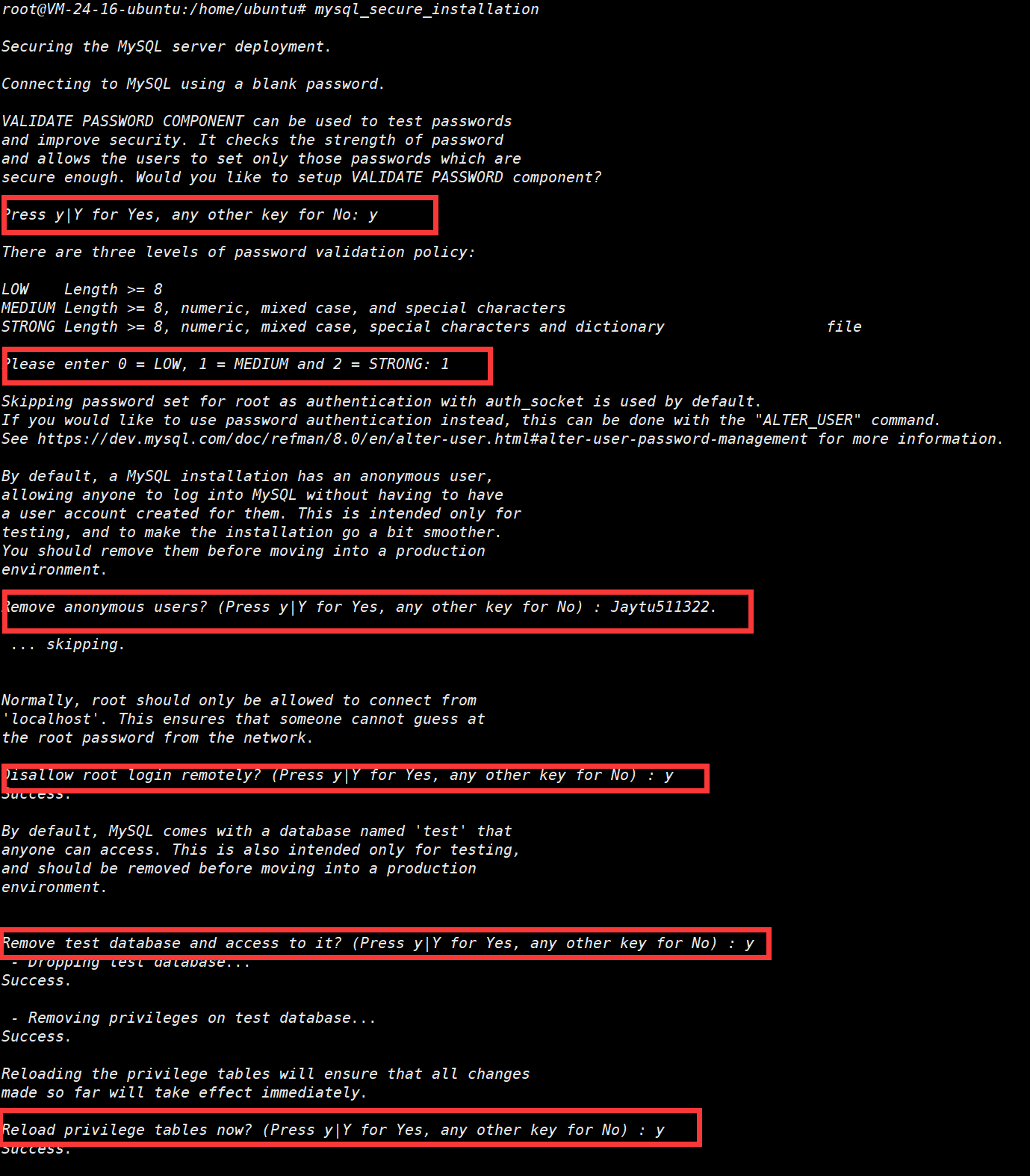
sudo mysql_secure_installation执行后会依次出现以下配置项,按提示操作即可:
- 选择是否启用 VALIDATE PASSWORD COMPONENT(密码强度验证):建议选
Y(是) - 设置密码强度等级(0 = 低 / 1 = 中 / 2 = 高):推荐选 1
- 为 MySQL root 用户设置密码(记好这个密码)
- 移除匿名用户:选
Y - 禁止 root 远程登录:默认
Y(如需远程登录,后续可手动修改) - 移除测试数据库:选
Y - 重新加载权限表:选
Y
2.3配置 root 用户登录方式
2.3.1先登录 MySQL 控制台:
bash
sudo mysql2.3.2在 MySQL 命令行中执行以下语句(替换 your_password 为你设置的密码):
bash
ALTER USER 'root'@'localhost' IDENTIFIED WITH mysql_native_password BY 'your_password';
FLUSH PRIVILEGES;
exit;
三、验证是否安装成功
3.1检查MySQL的服务状态
bash
sudo systemctl status mysql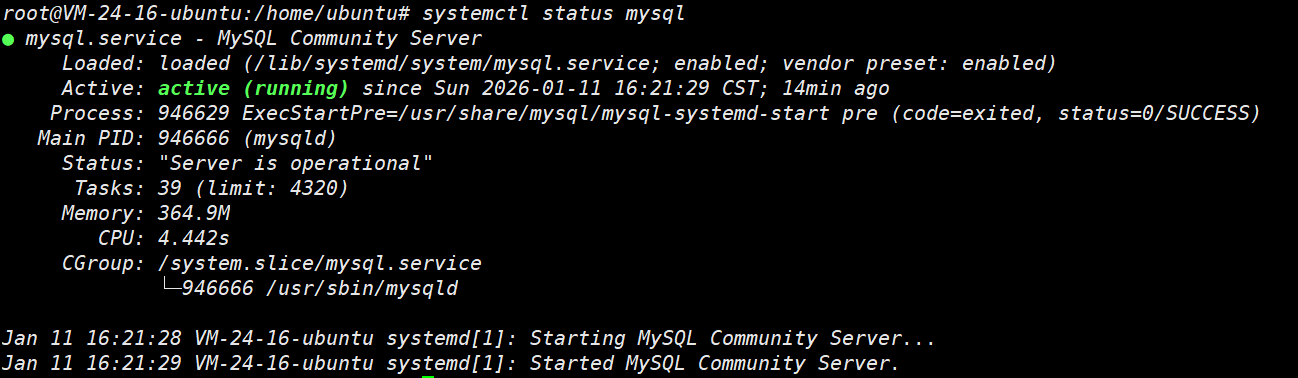
3.2登录MySQL
bash
mysql -u root -p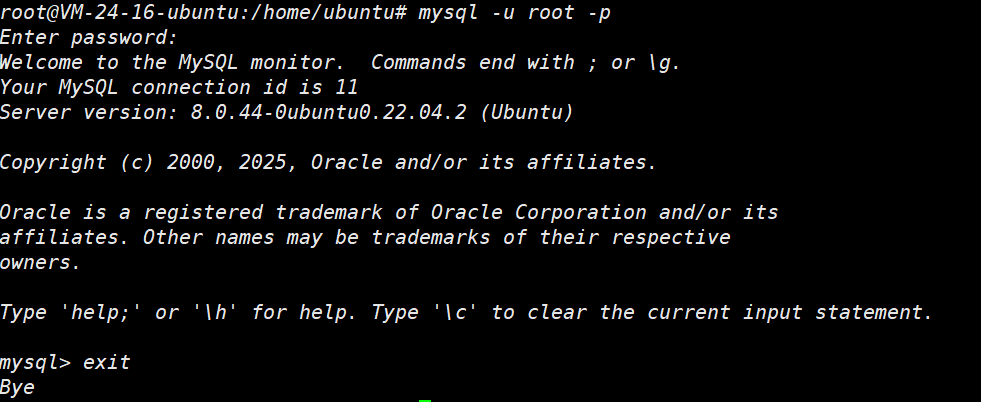
四、常用操作
启动 MySQL 服务:
bash
sudo systemctl start mysql停止 MySQL 服务:
bash
sudo systemctl stop mysql设置开机自启:
bash
sudo systemctl enable mysql关闭开机自启:
bash
sudo systemctl disable mysql五、更改mysql的端口号
通过vim打开配置文件:
bash
vim /etc/mysql/mysql.conf.d/mysqld.cnf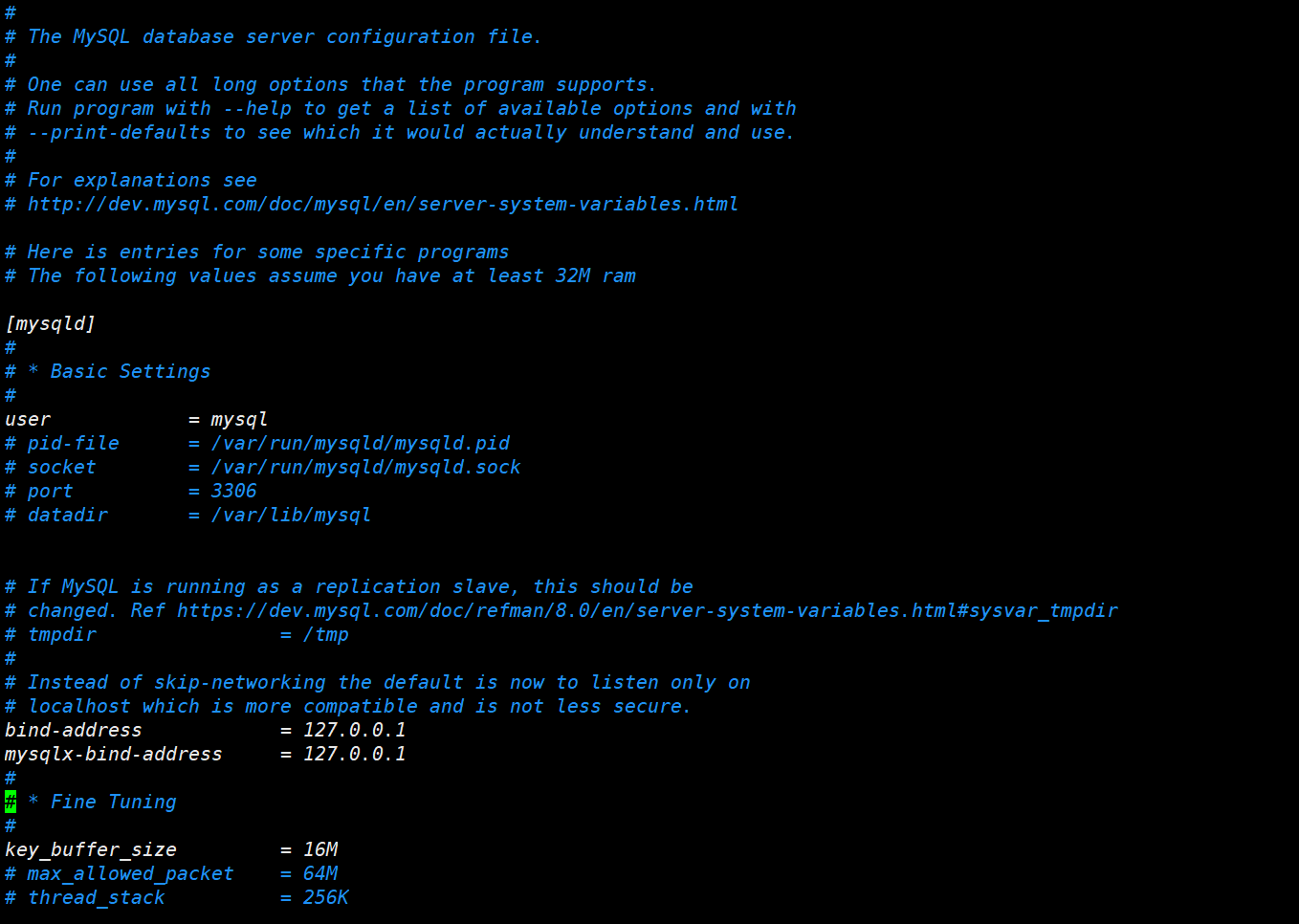
更改port端口号的选项即可