Linux的基本管理及命令(上)
文章目录
- Linux的基本管理及命令(上)
-
- 一、前言
- 二、Linux用户管理、运行级、帮助指令
-
- [2.1 Linux用户管理](#2.1 Linux用户管理)
-
- [2.1.1 创建用户](#2.1.1 创建用户)
- [2.1.2 给指定的用户设置密码](#2.1.2 给指定的用户设置密码)
- [2.1.3 删除指定用户](#2.1.3 删除指定用户)
- [2.1.4 查询用户信息](#2.1.4 查询用户信息)
- [2.2 Linux用户组管理](#2.2 Linux用户组管理)
-
- [2.2.1 用户组的意义](#2.2.1 用户组的意义)
- [2.2.2 组的创建和删除](#2.2.2 组的创建和删除)
- [2.2.3 和用户(组)相关的文件](#2.2.3 和用户(组)相关的文件)
- [2.3 Linux的运行级别](#2.3 Linux的运行级别)
- [2.4 重置Linux root用户密码](#2.4 重置Linux root用户密码)
- [2.5 Linux的帮助指令](#2.5 Linux的帮助指令)
-
- [2.5.1 学习意义](#2.5.1 学习意义)
- [2.5.2 指令](#2.5.2 指令)
- 三、Linux常用命令
-
- [3.1 Linux文件(夹)相关的操作指令](#3.1 Linux文件(夹)相关的操作指令)
-
- [3.1.1 学习意义](#3.1.1 学习意义)
- [3.1.2 指令](#3.1.2 指令)
- 四、小结
一、前言
先前学习了Linux的基本概述,也明白了一些基本的操作。今天我们来深入学习一下Linux的基本管理~
二、Linux用户管理、运行级、帮助指令
2.1 Linux用户管理
Linux是一个多用户的操作系统,那怎么创建用户呢?
这个过程需要通过管理员 来申请账号,因此下面的操作均是在root用户之下进行的操作
2.1.1 创建用户
注意:创建用户的权限只有管理员才有,我们一般在root用户下面去创建用户
shell
useradd 用户名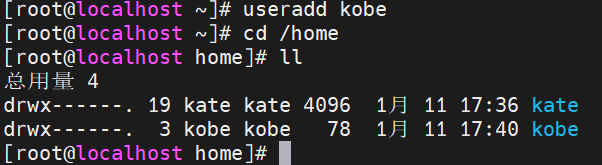
看到字是蓝色的,说明这是一个文件夹
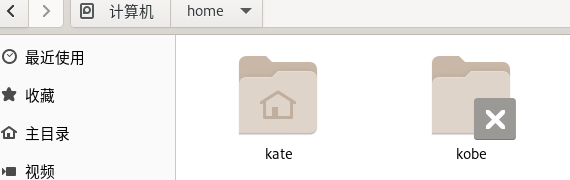
创建用户时可不可以指定其目录呢?可以
shell
useradd -d 目录名称 用户名 // 创建用户的同时,自定义用户目录的名称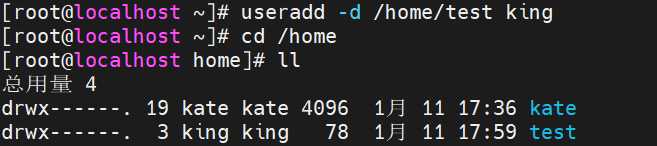
2.1.2 给指定的用户设置密码
shell
passwd kobe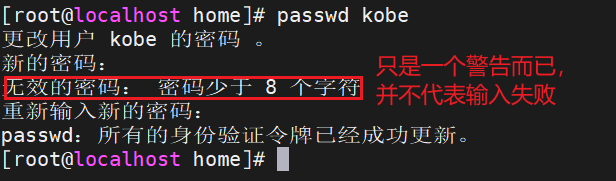
2.1.3 删除指定用户
shell
userdel 用户名				// 只是删除用户的数据,对应的用户目录不会删除
userdel -r 用户名			// 删除用户数据的同时也会删除用户的目录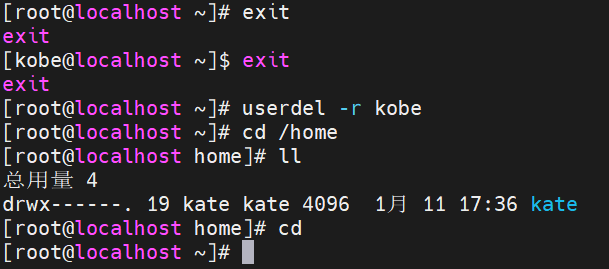
2.1.4 查询用户信息
shell
id 用户名称
关于组的概念,后面详细讲
shell
whoami		// 查看当前登录用户的用户名
who am i	// 查看当前登录用户的详细信息,包括用户名、终端设备、登录时间、IP地址等
2.2 Linux用户组管理
2.2.1 用户组的意义
用户组里可能有很多用户,可以将多个用户(具有相同的权限)统一管理
2.2.2 组的创建和删除
创建组
shell
groupadd 组名称删除组
shell
groupdel 组名称
当创建组时不指定组名称,就会默认创建一个和用户同名的用户组

在创建用户的时候,可以指定用户的组
shell
useradd -g 组名称 用户名
也可以将当前用户移到其他组(修改用户所属的组)
shell
usermod -g 指定组 用户名
2.2.3 和用户(组)相关的文件
- 还有其他文件描述用户的信息吗?有
cat:查看的意思
shell
cat /etc/passwd
用户名:用户的标识号:用户id:组id:用户:用户的目录
- 关于用户的信息基本就齐了,还差什么呢?密码在哪里看呢?
shell
cat /etc/shadow
这是密码加密后的样子(zhangsanfeng没有设置密码,所以看不到)
- 和组相关的文件
shell
cat /etc/group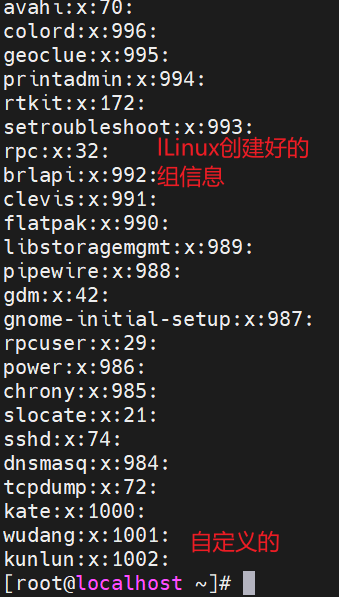
2.3 Linux的运行级别
Linux操作系统运行的7种级别:
-
0:关机
-
1:单用户(可以找回用户丢失的密码)
后面会演示
-
2:多用户状态但没有网络服务(一般很少用)
可以有多个用户来登录Linux,但是网络不可用
-
3:多用户状态但有网络服务(没有图形化界面 ,但是有网络,这种用的最多)
纯命令行的样子
-
4:系统未使用,保留给用户(很少用)
-
5:图形界面
-
6:系统重启
切换运行级别的命令
shell
init[0 1 2 3 4 5 6]例子:
当输入:init 3
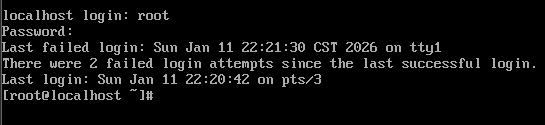
就变成纯命令行版
优点:启动非常之快
有一个文件/etc/inittab文件中,描述了运行级别的相关信息
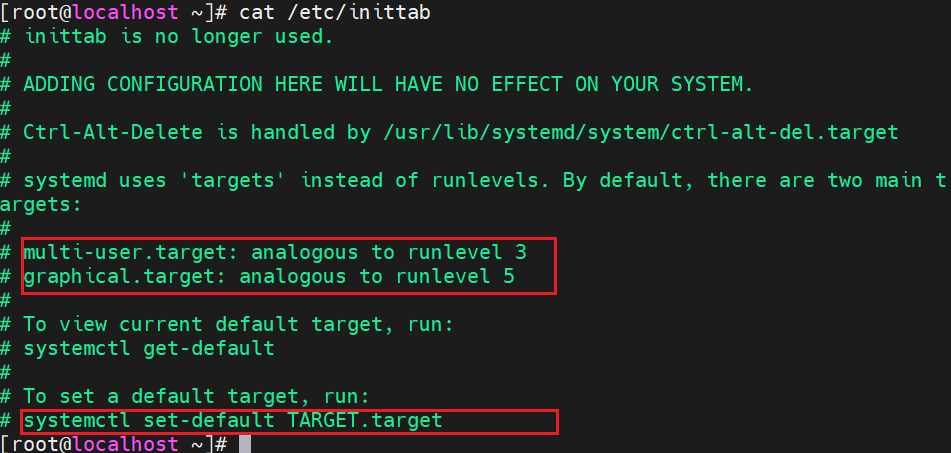
如果是设置了运行级别记得要reboot重启才能实现
2.4 重置Linux root用户密码
当如果长期不使用Linux,而设置的root密码比较繁琐,忘记了root密码怎么办?答:可以找回
-
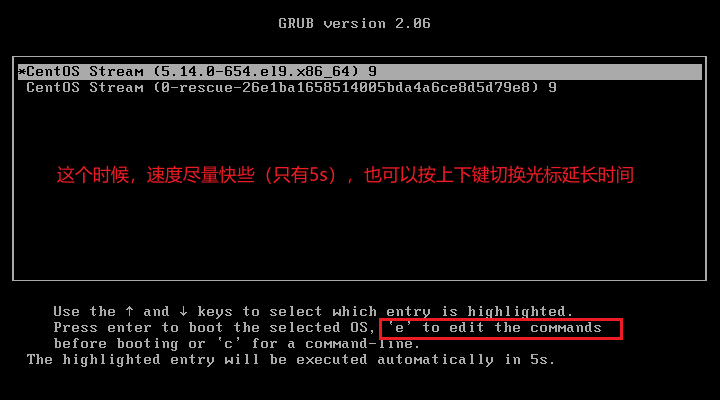
进入到Linux开机界面,然后按e键
-
按下e 键进入另一个界面,找到以Linux开头的行数,在行的最后面输入:
init=/bin/sh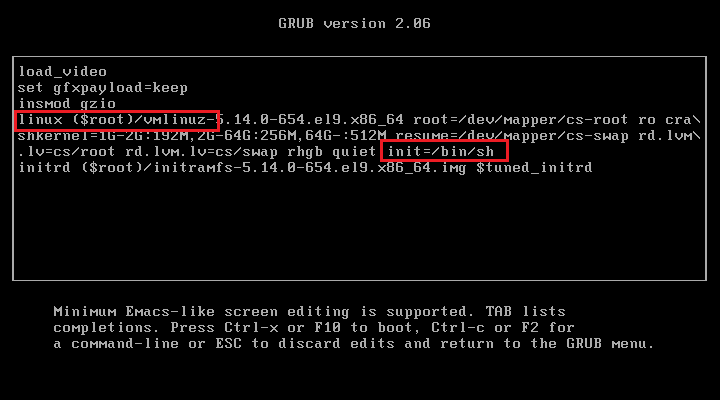
-
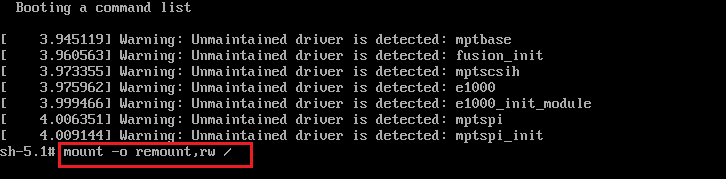
接着输入完成之后,直接按快捷键Ctrl + x进入单用户模式
-
接着在光标闪烁的位置输入:
mount -o remount,rw /然后按回车键
-
在新的一行最后面输入:
passwd,然后按回车键。输入密码。密码修改成功后,会显示passwd ...的字样,说明密码修改成功 -
接着在光标闪烁的位置输入:
touch /.autorelabel(注意:touch与后面的/之间有空格)。完成后按回车 -
接着在光标闪烁的位置继续输入:
exec /sbin/init(注意exec与之后的/之间有空格)。然后按回车键,等待系统自动修改密码(这个时间可能会有点长,请耐心等待)。完成后系统会自动重启,新的密码生效了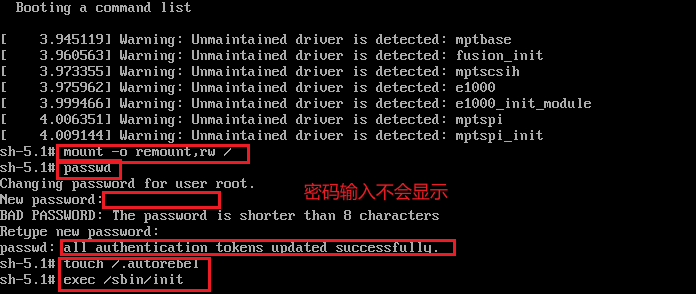
2.5 Linux的帮助指令
2.5.1 学习意义
当不知道某个命令的具体含义和具体用法时,就可以使用Linux的帮助指令(含描述信息和参数信息)
2.5.2 指令
-
man
shellman ls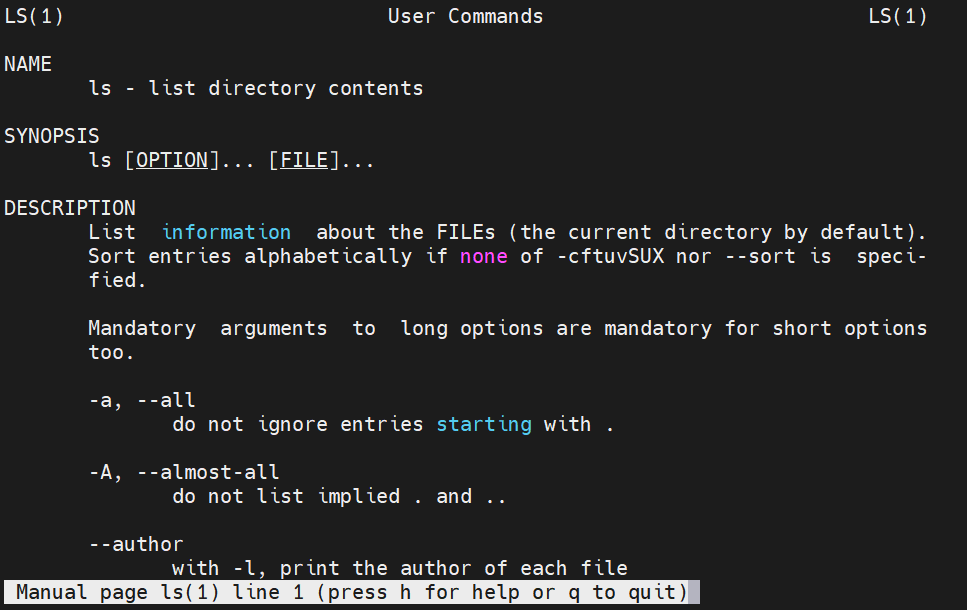
-
help
shellhelp cd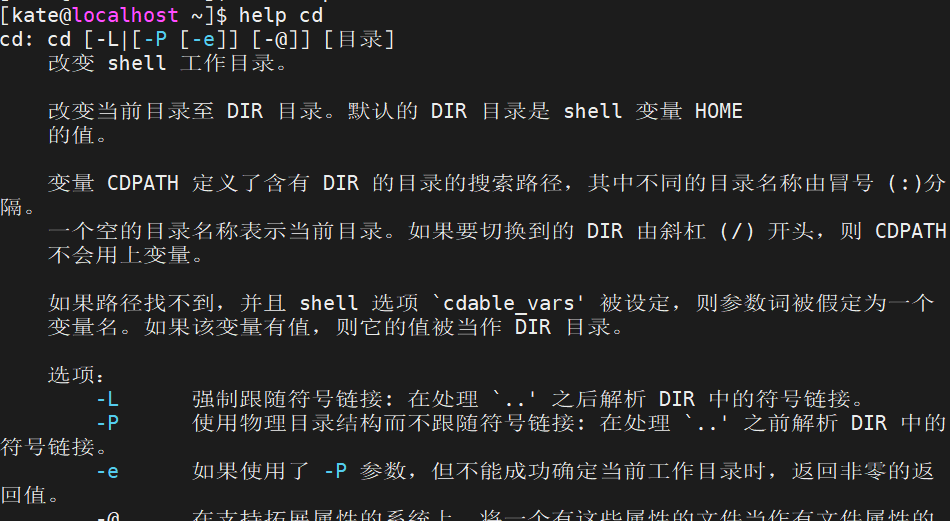
三、Linux常用命令
3.1 Linux文件(夹)相关的操作指令
3.1.1 学习意义
在Linux里面如何获取想要的文件呢?当然是知道文件的地址和路径
3.1.2 指令
显示当前目录的绝对路径 :pwd
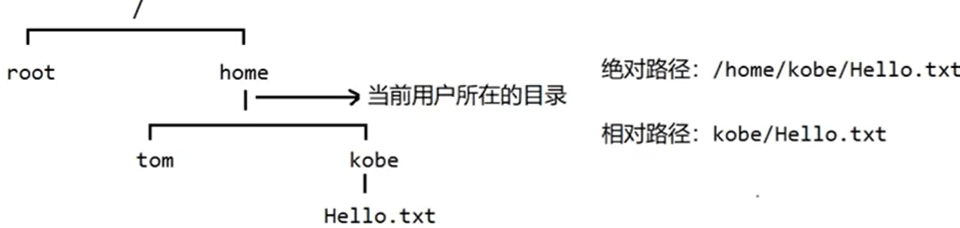
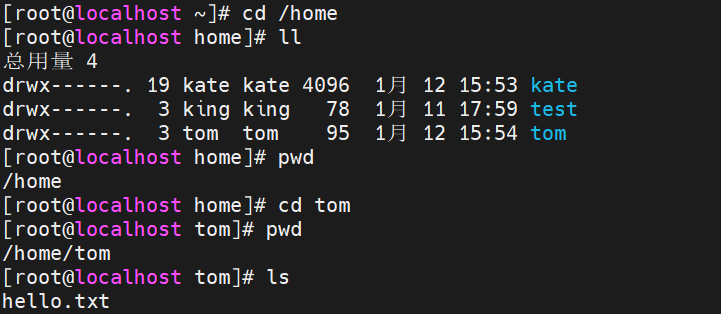
目录切换 :cd
shell
cd ~ // 切换到当前用户所处的目录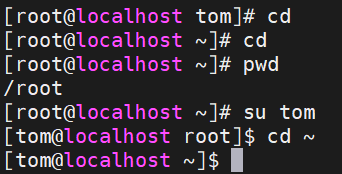
shell
cd 指定目录				// 切换到指定目录
cd /					// 切换到根目录
cd ..					// 回到当前目录的上一级目录
cd -					// 切换到上一条命令所在的目录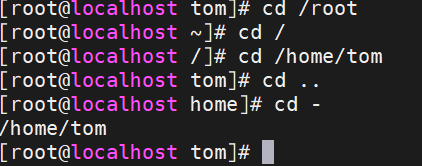
创建目录 :mkdir
shell
mkdir 目录名			// 创建目录(创建一个空的单文件夹)
mkdir -p 目录名/目录名	// 创建嵌套目录(创建多级文件夹)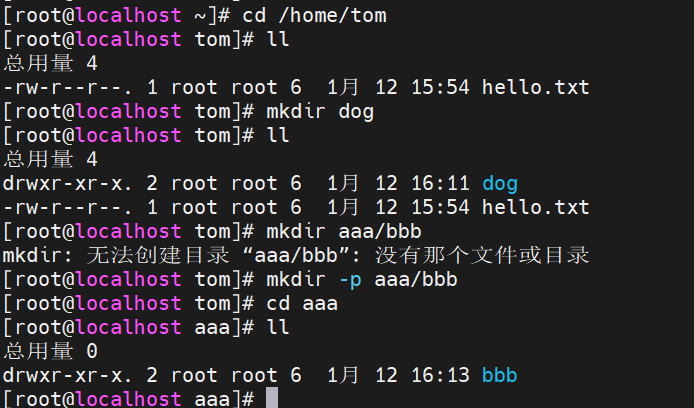
拷贝目录 :cp 目录名 路径名
shell
cp 目录名 路径名		// 这里要拷贝的目录必须是空的
// 如果想拷贝目录以及里面完整的内容,就需要递归拷贝-r
cp -r 目录名 路径名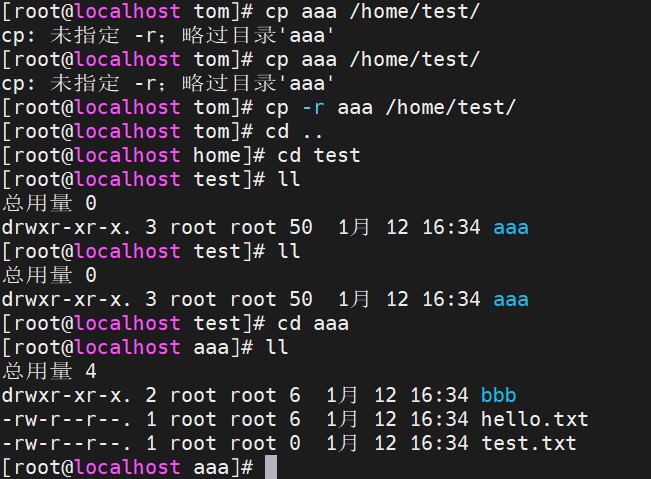
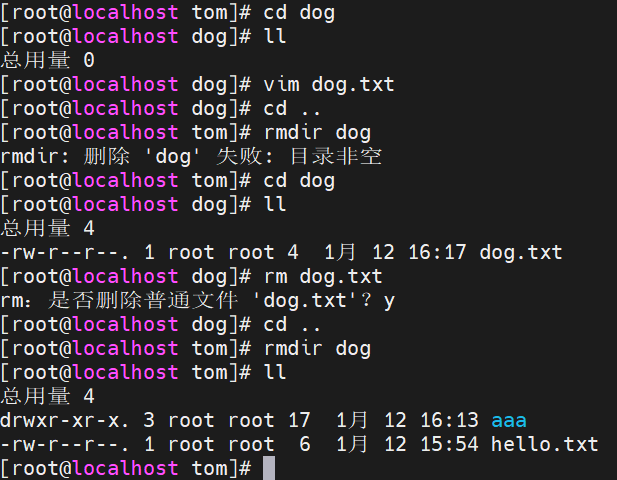
删除目录 :rmdir
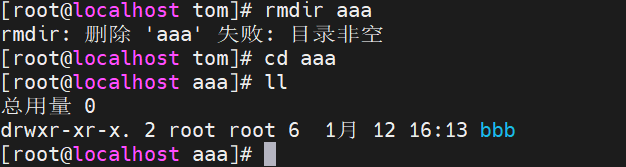
非空的文件夹不能删
嵌套的文件夹也不能删
创建文件 :touch 文件名称
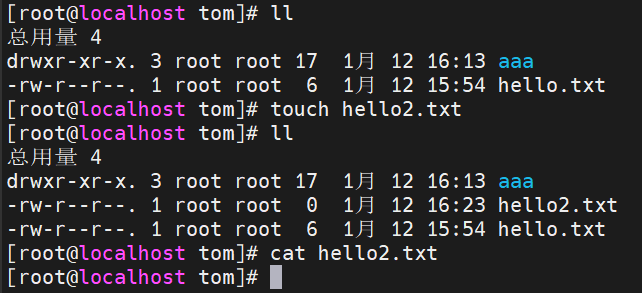
尽管
vim也可以创建文件,但是它在创建文件的时候同时可以编辑
拷贝文件 :cp
shell
cd 文件名 路径名 // 将文件拷贝到某个路径下相对路径的写法
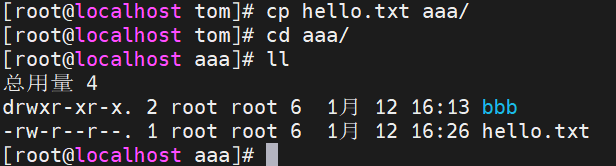
绝对路径的写法
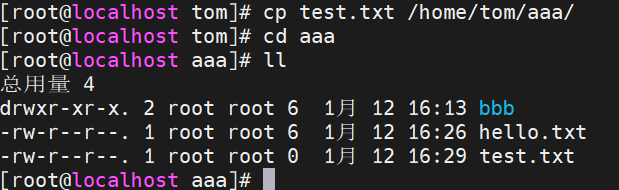
删除文件(夹) :rm
shell
rm 文件名					// 询问删除
rm -f 文件名				// 不询问删除
rm -r 目录名				// 递归删除(把这个目录下的东西全部删除)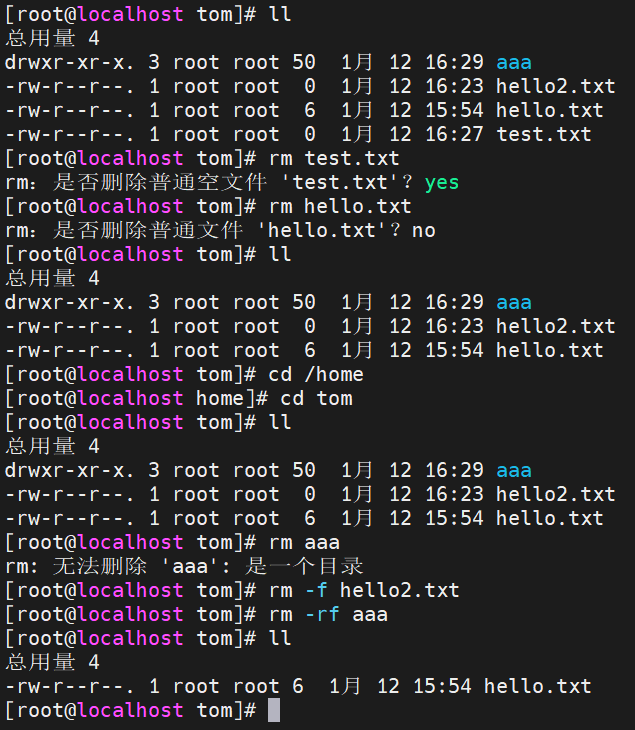
移动文件(剪切)或者重命名 :mv
如果在同一个目录 里面操作文件就是重命名 ,如果在不同目录 下面操作文件就是剪切(剪切的时候也可以重命名)
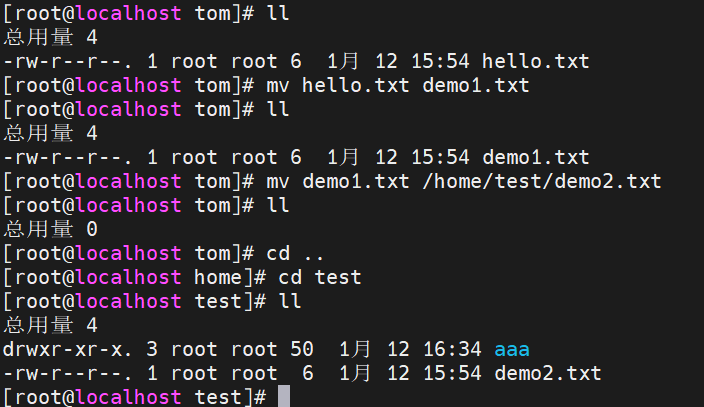
浏览文件:
直接查看 :cat
shell
cat [参数] 文件名		// 参数可加可不加
cat -n 文件名			// 显示文件(含行号)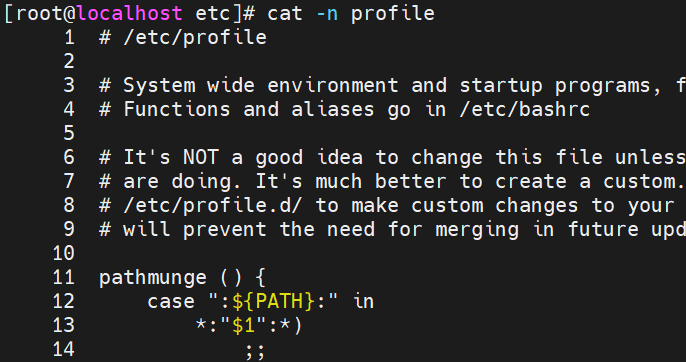
shell
cat -n 文件名字 | more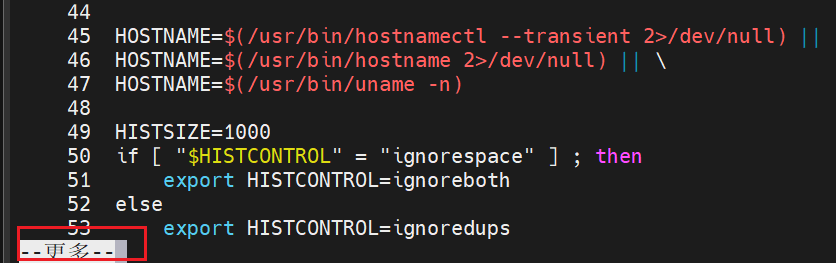
管道命令:
|,前面这个命令执行完后,交给后面的命令处理
more:分页显示内容,回车:一行一行显示;空格:一页一页显示;q:退出
分页查看 :more
shell
more 文件名 // 分页显示文件内容(含进度条)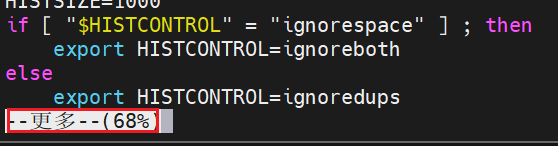
| 操作 | 功能说明 |
|---|---|
| 空格键 | 向下翻页 |
| Enter | 向下翻一行 |
| q | 代表立刻more,不再显示文件内容 |
| Ctrl + F | 向下翻滚一屏幕 |
| Ctrl + B | 返回上一屏 |
| = | 输出当前行号 |
| :f | 输出文件名和当前行号 |
分屏查看 :less
shell
less 文件名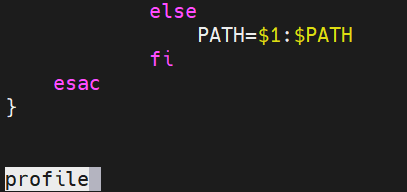
| 操作 | 功能说明 |
|---|---|
| 空格键 | 向下翻页 |
| 上箭头 | 向上一行一行翻 |
| 下箭头 | 向下一行一行翻 |
| q | 退出当前浏览 |
显示指定文件几行 :head
shell
head -n 5 文件名称				// 显示指定文件的前5行(空格也算一行)
head -5 文件名称				// 和上面指令相等
显示文件末尾的内容 :tail
shell
tail -n 5 文件名称 // 显示文件后5行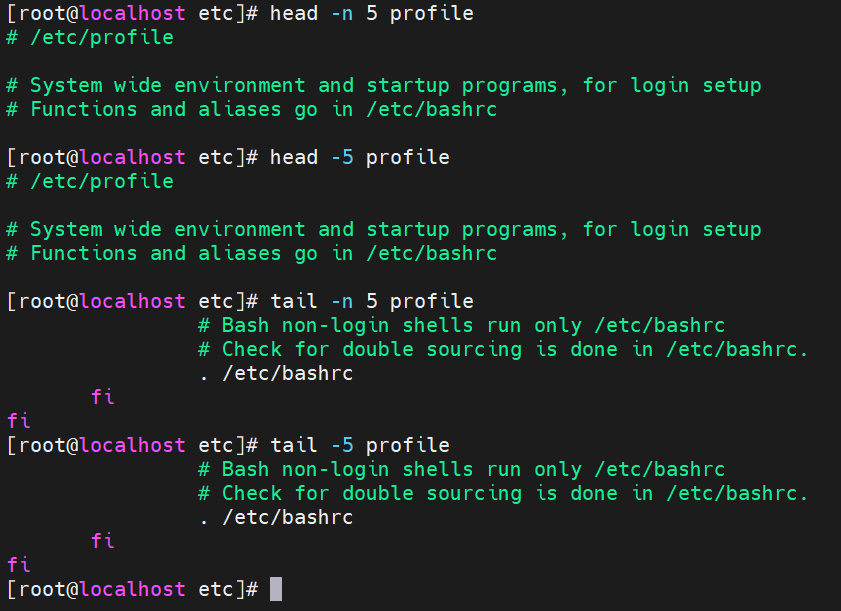
tail还有一个功能:实时监控
shelltail -f 文件名称
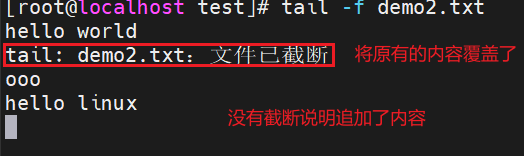

向控制台输出内容 :echo
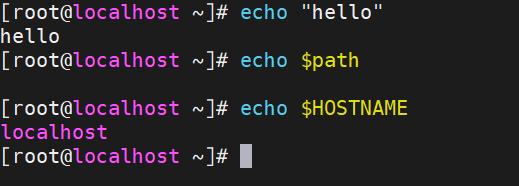
shell
echo "内容" > 文件名				// 将文件中的内容覆盖为指定内容
echo "内容" >> 文件名 // 往文件中追加内容软连接:
相当于Windows的快捷方式
shell
ln -s 软连接进入到的真实的目录 软连接的名称
// 软连接将存放到当前目录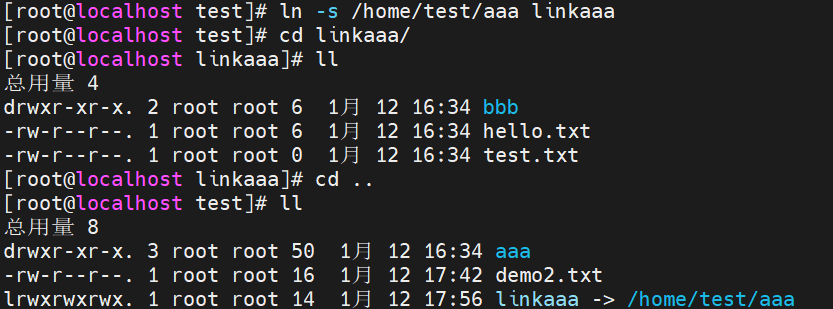
查看历史命令 :history
shell
history n // 查看近n条命令四、小结
欲知后续内容,且看下回分解~