第二篇:配置篇------CoDeSys V3 工程搭建与软 PLC 连接
在上一篇中,我们明确了车库门控制的核心任务与整体框架。今天就进入实操环节,带大家完成 CoDeSys V3 工程的创建、目标设备配置,以及软 PLC 的连接------这是所有编程工作的基础,只有配置正确,后续的程序编写和测试才能顺利进行。
一、工程创建步骤详解
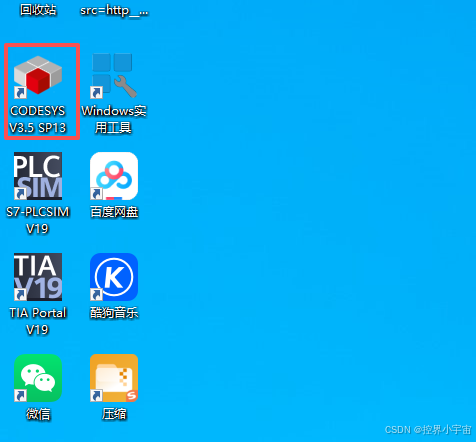
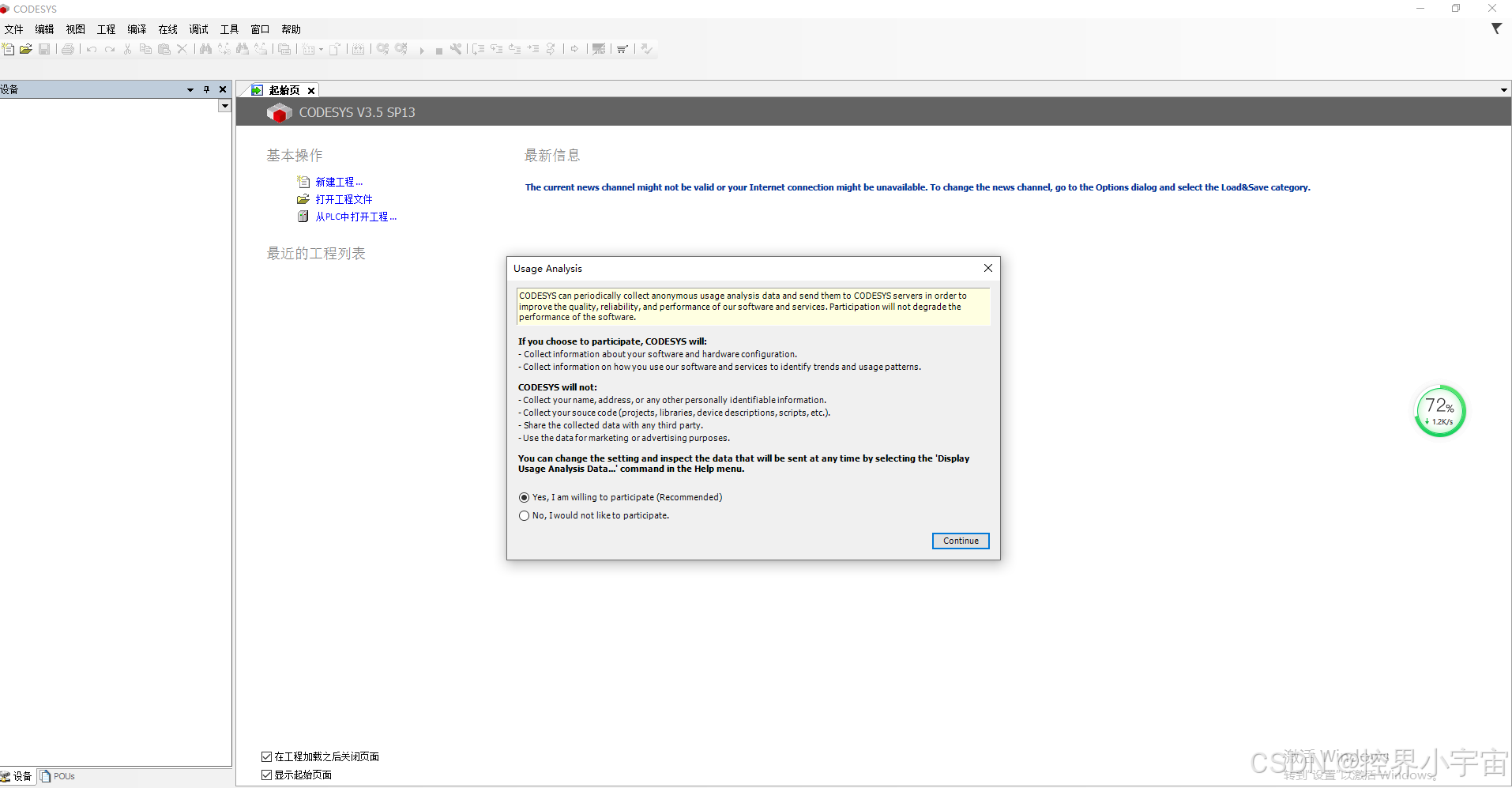
- 启动 CoDeSys V3:双击软件图标,等待组件初始化(可观察窗口进度条)。启动后界面左侧为项目树窗口(含设备标签和程序组织单元标签),右侧为属性窗口和工具箱窗口,底部为消息窗口(主要显示编译报错信息)。若界面布局混乱,可通过"工具/定制化→恢复到默认状态"还原初始布局。
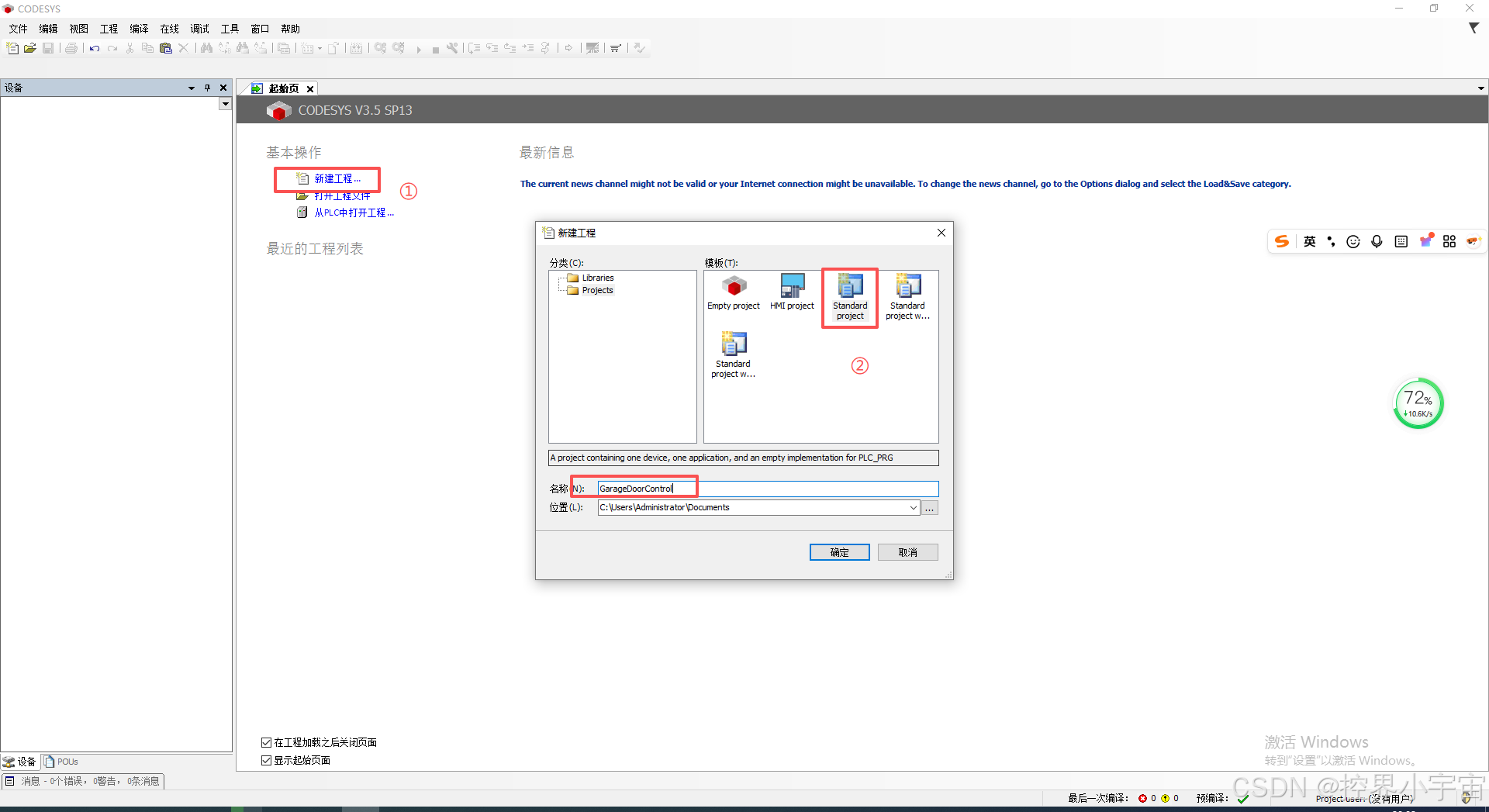
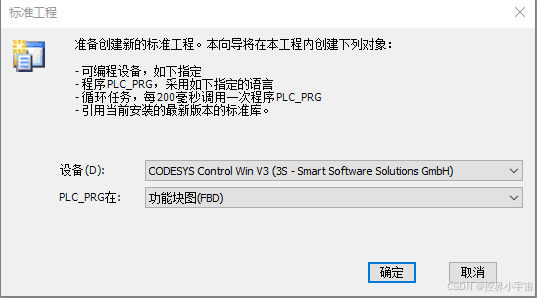
- 新建工程:点击菜单"文件/新建工程",打开工程向导。在对话框中需完成 3 个关键设置:
- 选择"标准工程";
- 设置工程名称(如"GarageDoorControl")和存储位置;
- 选择目标设备与编程语言:目标设备选"CoDeSys SP Win V3"(软 PLC),编程语言选"功能模块图(FBD)"------FBD 可视化强,适合新手理解逻辑关系。
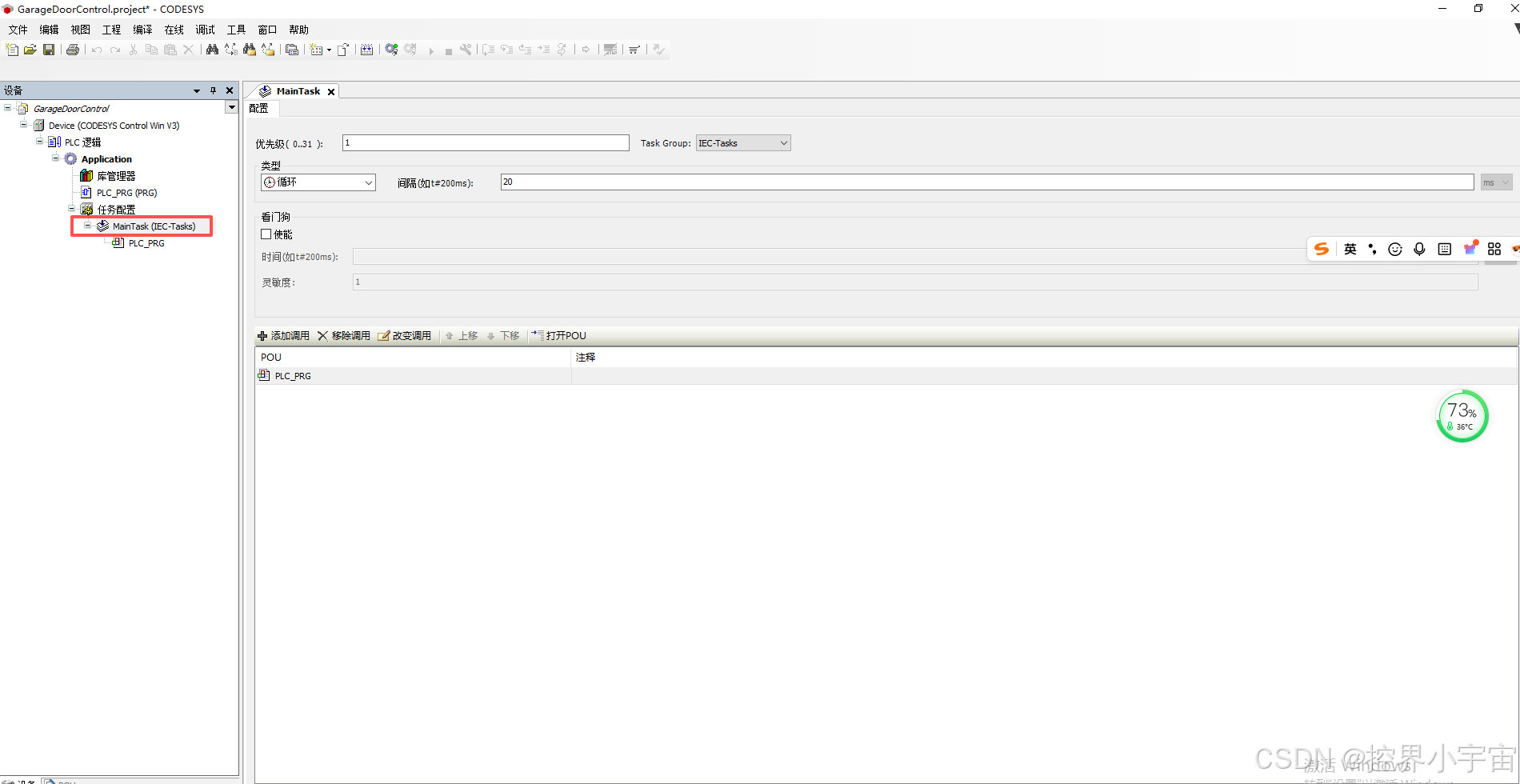
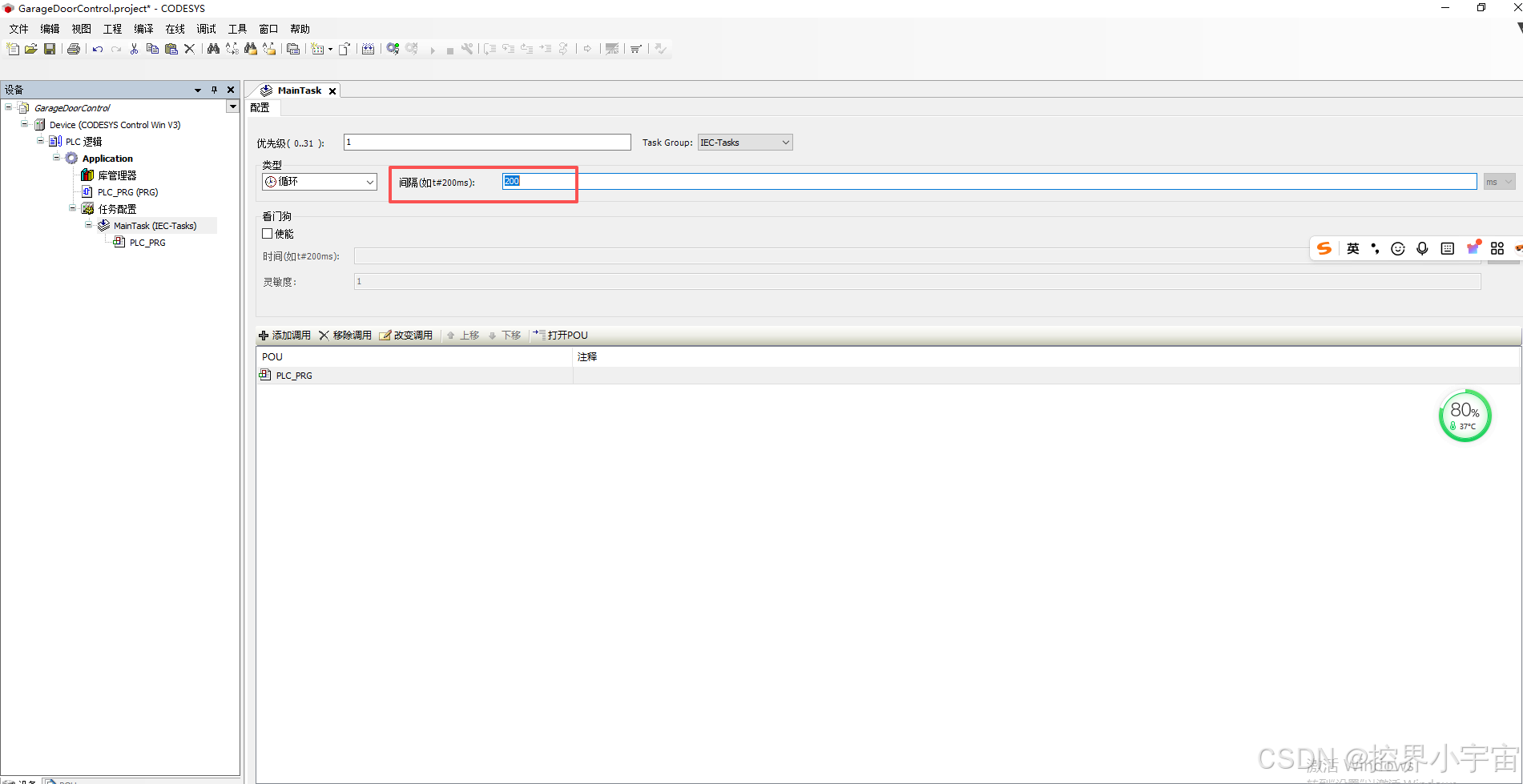
- 任务配置检查:工程创建后,对象树中会自动生成"MainTask"(主任务)和"PLC_PRG"(主程序 POU)。双击"MainTask",可根据需求设置扫描时间(默认值可满足本次项目需求,新手无需修改)。
二、软 PLC 连接与通信配置
工程创建完成后,需将编程系统与电脑上的软 PLC 建立连接,才能实现程序的下载和测试。具体步骤如下:
-
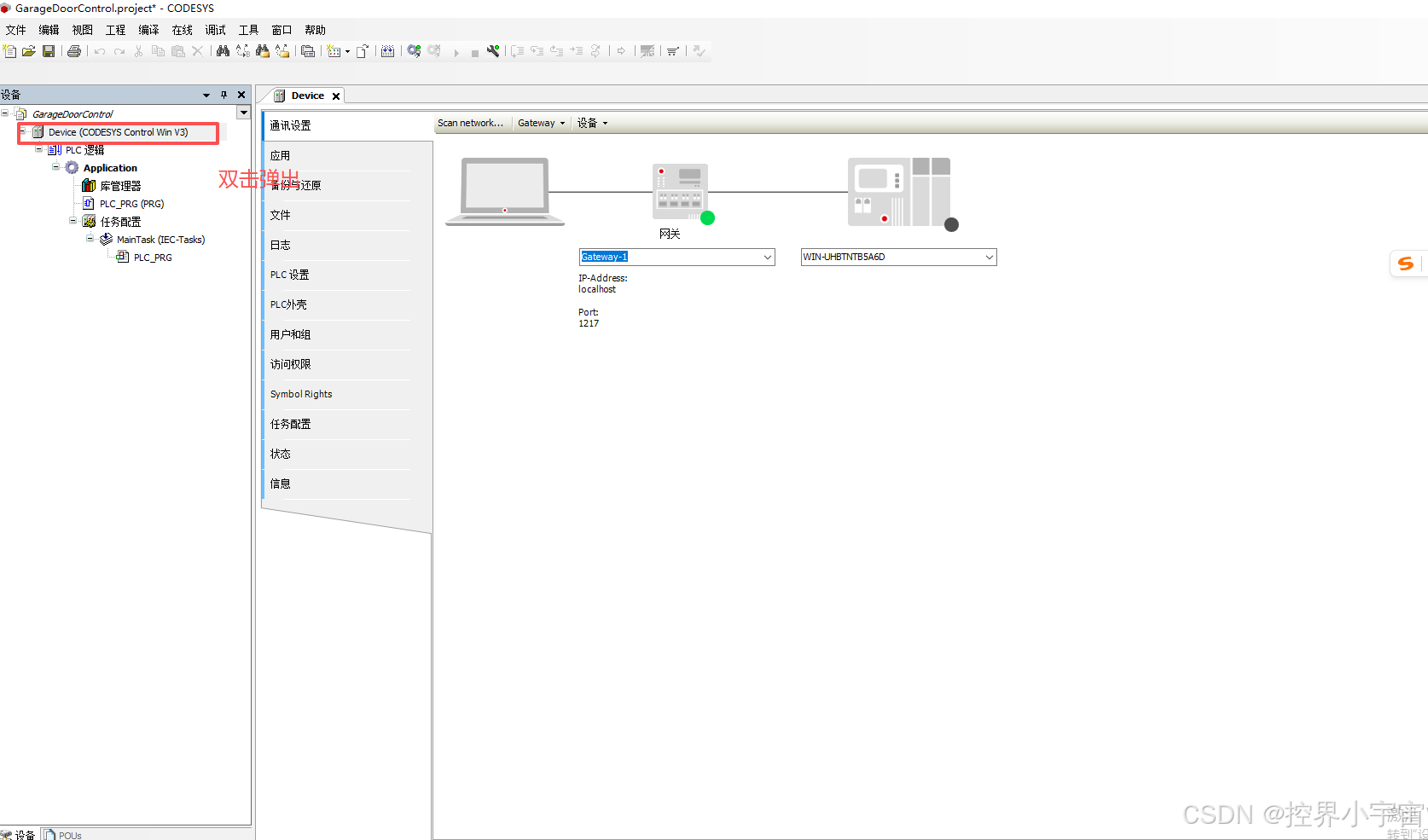
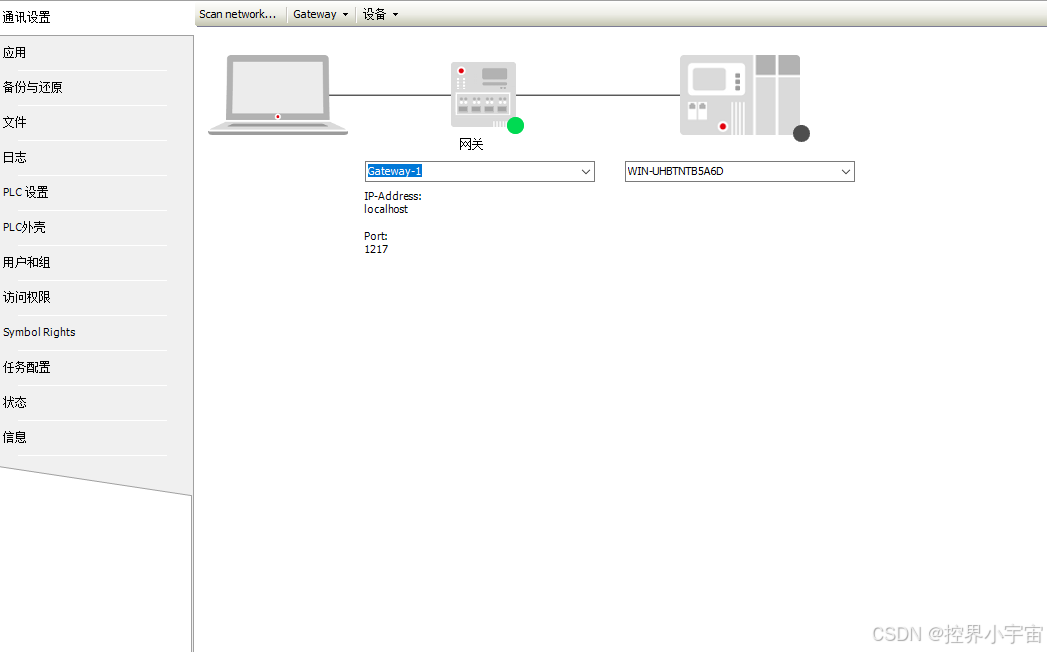
打开设备连接窗口:双击对象树中的"设备"图标,进入设备配置界面。
-
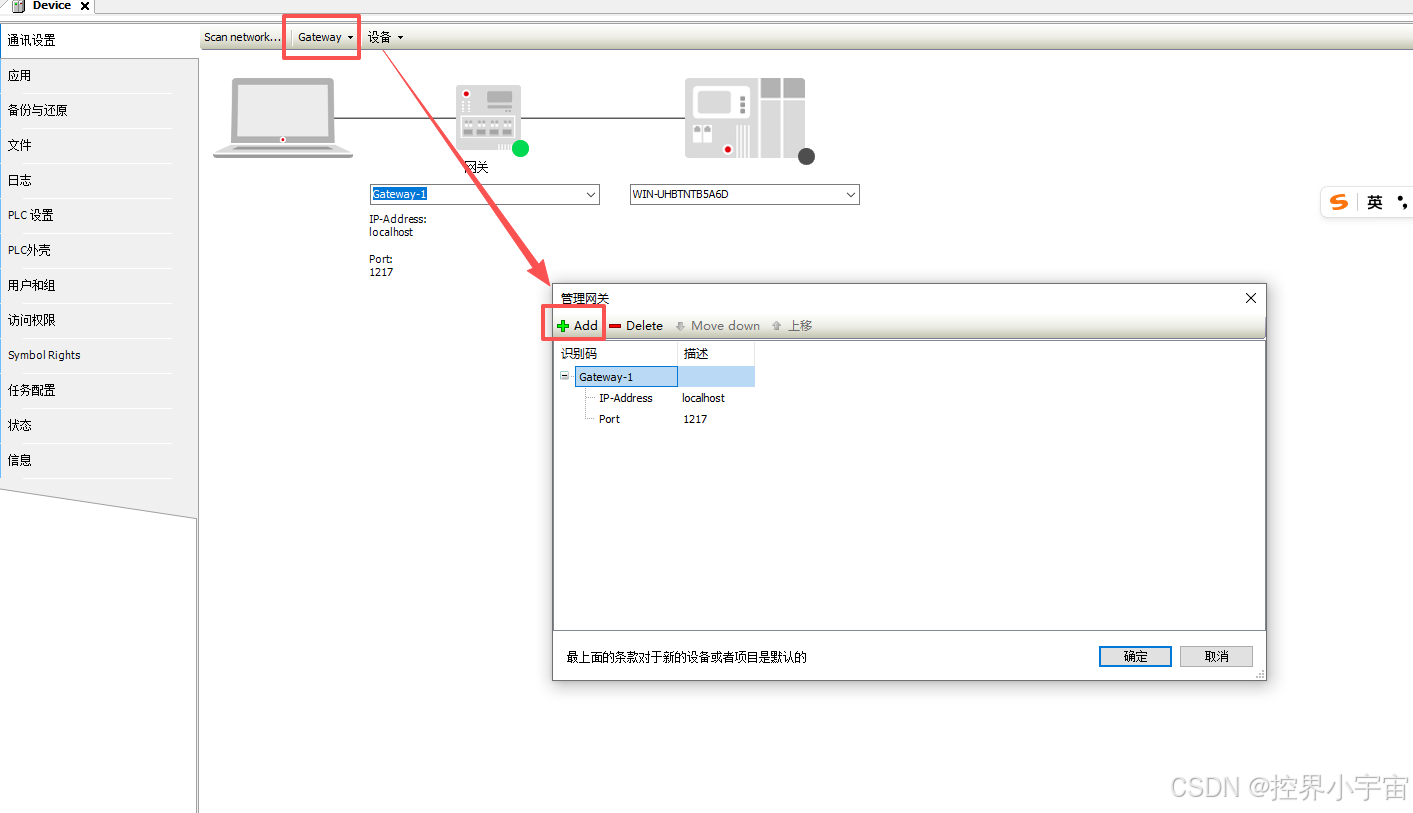
添加网关(若未自动显示):若界面中无"Gateway-1",点击"添加网关"按钮,手动添加网关服务器。
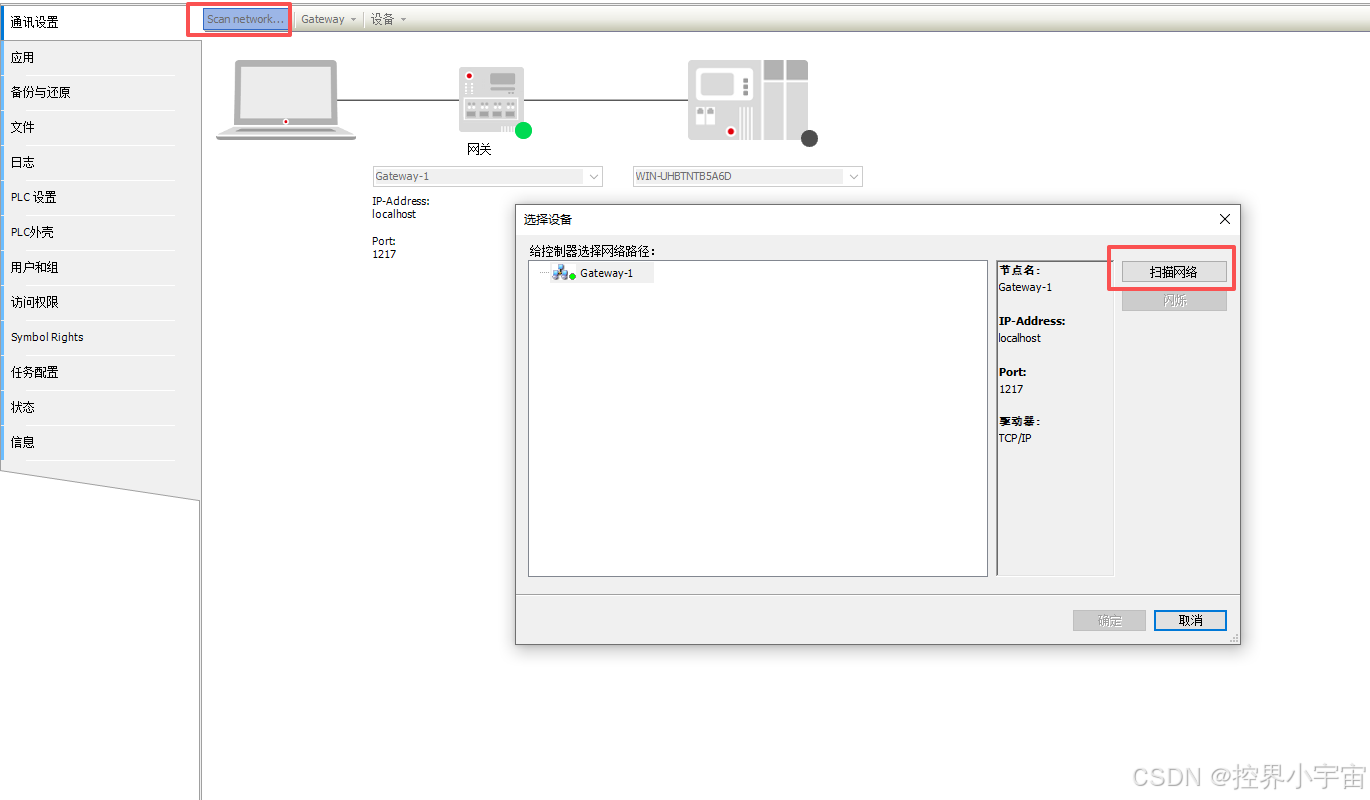
- 扫描并选择软 PLC:选中左侧的网关服务器,点击右侧"扫描网络",电脑上运行的软 PLC 会出现在目录树中。选中该软 PLC,点击"设置使用路径"------此时软 PLC 会以粗体显示,表明已与编程系统建立连接。
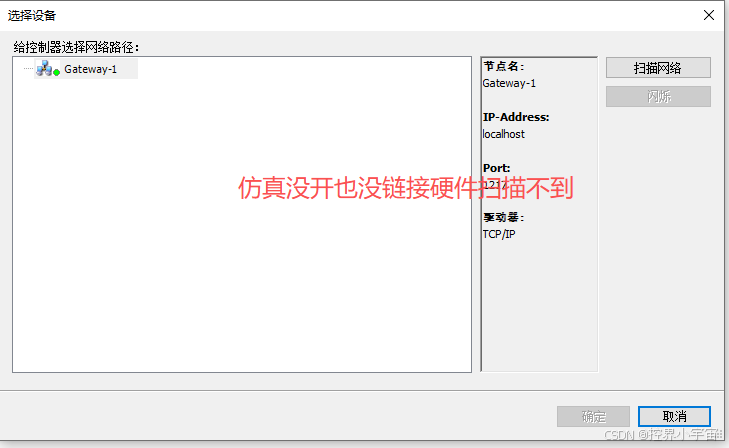
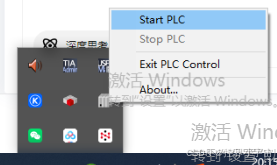
开仿真
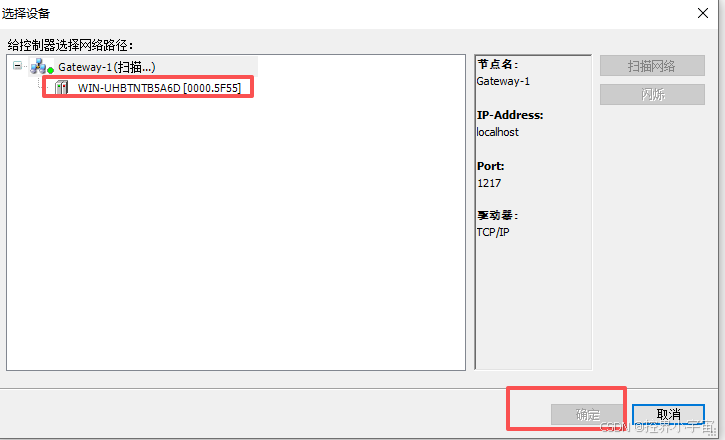
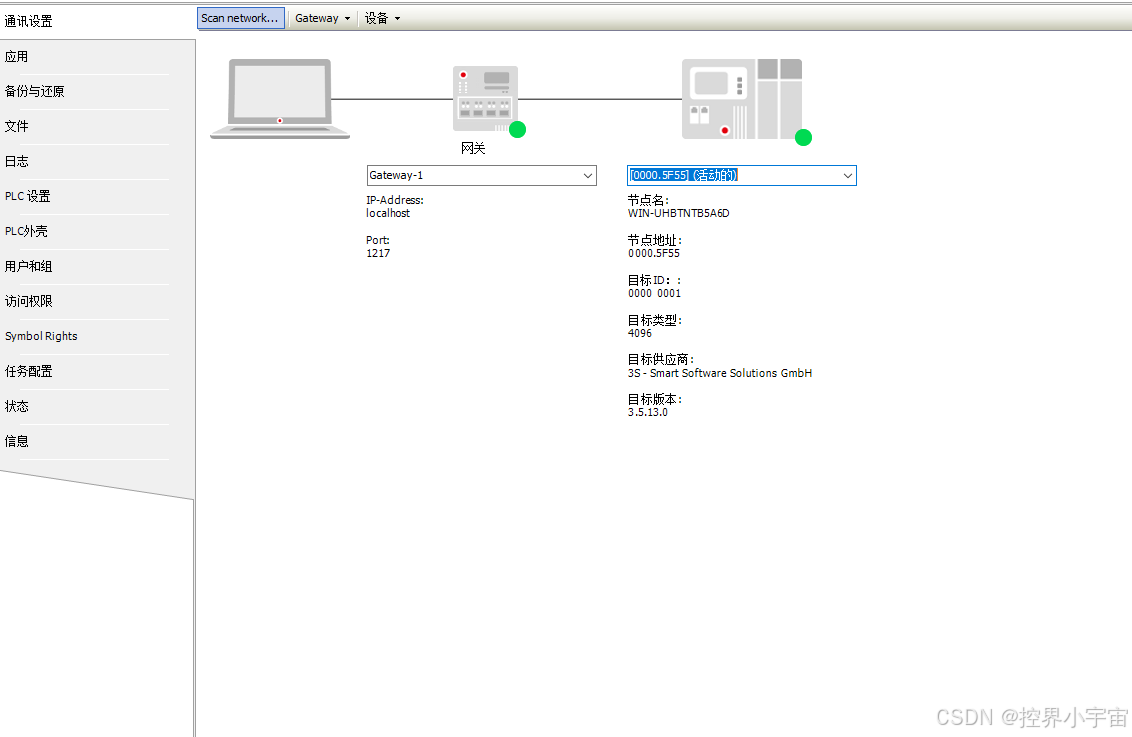
- 连接状态验证:关闭设备窗口后,若对象树中"设备"前出现绿色符号,且显示"Device connected (CoDeSys SP WinV3)",则说明连接成功。
三、常见问题与解决方法
-
软 PLC 未被扫描到:检查软 PLC 是否已启动(Windows 任务栏中应有对应图标,若为灰色,右键点击"启动 PLC");确保软 PLC 版本与编程系统版本匹配(系统默认自动匹配,若版本不兼容,需重新安装对应版本)。
-
连接失败:检查电脑防火墙是否阻止 CoDeSys 通信;重新执行"扫描网络"和"设置使用路径"步骤,确保操作无误。
至此,工程配置与软 PLC 连接工作已完成。下一篇我们将聚焦"变量声明"------这是编程的"数据基础",所有传感器、执行器的信号都需要通过变量来定义和传递。