2026最新|GitHub 启用双因素身份验证 2FA 教程:TOTP.app 一键生成动态验证码(新手小白图文实操)
如果你最近登录 GitHub 时被提示"启用双因素身份验证(2FA)",别慌------这就是在你输入密码后,再增加一道"动态验证码"的安全锁。本文用TOTP.app(可下载/可在线) 带你从 0 到 1 完成 GitHub 的 2FA 配置,全程保留原图与链接,按步骤照做就能成功。
关键词:GitHub 2FA、GitHub 双因素身份验证、GitHub 启用 2FA、GitHub TOTP、GitHub
动态验证码、GitHub 账号安全、GitHub 登录保护、GitHub Setup Key、TOTP.app
教程、Authenticator 替代、2026 GitHub 2FA 教程、TOTP 验证码、GitHub 安全设置、GitHub
两步验证、GitHub MFA
一、GitHub 启用 2FA 的入口在哪里?
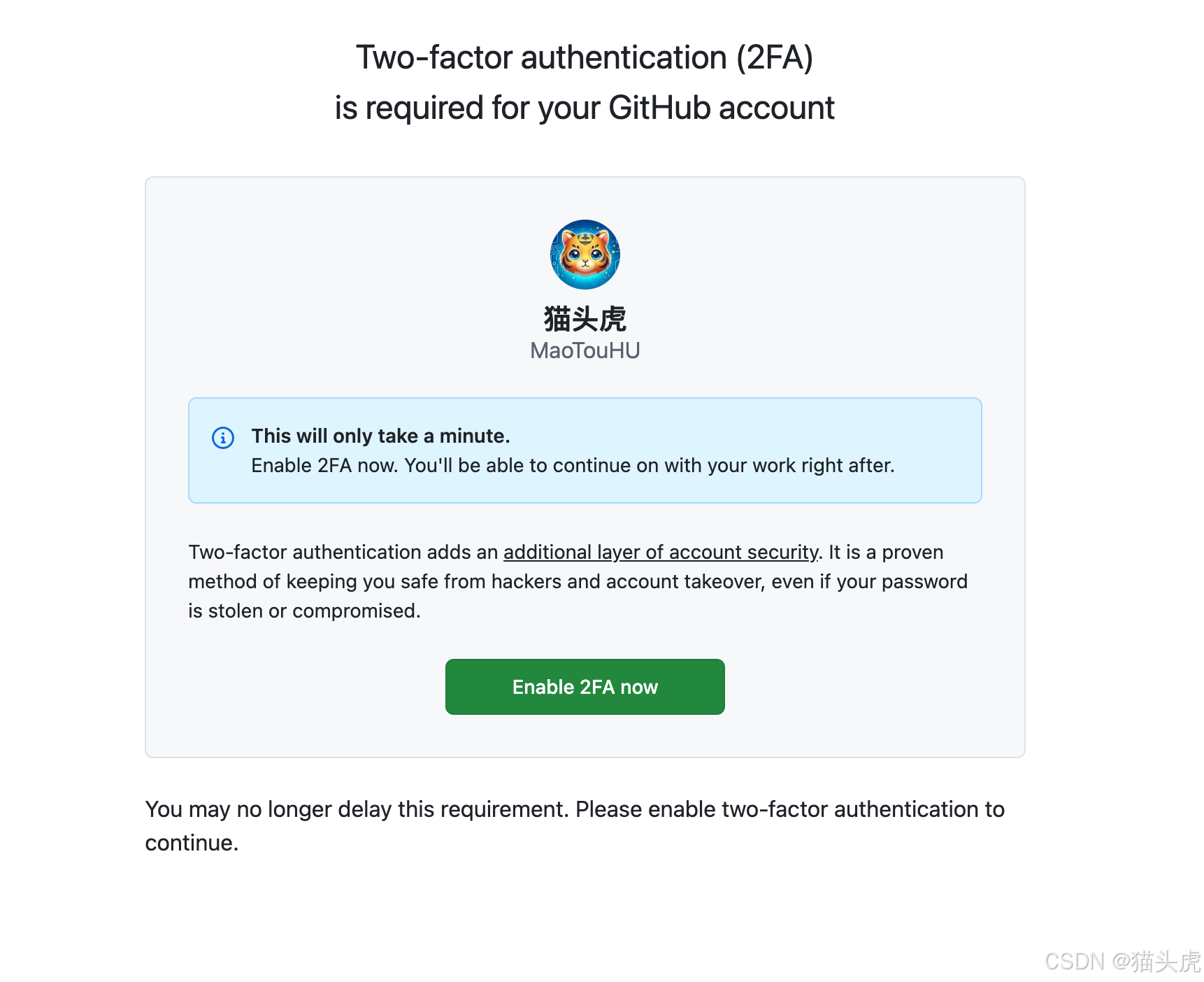
当 GitHub 弹出启用 2FA 提示时,界面类似下面这张图:点击 启用 2FA,进入 GitHub 设置流程。
二、关键步骤总览(先看一遍再跟做)
- 准备 TOTP 工具:使用 TOTP.app(下载或在线)。
- 在 GitHub 获取密钥(Setup key)或二维码。
- 把密钥填进 TOTP.app(或扫码)生成 6 位验证码。
- 把 6 位验证码填回 GitHub 完成绑定。
- 如遇识别/验证失败:刷新 GitHub 页面,换新的 Setup key 重来一遍。
三、准备工具:下载/打开 TOTP.app
你可以直接搜索 TOTP.app,选择下载或在线使用。
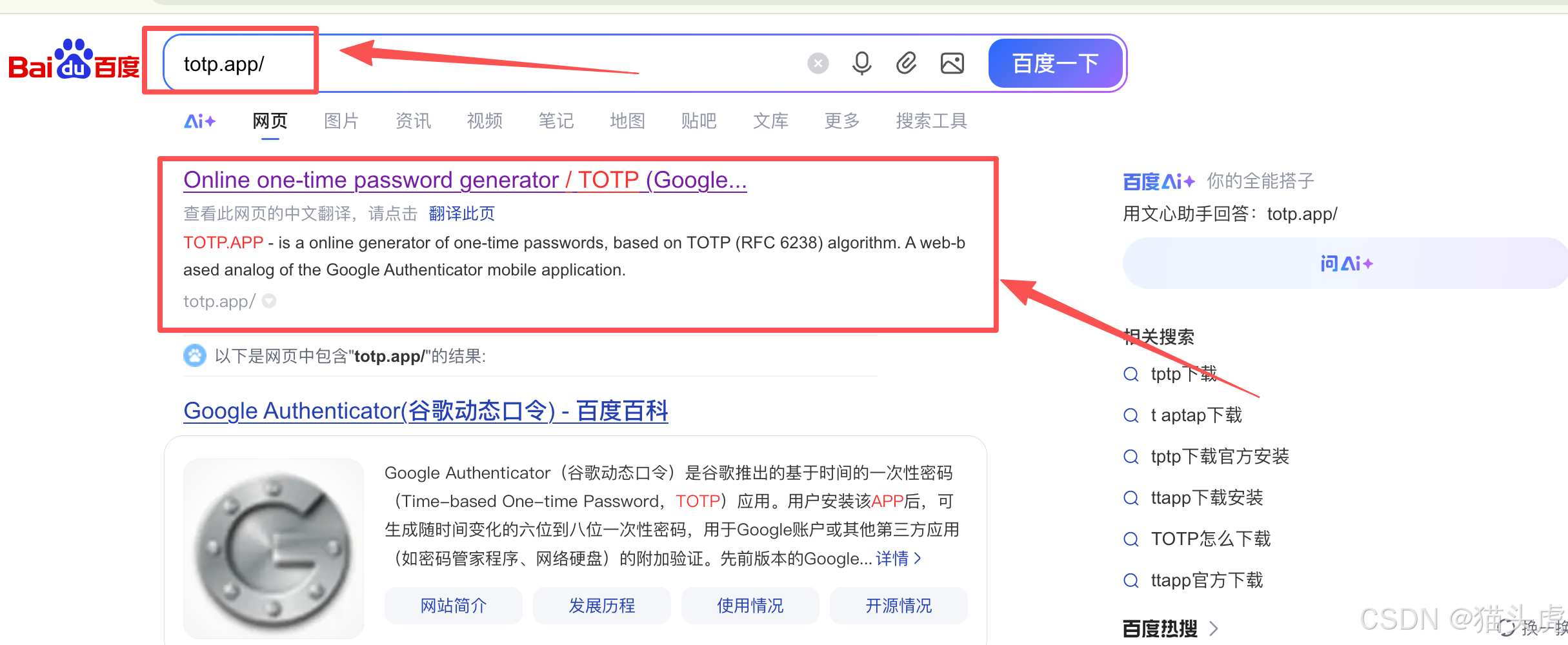
打开后会看到类似界面,点击 新建(New / Create 之类的按钮)。
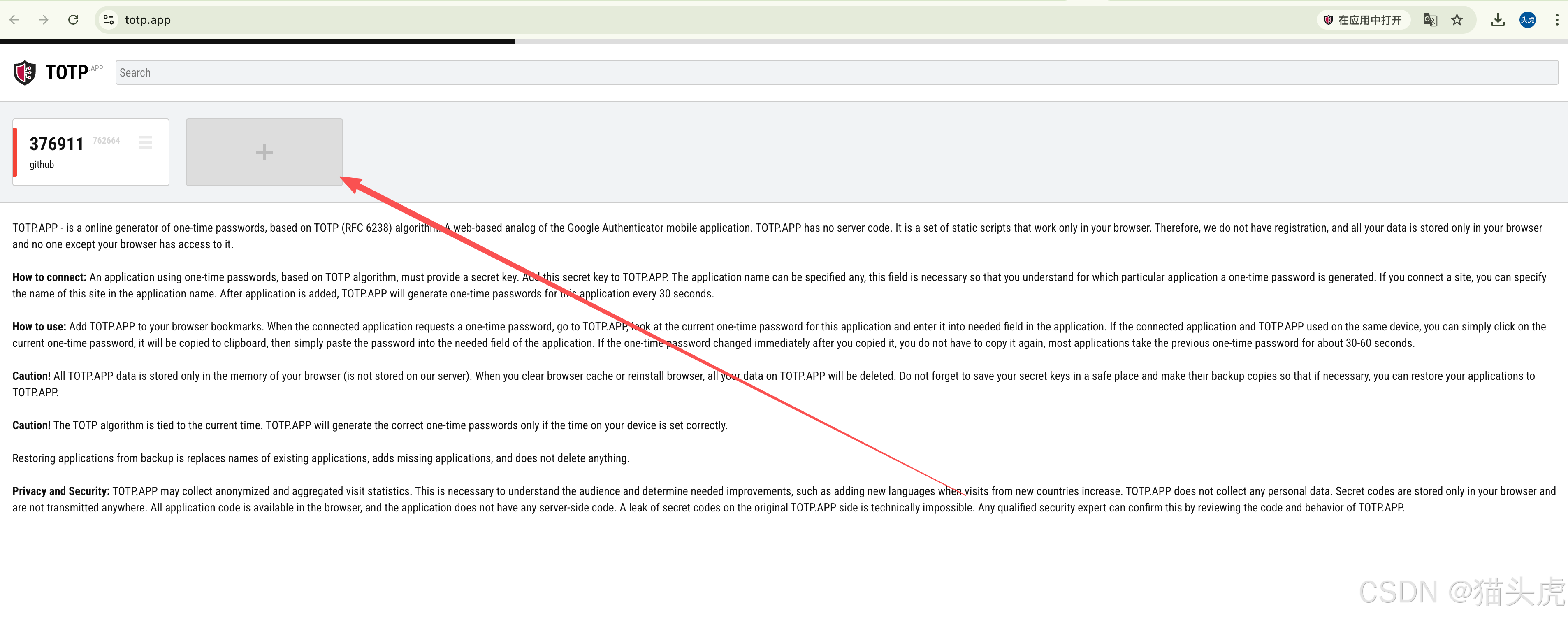
四、在 TOTP.app 新建条目:App Name 随便填,密钥必须来自 GitHub
创建时通常会有两项:
- App name :随便填(建议填
GitHub,方便以后找) - 密钥(Secret / Key):这个必须去 GitHub 的 2FA 设置页面获取
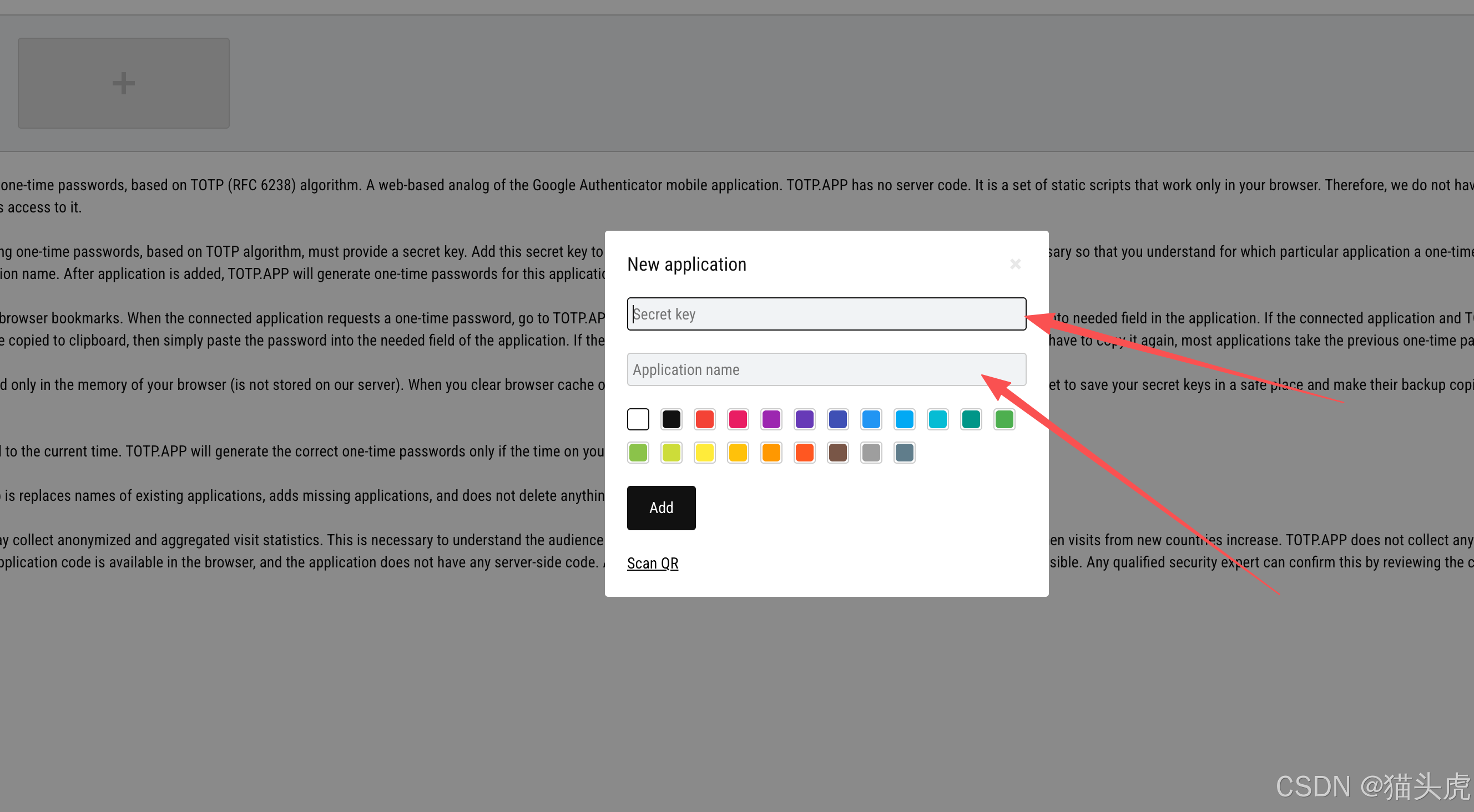
说明:你在 GitHub 那边会看到二维码与/或"setup key(密钥)"。如果扫码不方便,就复制密钥手动输入到 TOTP.app。
五、回到 GitHub:获取 Setup key(密钥)并复制
在 GitHub 的 2FA 认证页面,你可以获取到 Key / Setup key(密钥)。把它复制下来。
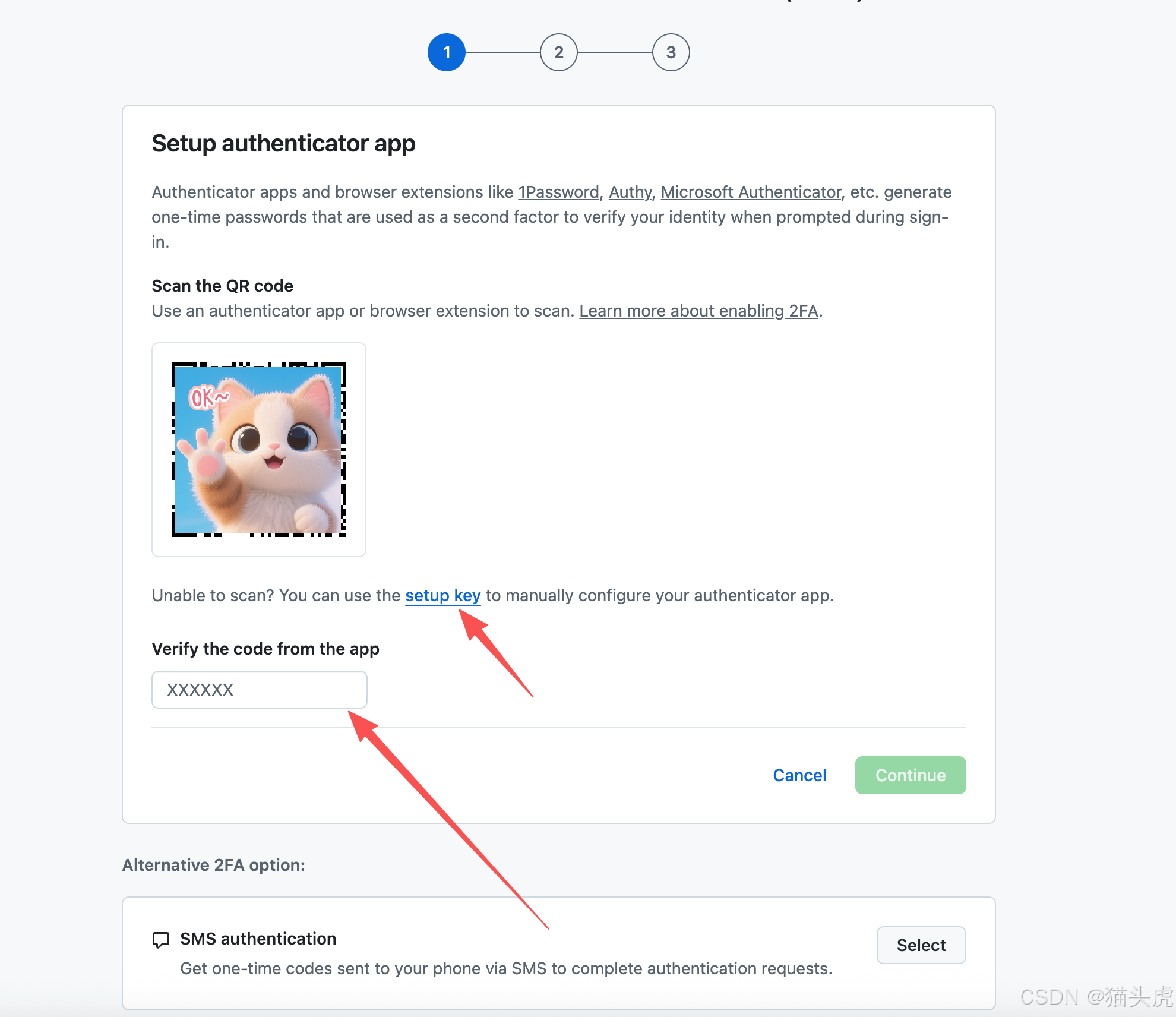
六、把 GitHub 密钥填入 TOTP.app,生成 6 位动态验证码
- 回到 TOTP.app 新建条目页面
- 把 GitHub 的 Setup key 粘贴到 密钥/Secret
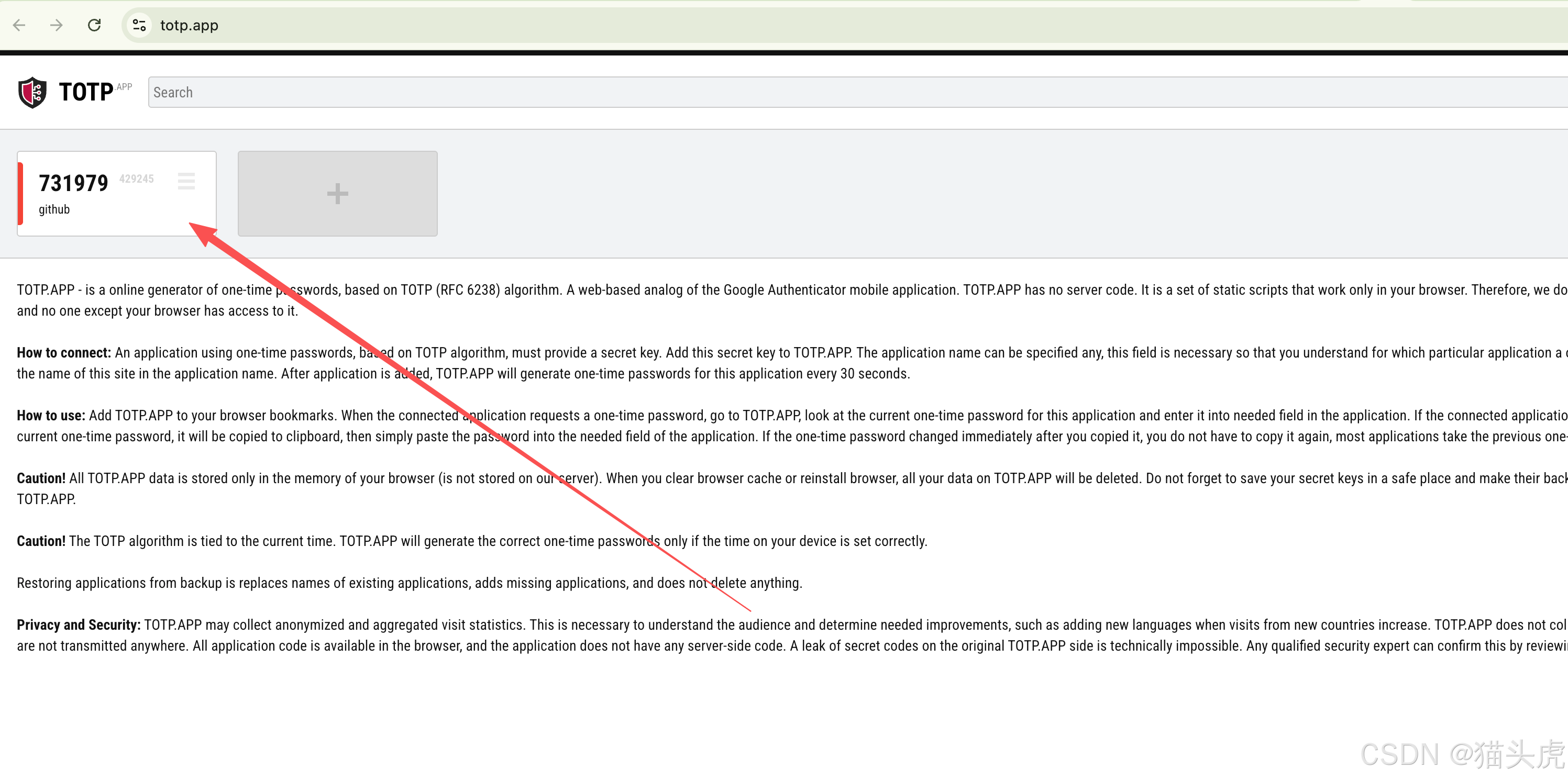
- 保存后,TOTP.app 就会开始滚动生成 6 位验证码(通常每 30 秒刷新一次)
添加完成后读取验证码,如图所示:
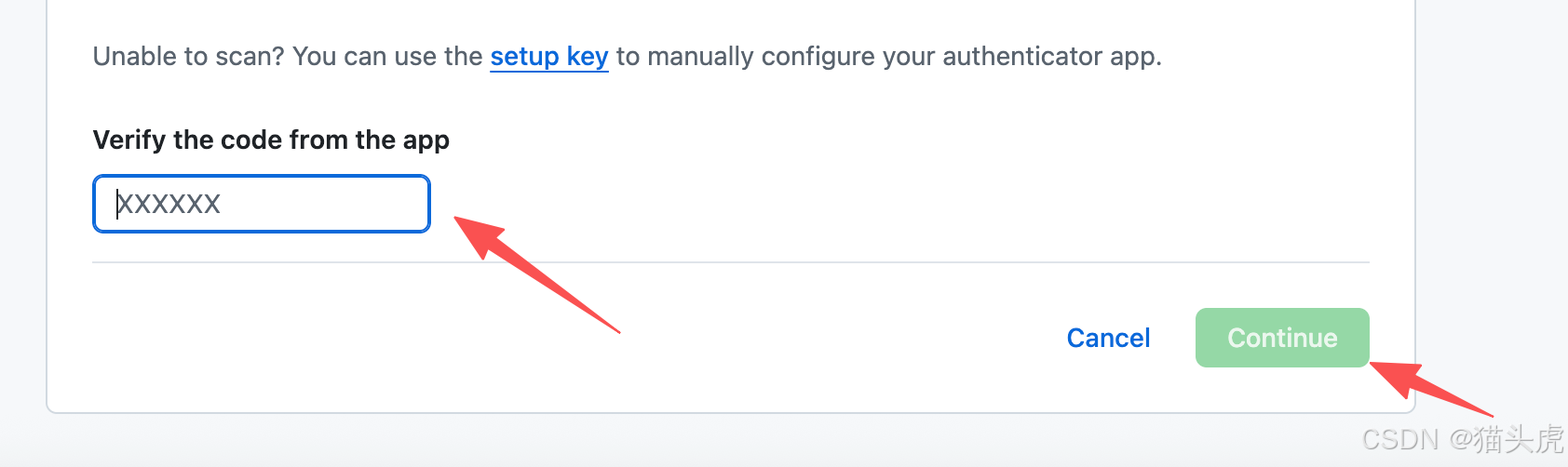
七、把 6 位验证码填回 GitHub,完成 2FA 绑定
将 TOTP.app 生成的 6 位验证码,填入 GitHub 的 code 输入框,然后继续下一步/确认即可。
八、常见问题:验证码验证失败/识别问题怎么办?
如果这一步出现"验证识别问题/验证码不对",按下面做(最有效):
- 刷新 GitHub 2FA 设置页面
- 重新获取一个新的 Setup key(密钥)
- 回到 TOTP.app 重新新建一个条目(或替换密钥)
- 再拿新的 6 位验证码填回 GitHub
重点:不要一直用旧的 setup key 硬试,GitHub 刷新后密钥可能已经变了,必须按新 key 重走一遍。
九、视频教程
B站:
<【2026最新GitHub启用双因素身份验证 (2FA)使用totp.app的实操教程】 https://www.bilibili.com/video/BV1U7rYB5EdE/?share_source=copy_web&vd_source=97126ea94d1fa8452fa058fae2b93bd5>
YouTube:
https://youtu.be/jFDupa7dXhQ
十、建议:2FA 开启后别忘了做这两件事(更安全)
- 把 TOTP 条目命名清楚(GitHub / GitHub-main),避免以后找不到。
- 妥善保存 GitHub 提供的恢复方式/备用方案(如果页面提示有 Recovery codes 或备用验证方式,建议保存到安全位置)。
照着以上步骤做,你就能用 TOTP.app 顺利完成 GitHub 2FA,如果你还有其他问题,欢迎私信或者文末名片沟通。