1、前言
Qt是一个跨平台的C++图形用户界面应用程序框架,广泛用于开发GUI程序。Qt Designer是Qt提供的可视化设计工具,允许通过拖放组件快速构建界面。使用Qt Designer创建界面时,可以拖拽按钮、文本框等控件到主窗口上,通过属性编辑器调整控件属性。生成的界面文件保存为.ui格式,可通过uic工具转换为C++代码。
Qt 的控件体系中,所有可见控件都继承自
QWidget,QWidget 是所有界面控件的基类,提供了控件的基础显示、大小、位置、事件等核心能力。
开发原则
- 所有控件必须设置父子关系,避免内存泄漏;
- 所有控件必须用布局管理,避免界面适配问题;
- 控件交互一律用信号与槽,这是 Qt 的核心思想;
- 临时弹窗用
QDialog模态显示,主界面用QMainWindow。
常用Qt控件
一、基础通用控件(最常用,必掌握)
这类控件是 Qt 界面开发的基石,使用率最高,用于实现文本显示、输入、按钮操作、选择、状态展示 等基础功能,全部位于 <QtWidgets> 模块,可直接使用。
1. 按钮类控件
QPushButton:【最常用】普通按钮,点击触发操作(确认、提交、跳转等)
cpp
QPushButton *btn = new QPushButton("点击提交", this); // 父控件为当前窗口
connect(btn, &QPushButton::clicked, this, &MainWindow::onBtnClicked); // 点击信号关联槽函数QToolButton:工具按钮,常用于工具栏,支持图标 + 文本,默认只显示图标,适合紧凑布局QCheckBox:复选框,支持多选(勾选 / 取消勾选),比如「记住密码」「同意协议」QRadioButton:单选按钮,同一组内只能选一个 ,需配合QButtonGroup分组,比如「男 / 女」选择
2. 文本类控件
QLabel :【最常用】标签控件,核心用途:显示文本、图片、超链接,只读不可编辑
cpp
QLabel *labText = new QLabel("用户名:", this); // 显示普通文本
QLabel *labImg = new QLabel(this);
labImg->setPixmap(QPixmap("logo.png").scaled(50,50)); // 显示并缩放图片
labImg->setText("<a href='https://www.qt.io'>Qt官网</a>"); // 显示超链接
labImg->setOpenExternalLinks(true); // 点击超链接自动打开浏览器QLineEdit:【最常用】单行文本输入框,输入账号、密码、搜索内容等,支持密码掩码
cpp
QLabel *labText = new QLabel("用户名:", this); // 显示普通文本
QLabel *labImg = new QLabel(this);
labImg->setPixmap(QPixmap("logo.png").scaled(50,50)); // 显示并缩放图片
labImg->setText("<a href='https://www.qt.io'>Qt官网</a>"); // 显示超链接
labImg->setOpenExternalLinks(true); // 点击超链接自动打开浏览器QTextEdit:多行富文本输入框,支持换行、字体格式、图片插入,适合大段文本编辑(比如记事本、评论框)QPlainTextEdit:多行纯文本输入框,轻量级,只支持纯文本,性能优于 QTextEdit,适合代码、日志展示
3. 选择 / 数值类控件
QComboBox:【最常用】下拉选择框,单选下拉列表,支持添加选项、设置默认值
cpp
QComboBox *combo = new QComboBox(this);
combo->addItem("C++");
combo->addItems(QStringList()<<"Qt"<<"Python"<<"Java"); // 批量添加
combo->setCurrentIndex(1); // 设置默认选中第2项(Qt)
QString selectText = combo->currentText(); // 获取选中的文本QSpinBox:整数数值选择框,只能输入整数,支持上下箭头增减,比如「数量选择 1-100」QDoubleSpinBox:浮点数值选择框,支持小数输入,比如「价格 0.01-999.99」QSlider:滑动条控件,横向 / 纵向拖动调整数值,比如音量调节、亮度调节
二、布局容器控件(核心必用,界面排版神器)
这类控件本身不可见 ,核心作用是「管理其他控件的位置和大小」,解决 Qt 界面自适应拉伸、分辨率适配、控件排版混乱 的问题,所有 Qt 项目必须使用布局,绝对不要用 setGeometry() 固定控件位置!
布局内的控件会自动跟随窗口大小变化而调整位置和尺寸,所有布局都继承自 QLayout,常用的是以下 4 种:
QVBoxLayout垂直布局
控件从上到下垂直排列,一行一个控件,最常用的布局之一。
cpp
QVBoxLayout *vLayout = new QVBoxLayout(this);
vLayout->addWidget(new QLabel("用户名"));
vLayout->addWidget(new QLineEdit());
vLayout->addWidget(new QLabel("密码"));
vLayout->addWidget(new QLineEdit());
vLayout->addWidget(new QPushButton("登录"));
// 布局会自动把这些控件垂直排好,窗口拉伸时控件自适应QHBoxLayout水平布局
控件从左到右水平排列,一列一个控件,和垂直布局是「黄金搭档」
cpp
QHBoxLayout *hLayout = new QHBoxLayout(this);
hLayout->addWidget(new QPushButton("取消"));
hLayout->addStretch(); // 弹性拉伸,把右侧按钮顶到最右边
hLayout->addWidget(new QPushButton("确定"));QGridLayout网格布局(最灵活)
【最常用】控件按照行 + 列的二维表格形式排列,支持「控件跨行 / 跨列」,适合做登录界面、表单界面这类规整的排版,Qt 中使用率最高的布局。
cpp
QGridLayout *gLayout = new QGridLayout(this);
gLayout->addWidget(new QLabel("用户名:"), 0, 0); // 第0行第0列
gLayout->addWidget(new QLineEdit(), 0, 1);      // 第0行第1列
gLayout->addWidget(new QLabel("密码:"), 1, 0);   // 第1行第0列
gLayout->addWidget(new QLineEdit(), 1, 1);      // 第1行第1列
gLayout->addWidget(new QPushButton("登录"), 2, 0, 1, 2); // 第2行,跨2列显示QFormLayout表单布局
专门用于做「表单」的布局,自动分成两列:左列是「标签(QLabel)」,右列是「输入控件(QLineEdit/QComboBox 等)」,完美适配「标签 + 输入框」的场景,比 QGridLayout 更简洁。
cpp
QFormLayout *fLayout = new QFormLayout(this);
fLayout->addRow("用户名", new QLineEdit());
fLayout->addRow("密码", new QLineEdit());
fLayout->addRow("性别", new QComboBox());
fLayout->addRow("年龄", new QSpinBox());
布局核心技巧
布局可以嵌套使用(比如垂直布局里套水平布局、网格布局),几乎能实现所有复杂界面的排版需求,这是 Qt 布局的核心用法。
2、跟着干
1、整体布局
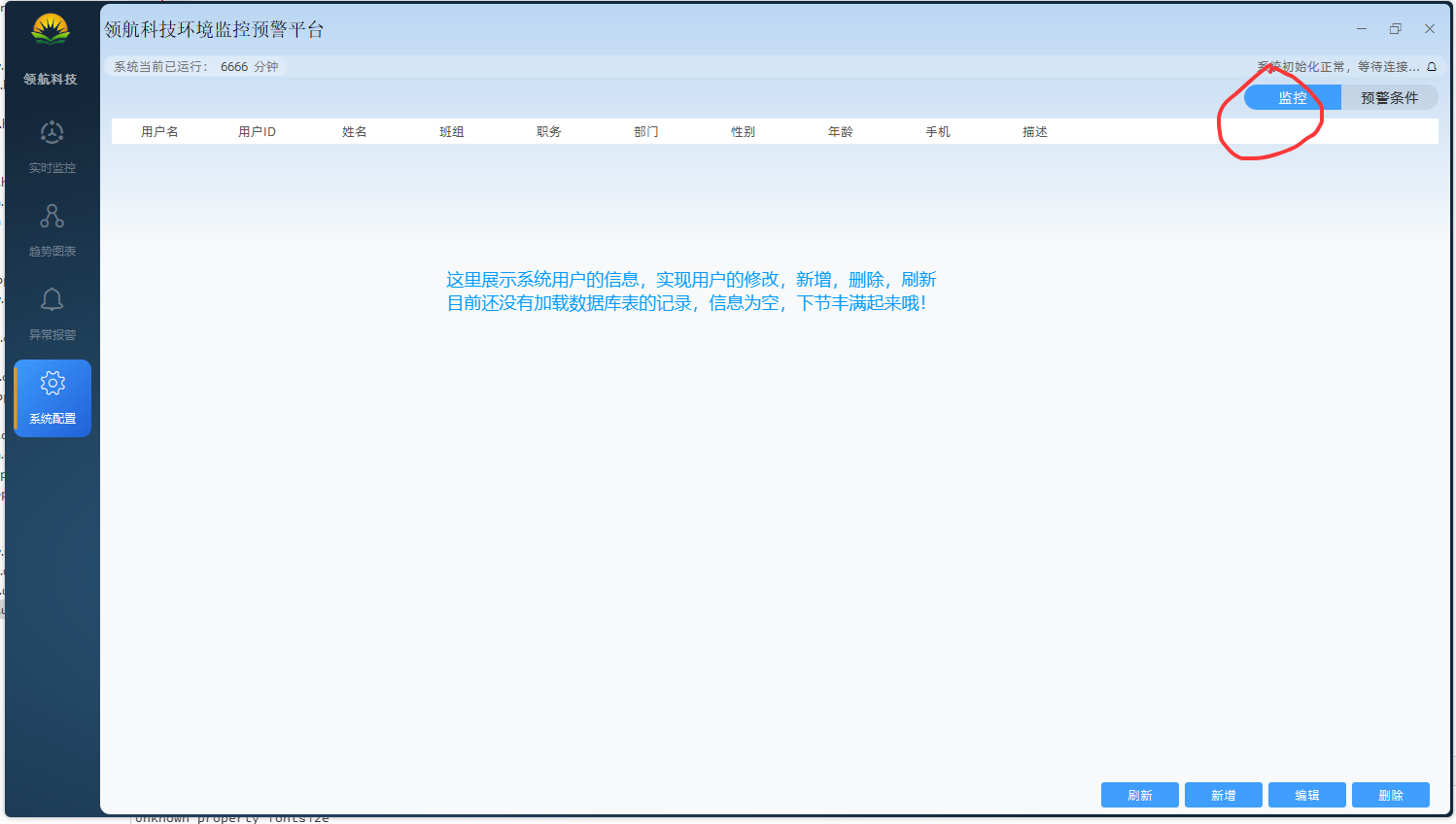
这个页面就是一个QTabWidget ,这是一个选项卡控件,选项卡默认提供了2个选项,可以切换,默认是第一个选项被激活的。里面套了一个QTableWidget,用来展示二维表格数据的。
QTabWidget 是 Qt 框架中用于实现多页标签界面的控件,允许用户通过标签页切换不同的内容区域。常用于组织复杂界面,将功能模块分开展示。
QTableWidget 是 PyQt/PySide 中用于显示和编辑表格数据的控件,继承自 QTableView。它提供了类似 Excel 的表格功能,支持动态增删行列、单元格编辑、数据排序等操作。
QTableWidget 与 QTabWidget 的区别
QTableWidget 是用于显示和编辑表格数据的控件,适用于展示二维数据(如Excel表格)。它继承自 QTableView,内置了对单元格数据的直接操作功能(如编辑、排序)。典型用途包括数据展示、表单输入等。
QTabWidget 是用于管理多个子窗口或页面的容器控件,通过标签页(Tab)的形式组织内容。用户可以通过点击标签切换不同的页面,每个页面可以嵌入其他控件(如 QWidget)。典型用途包括多视图切换、配置界面分组等。
典型场景
- QTableWidget:数据库查询结果展示、CSV文件编辑、表单输入。
- QTabWidget:软件设置界面分栏、多文档编辑器(如浏览器标签页)。
数据结构
- QTableWidget:内部模型为二维表格,支持动态增删行列、单元格内容编辑。
- QTabWidget:通过
addTab()方法添加页面,每个页面是独立的QWidget实例。
功能定位
- QTableWidget:专注于表格数据的展示与交互,提供行列操作、单元格编辑等功能。
- QTabWidget:作为容器管理多个独立页面,不直接处理数据,而是通过标签页组织布局。
选择建议
- 需要处理表格数据时选择
QTableWidget。 - 需要分页显示不同内容或功能模块时选择
QTabWidget。 - 两者可结合使用,例如在
QTabWidget的某个页面中嵌入QTableWidget
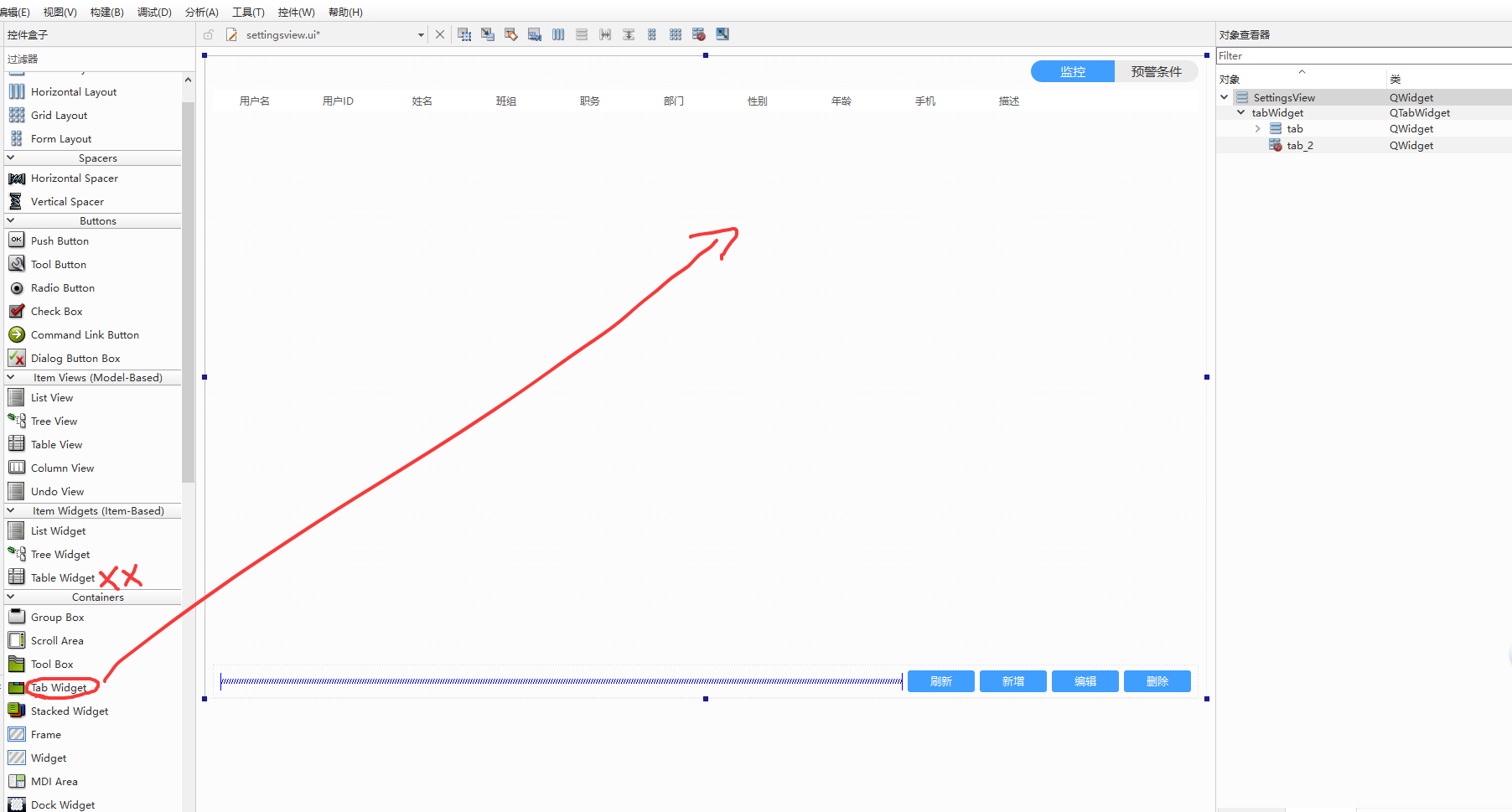
2、监控布局
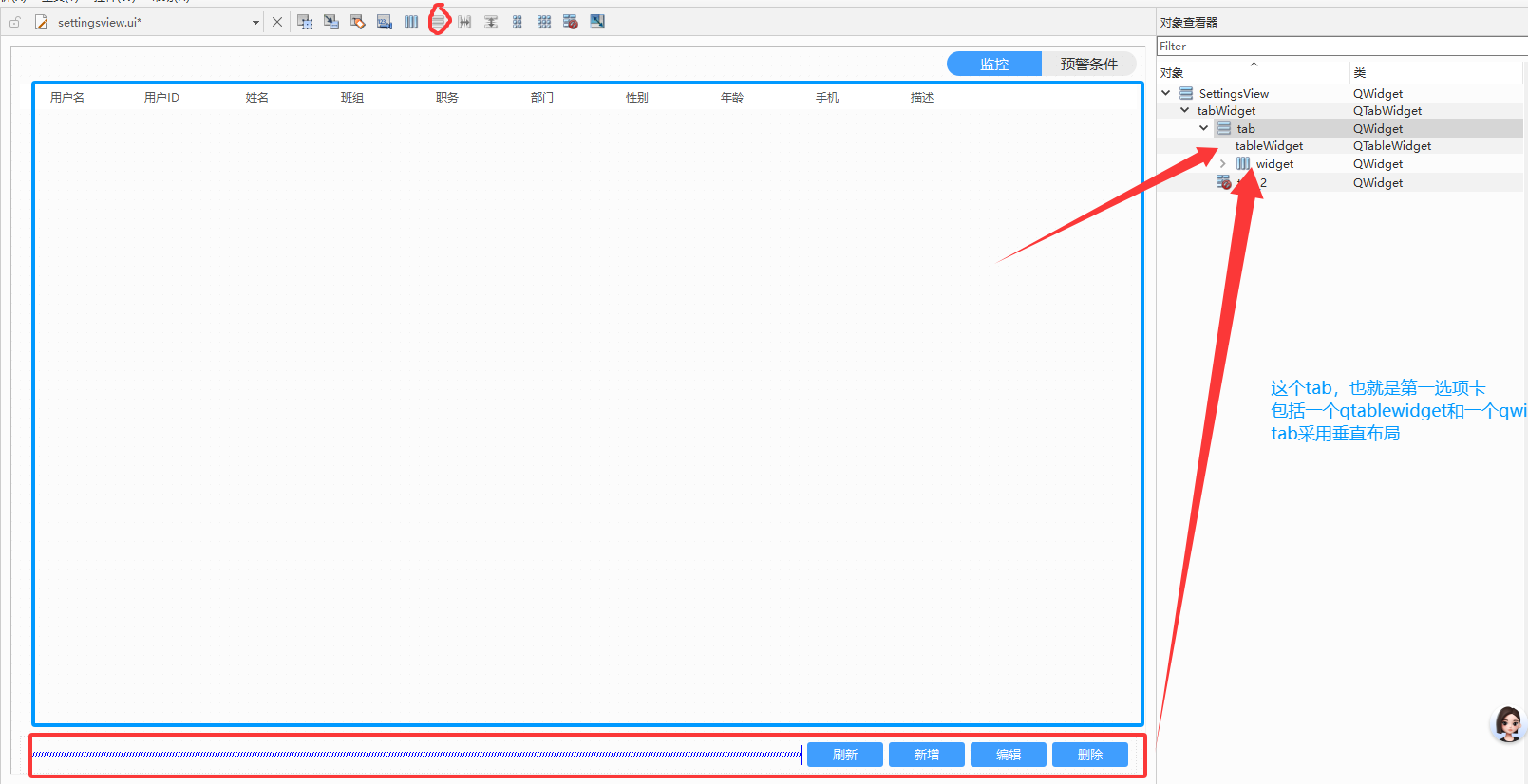
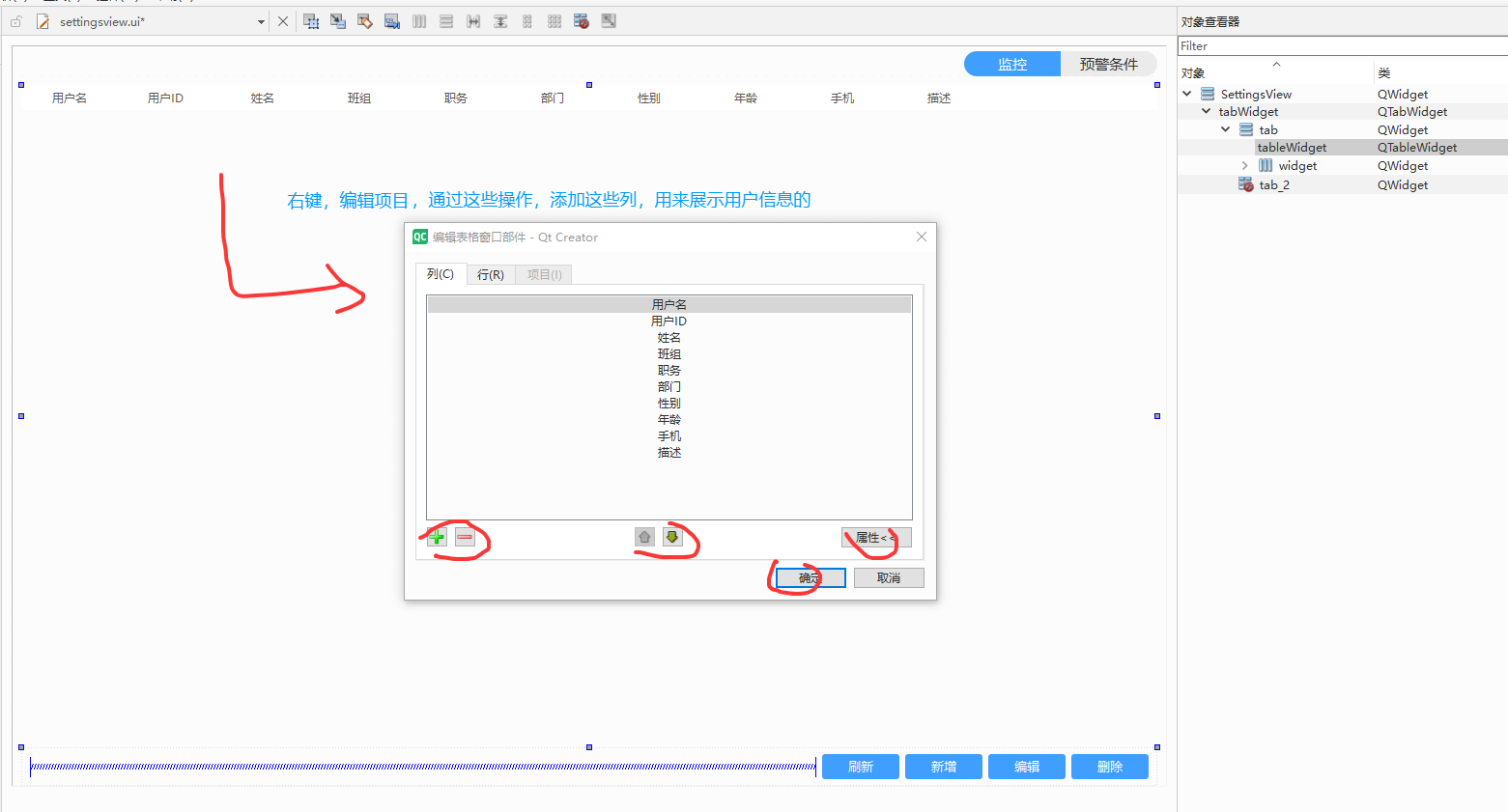
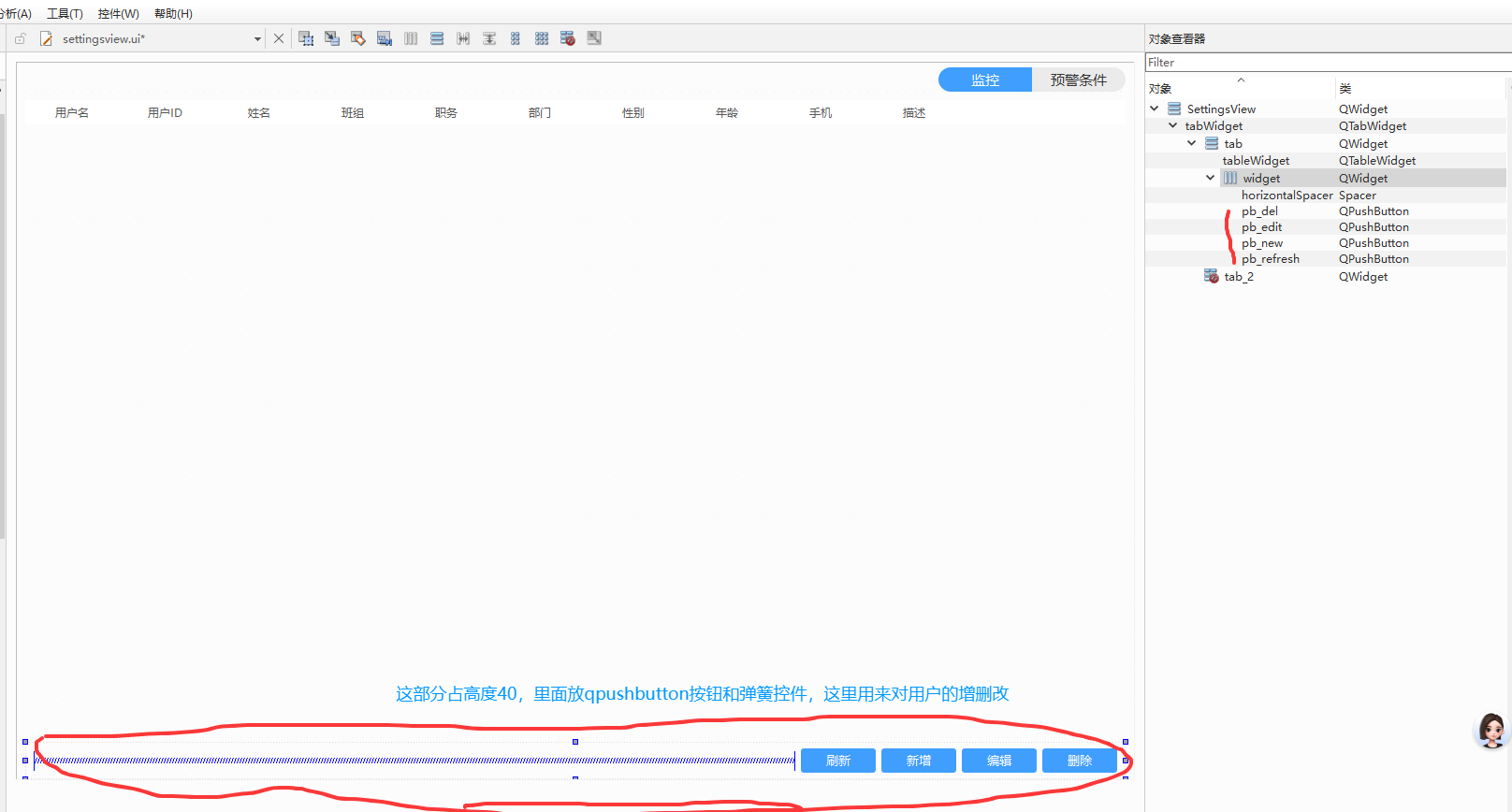
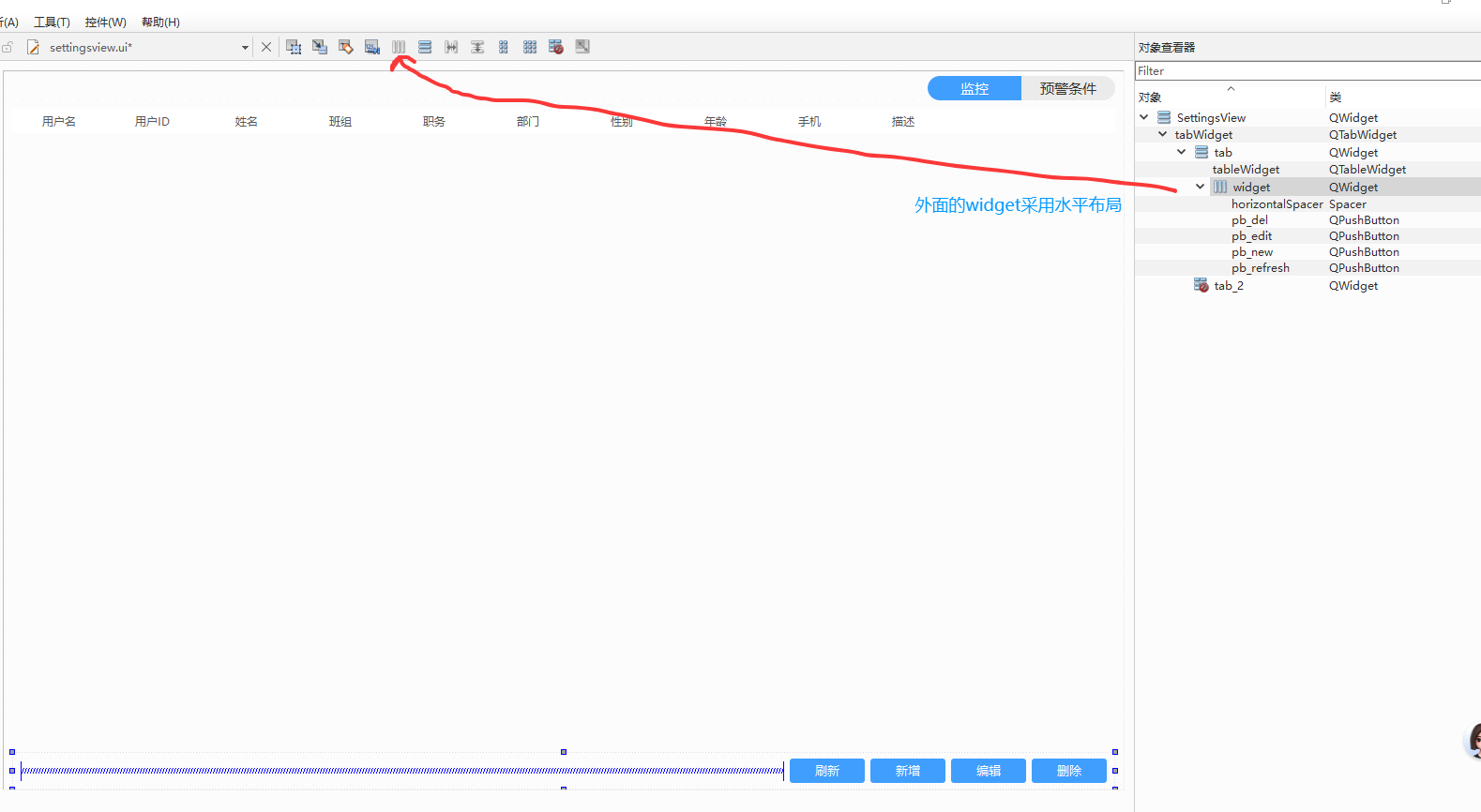
3、定义QSS
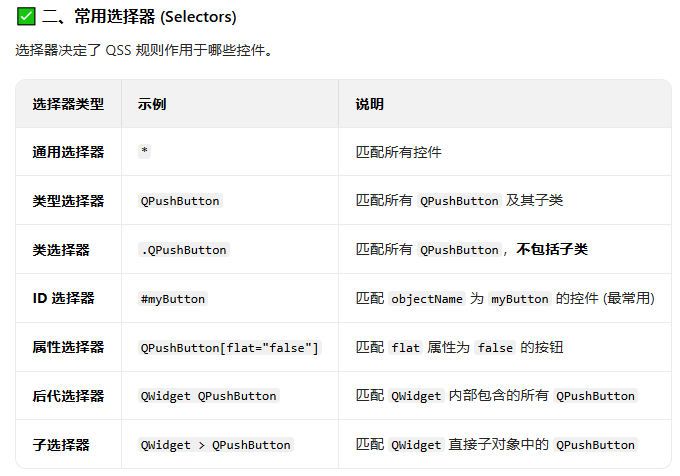
QSS (Qt Style Sheets) 是 Qt 提供的一种类似 CSS (Cascading Style Sheets) 的机制,用于美化和定制 Qt 控件的外观。如果你熟悉网页开发的 CSS,那么 QSS 几乎是零门槛上手;如果你不熟悉,也没关系,QSS 的核心语法非常简单,主要用于设置颜色、字体、边框、背景、圆角 等。QSS 的语法结构与 CSS 完全一致,由选择器 (Selector) 和声明块 (Declaration Block) 组成。
css
/* 这是注释 */
选择器 {
    属性: 值;
    属性: 值;
}
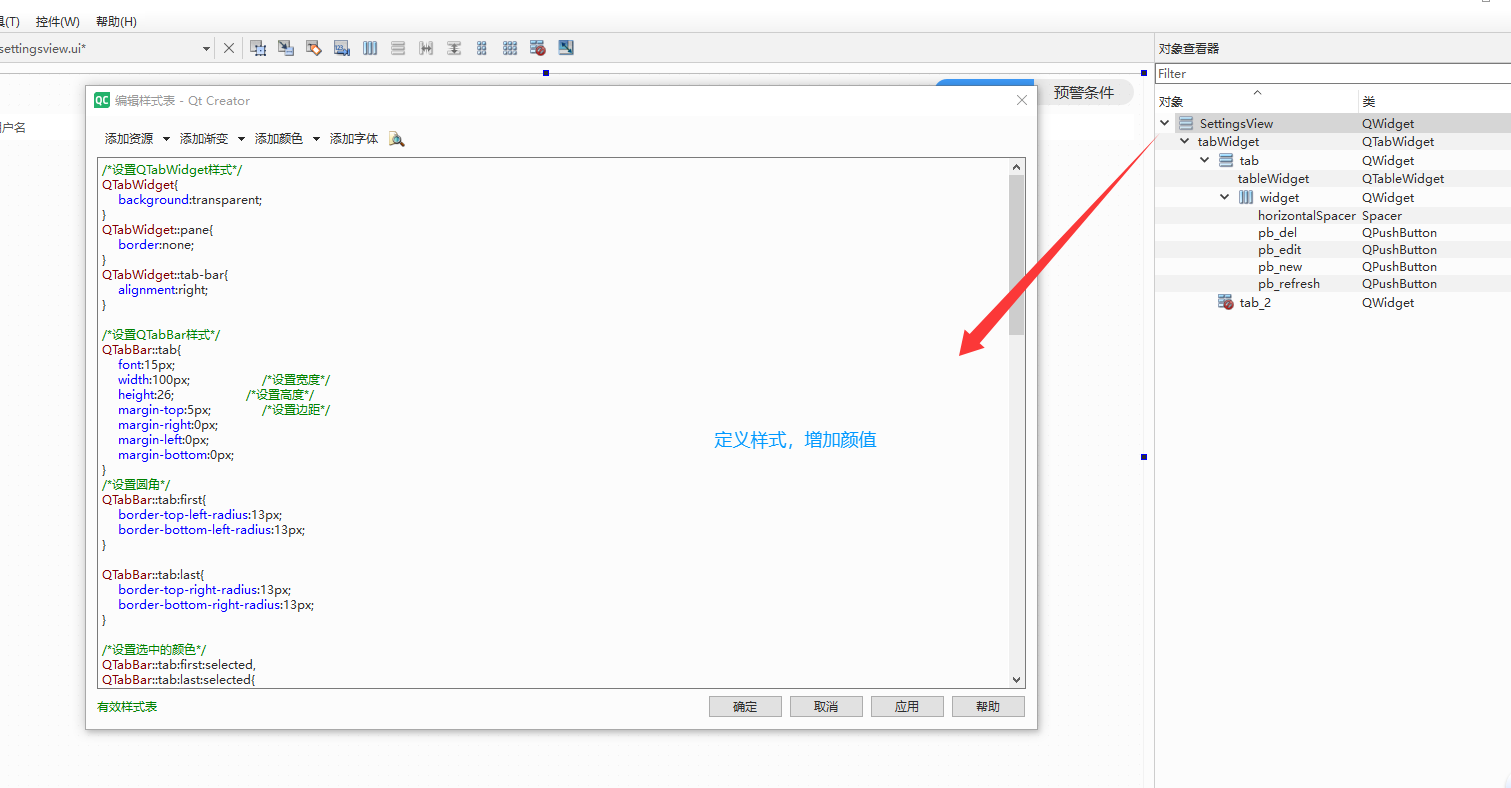
css
/*设置QTabWidget样式*/
QTabWidget{
	background:transparent;
}
QTabWidget::pane{
	border:none;
}
QTabWidget::tab-bar{
	alignment:right;
}

/*设置QTabBar样式*/
QTabBar::tab{
	font:15px;
	width:100px;					/*设置宽度*/
	height:26; 					/*设置高度*/
	margin-top:5px; 			/*设置边距*/
	margin-right:0px;
	margin-left:0px;
	margin-bottom:0px;
}
/*设置圆角*/
QTabBar::tab:first{
	border-top-left-radius:13px;
	border-bottom-left-radius:13px;
}

QTabBar::tab:last{
	border-top-right-radius:13px;
	border-bottom-right-radius:13px;
}

/*设置选中的颜色*/
QTabBar::tab:first:selected,
QTabBar::tab:last:selected{
	color:#FFFFFF;
	background:#409EFE;
}
/*设置未选的颜色*/
QTabBar::tab:first:!selected,
QTabBar::tab:last:!selected{
	color:#333333;
	background:#11000000;
}


/*底部按钮样式*/
QPushButton{
	border:none;
   font-size:13px;
	border-radius:3px;
	background:#409EFE;
	width:80px;
	height:26px;
	color:white;
}
QPushButton:hover{
	background:#307AEA;
}

/*中间表格样式*/
QTableWidget{
	border:none;
	border-radius:5px;
	background-color:transparent;
}
QTableWidget::item:selected{
	background-color:"#22409EFE";
	color:#555555;
}
/*表头*/
QHeaderView::section{
	text-align:center;
	background:#FFFFFF;
	padding:3px;
	margin:0px;
	color:#555555;
	border:none;
	border-left-width:0;
	height:20px;
}


QLabel#lbl_error{
	color:red;
}

#label,#label_4,#label_7,#label_10,#label_13,#label_16{
	margin:0px 25px 0px 0px;

}
#label_2,#label_3,
#label_5,#label_6,
#label_8,#label_9,
#label_11,#label_12,
#label_14,#label_15,
#label_17,#label_18{
	color:#66000000;
}


QCheckBox{
	margin:0px 25px 0px 0px;
}
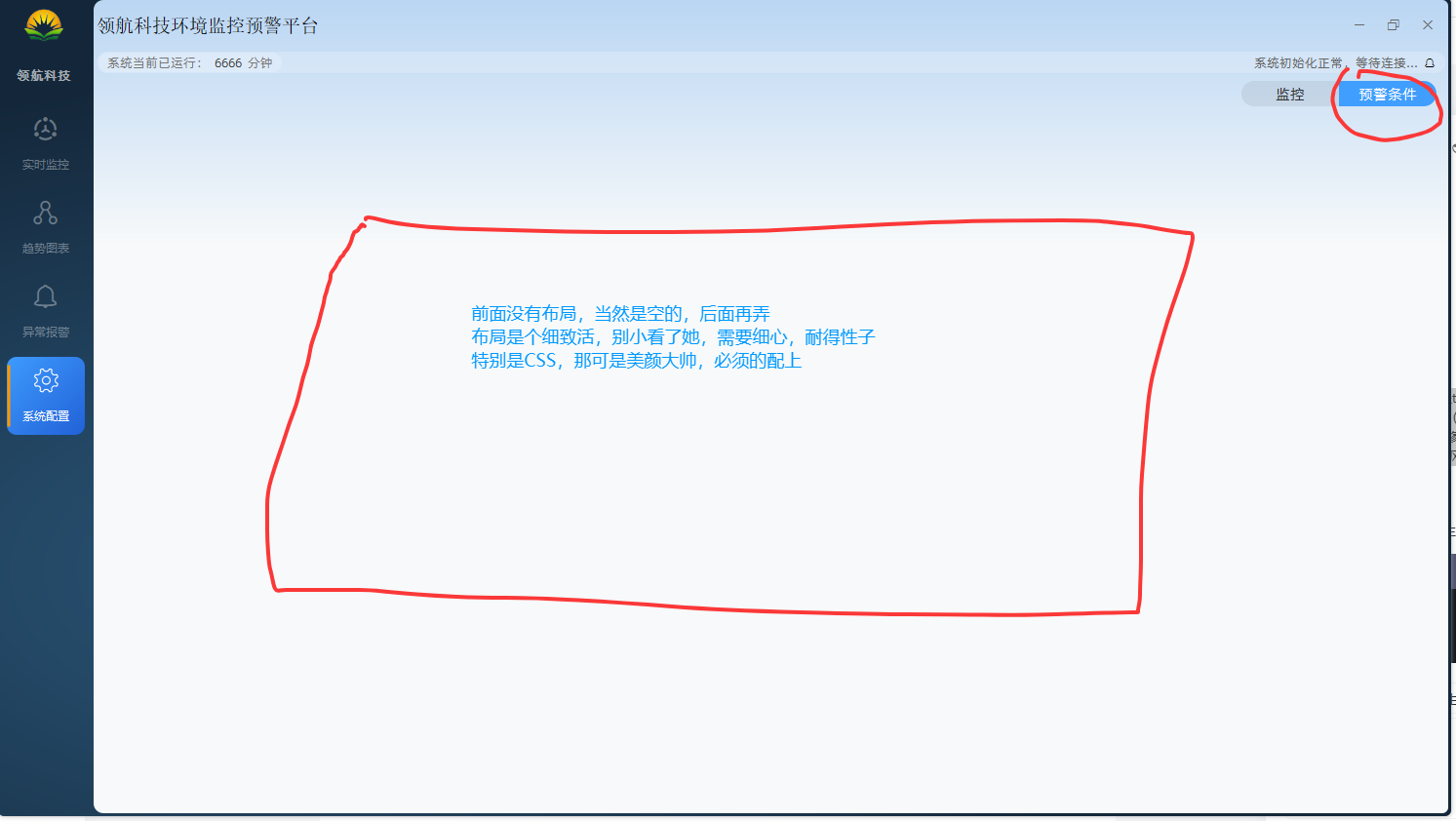
4、预警条件布局
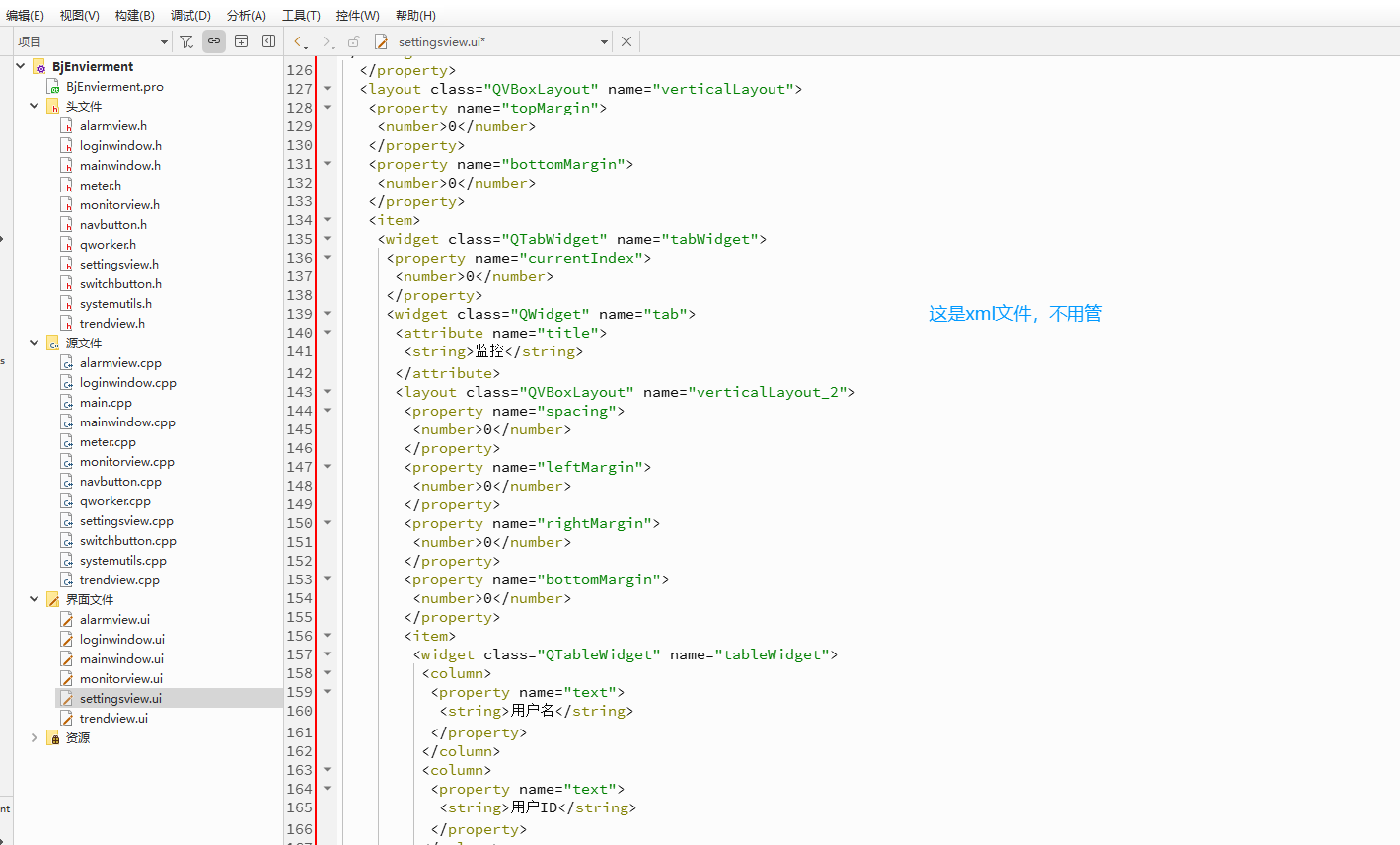
这个选项目前不需要设计,到时候再来,目前用不上
5、运行效果
6、小结
基础通用控件(最常用,必掌握),布局容器控件(核心必用,界面排版神器),高级功能控件(开发常用,提升开发效率),窗口类核心控件(程序入口,所有界面的载体)
原创不易,打字不易,截图不易,撸码不易,整理不易,走过路过,不要错过,欢迎点赞,收藏,转载,复制,抄袭,留言,灌水,请动动你的金手指,祝您早日实现财务自由。