目录
[1. 处理黄环(遮挡蓝环、黑环的下方部分)](#1. 处理黄环(遮挡蓝环、黑环的下方部分))
[2. 处理黑环(遮挡黄环、绿环的中间部分)](#2. 处理黑环(遮挡黄环、绿环的中间部分))
[3. 处理绿环(遮挡黑环、红环的下方部分)](#3. 处理绿环(遮挡黑环、红环的下方部分))
[4. 处理红环(遮挡绿环的右侧部分)](#4. 处理红环(遮挡绿环的右侧部分))
[5. 处理蓝环(无需额外遮挡,仅作为最上层)](#5. 处理蓝环(无需额外遮挡,仅作为最上层))
一、绘制禁烟标识
(1)效果图
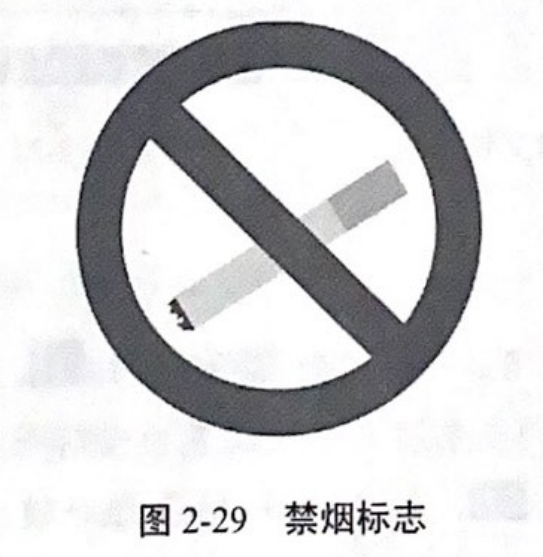
(2)步骤
1.新建文件并设置标尺,绘制参考线
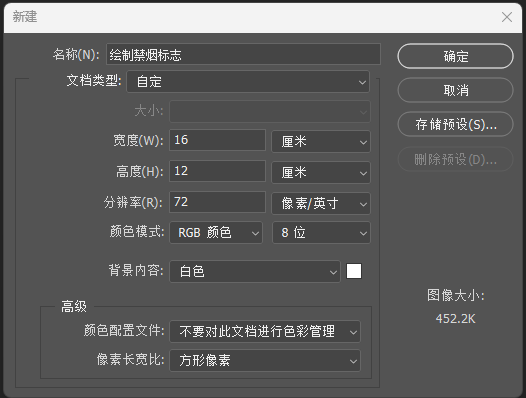
①文件→新建→宽高为16*12cm,分辨率72像素/英寸,8位RGB颜色模式,背景白色
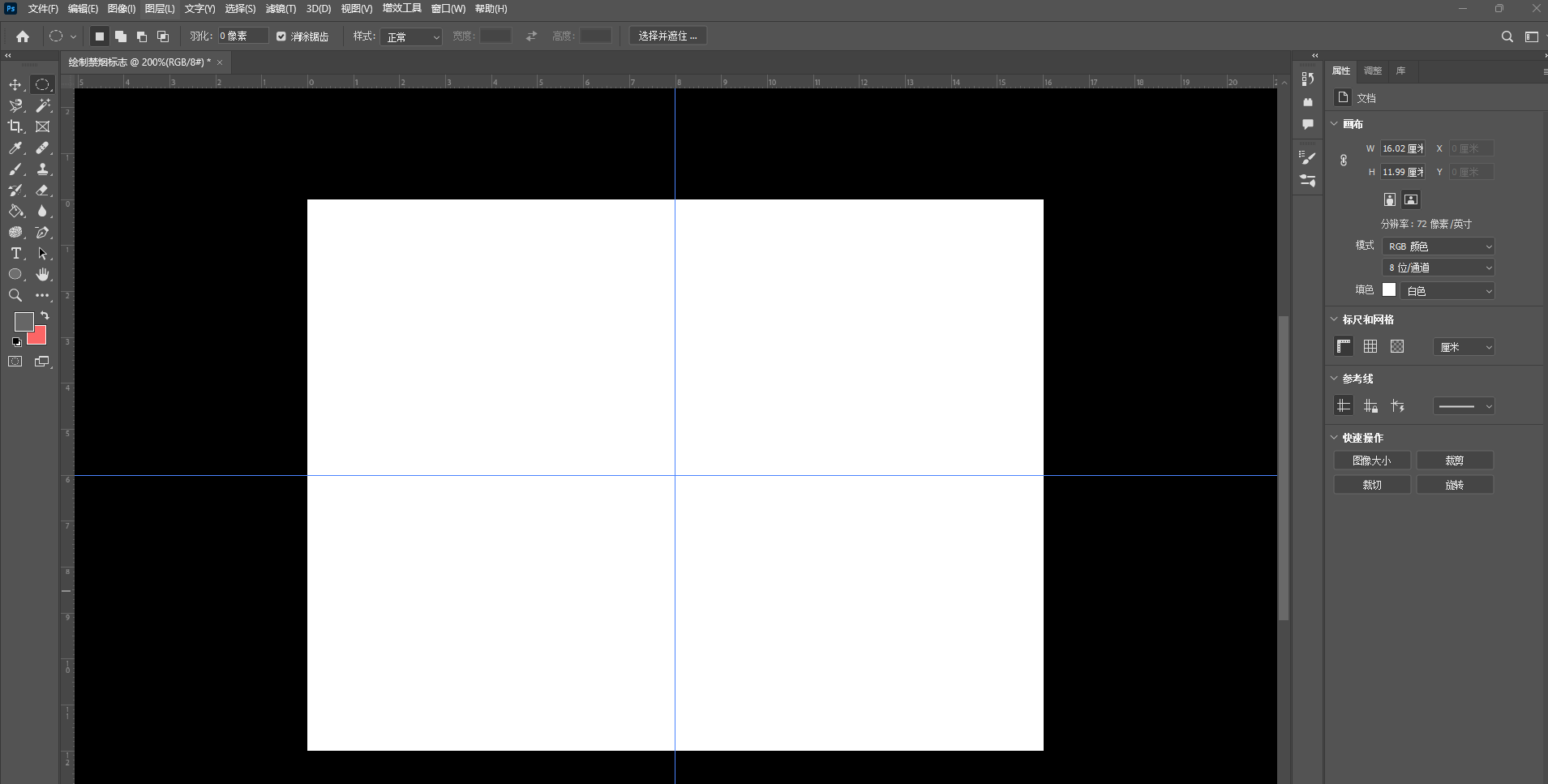
②打开"标尺"。菜单找"视图"→"标尺"或快捷键【ctrl+R】。
③新建参考线。菜单找"视图"→"参考线"→"新建参考线"→水平6cm,垂直8cm。
2.绘制圆环
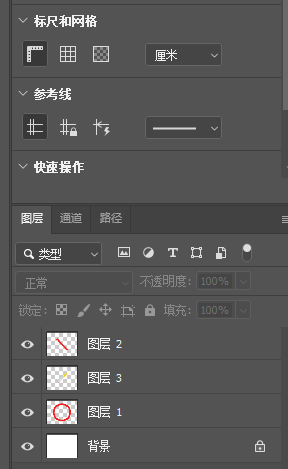
①"菜单"→"窗口"→"图层"或快捷键【F7】→快捷键【shift+ctrl+n】
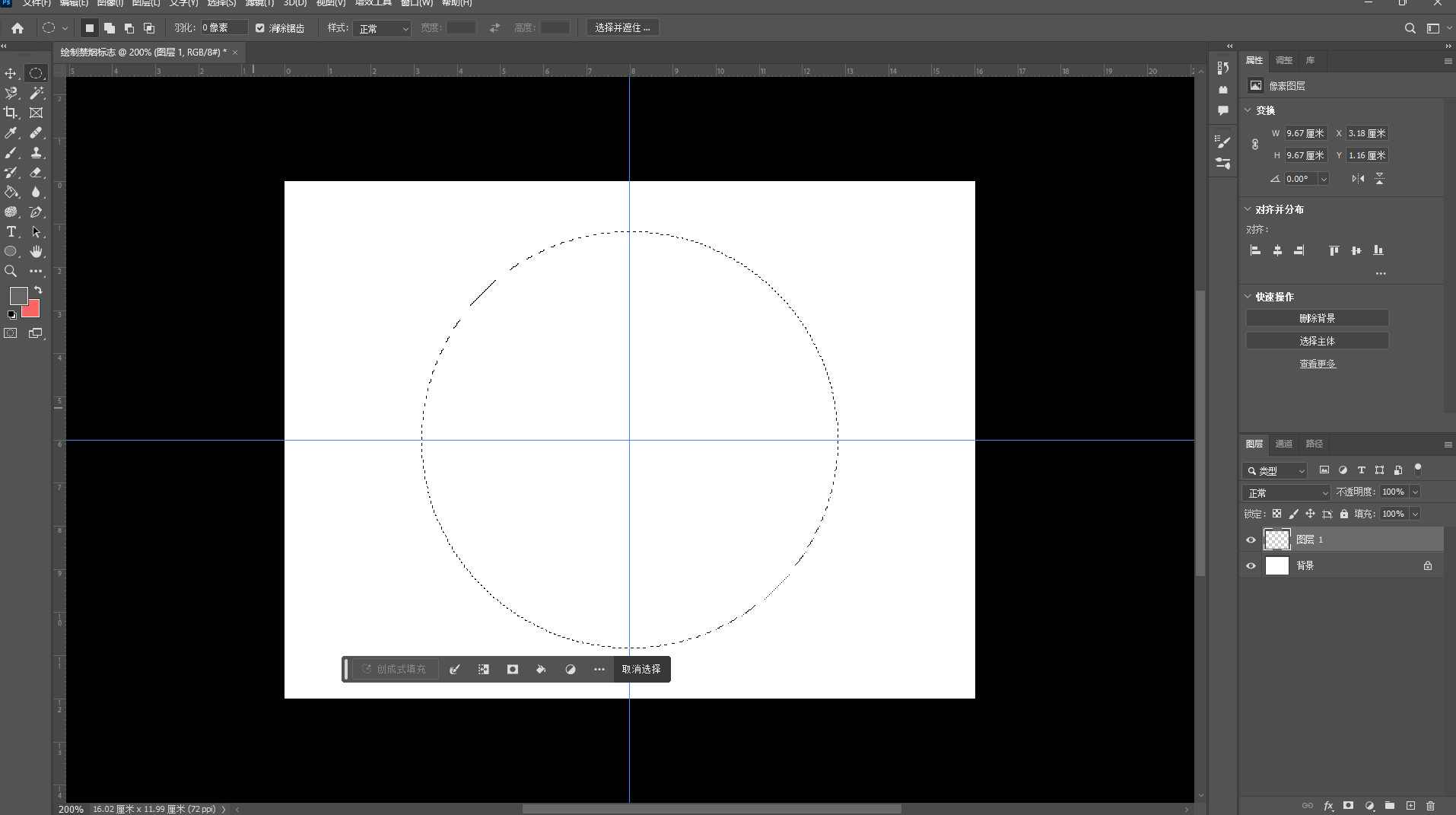
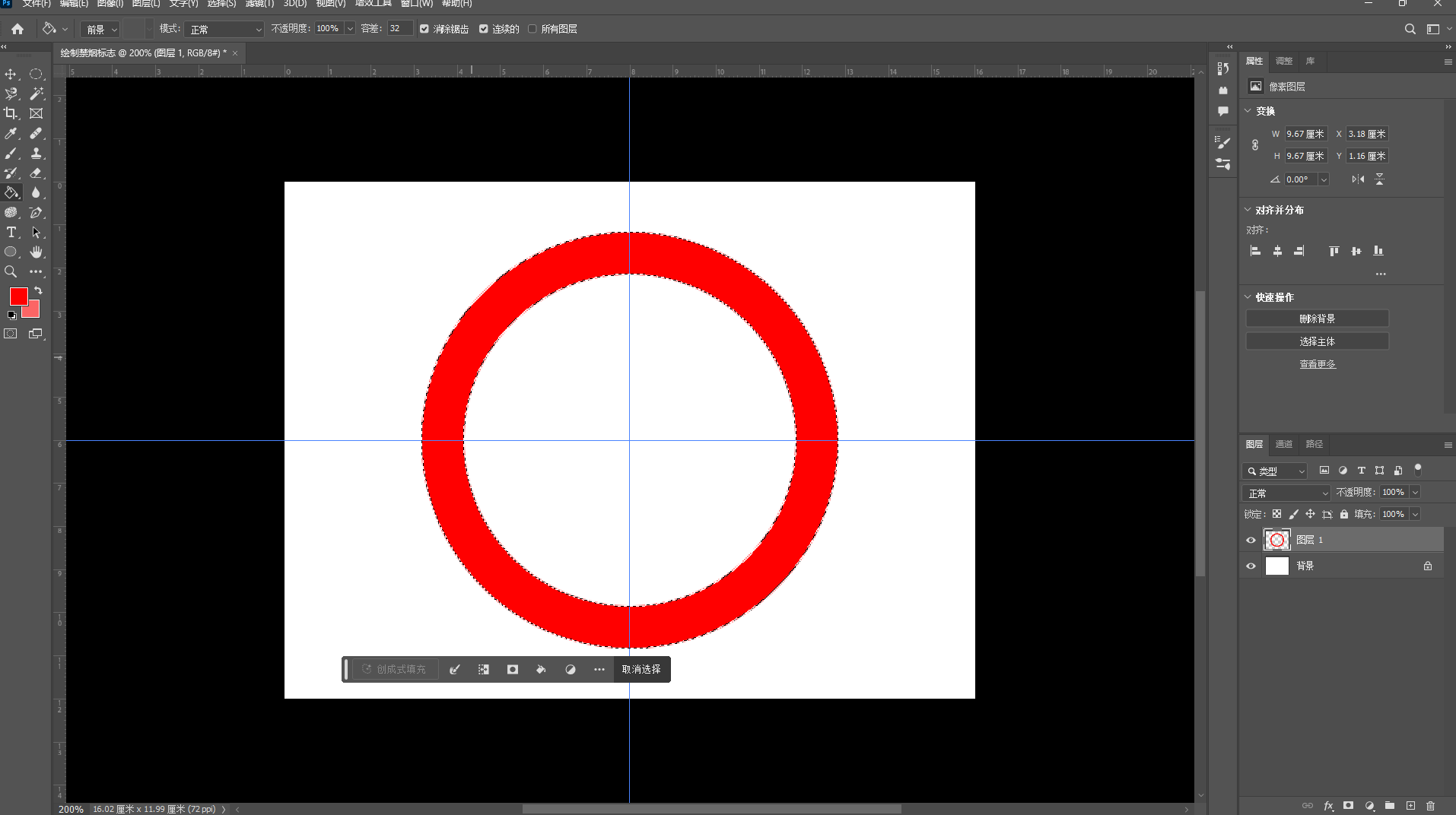
②"椭圆选框工具"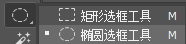 ,按【shift+ait】组合键,并将鼠标指针放在参考线十字交点处,然后按住鼠标左键进行拖动,绘制一个以十字形参考线的交点为中心的正圆(绘制结束时先松开鼠标左键,再松开【shift+ait】组合键)
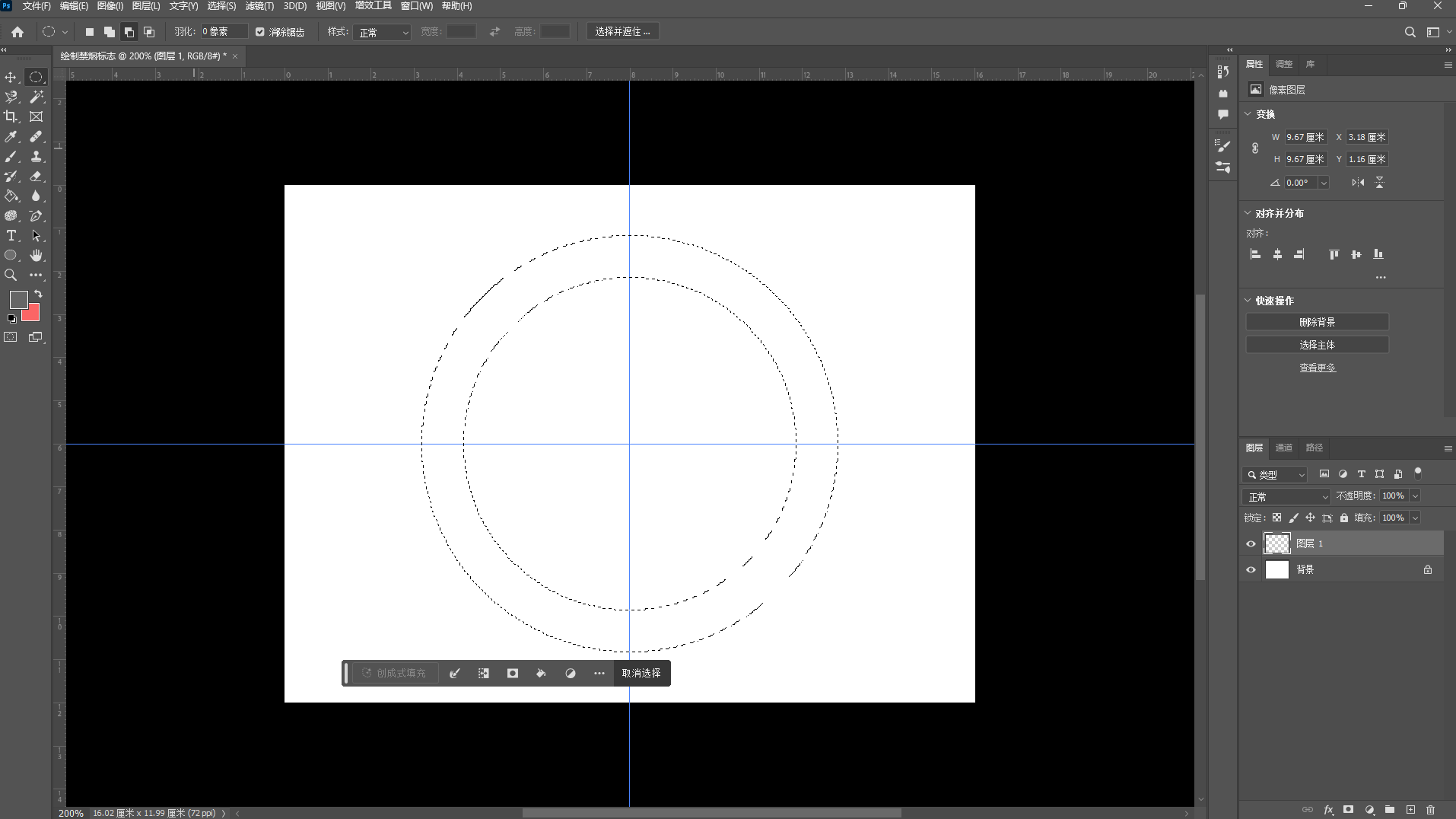
③单击工具属性栏中的"从选区减去"按钮,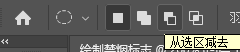 然后继续重复上一步画一个内圆。
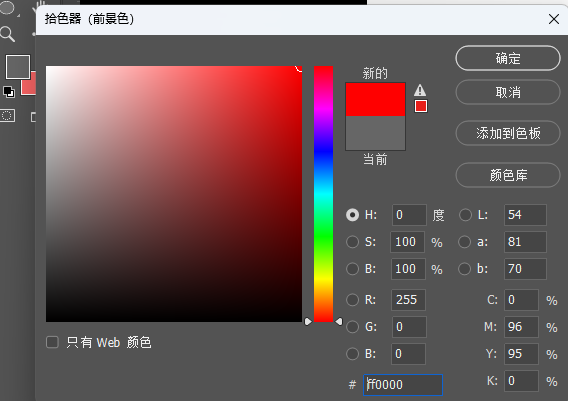
④单击工具箱中的"设置前景色"工具,打开"拾色器"对话框,将前景色设置(RGB:255,0,0)。
⑤选择"油漆桶"工具 ,在圆环选区内单击进行填充。
3.绘制斜杠
①单击"图层"调板中的"创建新图层"
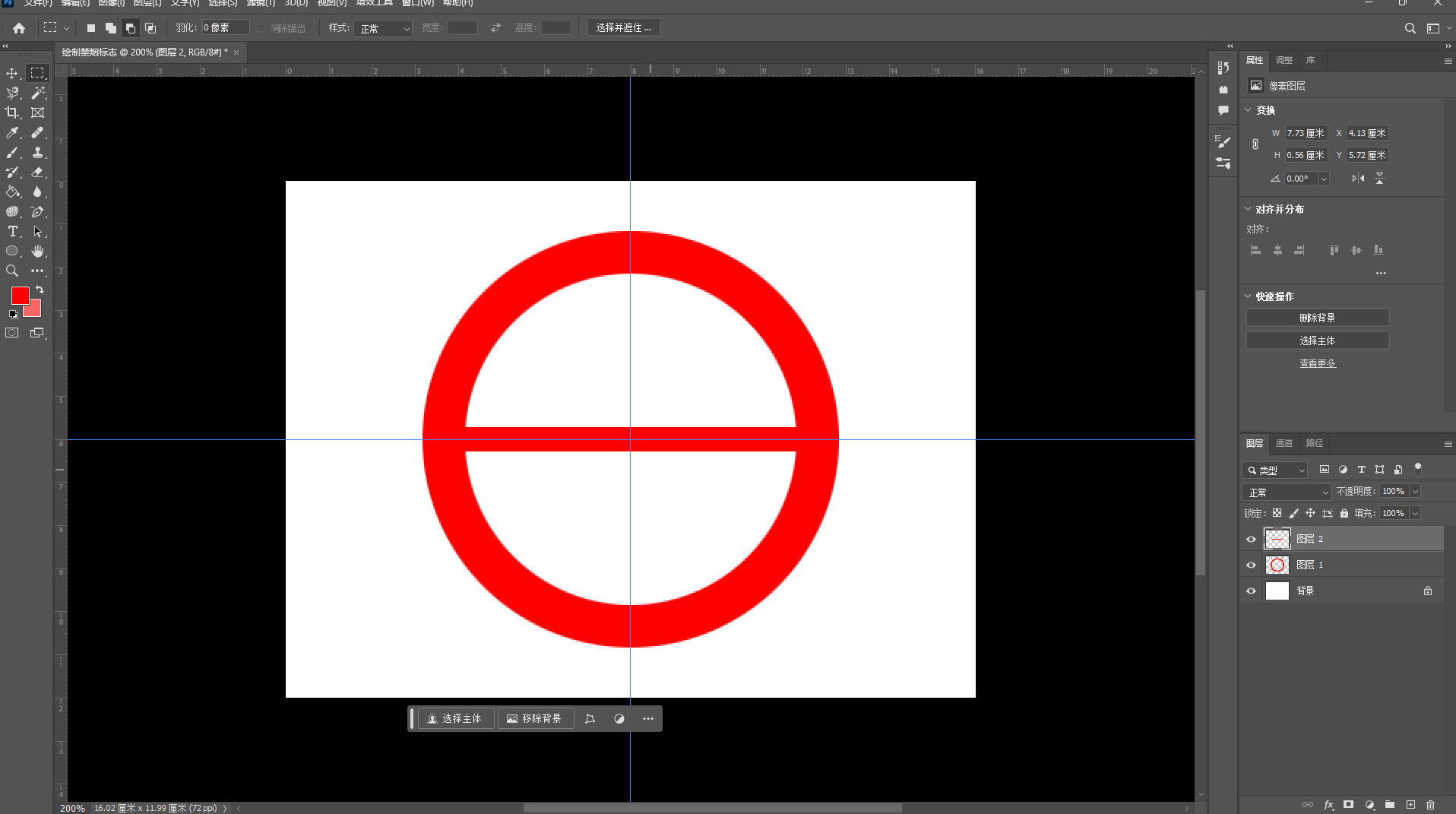
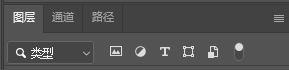 ,创建一个空白的透明图层"图层2",绘制一个矩形选区
 并填充红色。
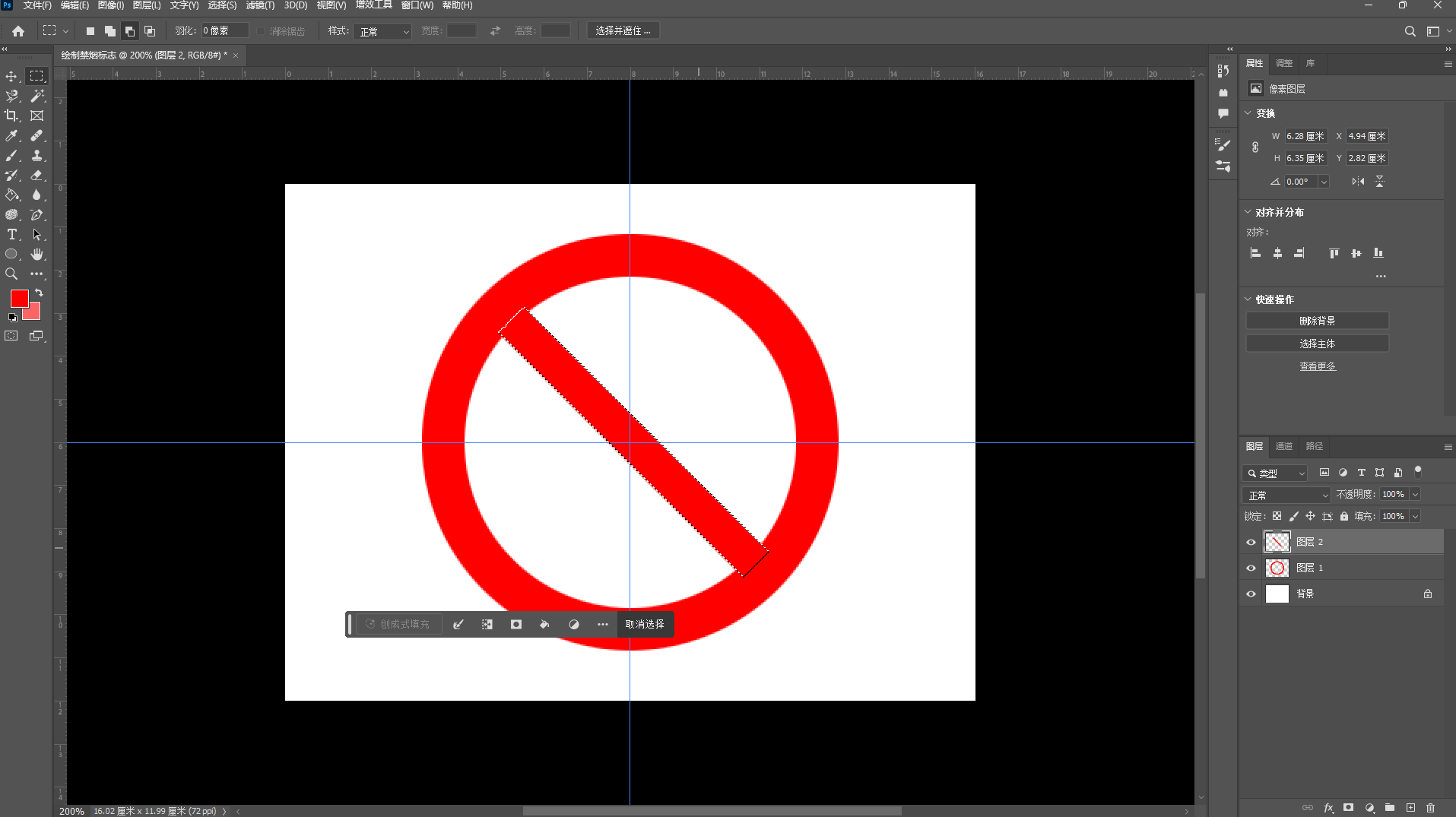
②保持"图层2"选中状态,按【ctrl+T】组合键,在绘制的矩形图像上显示自由变换框,在工具属性栏中的"旋转"度数输入45度 ,按【enter】健。
4.绘制香烟
①前景色设置(RGB:250,210,0),打开"菜单栏"→"窗口"→"导航器",在"导航器"调板中拖动图像显示比例滑块,将图像显示比例放大约180%
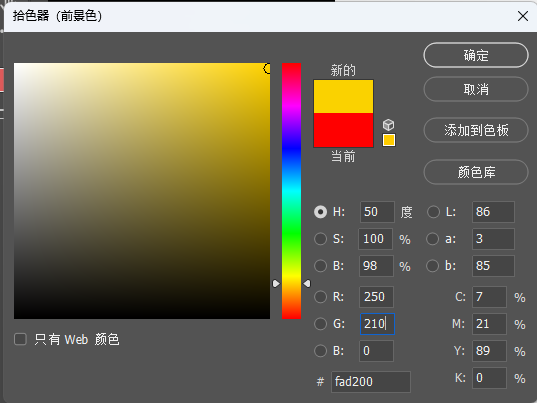
②新建"图层3",选择工具箱中"移动"工具,将鼠标指针移至水平参考线上,然后按住鼠标左键并向下拖动,将其移至垂直标尺约6.35cm处,在参考前面操作,在上面5.35cm处新建一条水平参考线,后来绘制矩形选区,设置好前景色填充。
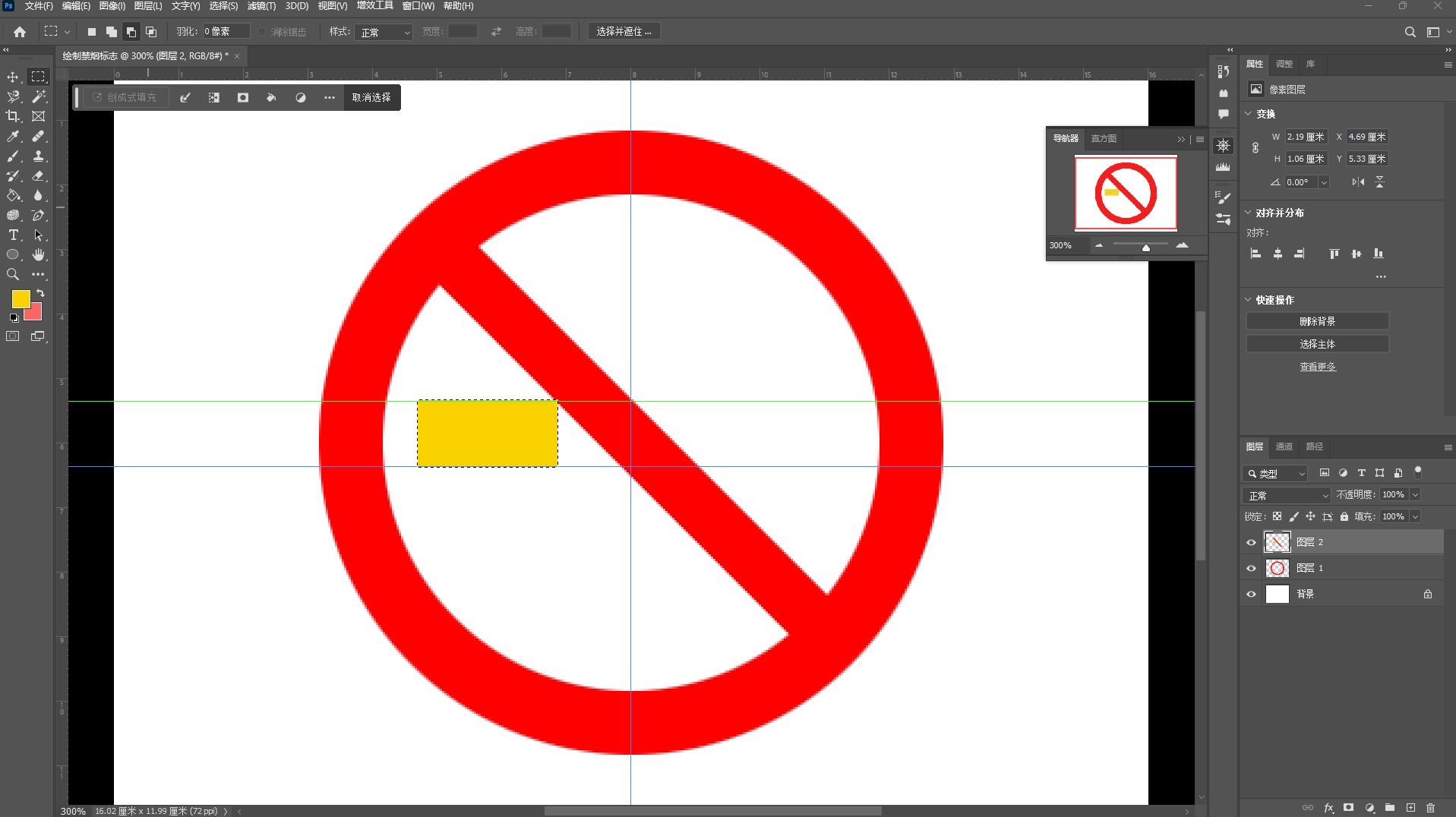
③设置前景色(RGB:209,221,221),然后创建与黄色矩形等高的矩形选区并且进行前景色填充。
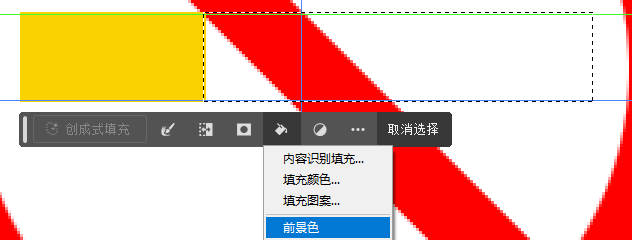
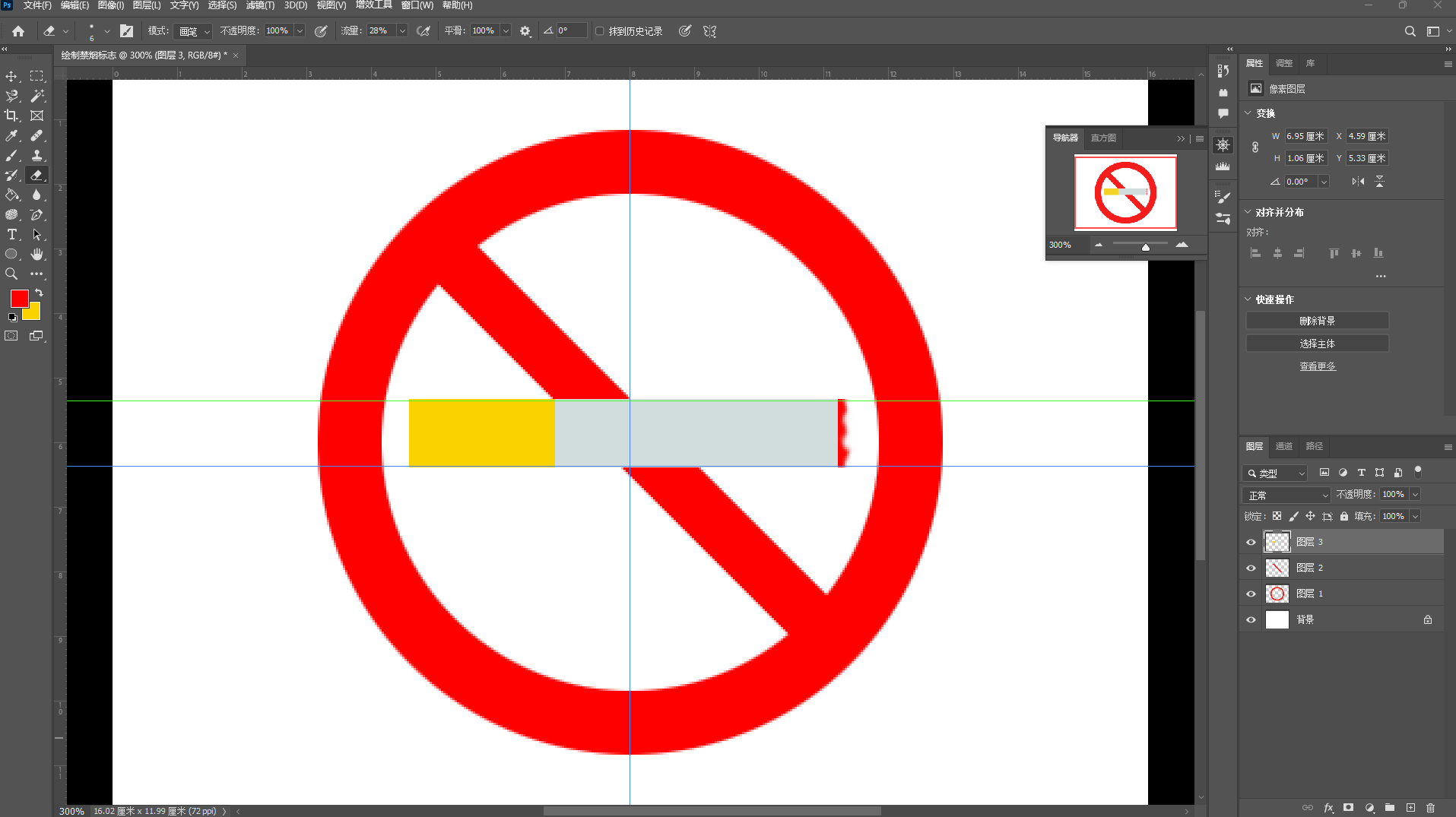
④参考上一步,在右边创建小的选区,填充纯红色。
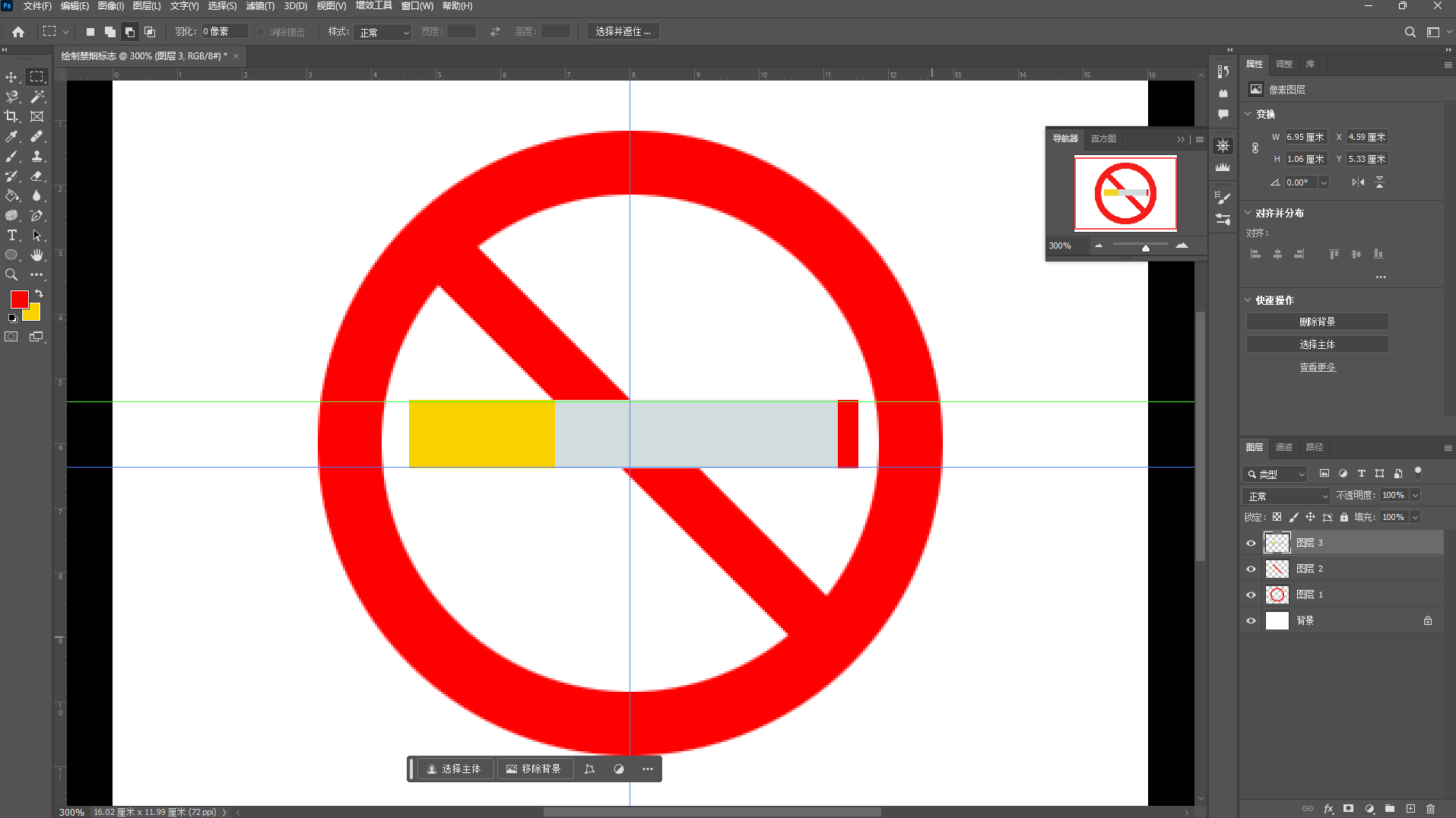
⑤选择"橡皮擦"工具 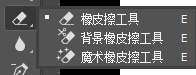 ,然后在英文输入法状态下通过按左右中括号对笔刷大小调节
 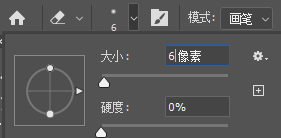 ,把小矩形边缘拖动鼠标光标,擦掉一点
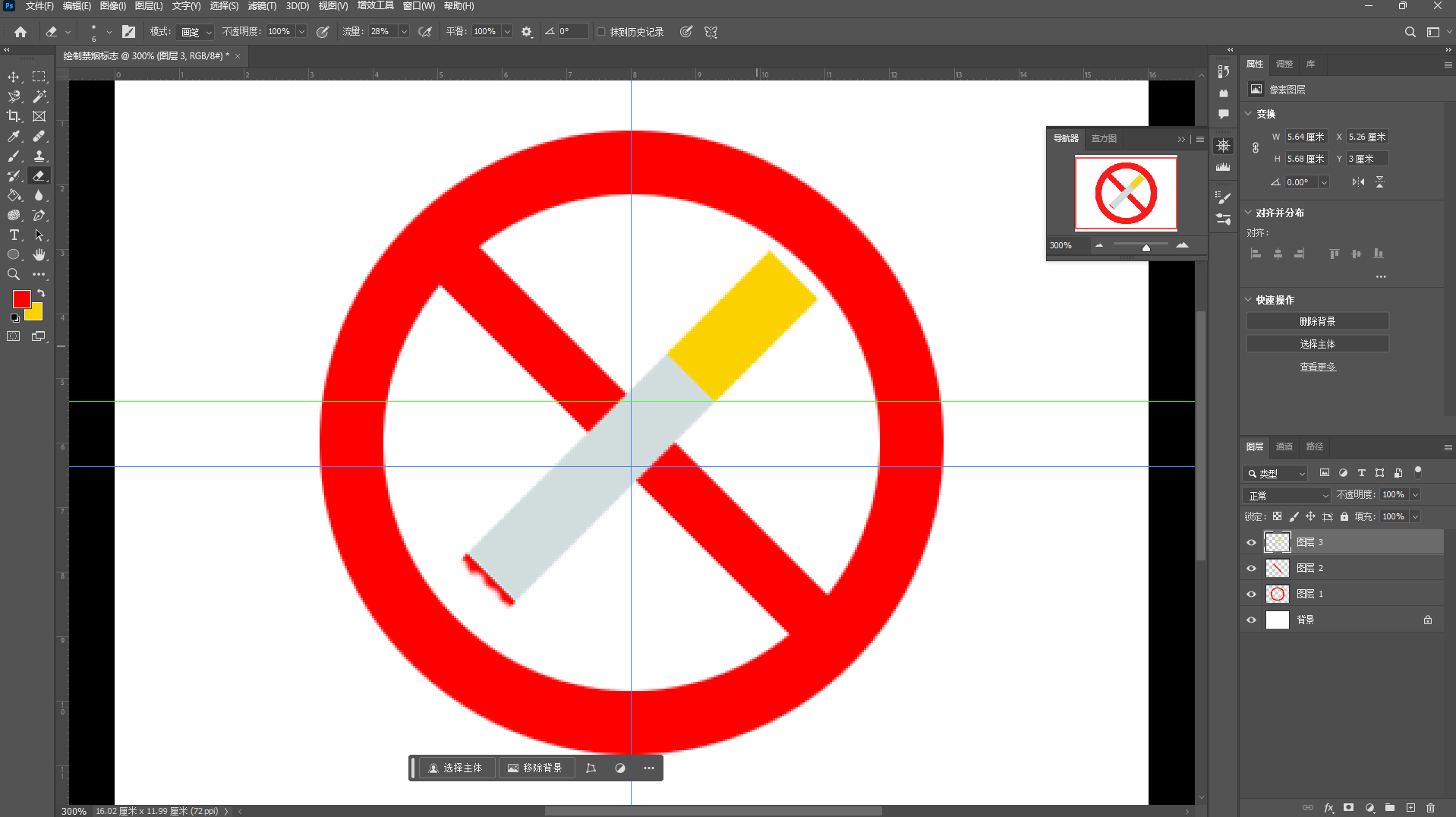
⑥按组合键【ctrl+T】,进行旋转,效果图如下。
⑦把鼠标指针移动到"图层3"处,按住鼠标左键向下拖动,移动到"图层2"下面。
⑧点击参考线下面第1个格子,关闭参考线。最后即可完成绘制!

5.导出
"菜单栏"→"文件"→"导出"→"导出为..."→"导出"→"选择保存目录地点"→"保存"

二、绘制奥运五环
建议视频与文字步骤一起看,因为视频步骤有的牵扯快捷键!
(1)效果图

(2)视频步骤
视频链接:https://live.csdn.net/v/510323
PS奥运五环绘制
(3)文字步骤
1.准备工作
-
打开 PS,按
Ctrl+N新建画布:尺寸建议 800×600 像素,分辨率 72(屏幕用)/300(印刷用),颜色模式 RGB,背景白色。 -
打开参考线(
Ctrl+;)与网格(Ctrl+"),便于对齐;打开图层面板(F7),后续每个环单独一个图层。 -
标准颜色值(避免偏差):
圆环 颜色 十六进制 上左 蓝 #0081C8 上中 黑 #000000 上右 红 #EE334E 下左 黄 #FFC800 下右 绿 #009E60
新建一个图层,命名为"蓝环",前景色提前设置选蓝色(#0081C8)
2.绘制单个圆环(矢量形状法)
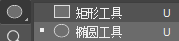
- 选择椭圆工具(U)
 ,在工具选项栏设置:
- 模式:形状图层
- 填充:无填充
- 描边:选蓝色(#0081C8),粗细 15--20pt(根据画布调整,确保圆环宽度一致)
- 按住
Shift键在画布拖出正圆,命名图层为 "蓝环"。
- 按
Ctrl+J复制 4 个副本,依次命名为 "黑环""红环""黄环""绿环"。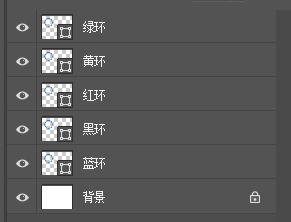
- 分别鼠标右键点击每个图层,设置最上面"栅格化图层"
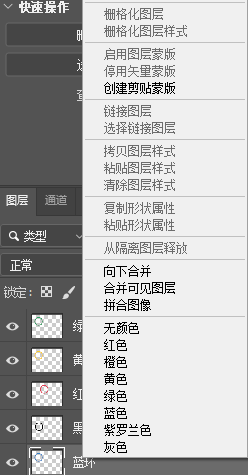
- 分别选中 4 个副本图层,在属性栏修改描边颜色为对应标准色,进行填充。可以适用上下左右进行移动,方便观察。
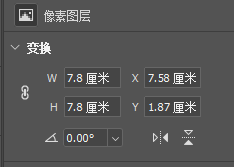 (鼠标移动到X/Y上,长按鼠标左键进行上下左右移动。)
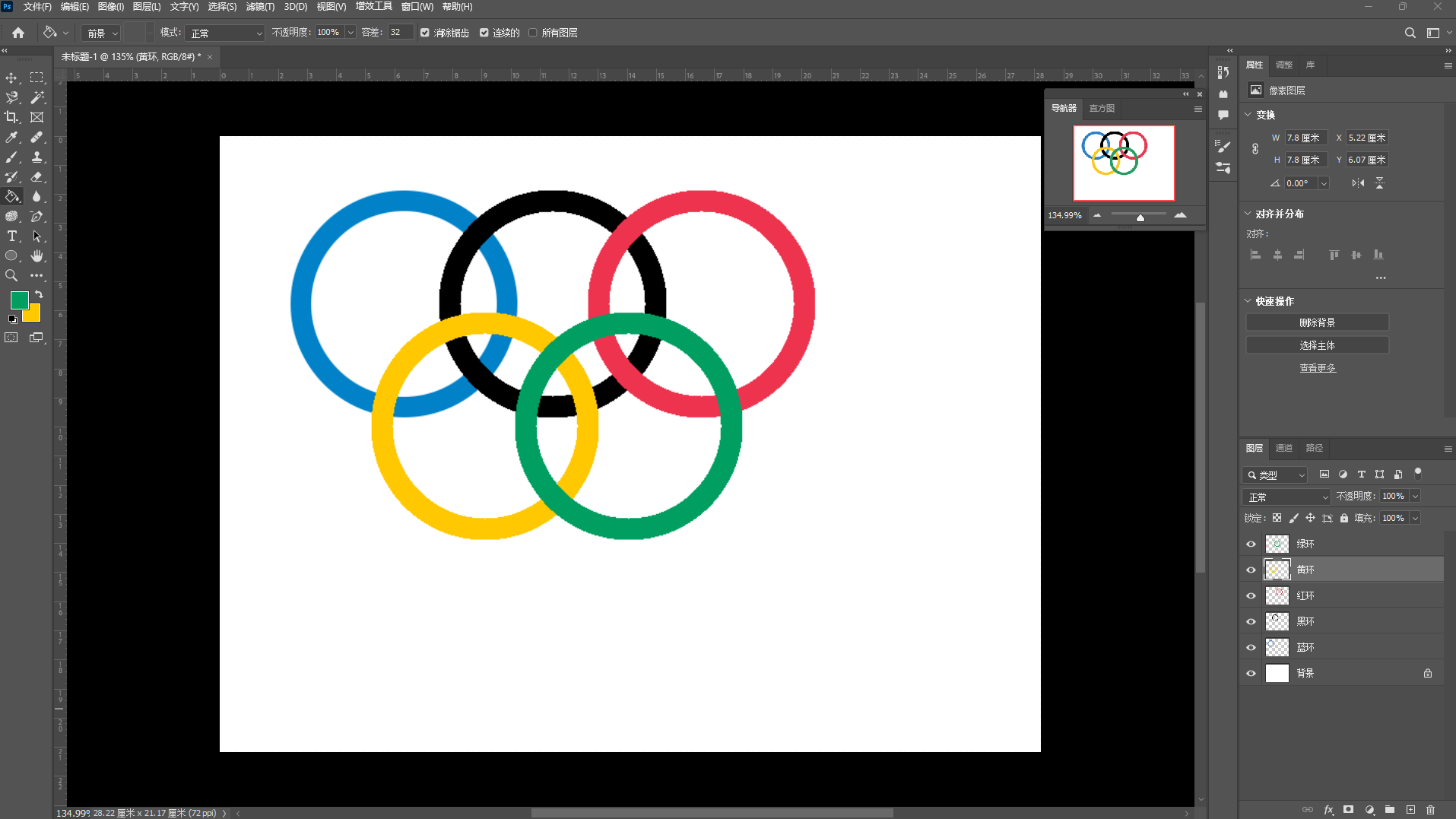
3.排列
从上到下图层顺序:蓝环→黄环→黑环→绿环→红环(确保交叉处遮挡正确)。
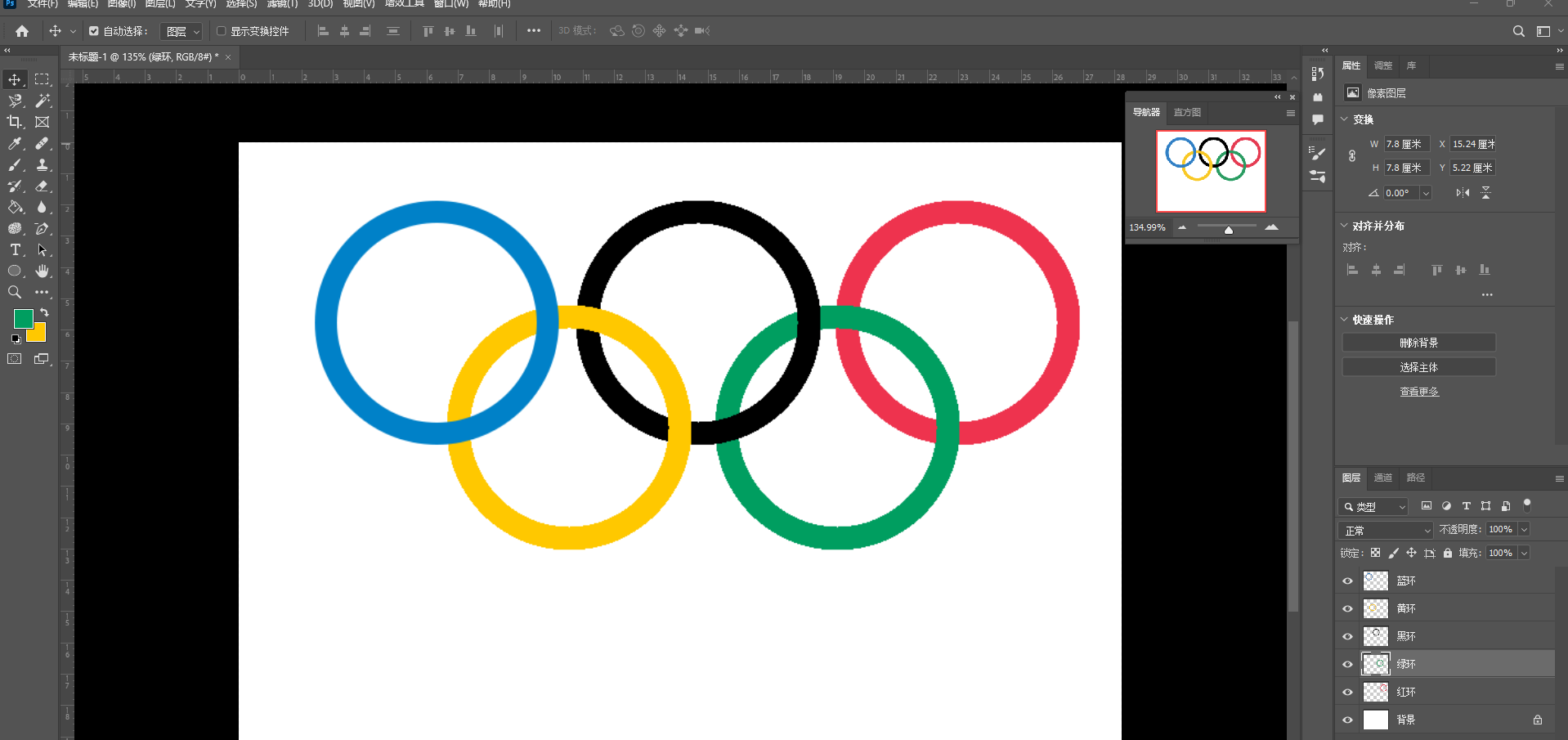
4.处理交叉遮挡(可选,增强细节)
【如下步骤建议看操作视频,很多操作可以省略!!!】
1. 处理黄环(遮挡蓝环、黑环的下方部分)
- 选中 "黄环" 图层,点击图层面板底部添加图层蒙版
 (生成白色蒙版,默认显示全部)。
 - 按住 Ctrl 键点击 "蓝环" 图层的形状缩略图,载入选区(蓝环轮廓被选中)。
- 切换到画笔工具(B),在黄环的蒙版上,沿着蓝环与黄环交叉区域涂抹黑色,隐藏黄环被蓝环遮挡的部分。
- 同理,按住 Ctrl 键点击 "黑环" 图层缩略图载入选区,在黄环蒙版上涂抹黑色,隐藏黄环被黑环遮挡的部分。
- 按 Ctrl+D 取消选区,完成黄环蒙版编辑。
2. 处理黑环(遮挡黄环、绿环的中间部分)
- 选中 "黑环" 图层,添加图层蒙版。
- 按住 Ctrl 键点击 "黄环" 图层缩略图载入选区,用黑色画笔在黑环蒙版上涂抹,隐藏黑环被黄环遮挡的部分。
- 按住 Ctrl 键点击 "绿环" 图层缩略图载入选区,在黑环蒙版上涂抹黑色,隐藏黑环被绿环遮挡的部分。
- Ctrl+D 取消选区,完成黑环蒙版。
3. 处理绿环(遮挡黑环、红环的下方部分)
- 选中 "绿环" 图层,添加图层蒙版。
- 按住 Ctrl 键点击 "黑环" 图层缩略图载入选区,用黑色画笔涂抹绿环蒙版,隐藏绿环被黑环遮挡的部分。
- 按住 Ctrl 键点击 "红环" 图层缩略图载入选区,在绿环蒙版上涂抹黑色,隐藏绿环被红环遮挡的部分。
- Ctrl+D 取消选区,完成绿环蒙版。
4. 处理红环(遮挡绿环的右侧部分)
- 选中 "红环" 图层,添加图层蒙版。
- 按住 Ctrl 键点击 "绿环" 图层缩略图载入选区,用黑色画笔在红环蒙版上涂抹,隐藏红环被绿环遮挡的部分。
- Ctrl+D 取消选区,完成红环蒙版。
5. 处理蓝环(无需额外遮挡,仅作为最上层)
蓝环在最顶部,无被遮挡部分,无需添加蒙版(若有位移可微调位置)。
5.导出与保存
- 按
Ctrl+Shift+Alt+E盖印可见图层,得到合并后的五环图层。 - 导出为 PNG(透明背景):文件→导出→快速导出为 PNG;或保存 PSD 源文件以便后续修改。