最近在做OpenHarmony的Flutter跨平台项目,发现了一个小问题:弹出菜单这个功能,看着简单,但真要在鸿蒙上用好,还得花点心思。今天就来跟大家聊聊我的实战经验,保证让你看完就能上手。
1. 为啥要在OpenHarmony上用Flutter的弹出菜单?
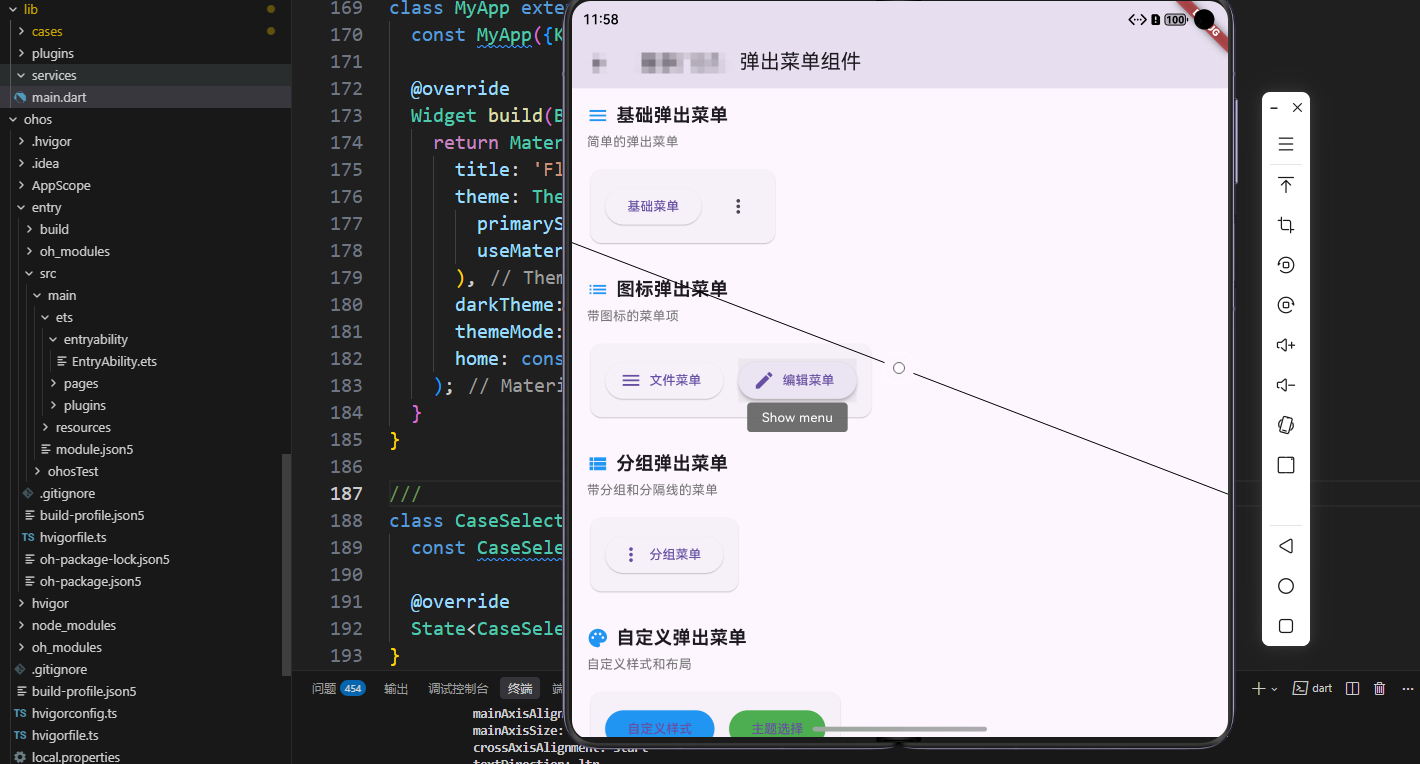
其实很简单,Flutter跨平台开发的优势就是一次写代码,多端运行。但鸿蒙和安卓/iOS有点不一样,所以有些组件得做点小调整。
我之前在Android上用PopupMenuButton很顺手,一搬到鸿蒙上,发现菜单位置老是不对,有时候弹到屏幕外面去了,简直让人抓狂。
2. 基础弹出菜单怎么用?
先看个最简单的例子:
dart
PopupMenuButton<String>(
  onSelected: (value) {
    // 点了菜单项后要干啥
    print("选中了: $value");
  },
  itemBuilder: (context) => [
    const PopupMenuItem(value: '选项1', child: Text('选项1')),
    const PopupMenuItem(value: '选项2', child: Text('选项2')),
  ],
  child: ElevatedButton(
    onPressed: () {},
    child: Text('点击我'),
  ),
)
这段代码在Android上运行正常,但在鸿蒙上,我试了发现菜单经常弹到屏幕外面。后来我才发现,鸿蒙的屏幕坐标系统和Android有点不一样,得手动调整一下。
3. 菜单位置不对?试试这个小技巧
我发现鸿蒙上菜单默认是弹在按钮下方的,但有时候按钮在屏幕底部,菜单就弹出屏幕了。这时候,可以这样调整:
dart
PopupMenuButton<String>(
  position: PopupMenuPosition.below, // 弹在按钮下面
  offset: const Offset(0, 8), // 向下偏移8个像素
  // 其他配置...
)
就像你点外卖时,如果底部菜单弹出来挡住了"确定"按钮,你就会觉得不爽。这个offset就是帮你把菜单往上挪一点,不挡着关键按钮。
4. 图标菜单,让菜单更好看
基础菜单只有文字,有点单调。加个图标,用户一眼就能看懂,比如"新建"用个加号图标,"打开"用个文件夹图标。
dart
PopupMenuButton<String>(
  itemBuilder: (context) => [
    const PopupMenuItem(
      value: '新建',
      child: ListTile(
        leading: Icon(Icons.add),
        title: Text('新建'),
      ),
    ),
    const PopupMenuItem(
      value: '打开',
      child: ListTile(
        leading: Icon(Icons.folder_open),
        title: Text('打开'),
      ),
    ),
  ],
  child: ElevatedButton.icon(
    icon: Icon(Icons.menu),
    label: Text('文件菜单'),
    onPressed: () {},
  ),
)这里用ListTile来组织图标和文字,就像你手机里那些APP的设置页面一样,图标加文字,一看就懂。
5. 分组菜单,让菜单更有层次感
有时候菜单项太多,需要分组。比如"新建文档"和"新建文件夹"是一类,"上传"和"下载"是另一类,中间用条线隔开。
dart
PopupMenuButton<String>(
  itemBuilder: (context) => [
    const PopupMenuItem(value: '新建文档', child: ListTile(leading: Icon(Icons.insert_drive_file), title: Text('新建文档'))),
    const PopupMenuItem(value: '新建文件夹', child: ListTile(leading: Icon(Icons.folder), title: Text('新建文件夹'))),
    const PopupMenuDivider(), // 这个就是分隔线
    const PopupMenuItem(value: '上传', child: ListTile(leading: Icon(Icons.upload), title: Text('上传'))),
    const PopupMenuItem(value: '下载', child: ListTile(leading: Icon(Icons.download), title: Text('下载'))),
  ],
  child: ElevatedButton.icon(
    icon: Icon(Icons.more_vert),
    label: Text('分组菜单'),
    onPressed: () {},
  ),
)这个PopupMenuDivider就是分隔线,就像你在手机设置里看到的那些分隔线一样,让菜单更有层次感。
6. 弹出菜单的整个流程
来,我用个流程图说清楚整个过程:
用户点击按钮
触发PopupMenuButton
构建菜单项
计算正确位置
显示菜单
用户选择
执行回调
关闭菜单
简单说就是:你点按钮→菜单弹出来→你选了东西→执行对应代码→菜单关掉。
7. 我的实战经验总结
-
菜单别太多:别超过5-8个选项,太多用户会晕。就像你点外卖时,选项太多你都不知道该选啥。
-
图标要直观:用用户熟悉的图标,比如"加号"代表新建,"文件夹"代表打开。
-
位置要合适:别让菜单弹到屏幕外面,让用户找不到。
-
动画要流畅:菜单弹出和关闭要自然,别卡顿。
8. 最后的小建议
在实际项目中,我发现最好的做法是先写个简单的基础菜单,然后慢慢加功能。比如先做文字菜单,再加图标,最后做分组。别一上来就想把所有功能都加上,这样容易踩坑。
另外,记得在各种屏幕尺寸上测试,特别是鸿蒙设备,因为不同型号的屏幕大小不一样,菜单显示效果也会不同。
9. 结语
弹出菜单这个功能看着小,但实际做起来还挺有讲究的。通过这次实践,我学到了很多鸿蒙平台与Flutter结合的细节。希望我的经验能帮到你,让你在做OpenHarmony Flutter项目时少走点弯路。
欢迎大家加入开源鸿蒙跨平台开发者社区,一起探索更多鸿蒙跨平台开发技术!