方法一:Snap 安装(简单,单条命令安装)
sudo snap install code --classic
验证
code --version
方法二:APT 安装
✅ 导入 Microsoft GPG 密钥
✅ 添加 VS Code 软件源
✅ 更新软件包列表
✅ 安装 VS Code
✅ 验证安装成功
步骤1:更新系统
sudo apt update
sudo apt upgrade -y
步骤2:安装必要工具( 作用:GNU Privacy Guard,用于加密和数字签名 )
sudo apt install wget gpg -y步骤3:导入 Microsoft GPG 密钥
安装 curl(如果没有)
sudo apt install curl -y

使用 curl 下载
curl -fsSL https://packages.microsoft.com/keys/microsoft.asc | sudo gpg --dearmor -o /etc/apt/keyrings/packages.microsoft.gpg检查文件是否创建成功
ls -lh /etc/apt/keyrings/packages.microsoft.gpg
应该看到类似(文件大小应该不是0):
-rw-r--r-- 1 root root 1.3K 月 16 22:45 /etc/apt/keyrings/packages.microsoft.gpg
步骤4:添加 VS Code 软件源
执行这个命令:
echo "deb arch=amd64 signed-by=/etc/apt/keyrings/packages.microsoft.gpg https://packages.microsoft.com/repos/code stable main" | sudo tee /etc/apt/sources.list.d/vscode.list

步骤5:更新并安装 VS Code
1. 更新软件包列表(让系统识别新加的微软源)
sudo apt update2. 安装 VS Code
sudo apt install code -y3. 验证安装
code --version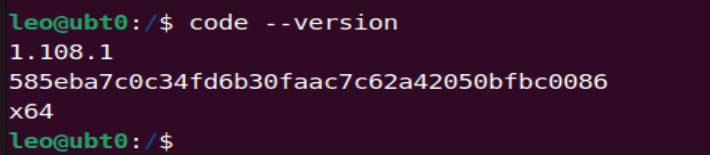
启动方式:
1. 直接在终端启动
code
2. 在当前目录打开
code .
3. 打开特定文件或文件夹
code ~/Documents
code ~/project/main.c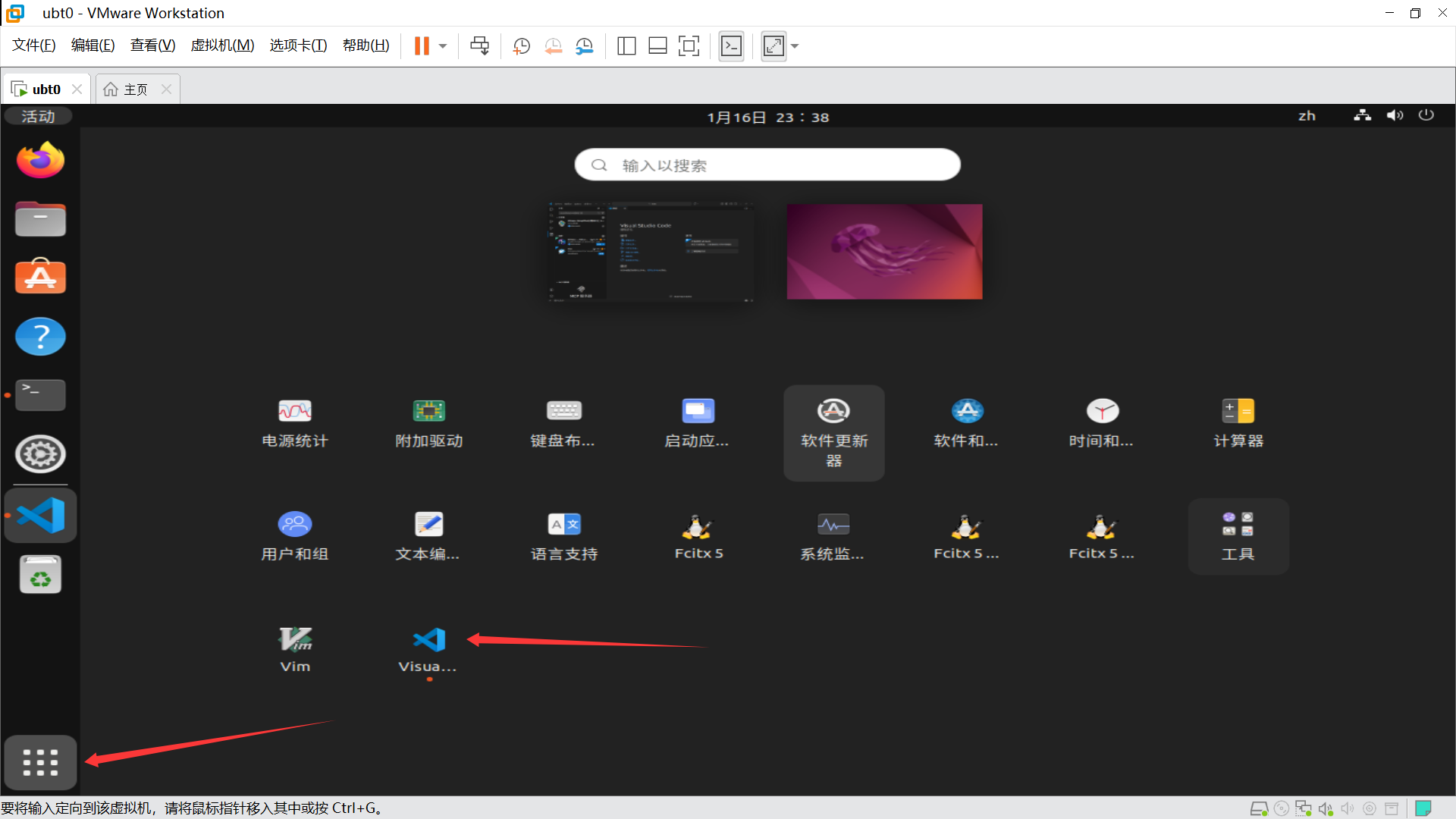
卸载方法:
卸载 VS Code
sudo apt remove code -y

移除软件源
sudo rm /etc/apt/sources.list.d/vscode.list

移除密钥
sudo rm /etc/apt/keyrings/packages.microsoft.gpg
这两种安装方式得到的 VS Code 核心功能相同,但在性能、更新机制和集成度上有差异。下面是详细对比:
核心差异对比
| 特性 | APT 安装 (官方仓库) | Snap 安装 |
|---|---|---|
| 启动速度 | ✅ 更快(原生二进制) | ⚠️ 稍慢(沙盒封装) |
| 文件访问 | ✅ 直接访问(无限制) | ⚠️ 沙盒限制(需授权访问外部目录) |
| 系统集成 | ✅ 更好(深度集成) | ⚠️ 一般(沙盒隔离) |
| 自动更新 | ⚠️ 需手动 sudo apt update && upgrade |
✅ 自动更新(后台静默更新) |
| 安装便捷性 | 需要添加仓库和密钥 | ✅ 一条命令 :snap install code --classic |
| 版本新旧 | ✅ 较新(跟随官方更新) | ⚠️ 可能滞后(依赖维护者更新) |
| 权限管理 | 标准 Linux 权限 | 需要 --classic 关闭严格沙盒 |