新手接触按键精灵的时候往往无从下手,不了解各个端口软件的区别以及使用方式。
想让电脑用按键精灵控制手机?只需 3 步,无需复杂配置,小白也能秒连!
准备工作
先确认:
- 电脑端:安装按键精灵手机助手(官网下载最新版)
- 手机端:安装按键 App(苹果 越狱添加源/ 安卓在官网下载apk安装)
- 设备处于同一 WiFi 环境(或用数据线直连)
步骤 1:手机端开启按键 App 的连接权限
打开手机上的「按键 App」→ 按照提示开启 "悬浮窗权限""无障碍权限"(仅首次需要,后续自动保留)。
步骤 2:电脑端搜索并配对设备
打开「按键精灵手机助手」→ 点击顶部 "尚未连接到手机"→ 选择 "搜索设备:
- WiFi 连接:软件会自动搜索同一网络下的手机设备,找到对应手机名称后点击 "连接";
- 数据线连接 :用充电线将手机连电脑,手机弹出 "是否信任该电脑" 时选 "信任",软件会自动识别设备。
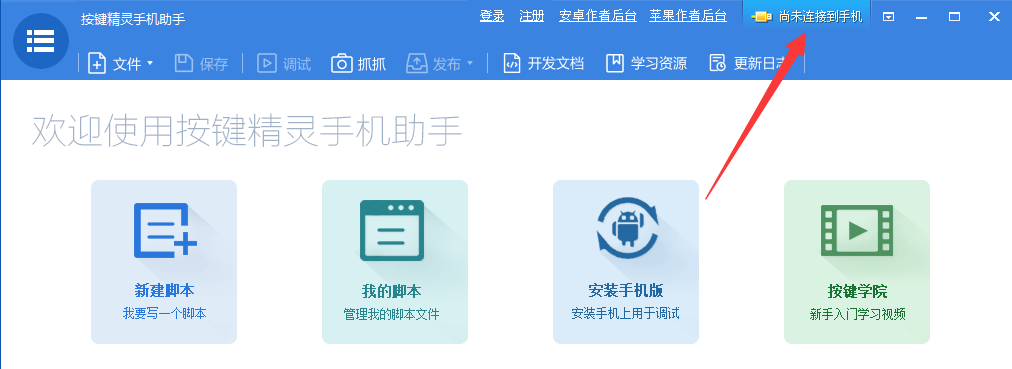
步骤 3:验证连接成功
连接完成后,电脑端会显示手机的设备信息, → 点击助手界面的 "抓抓"会实时截屏手机界面,也可以点击调试,测试命令,手机同步响应,说明连接成功!
后续就能在电脑端写脚本、批量控制手机啦~
备注:
有的时候会出现在在助手端搜索不到设备的情况,确认下:
1.局域网连接确认下手机和电脑的网络是否在同个网段下,
2.系统自带的杀毒软件和防火墙是否关闭
3.数据线连接爱思/其他手机助手是否正常
4.按键精灵手机助手和手机按键app是否是最新版本