来源参考:
第2讲 新建HAL版本MDK工程(下集)_哔哩哔哩_bilibili
1、新建工程文件夹
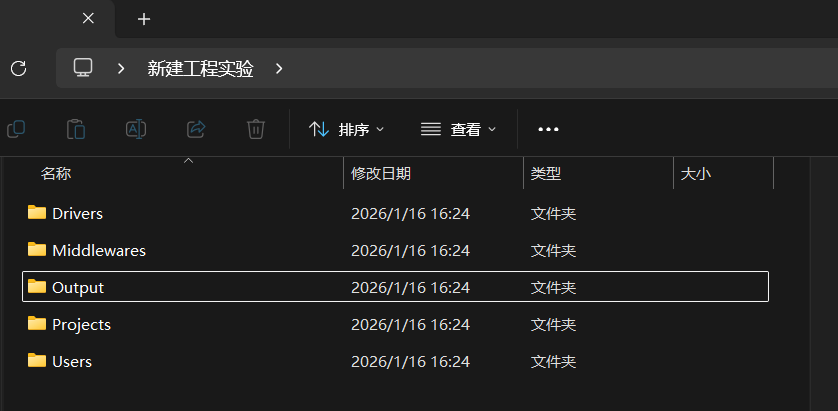
在桌面新建一个工程目录文件夹,并在文件夹里新建D/M/O/P/U文件夹
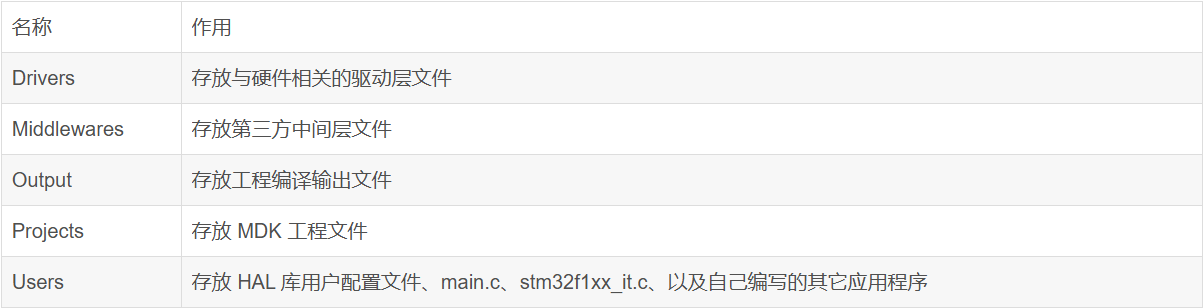
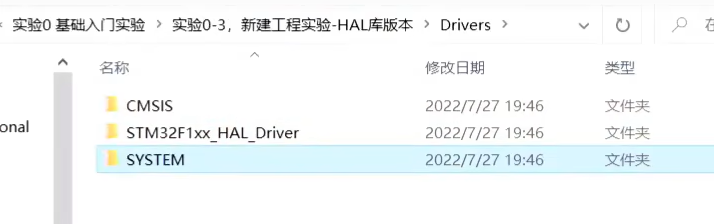
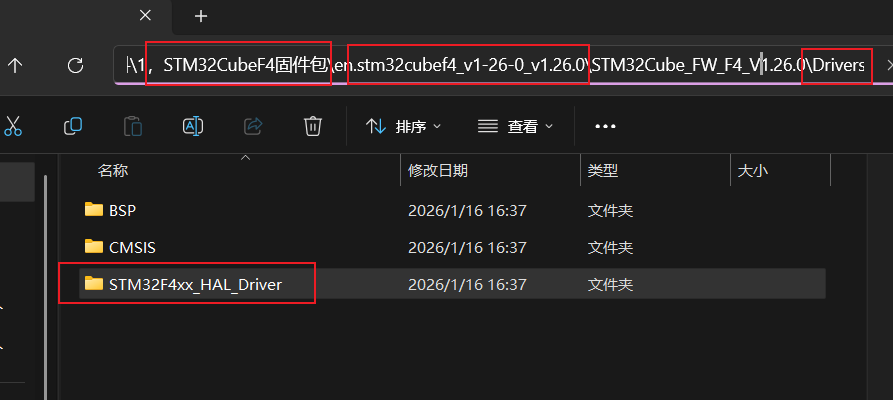
1.1Drivers文件夹
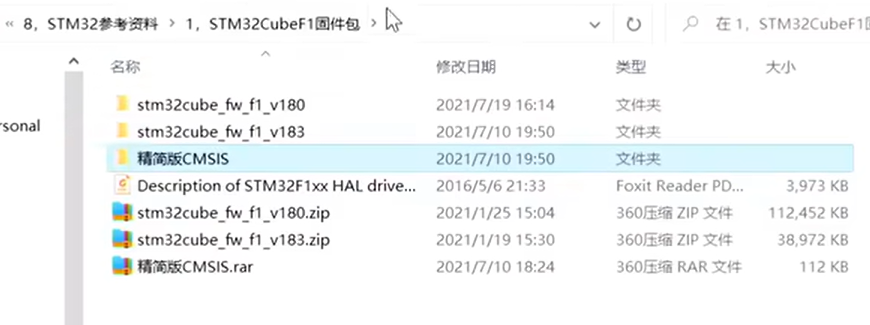
只有第一个是新建,其他都是拷贝
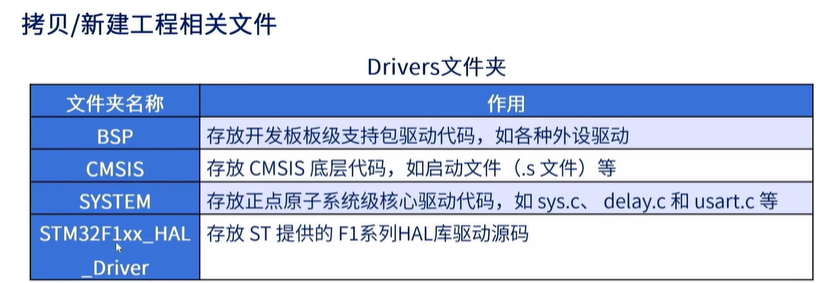
CMSIS
SYATEM
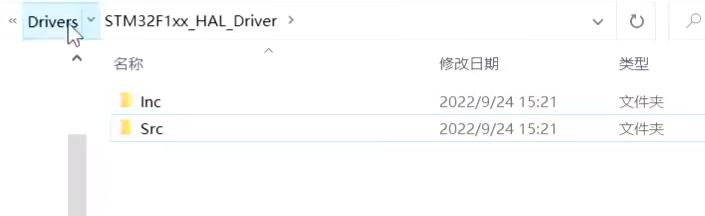
HAL-Driver
只保留两个文件
1.2、Middlewares文件夹处理
目前没有使用到中间件,所以保持空文件夹即可。
1.3Output文件夹处理
后续会在Keil中设置,这里保持空文件夹即可。
1.4Projects文件夹处理
在该目录下创建文件夹,命名为你使用的开发工具,笔者使用的是MDK-ARM,所以创建MDK-ARM文件夹,如下图所示:
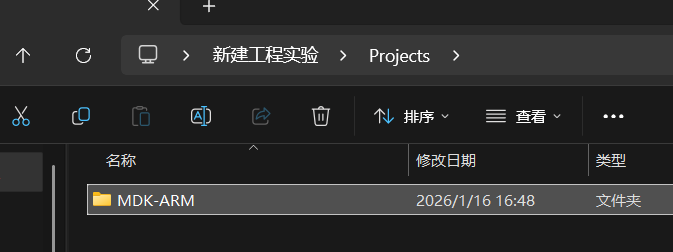 这个文件夹用于存放开发工具的工程文件,在这里先保持空文件夹即可。
1.5Users文件夹处理
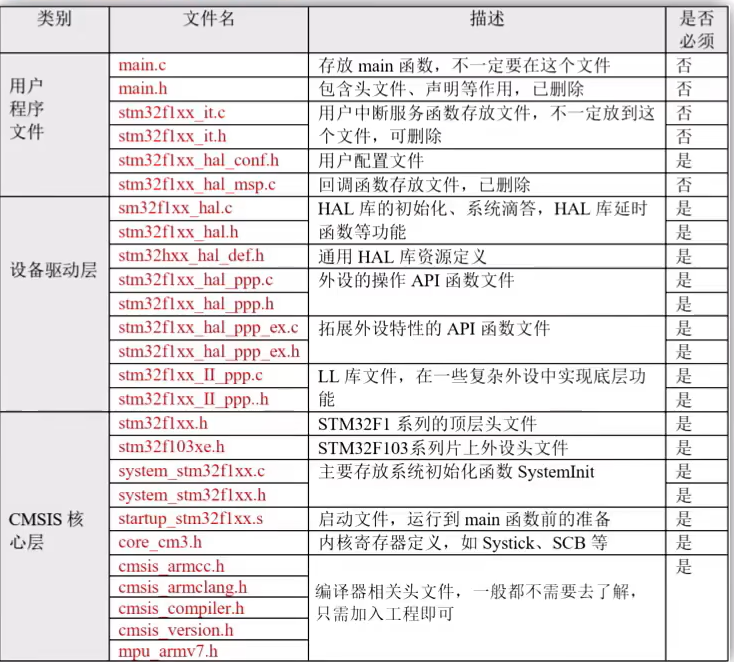
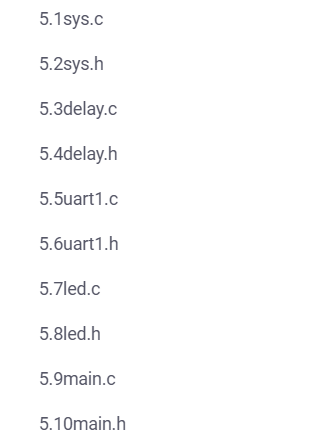
首先创建main.c和main.h文件,内容为空即可,后续再添加代码。
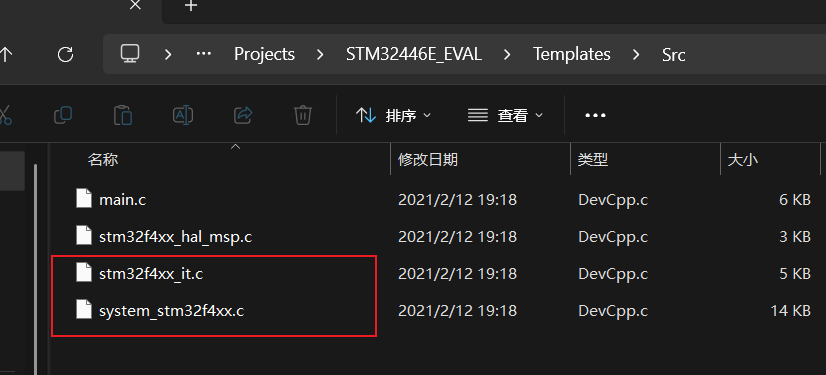
然后再进入解压后的固件包目录STM32CubeF4固件包\en.stm32cubef4_v1-26-0_v1.26.0\STM32Cube_FW_F4_V1.26.0\Projects\STM32446E_EVAL\Templates\Src
将下图红框选中的两个文件复制到Users文件夹中:
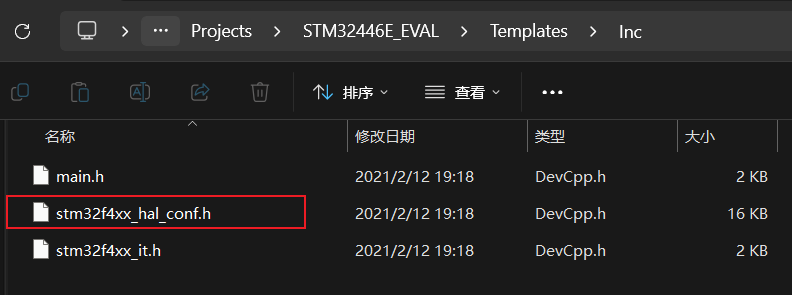
再进入到目录STM32CubeF4固件包\en.stm32cubef4_v1-26-0_v1.26.0\STM32Cube_FW_F4_V1.26.0\Projects\STM32446E_EVAL\Templates\Inc,将下图红框选中的两个文件复制到Users文件夹中:
此时Users文件夹如下图所示:
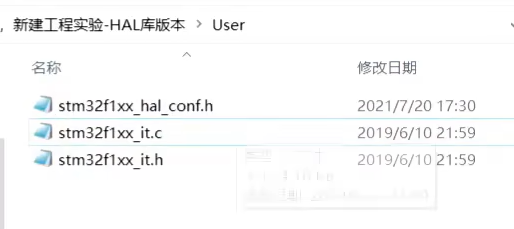
至此,文件夹操作处理完毕。
2、创建Keil工程模板
2.1新建Keil5工程
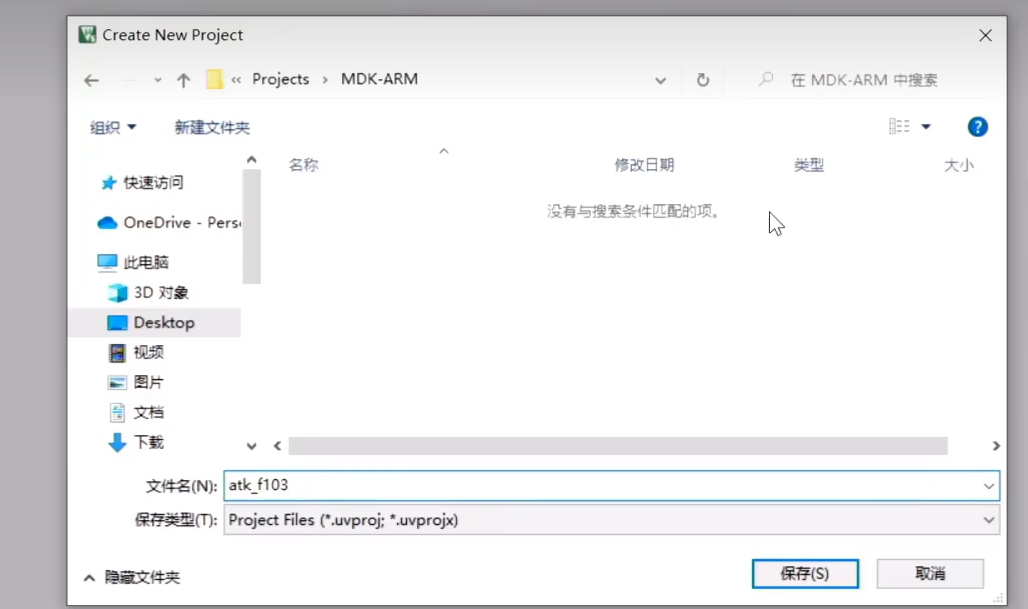
打开Keil5软件,点击菜单栏中Project->New uVision Project,之后填写工程名,习惯使用MCU的型号来作为工程名字,也可以按照个人喜好来命名。工程保存在第三章介绍的Projects/MDK-ARM中即可,如下图所示:
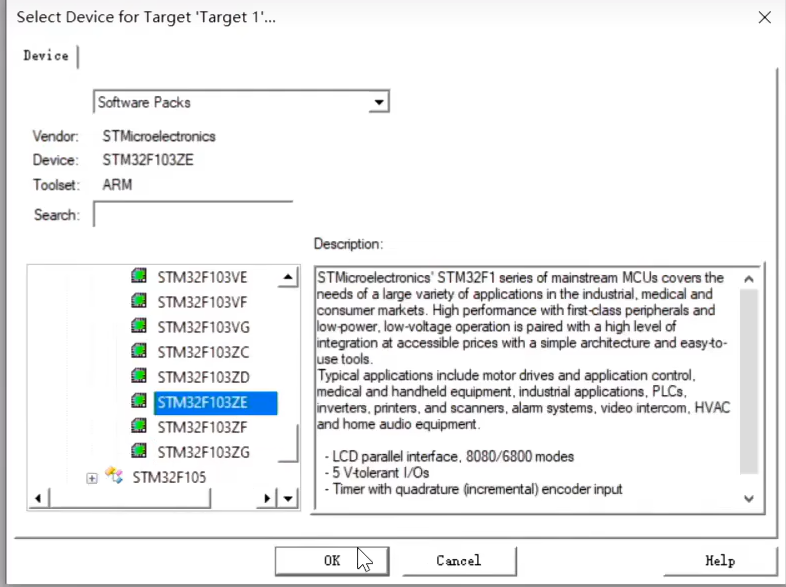
保存后弹出下面窗口,选择对应芯片型号
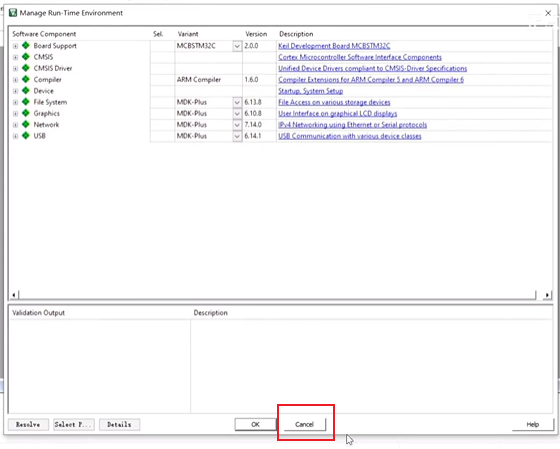
下面弹出的窗口选择取消就行

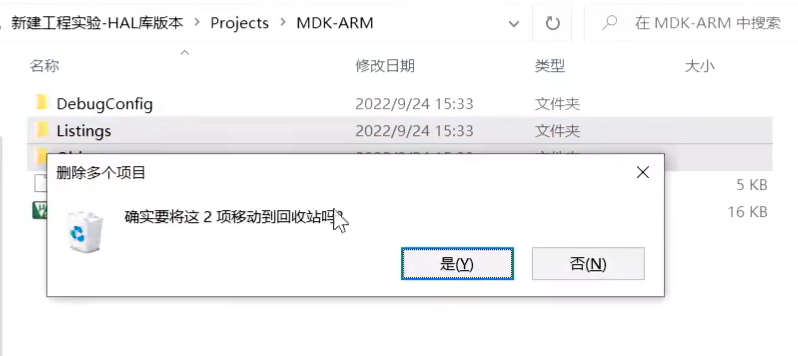
删除文件
2.2配置"品"


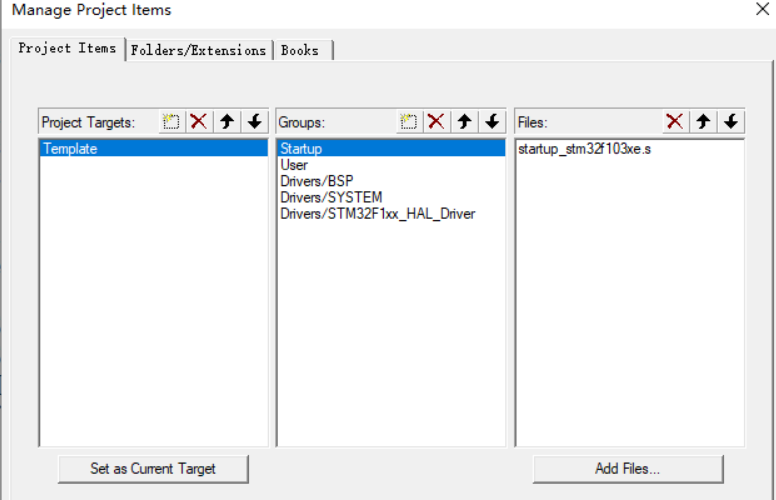
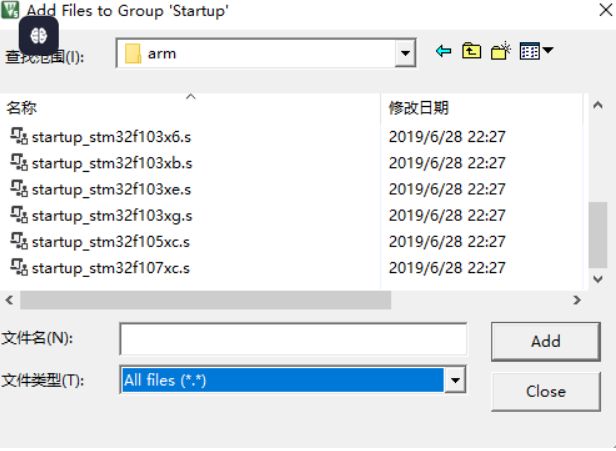
1.在Startup分组中添加启动文件,在\Drivers\CMSIS\Device\ST\STM32F1xx\Source\Templates\arm中。
再添加文件时,下方的文件过滤器默认是.c的,这里改成.即可,如下图所示:
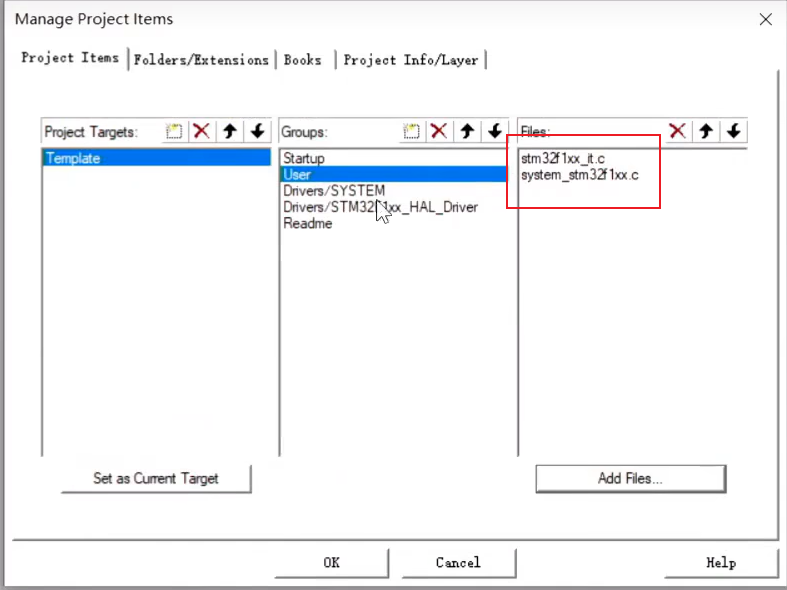
system_stm32f1xx.c在目录\Drivers\CMSIS\Device\ST\STM32F1xx\Source\Templates中。剩下两个在\Users中。
2.Drivers/BSP分组先不添加文件。
3.Drivers/SYSTEM分组添加文件如下图所示:
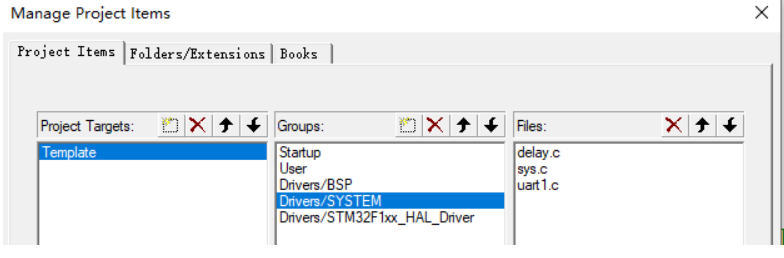
点击保存,"品"配置完成。如下图所示。
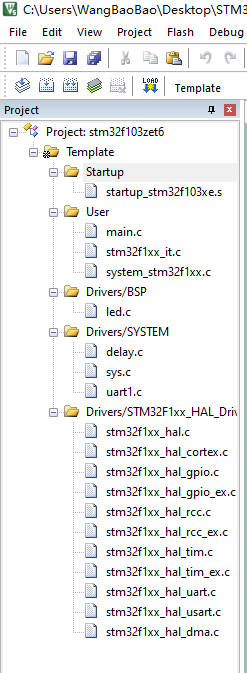
2.3配置"魔术棒"
魔术棒就是这个图标,如下图所示:

1.点击后进行Target选项卡配置,如下图所示:
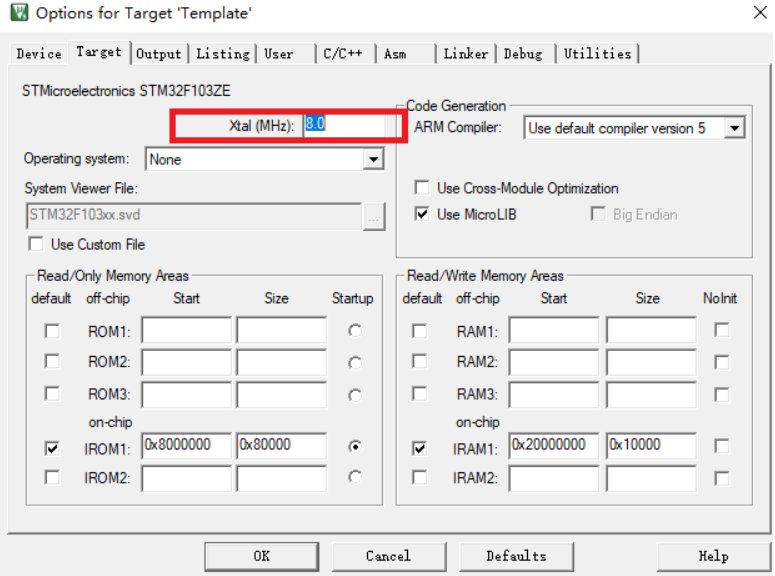
Xtal(MHz):8.0是外部高速晶振的时钟频率。
2.Output选项卡配置,如下图所示:
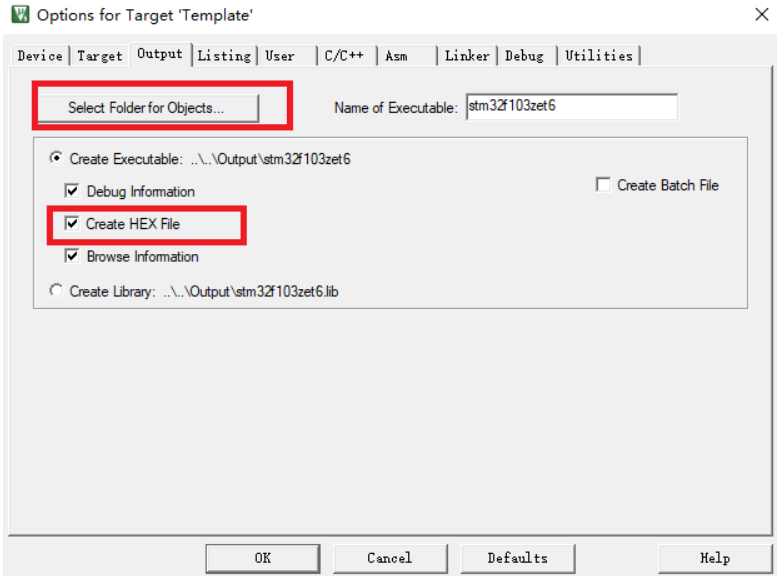
点击"Select Folder for Objects"按钮,选择第三章的3.4节介绍的/Output目录,设置将编译生成的文件存放在该目录。然后勾选Create HEX File。
3.Listing选项卡配置,如下图所示:
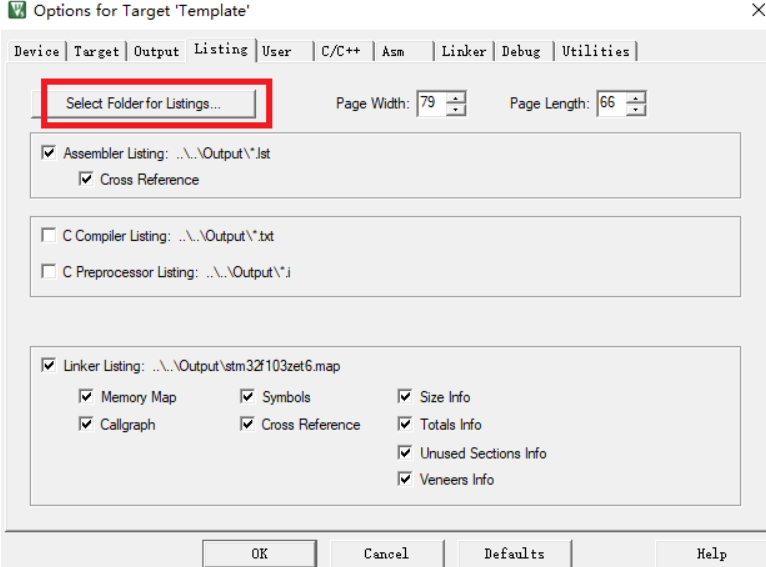
同样地,点击"Select Folder for Listings"按钮,选择第三章的3.4节介绍的/Output目录,设置将编译生成的文件存放在该目录。
4.C/C++选项卡配置,如下图所示:
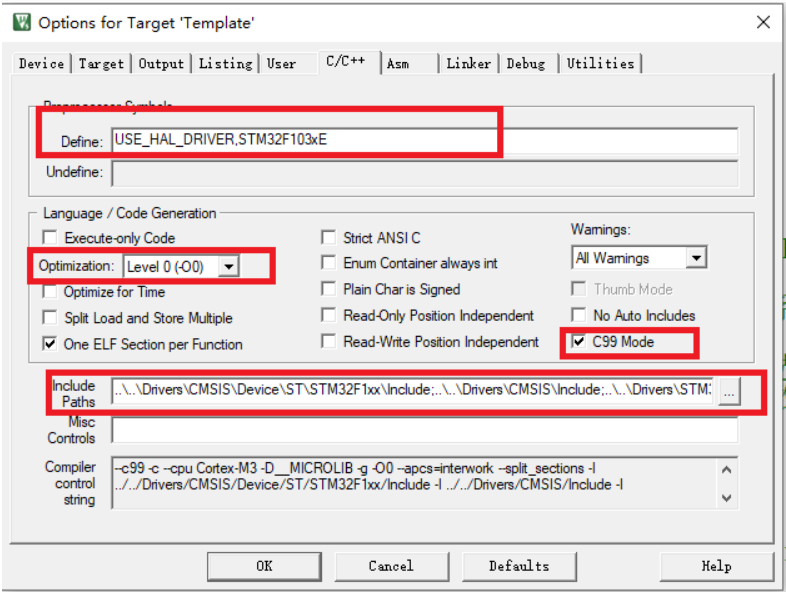
填写Define:USE_HAL_DRIVER,STM32F103xE
注:STM32F103xE是笔者选择的启动文件的后缀,这里根据自己的情况进行填写。
3、填写代码