目录
一、绘制小狗
(1)素材
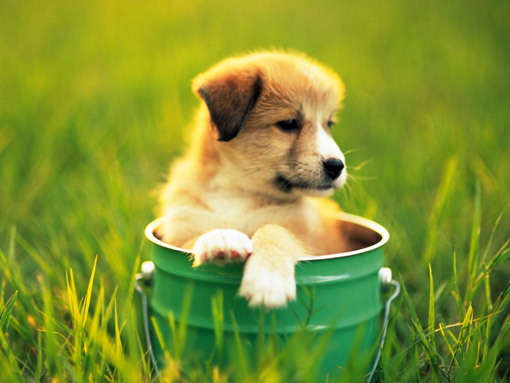

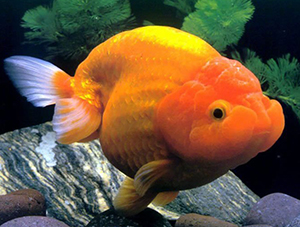
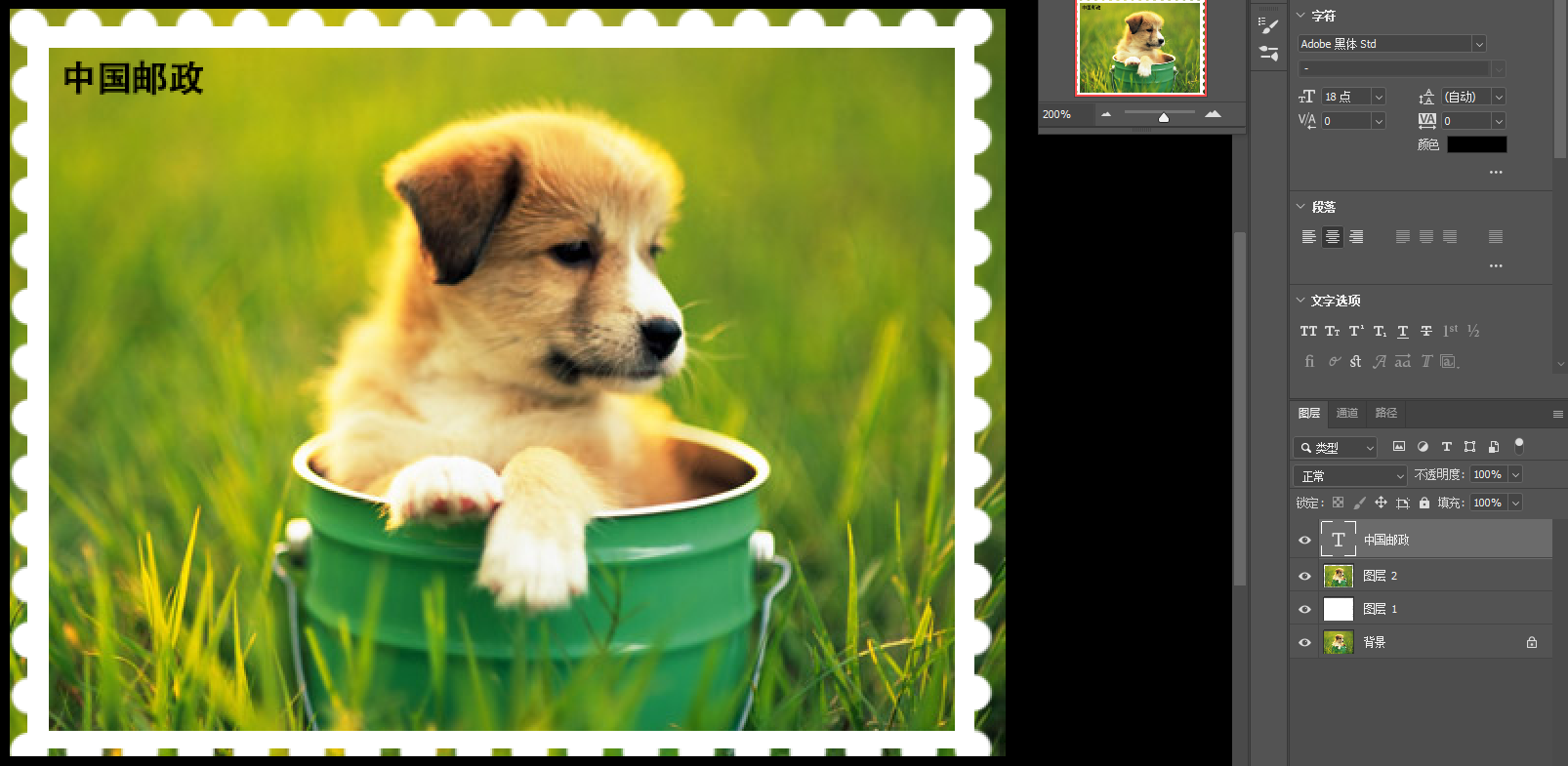
(2)效果图
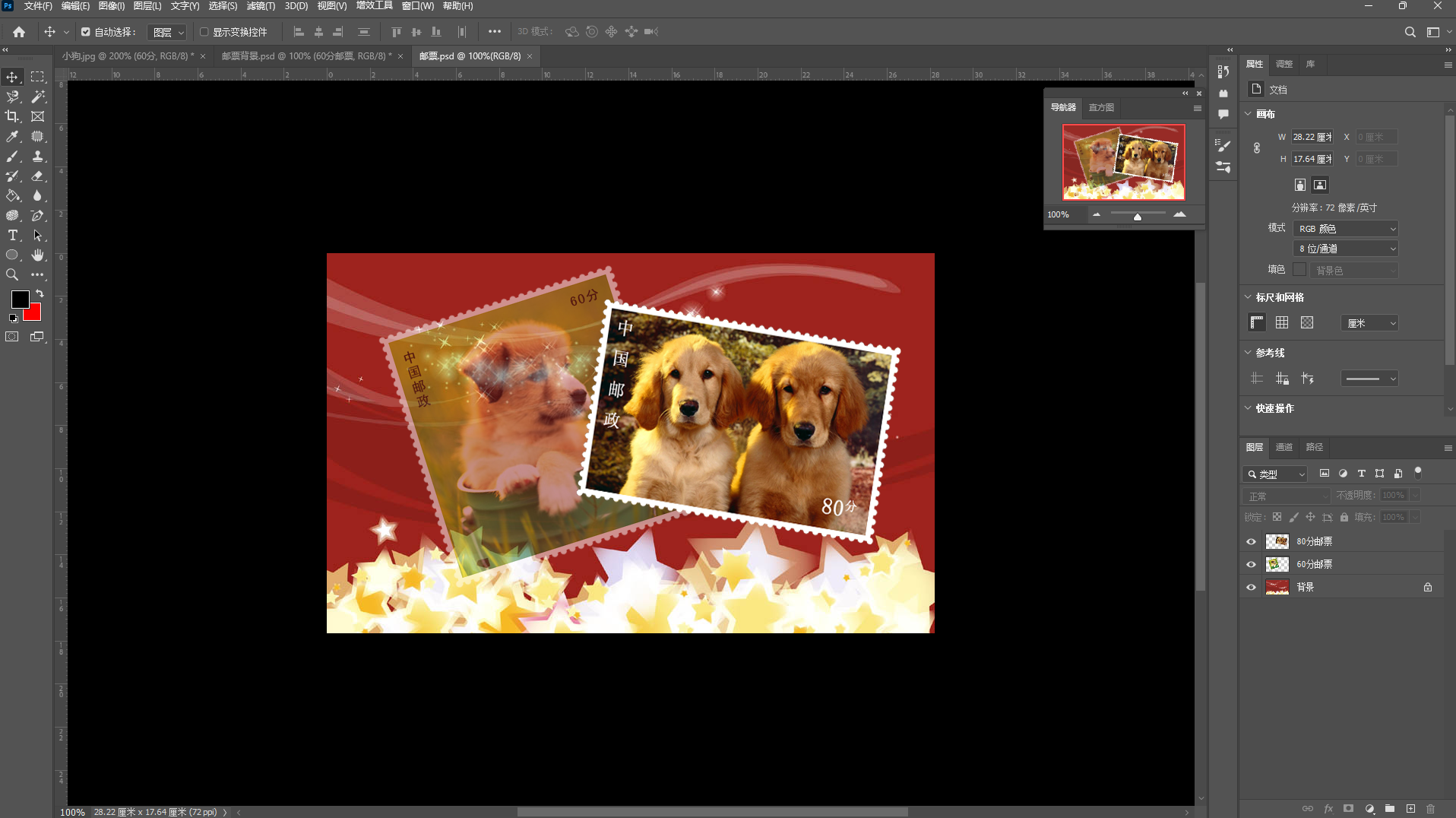
(3)步骤教程
①前景色设置"白色",选择"画笔"工具  ,在工具栏属性设置画笔大小19像素,硬度100%
 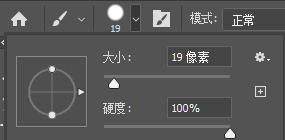 ,再打开"画笔"调板,选择"画笔笔尖形状"分类,设置"间距"为150%
 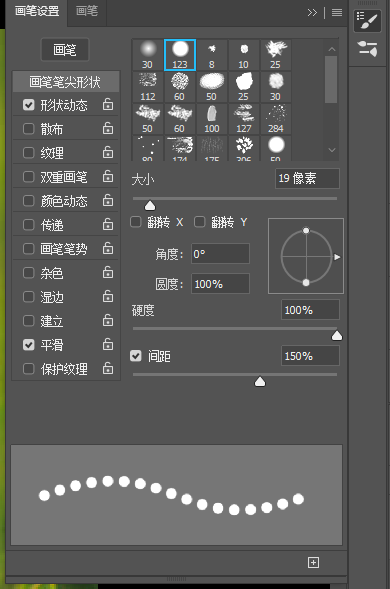 。
。
②创建新图层为"图层1",然后在图像窗口按住【shift】并拖动鼠标,绘制4条点状直线。
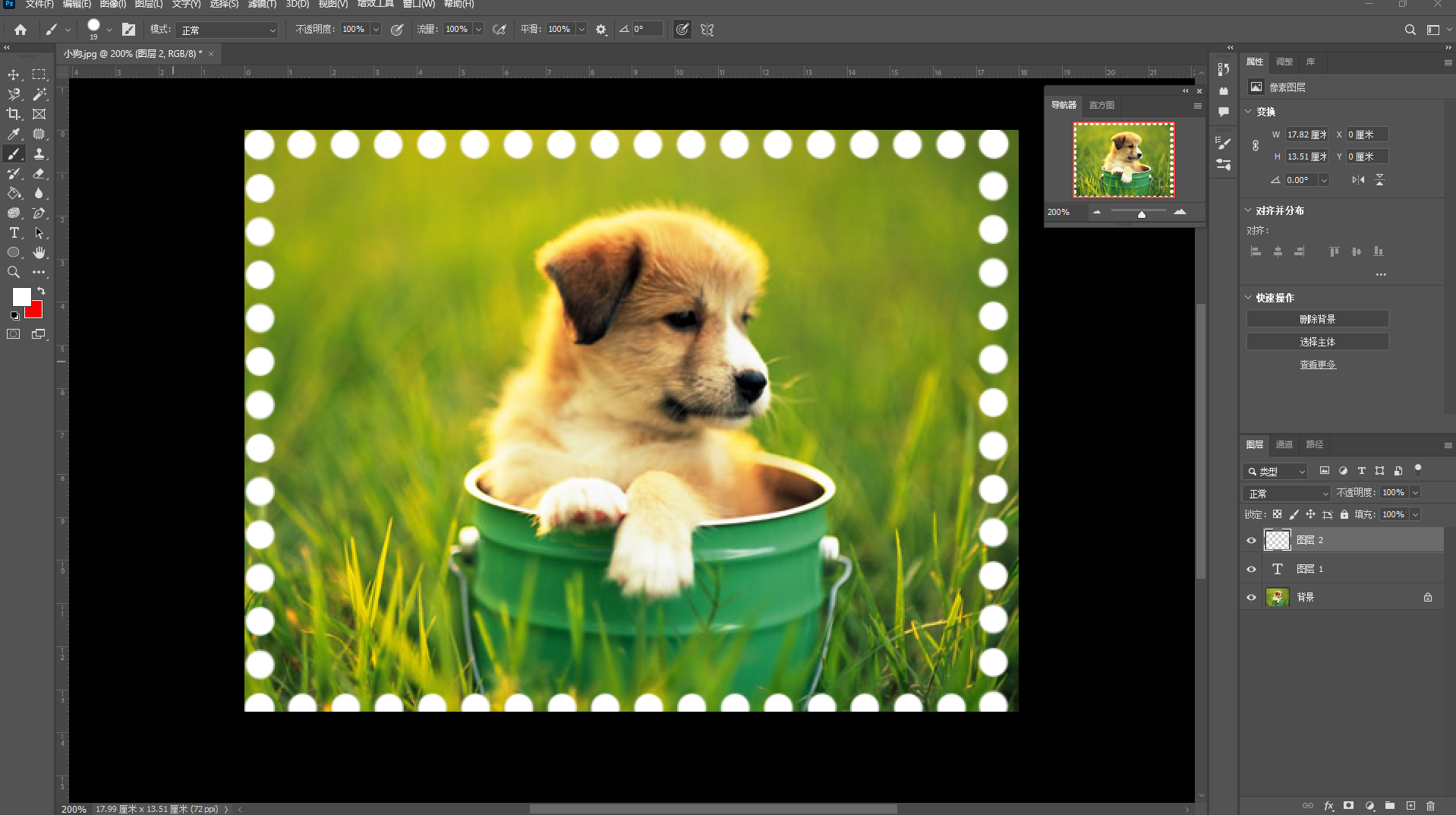
③选"矩形选框"工具  ,在图像窗口创建选区,按【alt+del】填充白色,再按【ctrl+D】取消选区。
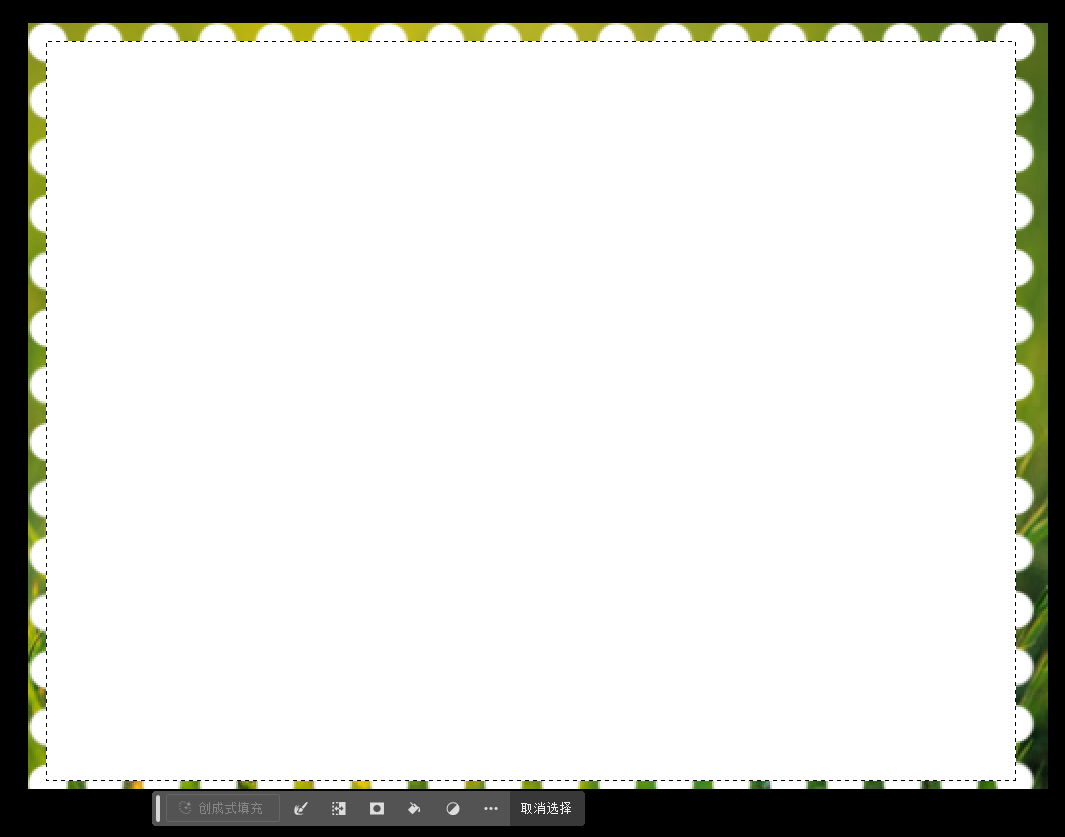
④在利用"矩形选框"工具进行创建。在"图层"调板中选择"背景"图像且点击 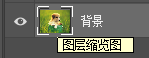 ,按【ctrl+J】将选区内的图像复制为"图层2".
⑤按住鼠标左键不放,将"图层2"拖到"图层1"上方。
⑥选择文字工具  ,字体黑体,字号18,颜色黑色。在左上角打字"中国邮政",可使用移动工具
  调整合适位置。

⑦单击文字工具属性栏中的"切换文本取向" 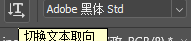 ,设置"直排文字"也可以一开始就选择该功能!
 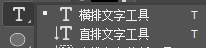 。同样方法在右上角打字"60分"
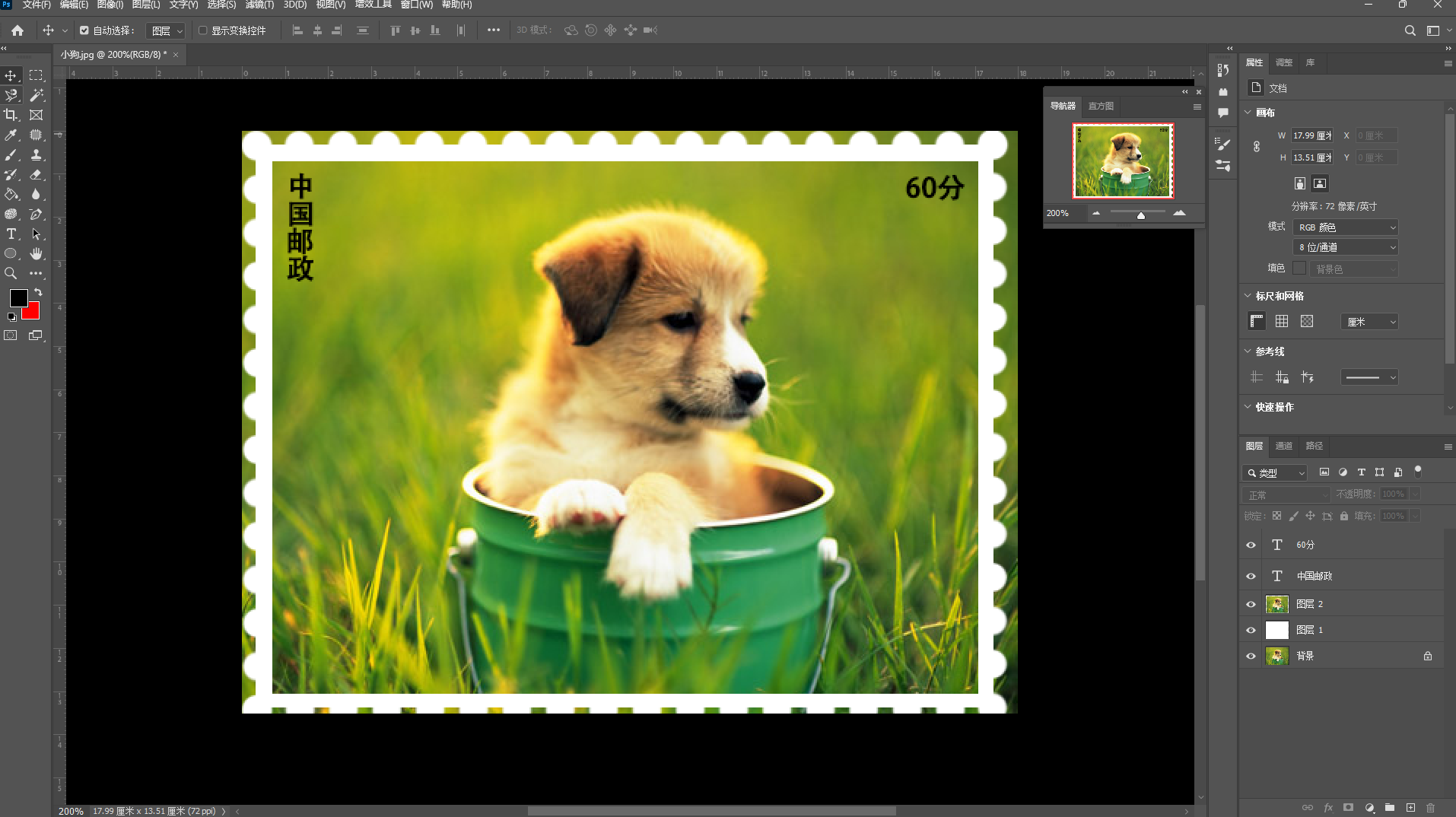
⑧按住【shift】单击"图层1",同时选中"60分"~"图层1"之间所有图层,右键鼠标点击"合并图层",合并图层名字为"60分"
⑨按【ctrl+A】全选"60分"图层中的图像,然后按【ctrl+C】组合键复制图层,打开"邮票背景"文件,【ctrl+V】粘贴图层。
10.上面所有步骤在新建一个文件,自己制作一个邮票,复制粘贴到邮票背景文件里,【ctrl+T】设置大小与旋转度, 最后修改图层命名
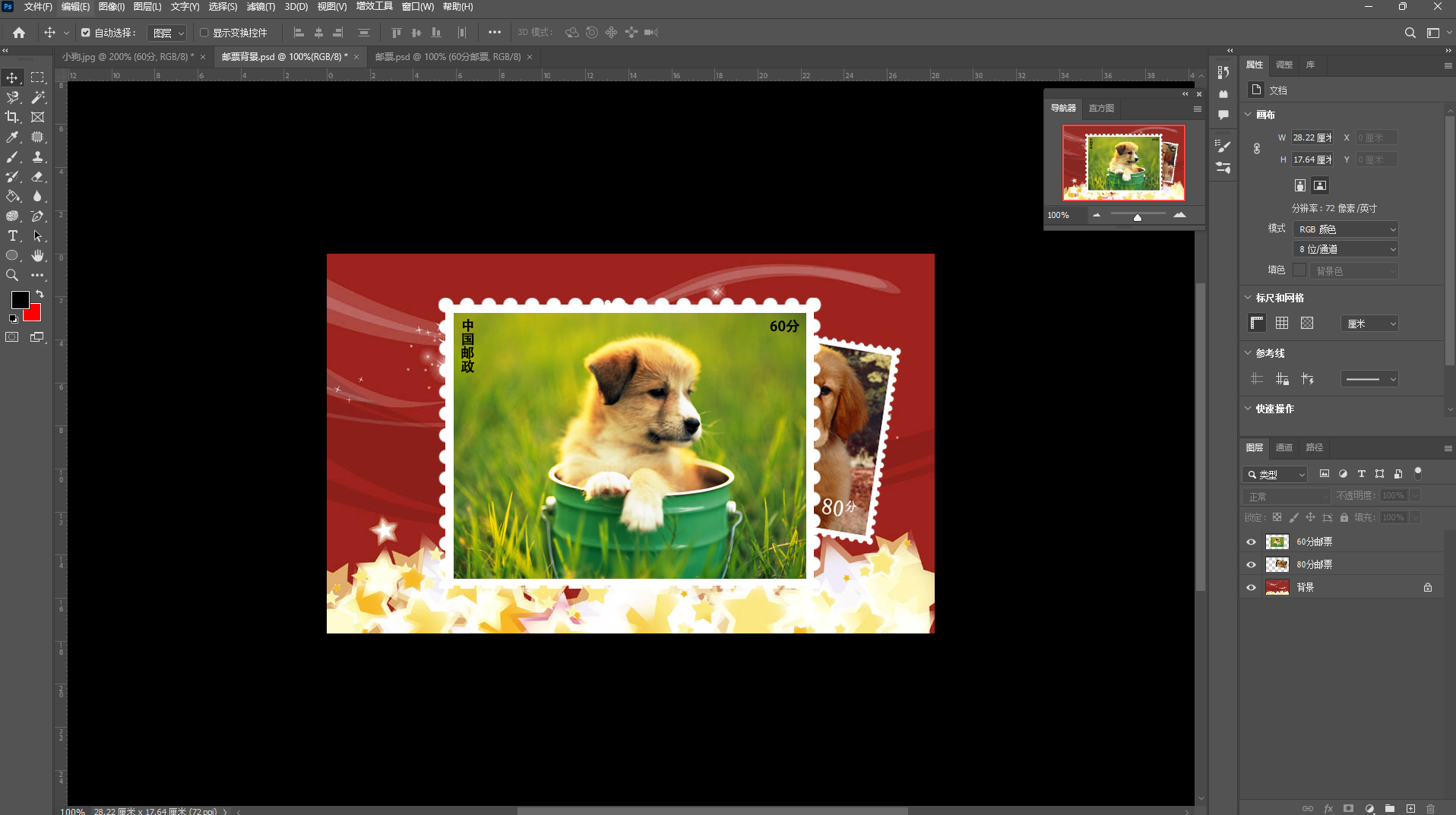
11.把"60分"图层调整"80分"图层下面,并将60图层透明度设置50%。【ctrl+T】设置旋转度到合适位置即可!
二、实践1------将老人图层移至海滩图层
(1)素材
(2)效果图
(3)步骤教程
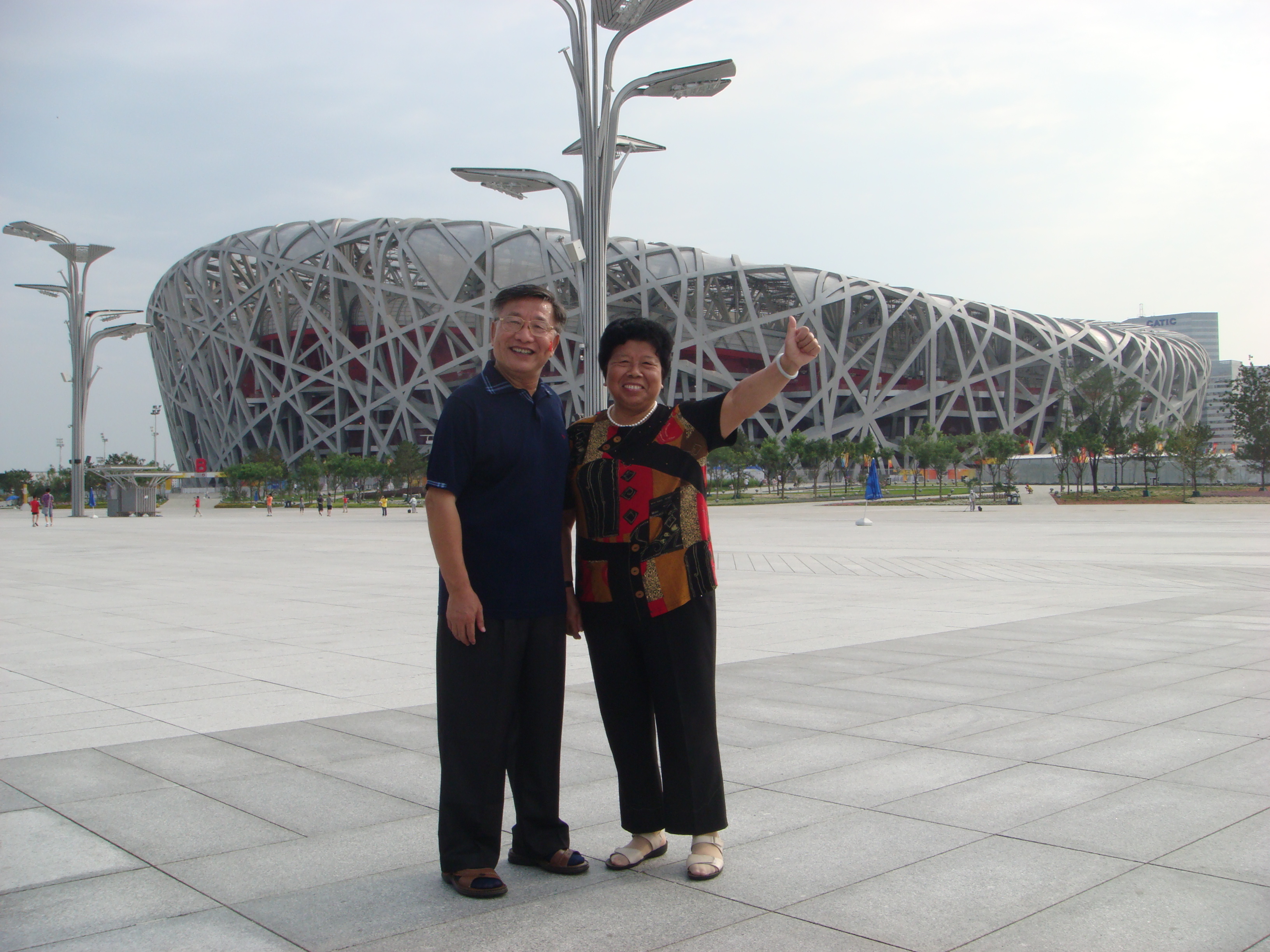
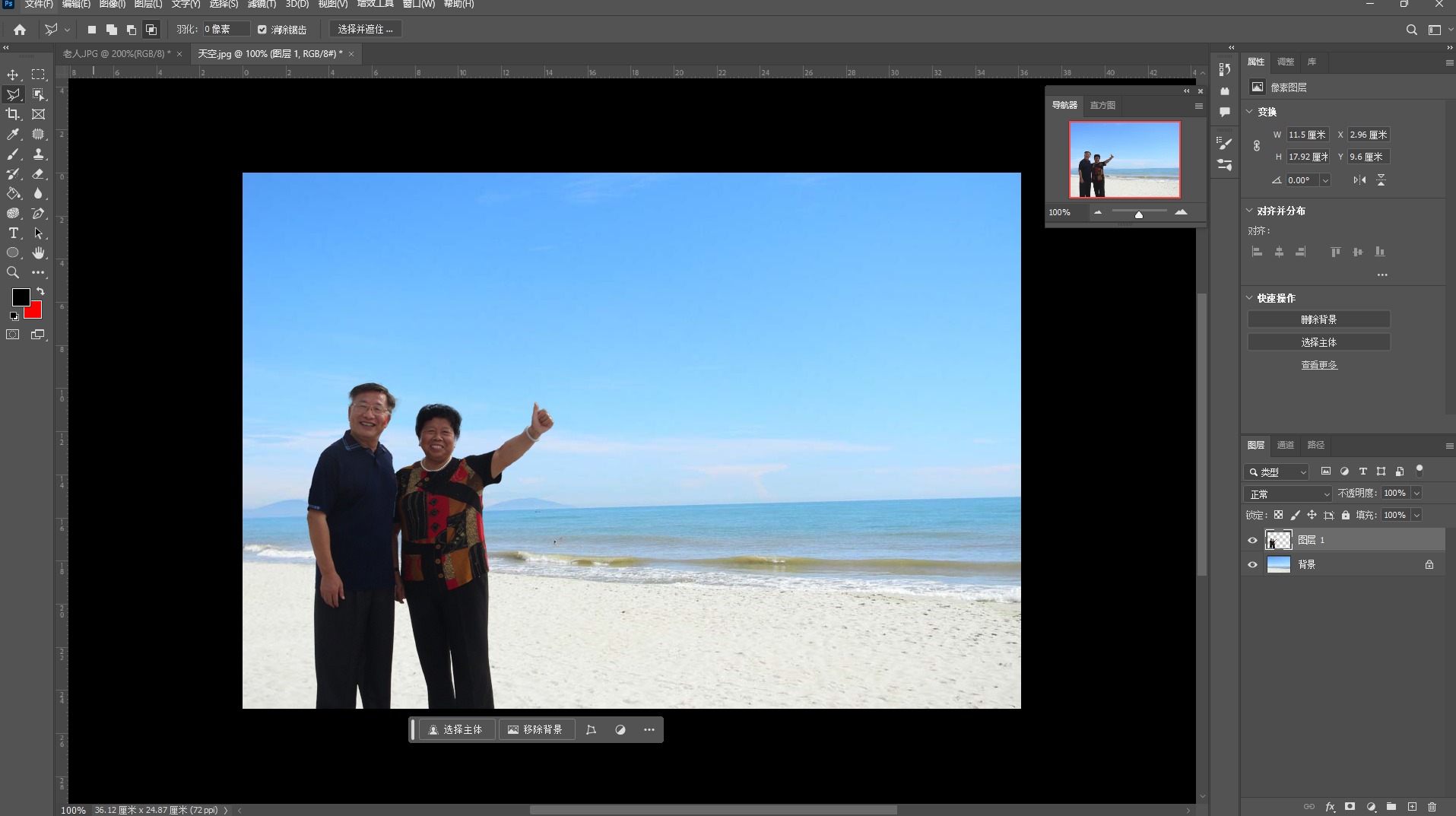
①利用"对象选择工具"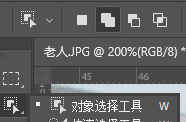 与
与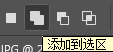 点击第2个,长按【shift】,分别点击2个人。在使用"多边形套索工具"
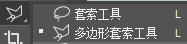 ,把头发,胳膊中间等细节部位,长按【shift】同时,鼠标左键拖到进行选中,该过程可能会卡顿,但不影响。
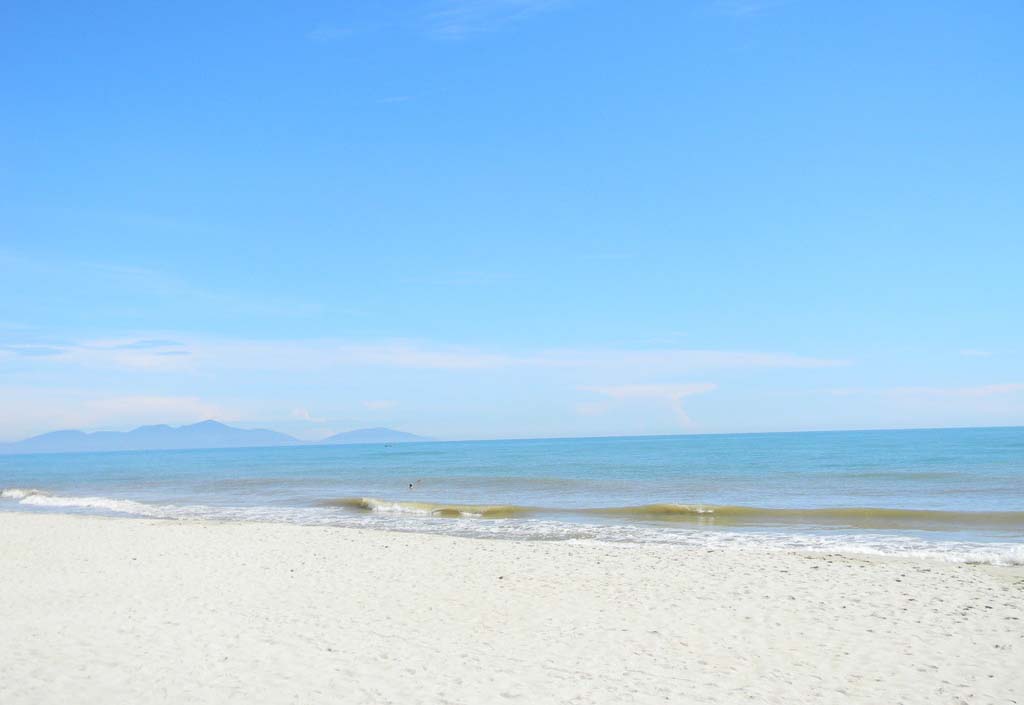
②【ctrl+C】复制选区,打开背景图层文件,【ctrl+V】粘贴到该图层,【ctrl+T】调试图像大小与位置即可
三、制作艺术字
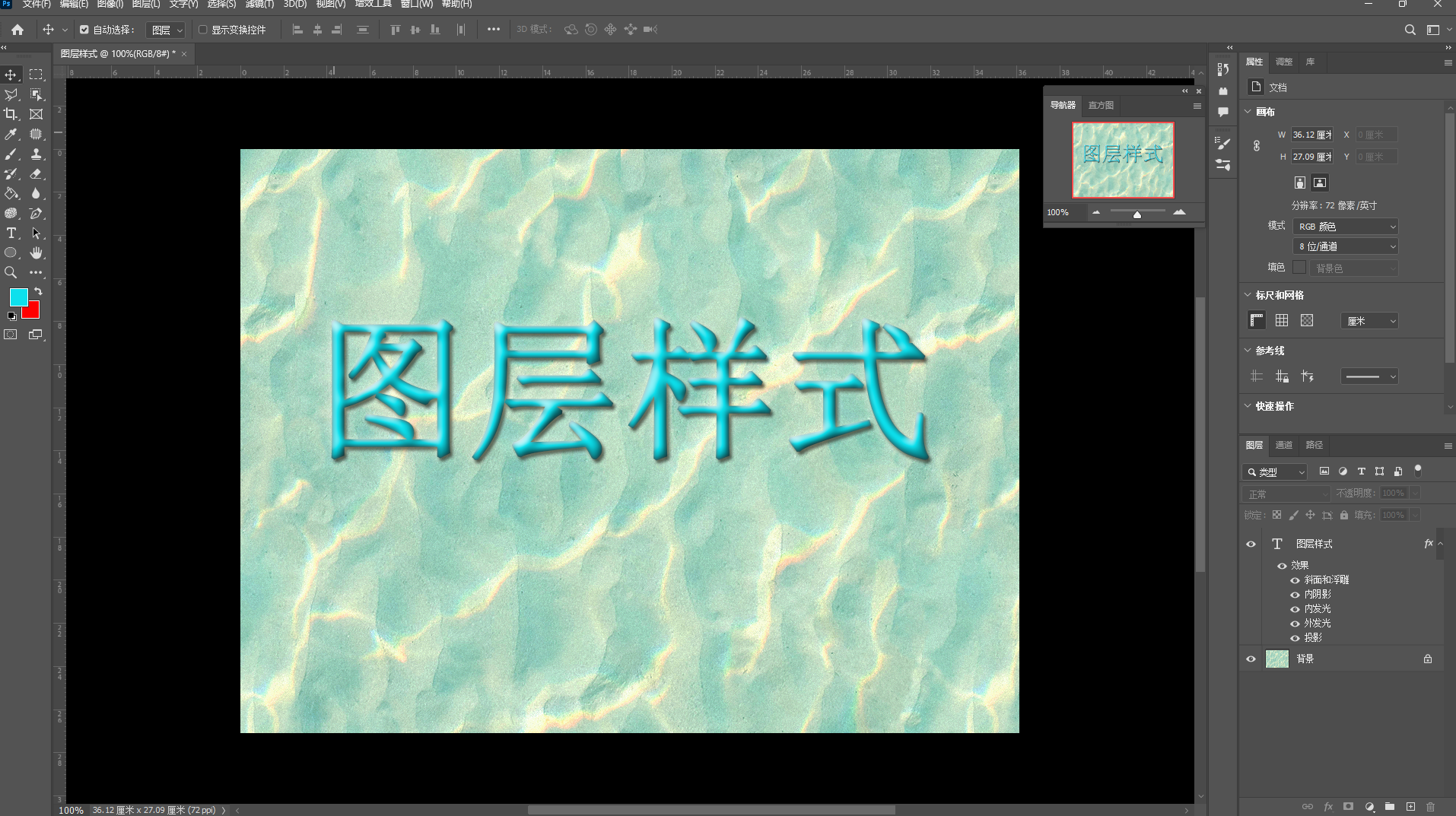
(1)效果图
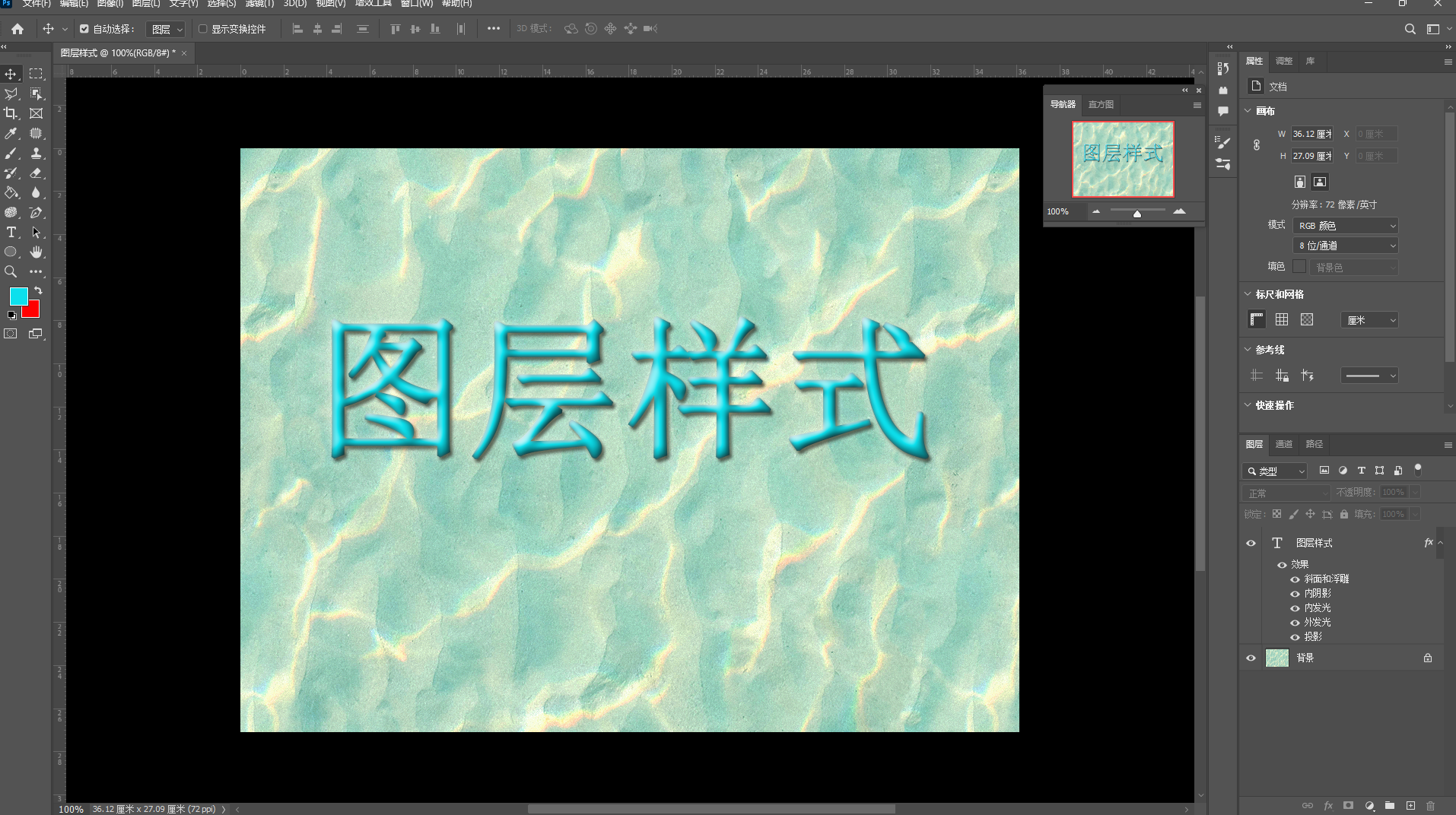
(2)步骤教程
1.艺术字背景制作
①新建一个新文件,名字为"图层样式",宽高为1024*768像素。
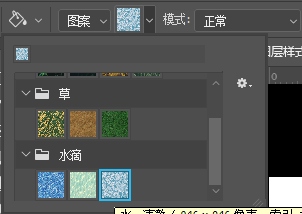
②点击"油漆桶"工具  ,在工具属性栏中的"点击图案"找到"水源的第2个"图案
  。
。
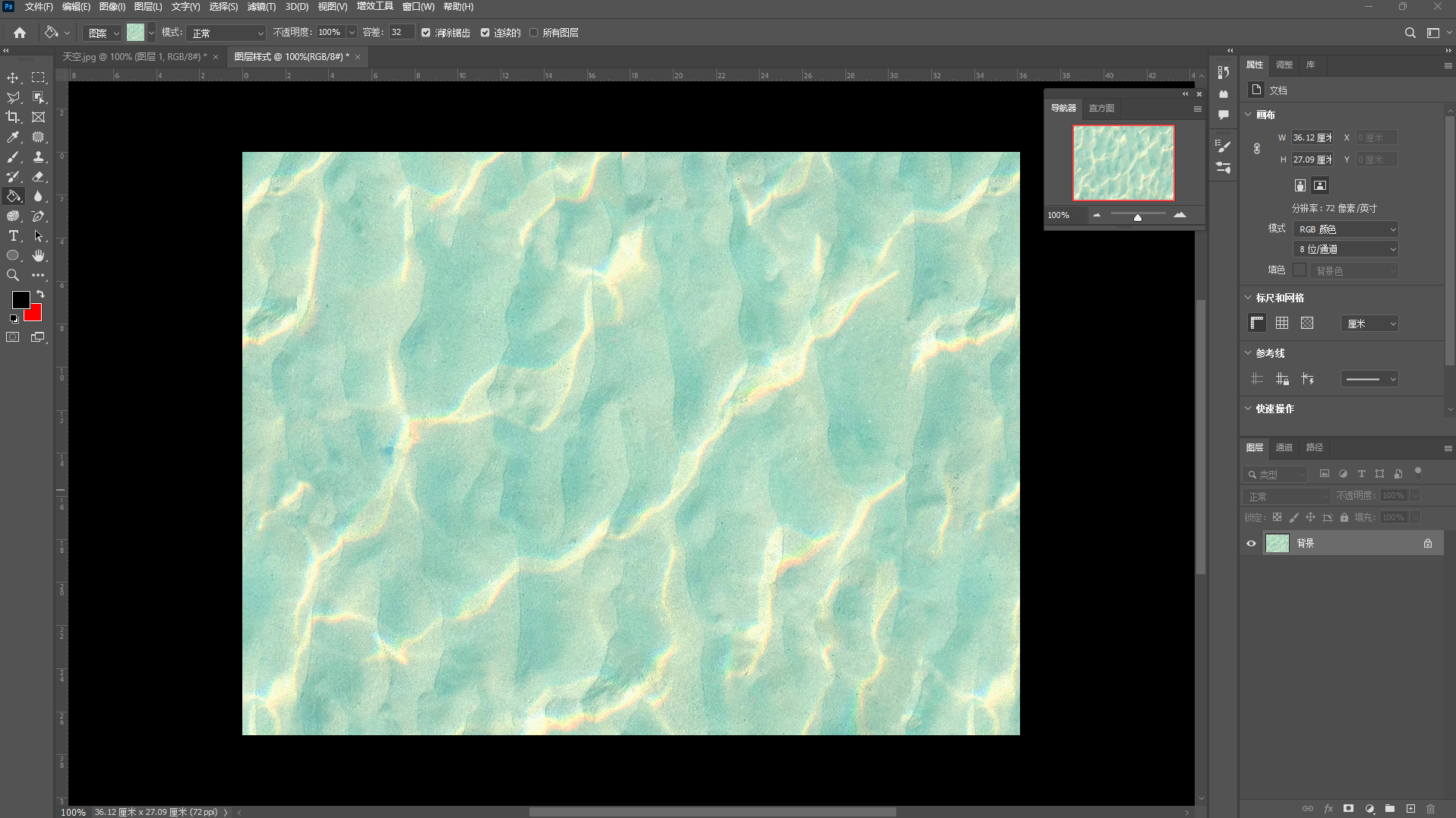
③在图像窗口单击或按【alt+del】填充
2.输入文字添加图层样式
①选中  ,字体宋体,字号200像素,颜色蓝色(RGB:13,224,237),然后输入"图层样式"文字。
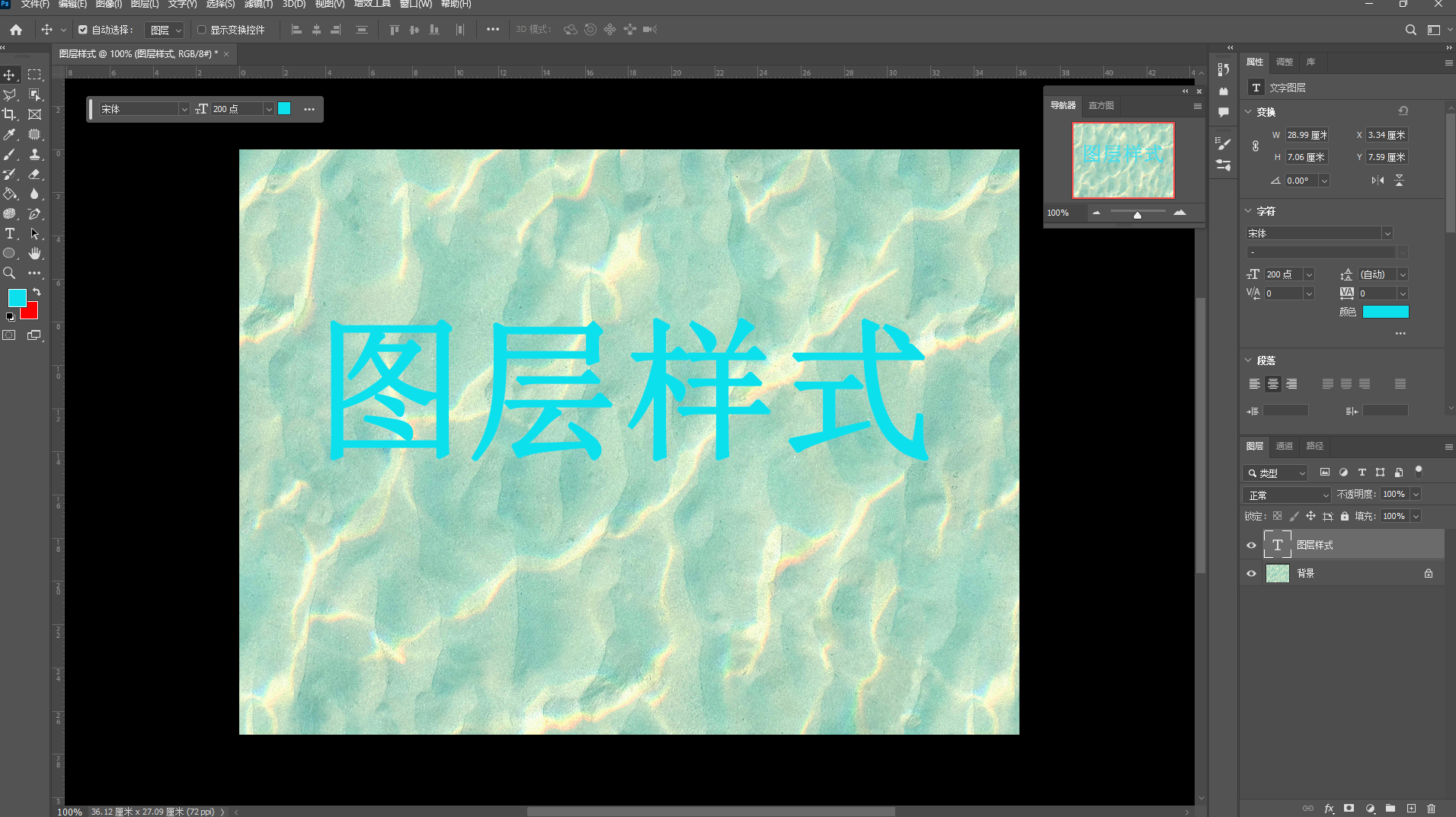
②单击"图层"调板底部的"添加图层样式"按钮  ,在弹出的列表选择"斜面和浮雕"样式。按照下图调整参数。
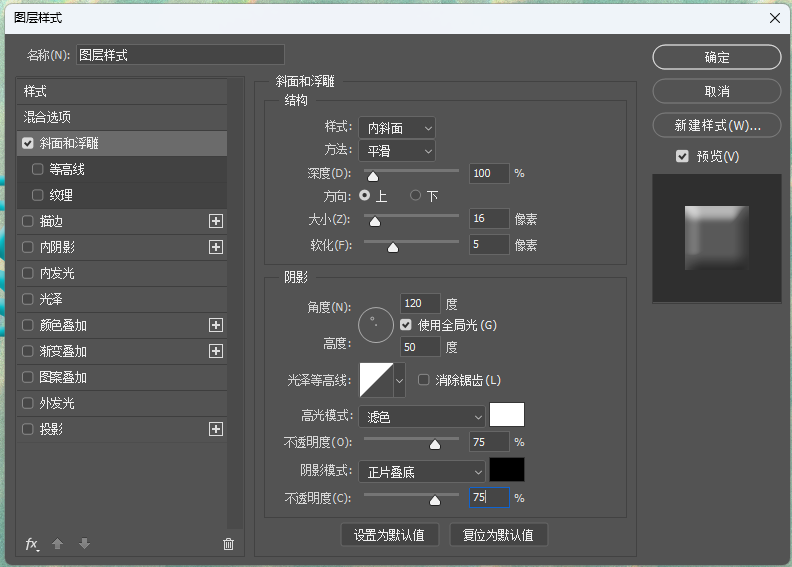
③点击左侧"内阴影",按照下图调整参数。
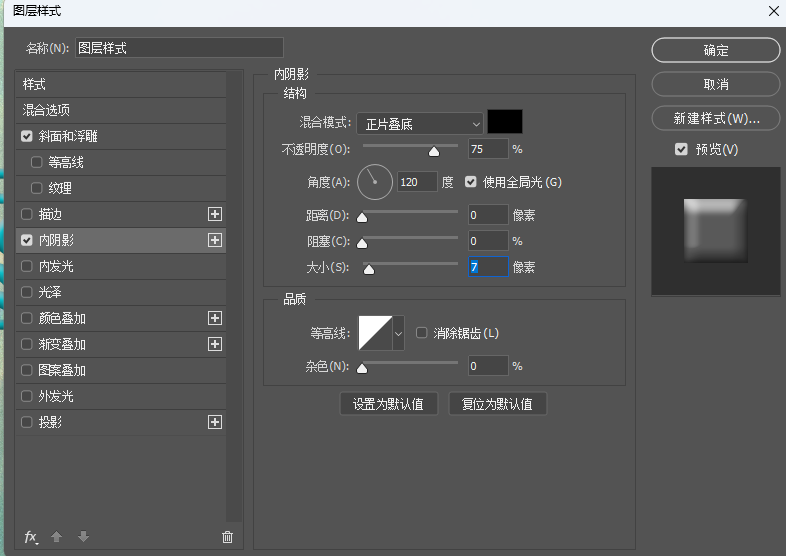
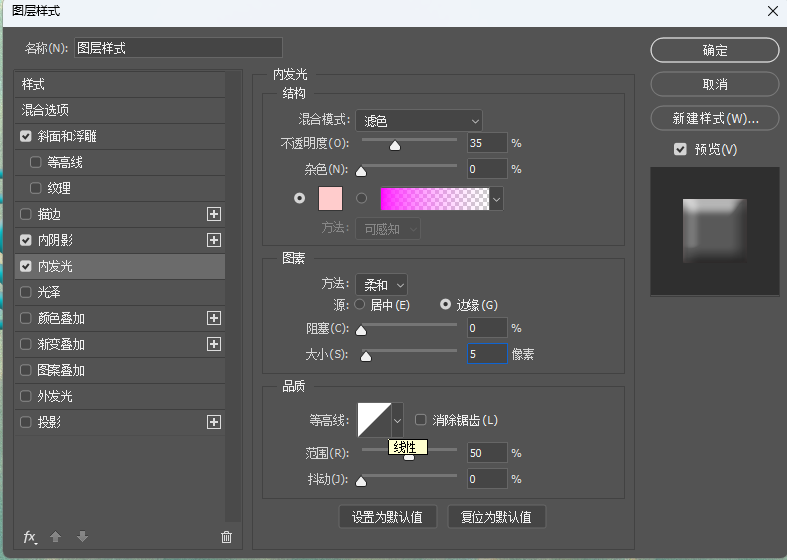
④点击左侧"内发光",按照下图调整参数。发光颜色参数(RGB:255,204,204)
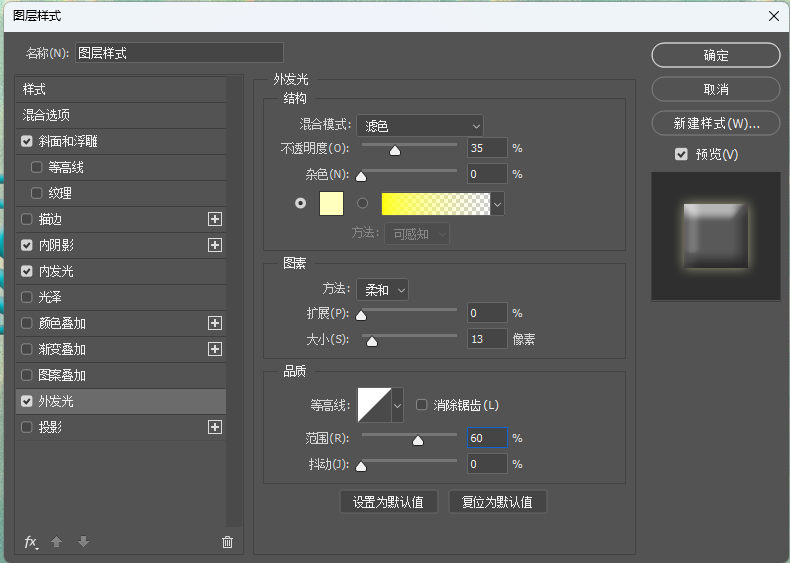
⑤点击左侧"外发光",按照下图调整参数。发光颜色参数(RGB:255,255,190)
⑥点击左侧"投影",按照下图调整参数。
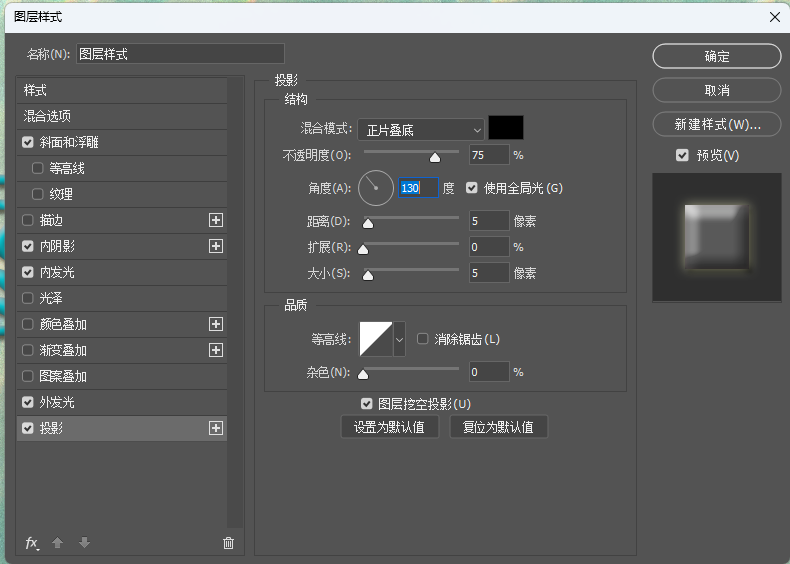
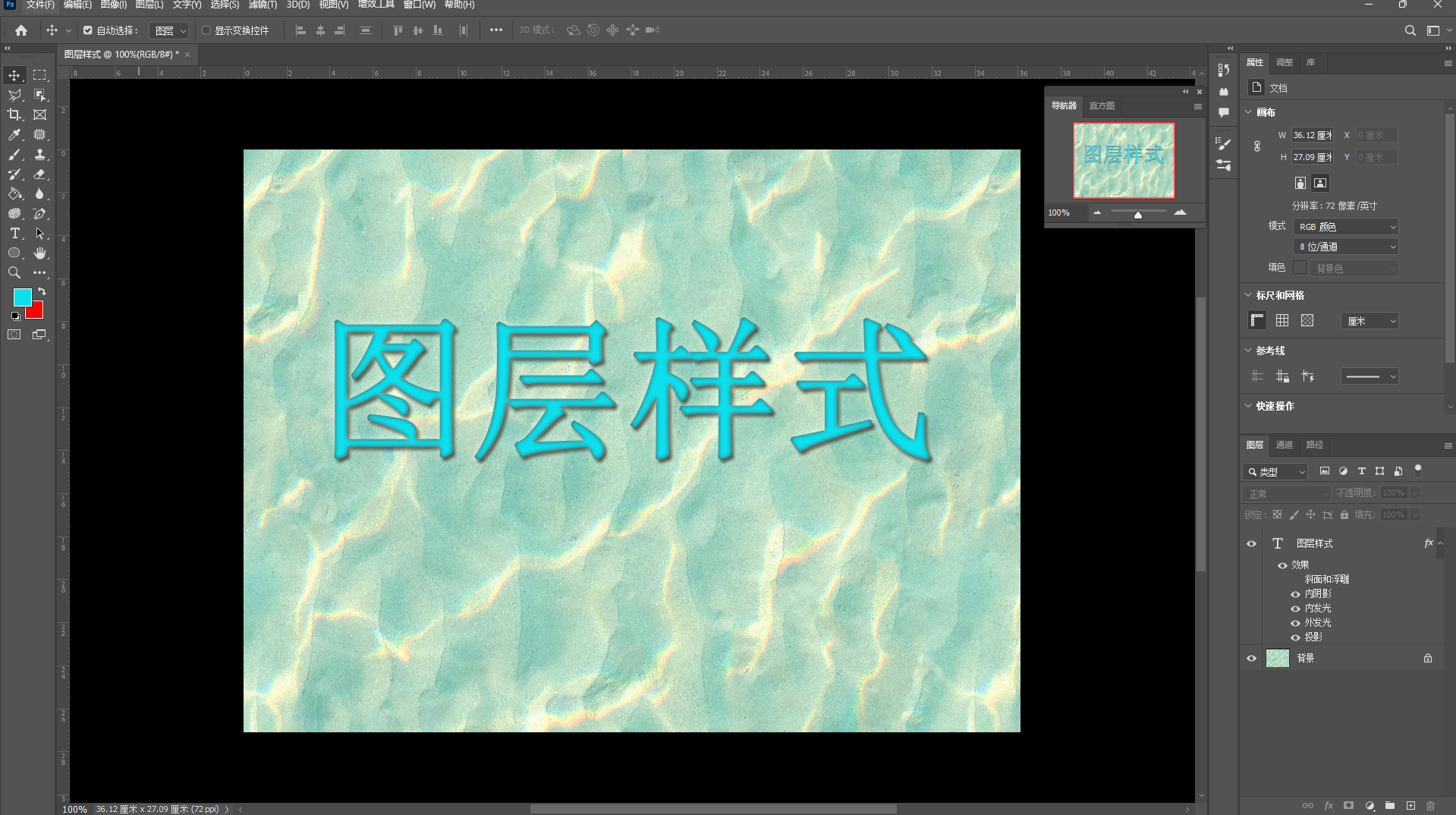
⑦点击"确定",可点击右下角图层的"眼睛"标志看不同的效果。 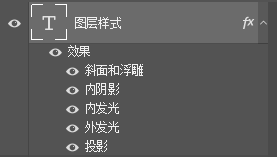
四、实践2------增强图像明亮度与质感
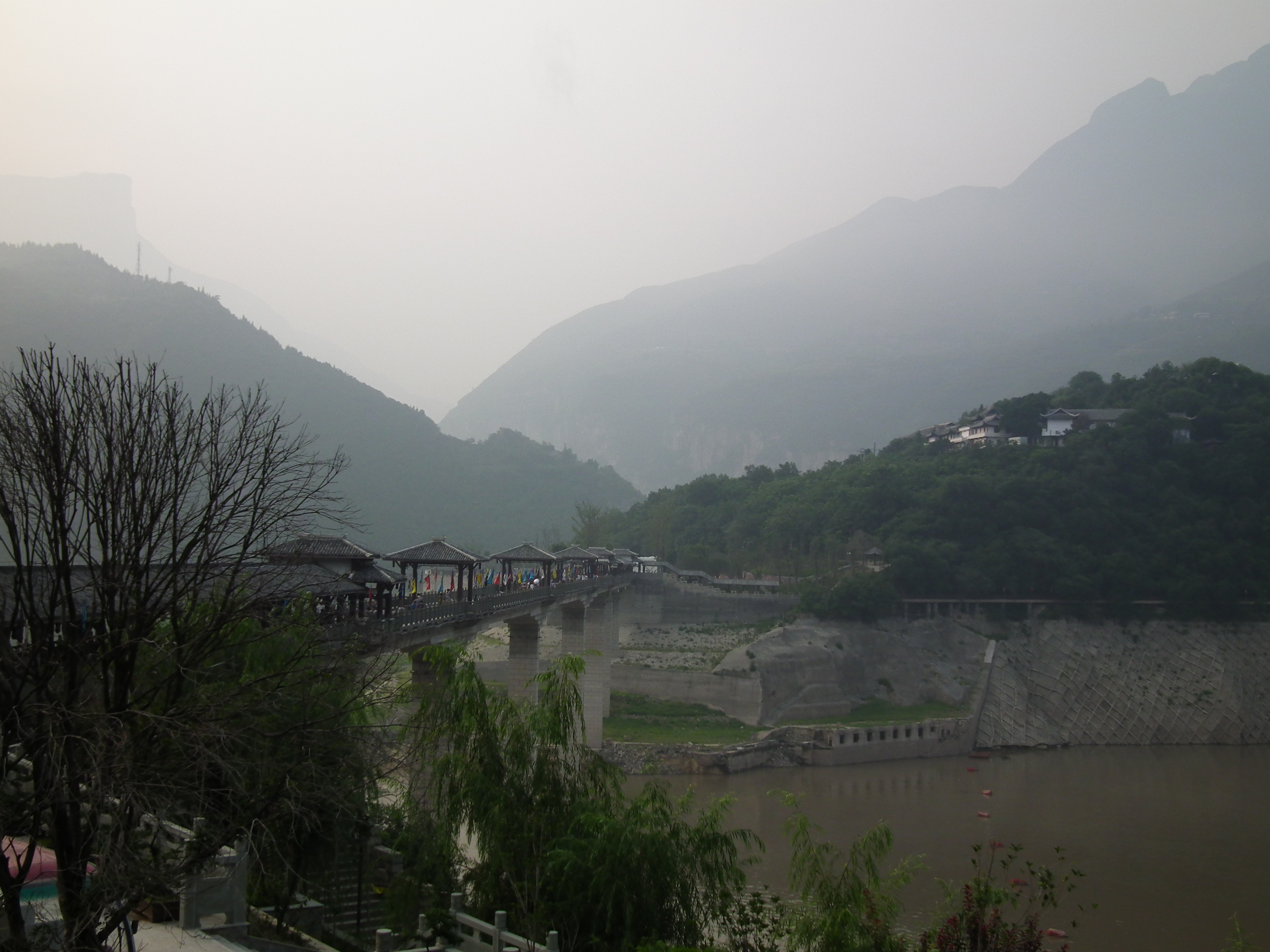
(1)素材
(2)步骤教程
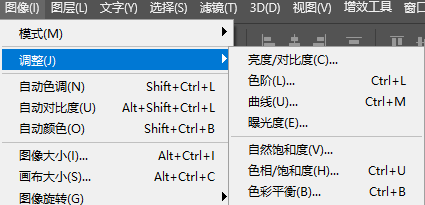
可使用"图像"→"调整"→分别点击前7个功能,根据自己喜好设置明亮度和质感。
五、制作彩蛋中的花朵
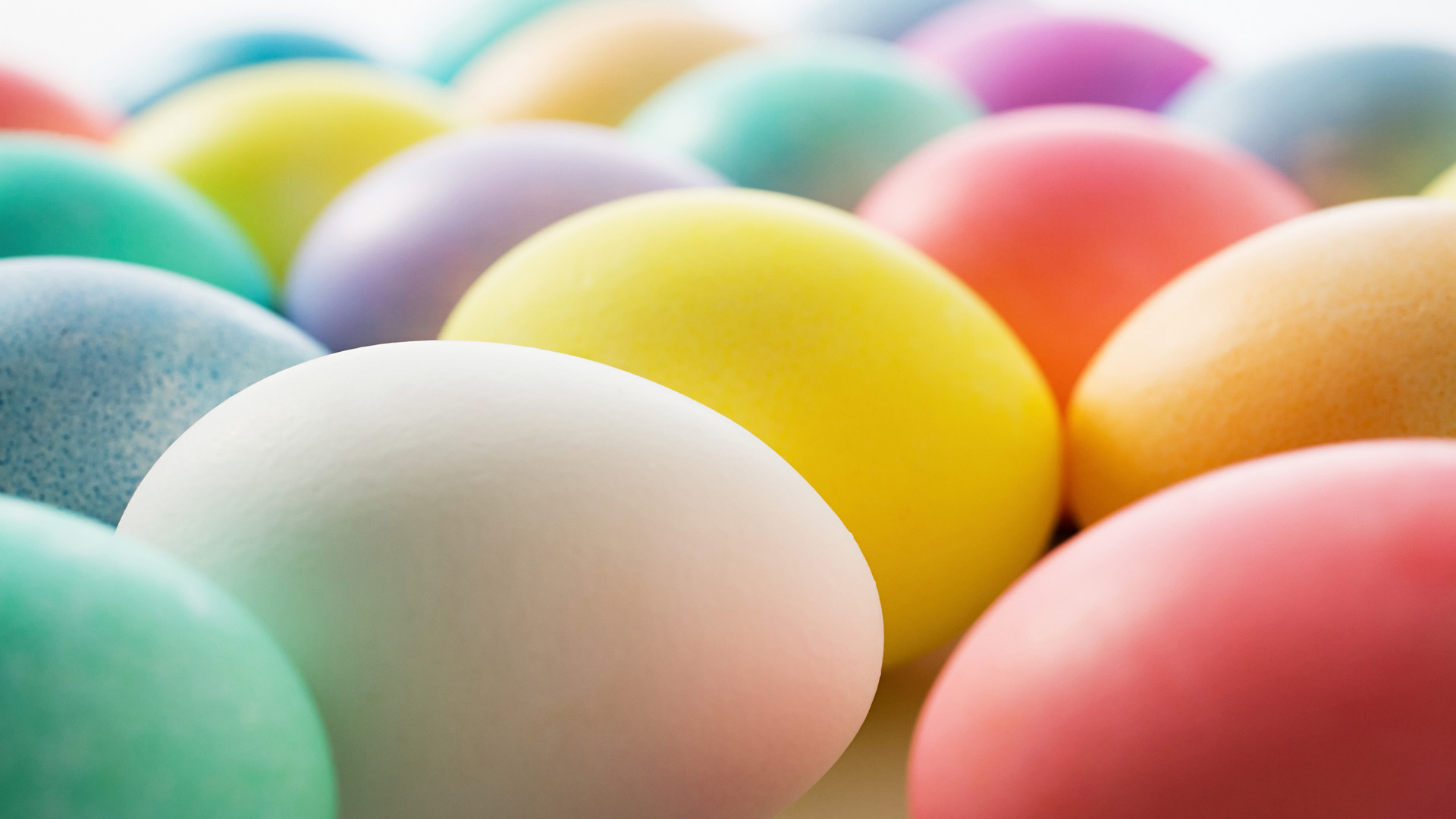
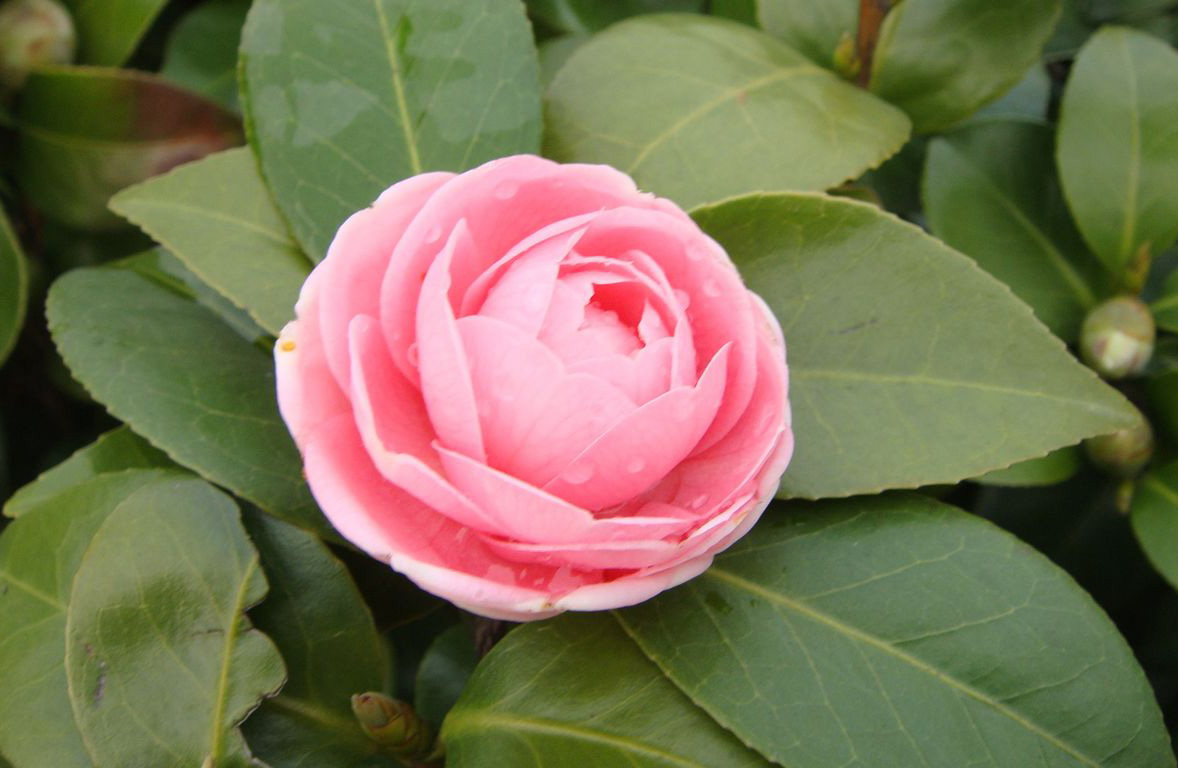
(1)素材
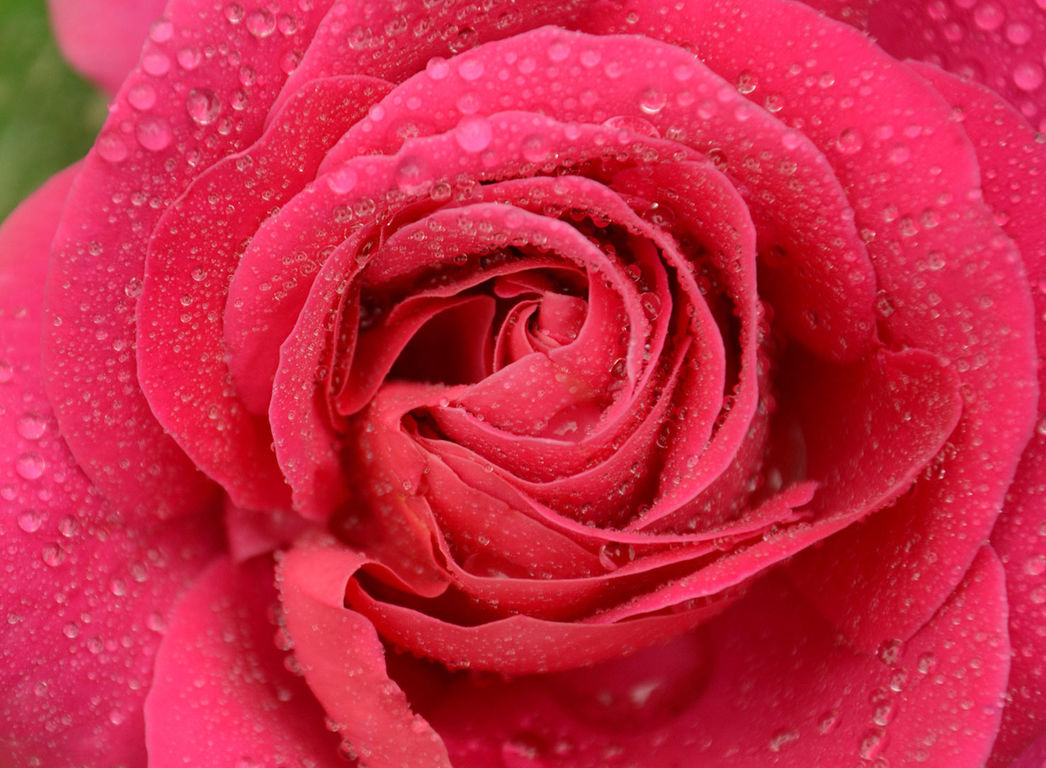
(2)效果图
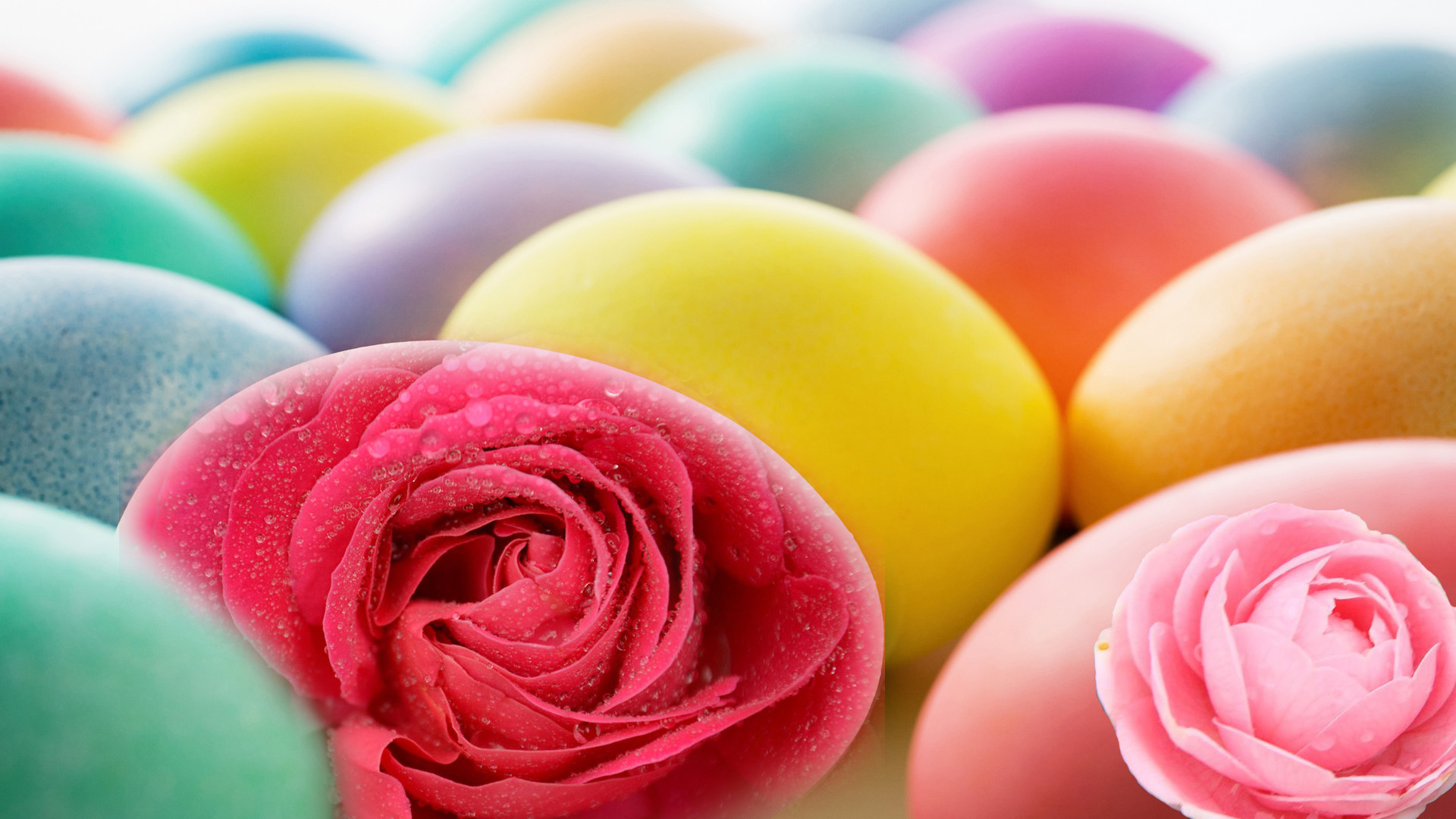
(3)步骤教程
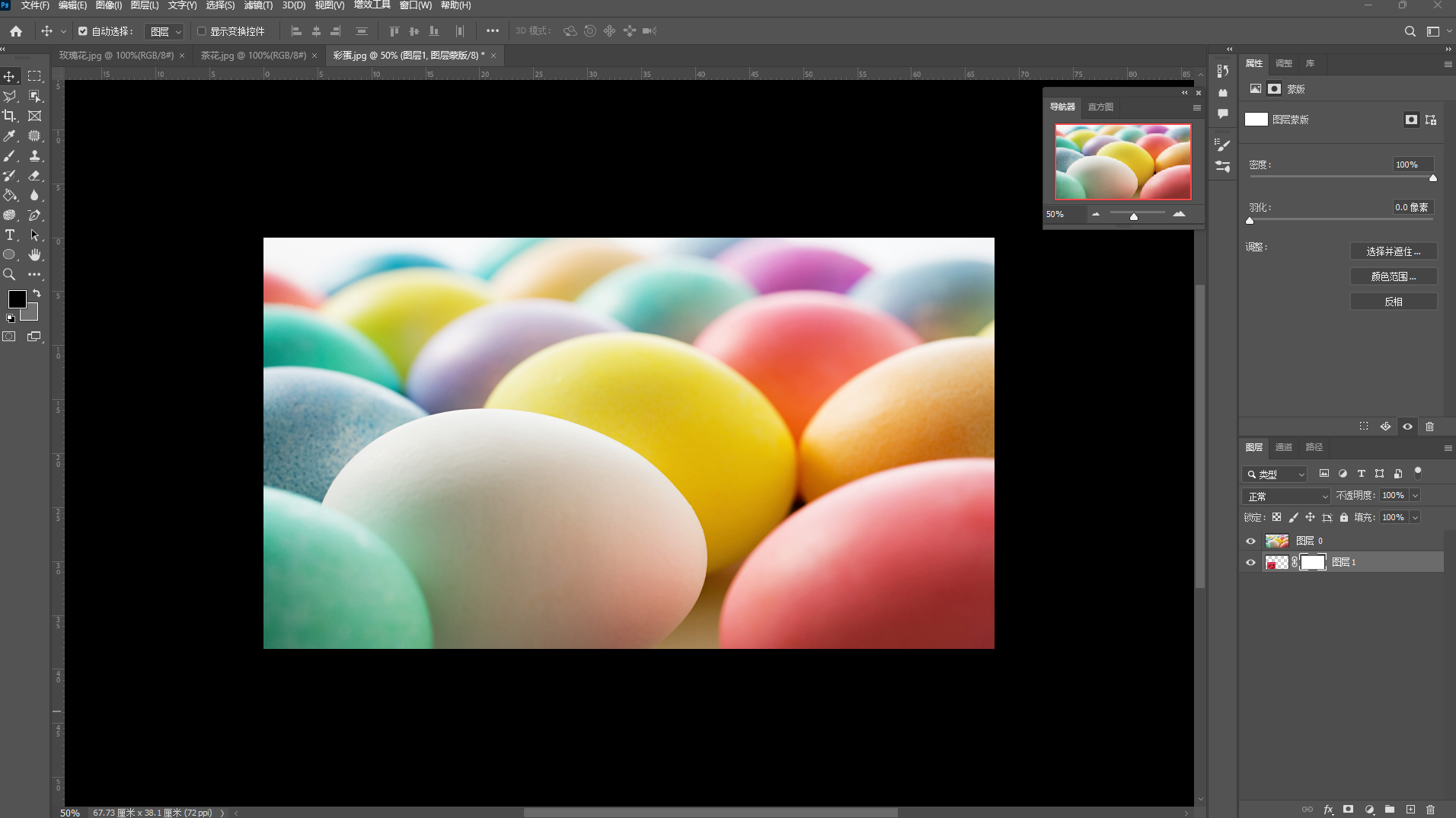
①选择"彩蛋"为当前图像窗口,单击背景图层右侧小锁图标  ,将背景图层转换为"图层0",然后使用"移动"工具,把"玫瑰花"图像拖到"彩蛋"图像窗口中。
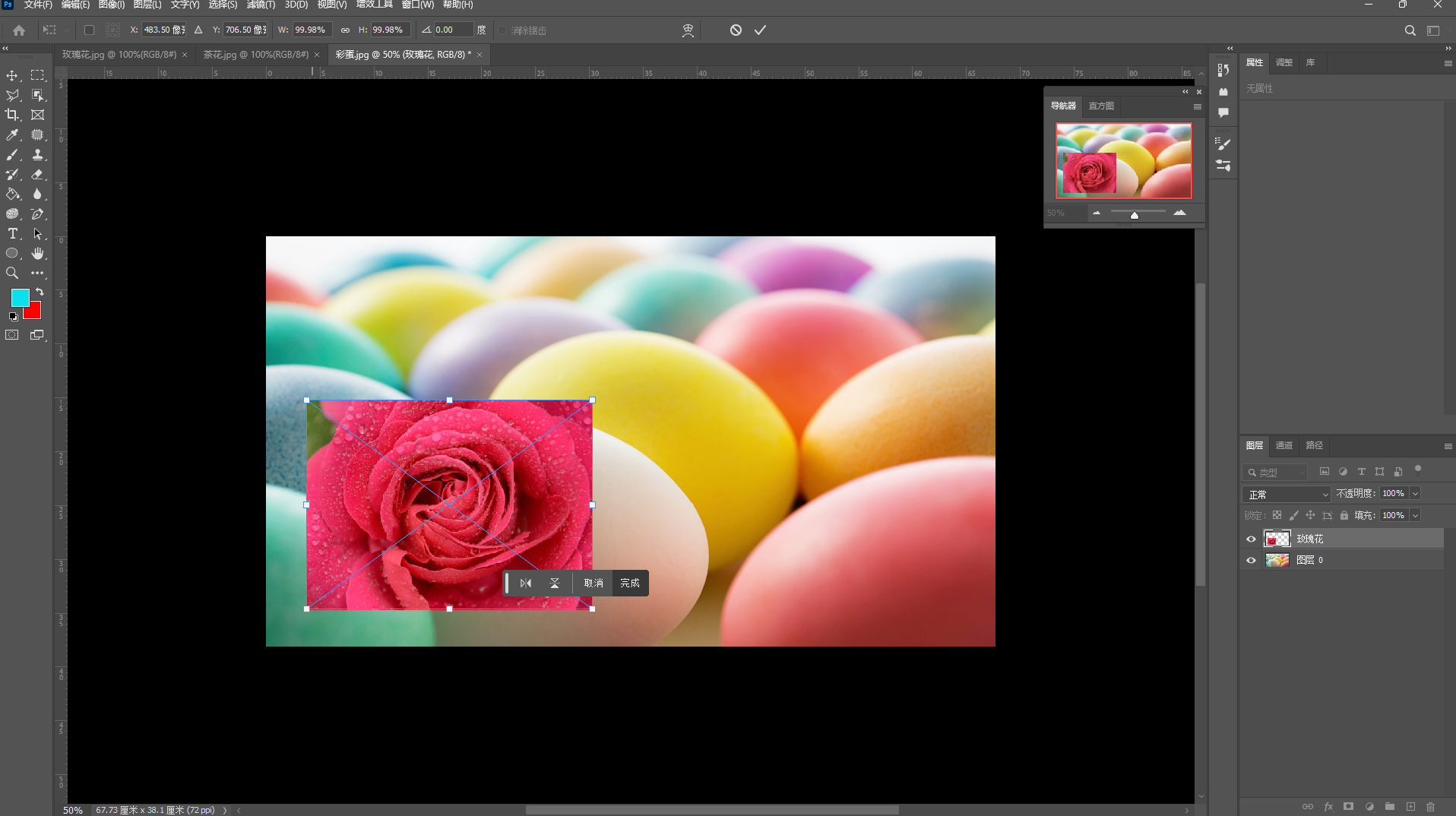
②玫瑰花图层命名"图层1",鼠标移动到"图层1",鼠标右键点击"栅格化图层",拖到"图层0"下方,选择"图层0"为当前图层,单击图层调板下方的"添加图层蒙版",为"图层0"添加一个全白的图层蒙版,在图层蒙版缩览图上单击一下进入编辑状态 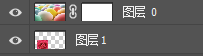 。
。
③使用画笔工具 ,在工具属性栏中单击"画笔预设"旁的下三角按钮,选择"柔边圆压力不透明度"画笔,大小100像素
 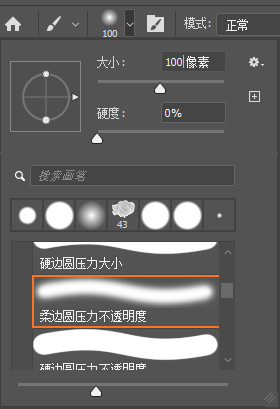 ,前景色设置黑色。
④点击白色区域 ,按住【ctrl】点击图层1的缩览图,在玫瑰花的位置进行涂抹,可看到下面图层,最后设置前景色,用吸管点击花朵吸取颜色,点击图层0缩览图
  ,用画笔进行涂色。
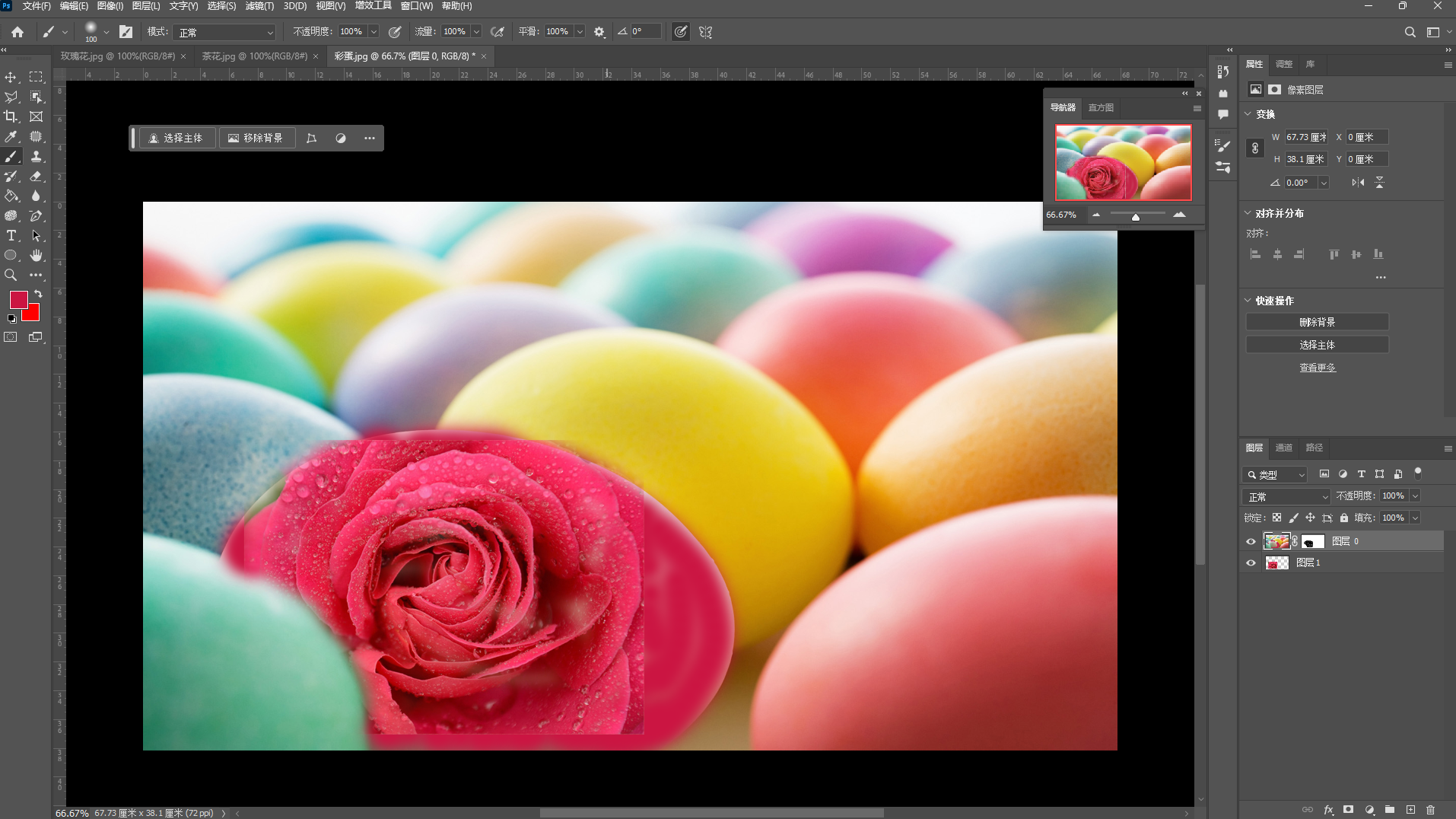
⑤使用同样的方法把另一个花也弄到彩蛋上即可!
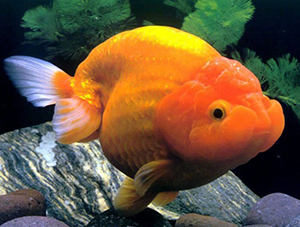
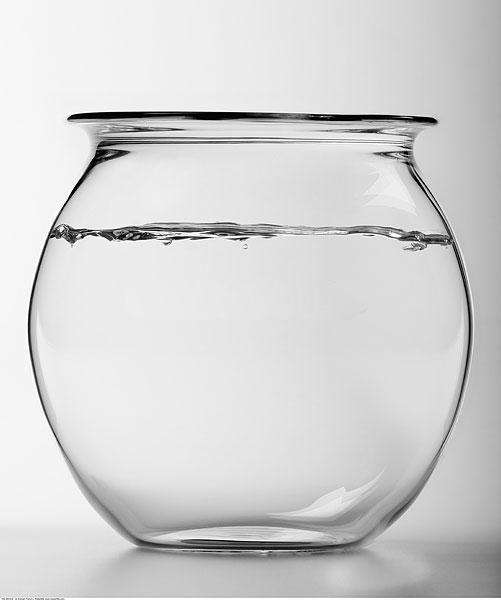
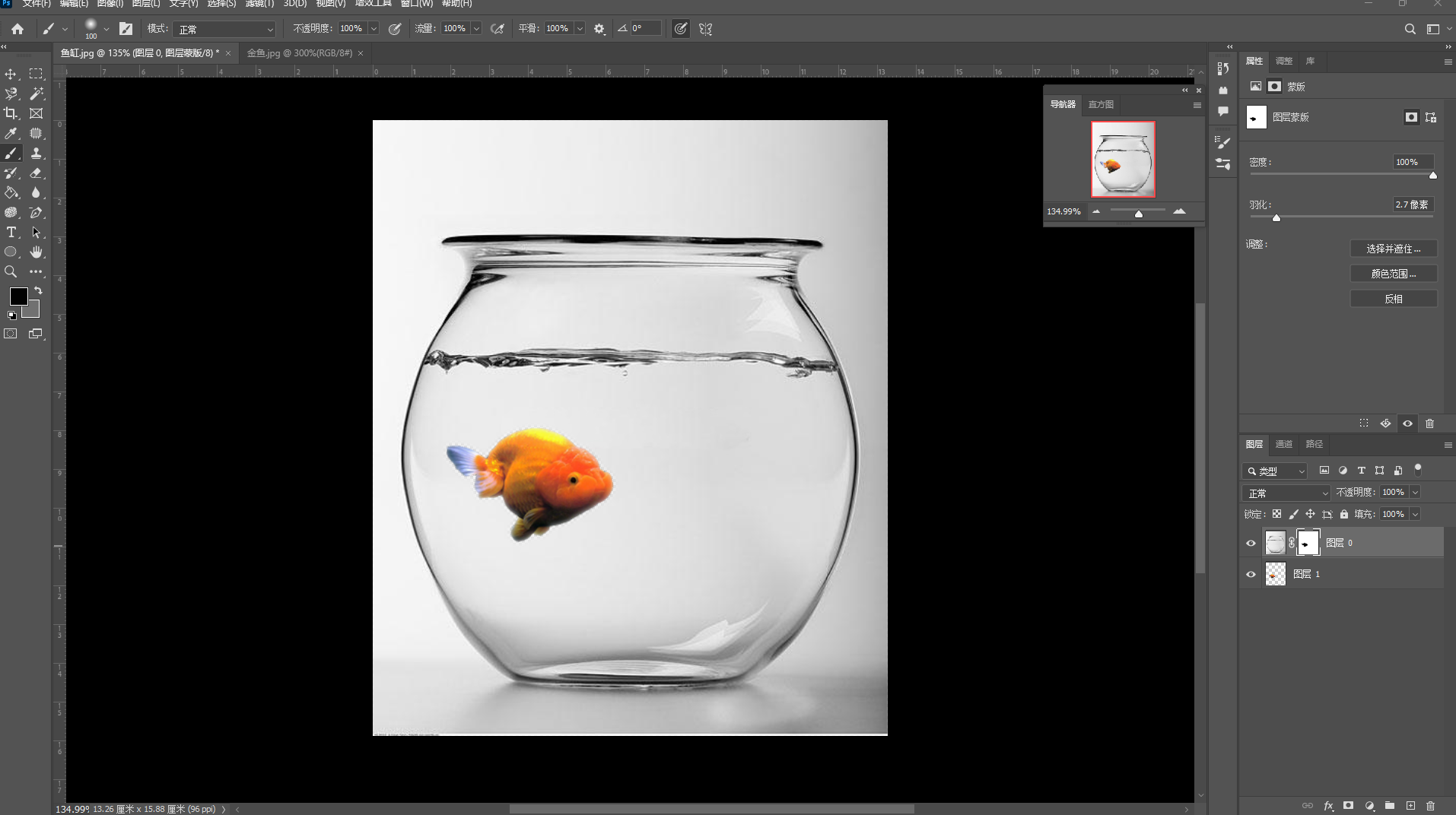
六、实践3------把金鱼放到鱼缸里
(1)素材
(2)效果图
(3)步骤教程
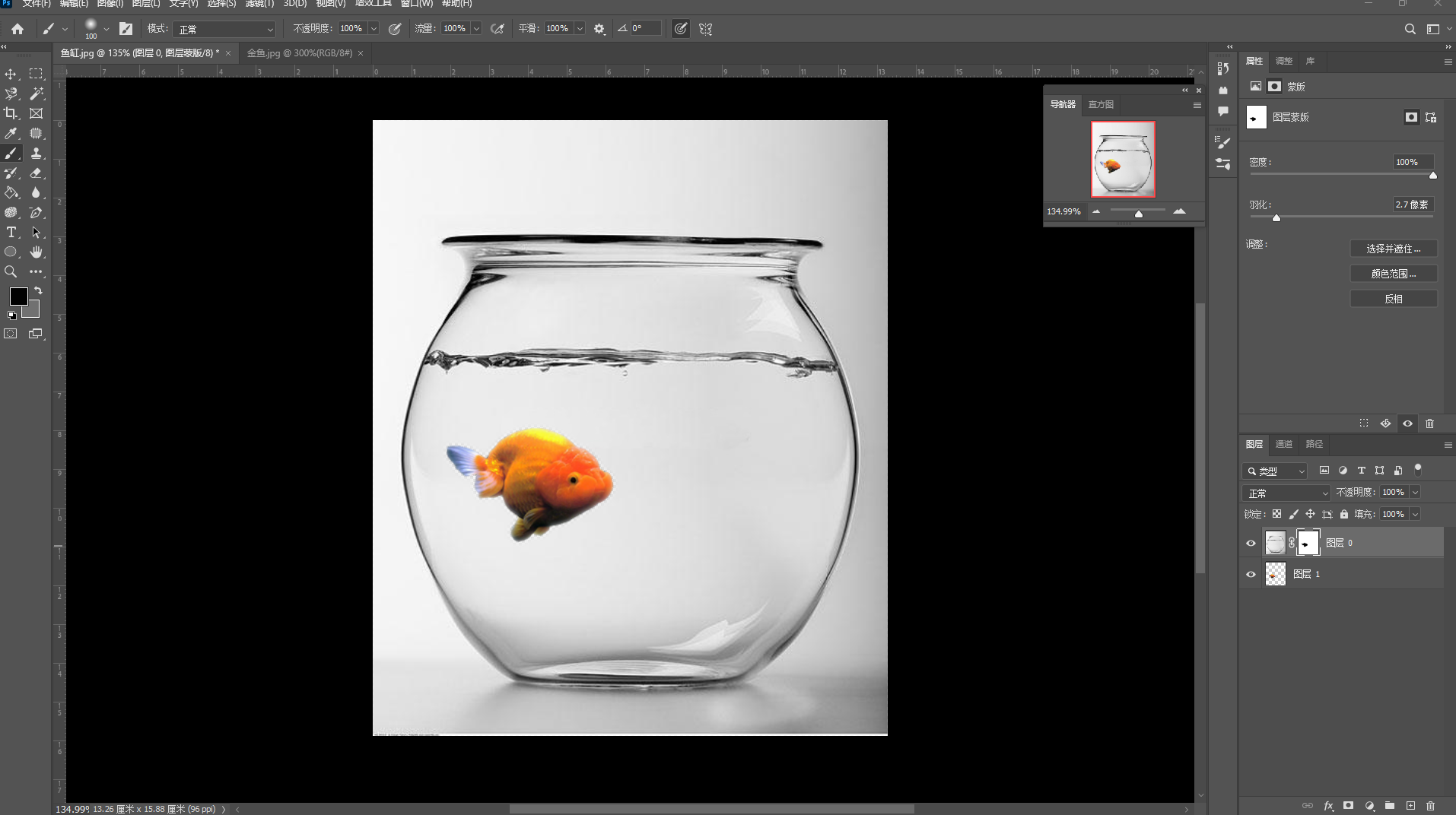
①使用"磁性套索工具"圈出鱼本身,并且复制选区,打开"鱼缸"文件,把选区粘贴进去。【ctrl+T】调整大小到合适位置。
②点击后面的锁,命名自动变为"图层0",把该图层放到"图层1"上面 
③给图层0添加"蒙版",长按【ctrl】并点击图层1,用画笔工具涂抹选区所有内容即可!
④调整参数 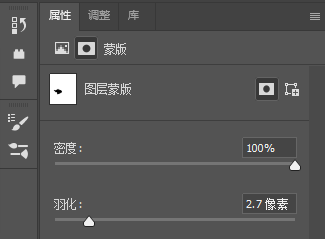
七、恐龙来了
(1)素材
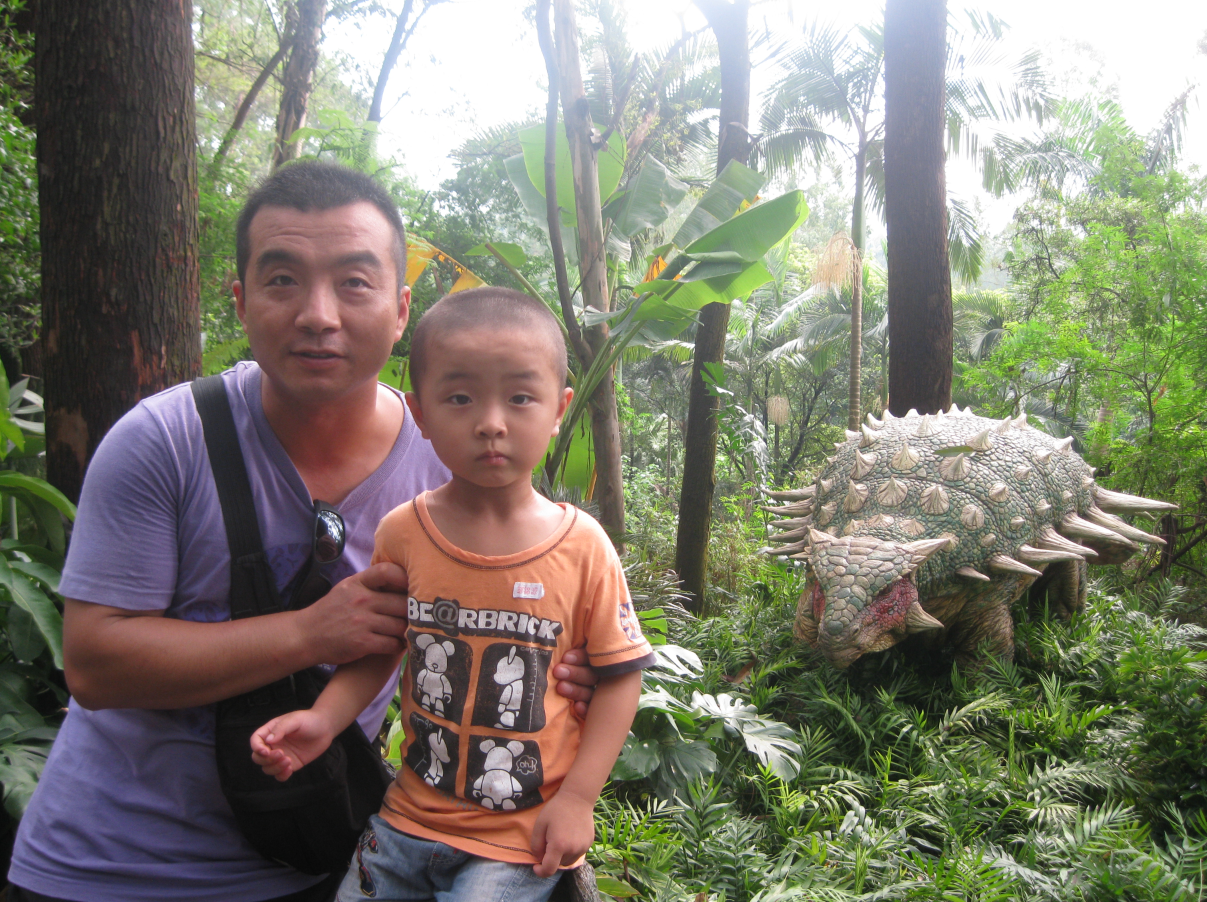
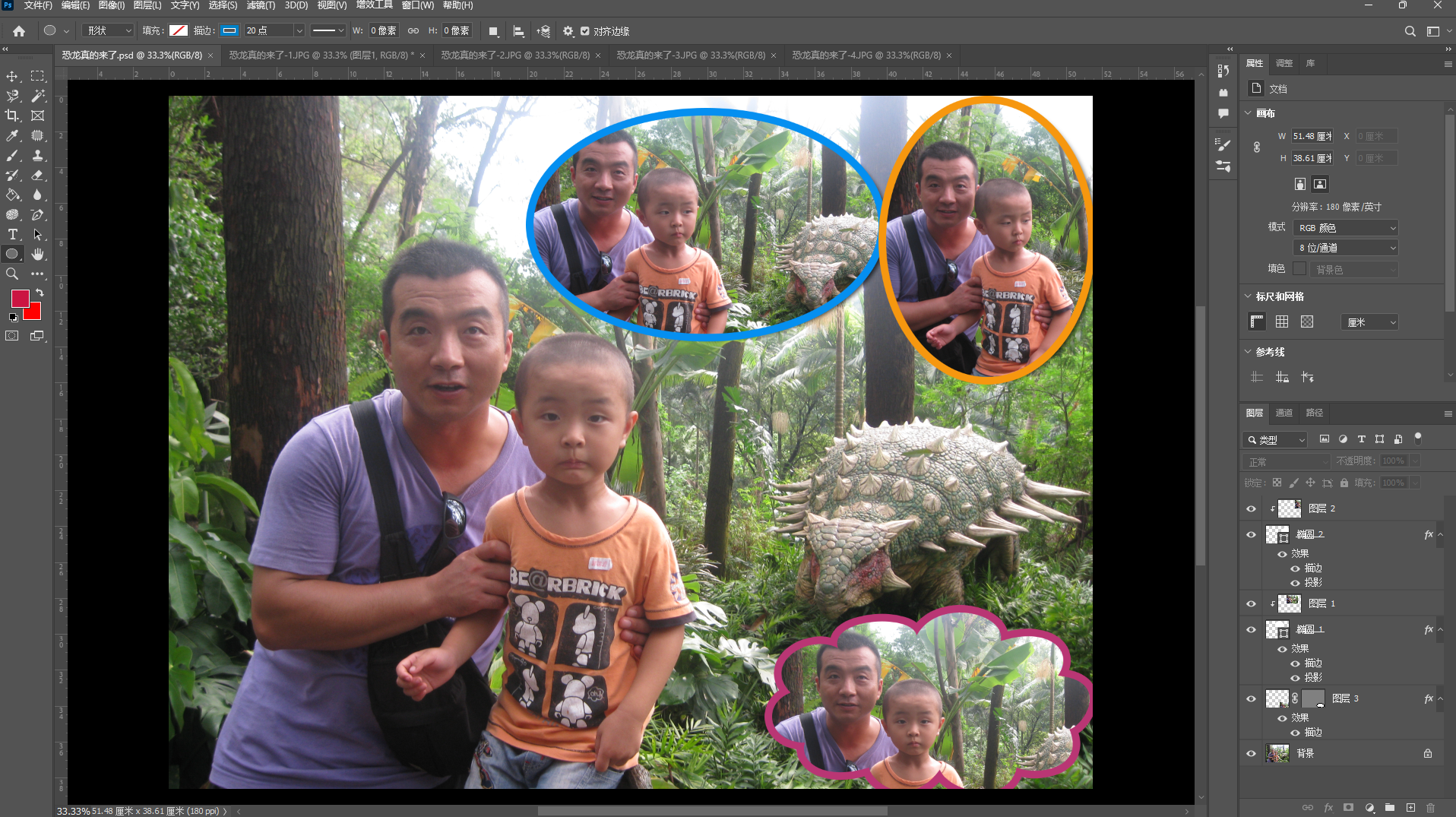
(2)效果图

(3)步骤教程
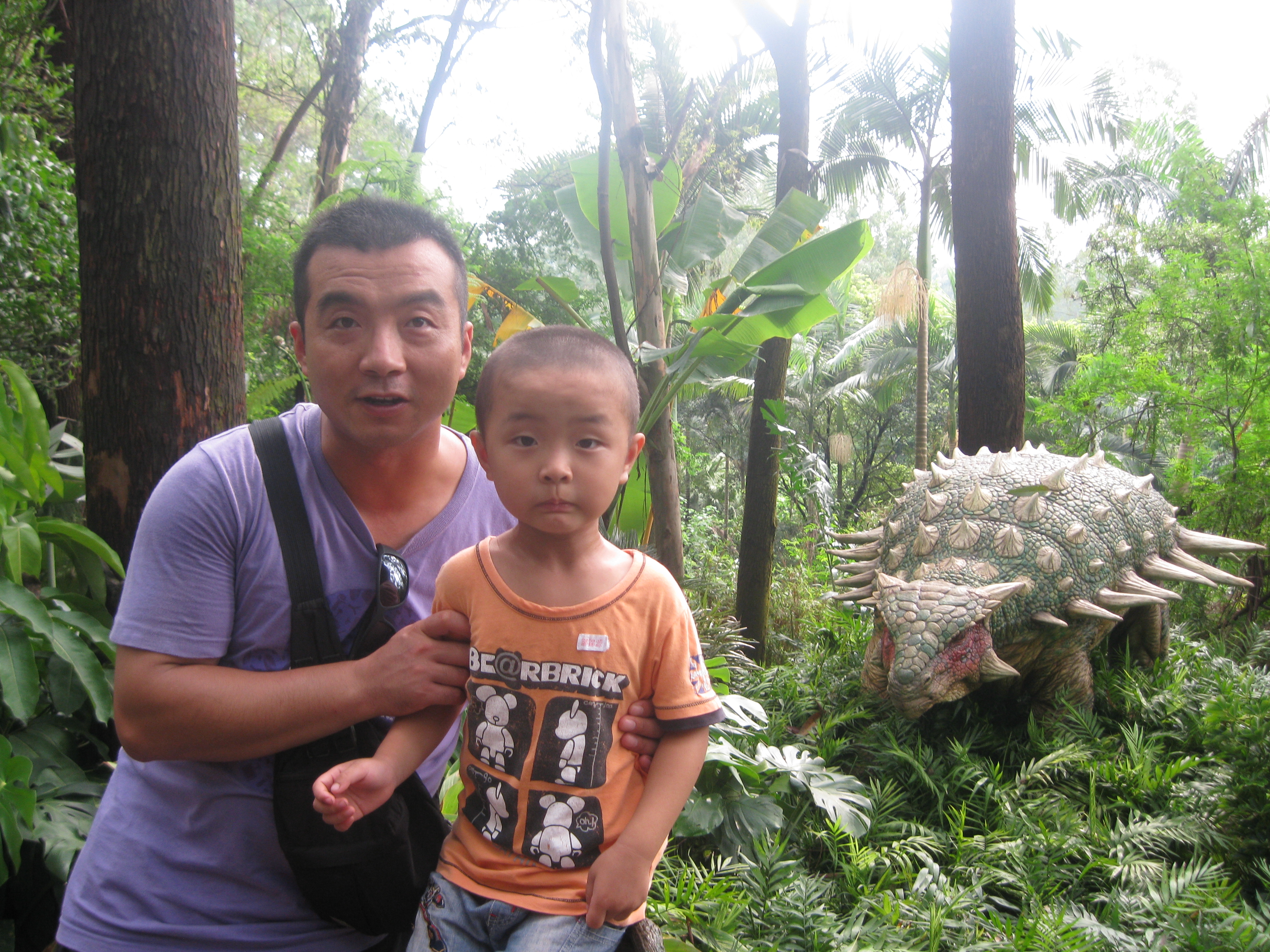
①打开第一个素材照片文件,选择"椭圆工具" 
 ,绘制一个椭圆
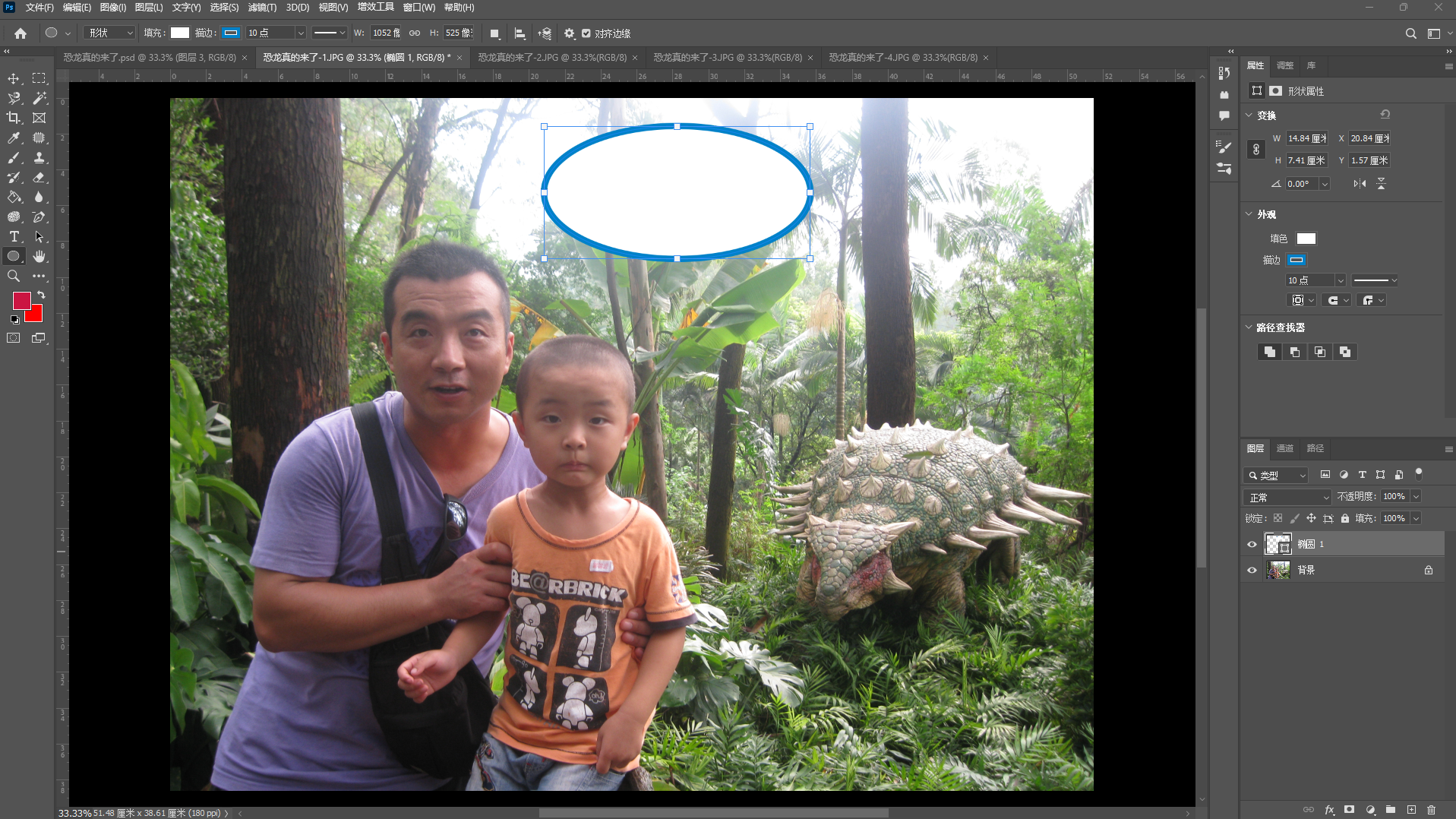
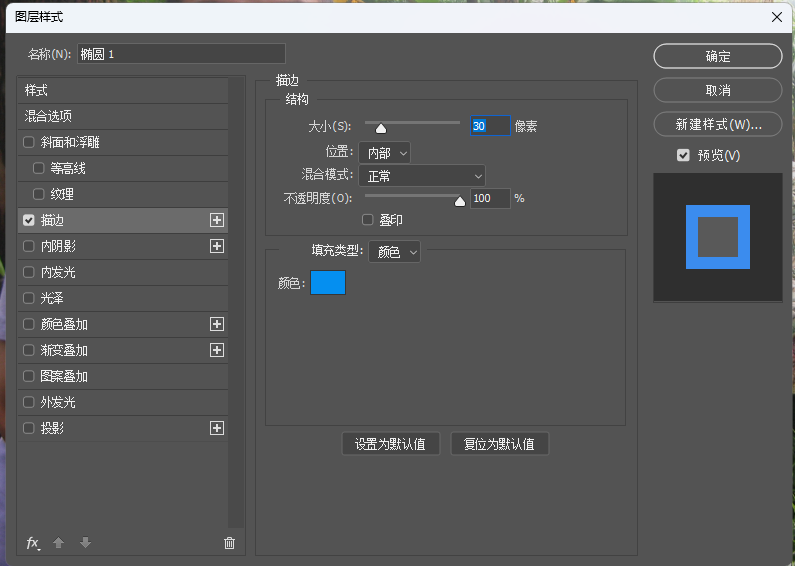
②在图层面板下单击"添加图层样式"  ,选择"描边",再打开"图层样式"设置描边样式,大小30像素,颜色(RGB:5,143,240).
③设置"投影"样式,参数如下。
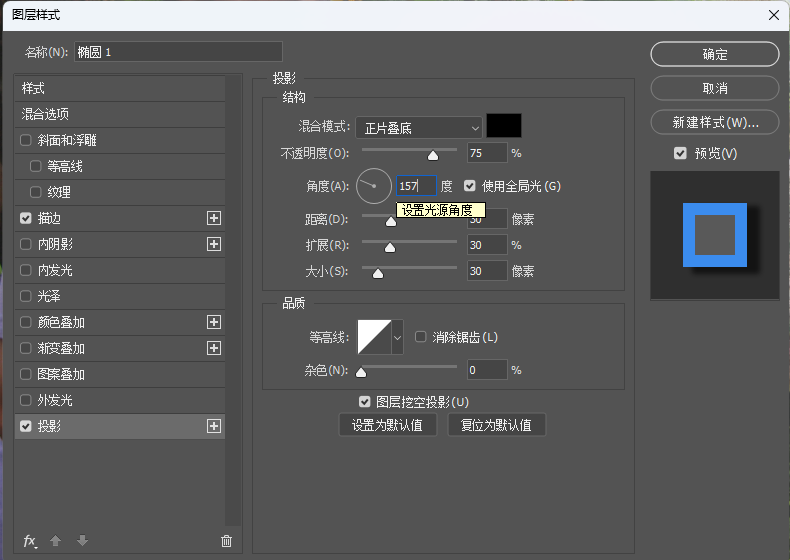
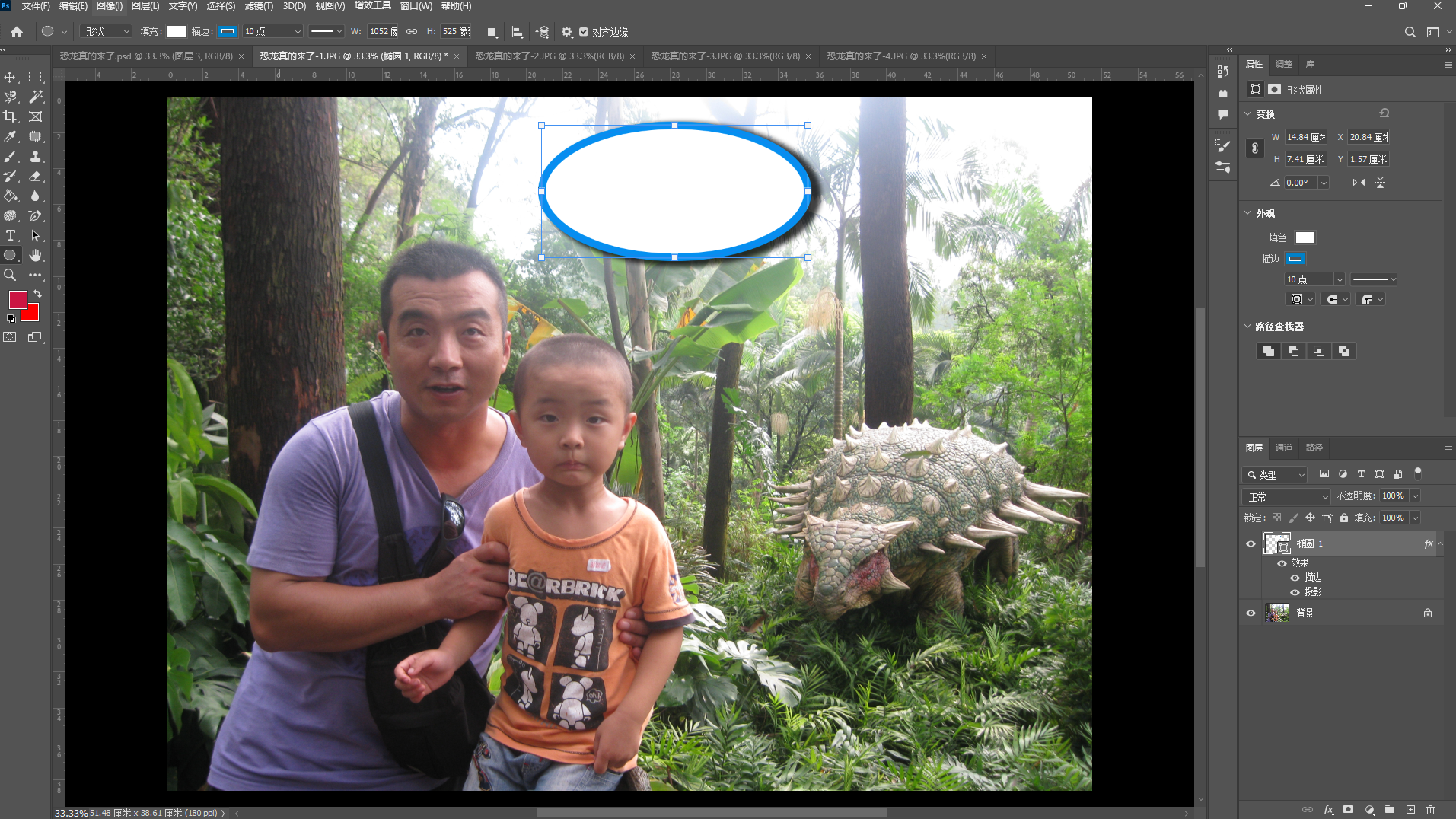
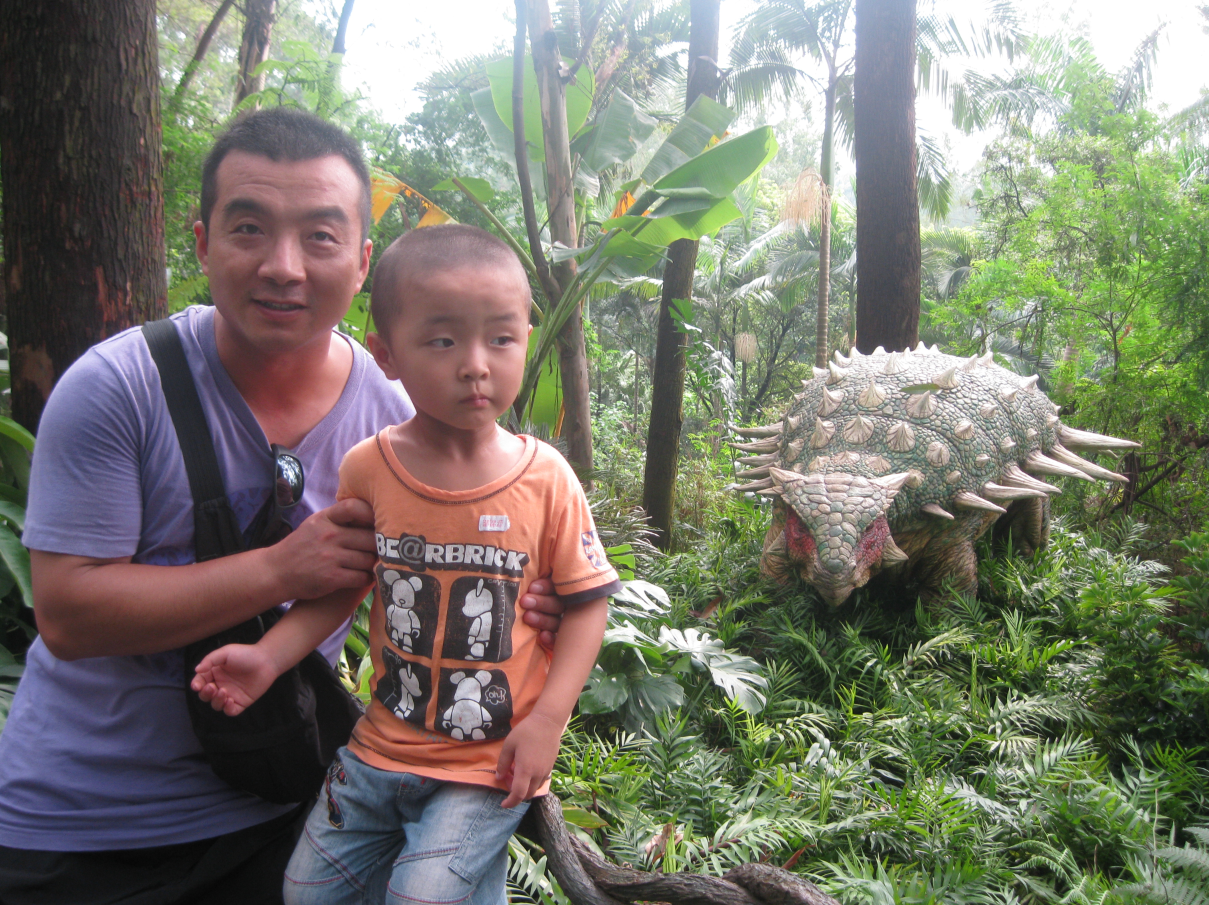
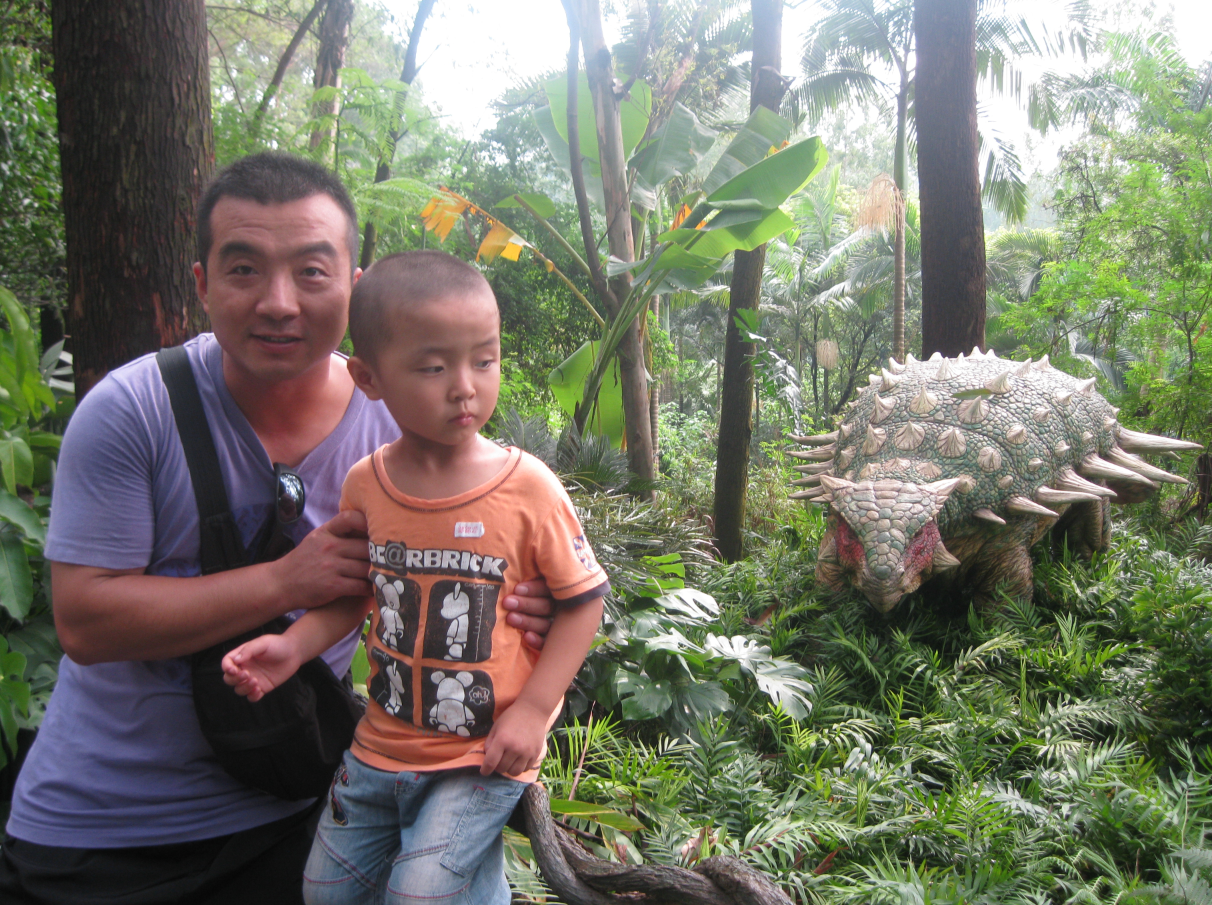
④把素材第2个图像文件拖到第1个窗口,默认"图层1",按【ctrl+T】把宽高设置50%,鼠标移动到"图层1",鼠标右键点击"栅格化图层"。
⑤选择"图层1",按住【alt】同时把鼠标移到"图层1"和"椭圆1"的中间位置,鼠标显示"一个正方形左边是向下的箭头"后单击,从而创建椭圆形的剪切蒙版。
⑥按照如上操作继续制作剩下的2个即可。形状还有"自定义图像"。 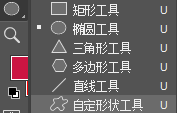
八、实践4------沙滩
(1)素材
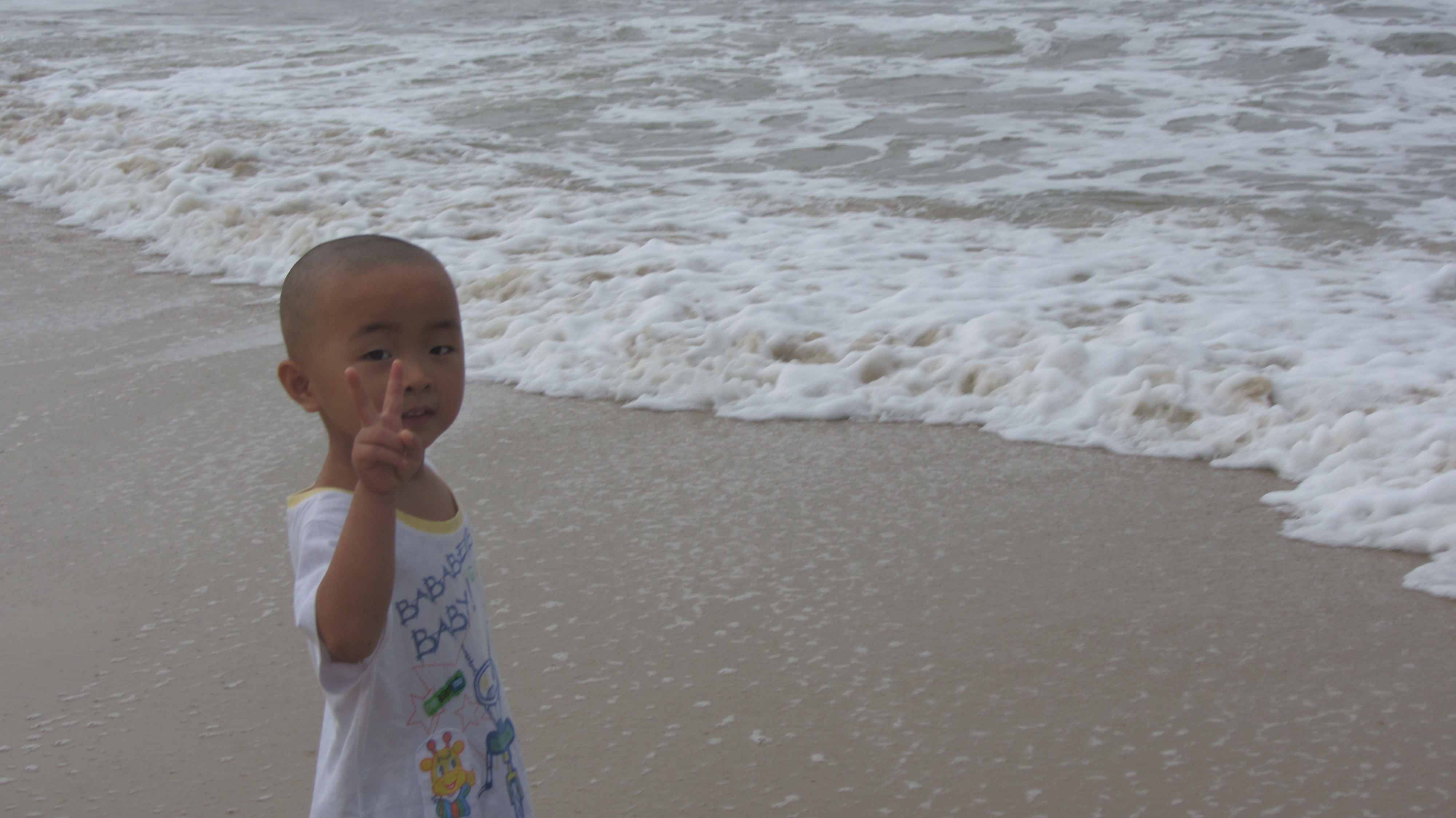
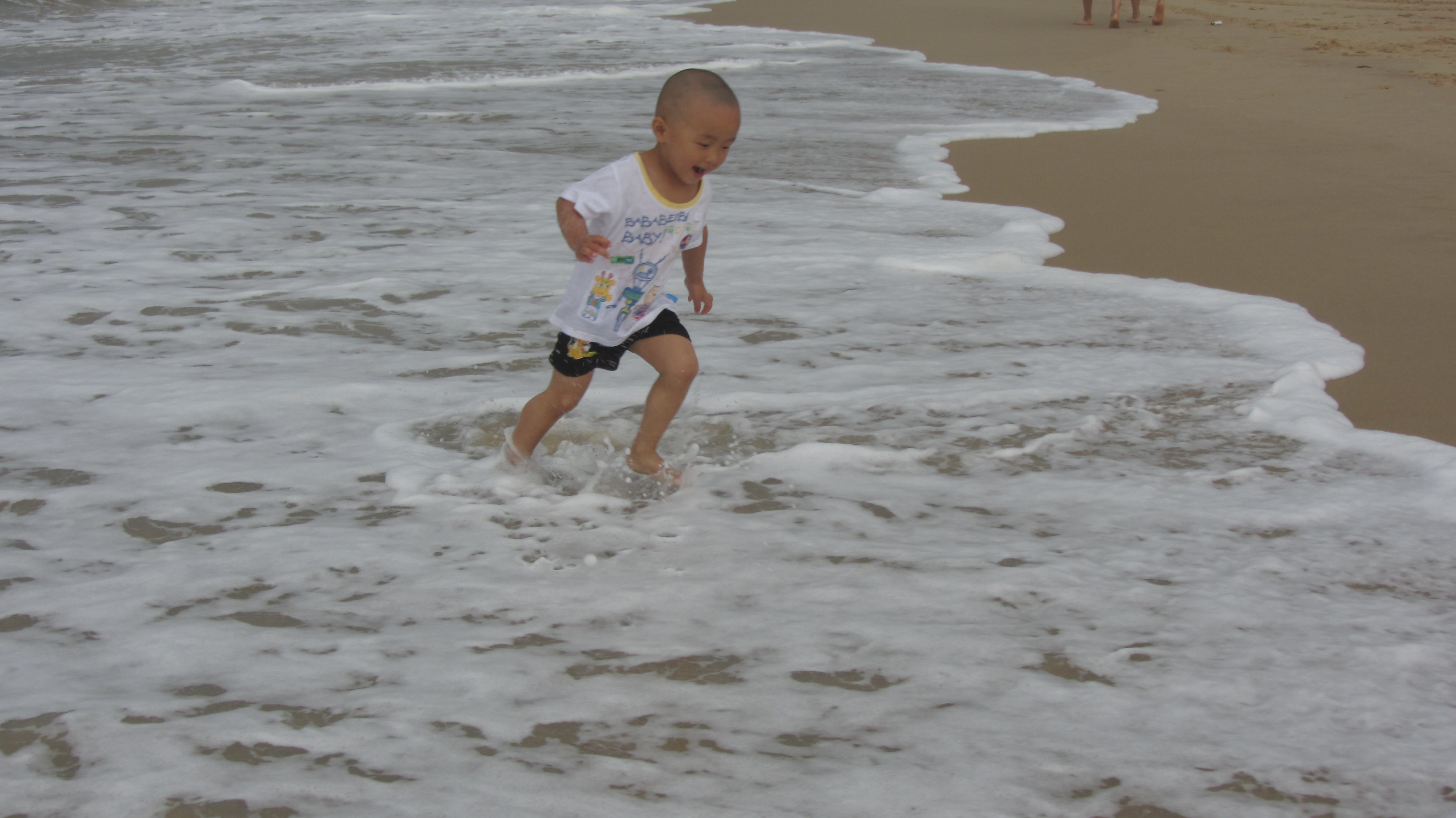
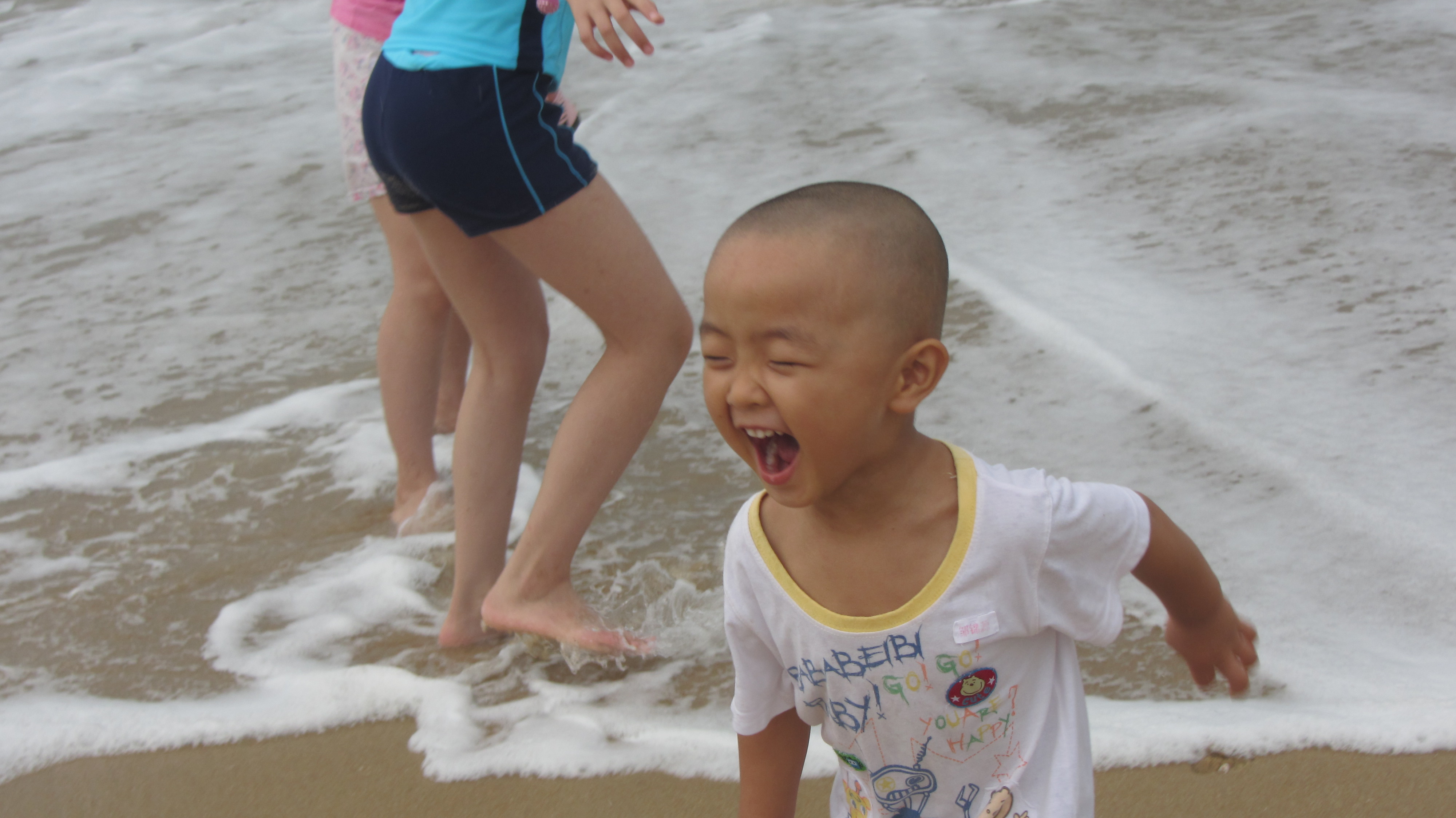
(2)效果图
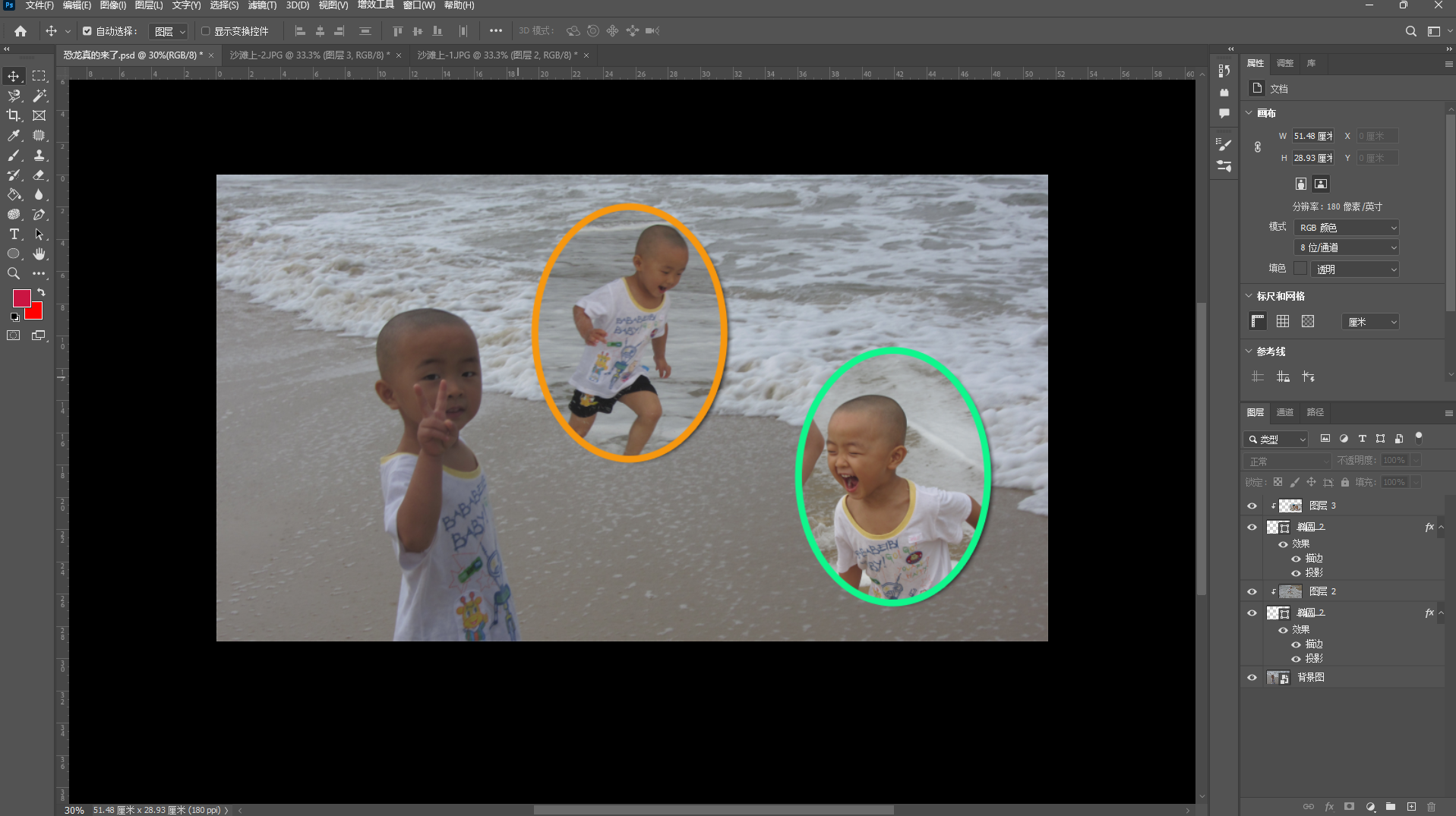
(3)步骤教程
参考第七点