Win11 系统的 Anaconda 下载使用
下载
Anaconda3-2023.07-2-Windows-x86_64.exe
配置环境变量
bash
D:\Anaconda
D:\Anaconda\Scripts
D:\Anaconda\Library\mingw-w64\bin
D:\Anaconda\Library\bin
cmd验证
bash
python
conda --version
配置镜像源
打开
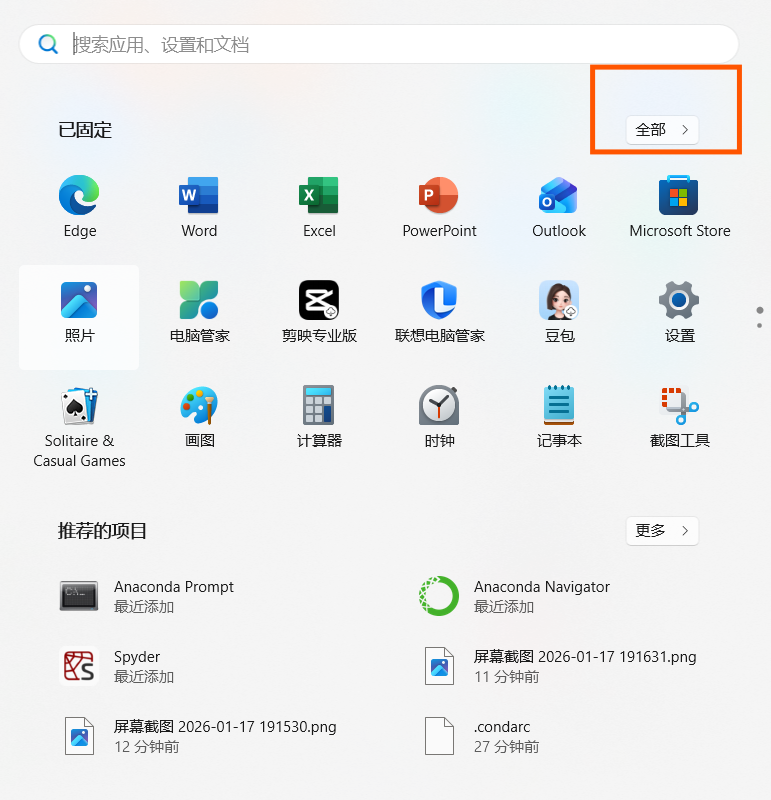
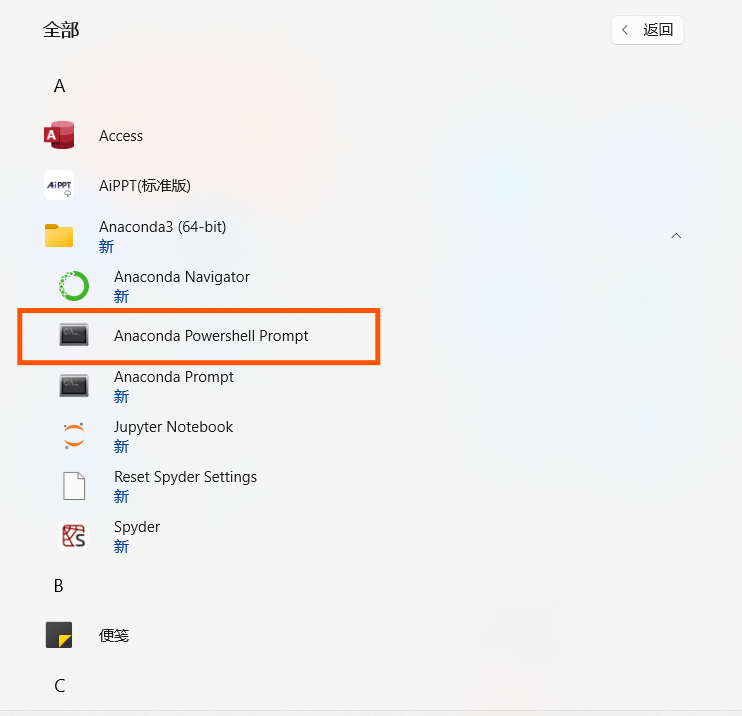
javascript
conda init
conda config --show
```添加清华源```
conda config --add channels https://mirrors.tuna.tsinghua.edu.cn/anaconda/pkgs/free/
```设置搜索时显示通道地址```
conda config --set show_channel_urls yes
在C:\Users\lenovo.condarc文件中设置
javascript
channels:
  - defaults
show_channel_urls: true
default_channels:
  - https://mirrors.tuna.tsinghua.edu.cn/anaconda/pkgs/main
  - https://mirrors.tuna.tsinghua.edu.cn/anaconda/pkgs/r
  - https://mirrors.tuna.tsinghua.edu.cn/anaconda/pkgs/msys2
custom_channels:
  conda-forge: https://mirrors.tuna.tsinghua.edu.cn/anaconda/cloud
  msys2: https://mirrors.tuna.tsinghua.edu.cn/anaconda/cloud
  bioconda: https://mirrors.tuna.tsinghua.edu.cn/anaconda/cloud
  menpo: https://mirrors.tuna.tsinghua.edu.cn/anaconda/cloud
  pytorch: https://mirrors.tuna.tsinghua.edu.cn/anaconda/cloud
  pytorch-lts: https://mirrors.tuna.tsinghua.edu.cn/anaconda/cloud
  simpleitk: https://mirrors.tuna.tsinghua.edu.cn/anaconda/cloud
  deepmodeling: https://mirrors.tuna.tsinghua.edu.cn/anaconda/cloud/
创建虚拟环境
javascript
```创建```
conda create -n DL python==3.11
```激活```
conda activate DL
官网下载pytorch Pytorch
javascript
conda install pytorch torchvision torchaudio pytorch-cuda=12.1 -c pytorch -c nvidia
javascript
``列出当前环境已有的包```
conda list
conda常用命令
创建环境:
conda create --name myenv: 创建一个名为 myenv 的新环境。
conda create --name myenv python=3.8: 创建一个带有指定 Python 版本的环境。
conda create --name myenv numpy pandas: 创建一个包含指定软件包的环境。
管理环境:
conda activate myenv: 激活名为 myenv 的环境。
conda deactivate: 停用当前环境。
conda env list: 列出所有可用环境。
-conda env remove --name myenv: 删除名为 myenv 的环境。
安装/卸载软件包:
conda install numpy: 安装 numpy 包。
conda install numpy=1.19.2: 安装指定版本的 numpy 包。
conda install --file requirements.txt: 从 requirements.txt 文件中安装所有指定的软件包。
conda remove numpy: 卸载 numpy 包。
更新软件包:
conda update numpy: 更新 numpy 包到最新版本。
conda update --all: 更新所有已安装的软件包到最新版本。
搜索软件包:
conda search numpy: 搜索可用的 numpy 版本。
conda search "search_term ": 在 Conda 存储库中搜索指定的软件包。
清理:
conda clean --all: 清理不再需要的临时文件和缓存。
Navigator 入门
Jupyter Notebook 打开和使用
打开
(1)navigator打开
(2)从开始-Anaconda文件-jupter打开
(3)从开始-Anaconda文件-Anaconda PowerShell prompt-进入虚拟环境-输入
jupyter notebook
Jupyter Notebook 中切换/使用 conda 虚拟环境
bash
conda activate base      # 在base环境中
conda install nb_conda_kernels
jupyter notebook
使用
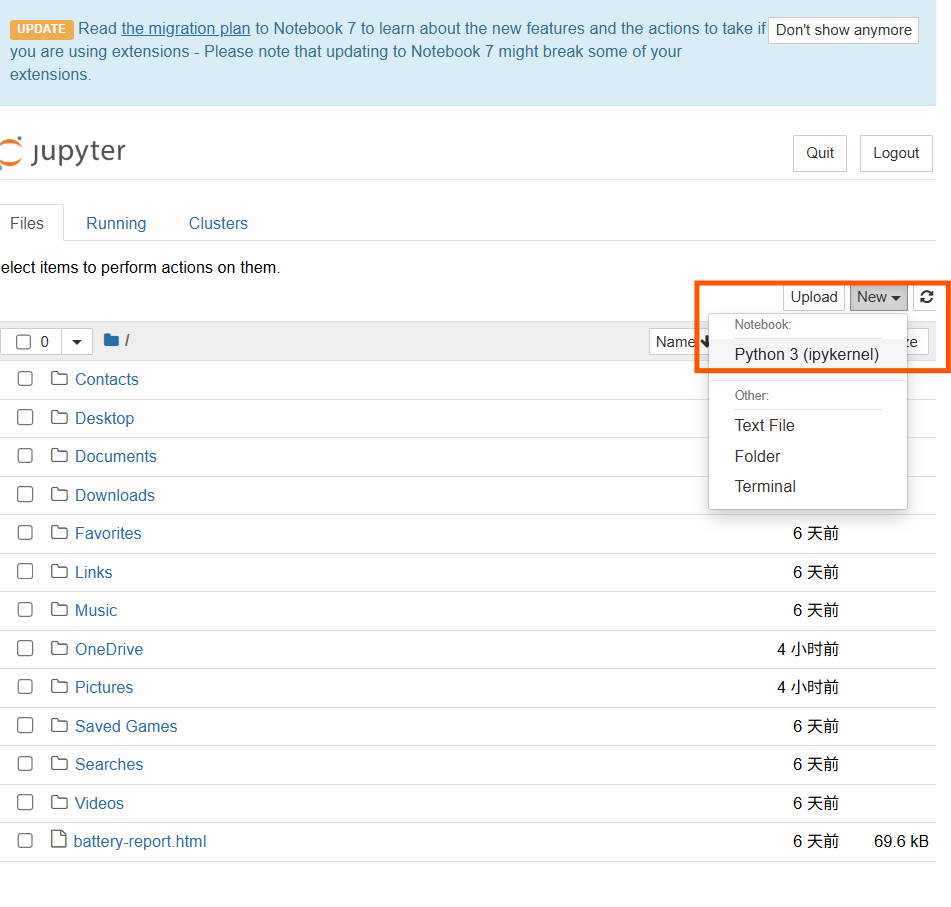
- 编写代码和文本:
-
在Notebook中,你可以创建代码单元格和文本单元格。代码单元格用于编写和运行Python代码,而文本单元格用于写入解释性文本。
-
点击单元格进入编辑模式,然后开始编写代码或文本。
-
若要运行单元格,可以使用以下快捷键:
-
Shift + Enter:运行当前单元格并移动到下一个单元格。
-
Ctrl + Enter:运行当前单元格但保持在当前单元格。
- 添加和删除单元格:
-
你可以使用Jupyter Notebook界面上的工具栏按钮或键盘快捷键来添加新的单元格或删除单元格。
-
在工具栏中,有"Insert"按钮,可以用来插入新单元格。
-
使用"A"在当前单元格上方添加一个新单元格(Above),或使用"B"在当前单元格下方添加一个新单元格(Below)。
-
使用"D"键两次来删除当前单元格。
- 保存Notebook:
- 可以使用工具栏中的"Save"按钮或快捷键(Ctrl + S)来保存Notebook。Notebook会以.ipynb扩展名保存在当前工作目录中。
- 关闭Notebook:
- 若要关闭Notebook,可以在浏览器中的Jupyter Notebook界面中选择Notebook并点击"File" -> "Close and Halt"。
- 退出Jupyter Notebook:
- 在命令行中,按Ctrl + C来停止Jupyter Notebook服务器,并确认关闭。
- 需要下载包
比如要pip install matplotlib
那就将命令变为! pip install matplotlib
【Jupyter notebook(ipython)里面是不能直接使用pip install命令的,在前面加一个! 相当于告诉Jupyter notebook把这条命令当做shell命令来执行~(如果接触过Linux的人应该会很熟悉,没接触过也没有影响,了解到这里暂时就够用了)】
python
%matplotlib inline
import matplotlib.pyplot as plt
import numpy as np

# 开始画图
x = np.arange(10)
y = x
plt.plot(x,y)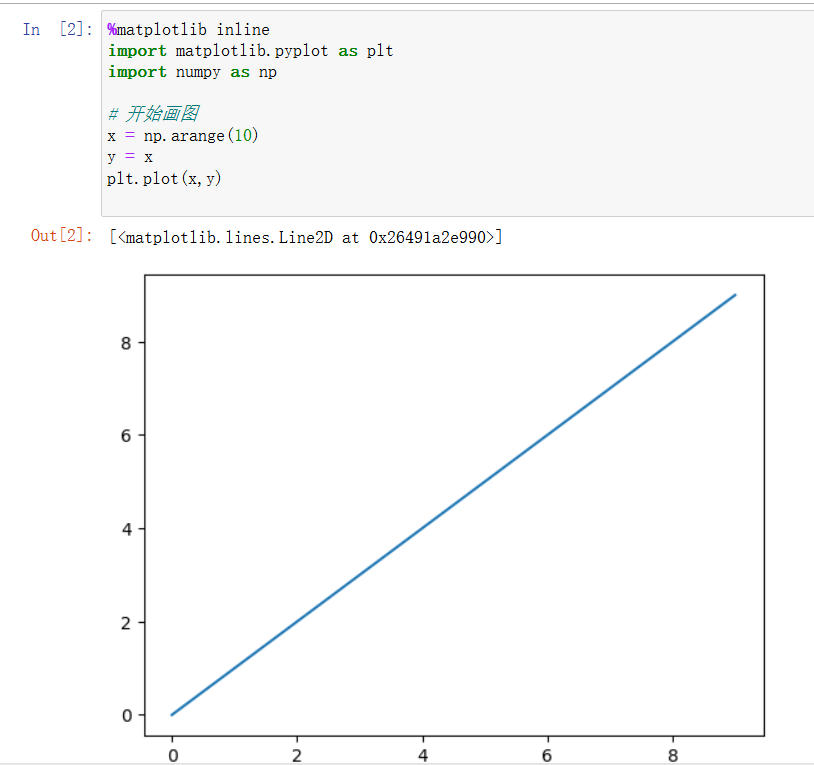
python
# 命令之前加%time 是为了在最后显示出运行的时间
%time !pip install msgpack
VS Code
Python Indent保证代码缩进规范整洁。(详情见:https://marketplace.visualstudio.com/items?itemName=KevinRose.vsc-python-indent)
autoDocstring快速生成docstring(简单理解为自动生成代码的注释,提高代码可读性与可维护性)