目录
一、变换花朵颜色
(1)素材与效果图
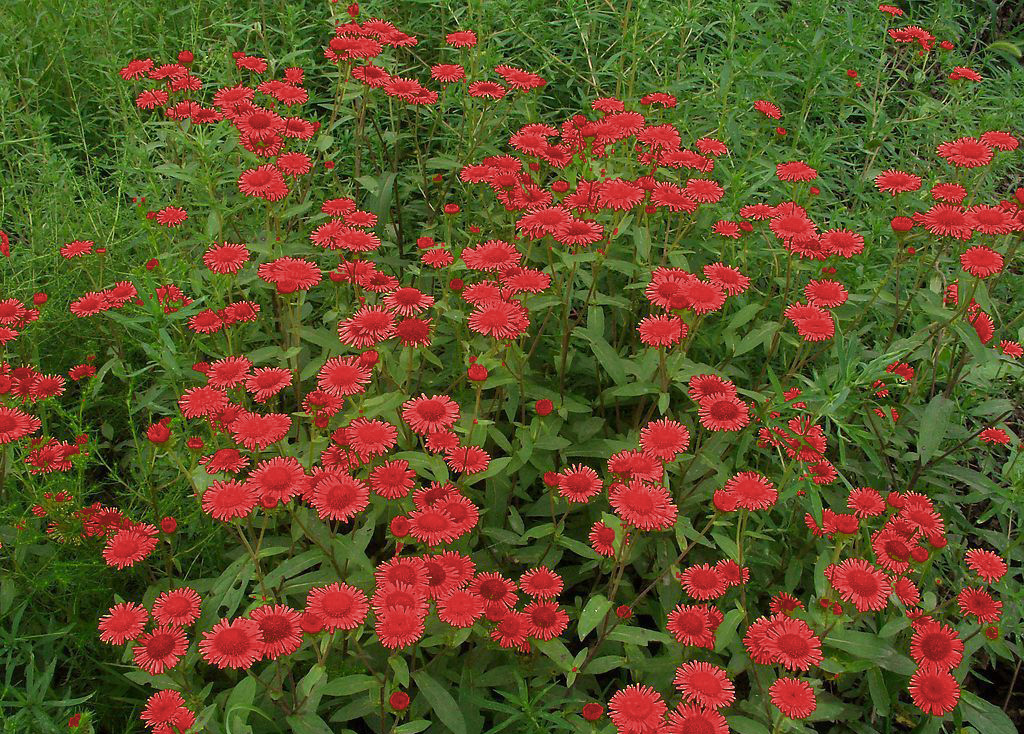
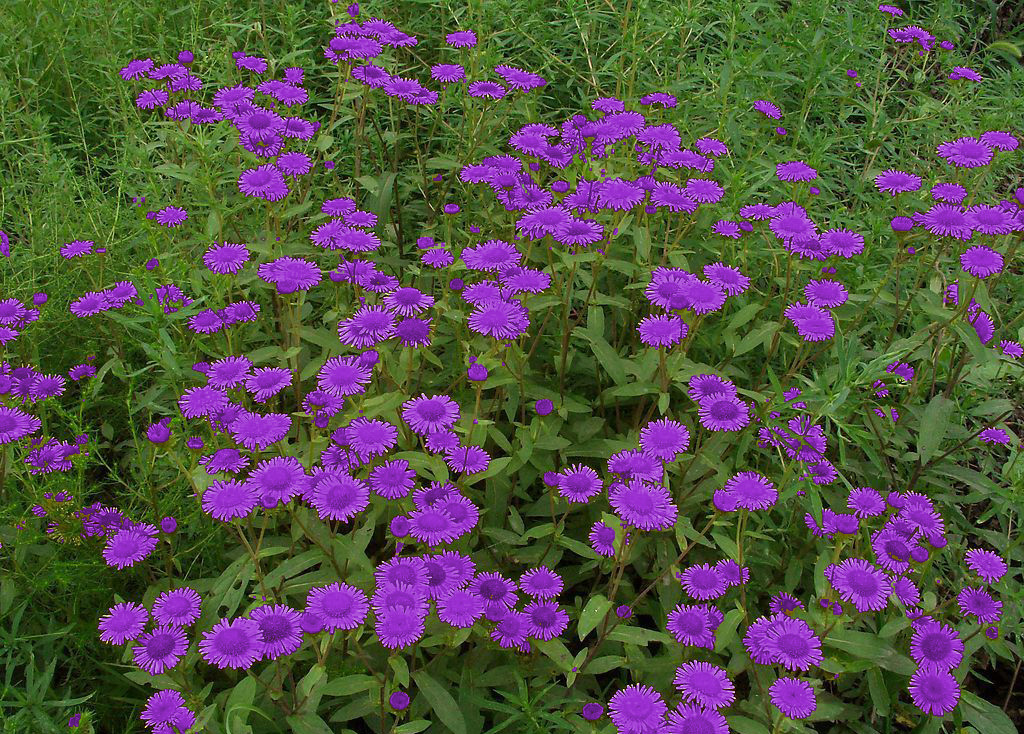
(2)步骤
①选择"魔棒工具" ,"容差"值为60,然后选择图像最下方的三朵小黄花,然后单击工具中的"添加到选区",继续进行选择。
②菜单栏→"选择"→"选取相似",可以把其他花朵选中。
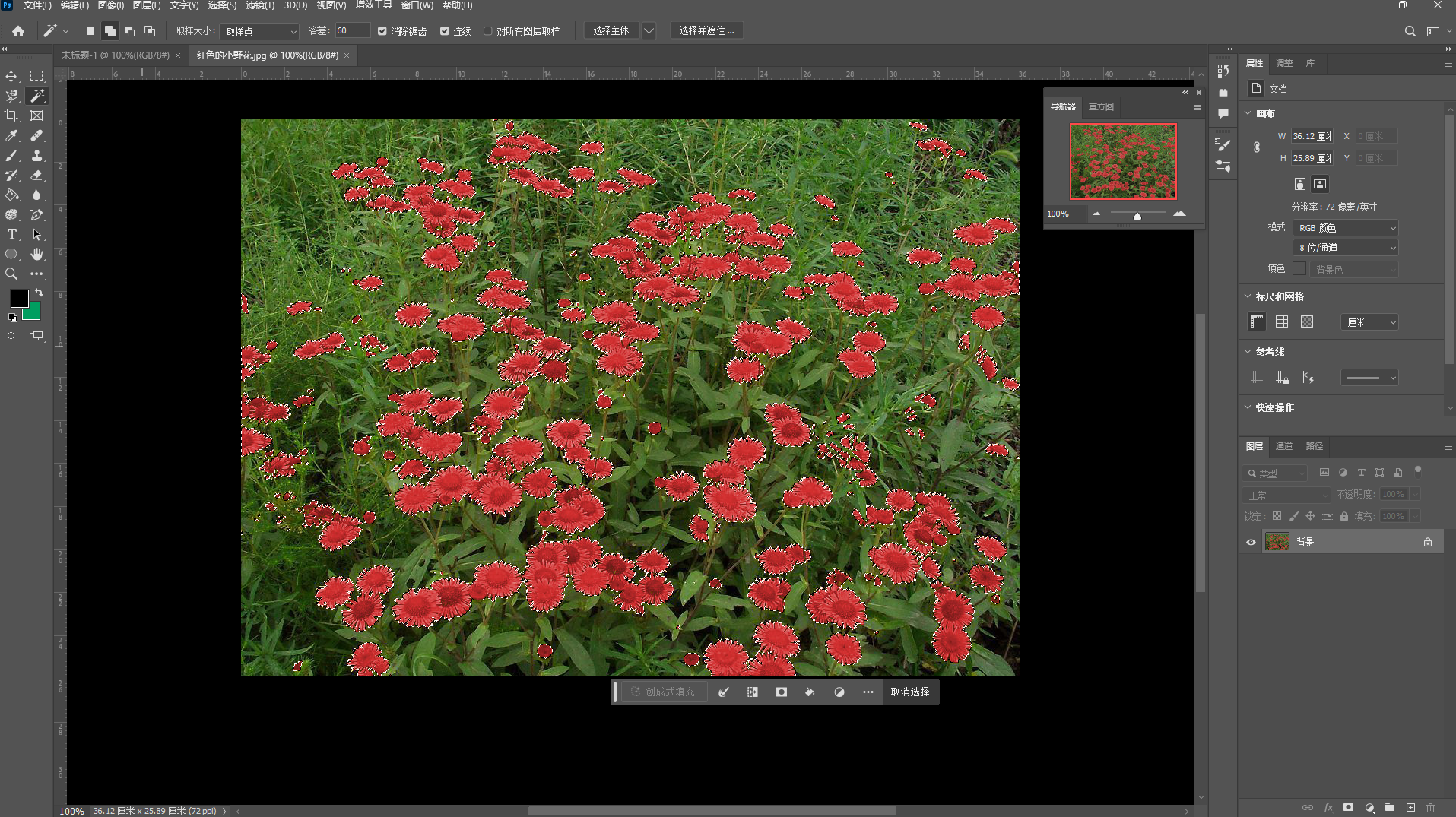
③"图像"→"调整"→"色相/饱和度",打开"色相/饱和度"对话框,选中"着色"复选框,色相调整282,饱和度64。最后点击确定即可(数值可以自己调整,显示就是其他颜色)
二、绘制正方体
(1)效果图
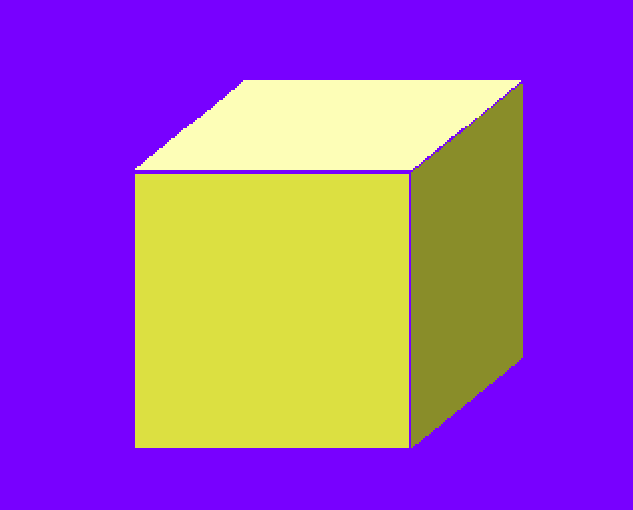
(2)视频步骤
视频链接:https://live.csdn.net/v/510338
PS绘制正方体
(3)文字步骤
1.新建文件并设置背景颜色
①新建800*600像素文件,命名立方体。
②前景色设置(RGB:157,126,225),然后按【alt+del】组合键将图像背景填充为紫色。
2.绘制立方体
①创建新图层为"图层1",然后在垂直标尺10cm和水平标尺16cm的参考线
②将前景色设置(RGB:42,127,222),然后使用矩形选框工具 ,在参考线左下方绘制一个正方形选区并且进行填充。
③单击图层1,然后【ctrl+C】复制,【ctrl+J】粘贴2次,生成"图层2"和"图层2拷贝",把"图层2拷贝"命名"图层3"
④点击"移动"工具 ,然后创建垂直标尺参考线和水平标尺参考线
⑤在"图层"调板中单击选中"图层2"图层,按【ctrl+T】在图像周围显示自由变换框,再将变换框中间的变换中心点拖到右侧边上,接着在图像上单击鼠标右键,从弹出的快捷菜单中选择"水平翻转"菜单。
⑥分别选择图层2和3点击,在矩形处点击【ctrl+T】,然后鼠标右键点击"缩放"和"透视",鼠标移动外面,显示上下/左右箭头时,长按左键进行上下/左右移动。自己进行调整,长得像正方体即可。
3.设置颜色
分别选择图层2和3点击,菜单→"图像"→"调整"→"亮度/对比度"进行调整。上边一般亮点,右边暗点