- 测试背景:
从源端192.168.85.133机器远程调用目标端192.168.85.134机器上的图形程序(以xclock为例)
- 术语说明:
源端机器:192.168.85.133
目标端机器:192.168.85.134
xserver:192.168.85.133,指图形界面显示的机器
xclient:192.168.85.134,指运行程序的机器
- X11forward远程调用图形程序原理
当使用ssh --X命令远程到目标端机器后,会在源端机器启动xserver进程,目标端机器作为xclient。xclient负责执行图形应用程序,xserver负责接收鼠标动作及绘制图形。xclient将程序执行结果通过X11协议发往xserver
- 测试步骤
- 目标端机器修改/etc/ssh/sshd_config文件
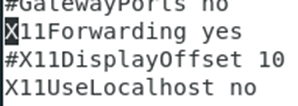
确认:
X11Forwarding和X11UseLocalhost两个选项如图配置。修改完成后重启ssh服务。
- 源端机器确认运行了x进程,或者启动的图形界面。可以使用ps --ef | grep x验证(这一步很重要)
我的测试环境是启动了桌面环境

- 源端使用-X选项连接到目标端

在我的测试环境中没有执行xhost +这个步骤,如果执行这个命令返回结果如下:

- 连接到目标端后确认DISPLAY环境变量和6010端口是否存在监听
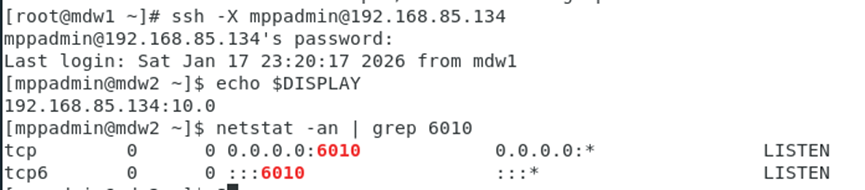
注意此时DISPLAY环境变量显示为10.0,这个就是将目标端机器的显示映射到10.0这个虚拟显示器,而本地6010端口的监听会将显示内容通过X11协议发送到xserver
而直接在目标端机器显示DISPLAY则是:

这里:0是目标端的显示器
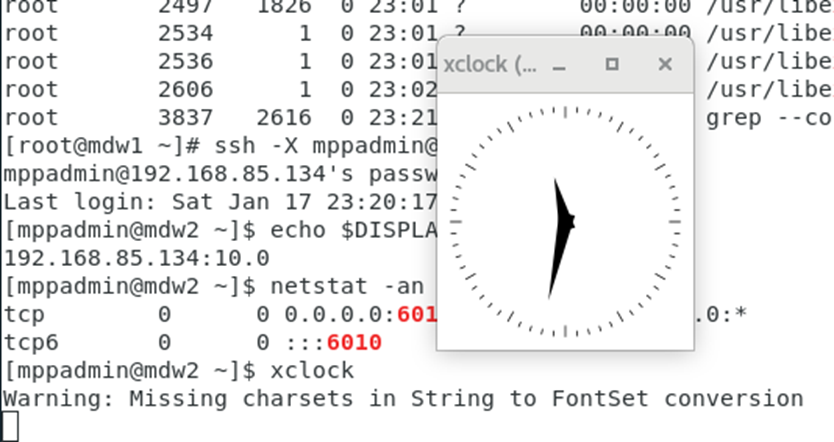
- 此时执行xclock会将目标端的图形界面显示到源端机器的屏幕上
- 一些配置误区
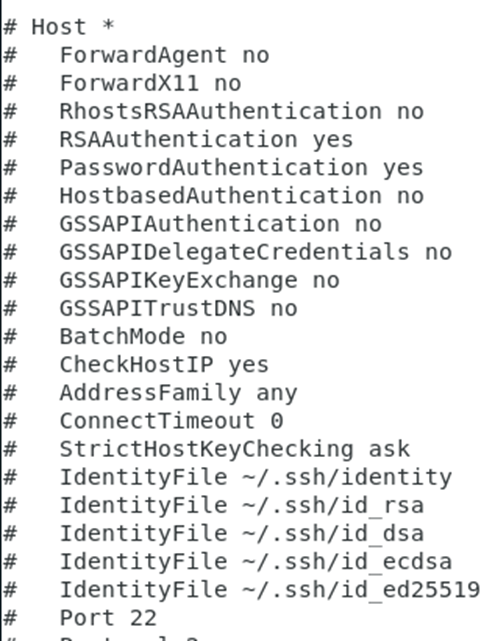
- 网上有些文章说源端需要修改/etc/ssh/ssh_config文件,实际测试好像对测试结果没有作用。我的测试环境是没有做任何修改
- 如果ssh登录到目标端机器后不能显示图形界面,可以尝试手动设置DISPLAY变量。可以尝试从10.0开始,11.0、10,但一般情况下ssh登录到目标端机器后会自动设置DISPLAY环境变量,确认测试步骤4中的结果
设置DISPLAY:登录到目标机器后执行:export DISPLAY=localhost:11.0
- 一定要分清几个概念:xserver、xclient、源端机器、目标端机器