Qt5.15.8源码编译
Windows11编译Qt源码遇到obj文件无法找到
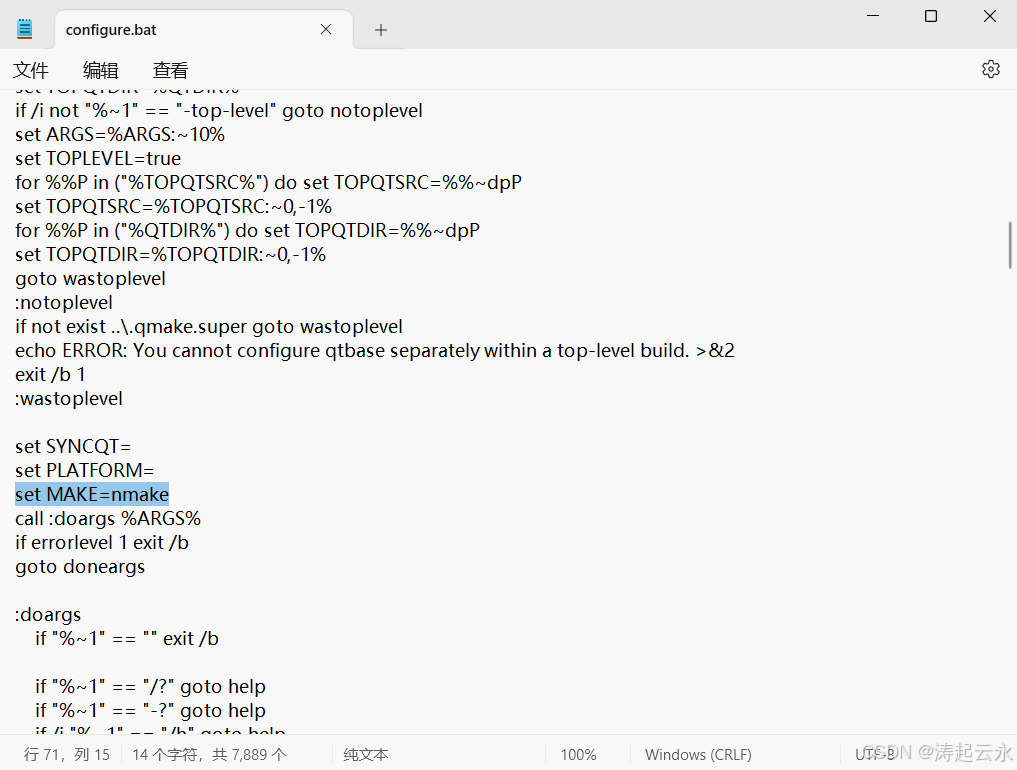
LINK : fatal error LNK1181: 无法打开输入文件"project.obj"原因:在编译阶段未正确生成obj文件,如有jom环境,可能是编译引导程序识别用jom编译,而jom并发性高,导致可能obj未生成完毕就link,故而失败,所以可以通过修改配置qtbase目录下的configure.bat中的set MAKE 可指定引导程序使用nmake编译。
环境准备
-
安装win32_msvc2019编译工具
Visual Studio 2022,已安装"Desktop development with C++"
必须在 Visual Studio Installer 中额外安装 "MSVC v142 - VS 2019 C++ x64/x86 build tools (v14.2x)"(即 v142 工具集)
-
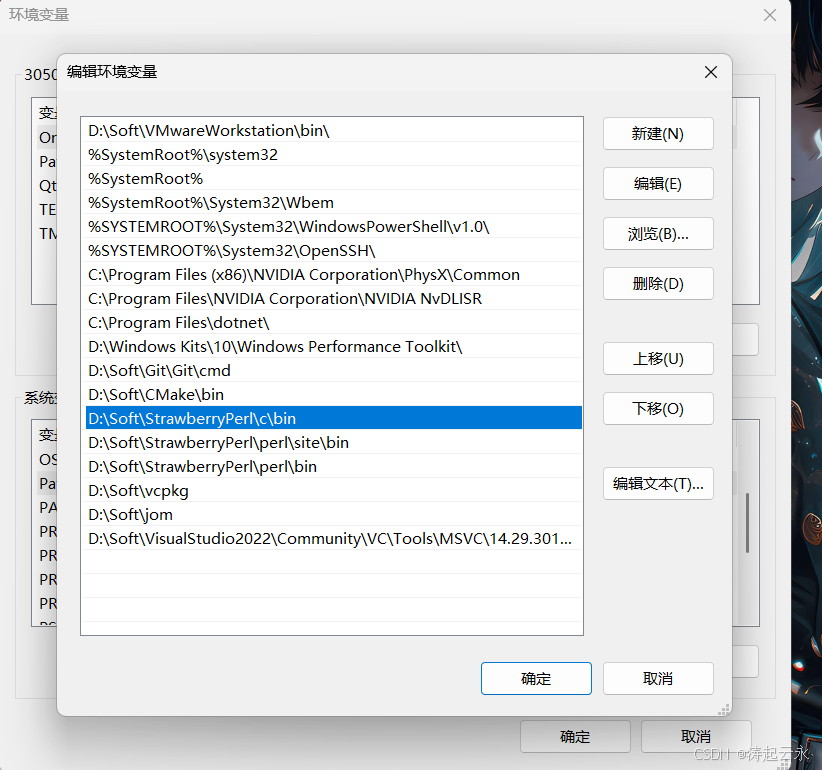
安装Perl(建议 Strawberry Perl)
下载地址 下载完毕记得将对应路径添加至系统环境变量
-
安装Python 3,并确保 python 在 PATH
-
安装vcpkg(用于提供 OpenSSL 等库)
git clone https://github.com/Microsoft/vcpkg.git
-
安装Everything文件查找软件
下载链接 -
下载Qt5.15.8源码
镜像网站
编译流程
1.找到x64 Native Tools Command Prompt for VS 2022 并点击运行
2. 切换到为win32_msvc2019环境
可以使用everything 搜索vcvars64.bat ,并将替换下述路径
call "D:\Soft\VisualStudio2022\Community\VC\Auxiliary\Build\vcvars64.bat" -vcvars_ver=14.29
2. cd进入源码目录
3. 修改指定的make编译工具(如有jom工具obj文件生成失败)
使用记事本打开qtbase目录下的configure.bat文件
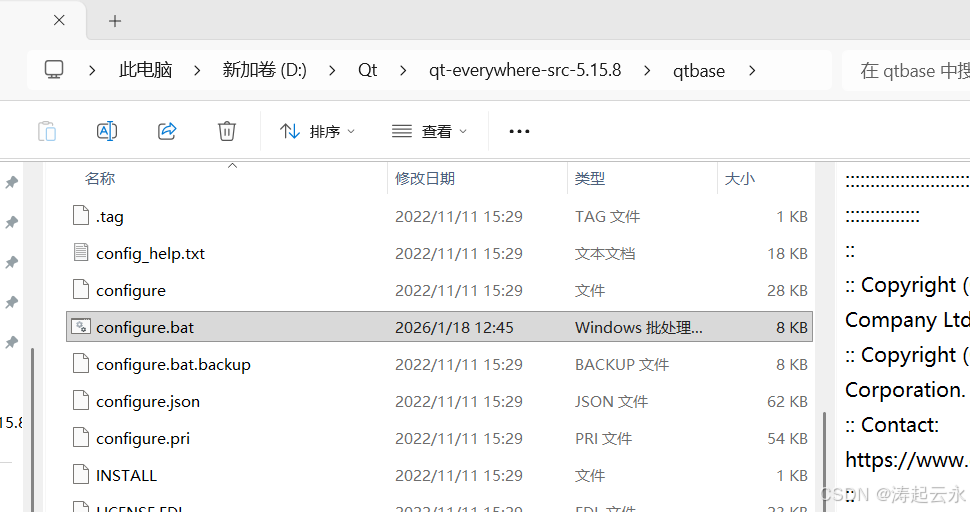
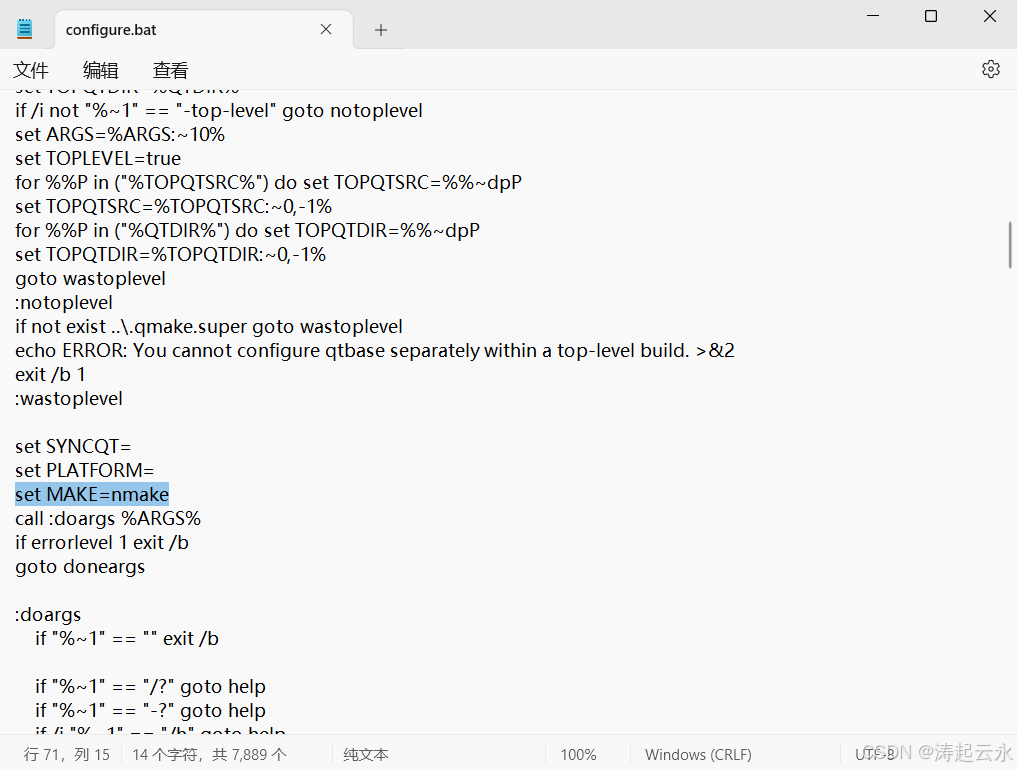
4. 找到 set MAKE处,设置编译工具为nmake
若环境中存在jom工具(并发性更高的nmake,可能导致编译阶段跳过生成部分obj文件),
项目引导程序可能为成功为子模块编译生成obj文件,所以可以直接指定为nmake
5. 在源码根目录执行congfigure项目构建配置指令
configure -opensource -confirm-license -platform win32-msvc -skip qtwebengine -skip qtwayland -skip qtscript -prefix "./build" -nomake examples -nomake tests
- '-prefix' 指定文件编译输出指令
- '-opensource' 指定使用开源协议,适合个人和开源项目
- '-skip' 指定跳过项目模块 qtwebengine 、qtwayland 、qtscript 比较耗时,如非必须可以先行跳过编译
- '-platform' 指定目标平台和编译器