本笔记详细记录了在 Windows 11 环境下搭建 React Native for OpenHarmony (RNOH) 开发环境、创建多终端工程、以及代码提交至 AtomGit 的全流程。
一、 开发环境搭建
1.1 前置软件安装
在开始配置 OpenHarmony 特有环境前,需完成以下基础软件的安装(参考已验证的教程):
- VS Code : 代码编辑器 安装指南
- Git : 版本控制工具 安装指南
- Java (JDK 17) : 必须安装 JDK 17,RNOH 依赖此版本 安装指南
- Android Studio : 用于管理通用移动端依赖(可选,建议安装) 安装指南
- DevEco Studio : 鸿蒙应用开发核心 IDE 安装指南
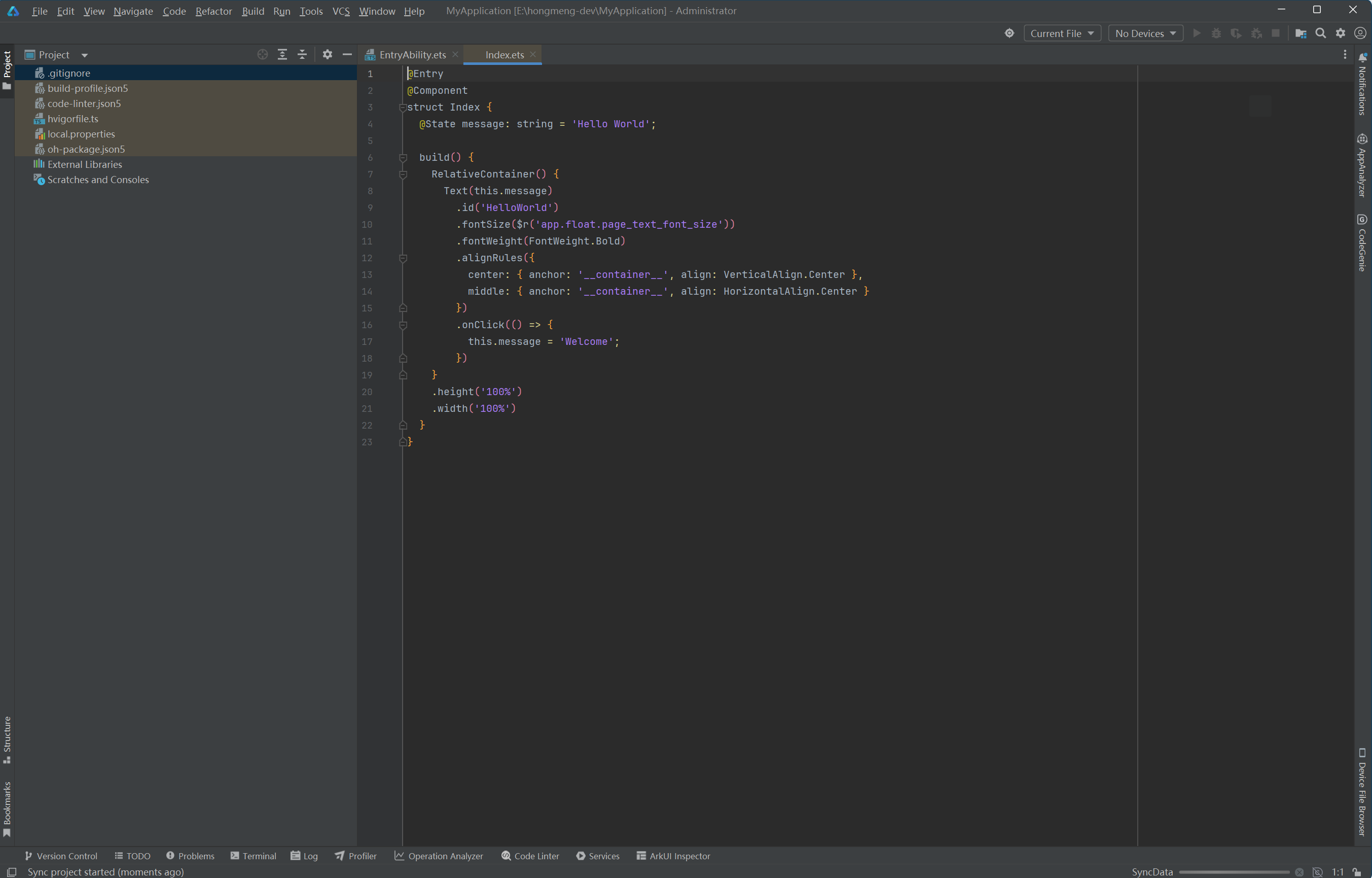
完成安装后启动运行界面如下:
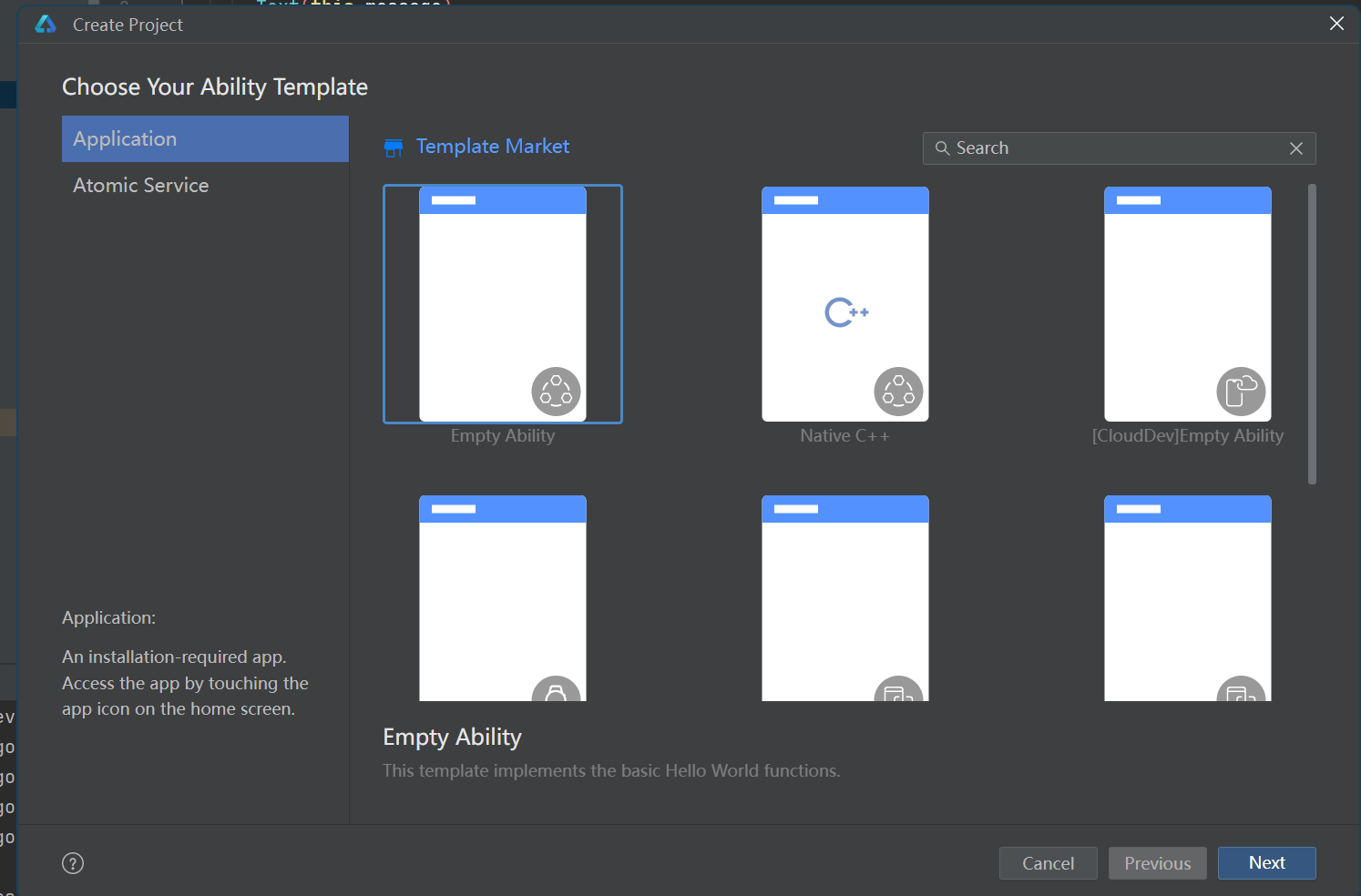
系统提供了很多模板,在文件-新建项目下,可以非常方便的新建项目。
1.2 OpenHarmony SDK 下载与配置
- 打开 DevEco Studio ,进入
Settings>SDK。 - 勾选并下载 API 10 (或更高版本) 的 SDK。确保同时下载了
OpenHarmony SDK和HarmonyOS SDK(视具体目标设备而定)。 - 在 SDK Tools 标签页中,勾选安装:
- Native (C++ 工具链)
- CMake
- Command Line Tools (hdc 工具在此包含)
1.3 环境变量配置 (关键)
为了支持 React Native 的 C++ 编译和命令行工具,需配置系统环境变量:
- JAVA_HOME : 指向 JDK 17 安装目录 (例如
C:\Program Files\Java\jdk-17). - OHOS_SDK_HOME : 指向 DevEco SDK 安装目录 (例如
C:\Users\YourUser\AppData\Local\OpenHarmony\Sdk). - HDC_HOME (可选): 指向 toolchains 目录
%OHOS_SDK_HOME%\10\toolchains. - Path : 添加以下路径到系统 Path 变量中:
%JAVA_HOME%\bin%OHOS_SDK_HOME%\10\toolchains(用于 hdc 命令)%OHOS_SDK_HOME%\10\native\build-tools\cmake\bin(用于 cmake 编译)
验证 : 打开 PowerShell 输入 hdc -v 和 cmake -version,应能正确输出版本号。
1.4 多设备调试驱动
- 真机 (Phone/Pad) : 开启开发者模式 -> USB 调试。连接电脑后,使用
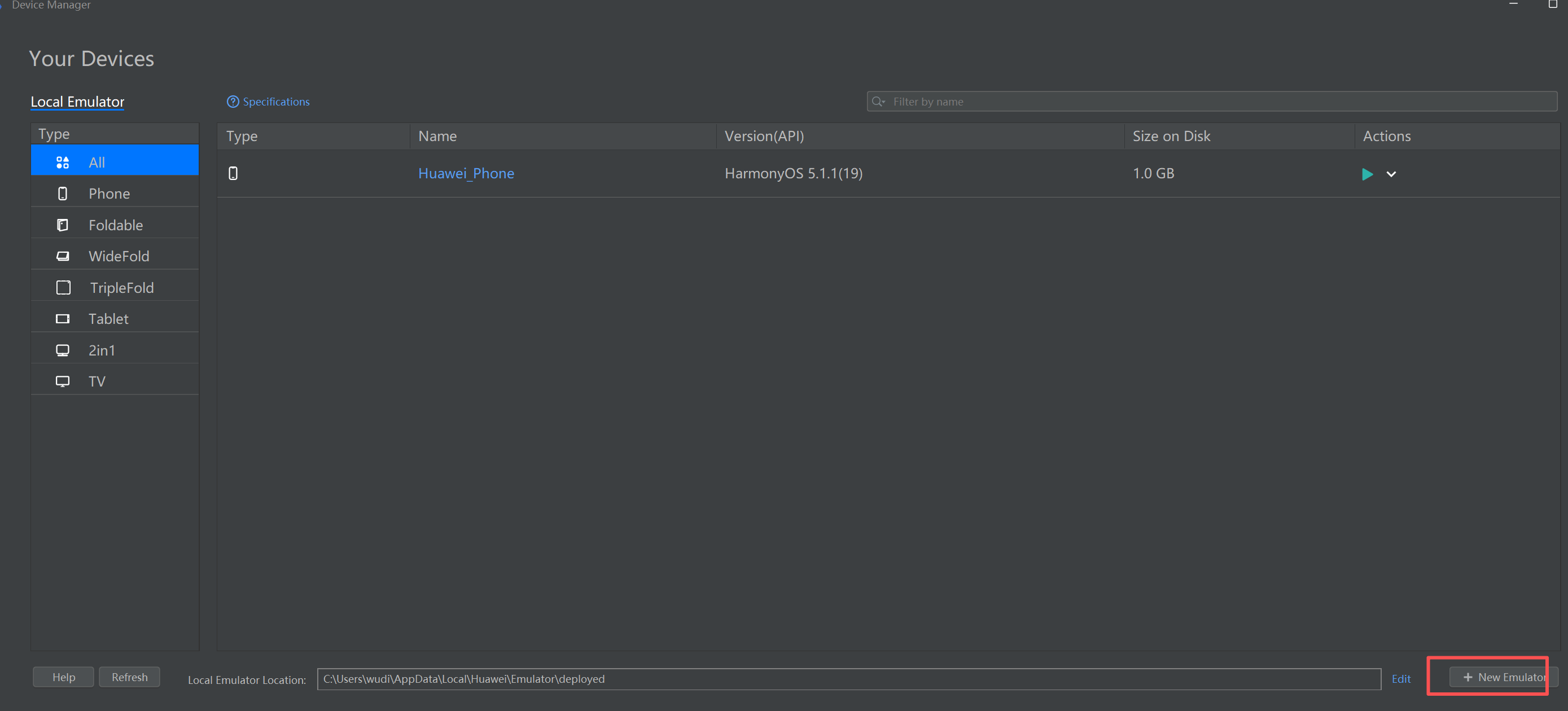
hdc list targets查看设备 ID。 - 模拟器: 在 DevEco Studio > Device Manager 中创建 API 10+ 的模拟器并启动。
- 开发板 (如 DAYU200): 通过 USB 连接,确保安装了相应的 USB 串口驱动。
我们在开发过程中需要经常用到模拟器,所以一定要学会模拟器的安装方法。选中Device Manager 根据本机配置创建。
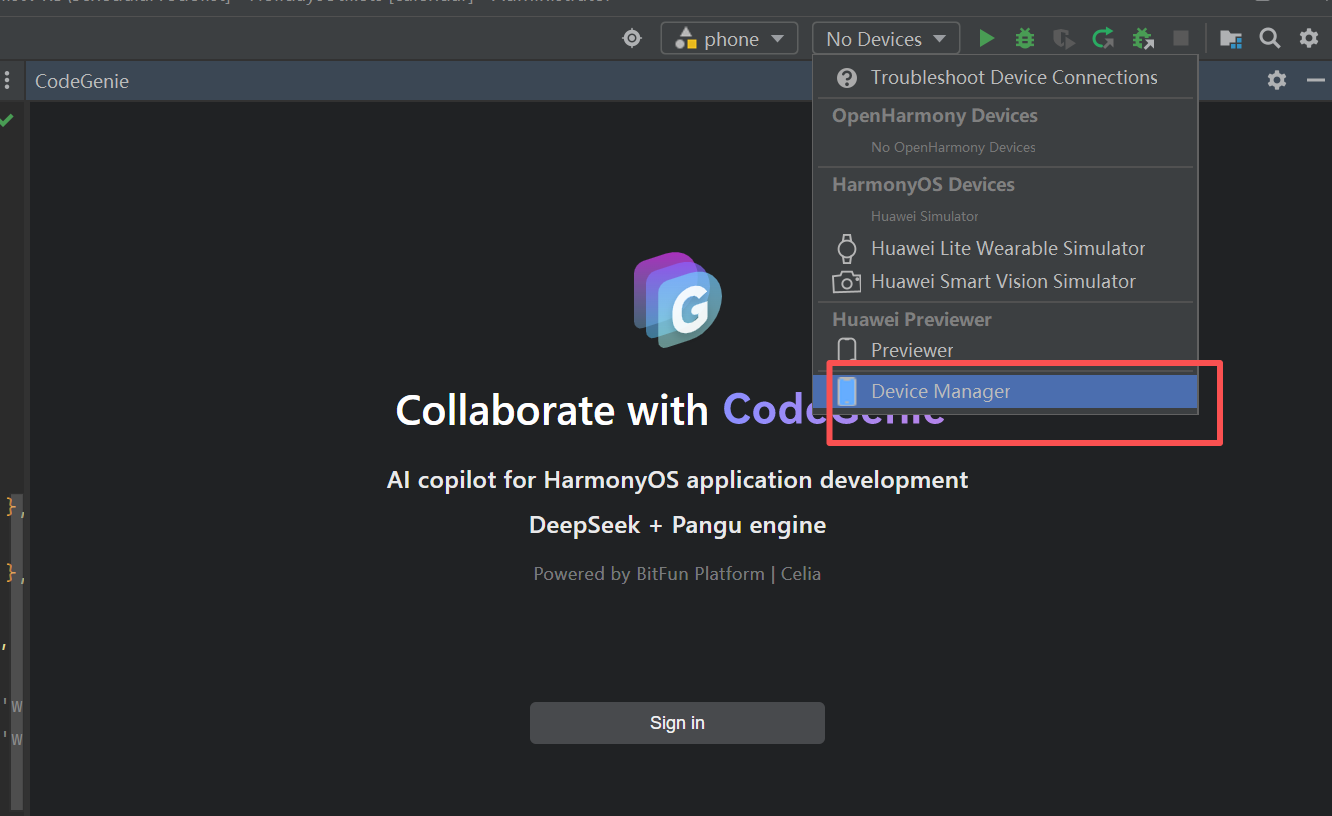
在如下界面创建新机并选择合适的配置。
二、 Git 与 AtomGit 仓库操作
2.1 创建 AtomGit 仓库
-
登录 AtomGit。

-
点击右上角 "+" -> "新建仓库"。
-
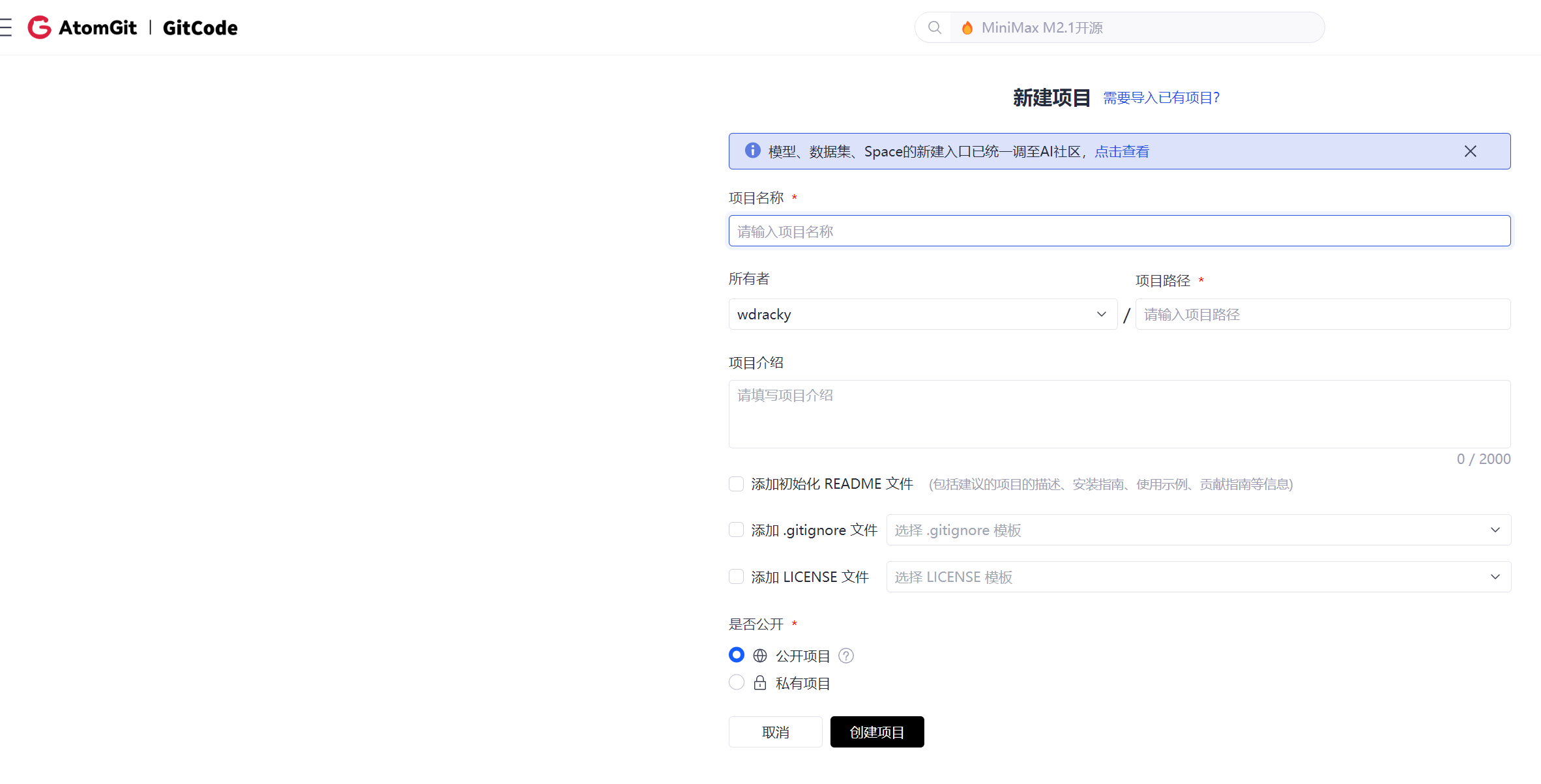
填写仓库信息:
- 仓库名称 :
rnoh-cross-platform-demo(示例) - 描述: React Native for OpenHarmony 跨平台开发实战项目
- 公开性 : 选择 公开
- 初始化: 勾选 "添加 README.md", ".gitignore" (选择 Node 或 C++ 模板), "开源许可证" (推荐 Apache-2.0 或 MIT)。
- 仓库名称 :
-
创建完成后,复制 HTTPS 或 SSH 克隆地址。
2.2 本地 Git 初始化与配置
在本地工作区执行:
bash
# 全局配置用户签名
git config --global user.name "YourName"
git config --global user.email "your.email@example.com"

# 克隆仓库
git clone https://atomgit.com/YourUsername/rnoh-cross-platform-demo.git
cd rnoh-cross-platform-demo
2.3 分支管理规范
main: 主分支,存放稳定版本代码。dev: 开发分支,日常开发使用。feature/xxx: 功能分支,开发特定功能时从 dev 切出。
bash
# 创建并切换到开发分支
git checkout -b dev
三、 工程创建与多终端运行验证
3.1 创建 RNOH 工程
使用 React Native 官方 CLI 结合 RNOH 模板创建项目:
bash
# 1. 初始化标准 RN 项目 (版本需参考 RNOH 官方推荐,如 0.72.5)
npx react-native@0.72.5 init MyRNOHApp

# 2. 进入项目并安装鸿蒙适配依赖
cd MyRNOHApp
npm install @rnoh/react-native-openharmony

# 3. 补全鸿蒙工程结构 (参考 RNOH 官方文档或模板)
# 通常需要将 sample 中的 harmony 文件夹复制到项目根目录
# 并修改 harmony/build-profile.json5 中的签名配置
3.2 工程配置与依赖
-
Local Properties : 在
harmony/local.properties中指定 SDK 路径:propertiessdk.dir=C:/Users/YourUser/AppData/Local/OpenHarmony/Sdk -
权限声明 : 在
harmony/entry/src/main/module.json5中添加网络权限等:json"requestPermissions": [ { "name": "ohos.permission.INTERNET" } ]
3.3 编译与运行
确保 Metro 服务已启动:
bash
npm start场景 A: 模拟器/真机运行
使用 DevEco Studio 打开 harmony 目录:
- 等待 Sync 完成。
- 在右上角选择运行设备(模拟器或真机)。
- 点击 Run 'entry' (绿色三角形)。
场景 B: 命令行运行 (进阶)
bash
# 确保 hdc 连接正常
cd harmony
./hvigorw.bat assembleHap --mode debug
hdc install entry/build/default/outputs/default/entry-default-signed.hap
3.4 运行日志与证据
- 日志查看 : 在 DevEco Studio 底部 Log 窗口,或使用命令
hdc hilog。 - 截图保存 : 运行成功后,截取模拟器/真机画面,保存为
run_evidence_emulator.png或run_evidence_device.png放入docs目录。
四、 代码提交规范
完成开发验证后,将代码推送到 AtomGit。
4.1 清理与忽略
确保 .gitignore 包含以下内容,避免提交临时文件:
text
node_modules/
.idea/
.vscode/
android/app/build/
ios/Pods/
harmony/entry/build/
harmony/.hvigor/
*.hap
local.properties
4.2 提交代码
bash
# 1. 添加文件
git add .

# 2. 提交 (使用清晰的 Commit Message)
git commit -m "feat: 完成RNOH工程初始化及多端运行适配"
# 格式建议: type(scope): subject
# type: feat(新功能), fix(修补), docs(文档), chore(构建/依赖)

# 3. 推送到远程 dev 分支
git push origin dev
4.3 合并到主分支 (Release)
在 AtomGit 平台发起 Pull Request,或在本地合并:
bash
git checkout main
git merge dev
git push origin main
五、 常见问题与避坑指南 (Troubleshooting)
5.1 Metro 连接问题
现象 : App 启动后一直显示 "Connecting to Metro..." 或白屏。
原因 : 真机/模拟器无法访问电脑端的 8081 端口。
解决 :
必须使用 hdc 进行端口转发:
bash
hdc rport tcp:8081 tcp:8081- 确保电脑和手机在同一 Wi-Fi 下(如果是无线调试)。
- 检查
harmony/entry/src/main/resources/rawfile/rn_config.json中的bundleUrl是否正确指向了电脑 IP。
5.2 C++ 编译报错 (CMake Error)
现象 : Sync 或 Build 时报错 CMake Error: ... 或 Ninja not found。
原因 : 环境变量未生效或 SDK 路径配置错误。
解决:
- 检查
local.properties中的路径分隔符是否为/(Windows 下不要用单反斜杠\)。 - 确保
cmake命令在终端可直接执行。 - 如果使用 DevEco Studio 4.0+,建议清理
.hvigor和build目录后重试。
5.3 签名失败
现象 : 安装 HAP 时提示 INSTALL_FAILED_VERIFY_APP_PKCS7_FAIL。
解决:
- 必须在 DevEco Studio 中配置自动签名 (Project Structure > Signing Configs > Automatically generate signature)。
- 如果是真机,需要确保设备 UDID 已添加到签名文件中。
六、 开发感悟与经验总结 (Insights)
6.1 架构视角的转变
与 Android/iOS 的 React Native 不同,RNOH 采用了更激进的 C-API 架构。这意味着 JavaScript 代码直接通过 N-API 与 C++ 层交互,最后通过 ArkUI 的 XComponent 进行渲染。
- 优势: 理论上性能上限更高,因为绕过了部分 Java/JS Bridge 的开销。
- 挑战: 对 C++ 环境依赖更重,初次配置比 Android 复杂,需要开发者对 Native 编译流程有一定了解。
6.2 版本"强绑定"
RNOH 目前处于快速迭代期,版本兼容性极为敏感:
- RN 版本 : 必须严格使用 RNOH 官方文档指定的 React Native 版本(如
0.72.5),不要随意升级到最新版。 - API 版本: OpenHarmony API 10 和 API 11 的底层接口差异较大,务必确认 SDK 版本与 RNOH 版本的对应关系。
6.3 跨平台开发的"最后一公里"
虽然 React Native 实现了"一次编写,到处运行",但在鸿蒙平台上,目前仍需手动处理不少"最后一公里"的工作:
- 第三方库的适配(如相机、地图)往往需要寻找对应的
ohos适配版本或自己实现 TurboModule。 - 因此,不仅要懂 React,还要适当补充 ArkTS 和 C++ 的知识,这将是未来鸿蒙跨端开发者的核心竞争力。
七、 生态资源
- RNOH 核心仓库 : react-native-openharmony
- 三方库适配列表 : RNOH 三方库列表
- 官方文档 : RNOH 文档中心
欢迎加入开源鸿蒙跨平台社区: