站点配置和全局配置的区别
全局配置文件(例如:/etc/apache2/apache2.conf)。
站点配置文件(例如:/etc/apache2/sites-available/000-default.conf)。
二者的区别
- 全局配置是 Apache 的 "全局基准",管所有站点,核心参数不轻易动;
- 站点配置是单个站点的 "专属配置",管单个站点,灵活修改无副作用;
- 作用域和优先级是两者最核心的区别,站点配置可覆盖全局配置的局部规则 ,例如:当全局配置和站点配置中出现相同类型的配置项(比如都配置了/home/jean/personal/huagai的访问权限)时,站点配置的优先级高于全局配置。实际操作中,推荐优先修改站点配置(不污染全局规则,风险更低)。
- 实际运维中,遵循 "全局配置少改,站点配置按需改" 的原则,更安全、更易维护。
www-data 用户介绍
即使你已经设置了目标目录 /home/jean/personal/huagai 的权限,如果其父目录(如 /home/jean/personal 和 /home/jean)没有适当的权限,Apache 也无法访问最终的目标目录。 这是因为:Apache 使用用户 www-data 对网站进行访问,这个用户既不是/home/jean目录的所有者(所有者是jean),也不属于 jean 的用户组,而是属于其他用户,这个用户不具备访问父目录的权限。
额外补充: 所有对www-data的权限配置,都要针对o来设置,o是Other的简写;x是excute的简写,代表执行某个文件或进入某个目录的权限。
什么是进程的上下文切换?
- 进程从运行状态切换到睡眠状态
- 保存当前 CPU 寄存器、内存映射等
- 恢复另一个进程的状态
- 开销很大: 通常需要几千个 CPU 周期
TCP 连接的三个阶段
客户端和服务器通信的过程
客户端:SYN → SYN-ACK → ACK → 数据
服务器:监听 → 接受连接 → 读取数据
当客户端连接到服务器时:
- 三次握手 (SYN, SYN-ACK, ACK)在内核中完成
- 连接进入服务器的 "等待接受队列"
- 服务器应用程序(如 Apache)需要接受这个连接
- 然后才能读取数据
开启 AcceptFilter 和关闭 AcceptFilter的区别
一、启用 AcceptFilter 时
AcceptFilter 默认是开启状态。在这种情况下:
在支持 AcceptFilter 的系统上(如 FreeBSD、Linux 的某些版本):内核会等待客户端发送数据后才将连接交给 Apache 进程,这样可以过滤掉大量的空连接、端口扫描、DDoS攻击连接。
工作原理:
- 客户端发送 SYN
- 内核完成三次握手
- 连接进入特殊队列(不是等待接受队列)
- 客户端发送第一个数据包(如 HTTP 请求的 "GET /")
- 内核收到数据后,才将连接放入等待接受队列
- 这时 Apache 调用 accept() 才会收到这个连接
二、关闭 AcceptFilter 时
设置为 none 后,系统使用传统的 accept() 系统调用,工作原理是:
- 客户端发送 SYN(开始连接)
- 内核完成三次握手
- 连接进入等待队列
- Apache 调用 accept()
- 内核返回连接给 Apache
- Apache 调用 recv() 等待数据
使用传统的 accept() 系统调用的特点:
- 立即接受:禁用内核级别的连接过滤,连接建立后立即交给 Apache。
- 立即接受所有 TCP 连接,即使连接上没有数据。
- 阻塞等待:如果没有连接,进程会休眠
- 一对一处理:每个连接都需要单独的 accept() 调用
禁用 AcceptFilter(设置为 none)的好处:
- 立即接受所有连接。
- 兼容性最好
- 延迟最低
注意: 在 Windows 系统中,不支持 AcceptFilter,配置会被忽略。
在 Ubuntu 24 中安装和配置 Apache
安装 Apache
说明: 这个安装过程对于在Ubuntu 24 系统中安装Apache、在 Windows 系统上的WSL2中的Ubuntu 24系统中安装Apache,都适用。
-
第一步:先更新软件仓库、升级软件模块。打开 Ubuntu 终端,更新软件源并升级现有包,确保系统处于最新状态:sudo apt update -y && sudo apt upgrade -y
-
第二步:安装 Apache 服务器:sudo apt install apache2 -y
-
第三步:查看安装的 Apache 的版本:apache2 -v
第四步:启动 Apache 服务:sudo systemctl start apache2
第五步:设置开机自动启动 Apache 服务:sudo systemctl enable apache2
第六步:验证 Apache 是否安装成功:
- 方法一:在 Windows 浏览器中访问 http://localhost。
- 方法二:通过检查Apache状态:sudo systemctl status apache2【若显示 active (running),则代表 Apache 已启动】
为开发 Drupal 项目而配置 Apache
解决 Apache 经常出现的连接延迟和超时问题
在 Ubuntu 中输入命令:sudo nano /etc/apache2/apache2.conf(Apache 的全局配置文件),在文件中添加如下参数:
	AcceptFilter https none
AcceptFilter http none- AcceptFilter 指令是什么?
详见本文的"TCP 连接的三个阶段"部分,同时在此处进行简要介绍。- 用途: 配置操作系统内核如何处理新的网络连接
- 目的: 提高服务器性能,减少进程上下文切换开销
- 原理: 让内核在连接真正有数据到达时才唤醒 Apache 进程
开启 Apache 的简洁链接功能
说明:
- 对于 Drupal 开发来说,必须要开启 Apache 的 URL 重写模块,才能开启 Apache 的简洁链接功能。
- 默认情况下,Apache 没有开启该模块。可以通过命令 apache2ctl -M 或 apachectl -M,查看Apache当前已经加载的模块,看是否有rewrite_module 模块。
具体开启步骤:
- 启用 rewrite_module 模块:sudo a2enmod rewrite【a2enmod是 Apache 2 enable module 的缩写】
- 重启 Apache,激活新的配置:sudo systemctl restart apache2
- 检查 Apache 配置是否有误:sudo apache2ctl configtest(语法正确的话会返回Syntax OK)
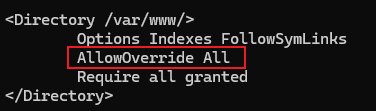
- 给 Apache 启用简洁链接功能:在Ubuntu系统中,执行命令 sudo nano /etc/apache2/apache2.conf,把其中的 AllowOverride None 改为 AllowOverride All,如图:
- 重启 Apache 使配置生效:sudo systemctl restart apache2
修改 Apache 的默认站点根目录
补充知识
- Apache 的默认根目录是:
/var/www/html - 修改目标:把 Apache 的默认根目录改为:
/home/jean/personal/huagai
配置过程
第一步:修改 Apache 站点配置文件(指定新根目录)
-
先备份原始的站点配置文件:
sudo cp /etc/apache2/sites-available/000-default.conf /etc/apache2/sites-available/000-default.conf.bak -
用文本编辑器打开默认站点配置文件:
sudo nano /etc/apache2/sites-available/000-default.conf -
找到 DocumentRoot 配置项,将其默认值(通常是/var/www/html)修改为你的目标目录:
# 原配置 # DocumentRoot /var/www/html # 新配置 DocumentRoot /home/jean/personal/huagai -
找到或新建(若没有则手动添加)对应的 配置块,该配置块的作用是配置目录访问权限(允许 Apache 读取该目录):
<Directory /home/jean/personal/huagai> # 允许目录索引 Options Indexes FollowSymLinks # 允许使用.htaccess文件 AllowOverride All # 核心:授权所有客户端访问该目录(Apache 2.4+ 语法) Require all granted </Directory> -
保存并退出(在 nano 中按 Ctrl+O,回车,再按 Ctrl+X)。以上几步操作后的完整代码如下:
<VirtualHost *:80>
    ServerAdmin webmaster@localhost
    DocumentRoot /home/jean/personal/huagai

    <Directory /home/jean/personal/huagai>
        Options Indexes FollowSymLinks
        AllowOverride All
        Require all granted
    </Directory>

    ErrorLog ${APACHE_LOG_DIR}/error.log
    CustomLog ${APACHE_LOG_DIR}/access.log combined
</VirtualHost>
第二步:修改 huagai 的父目录的访问权限
Apache 进程默认以www-data用户(组)运行站点,而目标目录/home/jean/personal/huagai属于用户jean和用户组jean,需要赋予www-data足够的读取权限,或者将www-data加入到用户组jean中。在这步操作中,我们选择"将www-data加入到用户组jean中"。
方法一:把用户www-data加入到用户组jean中(推荐)
sudo usermod -a -G jean www-data方法二:赋予其他用户(也包括了www-data用户)进入目录的权限(不推荐)
-
对必要的父目录设置合适的权限,允许 Apache 进入这些目录但不读取它们的内容:给 /home/jean/ 和 /home/jean/personal 目录的「其他用户(包含 www-data)」,新增「进入 / 搜索目录的权限」,让 Apache 能从/home/进入/home/jean/,再继续进入personal/,最终访问到huagai/。
  chmod o+x /home/jean
  chmod o+x /home/jean/personal
第三步:设置huagai目录及其子目录和文件的权限
现在,www-data用户可以进入到 personal 目录了,但还无法操作 huagai 目录。下一步,以管理员权限,递归地将 /home/jean/personal/huagai 目录本身、以及该目录下的所有子目录和文件的所有者设置为 jean,所属用户组设置为 jean。
sudo chown -R jean:jean /home/jean/personal/huagai
- 以管理员权限,递归地为 /home/jean/personal/huagai 目录及其所有子目录、文件设置权限:所有者和所属组拥有完整的读、写、执行权限,其他用户仅拥有读和执行权限,无写入权限。
sudo chmod -R 775 /home/jean/personal/huagai
因为之前设置了 www-data 在用户组 jean 中,因此,www-data 现在可以操作(读、写、执行)huagai目录及其所有子目录、文件了。
第四步:验证上述配置的语法是否正确
- 先验证配置语法是否正确(避免配置错误导致服务无法启动):
sudo apache2ctl configtest,若输出 Syntax OK 则说明配置无误;若有报错,根据提示修正配置文件。 - 重启 Apache 服务使配置生效:
sudo systemctl restart apache2
第五步:检查 Apache 状态,看配置是否有误
    sudo systemctl status apache2
    sudo tail -f /var/log/apache2/error.log
第六步:验证配置是否成功
在浏览器中输入:http://localhost。
补充说明
- 若出现 403 Forbidden 错误,大概率是权限问题,优先检查目标目录及其上级目录的权限是否配置正确,以及www-data是否有访问权限。