0、现在pytorch官网使用conda install 命令没那么多了,可能是conda install 的生态变差了,
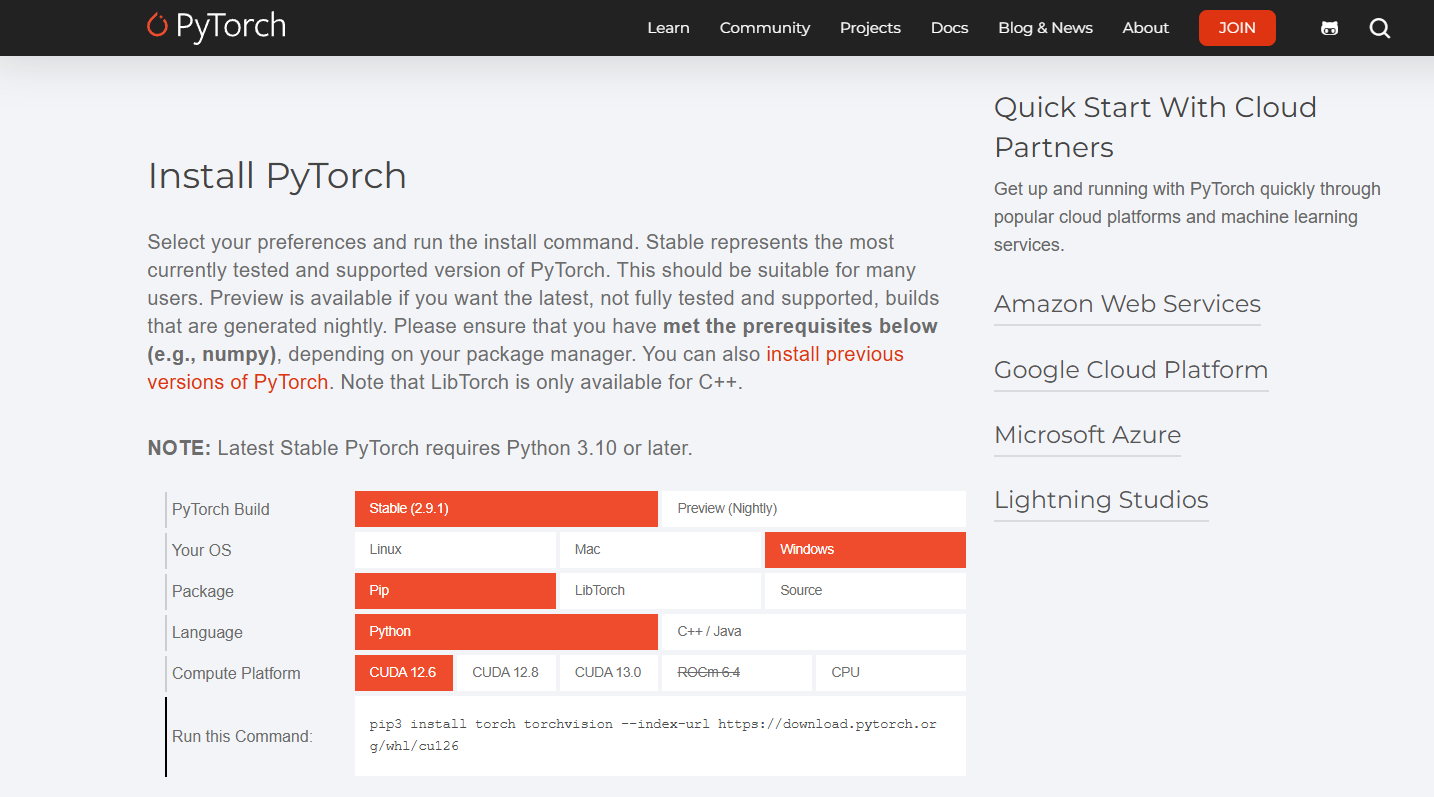
我的cuda版本最开始是cuda12.9,但由于 CUDA 12.9 是较新版本,目前主流的 conda 镜像源(包括您配置的清华源)尚未收录或完整收录其预编译包。
为解决这个问题并成功运行程序,我为您梳理出以下三个方案,其核心思路与权衡如下表所示:
| 方案 | 核心操作 | 优点 | 缺点 |
|---|---|---|---|
| 方案一 (混合安装) | 在 conda 环境 内使用 pip 安装 PyTorch | 最推荐。能直接安装 CUDA 12.9,保证与您本地驱动兼容。 | 管理上非纯 conda。 |
| 方案二 (降级CUDA) | 在 conda 内安装较低版本 CUDA (如 12.1) | 纯 conda 管理,简单稳定。 | 需确认您程序是否兼容。 |
| 方案三 (双环境) | 为 PyTorch 新建环境,用 pip 安装 | 隔离干净,不影响其他项目。 | 管理稍复杂。 |
📌 方案一:在 Conda 环境中使用 pip 安装(推荐)
这个方法利用了 pip 直接从 PyTorch 官方索引下载最新 wheel 包的能力,通常能最快获得对新 CUDA 版本的支持。
-
激活您的 Conda 环境 (例如名为
satellite的环境):bashconda activate satellite -
使用 pip 安装 PyTorch (CUDA 12.9) :
这是 PyTorch 官方为 CUDA 12.9 提供的安装命令。bashpip install torch torchvision torchaudio --index-url https://download.pytorch.org/whl/cu129
🔄 方案二:在 Conda 中安装较低版本的 CUDA Toolkit
如果您确定您的程序也能兼容稍旧版本的 CUDA,这是保持纯 conda 管理的最佳选择。Conda 会安装一个独立、版本匹配的 CUDA 运行库,通常与您系统已安装的驱动是兼容的。
-
激活环境 :
bashconda activate satellite -
选择一个广泛支持的 CUDA 版本进行安装 ,例如 CUDA 12.1 :
bashconda install pytorch torchvision torchaudio pytorch-cuda=12.1 -c pytorch -c nvidia*(可选)或者安装 CUDA 11.8 :
bashconda install pytorch torchvision torchaudio pytorch-cuda=11.8 -c pytorch -c nvidia
🗂️ 方案三:为 PyTorch 创建独立环境并使用 pip
如果您想完全隔离,可以创建一个专为 PyTorch 服务的新环境,并在其中使用 pip 安装。
-
创建并激活新环境 :
bashconda create -n pytorch_env python=3.9 conda activate pytorch_env -
在新环境中用 pip 安装 PyTorch (CUDA 12.9) :
bashpip install torch torchvision torchaudio --index-url https://download.pytorch.org/whl/cu129
✅ 安装后验证
无论选择哪个方案,安装后都请务必验证。在激活的对应环境中运行 Python 并输入以下代码:
python
import torch
# 打印PyTorch版本
print(torch.__version__)
# 打印PyTorch编译所用的CUDA版本
print(torch.version.cuda)
# 检查CUDA是否可用,返回True表示成功
print(torch.cuda.is_available())
# 还可以打印当前可用的GPU数量
print(torch.cuda.device_count())
总结与建议
- 首选方案一 :它最有可能直接满足您"运行程序"的需求,因为它能精确匹配您系统已安装的 CUDA 12.9 驱动,避免了潜在的版本冲突。
- 谨慎选择方案二 :仅在您确定程序兼容旧版 CUDA,且坚持纯 conda 管理时使用。安装后请务必运行上述验证代码,确认
torch.cuda.is_available()返回True。 - 方案三适用于需要环境隔离的复杂项目管理。
如果您想了解如何检查您的程序具体依赖哪个CUDA版本,或者执行过程中遇到了其他错误,可以随时告诉我,我会帮您进一步分析。
CUDA从12.9降级通常指卸载当前版本并重新安装目标版本。核心流程是先查驱动支持上限,再安装对应版本的CUDA工具包。
根据你之前的程序,PyTorch 2.0通常搭配CUDA 11.8 或12.1 ,这是较稳定的组合。具体版本需查看PyTorch官网的命令行(例如 pip install torch==2.0.0 torchvision==0.15.0 --index-url https://download.pytorch.org/whl/cu118 对应CUDA 11.8)。
📋 降级步骤概览
整个流程包含三步,具体操作说明见下表:
| 步骤 | 关键操作 | 说明/注意 |
|---|---|---|
| 1. 确定目标版本 | 查看 nvidia-smi 中的 "CUDA Version" |
这是驱动支持的CUDA最高版本,需安装此版本或更低的。 |
| 参考PyTorch官网确定配套版本 | 根据你安装PyTorch的命令,确认与之匹配的CUDA版本。 | |
| 2. 卸载现有CUDA工具包 | 通过"控制面板"卸载程序。 | 在Windows"应用和功能"中,卸载所有名称含"NVIDIA CUDA"的程序。此操作不会卸载显卡驱动。 |
| 3. 安装新版本CUDA | 从NVIDIA官网下载对应版本安装包。 | 下载时,版本号选择"12.x"或"11.x",安装类型建议选"自定义",**取消勾选"GPU驱动"**以免覆盖现有驱动。 |
✅ 验证与后续
安装完成后,在命令行中运行 nvcc -V 和 nvidia-smi 来确认新版本。最后,建议使用 conda 或 venv 新建一个虚拟环境,在环境中用 pip 安装对应版本的PyTorch,因为conda有时会自动安装它管理的CUDA,可能引起冲突。
如果在执行 nvcc -V 时提示找不到命令,通常是环境变量未自动设置 。需要手动将CUDA的 bin 目录(如 C:\Program Files\NVIDIA GPU Computing Toolkit\CUDA\v12.1\bin)添加到系统的Path环境变量中。
如果需要我帮你查看当前驱动支持的最高CUDA版本(nvidia-smi的输出),或者协助确认PyTorch与CUDA版本的对应关系,可以随时告诉我。
使用的命令cuda版本12.1
bash
conda install pytorch==2.5.0 torchvision==0.20.0 torchaudio==2.5.0 pytorch-cuda=12.1 -c pytorch -c nvidia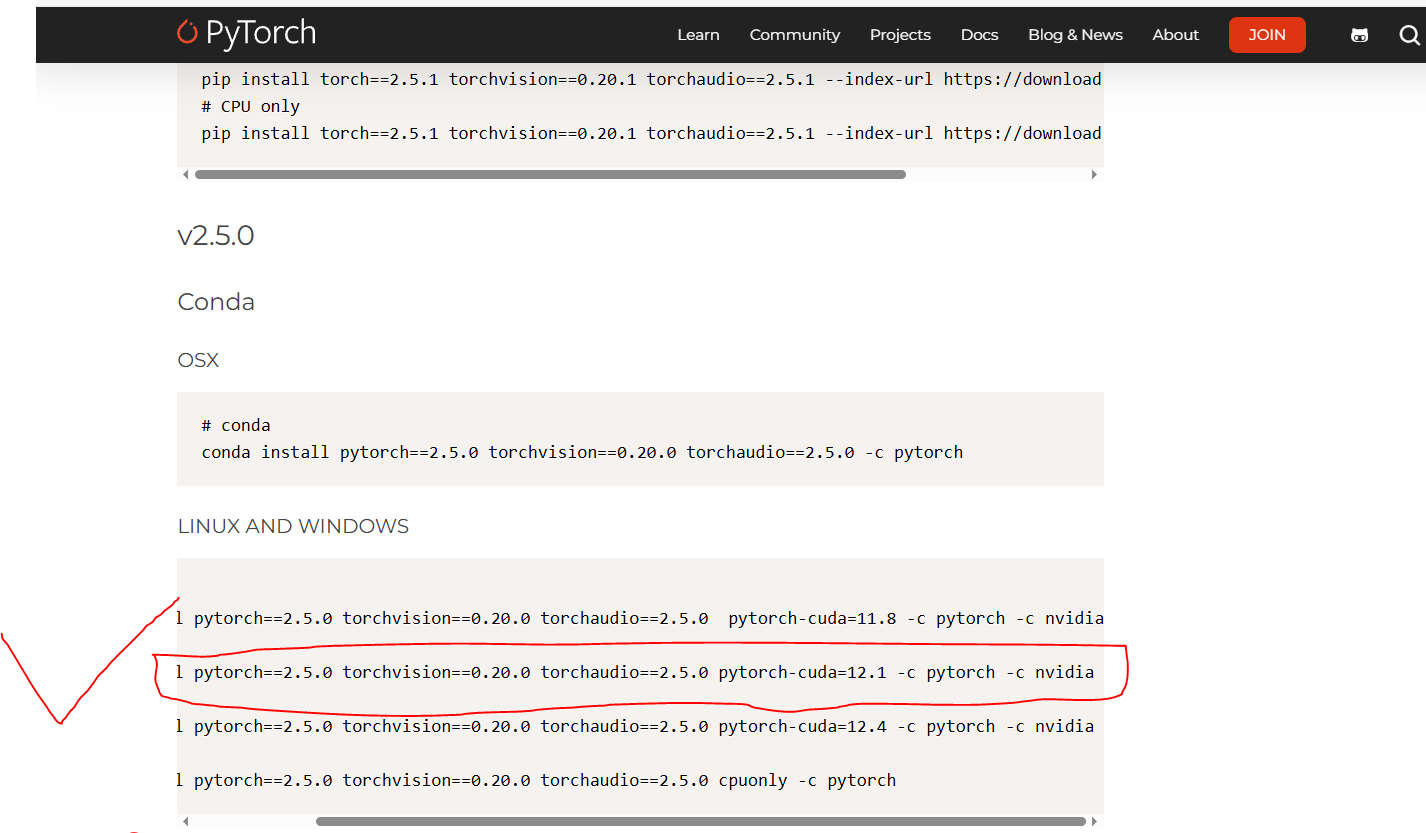
这条命令可以执行,而install 2.5.1版本的cuda不能进行。
现在pytorch 对conda install 支持没有之前那么好了,
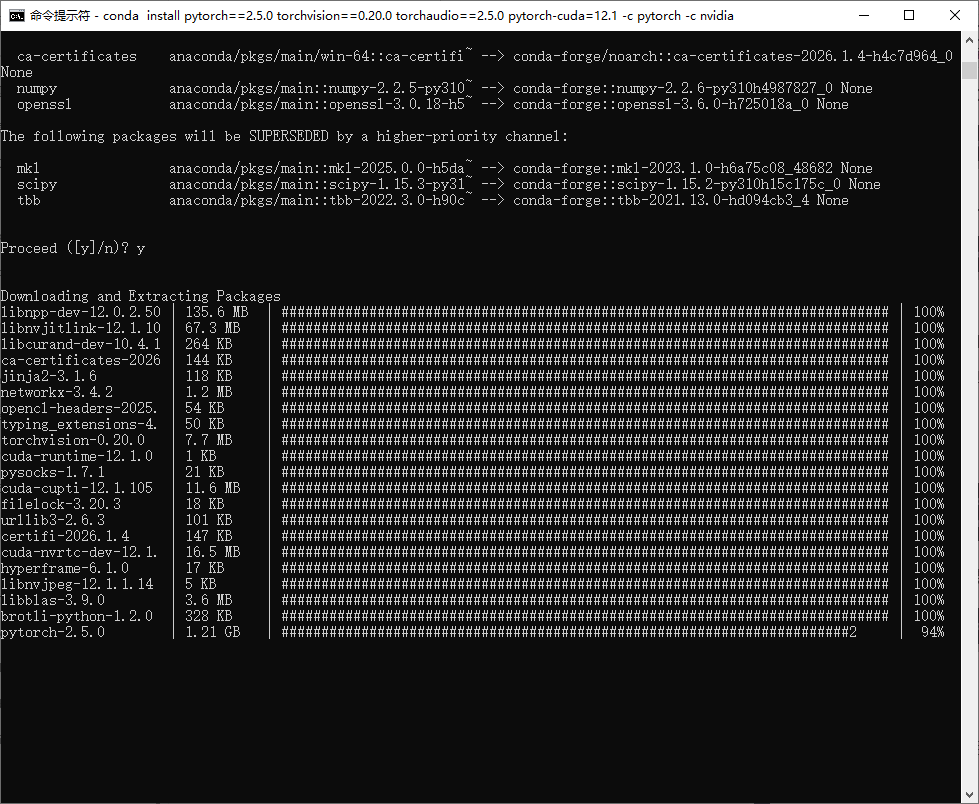
这条命令还是可以执行