在主机(Linux)和客户端(Windows)开启并配置好ssh后,在客户端登陆需要主机账户的密码,如果使用的是VSCode话打开文件夹还要再输入一遍,导致实际使用需要输入两次密码,十分不方便。
如果使用的是公钥认证而不是密码认证的话,能通过存在客户端上的私钥文件直接"免登陆"访问主机,是一个一本万利的操作。
下面简单记录一下开启公钥认证的流程及VSCode配置。
1. 生成密钥对
PubkeyAuthentication用的是基于公钥密码学的数字签名方案,不同于加密可以一个公钥对应N个私钥,作为签名验证使用的话公钥和私钥要求是一一对应的。
具体来说,使用私钥进行签名,公钥进行验证。对于SSH登陆的场景,主机需要验证客户端的身份,因此公钥存储在服务器端,私钥存放在主机端。
在windows下运行下面的指令生成密钥对。ed25519比RSA更加现代和安全。
bash
ssh-keygen -t ed25519 -f id_ed25519执行完后当前目录下就会产生id_ed25519和id_ed25519.pub。
2. 将公钥放到服务器端
a. 查看公钥内容
在windows下运行下面的指令获得公钥内容,因为安全因素不建议将公钥存储到服务器端。
bash
type id_ed25519.pubb. 添加公钥至服务器端
在Linux端 /user/.ssh/authorized_keys 下将复制好的公钥黏贴进去。
c. 服务器端允许公钥验证登陆
sshd是验证端,因此修改 /etc/ssh/sshd_config 配置文件,将PubkeyAuthentication的值改到yes。
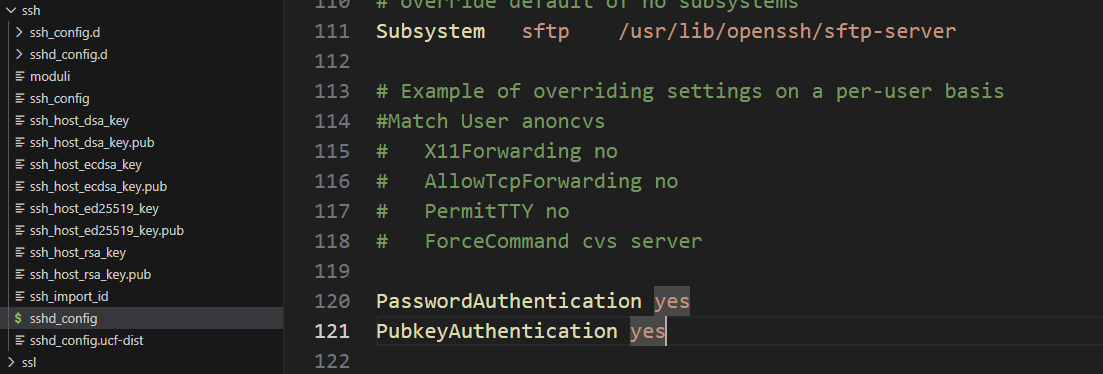
改完配置文件后记得重启sshd服务:
bash
service sshd restart3. 验证
在客户端验证一下是否能够通过公钥认证进行登陆。-vvv打开调试模式可以看到具体的认证信息。
bash
ssh -vvv -i path_to\id_ed25519 -p xxxx user@server_ip如果正常的话就说明配置完成,可以进一步进行ssh客户端的配置了。
4. VSCode配置
在VSCode的ssh配置文件中加上IdentityFile字段,存储私钥的位置。

这时再从VsCode重新连接就不需要手动输入密码了。