- 下载安装unity hub(指定国内版,因为国际版的Editor只有2020.3.25f1)
- 下载安装编辑器(指定版本2020.3.25f1c1和2022.3.55f1c1)
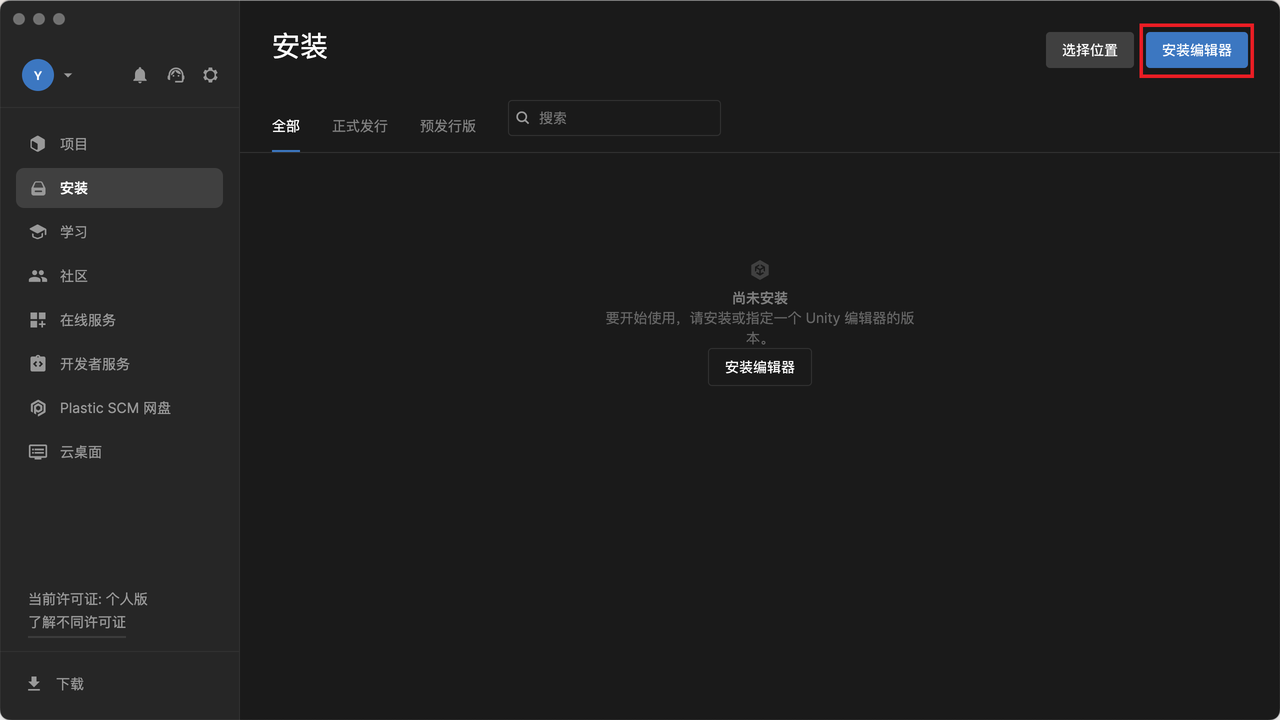
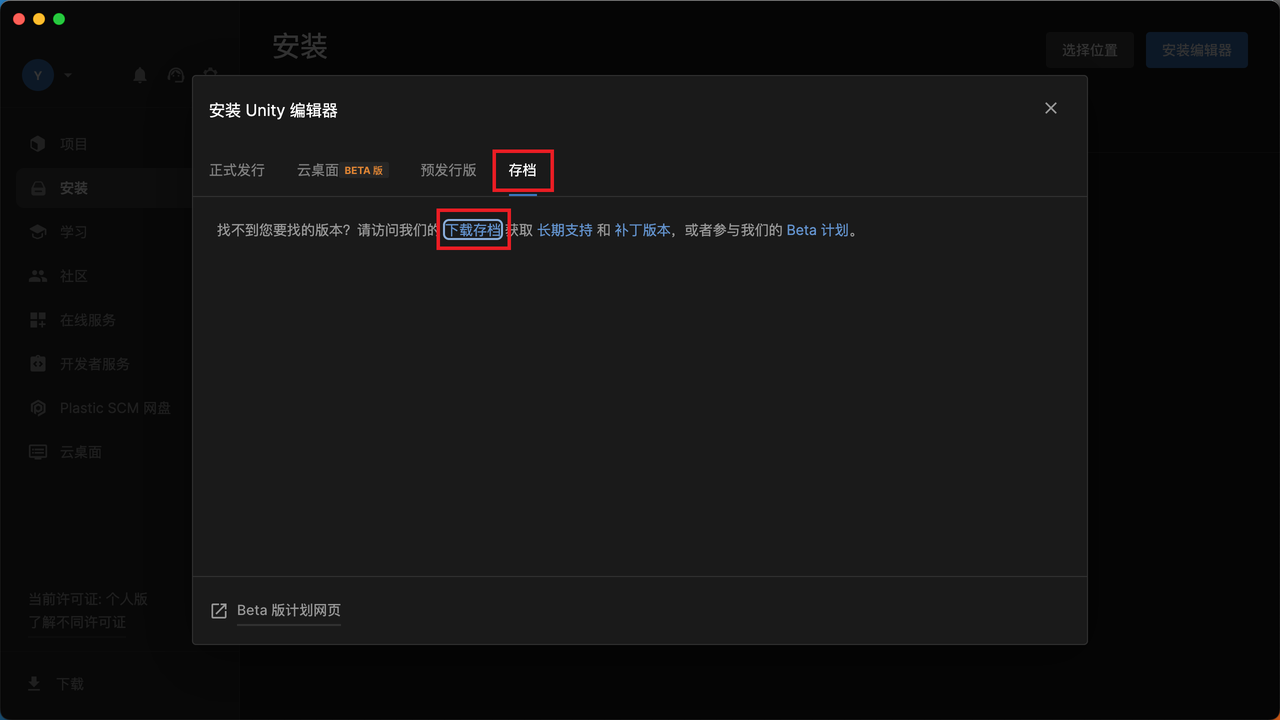
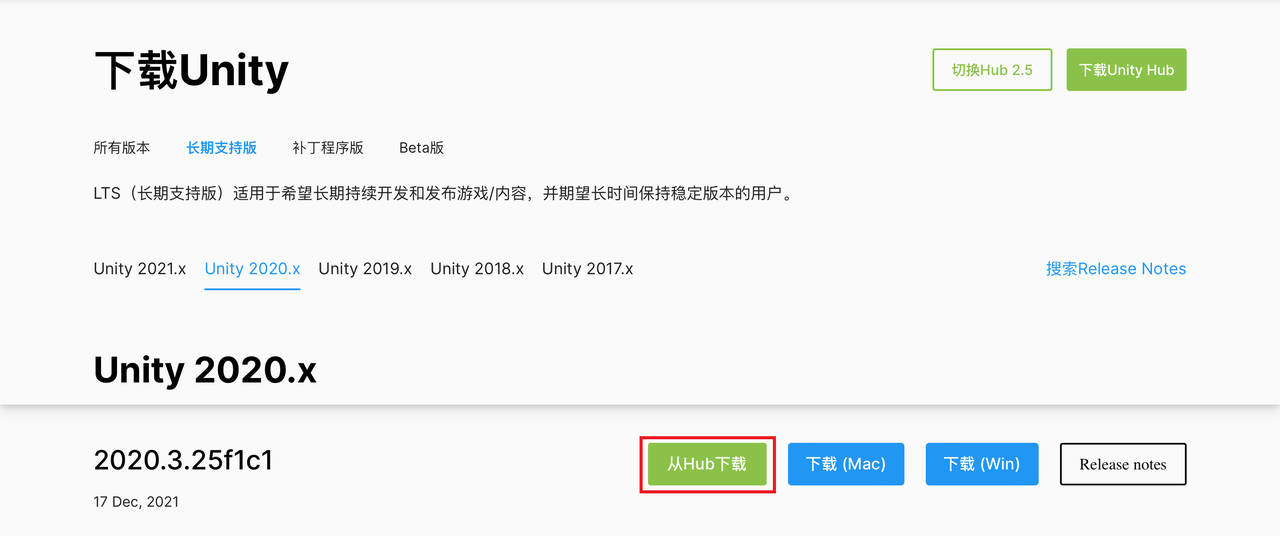
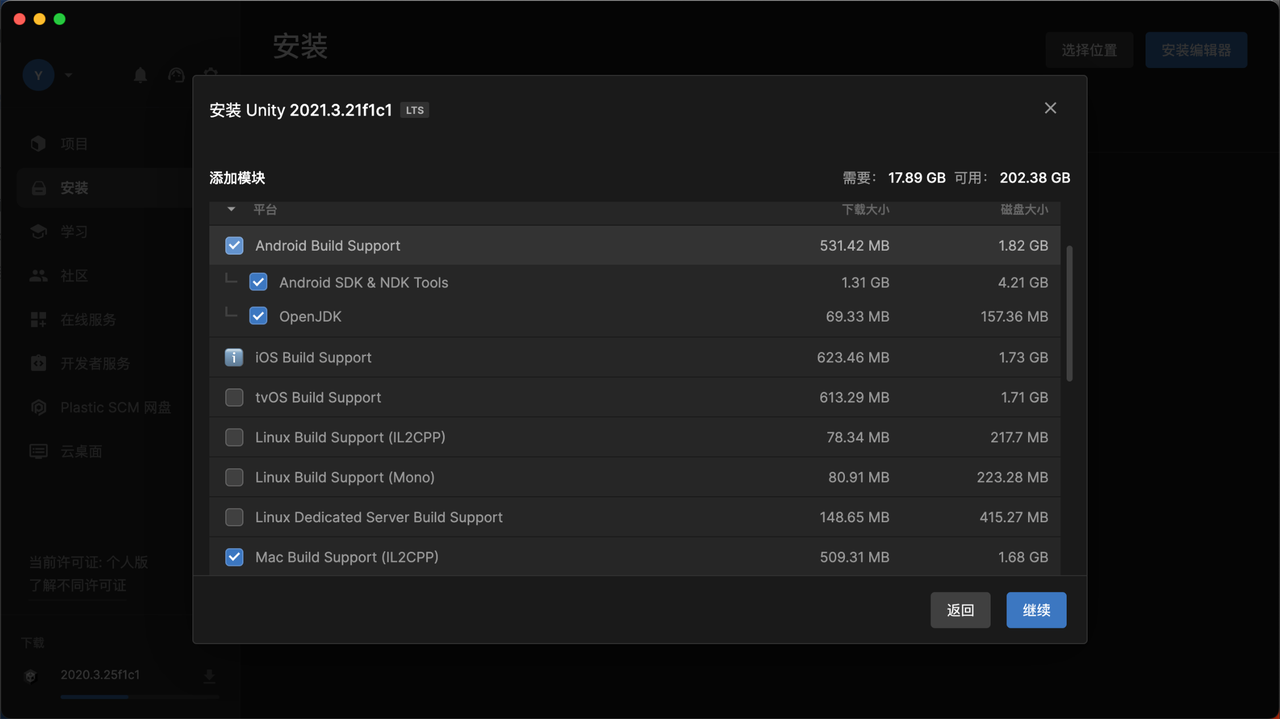
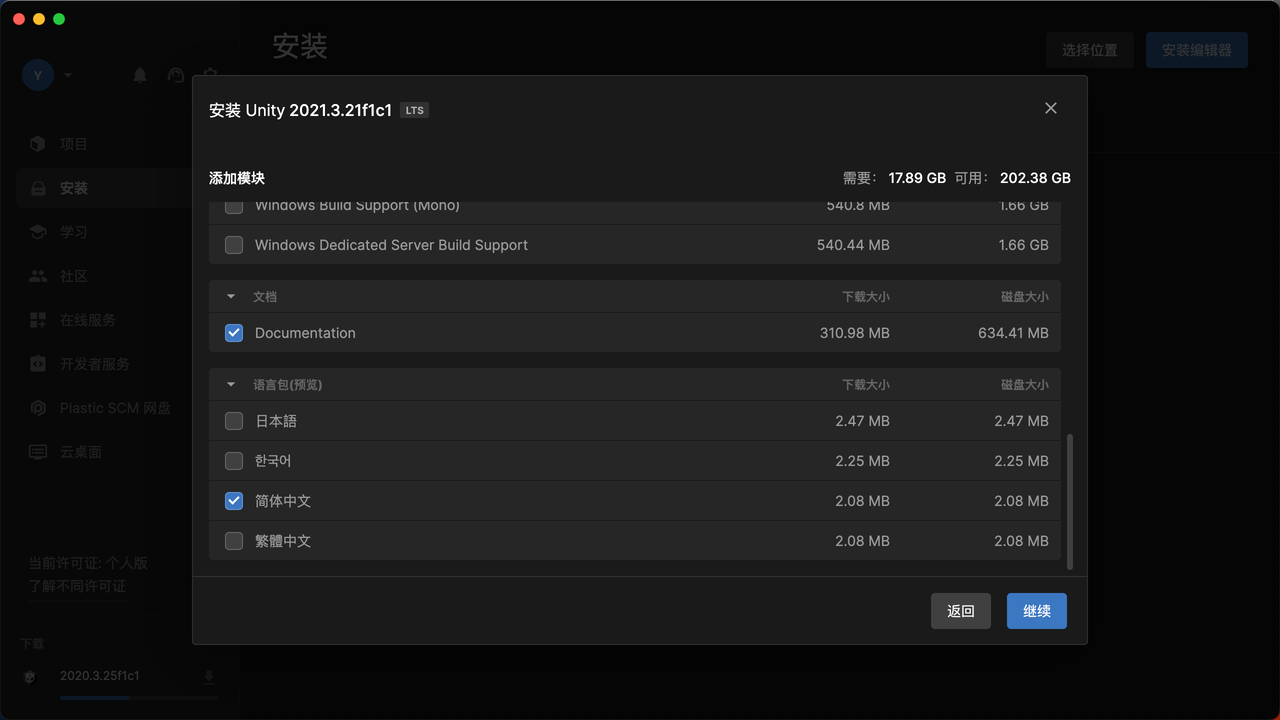
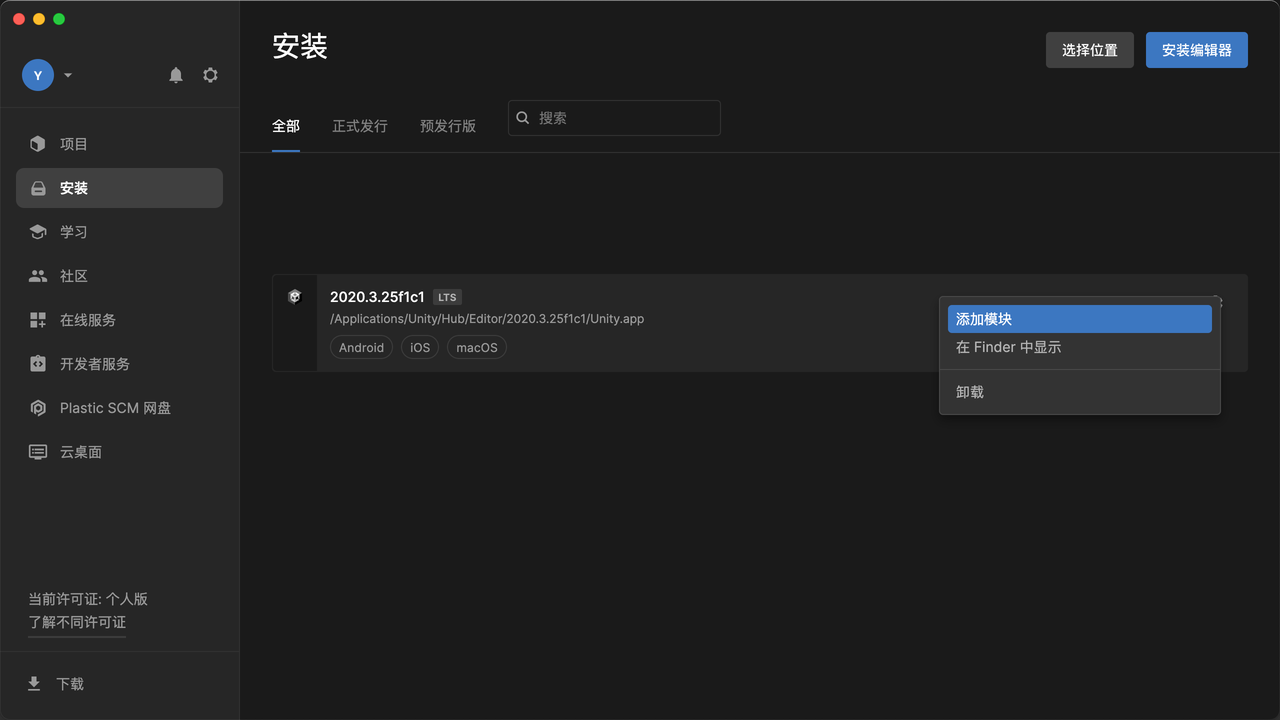
如果遇到部分模块下载失败不要紧,在该编辑器的设置中重新选择失败的模块并下载即可
- 下载rider并拉项目
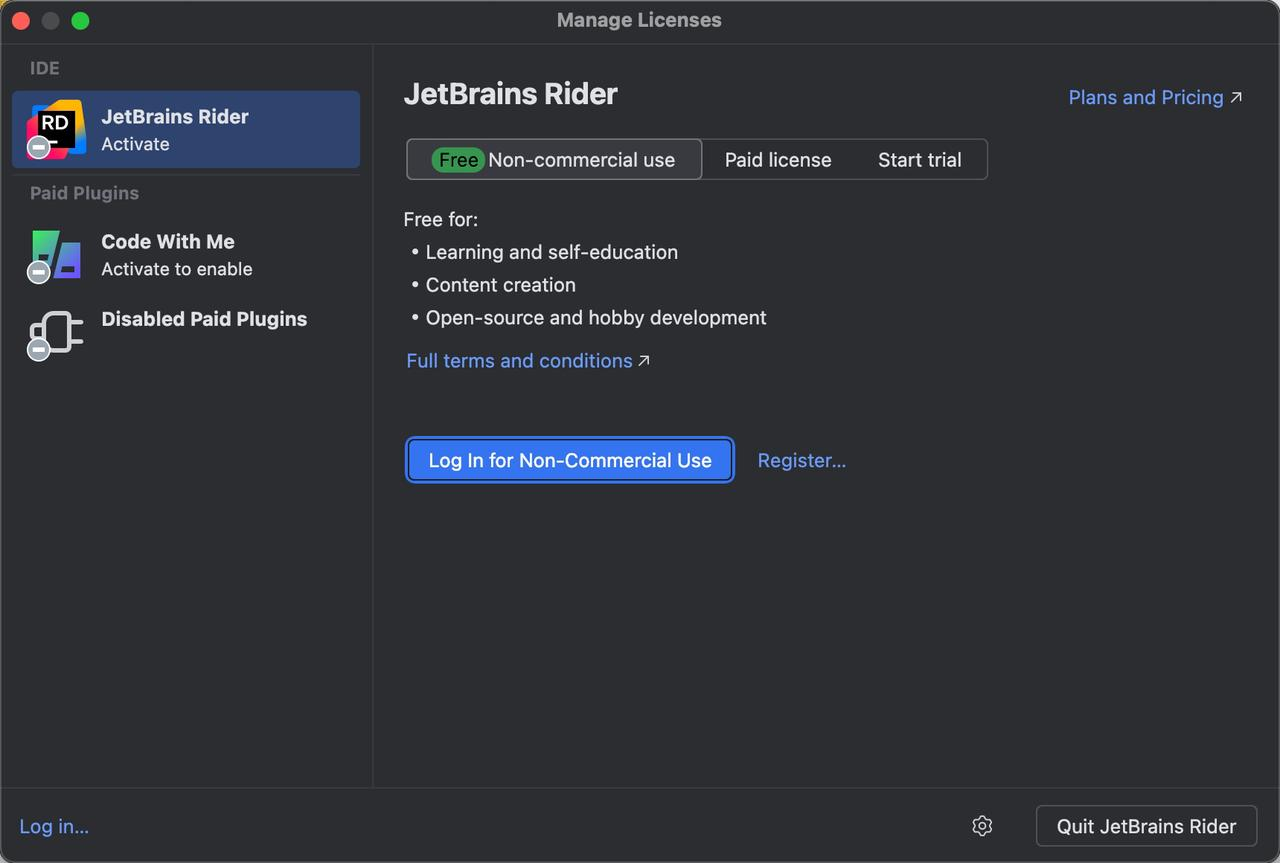
https://www.jetbrains.com/rider/download/download-thanks.htmletbrains rider下载地址 - 使用个人免费版:
先注册账户,之后返回IDE点击登陆,勾选"接受Toolbox非商业用途订阅协议"


登陆git,找项目负责人审批
通过后 找项目负责人将你加入项目成员中
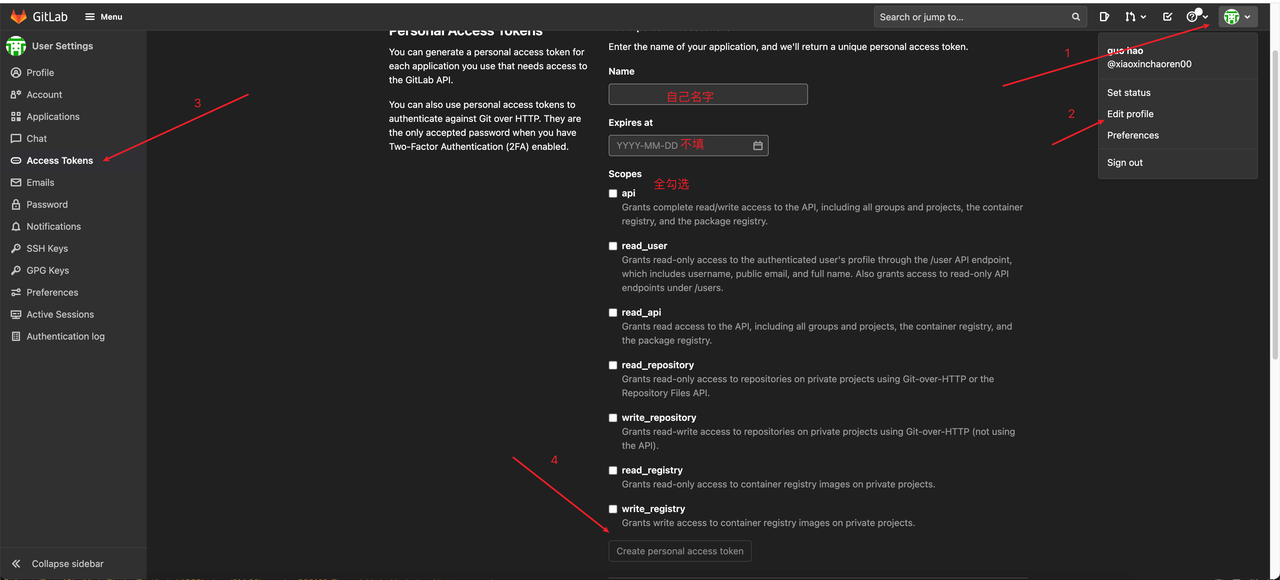
进入git后生成token(拉项目用)
生成ssh公钥步骤
终端输入
ssh-keygen -t rsa -b 4096 -C "邮箱地址"
一路回车直到出现下面这样
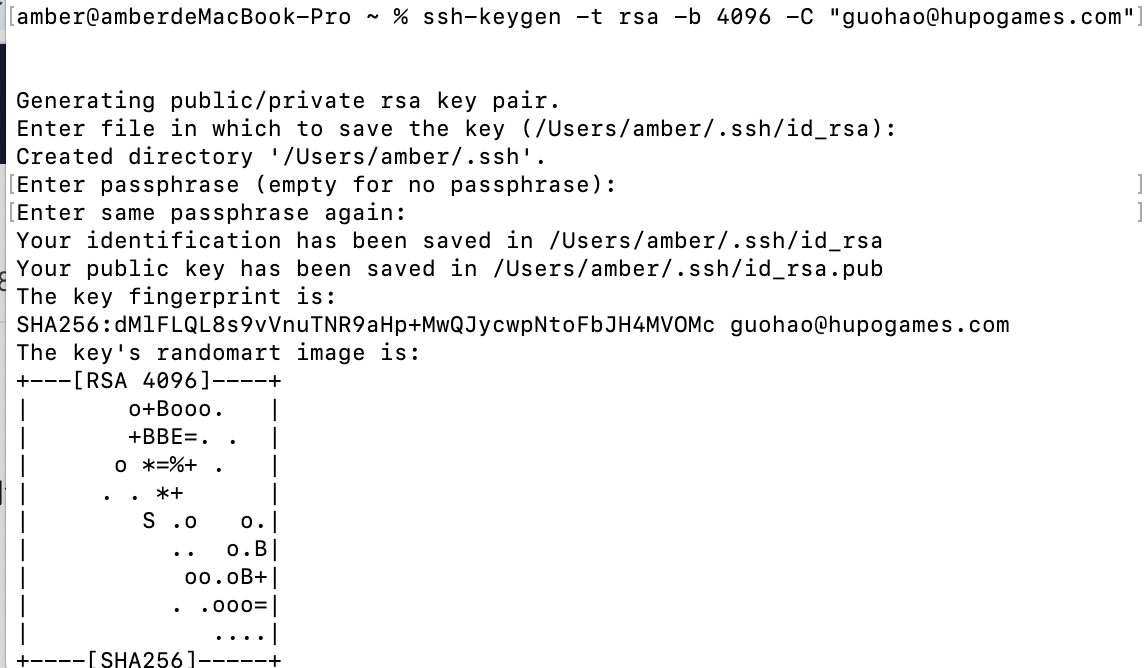
输入cat ~/.ssh/id_rsa.pub查看公钥内容复制到下图4内容中
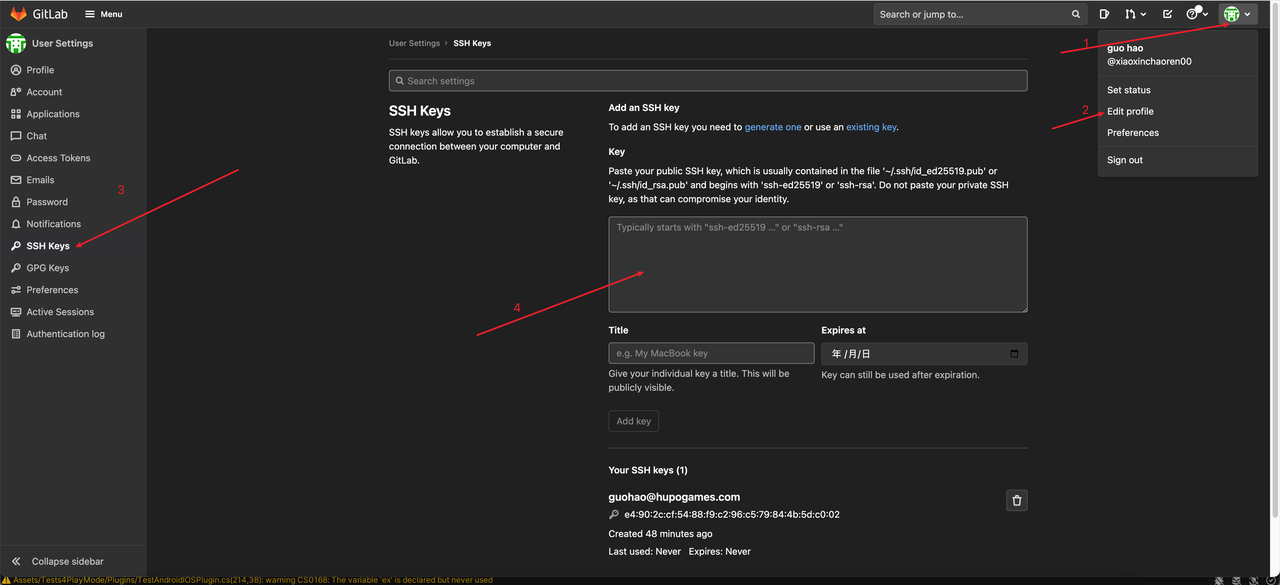
ssh -T git@git.amberweather.com验证
第一次验证
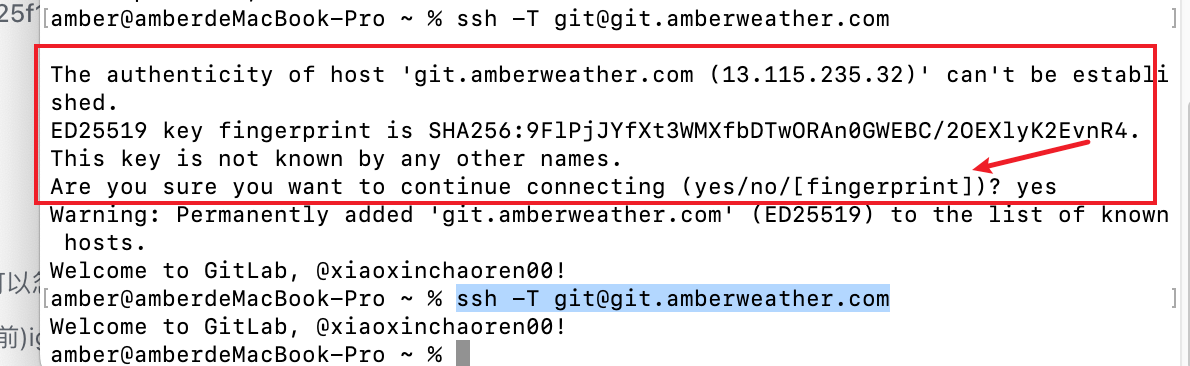
输入yes
返回Welcome to GitLab
成功
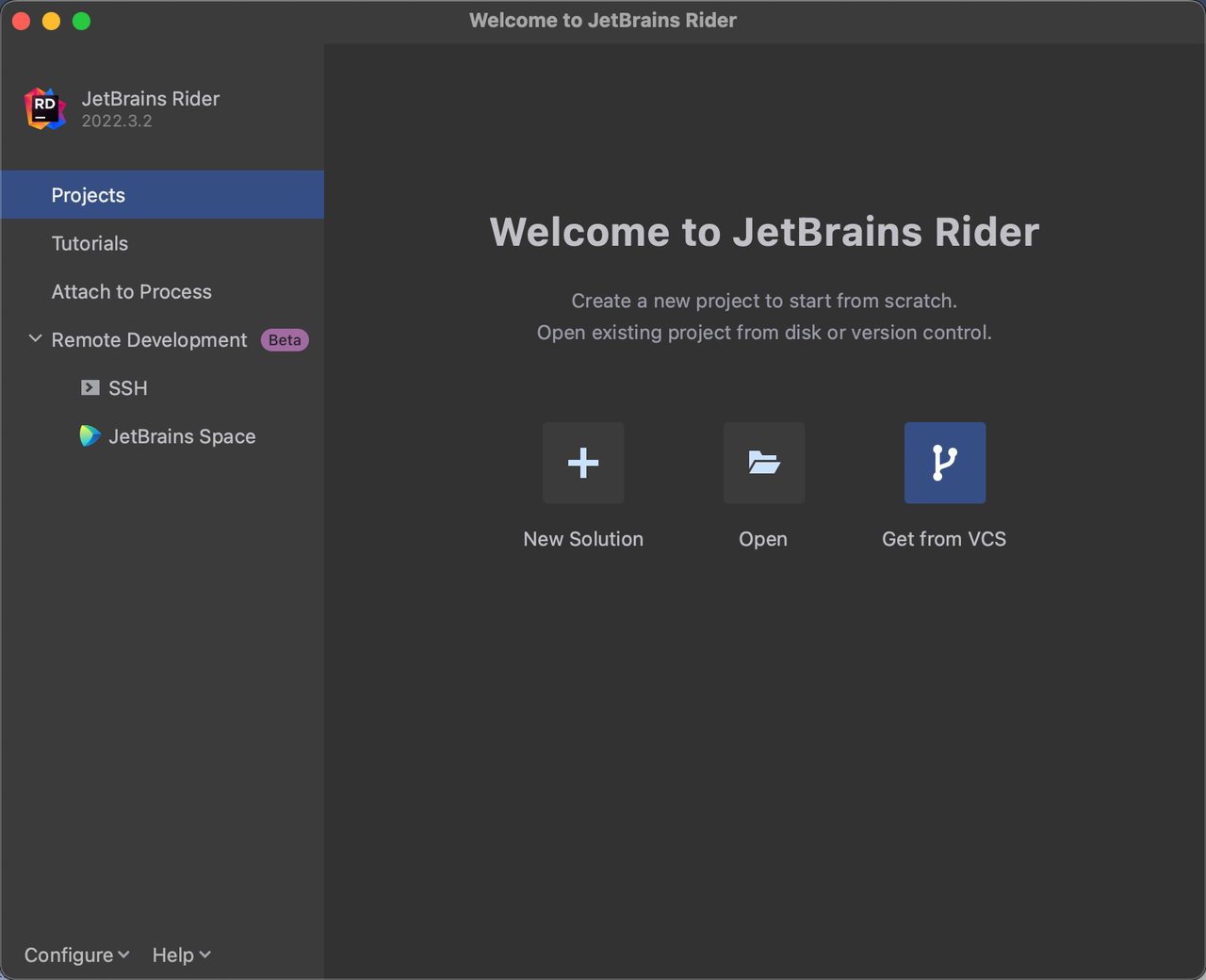
拉项目
查看git版本和路径
git --version

which git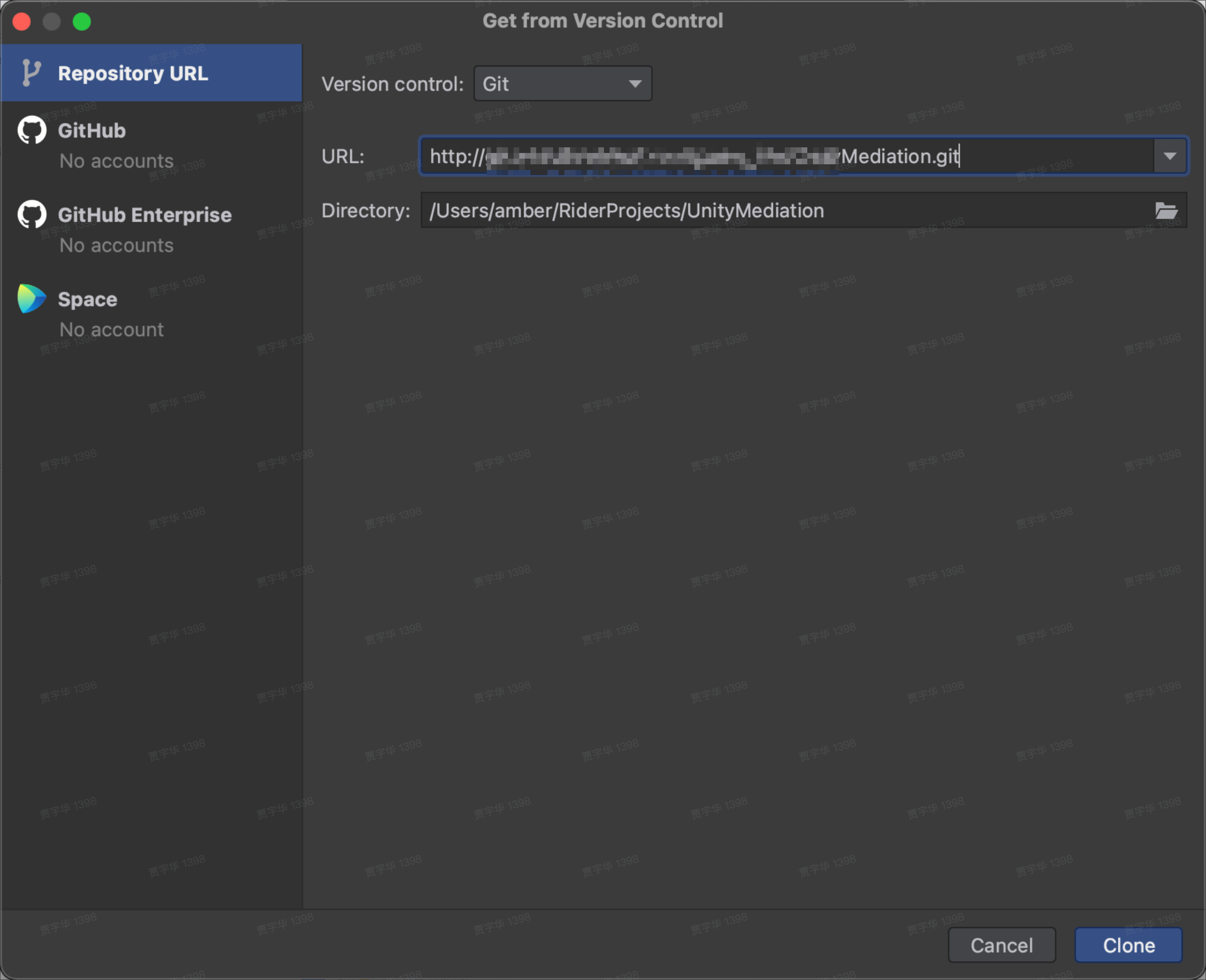
(rider拉项目后代码飘红可能是因为没有开启unity editor)
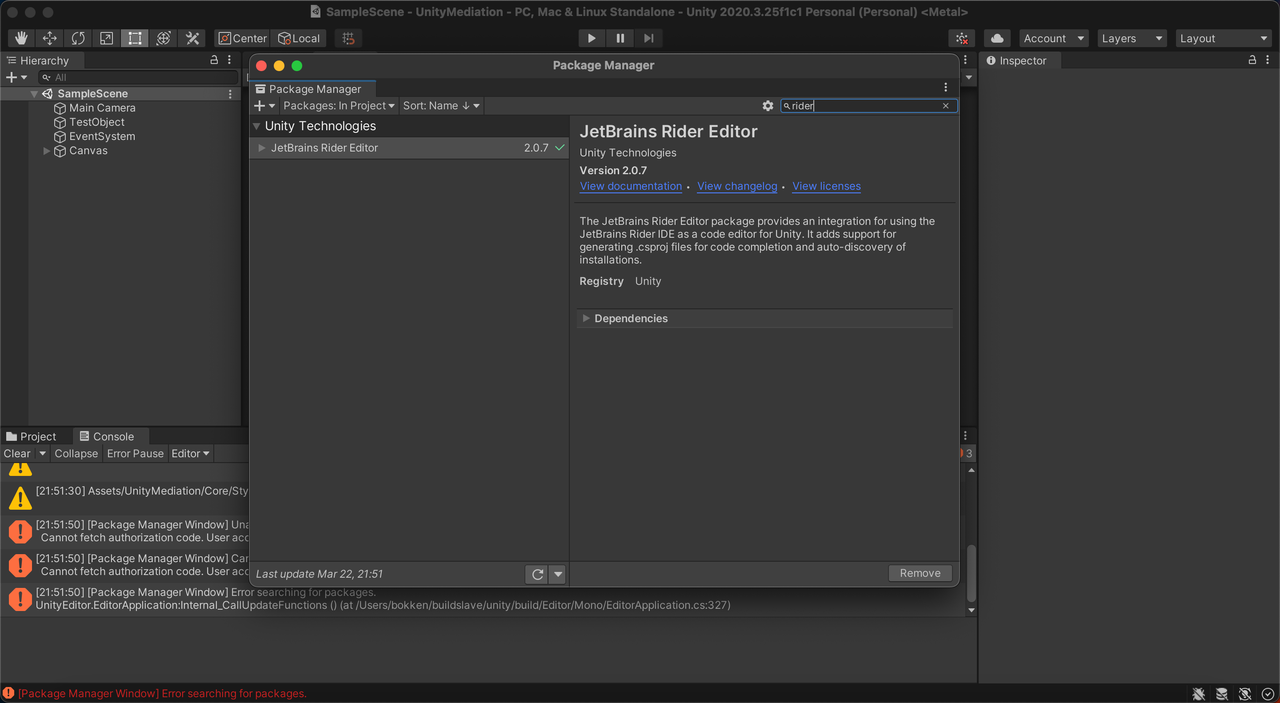
- Unity 配置Rider编辑器
If u meet this
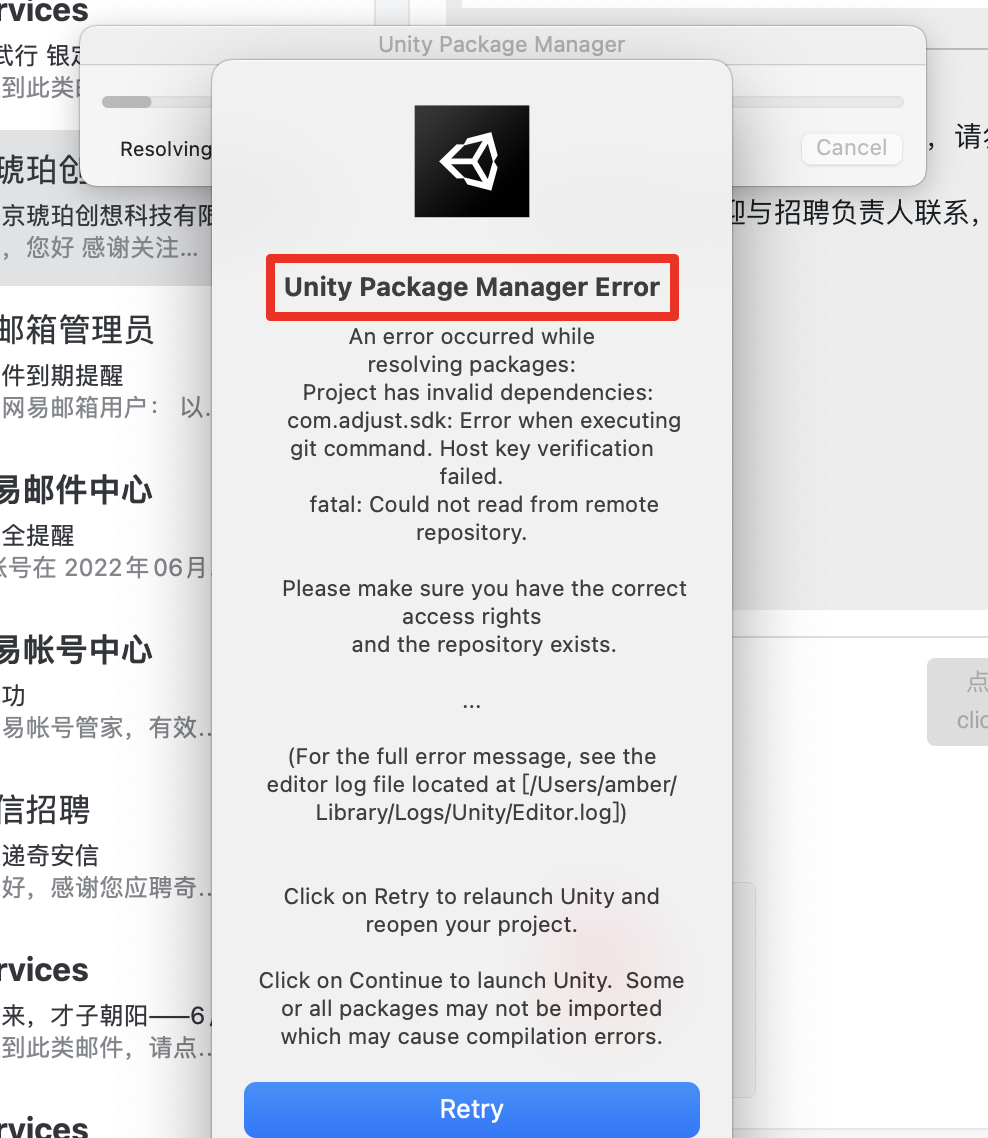
Maybe u need to do
游戏公共库参考指南2.x
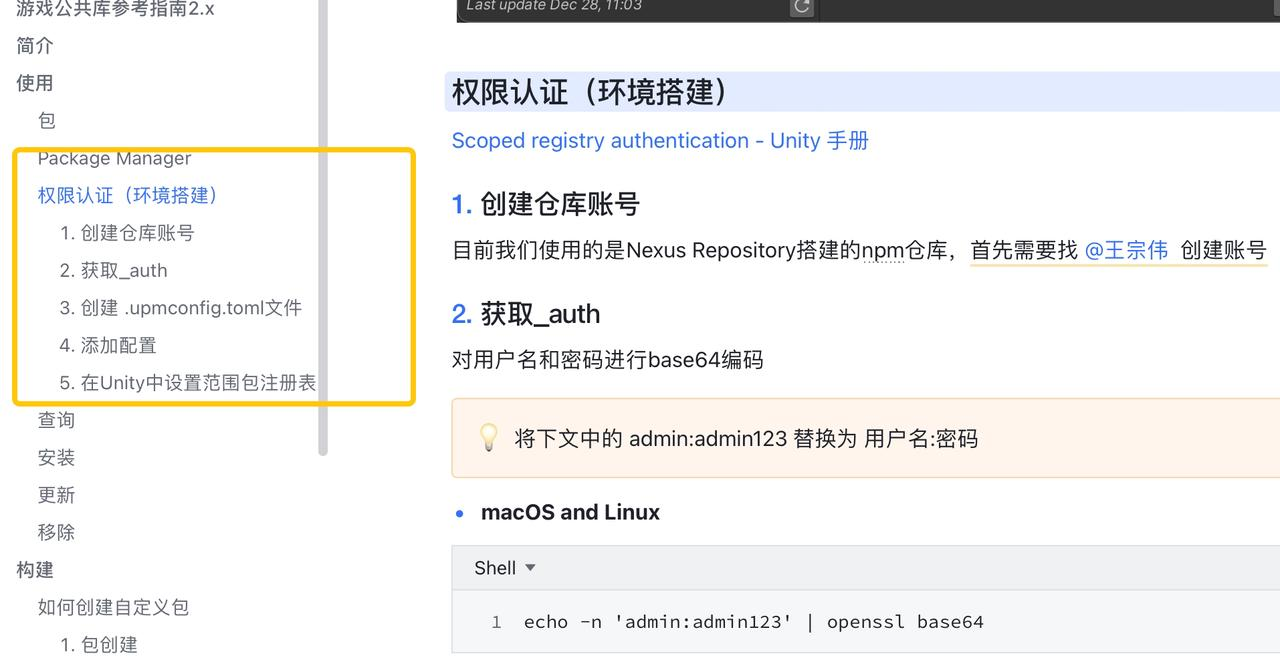
- 创建仓库账号
目前我们使用的是Nexus Repository搭建的npm仓库,首先需要找管理创建账号 - 获取_auth
对用户名和密码进行base64编码
将下文中的 admin:admin123 替换为 用户名:密码
-
macOS and Linux
echo -n 'admin:admin123' | openssl base64
-
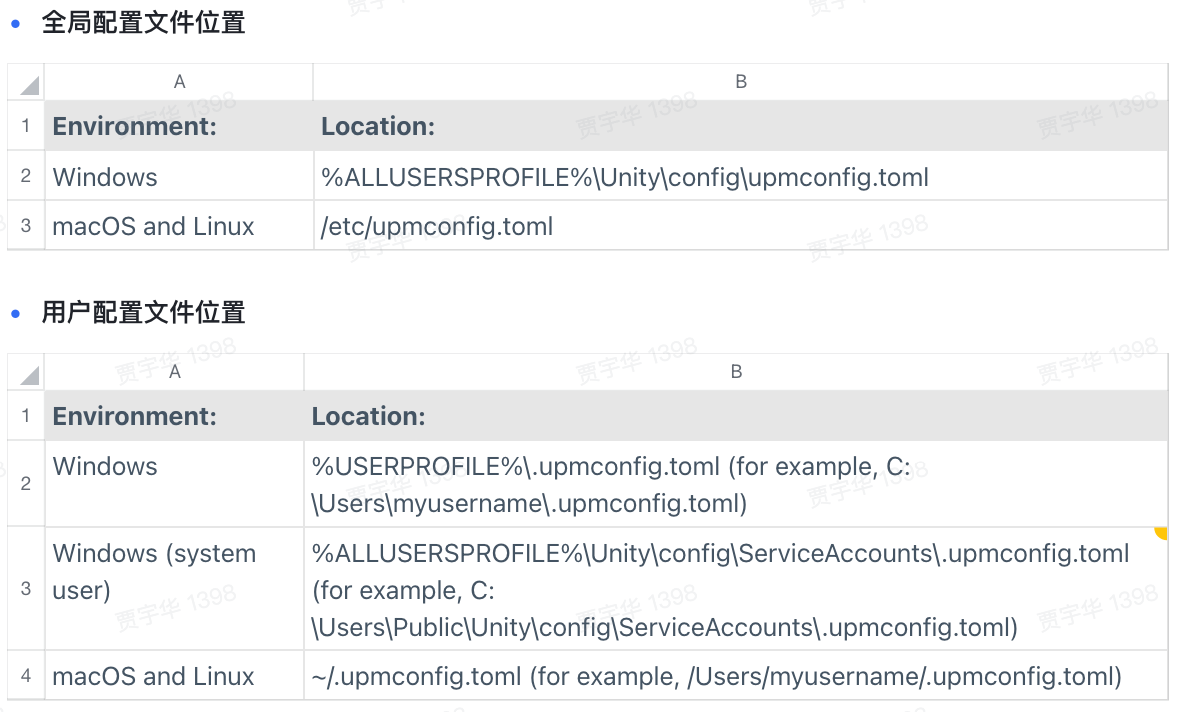
创建 .upmconfig.toml文件
找到文件对应的位置,并创建upmconfig.toml文件(注意不是npmconfig.toml)。
-
添加配置
在upmconfig.toml中追加以下内容。
[npmAuth."https://august.amberweather.com/nexus/repository/unity_group"]
_auth = ""
email = ""
alwaysAuth = true
将替换为您在第2步中获取到的token值
将替换为您的邮箱
-
在Unity中设置范围包注册表
-
在 Editor 中,可以通过以下菜单来访问设置窗口 Edit > Project Settings > Package Manager 。
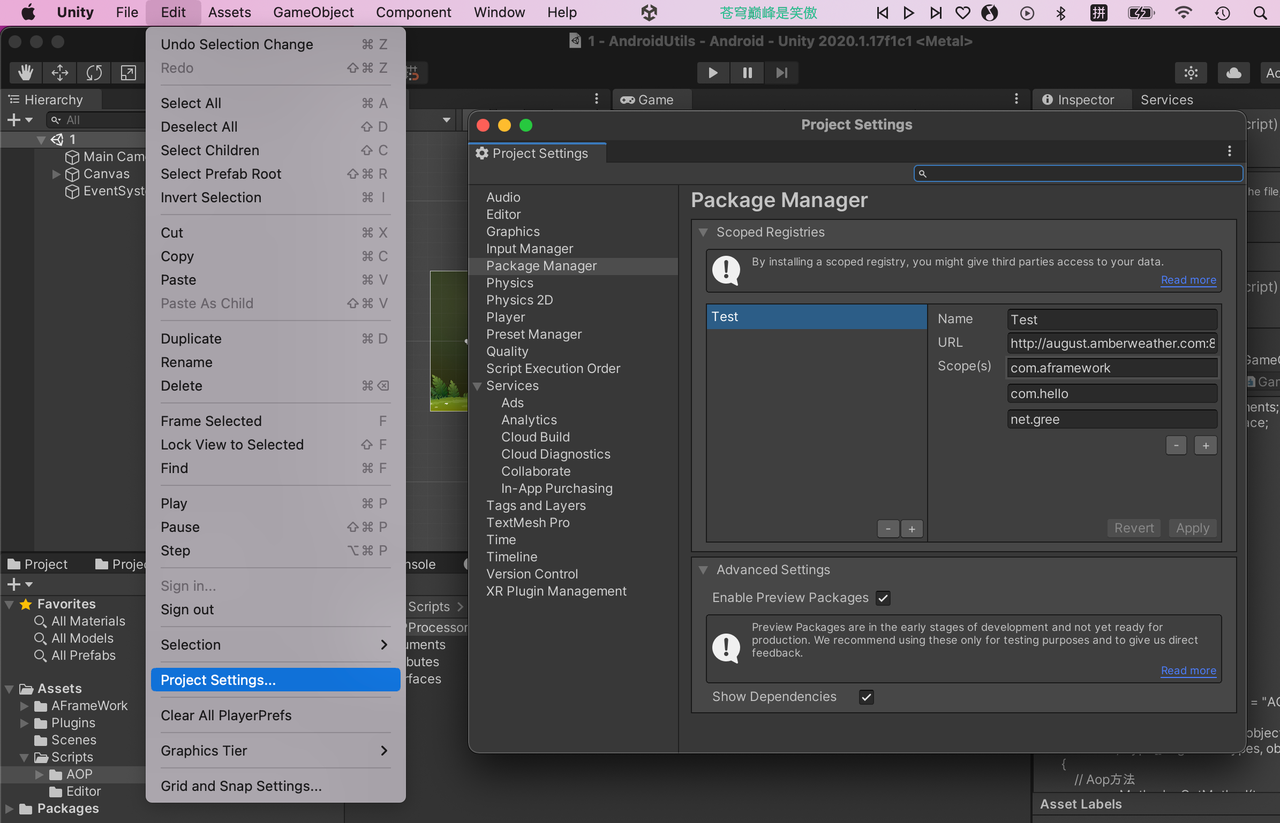
-
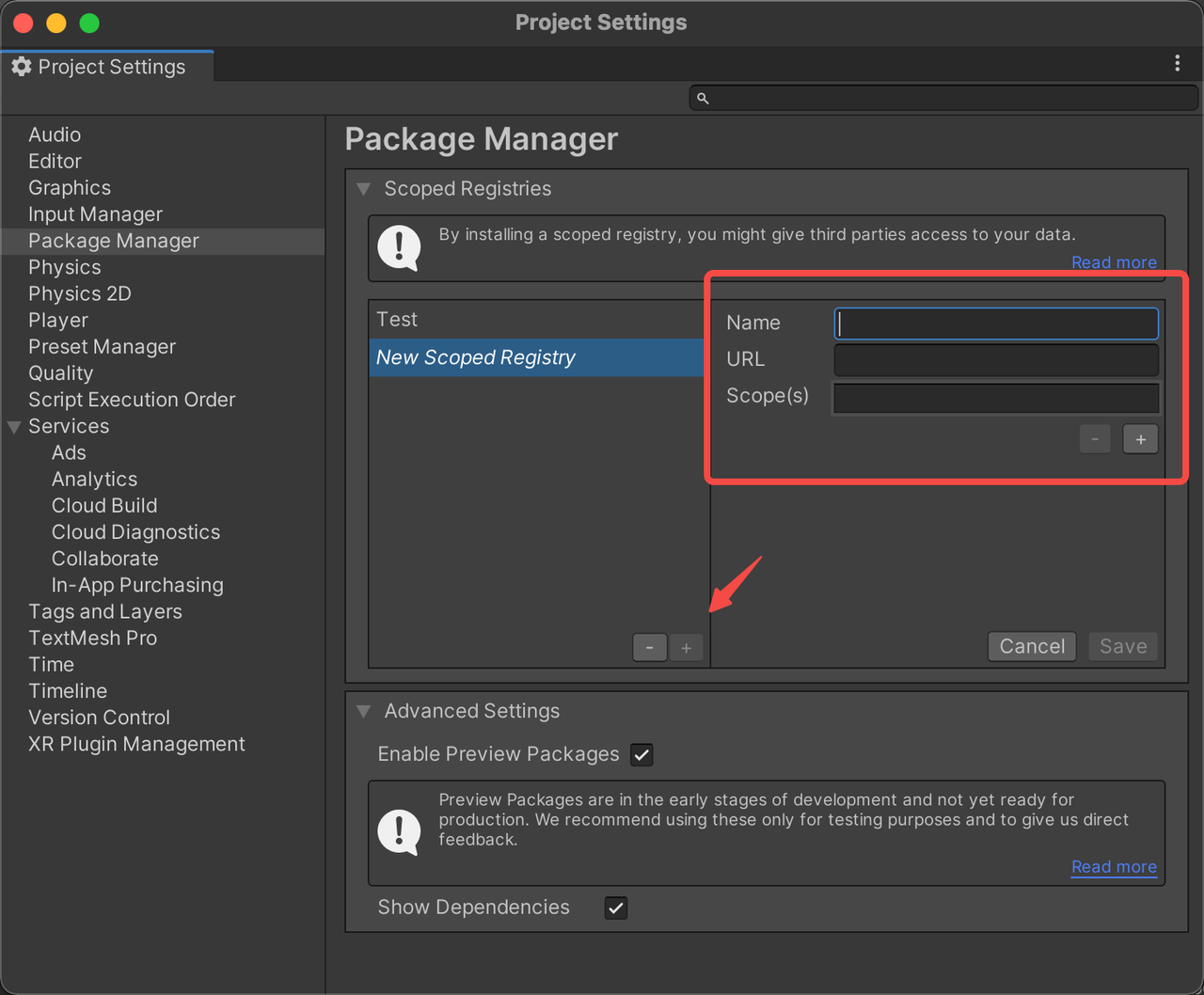
点击 + 增加一个新的范围注册表,然后在右侧区域分别输入:
Name:
URL: https://august.amberweather.com/nexus/repository/unity_group
- 增加要搜索的包的范围
点击 + 增加一个新的范围,这样您就可以搜索到我们共享的包了。
例如,您想要搜索aframework系列的包,可以添加范围com.aframework
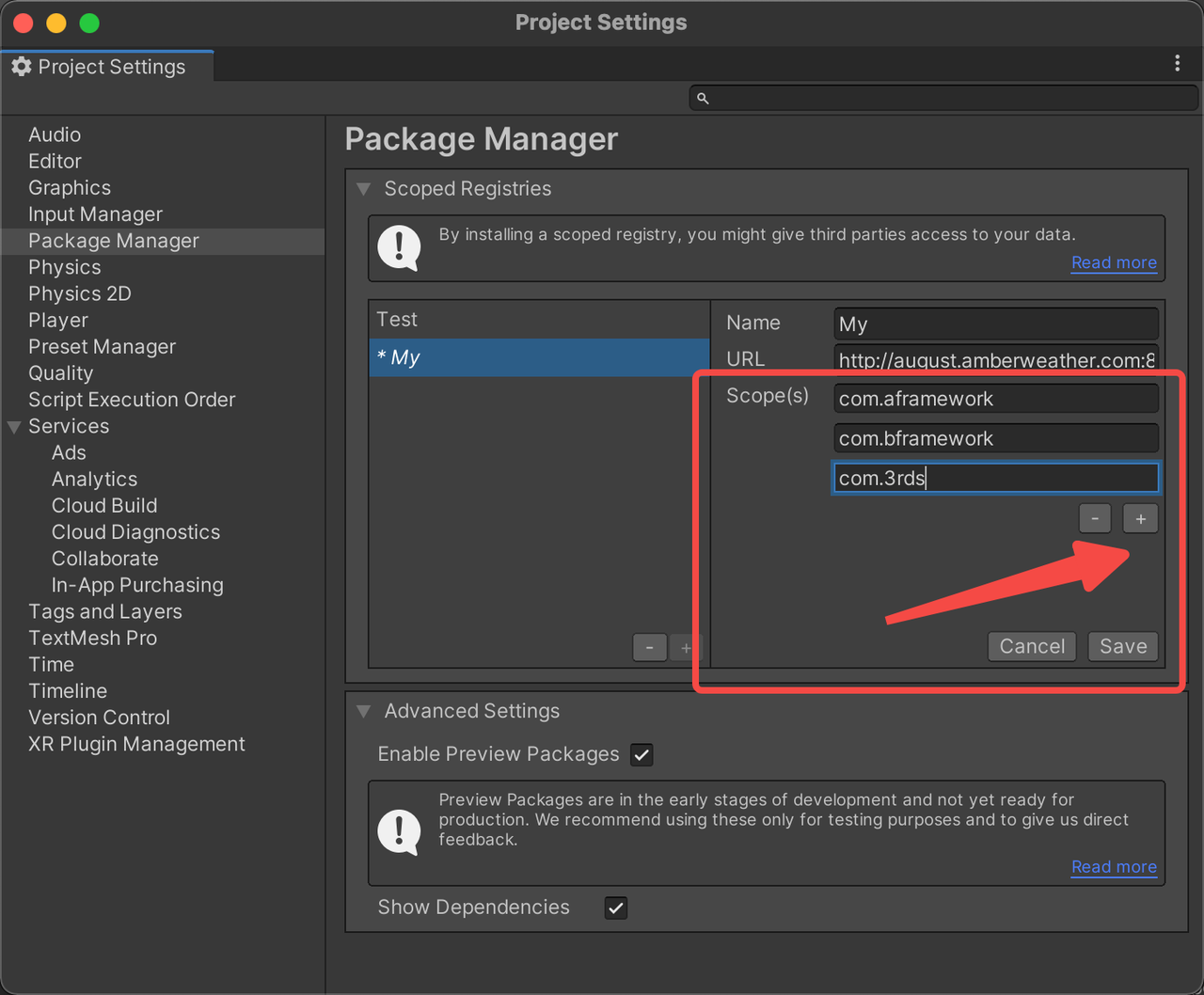
注意:这种类型的配置假设软件包遵循反向域名符号。这确保了com.unity等同于com.unity.*。
echo -n 'amber:123456' | openssl base64

cd /etc

sudo touch .upmconfig.toml

sudo su -

vim .upmconfig.toml
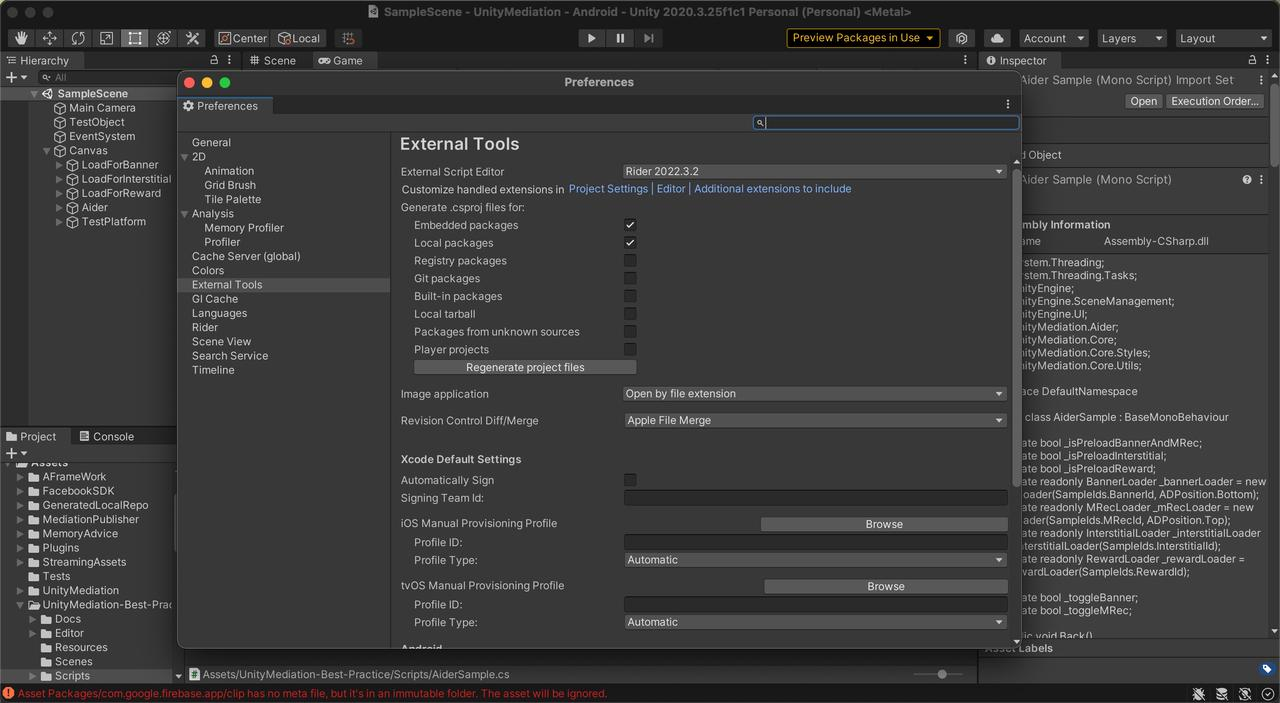
build tools升级4.2.0、gradle升级6.7.1 :
-
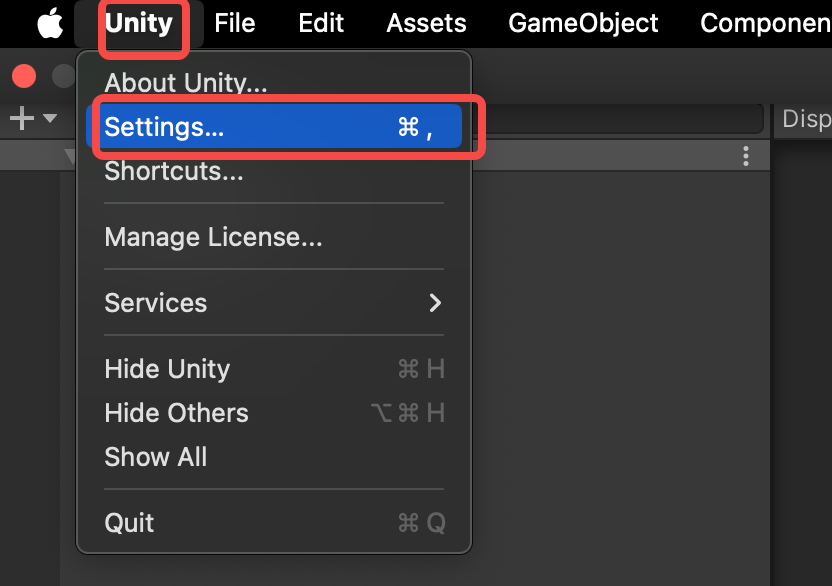
进入Building Setting,找到publish setting,勾选Custom Base Gradle Templete
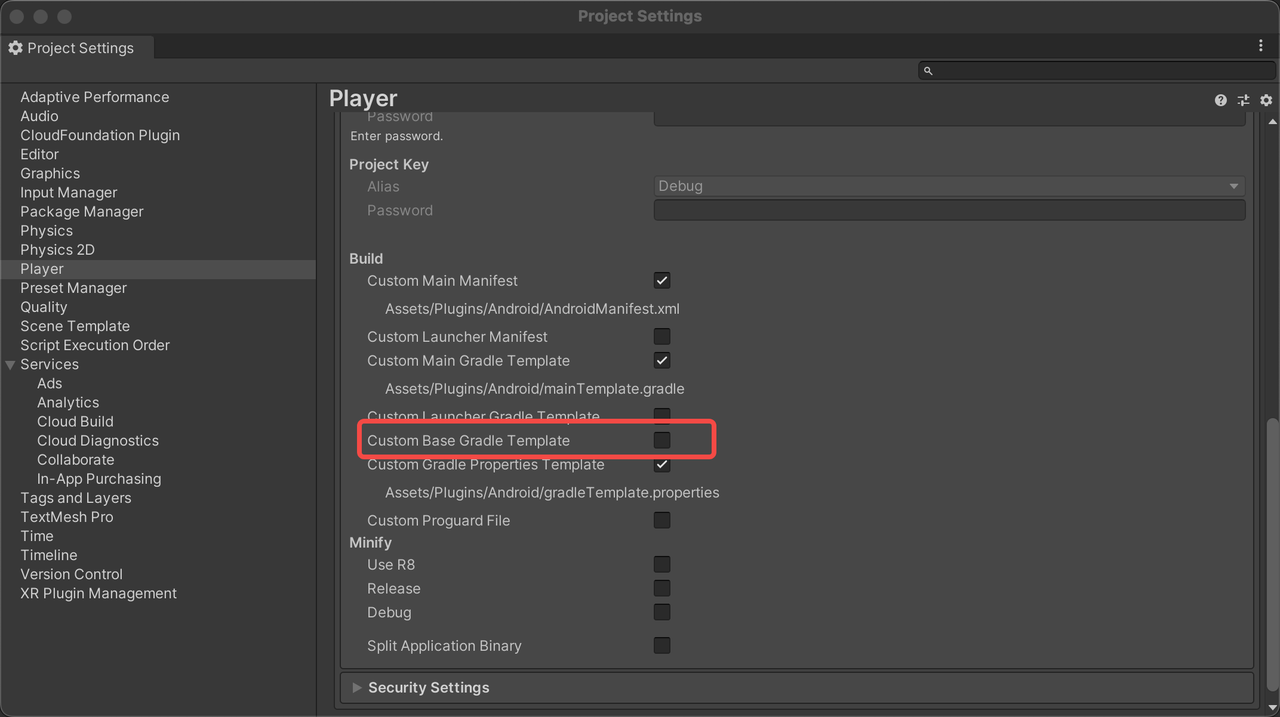
-
在"项目路径/Assets/Plugins/Android"路径下找到生成的baseProjectTemplate.gradle文件,修改build:gradle版本
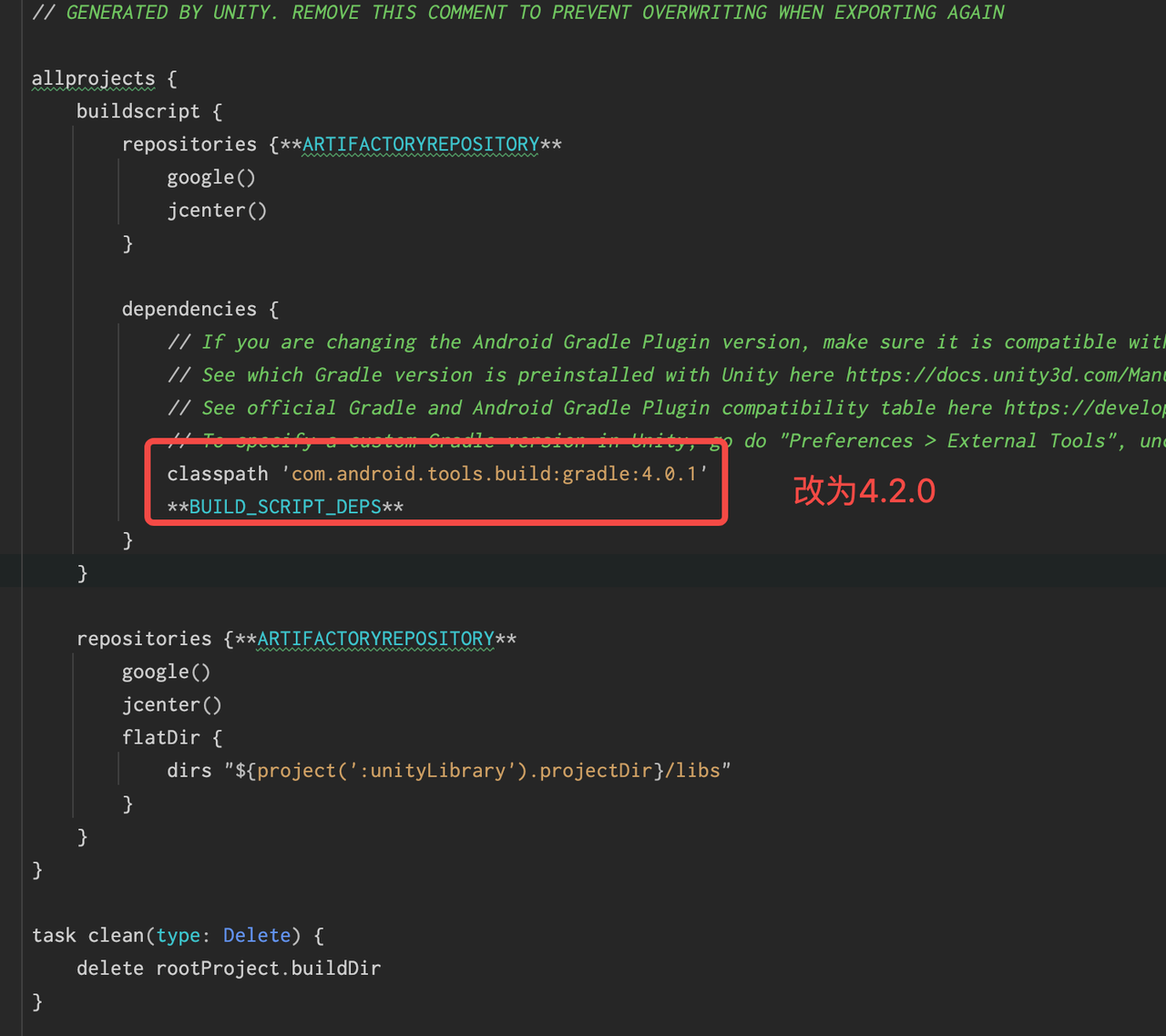
-
打开EditorSetting
-
通过该链接下载指定版本Gradle,并解压至任意目录,并记录该路径
gradle下载https://gradle.org/next-steps/?version=6.7.1\&format=all
-
找到ExternalTools,去掉图中红框项目的勾选,并将步骤4得到的路径填入编辑栏中。即将gradle-wrapper从Unity自带的6.1.1修改为自定义的6.7.1
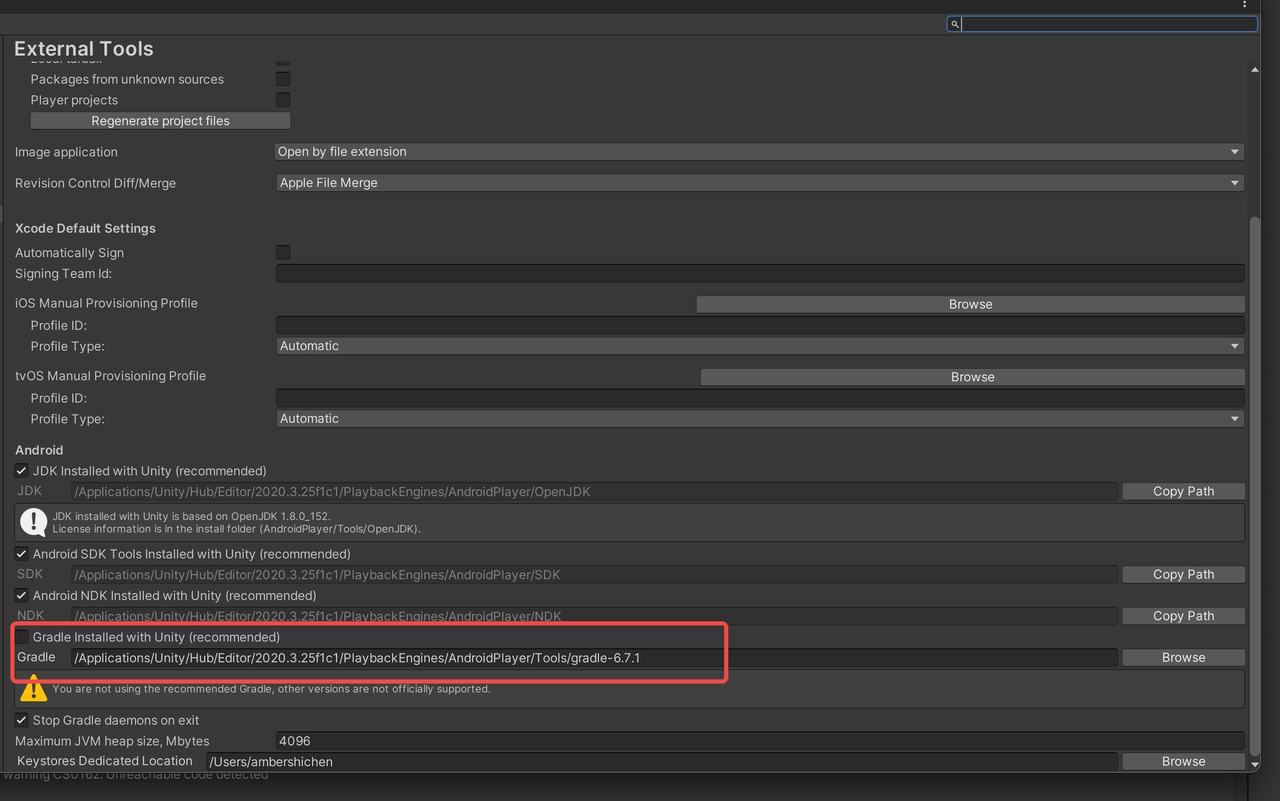
Everything is OK.
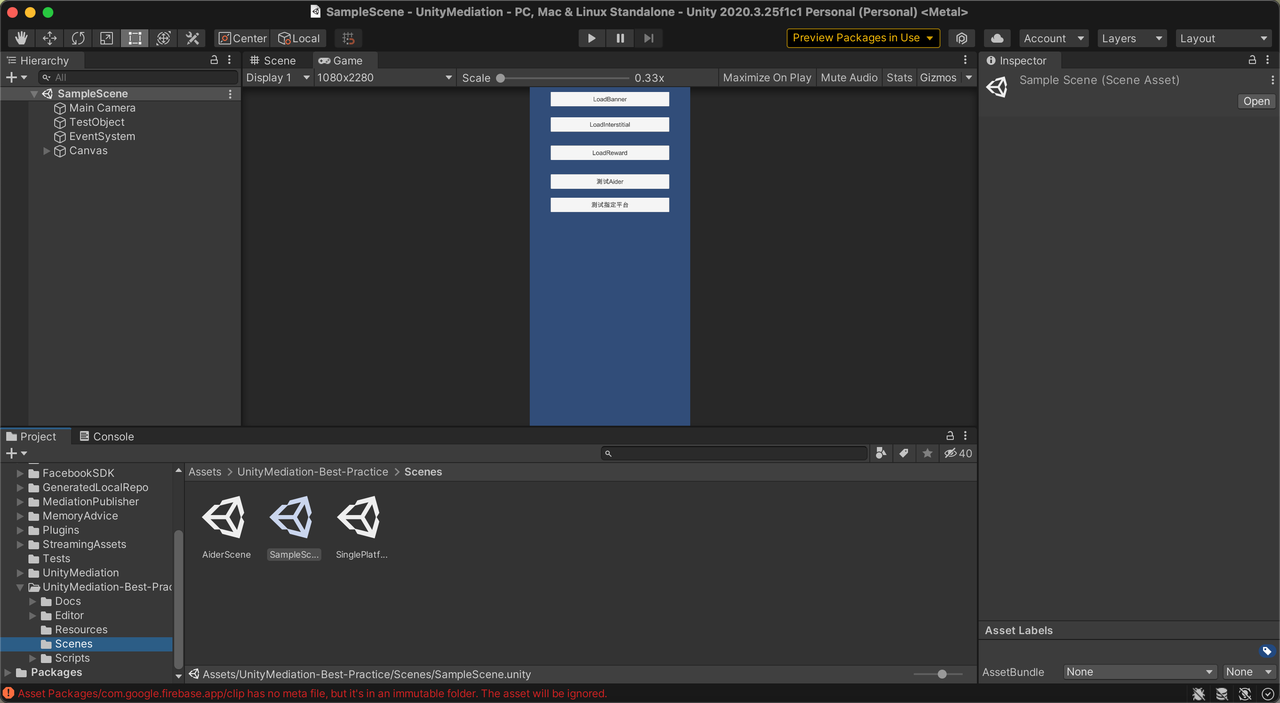
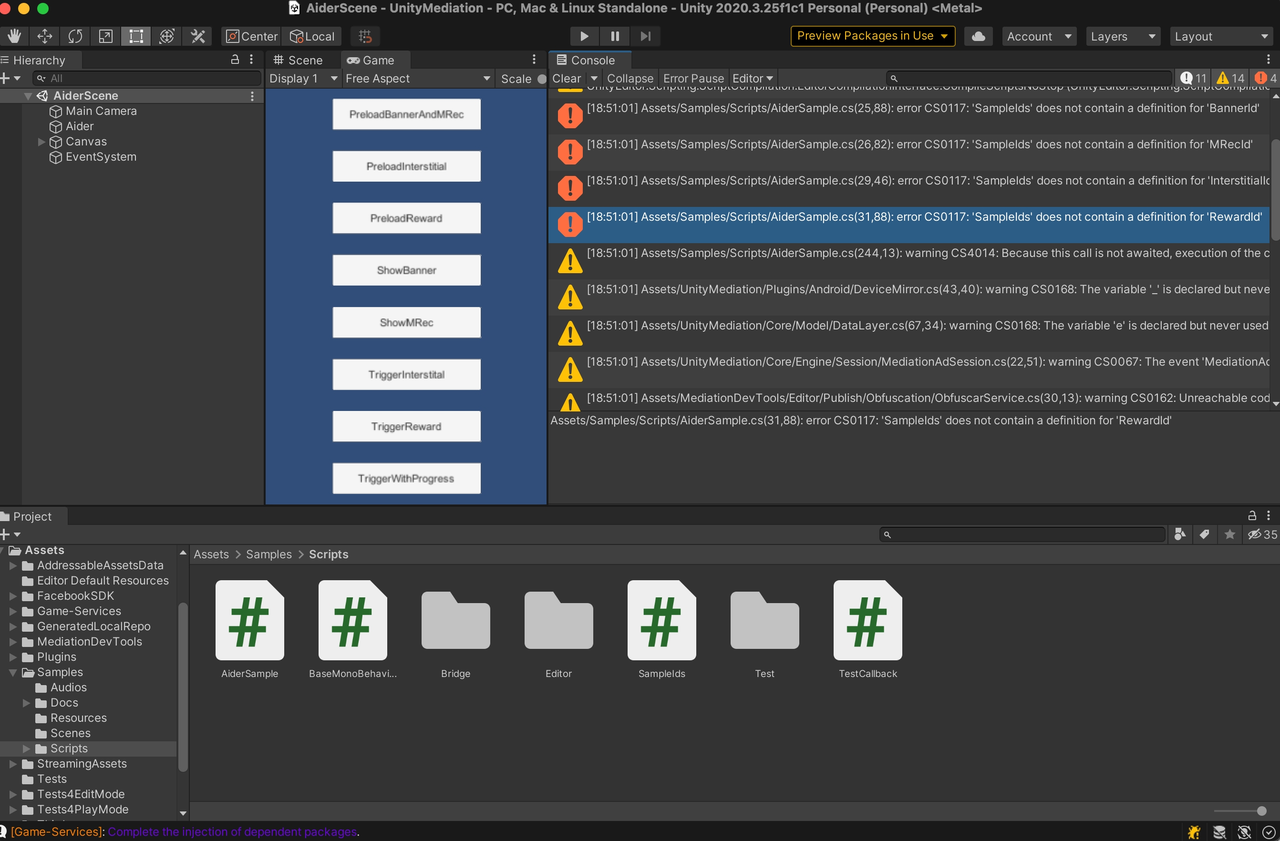
启动Unity项目时出现2的倍数的报错(点clear之后没有新的报错)可以忽略上述报错
启动过程中出现弹窗报错,优先"点击continue->(欲进入safe mode前)ignore"(优先打开项目再在console查看具体报错原因)
平台切换
平台只能为安卓或iOS
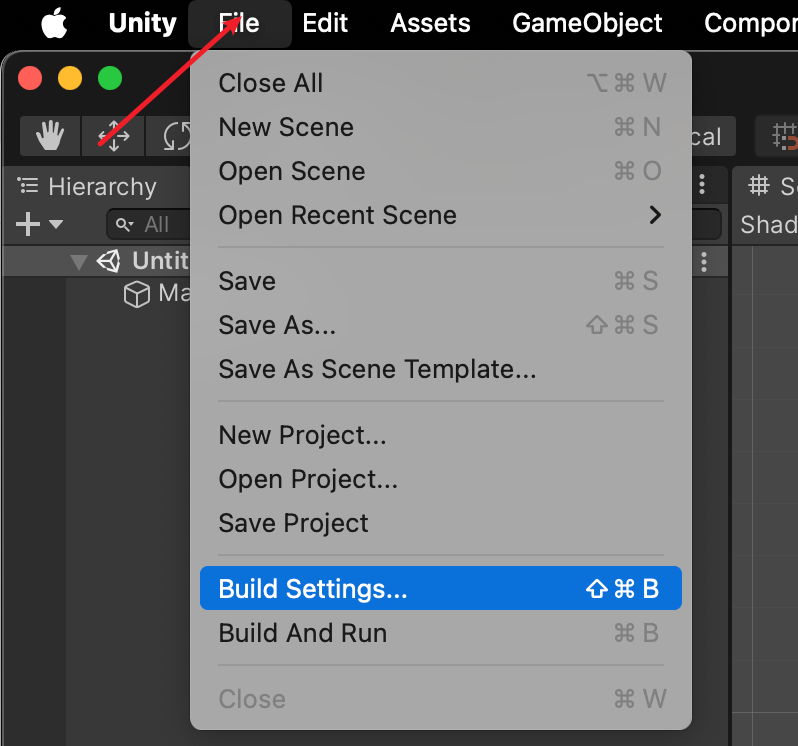
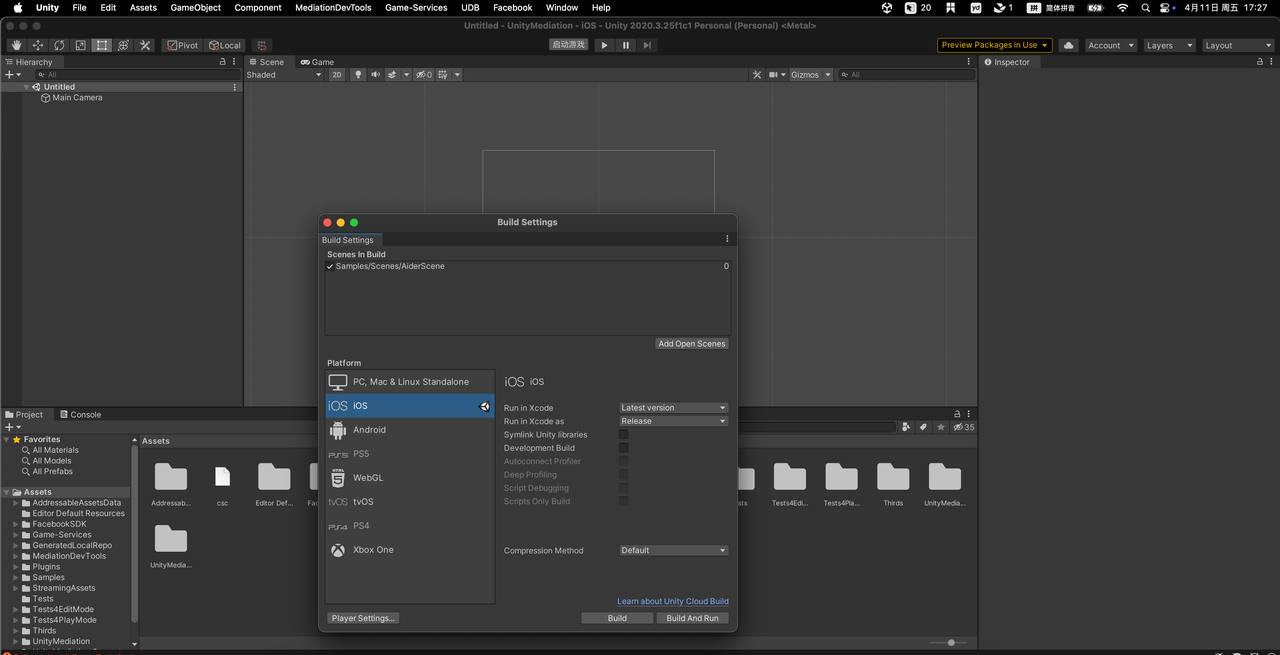
- 在Rider中配置Unity编辑器
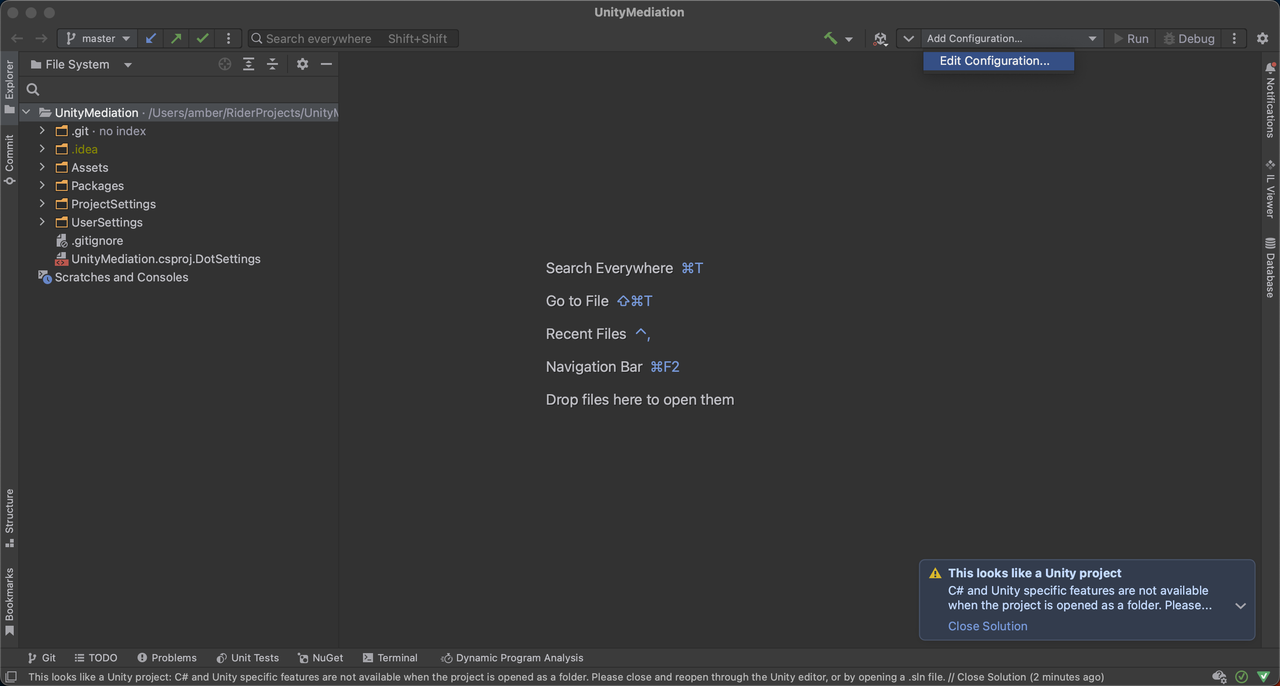
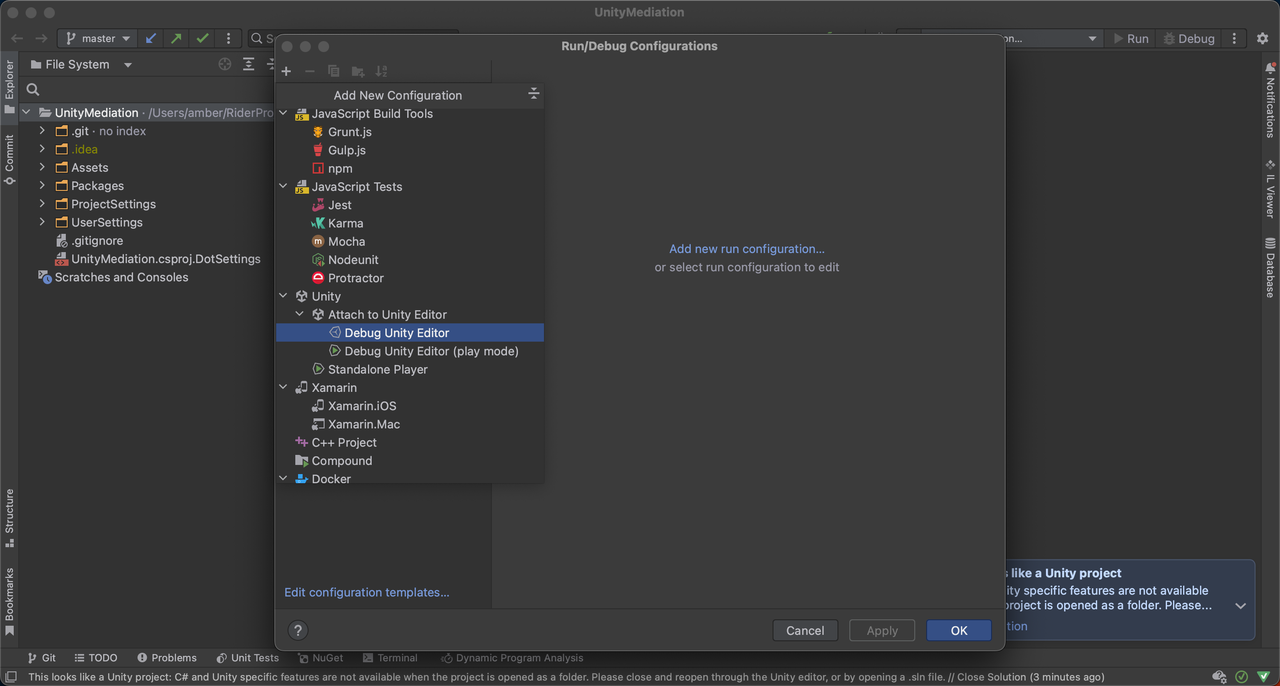
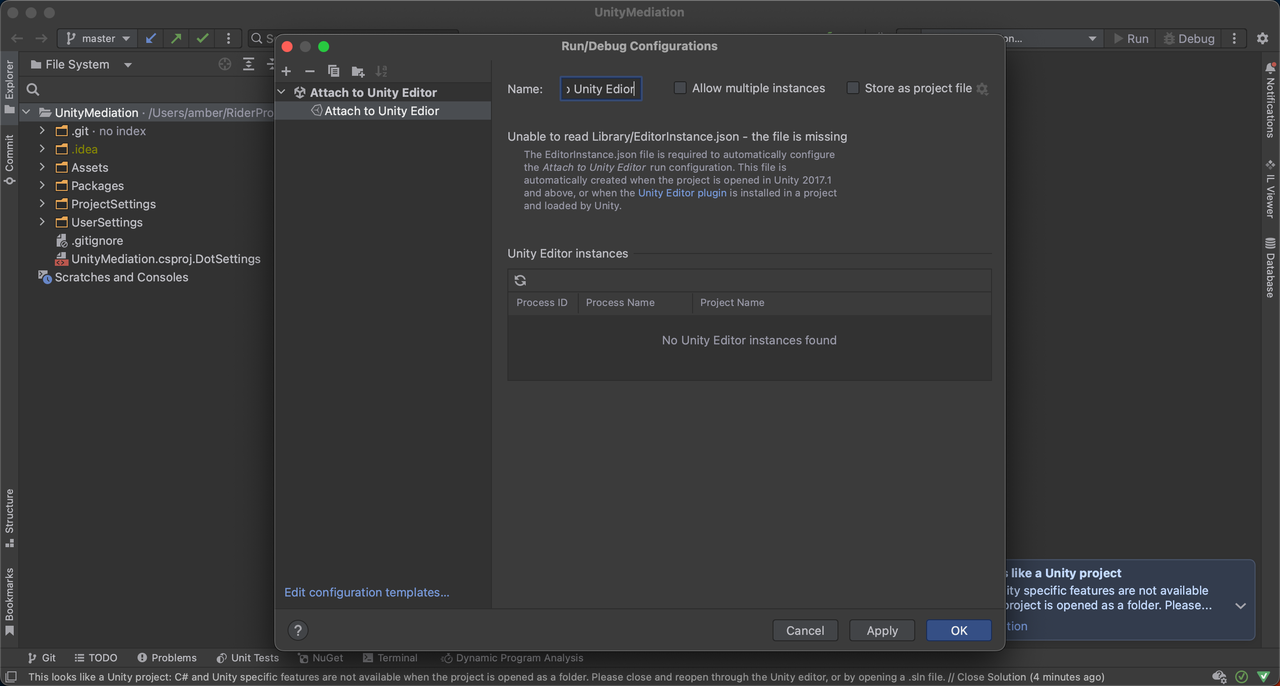
"start with unity2020.3.25f1c1"调起unity editor
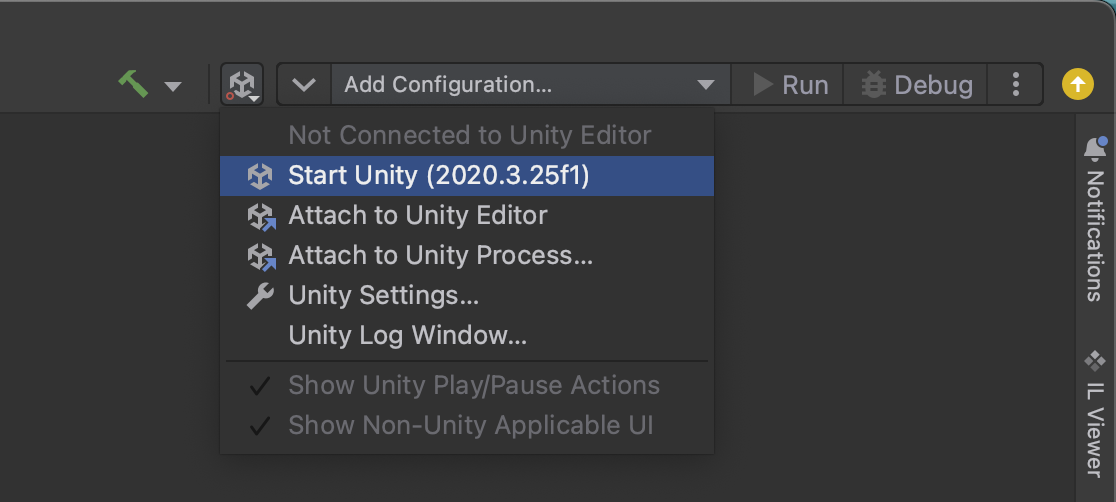
重启rider project选择"reopen as unity project"等待自动重新打开项目
-
在Unity editor里启动模拟器,Unity editor里看log
-
在android Studio中查看日志
7.1 Unity editor里build and run/build,打包到真机上,使用android studio看log(最常用)
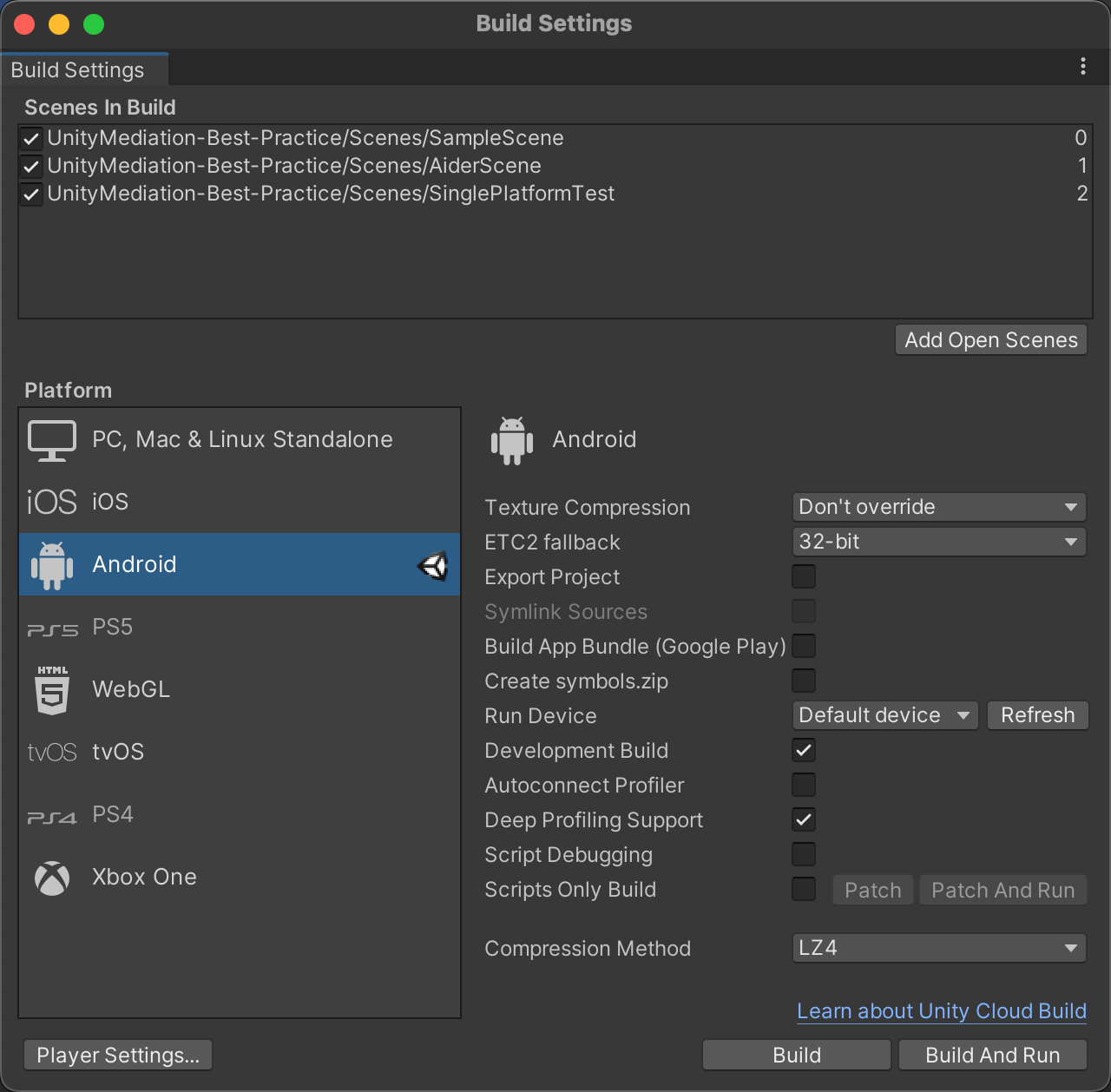
7.2 Unity editor里build and run,打包到android studio的模拟器上,使用android studio看log(不常用)
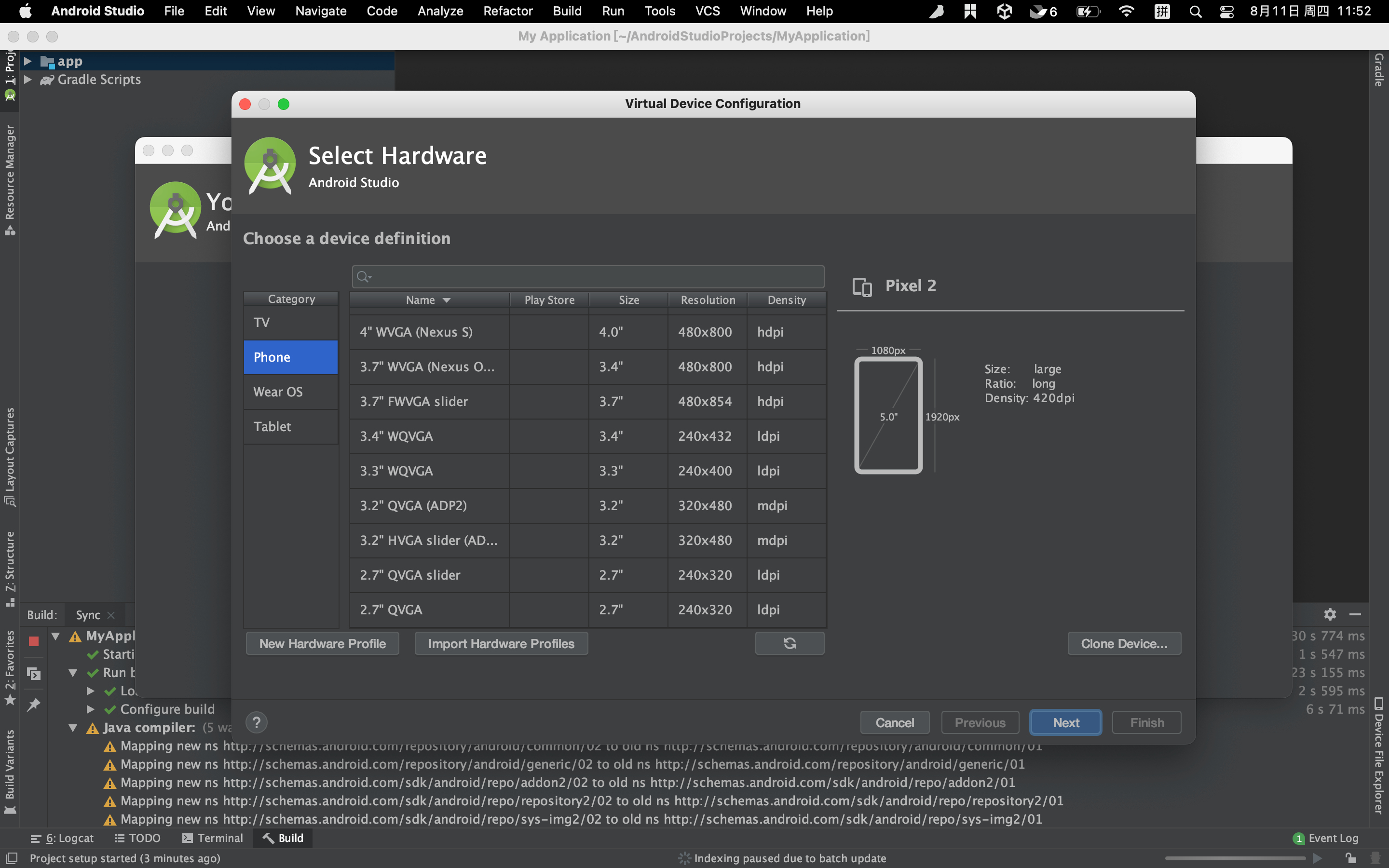
- 在Xcode中查看日志(下载Xcode16.2)
iOS测试机准备工作
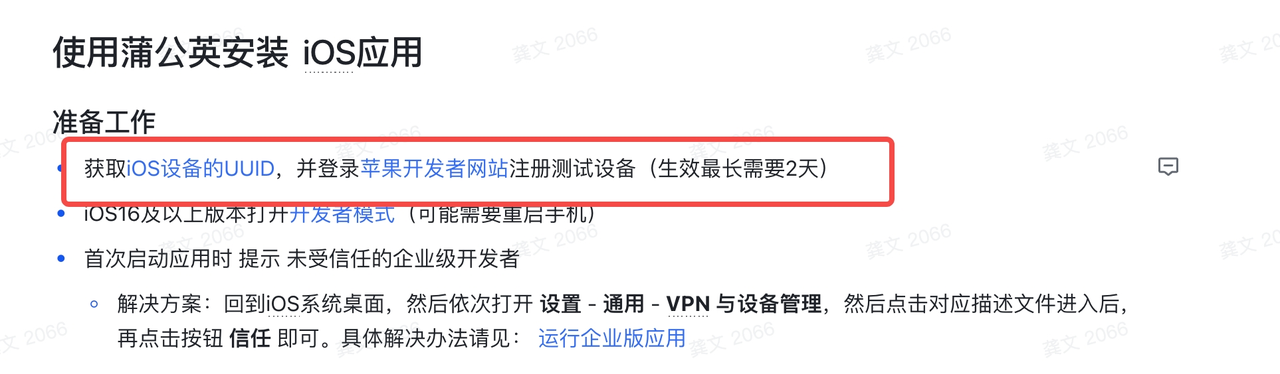
https://www.pgyer.com/doc/view/udid
然后 启用开发者模式
通过首次尝试运行开发应用自动触发(推荐)
这是最常见和直接的方式:
使用 Xcode 直接将你的测试应用安装到设备上,或者从第三方平台(如 TestFlight、企业内部分发链接)安装一个开发版本的应用。
首次尝试打开这个应用时,系统会自动弹窗提示:"为了开发者 App 的安全性,需要先启用'开发人员模式'"。
点击弹窗中的 "设置",系统会直接跳转到「设置」中的"隐私与安全性"页面。
向下滚动,找到 "开发人员模式" 选项,打开右侧的开关。
系统会再次弹出安全警告,点击 "打开" 确认,然后根据提示重启你的设备。
设备重启后,再次进入"设置 > 隐私与安全性 > 开发人员模式",确保开关已保持开启状态。
手动在设置中查找
打开 "设置" App。
向下滑动并进入 "隐私与安全性"。
一直滚动到页面最底部,在"安全性"部分,你应该能看到 "开发人员模式" 的选项。
打开开关,确认警告并重启设备。
注意:在 iOS 16 之前,没有这个独立的"开发人员模式"开关,安装开发应用只需执行下面的"信任证书"步骤。
信任开发者证书:
安装非 App Store 应用(如企业应用、Ad-Hoc 打包应用)后,必须信任其证书才能打开。
安装测试应用后,桌面上会出现该应用的图标。
首次点击图标时,可能会看到提示:"未受信任的开发者"或"xxxx 开发者未受信任"。
此时,前往 "设置" App。
进入 "通用"。
向下找到并进入 "VPN 与设备管理" 或 "设备管理"(名称可能因 iOS 版本略有不同)。
你会看到列出一个或数个"开发者 App"或"企业级 App"的描述文件,显示其发布者(例如,你公司的名称或开发者的个人名称)。
点击该描述文件。
点击屏幕上的 "信任 发布者名称"。
在弹出的确认窗口中,再次点击 "信任"。
返回桌面,再次点击应用图标,现在应该可以正常打开了。
8.1 在Unity editor里build and run,而后使用Xcode查看log(最常用)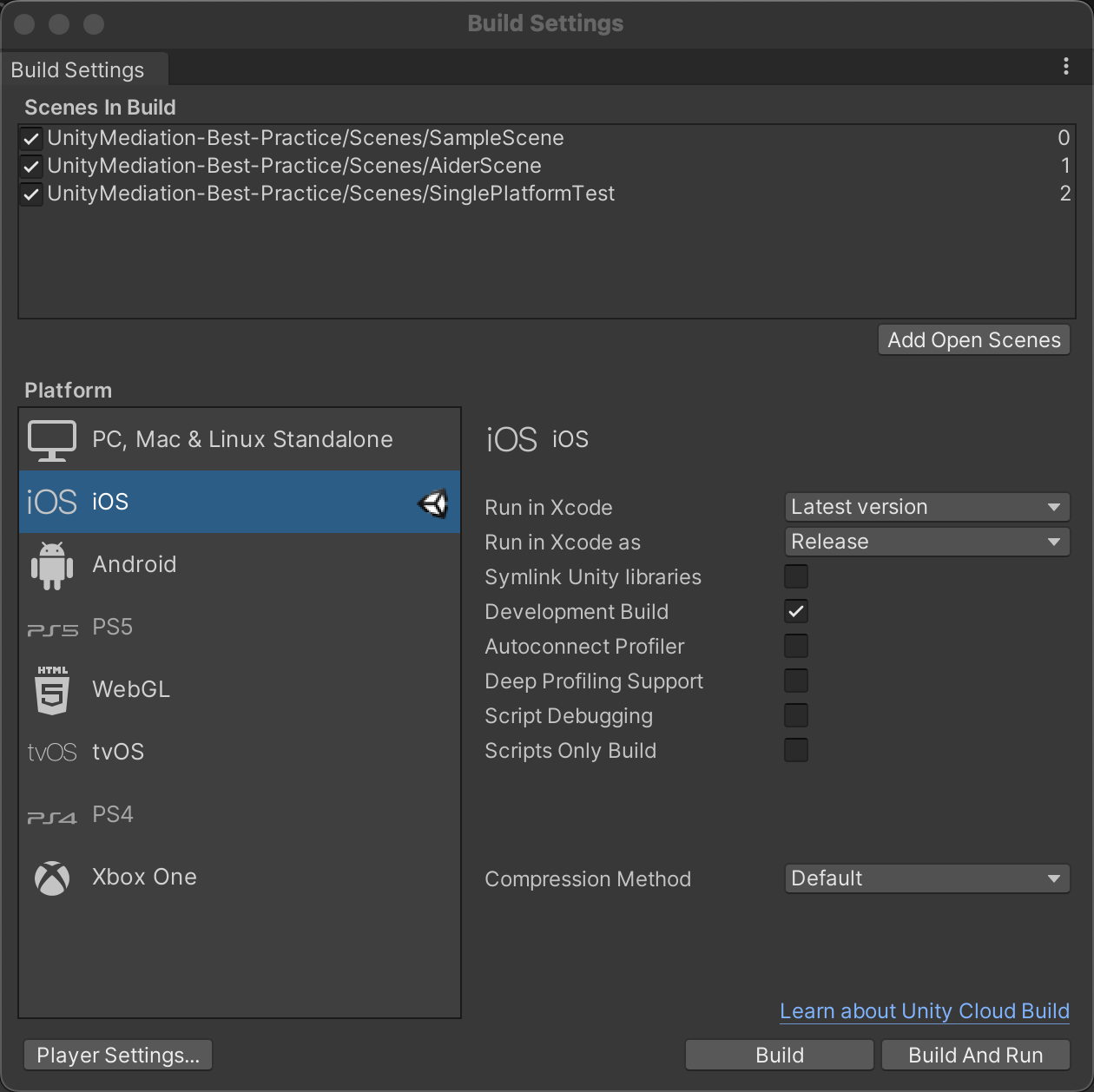
Unity会自动拉起Xcode并让其执行build
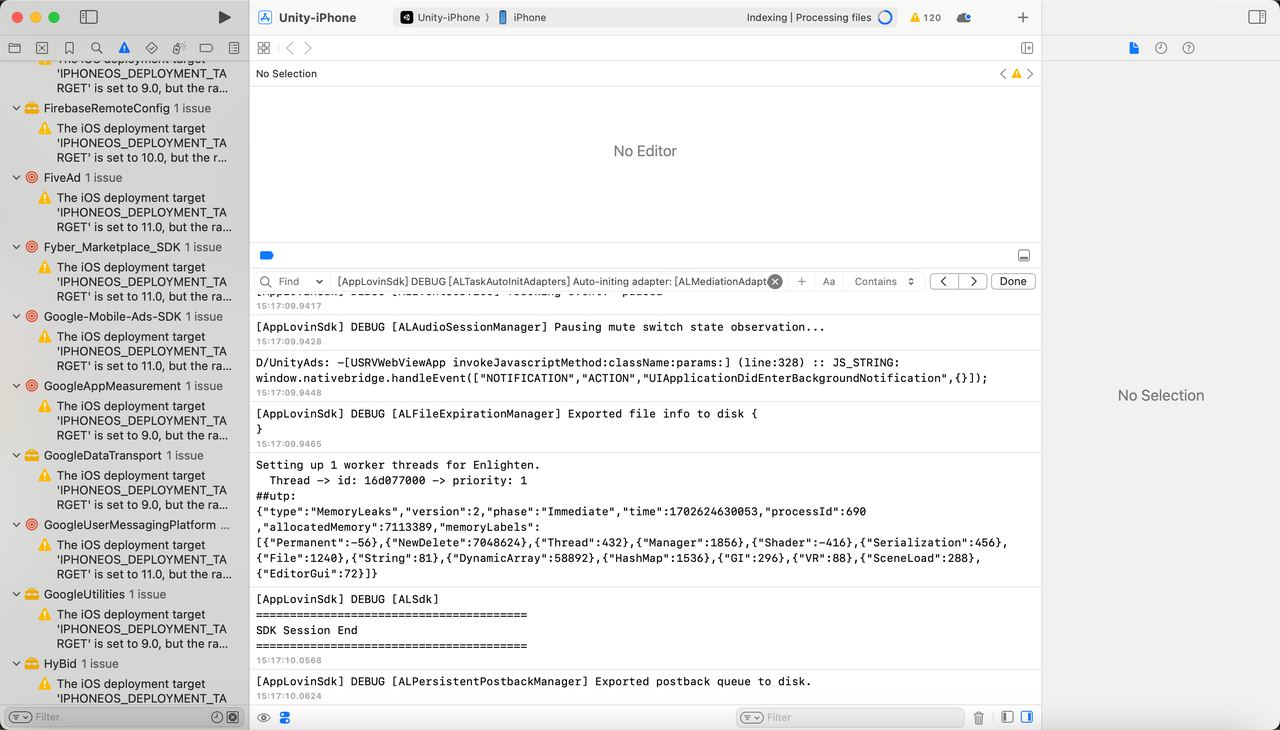
8.2 在Unity editor里build,而后使用Xcode打开并build来查看日志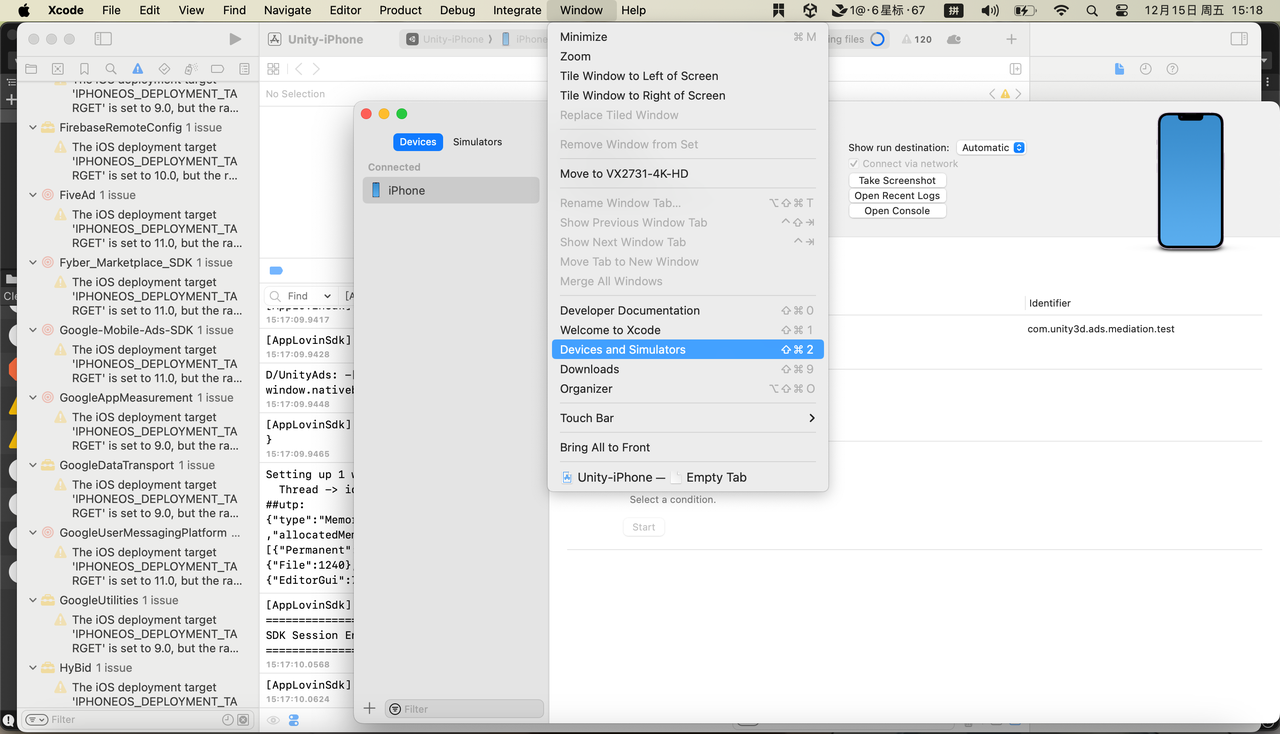
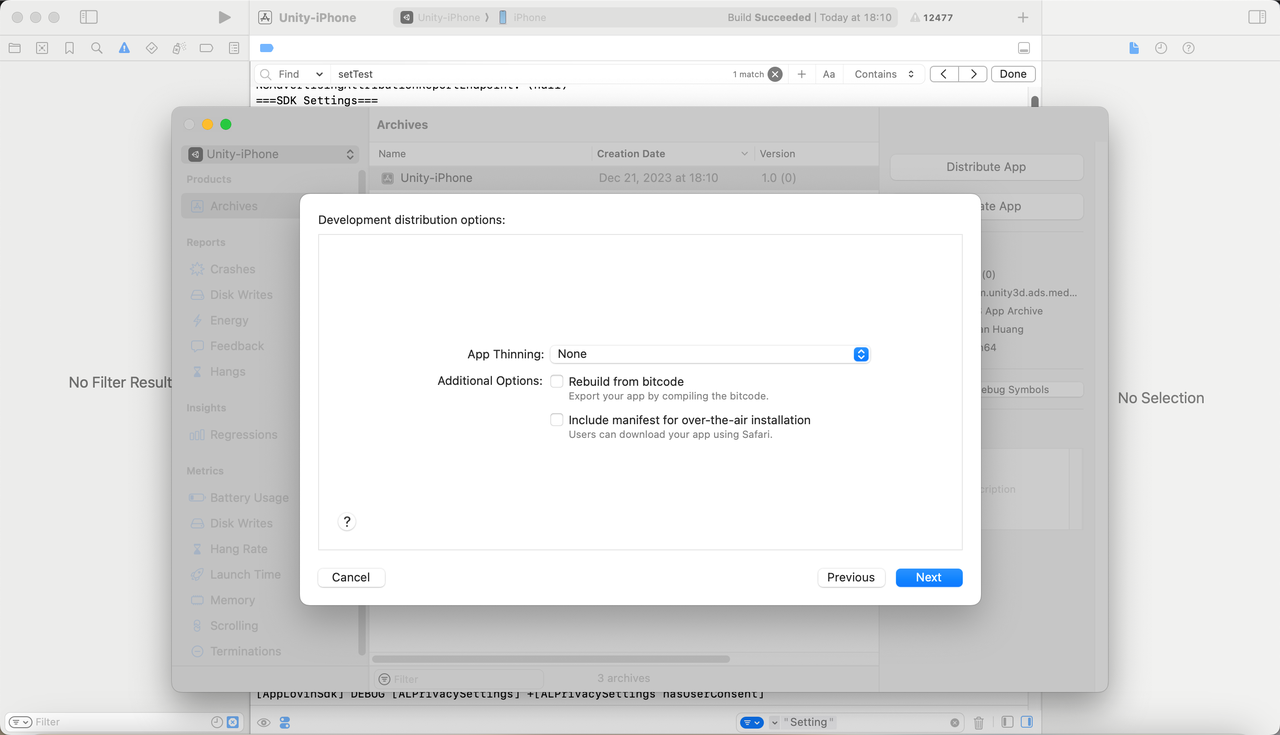
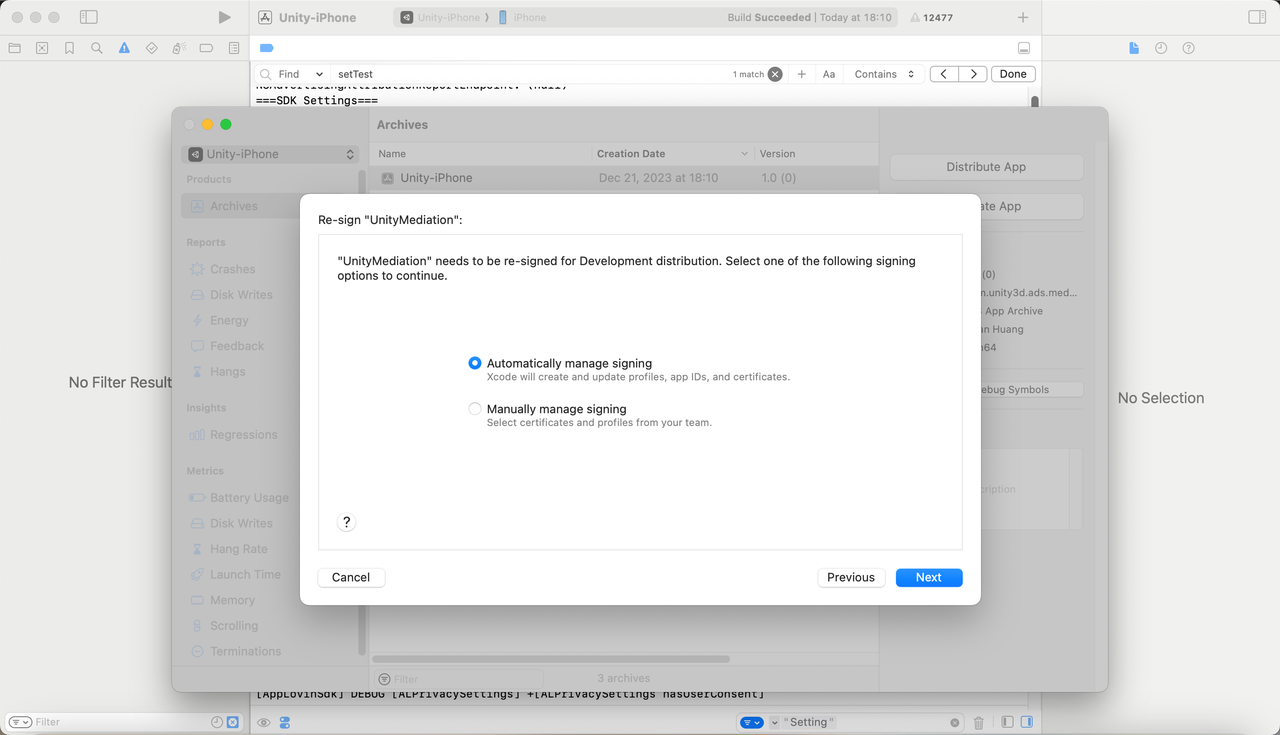
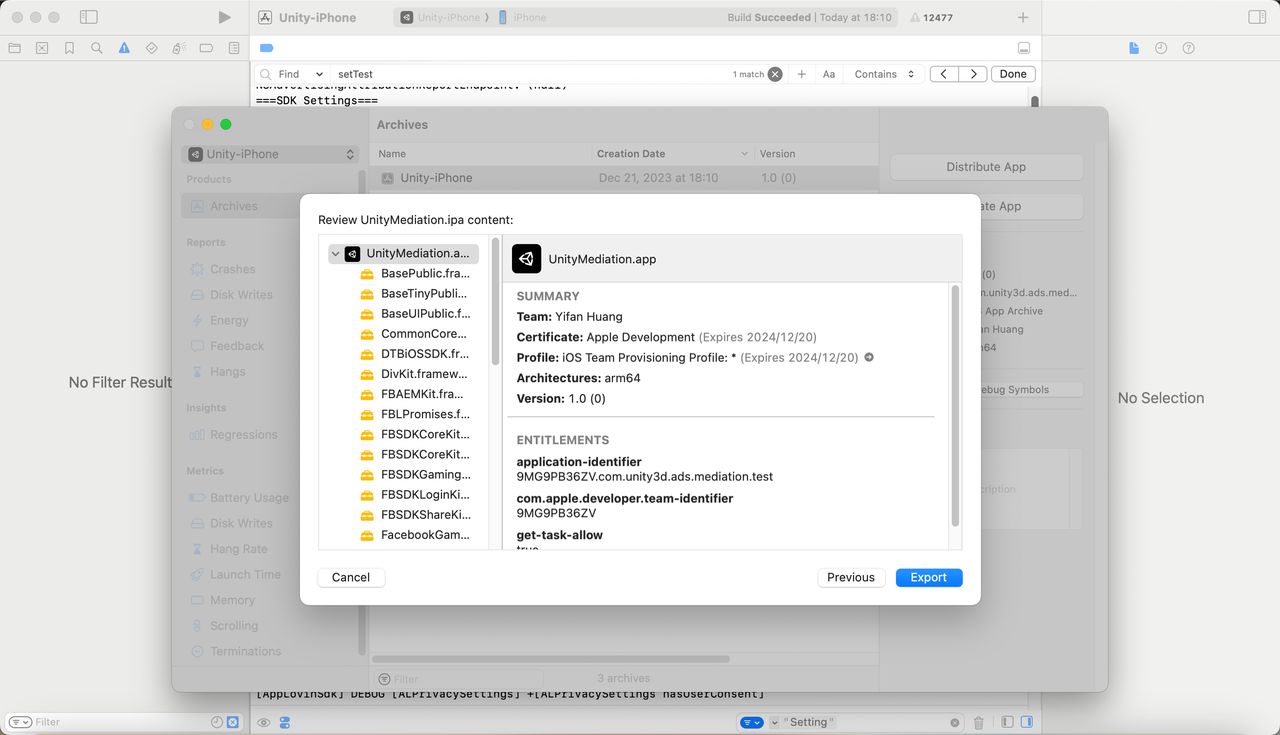
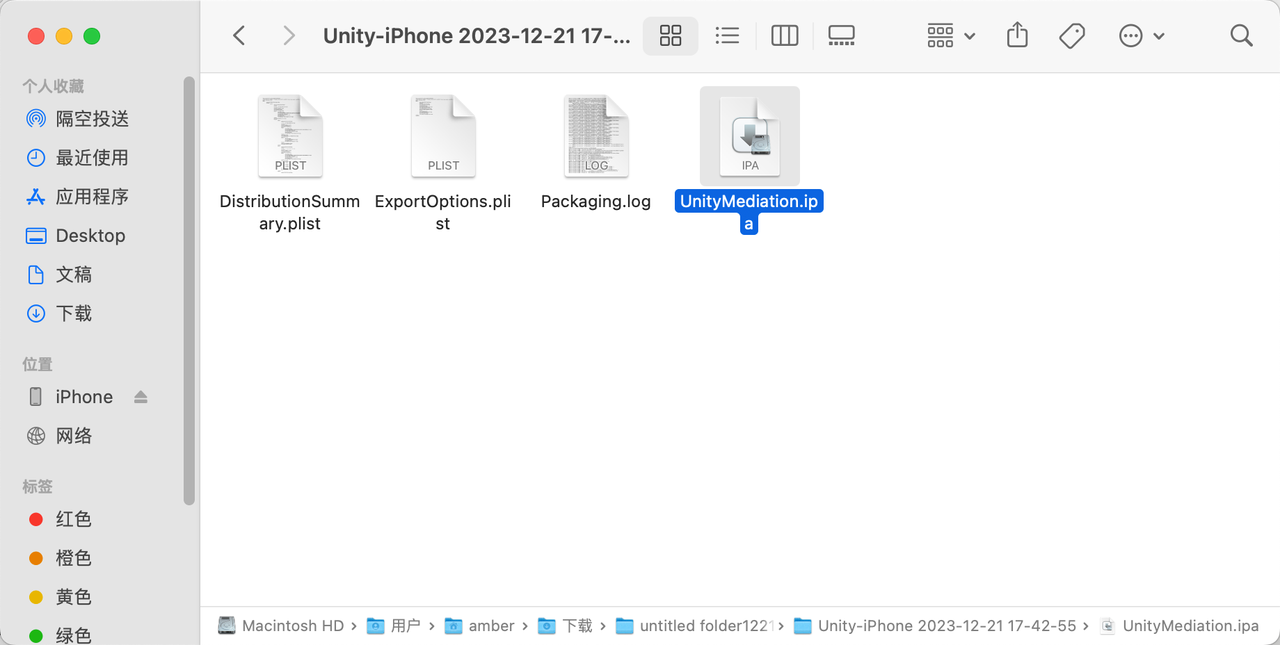
8.3 打.ipa至电脑本地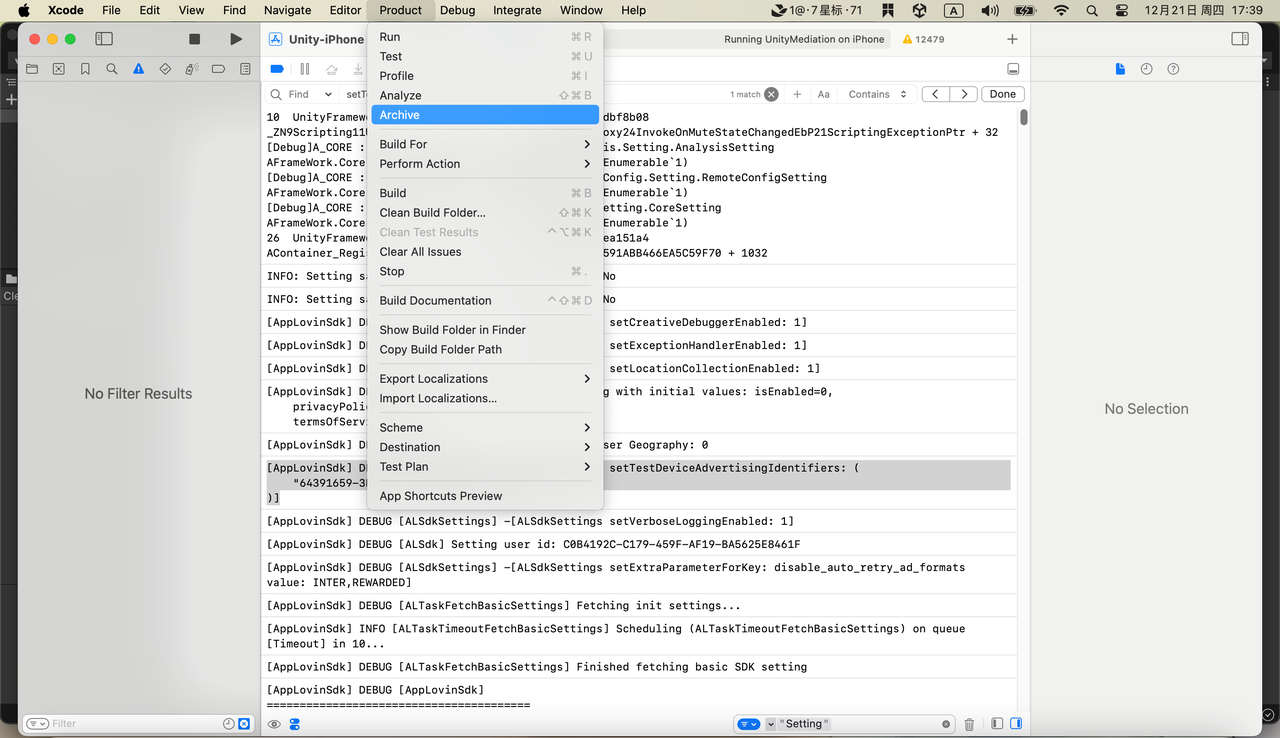
- Run(运行)、Test(测试)、Profile(性能分析)、analyze(语法分析)、archive(打包)
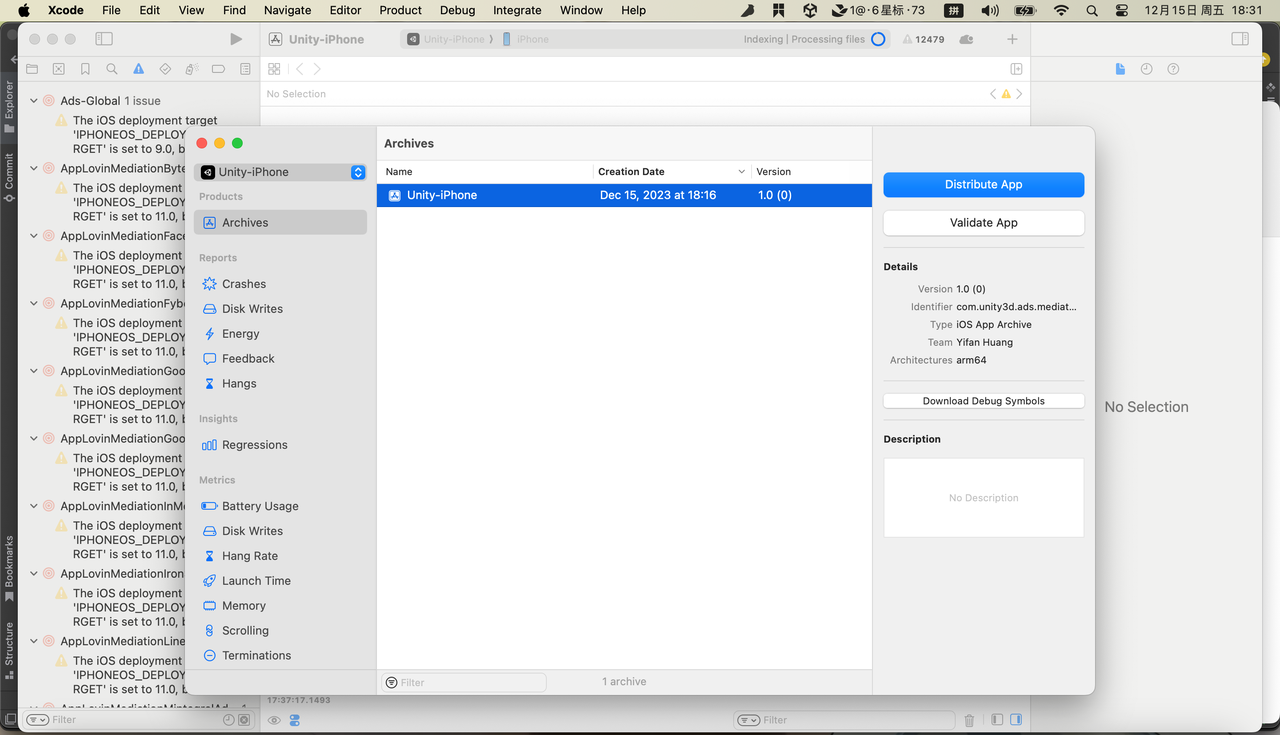
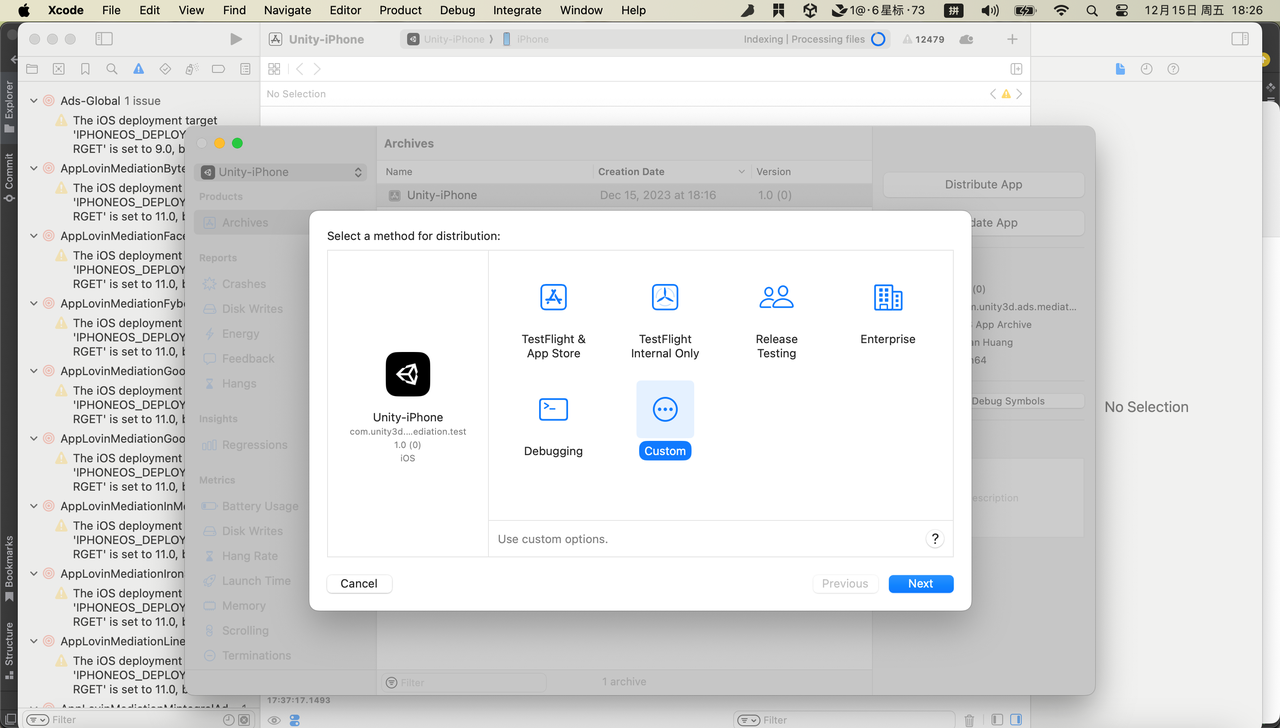
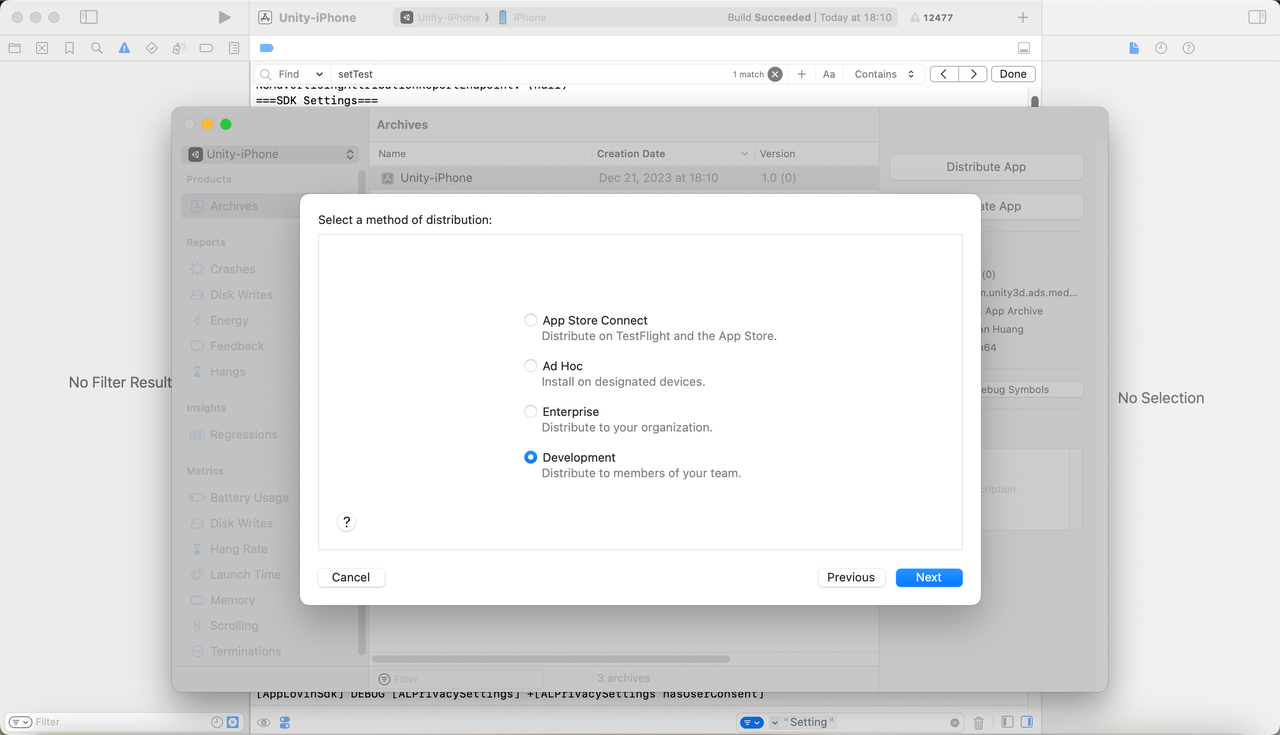
- App Store : 用来发布到App Store, 使用发布证书编译。(production)
- Ad Hoc : 在开发者账号中添加过UDID的设备可以使用,使用发布证书编译。(production)
- Enterprise : 企业发布,使用企业证书编译。
- Development: 在开发者账号中添加过UDID的设备设备可以使用,使用开发证书编译。(Development)