Axure 9 基础教程完整指南:从入门到精通
摘要
Axure RP 是一款专业的快速原型设计工具,广泛应用于产品经理、UX/UI设计师和交互设计师的工作流程中。本文将系统性地介绍 Axure 9 的基础功能、核心概念以及实际应用技巧,帮助读者快速掌握原型设计的核心技能,提升产品设计效率和交付质量。
目录
- [一、Axure 简介与安装](#一、Axure 简介与安装)
- 二、工作界面详解
- 三、基础元件与使用
- 四、交互设计基础
- 五、动态面板与母版
- 六、函数与变量应用
- 七、团队协作与版本管理
- 八、实战案例演练
- 九、常见问题解答
- 十、总结与进阶学习
一、Axure 简介与安装
1.1 什么是 Axure RP
Axure RP(Rapid Prototyping)是一款由 Axure Software Solutions 公司开发的快速原型设计工具。它允许设计师创建高保真的交互式原型,支持从简单的线框图到复杂的可交互原型的全流程设计。
Axure 的核心优势:
- 快速迭代:快速将想法转化为可视化原型
- 交互丰富:支持复杂的交互逻辑和动画效果
- 团队协作:支持多人协作和版本控制
- 输出多样:可生成 HTML、Word、PDF 等多种格式
1.2 Axure 9 新特性
Axure 9 相较于之前版本,带来了多项重要更新:
全新界面设计:更现代化的 UI 布局
性能优化:大型文件加载速度提升 50%
云端同步:支持实时云端协作
智能标注:自动生成开发规范标注
组件库升级:内置更多预设组件
1.3 安装步骤
- 访问 Axure 官网下载安装包
- 运行安装程序,选择安装路径
- 首次启动需要登录 Axure 账户
- 根据需求选择试用版或授权版
系统要求:
| 组件 | 最低配置 | 推荐配置 |
|---|---|---|
| 操作系统 | Windows 7+ | Windows 10/11 |
| 内存 | 4GB | 8GB 以上 |
| 处理器 | 双核 1.5GHz | 四核 2.0GHz 以上 |
| 硬盘空间 | 500MB | 2GB 以上 |
二、工作界面详解
2.1 界面布局总览
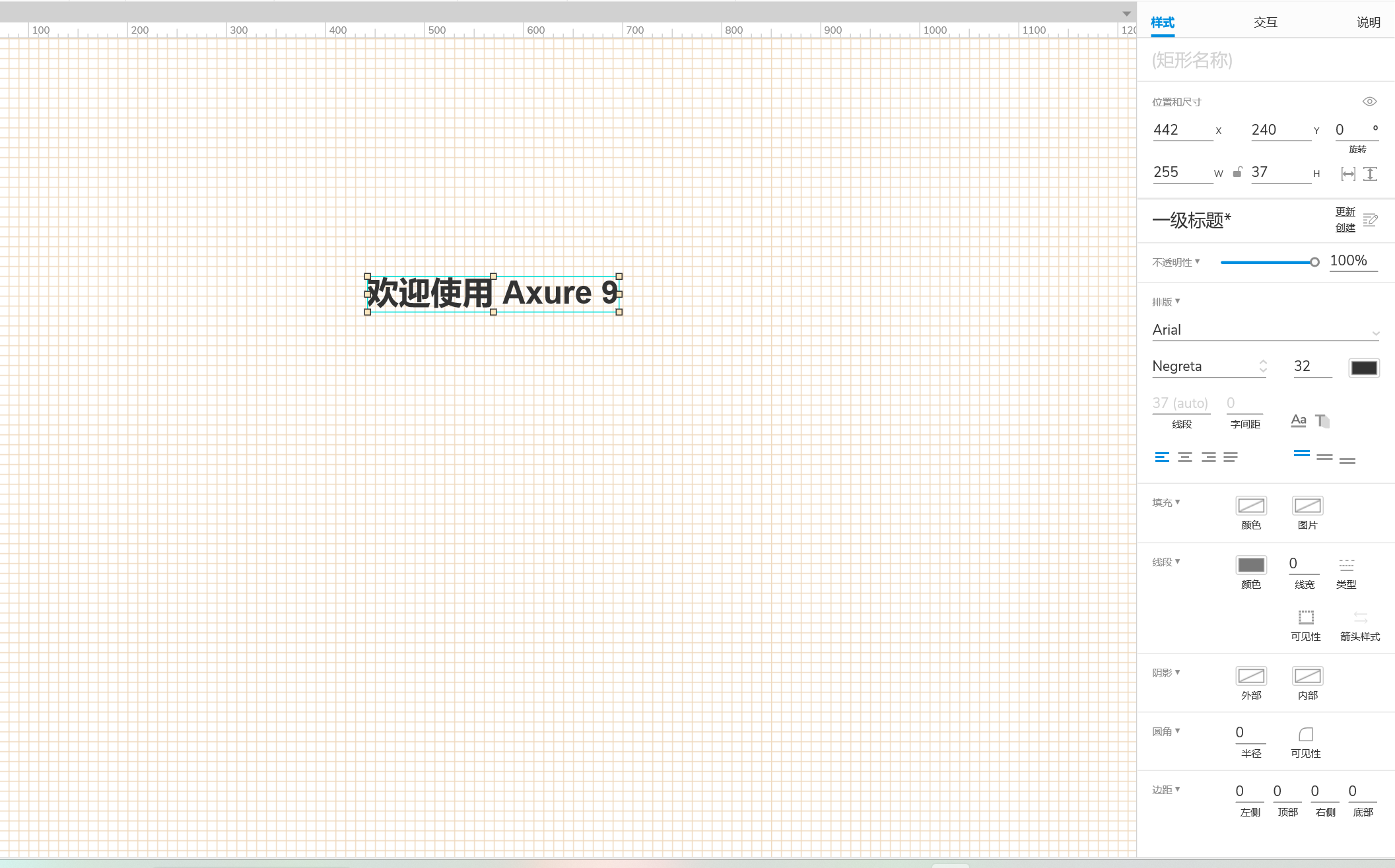
Axure 9 的工作界面采用经典的三栏布局设计,主要包含以下区域:
- 左侧面板:元件库、页面大纲、组件库
- 中间画布:设计编辑区域
- 右侧面板:交互、样式、说明属性
2.2 工具栏功能
工具栏位于界面顶部,提供常用操作的快捷入口: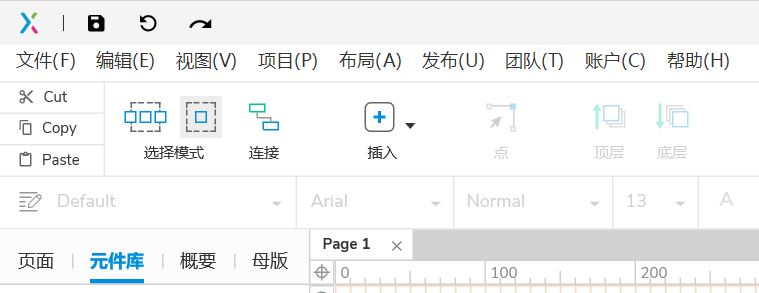
常用快捷键:
- Ctrl + N:新建文件
- Ctrl + S:保存文件
- Ctrl + Z:撤销操作
- Ctrl + Y:重做操作
- F5:预览原型
- Ctrl + F5:在新窗口预览
2.3 画布设置
画布是进行原型设计的主要工作区域,支持以下操作:
- 缩放:使用鼠标滚轮或 Ctrl + 滚轮缩放画布
- 平移:按住空格键拖动画布
- 标尺:通过 View -> Rulers 显示/隐藏标尺
- 网格:通过 View -> Grid 设置网格辅助线
三、基础元件与使用
3.1 元件库介绍
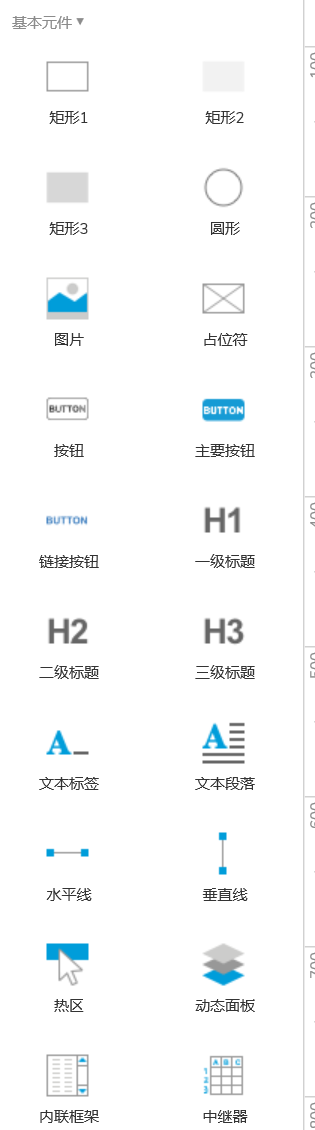
Axure 9 提供了丰富的基础元件库,位于左侧面板的 "Widgets" 区域。
默认元件分类:
- Common(常用元件)
- Forms(表单元件)
- Formatting(格式化元件)
- Shapes(形状元件)
3.2 常用元件详解
3.2.1 矩形元件(Rectangle)
矩形是最基础的容器元件,可用于创建按钮、卡片、背景等元素。
属性设置:
css
/* 矩形样式属性 */
Width: 100px           /* 宽度 */
Height: 40px           /* 高度 */
Background: #007AFF    /* 背景颜色 */
Border Radius: 4px     /* 圆角半径 */
Opacity: 100%          /* 不透明度 */
Font Size: 14px        /* 字体大小 */
3.2.2 文本元件(Text Paragraph)
文本元件用于添加说明文字、标题等内容。
使用示例:
3.2.3 图片元件(Image)
图片元件支持导入本地图片或使用在线图片链接。
支持的图片格式:
- PNG(推荐,支持透明背景)
- JPG(适合照片)
- GIF(支持简单动画)
- SVG(矢量图,无损缩放)
3.2.4 输入框元件(Text Field)
输入框用于收集用户输入信息,支持多种输入类型。
javascript
/* 输入框类型设置 */
Text Field          // 单行文本
Text Area           // 多行文本
Password Field      // 密码输入
Number Field        // 数字输入
Email Field         // 邮箱输入
Phone Field         // 电话输入
3.3 元件操作技巧
3.3.1 选择与移动
- 单击选择:点击元件选中单个元件
- 框选:拖动鼠标框选多个元件
- Shift + 点击:添加或取消选择元件
- 方向键:微调元件位置(1px)
- Shift + 方向键:大距离移动(10px)
3.3.2 对齐与分布
Axure 9 提供了智能对齐功能,当元件移动到与其他元件对齐位置时,会自动显示对齐辅助线。
对齐工具栏:
[左对齐] [居中] [右对齐] [顶对齐] [垂直居中] [底对齐]
[横向平均分布] [纵向平均分布]
3.3.3 层级管理
元件的堆叠顺序决定了遮挡关系,可通过以下方式调整:
- 置于顶层:右键 -> Order -> Bring to Front
- 置于底层:右键 -> Order -> Send to Back
- 上移一层:右键 -> Order -> Bring Forward
- 下移一层:右键 -> Order -> Send Backward
四、交互设计基础
4.1 交互概念
交互是 Axure 的核心功能,通过设置触发事件和响应动作,实现原型的动态效果。
交互三要素:
事件(Event)    →  触发交互的条件
动作(Action)   →  执行的具体操作
目标(Target)   →  动作作用的对象
4.2 常用交互事件
4.2.1 鼠标事件
javascript
// 鼠标点击事件
OnClick          // 单击时触发
OnDoubleClick    // 双击时触发
OnMouseEnter     // 鼠标移入时触发
OnMouseOut       // 鼠标移出时触发
OnMouseDown      // 鼠标按下时触发
OnMouseUp        // 鼠标松开时触发
4.2.2 键盘事件
javascript
// 键盘输入事件
OnKeyUp          // 按键抬起时触发
OnKeyDown        // 按键按下时触发
OnFocus          // 获得焦点时触发
OnLostFocus      // 失去焦点时触发
4.2.3 页面事件
javascript
// 页面级事件
OnLoad           // 页面加载时触发
OnResize         // 窗口大小改变时触发
OnScroll         // 页面滚动时触发
4.3 常用交互动作
4.3.1 导航动作
javascript
/* 页面导航类动作 */
Open Link        // 打开链接页面
Close Window     // 关闭当前窗口
Back             // 返回上一页
Forward          // 前往下一页
Reload           // 重新加载页面
使用示例:
事件:OnClick
动作:Open Link
目标:Page: 详情页
配置:
  - 当前窗口打开
  - 包含导航栏
  - 传递变量:item_id = [[This.ItemID]]
4.3.2 元件动作
javascript
/* 元件操作类动作 */
Show             // 显示元件
Hide             // 隐藏元件
Toggle Visibility// 切换显示/隐藏
Set Text         // 设置文本内容
Set Opacity      // 设置不透明度
Bring to Front   // 置于顶层
4.3.3 动画效果
Axure 9 支持为动作添加过渡动画,增强用户体验。
动画类型:
| 动画类型 | 说明 | 适用场景 |
|---|---|---|
| Fade | 淡入淡出 | 元件显示/隐藏 |
| Slide | 滑动 | 菜单展开/收起 |
| Flip | 翻转 | 卡片切换 |
| None | 无动画 | 瞬时切换 |
动画时长设置:
Slow         // 500ms(慢速)
Normal       // 300ms(正常)
Fast         // 150ms(快速)
Custom       // 自定义时长
4.4 交互案例实战
案例1:按钮点击跳转
需求描述:点击登录按钮,跳转到首页页面

实现步骤:
1. 选择登录按钮元件
2. 在右侧面板点击 "New Interaction"
3. 选择事件:OnClick
4. 选择动作:Open Link
5. 设置目标:Home Page
6. 配置参数:Current Window
案例2:鼠标悬停效果
需求描述:鼠标悬停在卡片上时,显示阴影效果

实现步骤:
1. 选择卡片元件
2. 添加 OnMouseEnter 事件
3. 动作:Set Opacity -> 100% (正常状态为90%)
4. 添加 OnMouseOut 事件
5. 动作:Set Opacity -> 90%
6. 动画时长:150ms
案例3:输入验证
javascript
/* 需求描述:验证用户输入的邮箱格式 */

事件:OnLostFocus(失去焦点)
条件:If text of This is not valid

动作设置:
1. 显示错误提示文字
   - Target: error_message
   - Action: Show
   - Animation: Fade 300ms

2. 设置输入框边框颜色
   - Target: This
   - Action: Set Style
   - Border Color: #FF3B30
五、动态面板与母版
5.1 动态面板(Dynamic Panel)
动态面板是 Axure 中最强大的元件之一,可以包含多个状态,实现轮播图、选项卡、弹窗等复杂交互。
5.1.1 动态面板基本操作
创建动态面板:
方法1:直接拖拽动态面板元件到画布
方法2:选中已有元件,右键 -> Convert to Dynamic Panel
状态管理:
javascript
// 动态面板状态操作
Set Panel State       // 设置当前显示状态
Next State            // 切换到下一状态
Previous State        // 切换到上一状态
Toggle State          // 切换状态
5.1.2 轮播图实现
需求:实现一个自动播放的图片轮播

1. 创建动态面板,命名为 "banner_panel"
2. 添加3个状态,每个状态放置一张图片
3. 设置自动切换交互

事件:OnLoad
动作:Set Panel State
目标:banner_panel
状态:Next State
配置:
  - 循环播放
  - 间隔时间:3000ms
  - 动画:Slide Left 500ms
5.2 中继器(Repeater)
中继器是 Axure 9 的数据驱动元件,可以批量生成重复性内容。
5.2.1 中继器基本结构
中继器组成:
┌─────────────────────────┐
│  Data Set(数据集)      │  ← 定义数据字段
│  Item(列表项)          │  ← 定义每项样式
│  Interactions(交互)    │  ← 定义交互逻辑
└─────────────────────────┘
5.2.2 数据集设置
中继器数据集类似于 Excel 表格,每行代表一条数据,每列代表一个字段。
示例数据集:
javascript
/* 商品列表数据集 */
ID    Name           Price      Image
001   iPhone 15      5999       img1.png
002   MacBook Pro    12999      img2.png
003   AirPods Pro    1999       img3.png
004   iPad Air       4799       img4.png
5.2.3 数据绑定
使用双中括号语法将数据绑定到元件:
商品名称:[[Item.Name]]
商品价格:¥[[Item.Price]]
商品图片:[[Item.Image]]
5.2.4 数据过滤与排序
javascript
/* 过滤商品价格大于5000的项 */

Add Filter
Name: high_price_filter
Condition: [[Item.Price > 5000]]

/* 按价格升序排序 */

Add Sort
Name: price_asc
Property: Price
Order: Ascending
5.3 母版(Master)
母版用于创建可复用的组件,修改母版后,所有引用处都会同步更新。
5.3.1 创建母版
方法1:选中元件 -> 右键 -> Create Master
方法2:右键面板 -> Masters -> Add Master
常用母版类型:
- 导航栏
- 页脚
- 侧边栏
- 搜索框
- 用户信息卡片
5.3.2 母版使用
母版使用流程:
1. 创建母版文件
2. 设计母版内容
3. 设置母版行为
   - Drop behavior(放置行为)
   - Location(位置锁定)
4. 拖拽母版到页面使用
母版行为设置:
Drop behavior 选项:
├─ Any location(任意位置)
├─ Custom location(自定义位置)
└─ Break away(脱离母版)
六、函数与变量应用
6.1 内置函数
Axure 9 提供了丰富的内置函数,用于实现复杂的逻辑计算。
6.1.1 字符串函数
javascript
// 字符串操作函数
[[text.length]]              // 获取字符串长度
[[text.toUpperCase()]]       // 转换为大写
[[text.toLowerCase()]]       // 转换为小写
[[text.substring(0,5)]]      // 截取字符串
[[text.replace('a','b')]]    // 字符串替换
[[text.indexOf('key')]]      // 查找子串位置
使用示例:
场景:限制用户名长度不超过10个字符

OnTextChange 事件:
If [[This.text.length > 10]]
  Set text: [[This.text.substring(0,10)]]
  Show warning: 用户名不能超过10个字符
6.1.2 数学函数
javascript
// 数学计算函数
[[Math.abs(x)]]              // 绝对值
[[Math.ceil(x)]]             // 向上取整
[[Math.floor(x)]]            // 向下取整
[[Math.round(x)]]            // 四舍五入
[[Math.max(a,b)]]            // 最大值
[[Math.min(a,b)]]            // 最小值
[[Math.random()]]            // 随机数(0-1)
实战案例:随机数生成器
javascript
/* 生成1-100之间的随机整数 */

元件名称:random_button
OnClick 事件:
Set text of result_field to: [[Math.floor(Math.random() * 100) + 1]]
6.1.3 日期函数
javascript
// 日期时间函数
[[Now]]                      // 当前日期时间
[[Now.getFullYear()]]        // 获取年份
[[Now.getMonth()]]           // 获取月份(0-11)
[[Now.getDate()]]            // 获取日期
[[Now.getDay()]]             // 获取星期(0-6)
[[Now.getHours()]]           // 获取小时
[[Now.getMinutes()]]         // 获取分钟
[[Now.getSeconds()]]         // 获取秒数
日期格式化:
javascript
/* 格式化日期为 YYYY-MM-DD */

[[Now.getFullYear()]]-[[Now.getMonth() + 1]]-[[Now.getDate()]]

/* 输出示例:2024-01-15 */
6.2 变量使用
6.2.1 全局变量
全局变量在整个原型中共享,可用于页面间数据传递。
变量创建:
1. Project -> Global Variables
2. 点击 Add Variable
3. 设置变量名和默认值
常用全局变量:
javascript
OnLoadVariable        // 页面加载变量
Dragged               // 拖动状态
RepeaterItemCount     // 中继器项目数量
TargetItem            // 目标项目
6.2.2 局部变量
局部变量仅在特定交互或表达式中有效。
变量声明语法:
javascript
/* 声明局部变量 */

[[LVAR1 = value]]

/* 使用示例 */
OnClick:
  Set text to: [[LVAR1.Text + ' 已添加到购物车']]
6.2.3 数据传递案例
场景:商品列表点击跳转到详情页,传递商品ID

1. 商品列表页面设置:
   元件:商品卡片
   事件:OnClick
   动作:Open Link
   目标:详情页
   传递变量:product_id = [[Item.ID]]

2. 详情页接收数据:
   事件:OnLoad
   动作:Filter Repeater
   条件:[[Item.ID == product_id]]
七、团队协作与版本管理
7.1 团队项目(Team Project)
Axure 9 支持多人协作编辑同一个原型文件。
7.1.1 创建团队项目
创建步骤:
1. File -> New Team Project
2. 选择项目存储位置
   - Axure Cloud(推荐)
   - Local Network(本地网络)
   - SVN / Git(版本控制)
3. 设置项目名称和权限
7.1.2 签入签出机制
工作流程:
Checkout(签出)→ 编辑文件 → Checkin(签入)

操作说明:
- 签出后其他成员无法编辑该页面
- 编辑完成后务必签入释放权限
- 可以添加签入说明方便团队追溯
7.2 Axure Cloud 协作
Axure Cloud 是官方提供的云端协作平台。
主要功能:
| 功能 | 说明 |
|---|---|
| 云端预览 | 直接分享链接给利益相关者 |
| 评论标注 | 在原型上添加评论和反馈 |
| 版本历史 | 查看和恢复历史版本 |
| 团队管理 | 邀请成员并设置权限 |
7.3 发布与分享
7.3.1 发布到 Axure Cloud
发布步骤:
1. 点击 Publish -> Publish to Axure Cloud
2. 选择工作区和项目
3. 设置发布选项
4. 点击 Publish 按钮
5. 复制分享链接
7.3.2 生成本地 HTML
导出步骤:
1. File -> Publish Settings
2. 选择 Local Folder
3. 设置输出路径
4. 配置生成选项
5. 点击 Generate
生成选项说明:
Include pages:          选择要生成的页面
Include folders:        包含文件夹
Default page:           设置默认首页
Include annotations:    包含注释说明
Include style:          包含样式文件
Compression:            启用压缩优化
九、常见问题解答
9.1 性能优化
Q:大型原型文件加载缓慢怎么办?
优化方案:
1. 减少单页元件数量
   - 使用中继器替代重复元件
   - 合并多个静态图片为一张

2. 图片优化
   - 使用 WebP 格式
   - 控制单张图片大小 < 500KB
   - 使用适当尺寸,避免过大

3. 交互优化
   - 减少不必要的动画效果
   - 简化复杂的表达式
   - 使用按需加载策略
Q:如何减少文件体积?
压缩方法:
1. 删除未使用的元件和页面
2. 压缩图片资源
3. 清理历史版本
4. 使用外部链接引用大图
9.2 交互设计
Q:如何实现复杂的条件判断?
javascript
/* 多条件判断示例 */

If [[condition1 AND condition2]]:
  /* 两者都成立 */
  Action A
Else If [[condition1 OR condition2]]:
  /* 至少一个成立 */
  Action B
Else:
  /* 都不成立 */
  Action C
Q:中继器数据如何动态更新?
javascript
/* 动态添加数据 */
OnClick:
  Add Row to Repeater:
    Field1: [[input1.text]]
    Field2: [[input2.text]]
    Field3: [[Now]]

/* 动态删除数据 */
OnClick:
  Mark rows to delete: [[Item.IsSelected]]
  Delete marked rows
9.3 发布分享
Q:如何保护原型隐私?
隐私保护方案:
1. 设置访问密码
   - Axure Cloud -> Share -> Password Protect

2. 限制访问人群
   - 仅邀请指定成员
   - 设置访问权限

3. 设置过期时间
   - 临时分享链接
   - 定期更新访问凭证
Q:离线原型如何查看?
离线查看方法:
1. 导出 HTML 文件到本地
2. 使用 Axure RP 浏览器扩展
3. 打开 index.html 文件即可
4. 无需网络连接即可预览
十、总结与进阶学习
10.1 核心要点回顾
本文系统性地介绍了 Axure 9 的基础功能和实际应用,主要涵盖以下内容:
知识体系:
├─ 基础操作
│  ├─ 界面认知与设置
│  ├─ 元件使用与布局
│  └─ 页面管理技巧
├─ 交互设计
│  ├─ 事件动作机制
│  ├─ 动态面板应用
│  └─ 中继器数据驱动
├─ 高级功能
│  ├─ 函数与表达式
│  ├─ 变量与数据传递
│  └─ 团队协作管理
└─ 实战技巧
   ├─ 性能优化方法
   ├─ 常见问题解决
   └─ 最佳实践总结
10.2 学习建议
初学者学习路径:
第一阶段(1-2周):
├─ 熟悉界面操作
├─ 掌握基础元件
└─ 简单交互实现

第二阶段(2-4周):
├─ 动态面板应用
├─ 中继器数据管理
└─ 复杂交互设计

第三阶段(持续):
├─ 组件库建设
├─ 设计规范制定
└─ 团队协作流程
进阶提升方向:
- 组件库积累:建立个人和团队组件库
- 设计规范:制定统一的命名和设计规范
- 性能优化:学习大型项目性能优化技巧
- 插件开发:使用 JavaScript 扩展功能
- 自动化:结合 Figma/Sketch 实现设计到原型的自动化
10.3 参考资源
官方资源:
推荐学习资源:
- Axure Widget Library - 官方元件库
- Axure Templates - 原型模板
- UX Design Resources - UX 设计最佳实践
相关工具:
| 工具名称 | 用途 | 特点 |
|---|---|---|
| Figma | UI 设计 | 实时协作 |
| Sketch | 界面设计 | macOS 平台 |
| Adobe XD | 原型设计 | Adobe 生态 |
| Principle | 动效设计 | 高级动画 |
10.4 结语
Axure RP 是产品设计和交互设计的强大工具,掌握其基础功能只是开始,真正的精通需要在实际项目中不断实践和积累。
持续学习建议:
- 定期浏览 Axure 官方更新日志
- 参与社区讨论和经验分享
- 分析优秀原型的设计思路
- 建立个人知识库和组件库
希望本文能够帮助读者快速入门 Axure 9,在实际工作中发挥原型设计的价值,提升产品设计效率和质量。
投票
如果本文对您有帮助,欢迎点赞、收藏和评论,您的支持是我持续创作的动力!
标签
Axure 原型设计 UX设计 产品设计 交互设计