定位后的操作方法:
-
点击元素, **
click()**方法 -
元素内输入文本, **
fill()**方法 -
获取元素内部文本, **
inner_text()**方法
常用方法:

图中粉色字体都是可以用来定位的标志
定位标签常用id属性中的元素,一般html语言id的内容都是唯一的

图中id属性中的内容被空格隔开的意思是,这个标签有两个属性分别是suggestion、stock
CSS selector
原理:css本身就是浏览器用用来赋予内容样式的,赋予不同的颜色。
Locator 对象
Page 对象的 locator方法就会创建一个 Locator 类型对象,参数就可以是 CSS Selector 表达式
python
page.locator('#kw').fill('通讯')
page.locator('#go').click()
Page对象的 locator 定位到的如果是**''唯一''**的 html元素,就可以调用 Locator 对象的 方法,比如 fill , click , inner_text 等等对元素进行操作了。
根据 tag名、id、class 选择元素
tag名
直接写上tag名即可
python
locators = page.locator('div').all()然后可以通过for循环打印所有内容:
python
for one in locators:
    print(one.inner_text())
要获取 所有的tag名为div的元素的内部可见文本,也可以直接调用 all_inner_texts
python
texts = page.locator('div').all_inner_texts()注意,如果 locator调用 匹配的结果是多个元素 , 调用 针对单个元素的方法 ,比如 inner_text ,会有错误抛出
根据id属性
选择元素的语法是在id号前面加上一个井号:#id值
比如 ,有下面这样的元素:
python
<input type="text" id='searchtext' />就可以使用 #searchtext 这样的 CSS Selector 来选择它。
比如,我们想在 id 为 searchtext 的输入框中输入文本 你好 ,完整的Python代码如下
python
lct = page.locator('#searchtext')
lct.fill('你好')
根据class属性
选择元素的语法是在 class 值 前面加上一个点: .class值
要选择 class 属性值为 animal的元素 动物,可以这样写
python
page.locator('.animal')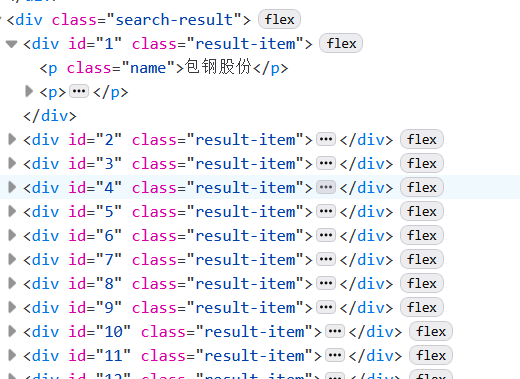
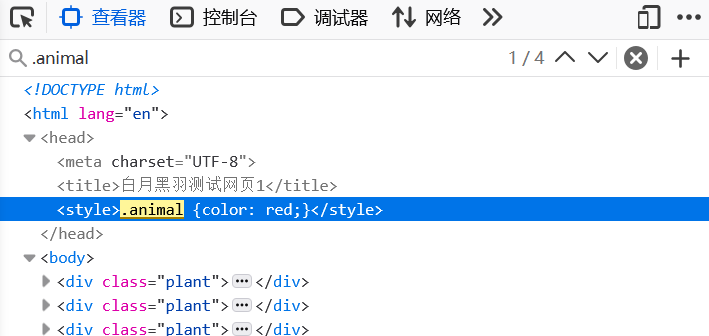
验证 CSS Selector语法是否正确
由于 CSS Selector 是浏览器直接支持的,可以在浏览器 开发者工具栏 中验证。
比如我们使用Chrome浏览器打开一个网址
按F12 打开 开发者工具栏, 点击 Elements 标签后, 同时按 Ctrl 键 和 F 键, 就会出现下图箭头处的 搜索框
匹配多个元素
前面已经说, 如果一个 locator表达式匹配多个元素,要获取所有的元素对应的 locator 对象,使用 all方法
python
locators = page.locator('.plant').all()有时,我们只需要得到某种表达式对应的元素数量 ,可以使用 count方法,如下
python
count = page.locator('.plant').count()返回结果就是匹配的元素数量。 可以根据返回结果是否为0 判断元素是否存在
有时,我们只需要得到某种表达式对应的第一个,或者最后一个元素。
可以使用**first** 和 last 属性 , 如下
python
lct = page.locator('.plant')
print(lct.first.inner_text(), lct.last.inner_text())
也可以,通过 nth 方法,获取指定次序的元素,参数0表达第一个, 1 表示第2个,比如:
python
lct = page.locator('.plant')
print(lct.nth(1).inner_text())
元素内部定位
前面都是通过 Page 对象调用的 locator 方法, 定位的范围是整个网页。
如果我们想在某个元素内部定位,可以通过**Locator** 对象 调用 locator方法。比如:
python
lct = page.locator('#bottom')

# 在 #bottom 对应元素的范围内 寻找标签名为 span 的元素。
eles = lct.locator('span').all()