想获取在 Windows 10 系统中纯 Docker 方式安装 Xinference 的极简、可直接执行的步骤,通过Docker来部署相对省心,没有太多的冗余步骤,确保一键式落地。
一、前置条件(Win10 必做)
- 已安装 Docker Desktop(官网下载:https://www.docker.com/products/docker-desktop/);
- 启动 Docker Desktop,确保右下角托盘图标显示「Running」(首次启动需开启 WSL 2 后端,按提示完成即可);
- 以管理员身份打开命令提示符(CMD)或 PowerShell(避免权限问题)。
二、Docker 安装 Xinference 核心步骤
步骤 1:拉取 Xinference 官方镜像
bash
# 拉取最新稳定版 Xinference 镜像
docker pull xprobe/xinference:latest

# 验证镜像是否拉取成功(显示 xprobe/xinference 即生效)
docker images | findstr xinference
步骤 2:启动 Xinference 容器(关键)
执行以下命令启动容器,自动映射端口、挂载模型缓存目录(避免重复下载模型):
bash
# Windows CMD 命令(复制直接运行)
docker run -d ^
  --name xinference-server ^
  -p 9997:9997 ^
  -v %USERPROFILE%\.xinference:/root/.xinference ^
  xprobe/xinference:latest ^
  xinference-local --host 0.0.0.0 --port 9997

# 若用 PowerShell,替换为:
docker run -d `
  --name xinference-server `
  -p 9997:9997 `
  -v $env:USERPROFILE\.xinference:/root/.xinference `
  xprobe/xinference:latest `
  xinference-local --host 0.0.0.0 --port 9997
参数说明:
--name xinference-server:给容器命名,方便后续管理;-p 9997:9997:映射容器 9997 端口到主机,外部可访问;-v %USERPROFILE%\.xinference:/root/.xinference:挂载主机的模型缓存目录,重启容器后模型不丢失;--host 0.0.0.0:允许容器外部访问 Xinference 服务。
步骤 3:验证容器与服务是否启动成功
bash
# 1. 查看容器状态(STATUS 显示 Up 即运行中)
docker ps | findstr xinference-server

# 2. 访问 Xinference 验证页面
# 打开浏览器,输入 http://localhost:9997,能看到 Xinference 的 API 文档页面即成功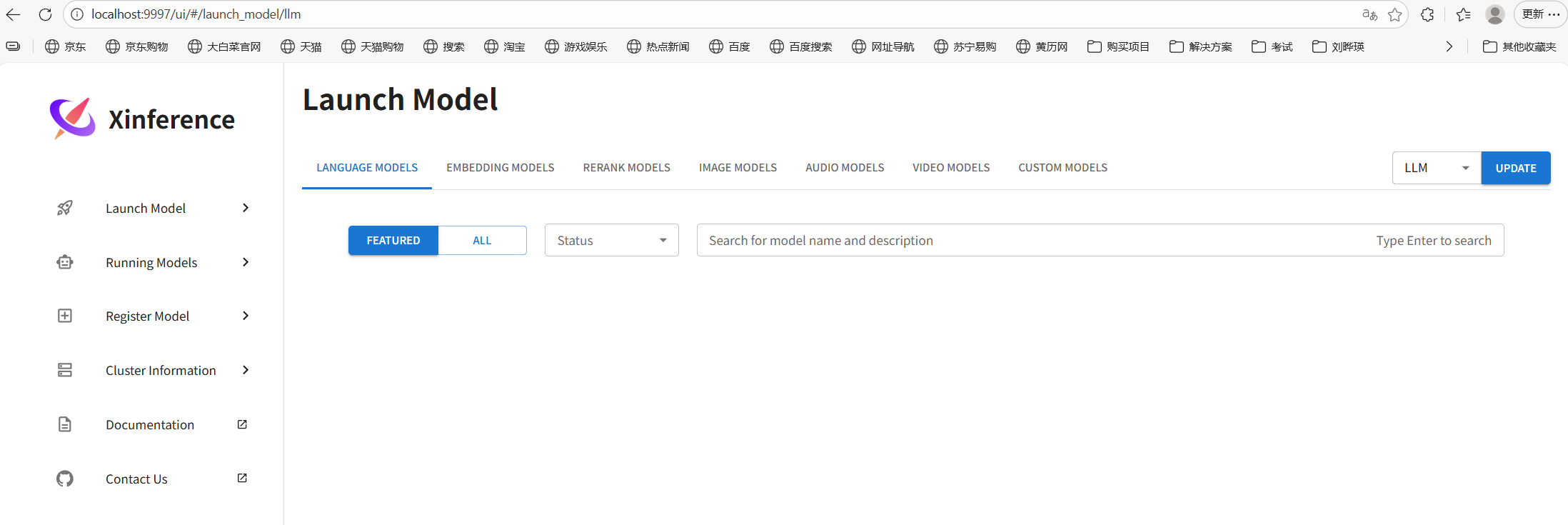
三、Docker 中操作 Xinference(常用命令)
1. 进入容器(加载/管理模型)
bash
# 进入 xinference-server 容器的命令行
docker exec -it xinference-server bash

# 示例:在容器内加载 bge-reranker-v2-m3 重排序模型
xinference launch --model-name bge-reranker-v2-m3 --model-type rerank --repository-id BAAI/bge-reranker-v2-m3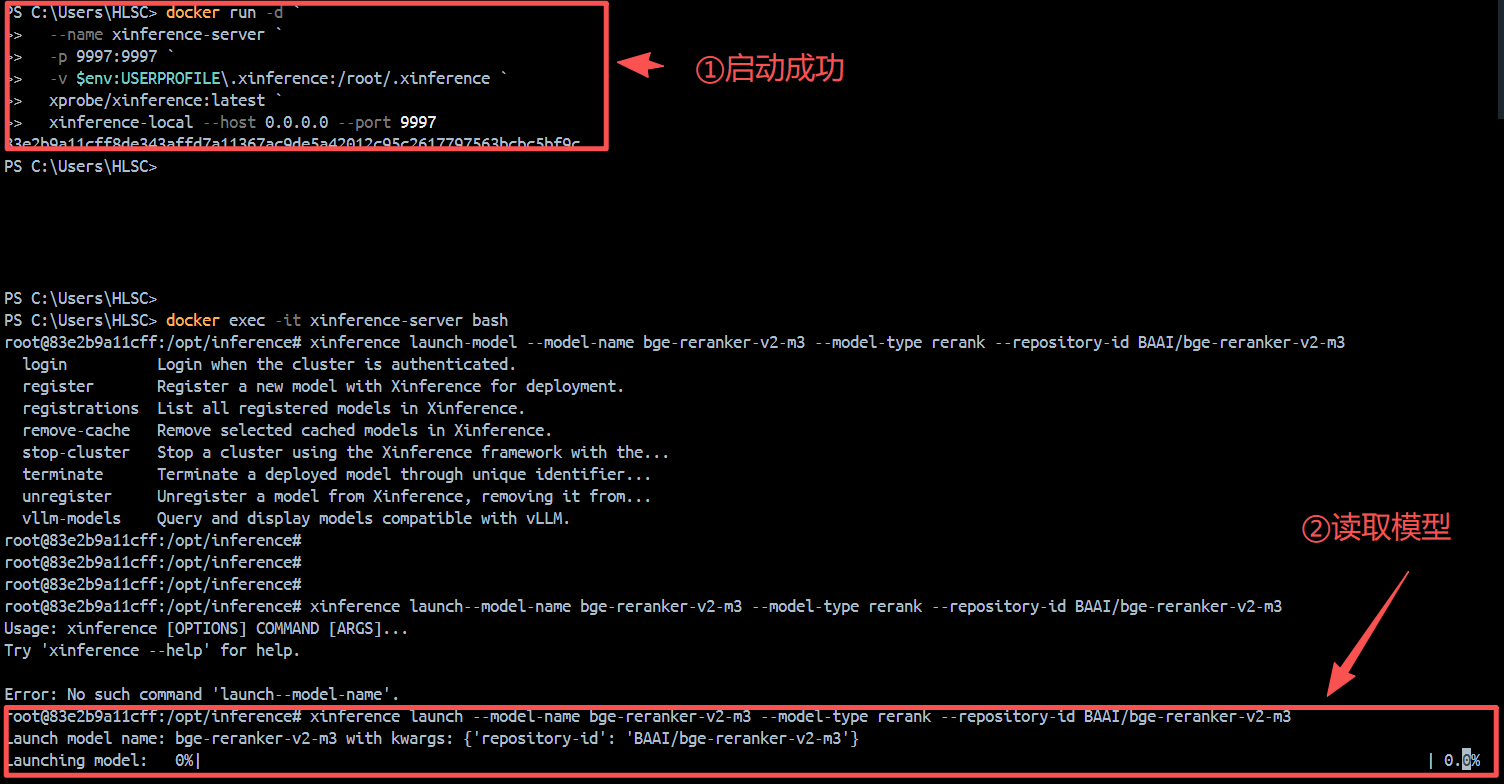
加载模型完成

2. 容器常用管理命令
bash
# 停止容器
docker stop xinference-server

# 启动容器
docker start xinference-server

# 重启容器
docker restart xinference-server

# 查看容器日志(排查启动失败问题)
docker logs xinference-server

# 删除容器(需先停止)
docker rm xinference-server
四、常见问题解决
-
端口 9997 被占用 :
更换端口启动,如将
-p 9997:9997改为-p 9998:9997,启动命令改为:bashdocker run -d ^ --name xinference-server ^ -p 9998:9997 ^ -v %USERPROFILE%\.xinference:/root/.xinference ^ xprobe/xinference:latest ^ xinference-local --host 0.0.0.0 --port 9997访问地址改为
http://localhost:9998。 -
模型下载慢 :
进入容器后配置 HuggingFace 镜像源,再加载模型:
bashdocker exec -it xinference-server bash export HF_ENDPOINT=https://hf-mirror.com xinference launch-model --model-name bge-reranker-v2-m3 --model-type rerank --repository-id BAAI/bge-reranker-v2-m3 -
挂载目录权限错误 :
以管理员身份运行 CMD/PowerShell,再执行启动命令;或关闭 Windows 防火墙临时测试。
总结
- 核心命令:拉取镜像 → 启动容器(映射端口+挂载目录)→ 验证服务,三步即可完成 Docker 部署 Xinference;
- 关键参数 :务必挂载模型缓存目录(
-v %USERPROFILE%\.xinference:/root/.xinference),避免重复下载模型; - 验证标准 :浏览器访问
http://localhost:9997能打开 API 文档页面,即为部署成功。