前面6篇文章,我们学习制作好了自己的本地网站。
今天这节课,我们将把本地搭建的网站部署到一台云服务器。站点上线后,用户就可以访问到你的网站了。
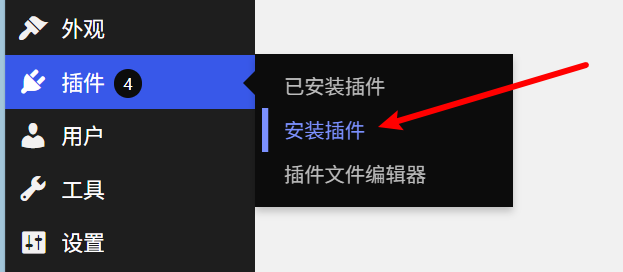
首先来到WP后台,需要把网站所有的内容和数据都打包起来。这时候就需要用到All-in-One WP Migration这款插件。在插件列表里点击"安装新插件"。
上传插件,选择我们提供的All-in-One插件。

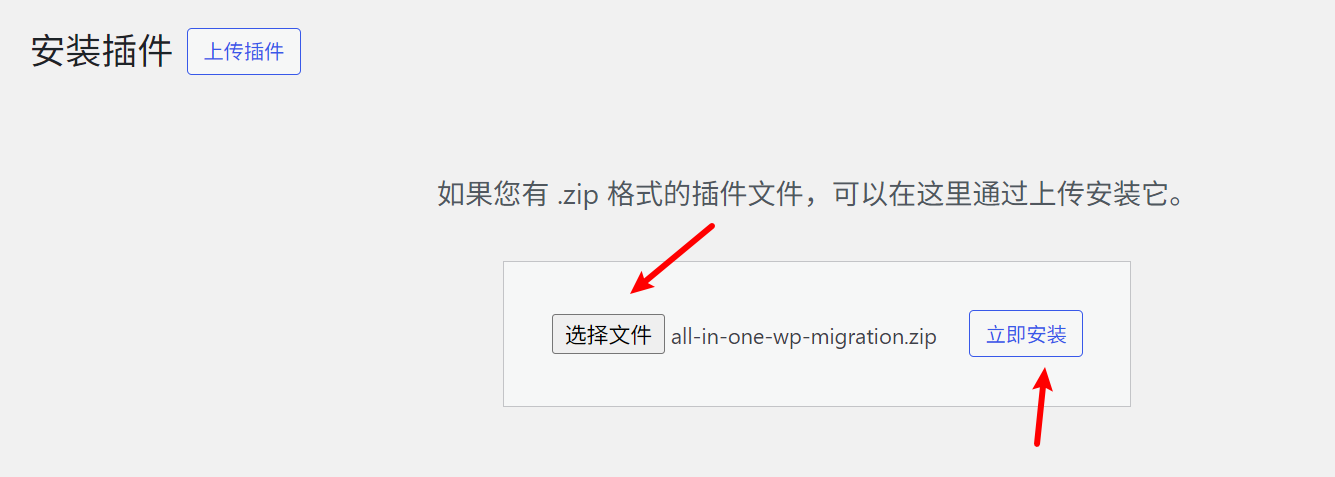
插件地址:点击 here 下载!
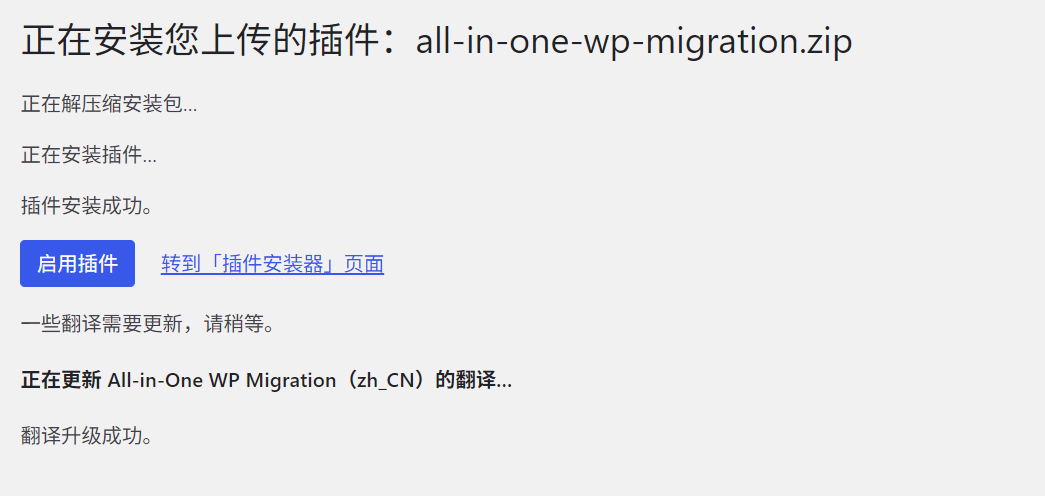
点击启用插件!
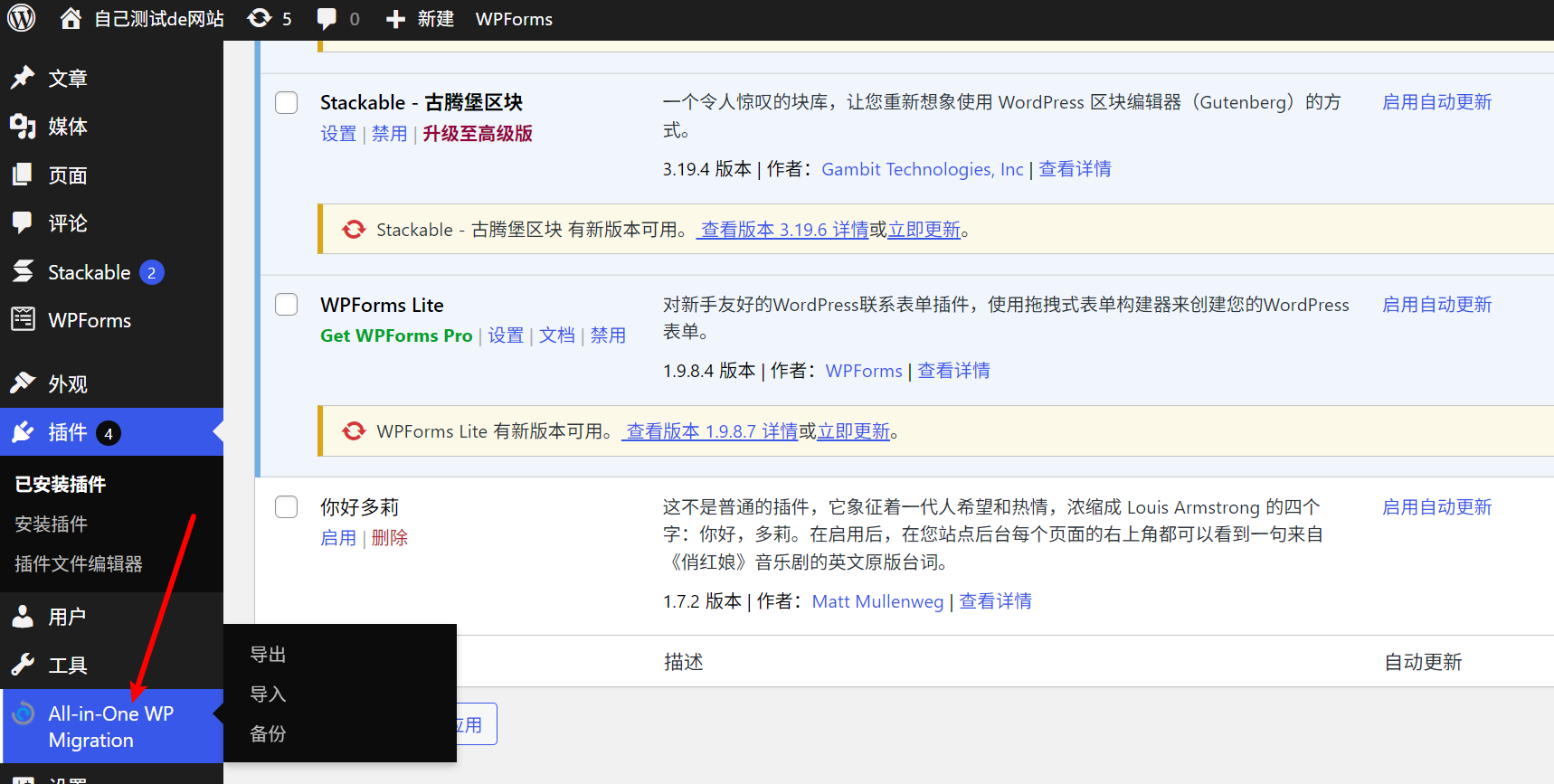
安装成功后,在左侧点击"All-in-One WP Migration"菜单。这时候我们需要把本地的网站全部打包,所以要选择"导出"选项,导出到文件。
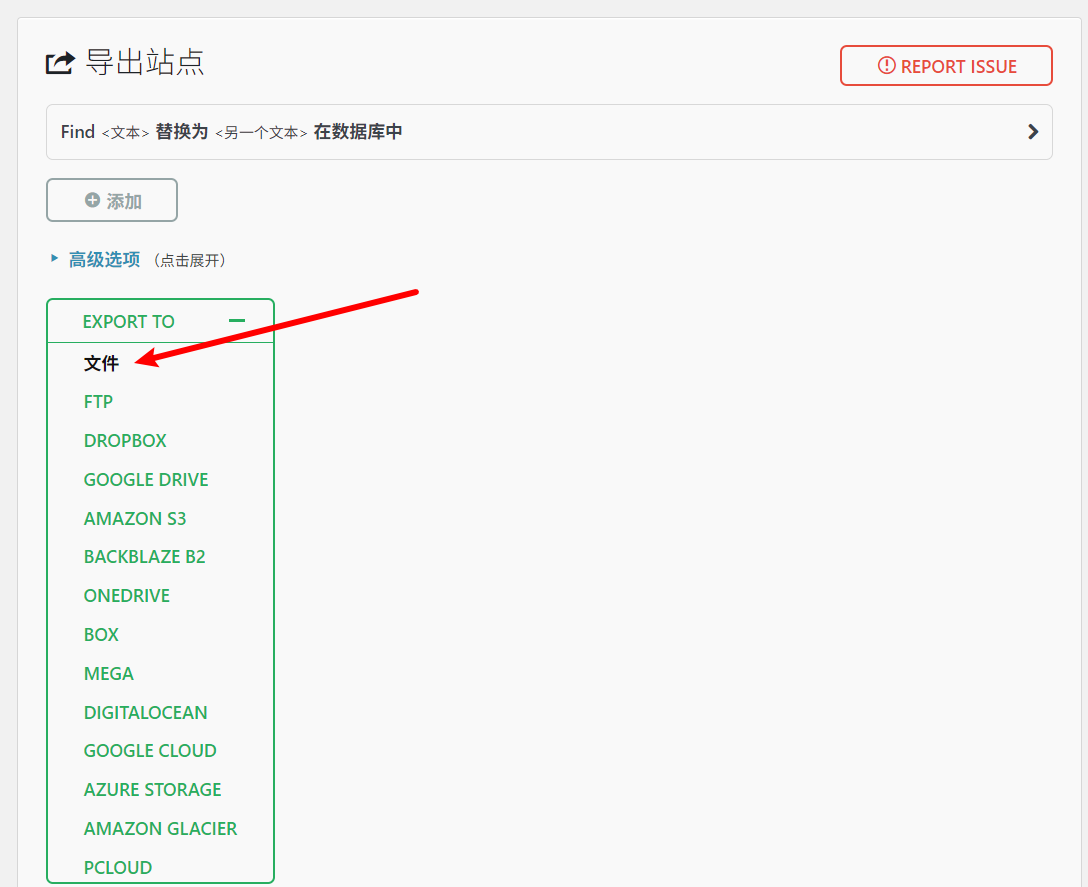
稍微等一会:
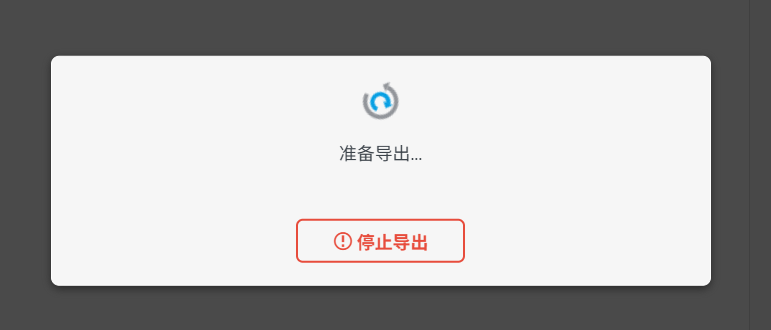
就会提示:
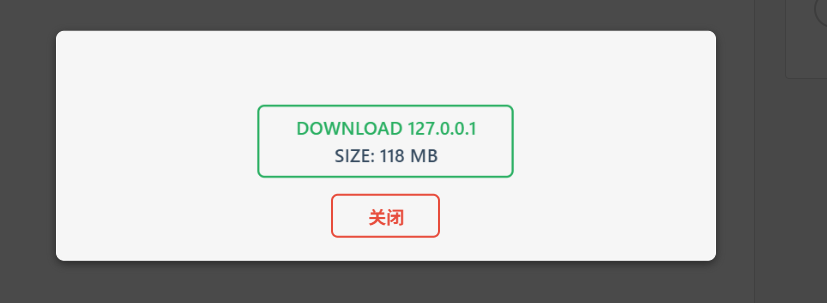
网站的所有内容和数据库都会被打包到一个.wpress文件中。这里它会显示文件大小,可以点击"下载"按钮把网站文件下载下来。
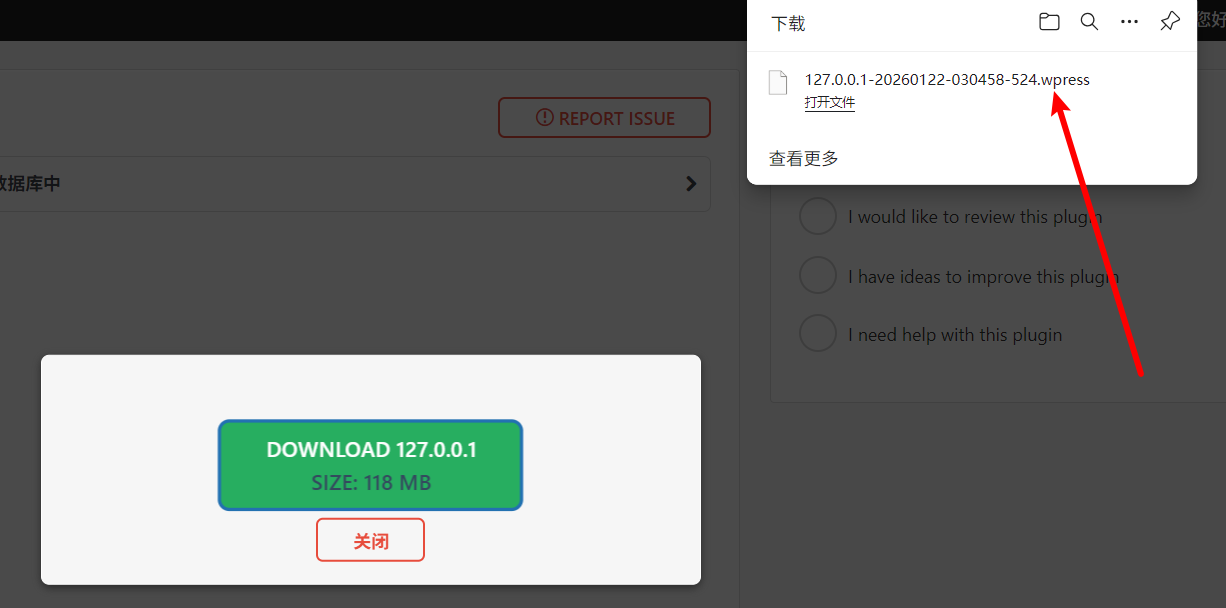
在本地站点(也就是你自己的电脑上)点击这个下载按钮,你会发现下载的速度很快,因为这个.wpress备份文件已经生成在了你的网站目录中。
你可以打开网站的根目录:
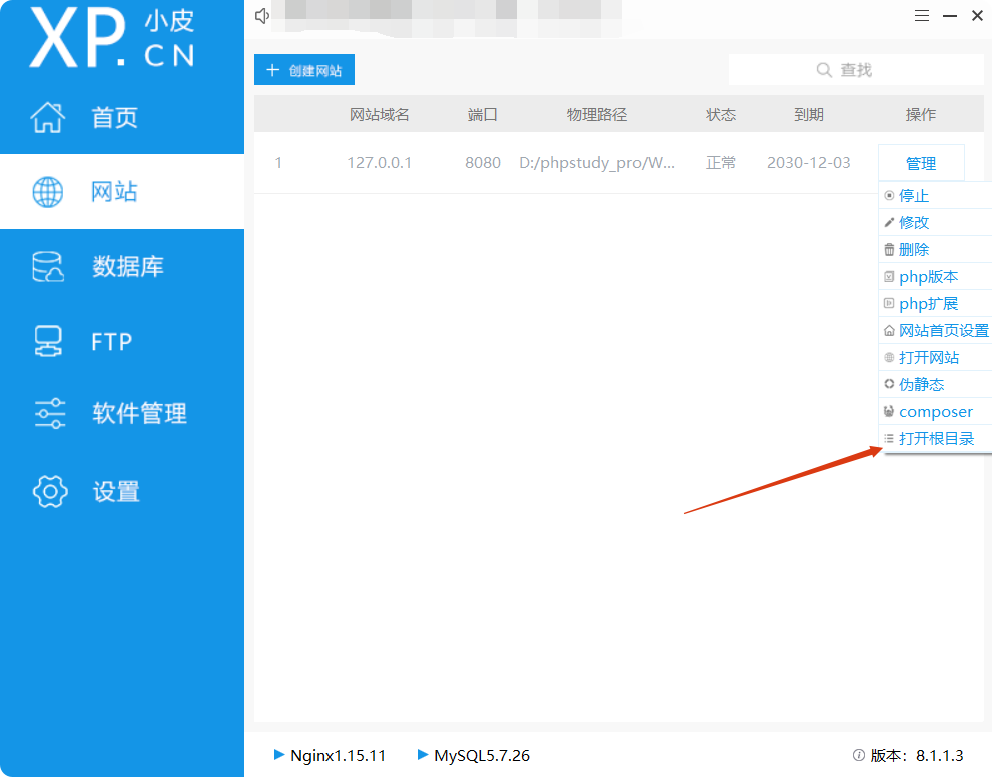
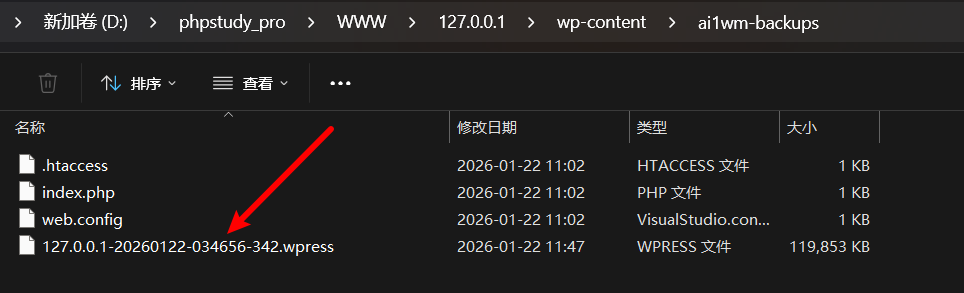
找到wp-content文件夹,找到第一个ai1wm-backups文件夹,里面就会有一个以.wpress后缀结尾的网站备份文件,这就是你刚刚导出的网站文件。
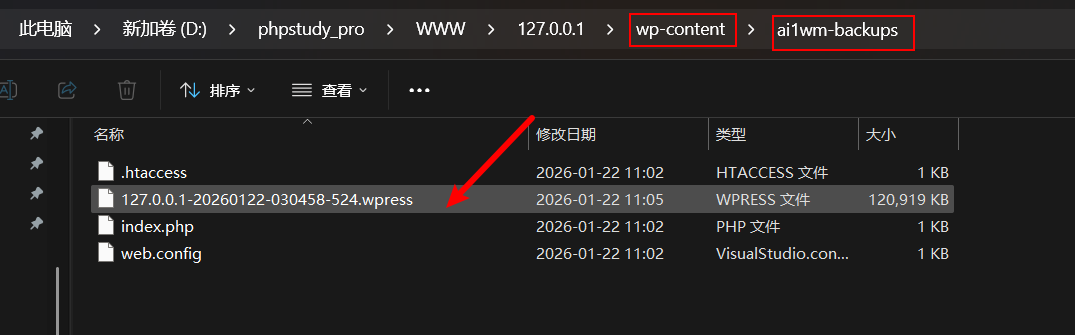
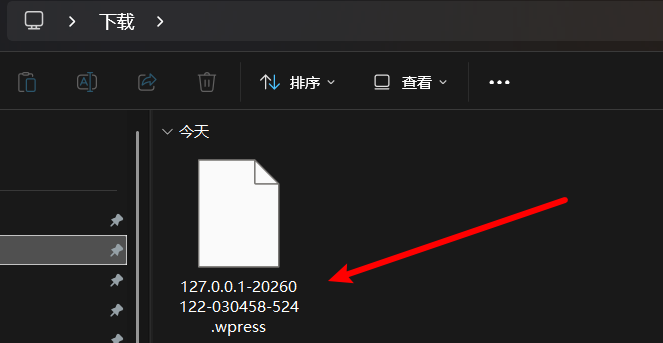
当你点击后台这个下载按钮时,就会从这里下载到你的下载目录文件夹中:
温馨提示: 如果你要把这个文件,上传到云服务器。或者从云服务器下载备份文件,到自己的电脑,速度就不会这么快了。这取决于服务器的带宽和文件的大小。
现在,我们的网站文件超过了100MB,还有没有压缩空间呢?
网站根目录下,你刚才打开的是wp-content文件夹。这个文件夹里存放的就是网站的所有内容。第一个是ai1wm-backups网站备份文件夹,All-in-One插件导出来的网站备份文件会保存在这里。
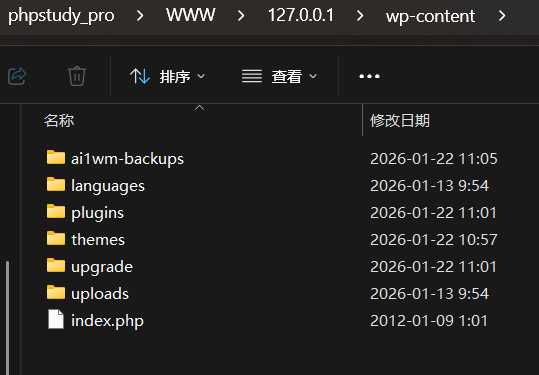
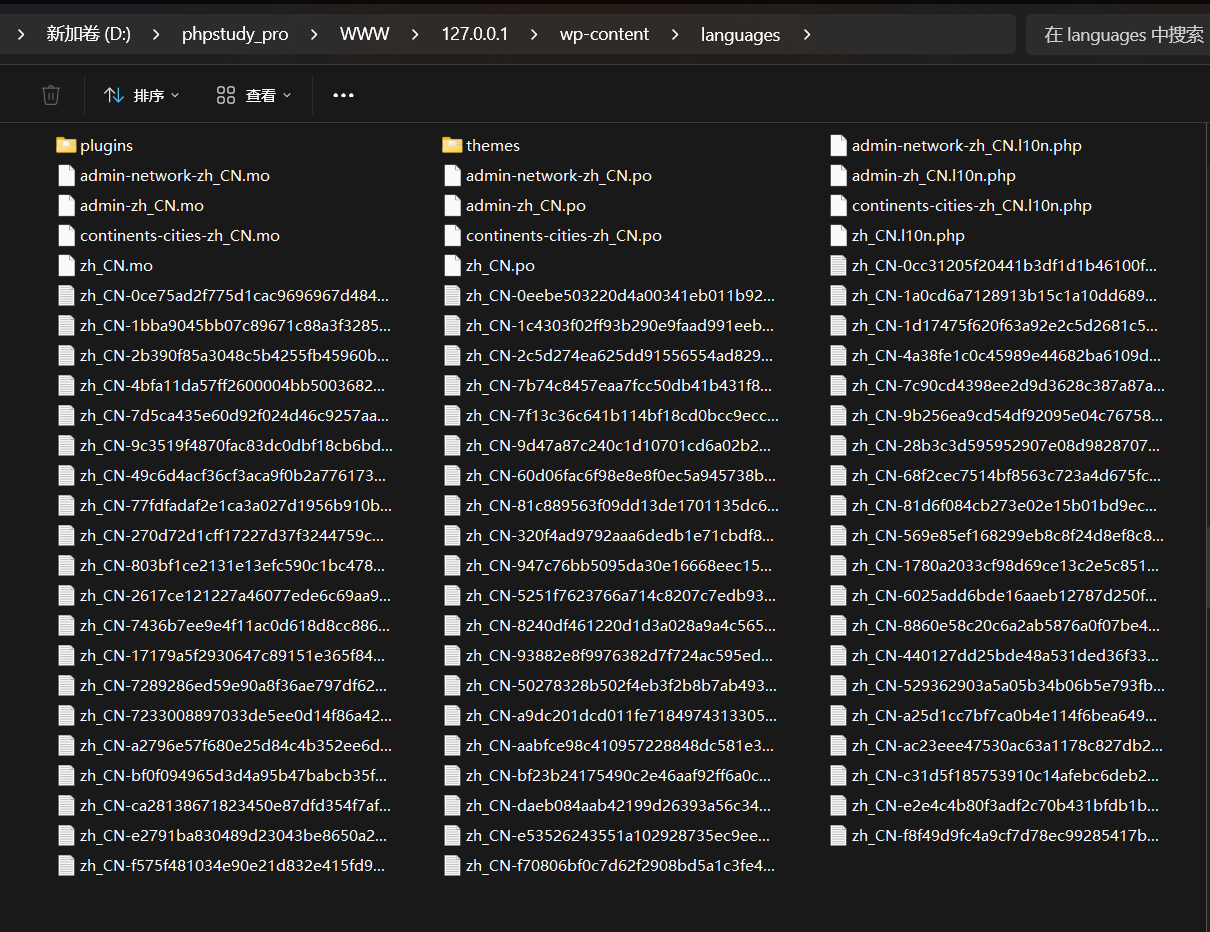
下面是languages文件夹,存放网站上会用到的语言包。
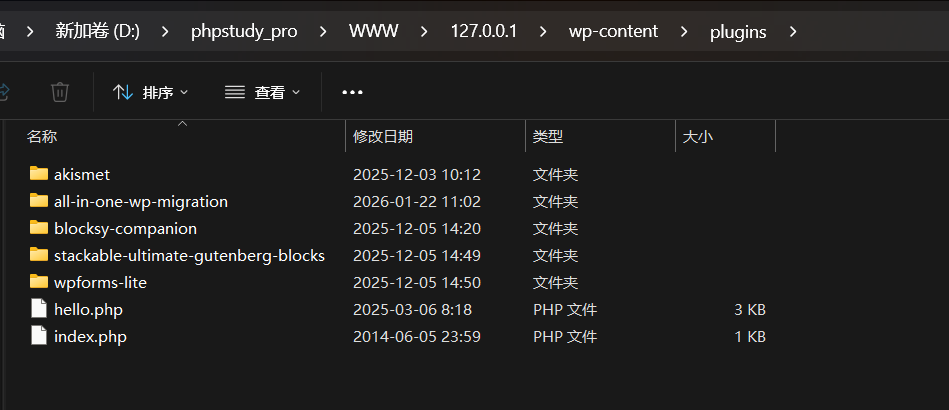
然后是plugins,里面会存放你安装的WordPress插件。
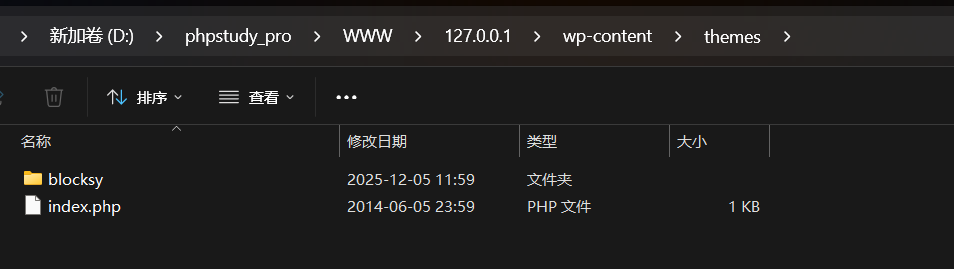
下面是themes文件夹,里面存放的是网站的主题文件。
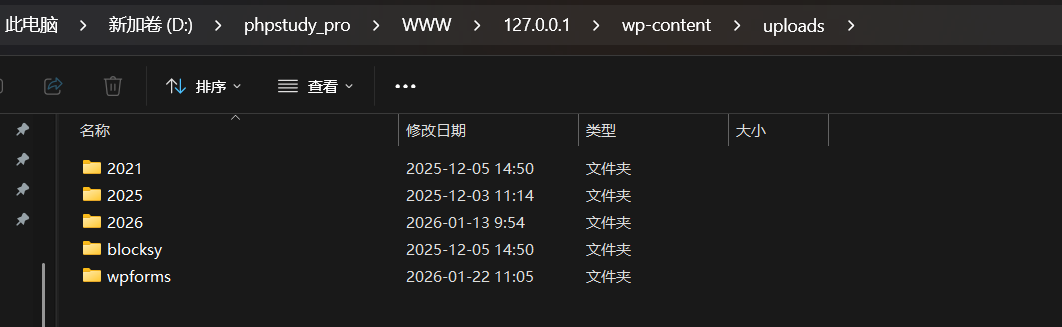
还有一个uploads文件夹,上传到网站的图片或者文件会被存放到这里面。
另外,插件在导出网站备份文件时,除了这个ai1wm-backups文件夹,会把wp-content文件夹一类的内容以及数据库都打包进去。这里有一些文件你可能都没有用上,也会被打进去。所以你可以把一些不用的主题、插件或者上传的图片文件删除掉,这样会减少网站备份文件的大小。
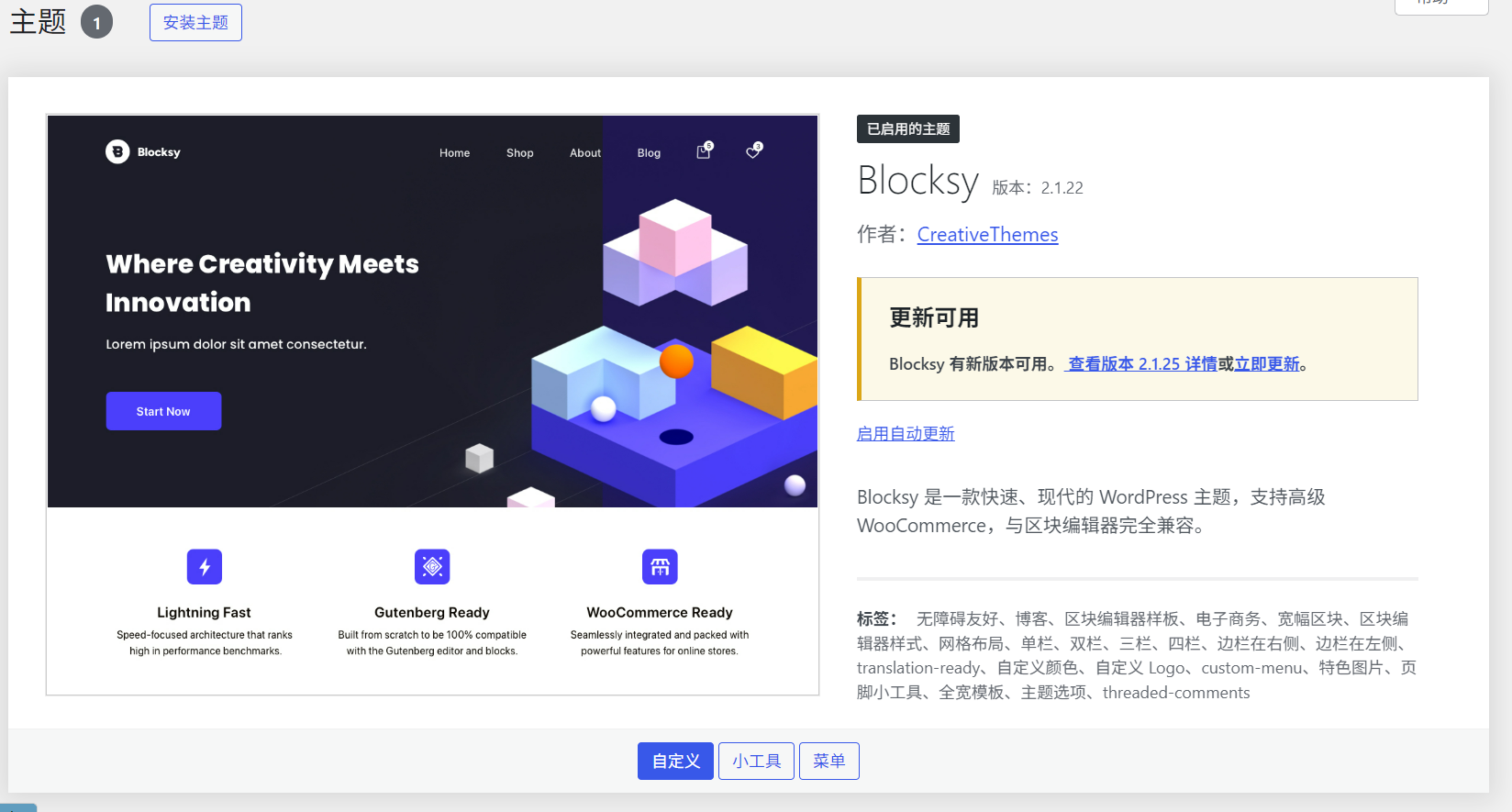
你可以在WordPress后台找到"外观"里面的"主题",这里除了已经启用的主题,其他没有用上的主题都可以把它们删掉。
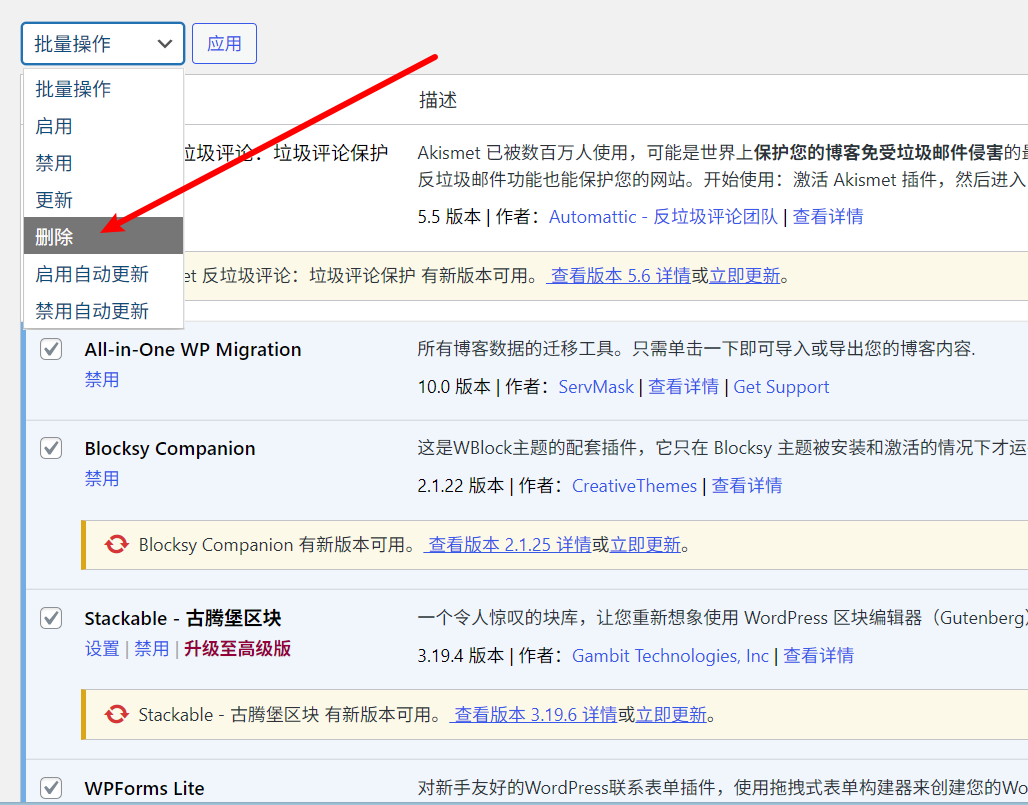
同样在插件里,也可以把一些没有用上的插件删除。插件使用太多也会影响网站的加载速度。选中所有插件,然后在"批量操作"里选择"删除",会把没有启用的插件都删掉,已经启用的插件不受影响。
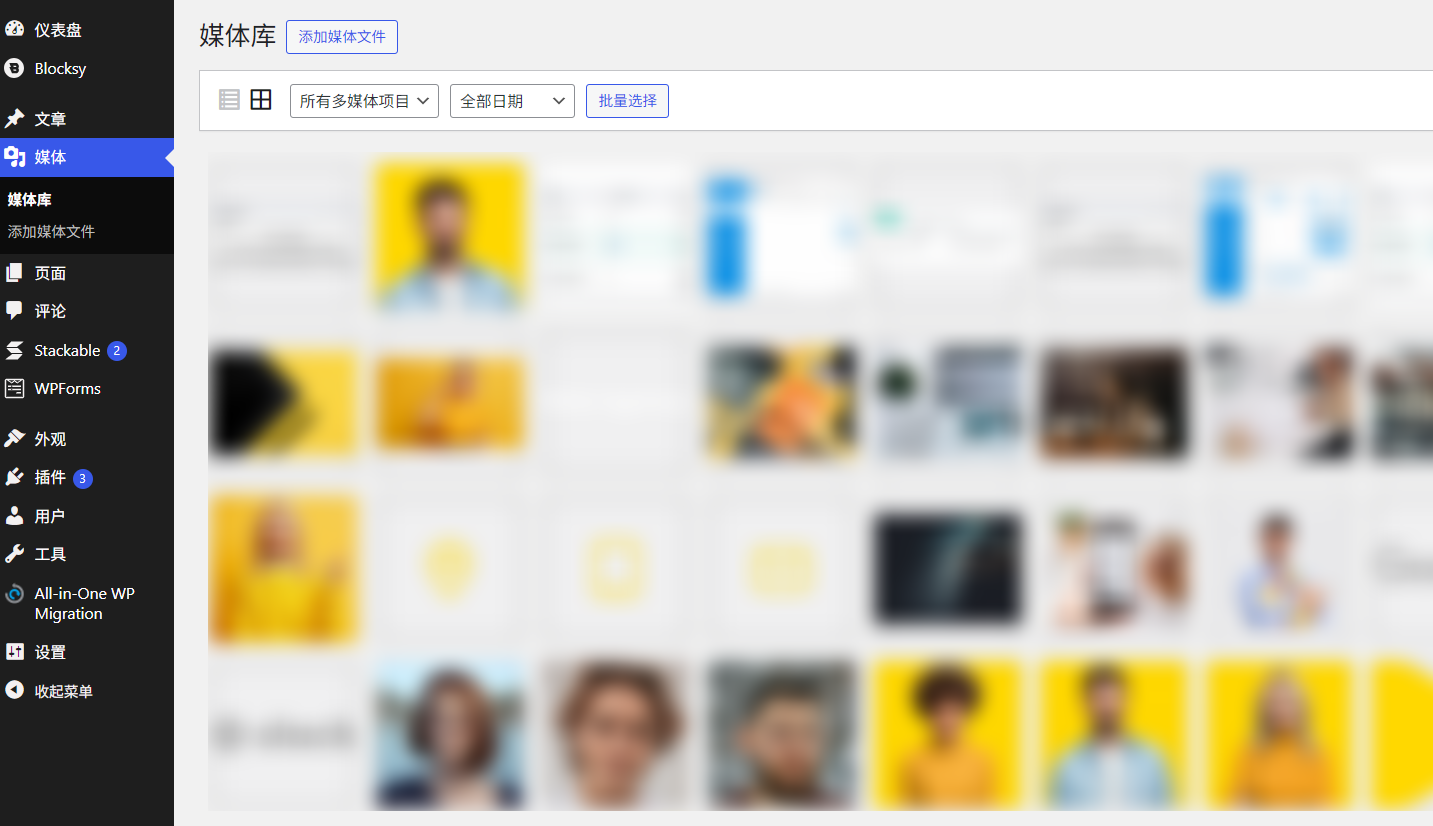
还可以清理一下媒体库里不用的图片或者重复的图片,这样也会减少网站的大小。再用网站插件导出网站,就会发现网站大小就变得更小了。
这里的.wpress文件就是你整个网站的备份文件。也就是说,只要你保存好这个.wpress文件,就可以通过它来恢复网站。这个文件的名称默认是按照日期来命名的,可以让你知道这个备份是什么时候导出的。
如果你的网站遭到攻击或者不小心删掉了很多内容,可以通过以前的备份文件来恢复网站。所以一定要做好备份,或者定期做网站备份。这是很多小伙伴的血泪教训。如果没有备份,网站内容又不小心被篡改了,就很难恢复了。
拿到.wpress网站备份文件,接下来就可以把网站上线到云服务器了。我们再重温一下云端建站的技术操作。
首先,我们通过阿里云(云服务器 ECS➡️实例➡️资源ID➡️远程连接➡️立即登录➡️输入bt和14)获取外网ipv4面板地址和用户名密码,登录到宝塔面板:
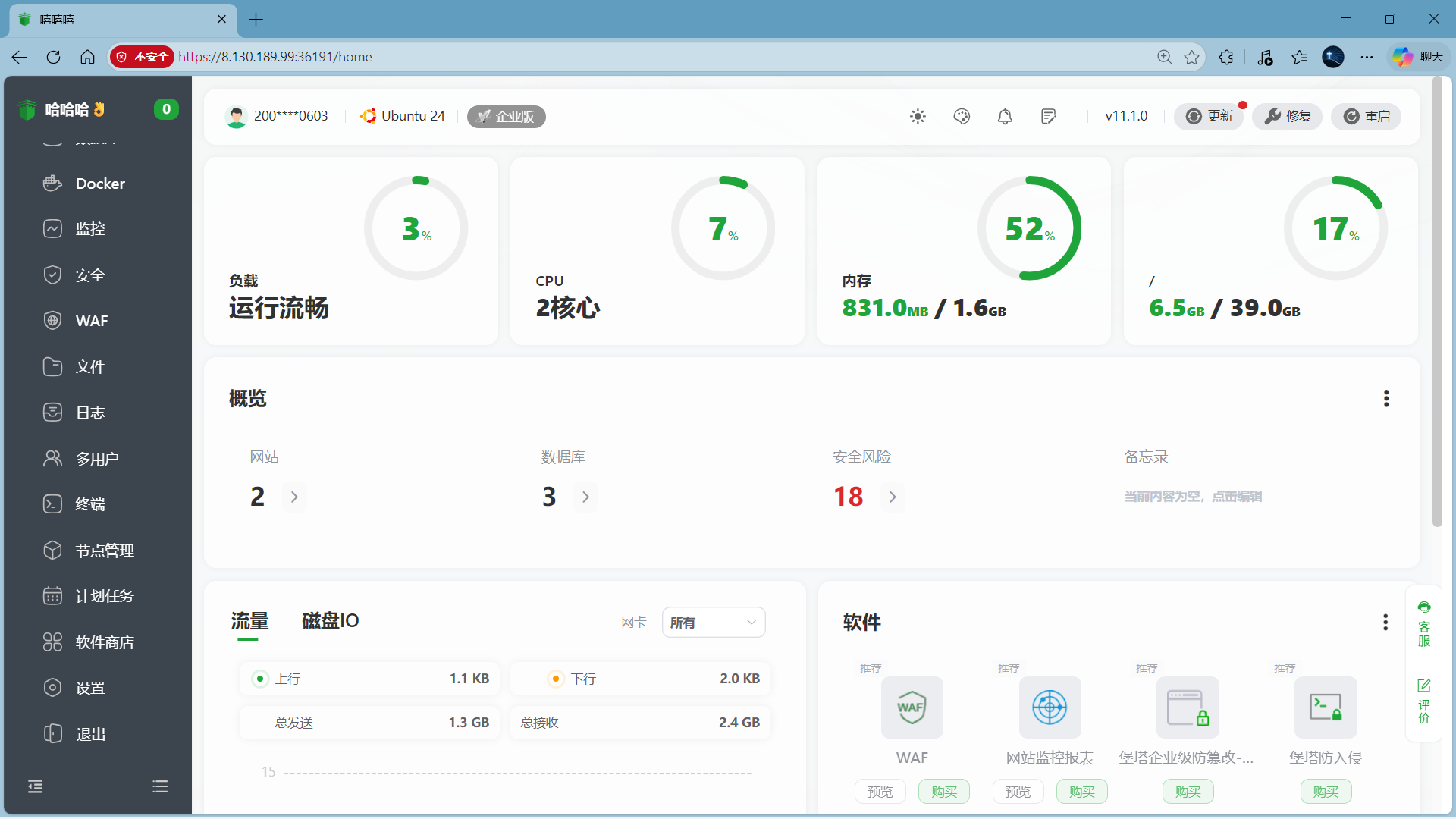
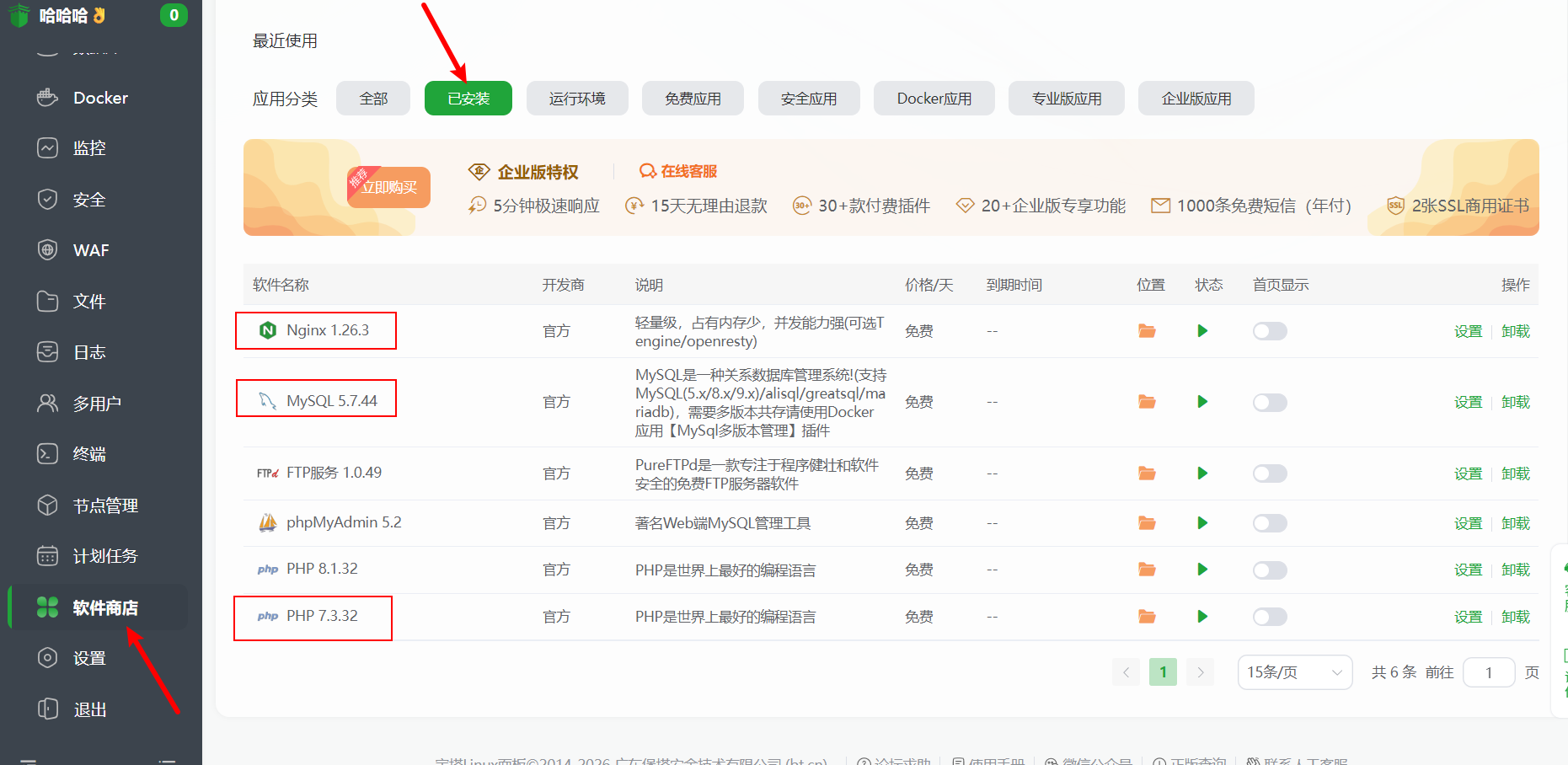
在此之前,你需要在服务器上安装好宝塔面板,并且安装好Nginx、PHP和MySQL数据库。
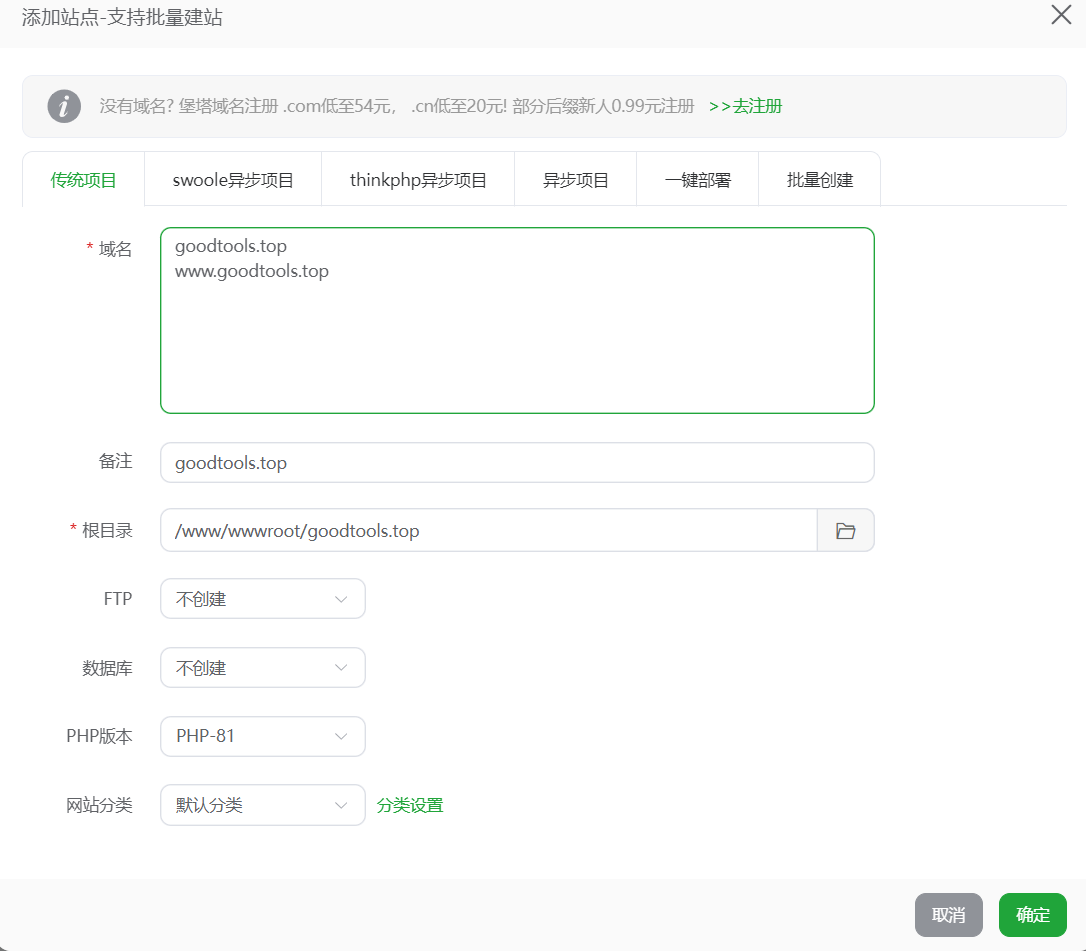
在宝塔面板左侧点击"网站",然后添加一个站点。

输入域名,可以填写主域名,然后回车再写一个www的二级域名。
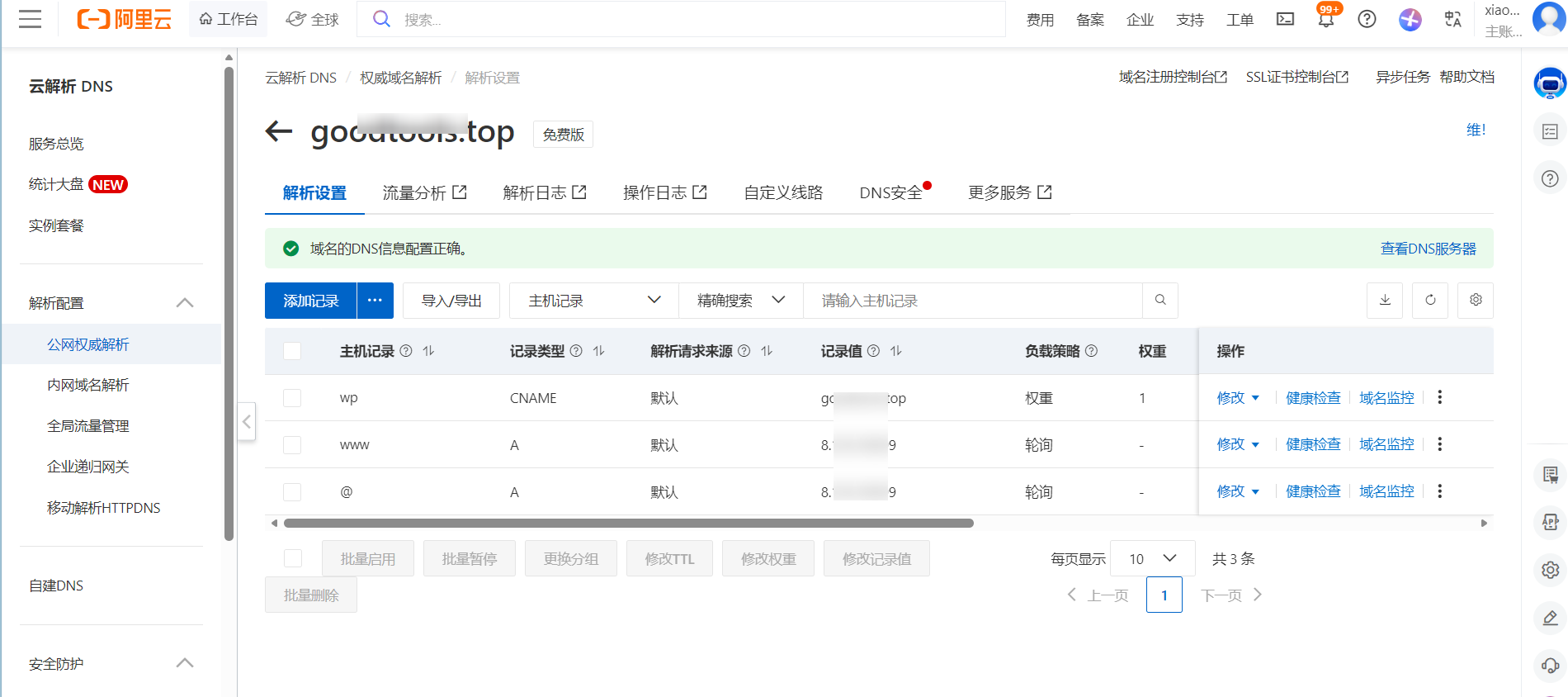
需要确保域名解析有正确的记录,指向了公网IP地址且填写正确。
如果使用国内大陆地区的云服务器还需要做域名备案,通过了ICP备案(internet content provider,网络内容提供者)后才可以正常使用。
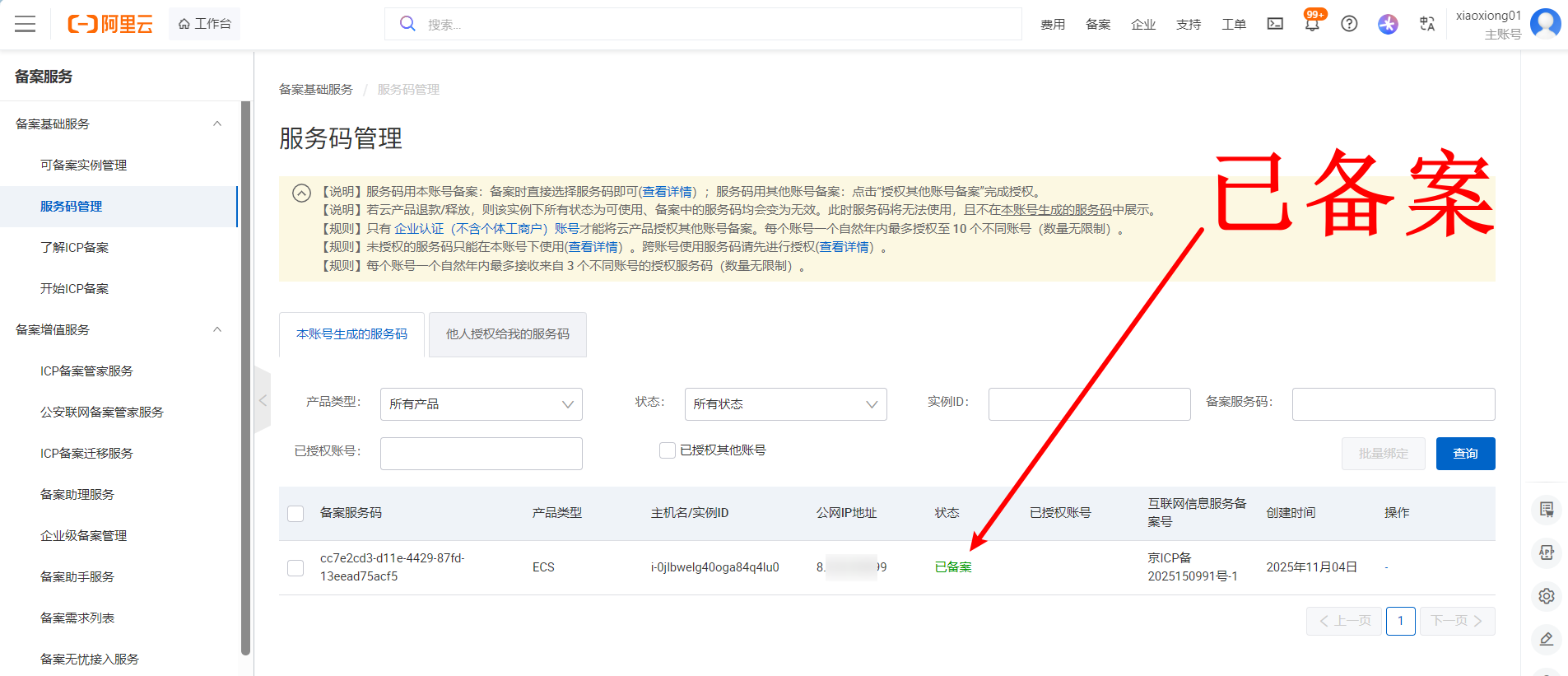
建议创建一下MySQL的数据库,可以在这里设置数据库的账号和密码,也可以直接使用默认的。PHP版本不能太旧,最好选择7.4以上的版本。点击确定,网站就创建好了。
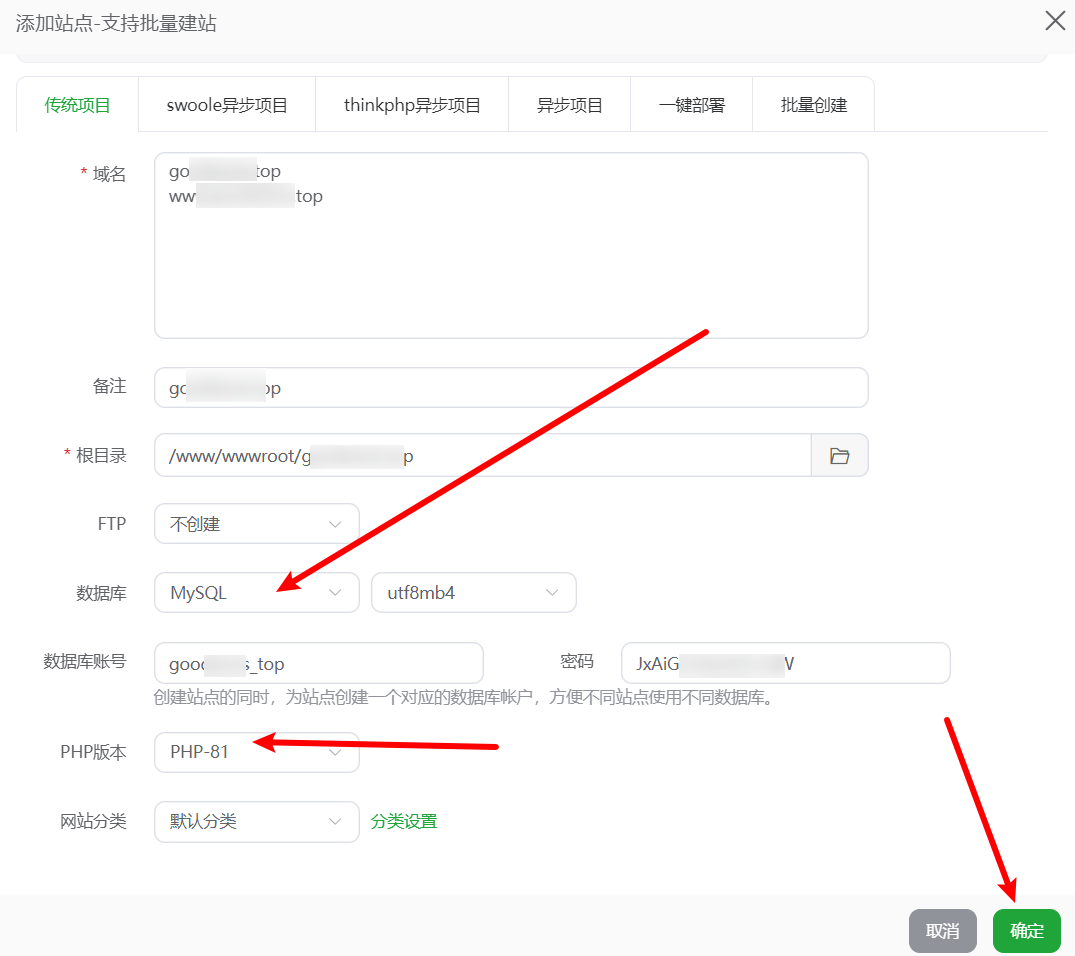
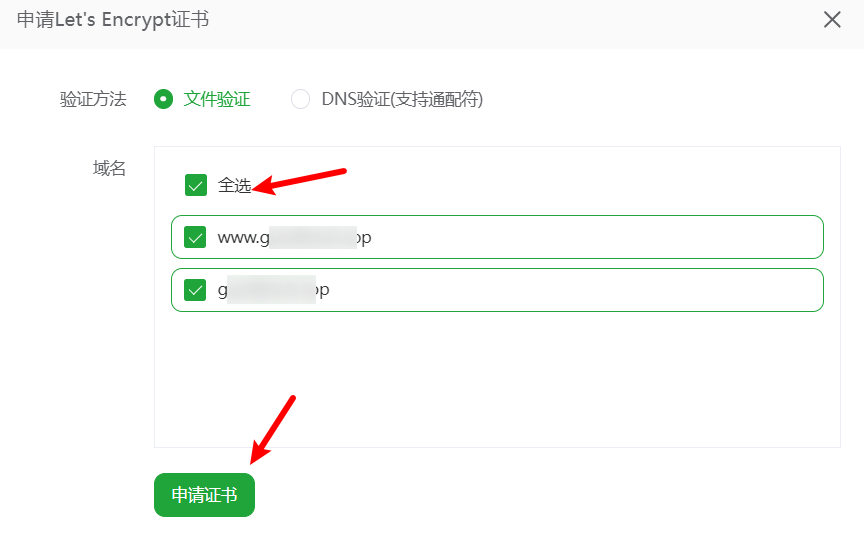
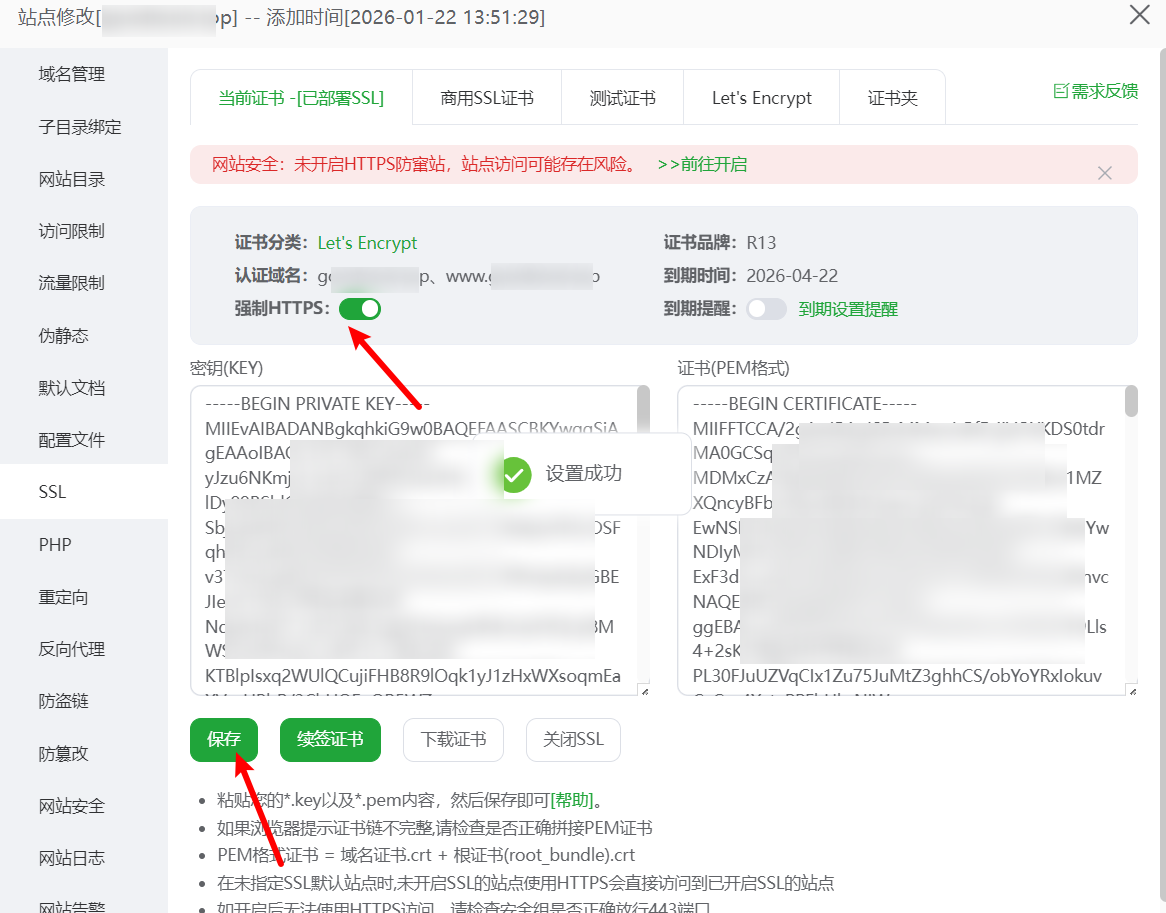
可以先给网站配置一下SSL证书。点击网站名,然后找到左侧的SSL选项,点击"Let's Encrypt",选中所有的域名,点击"申请证书"。
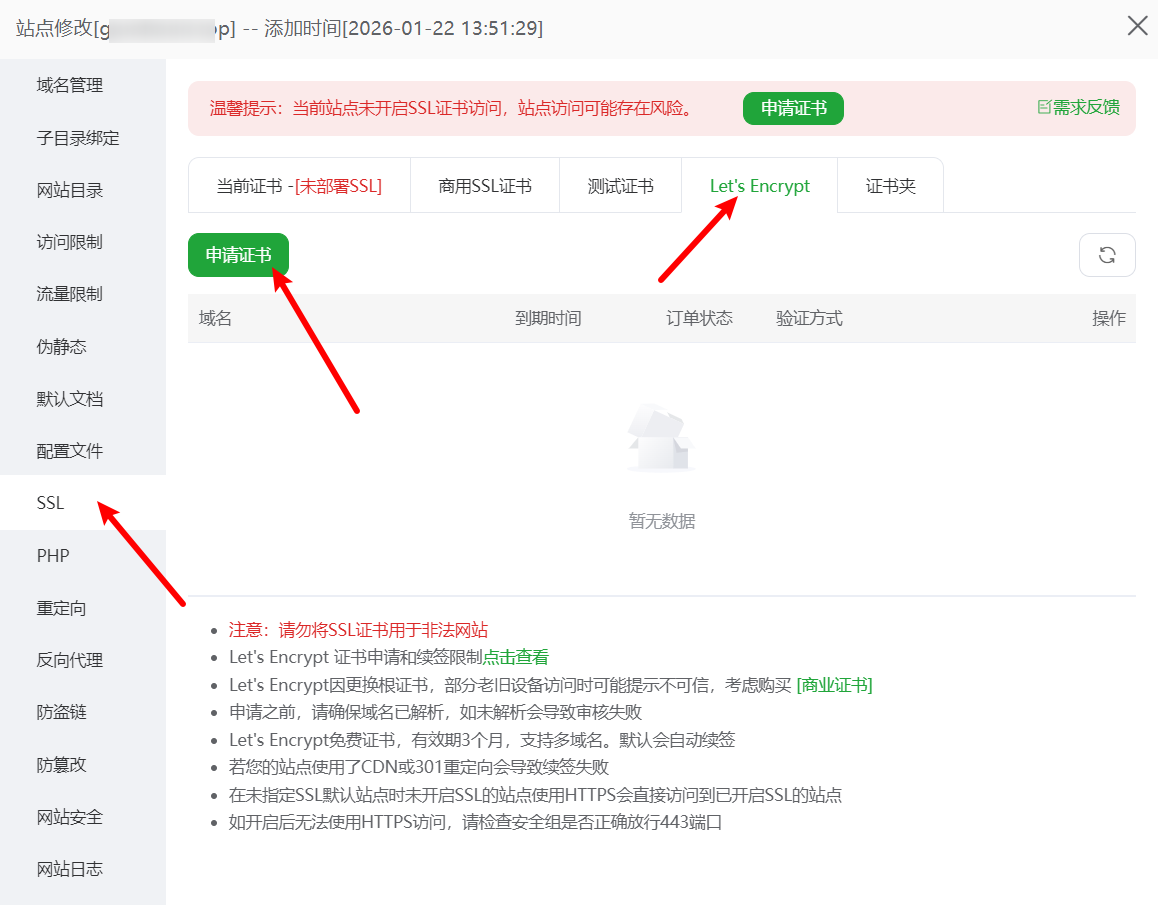
申请到证书后,可以开启"强制HTTPS",然后保存。
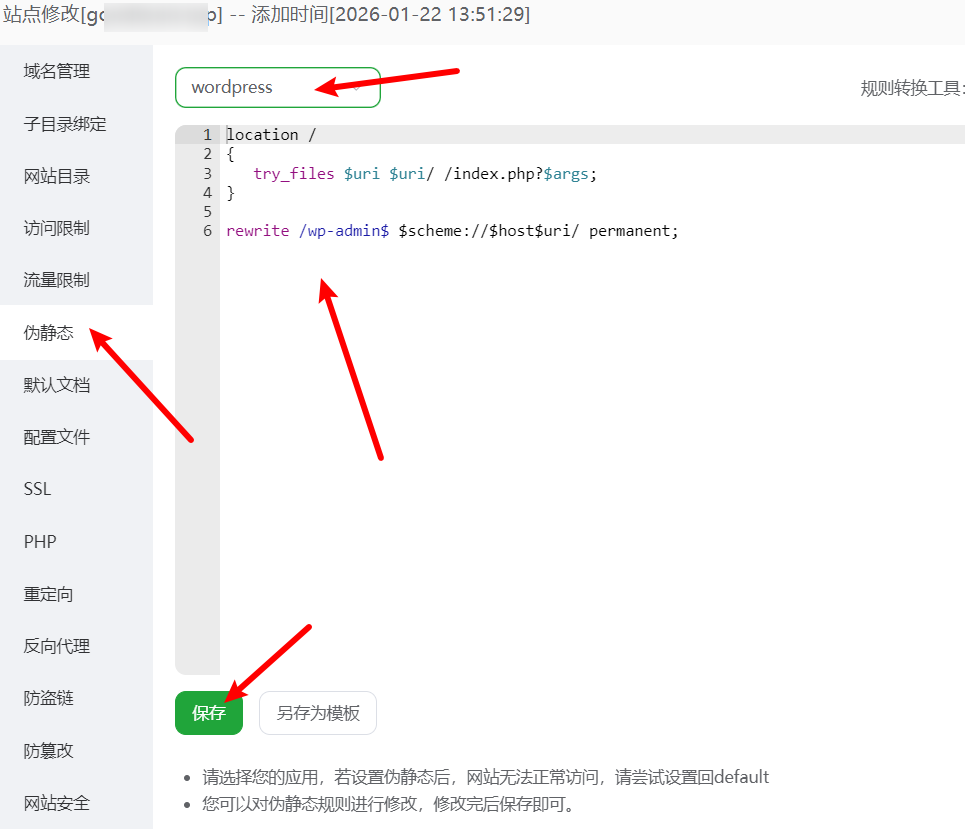
配置了SSL,你还可以先把伪静态配置好。点击左侧的"伪静态",下拉列表里找到WordPress,下面的输入框会自动出现代码,然后点击保存。
接下来打开网站,这里会显示宝塔默认的网站页面。
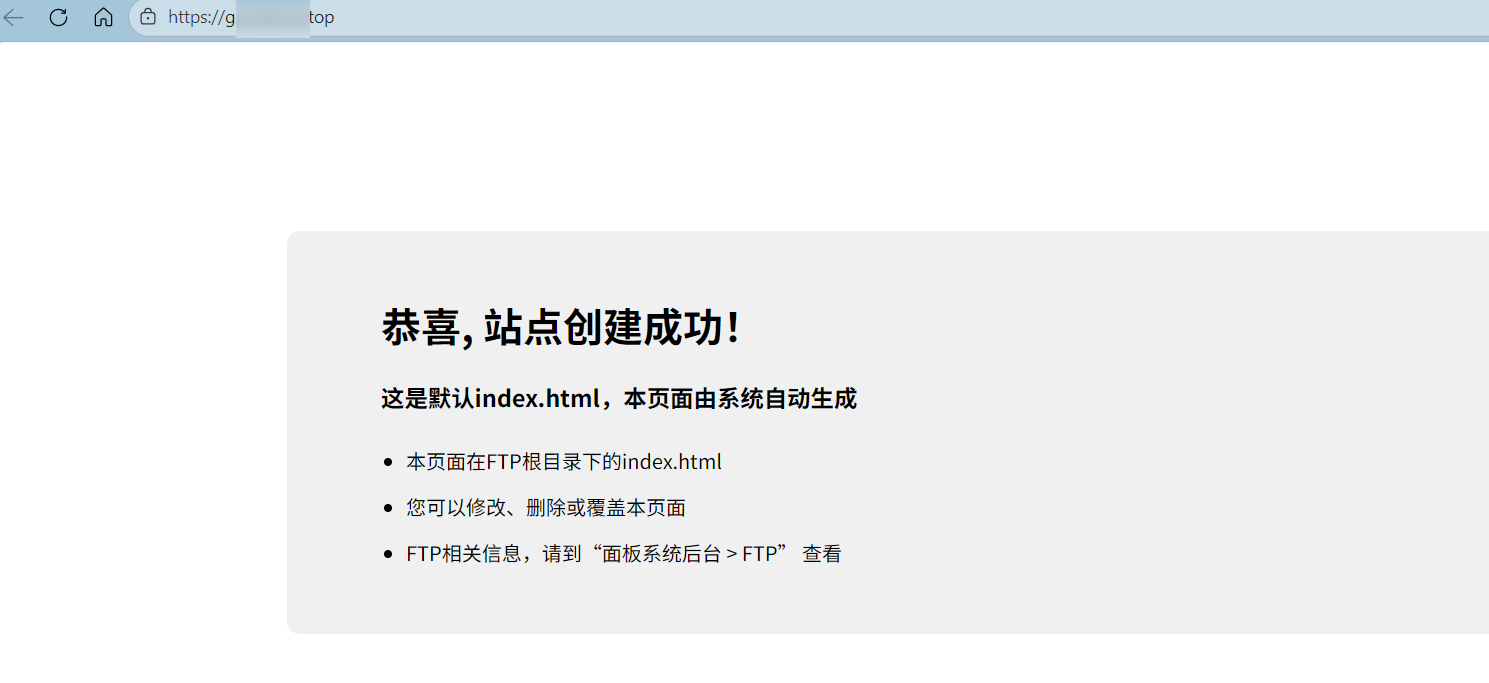
如果打不开,需要检查一下域名解析和服务器配置,或者检查一下80、443端口有没有放通。
把这个页面关掉,打开网站的根目录:
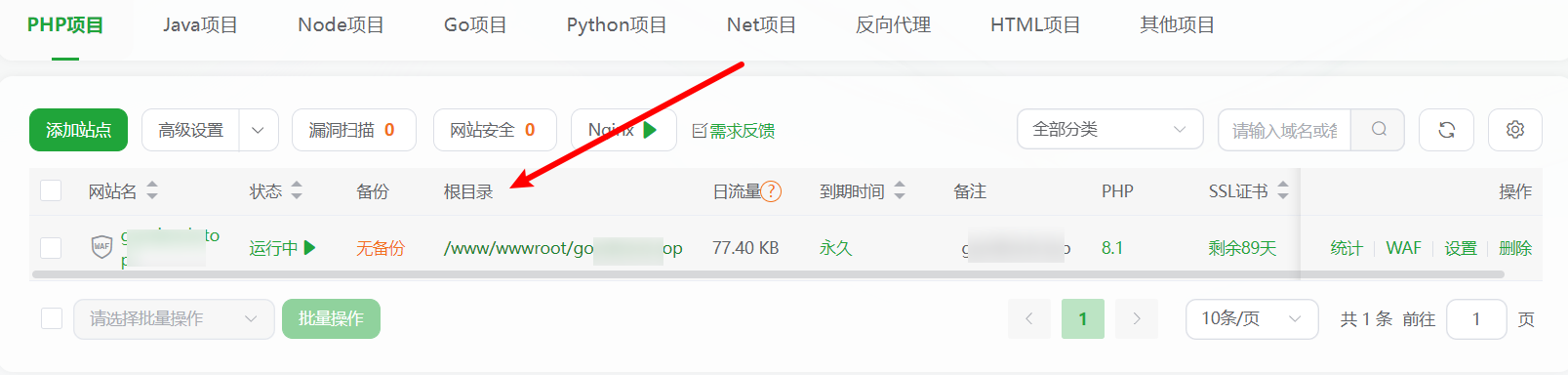
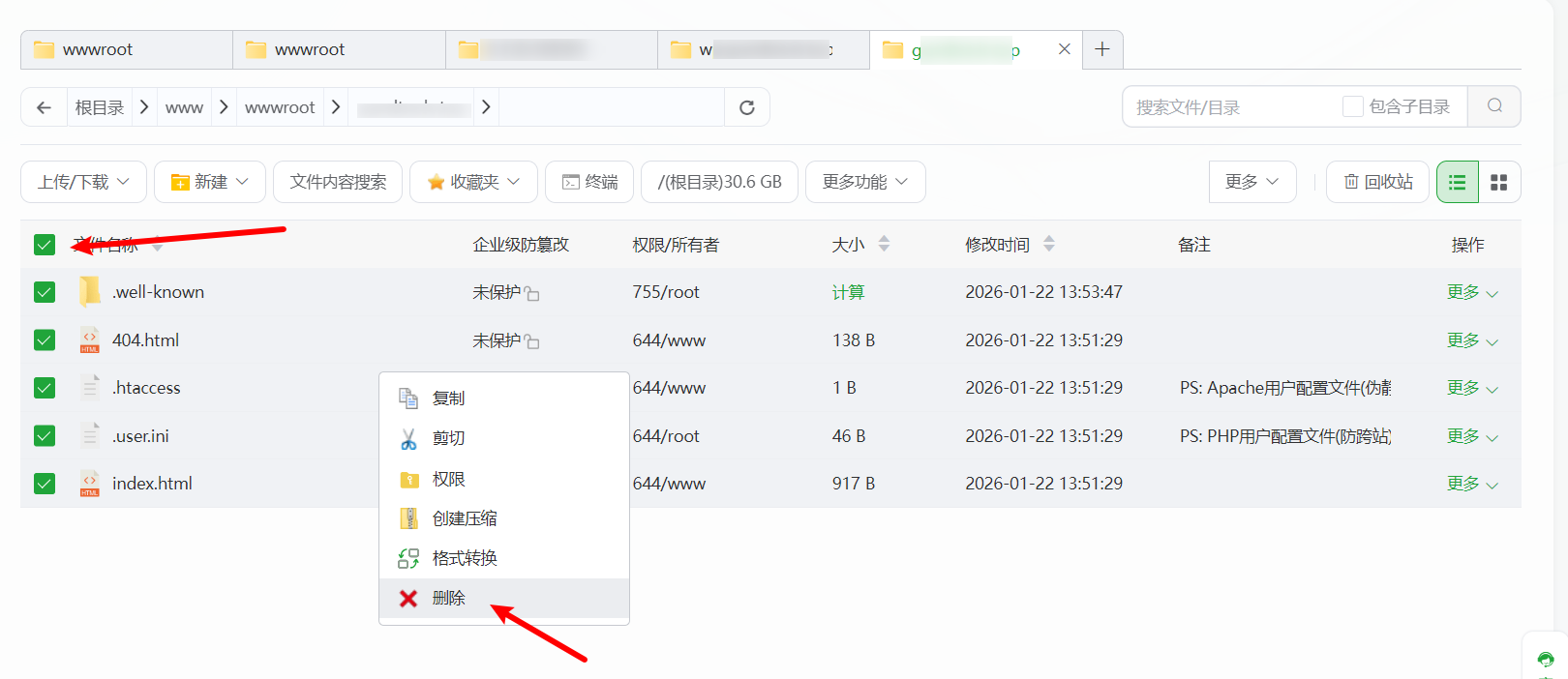
把根目录里面的所有文件都删掉。
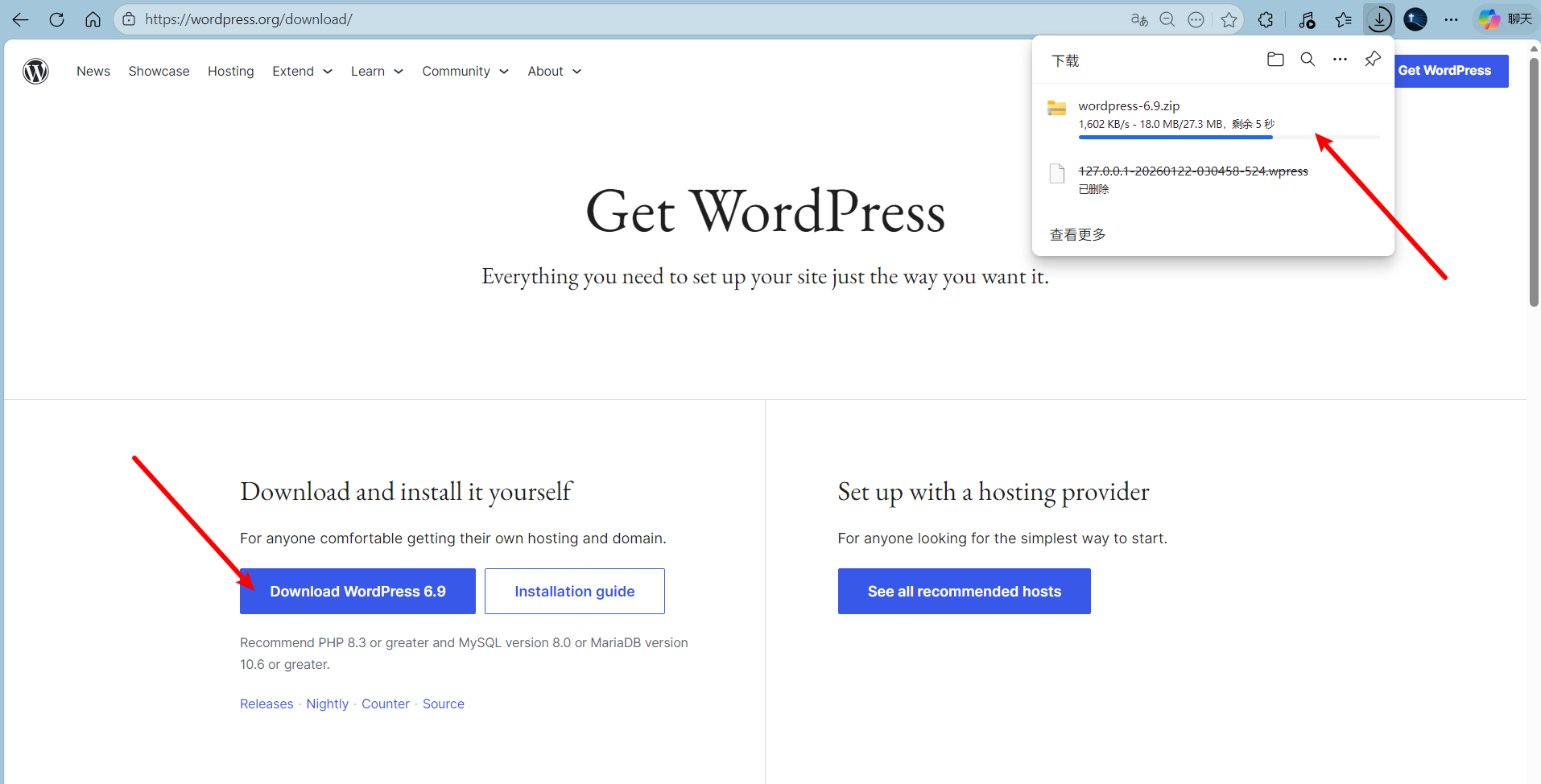
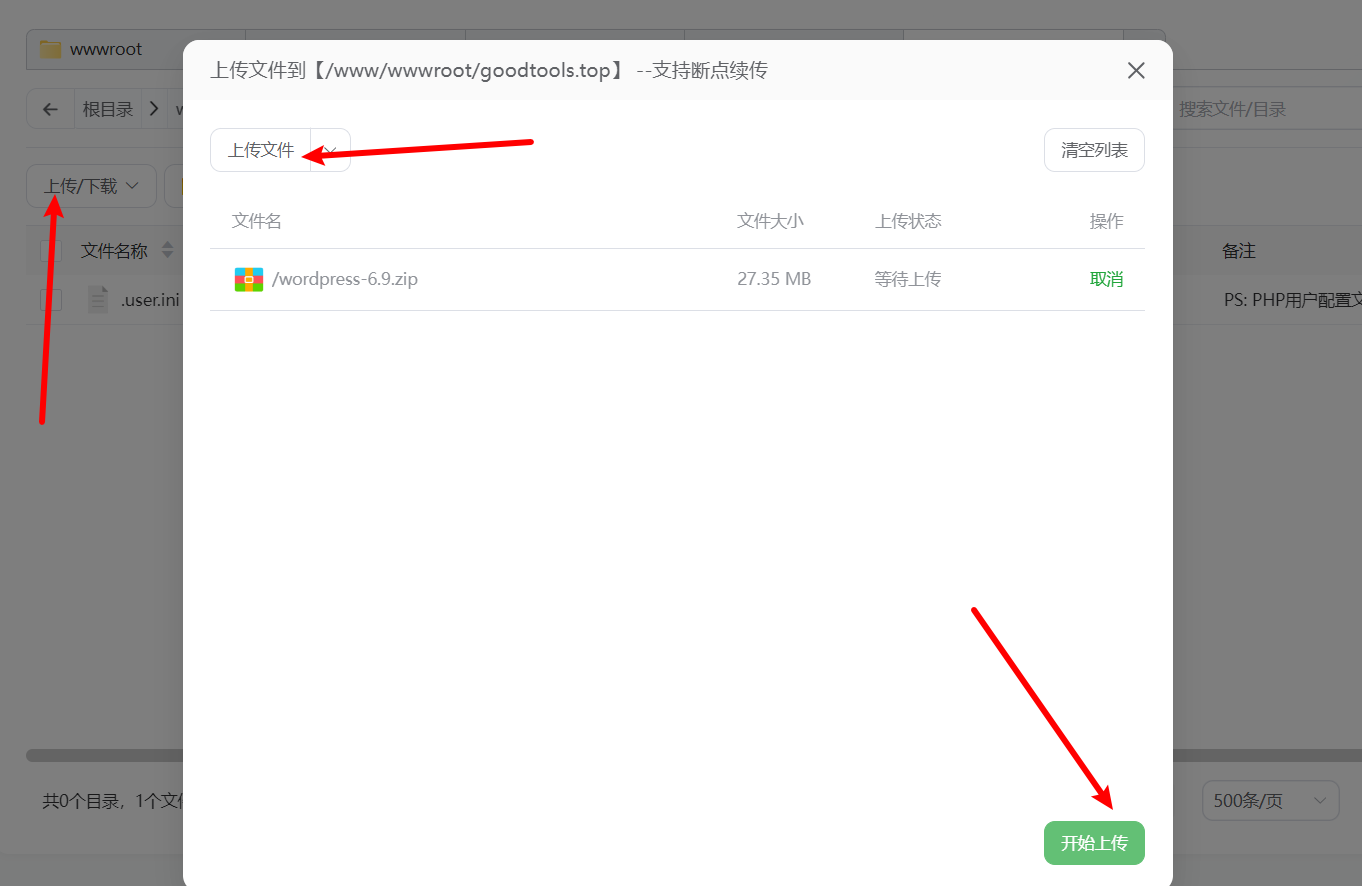
然后上传一下WordPress的源码,就是你在WordPress官网下载下来的压缩包。
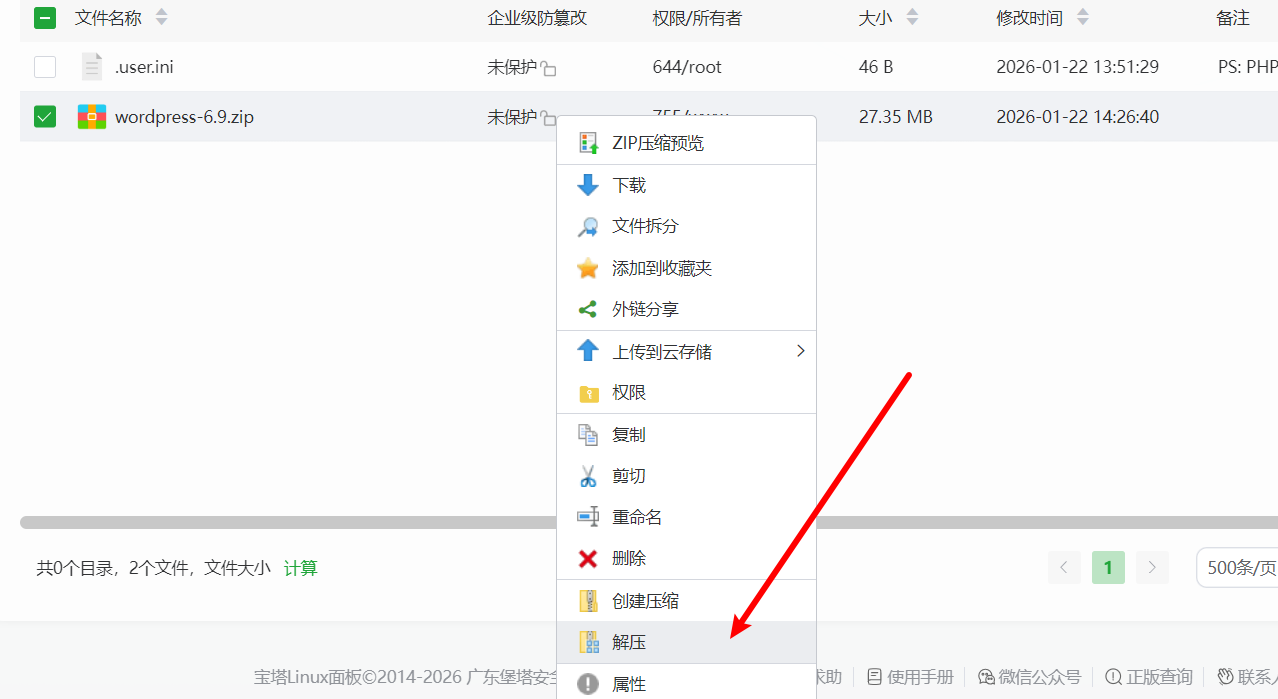
上传成功后,将这个压缩包解压一下,这里也会解压出一个wordpress的文件夹。
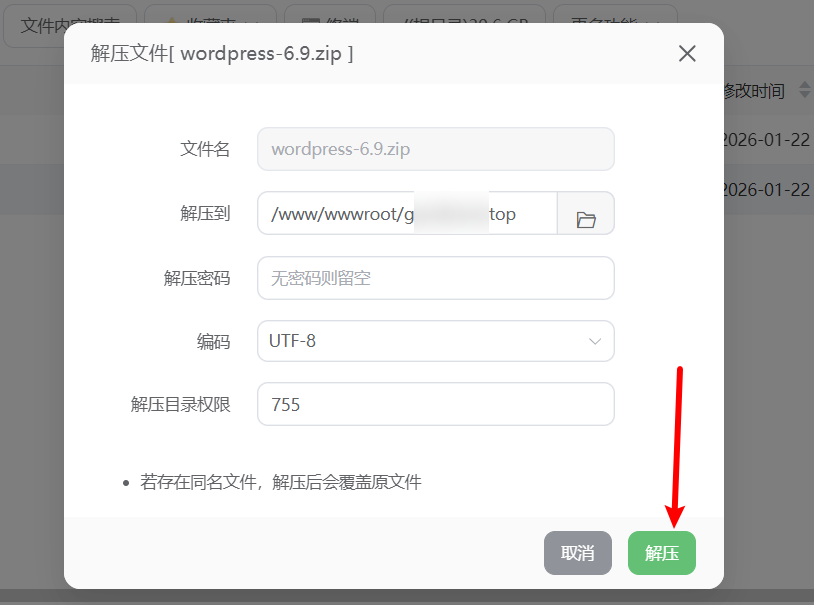
点击进去,把所有的文件全选并剪切,然后点击返回上一层,在这里点击粘贴。这样你就把WordPress的源码文件放到网站根目录下了。
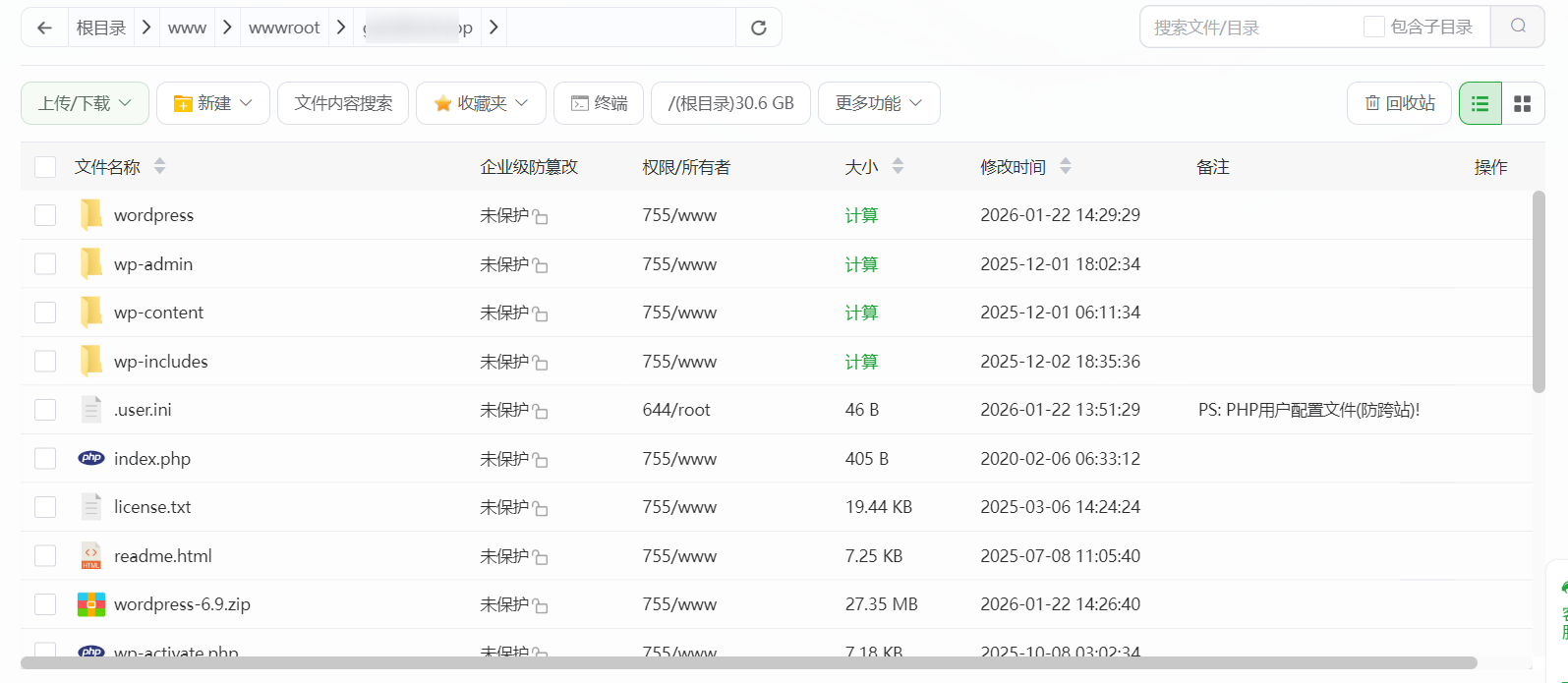
里面有index.php等主程序文件。
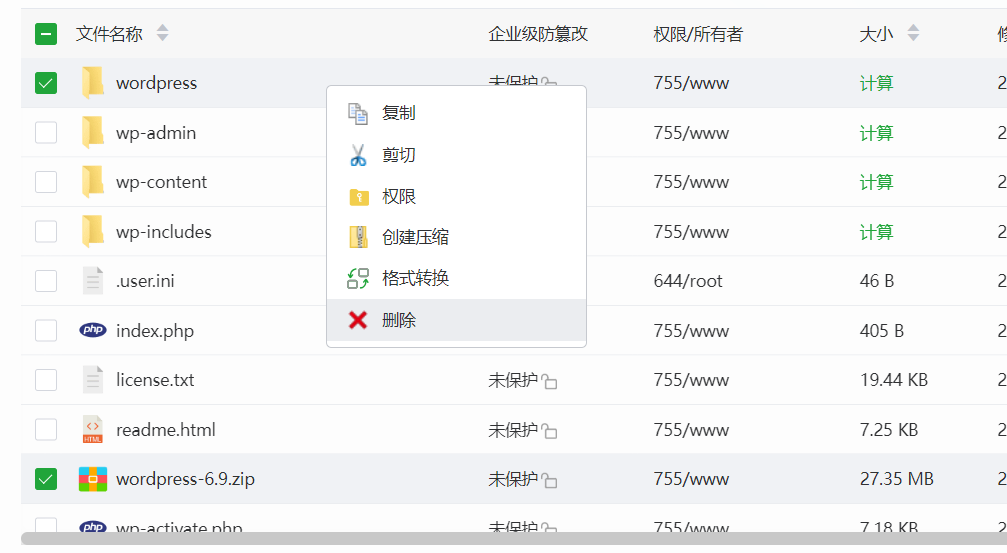
你可以在根目录里把源码压缩包和这个解压出来的wordpress文件夹删掉。
点击左侧的"网站",在列表里打开网站。
先选择语言:
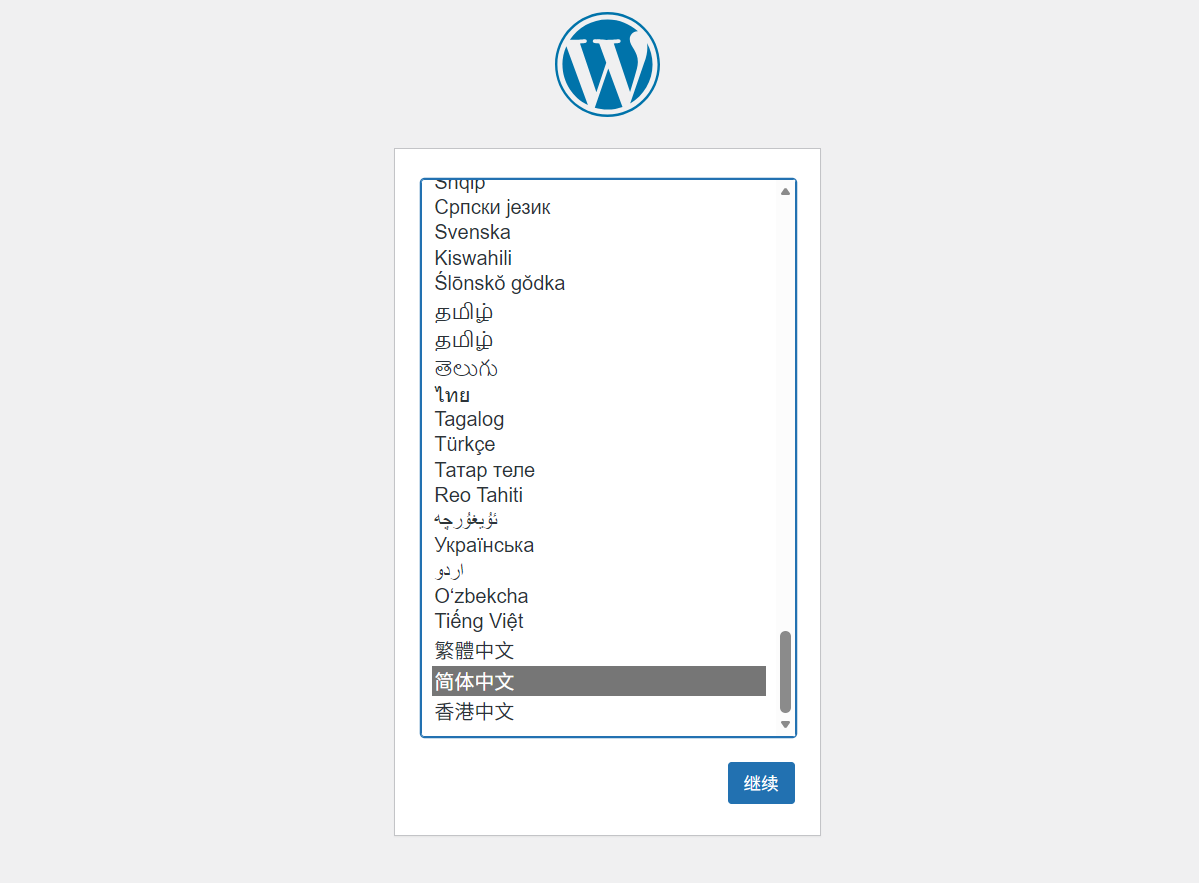
点击现在就开始!
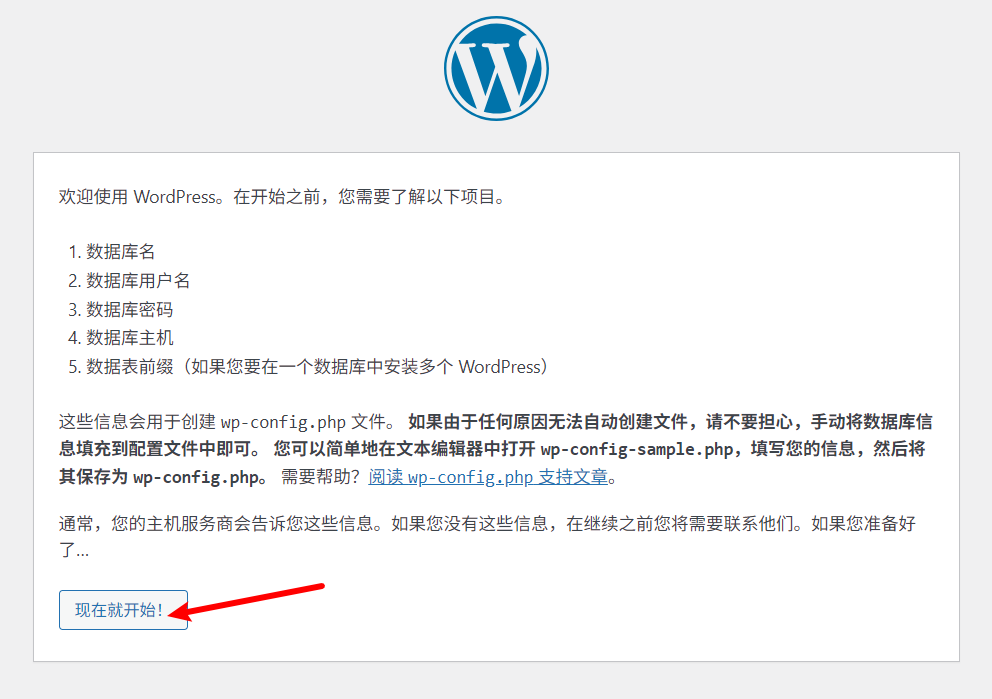
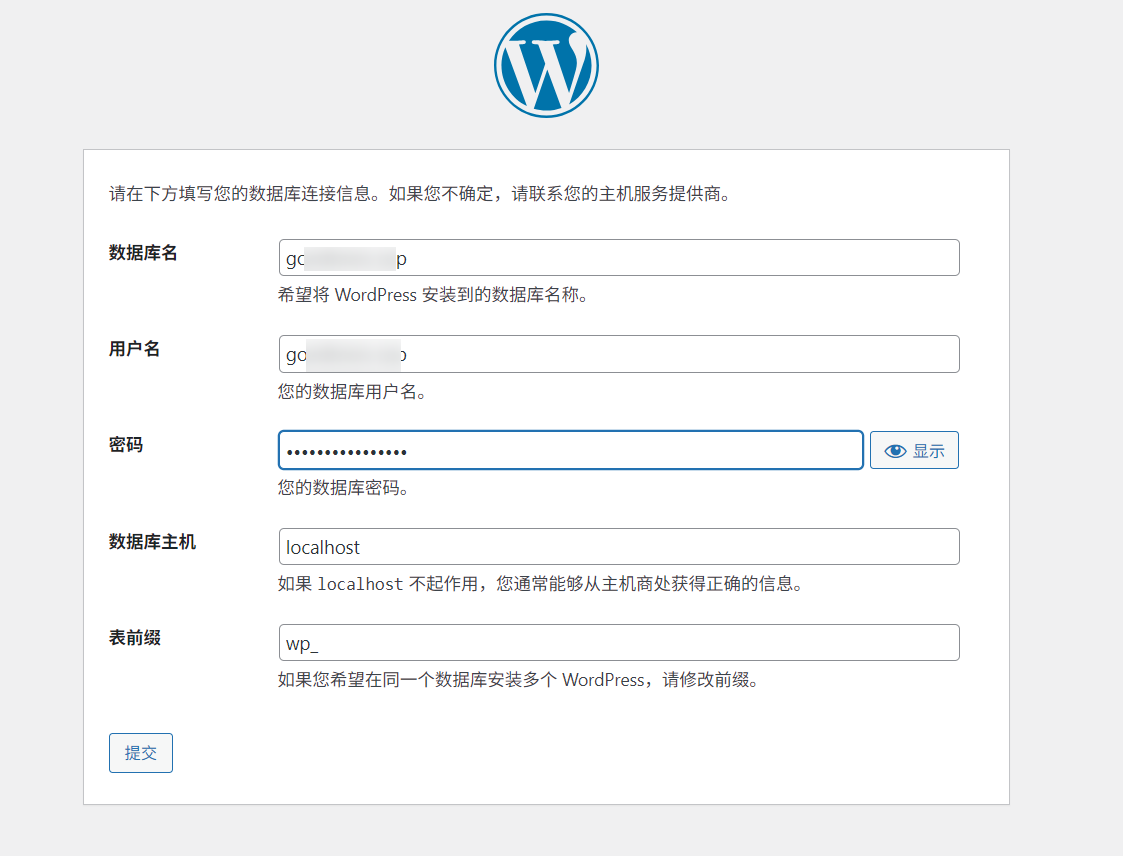
然后,填写数据库的相关信息。
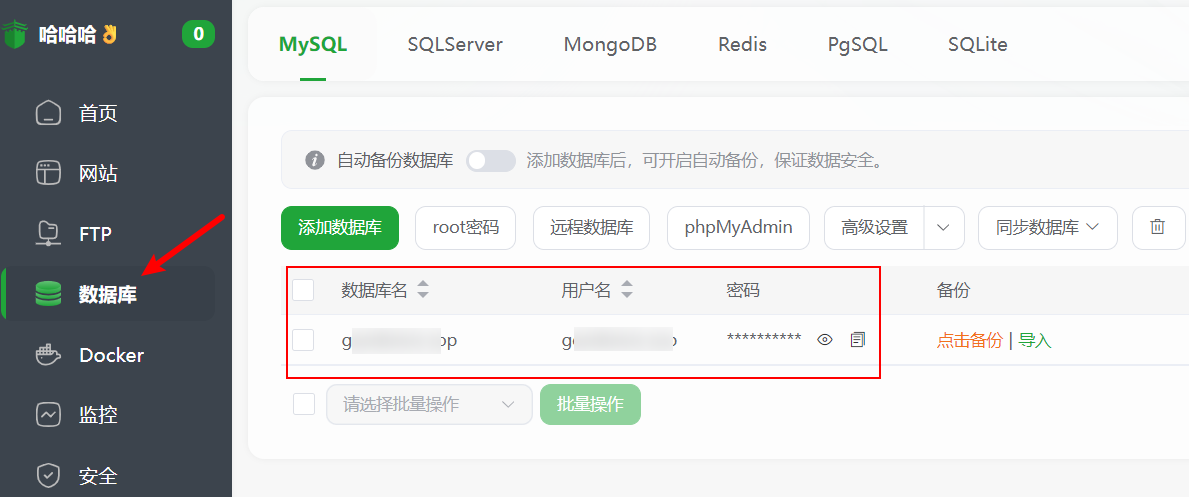
在宝塔面板的左侧点击"数据库",列表里就会显示数据库的相关信息,复制数据库名、用户名和密码,粘贴到WordPress安装页面并提交。
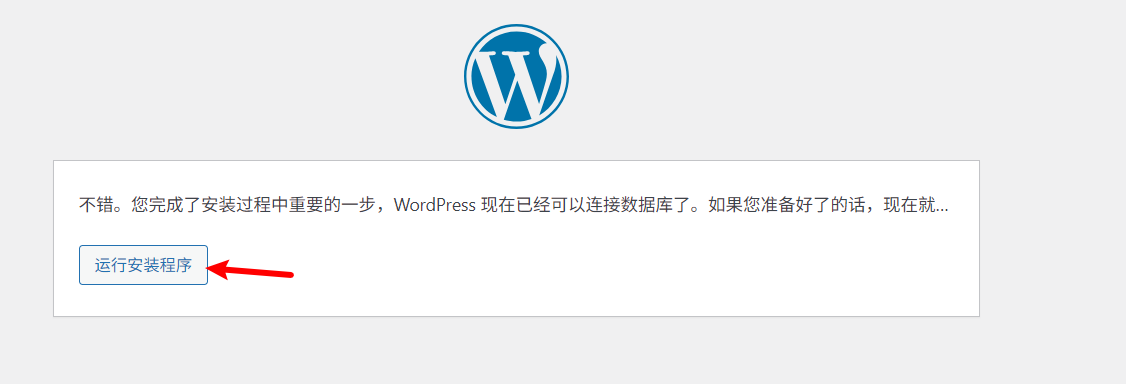
然后需要填写网站的标题、用户名和密码。
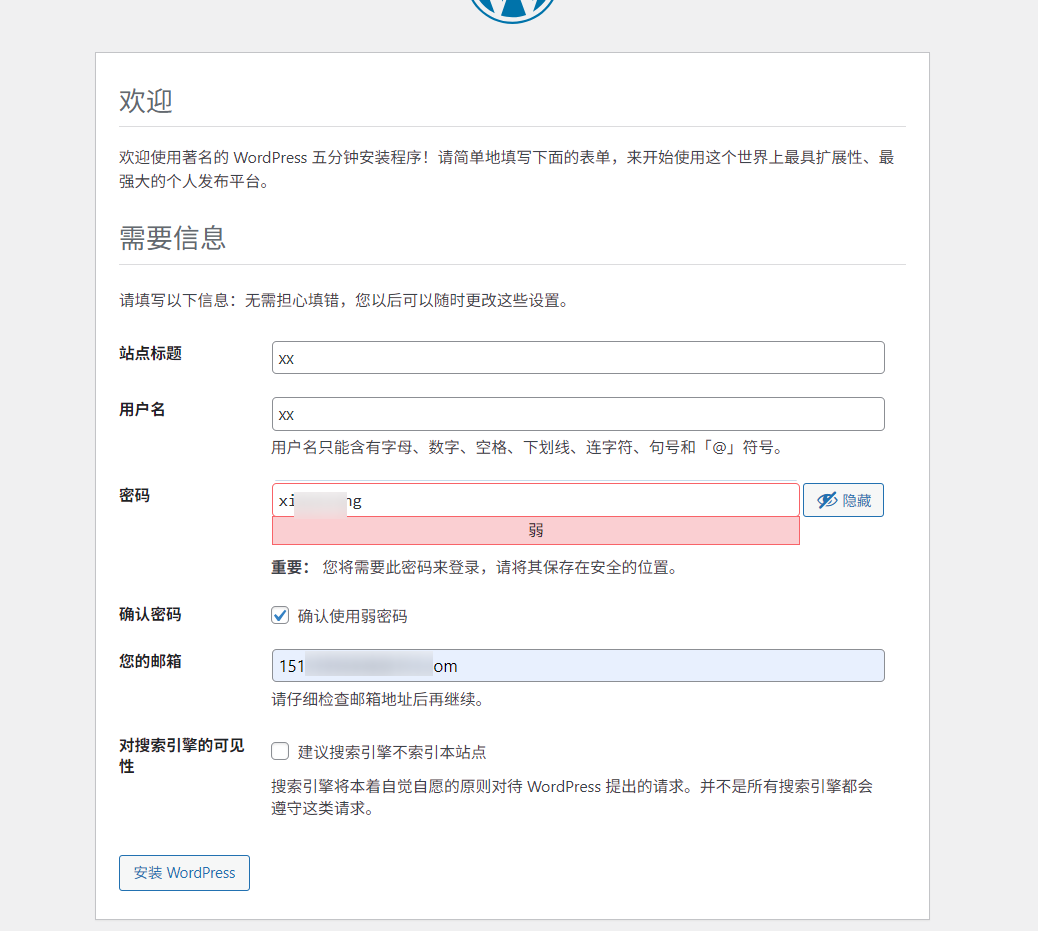
这里可以随便设置,简单一点也可以,因为在导入本地的网站时,数据库会被本地的备份文件覆盖。
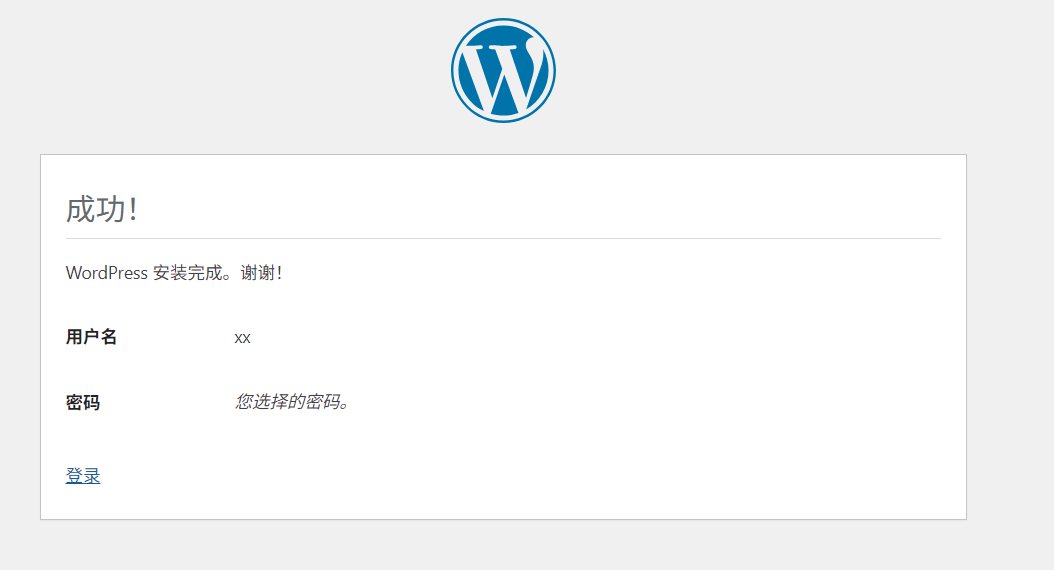
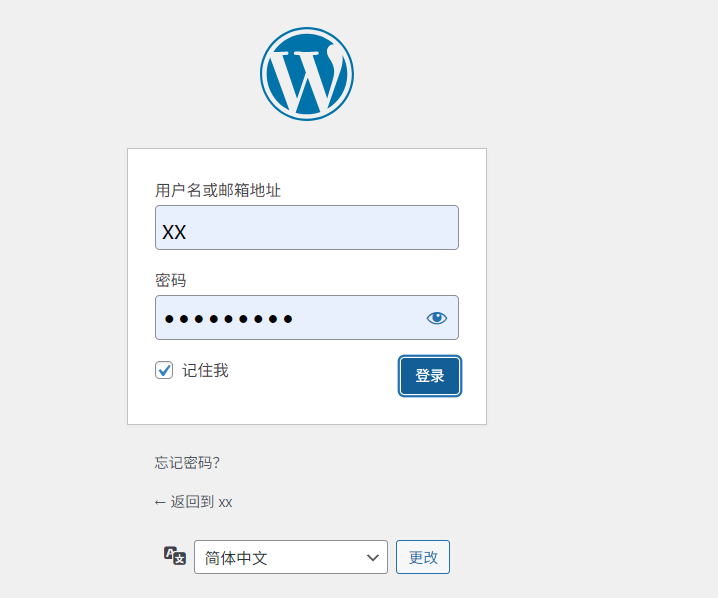
点击安装WordPress,安装后点击跳转到登录界面。输入刚才设置的用户名和密码,就可以登录到新网站的管理后台了。
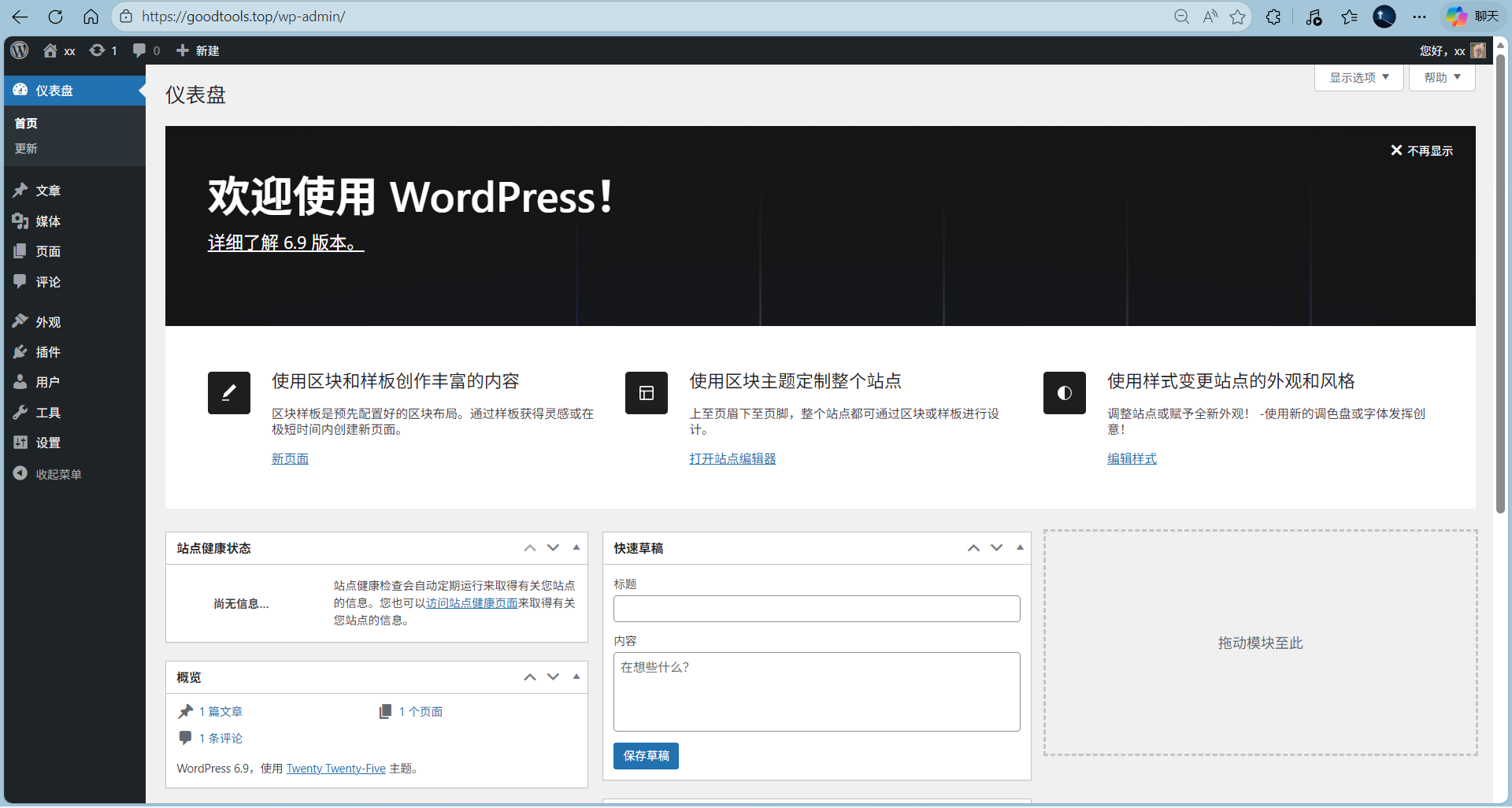
登录成功后,默认就会进到后台管理界面:
接下来,把本地导出的网站备份文件导入到云端的网站中。
首先还是需要安装并启用All-in-One插件。在插件里点击"安装新插件":
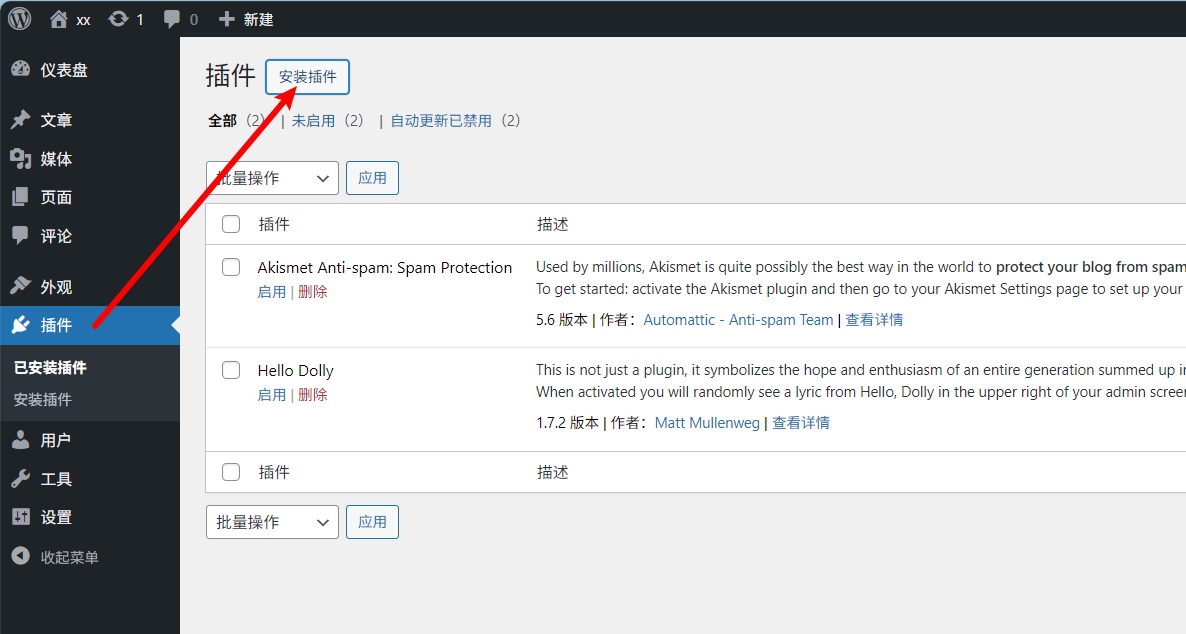
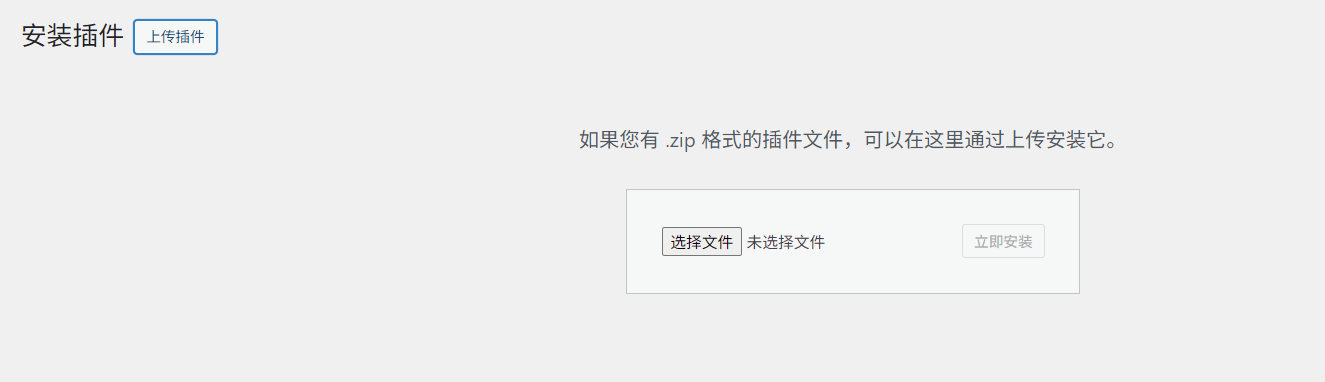
点击"上传插件":
上传完后点击"启用插件"。
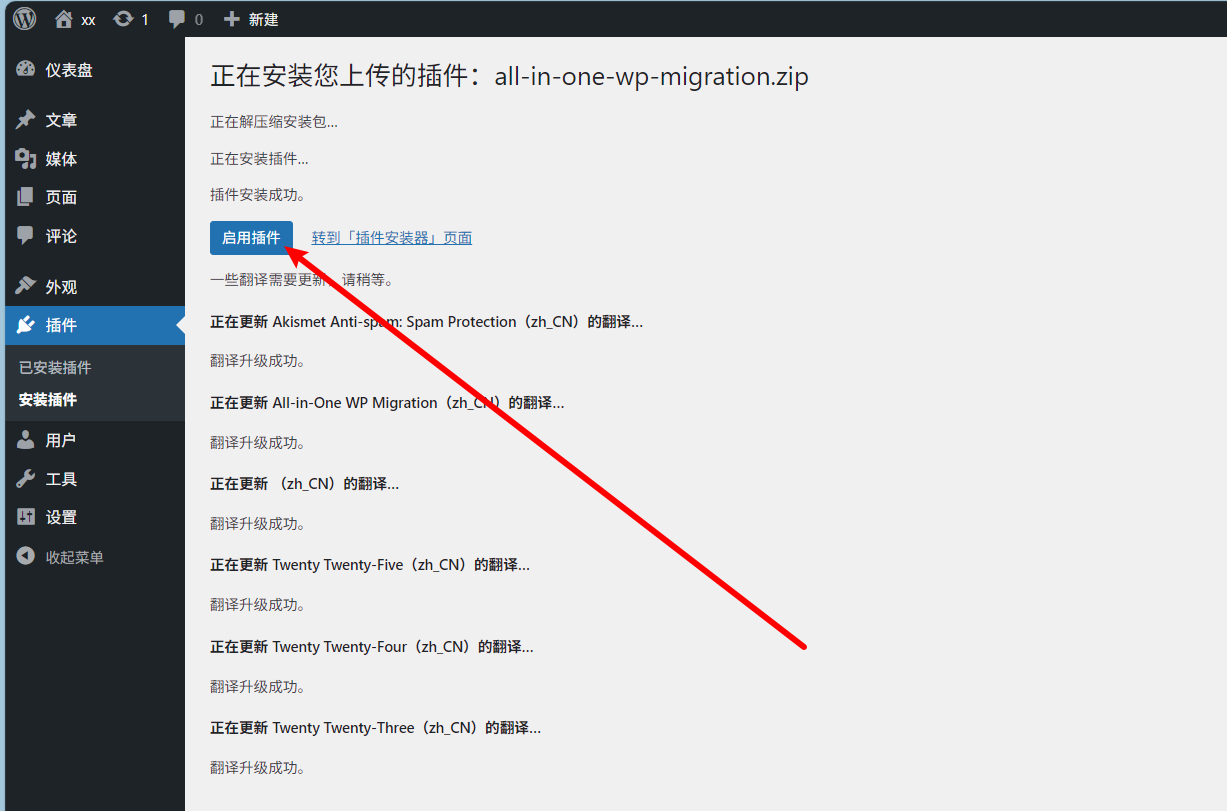
页面中可能会提示你插件可以更新,这里不要点击"立即更新",更新完成后你可能就不能上传超过100MB的网站文件了。
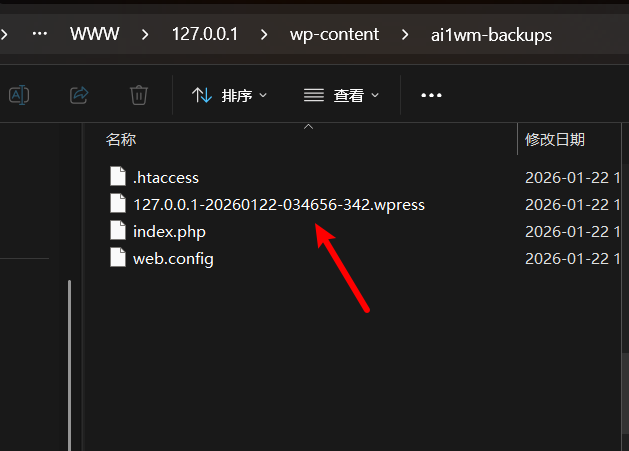
在宝塔面板中打开网站的根目录,找到wp-content,打开ai1wm-backups文件夹,这里就是网站的备份文件。你可以把这个最后导出的文件复制到桌面方便查找。
在云端网站的WordPress后台,点击左侧的"All-in-One WP Migration",这时候需要点击"导入":
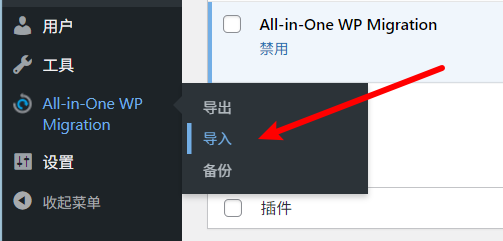
点击"导入来自文件",选择桌面上的.wpress文件:
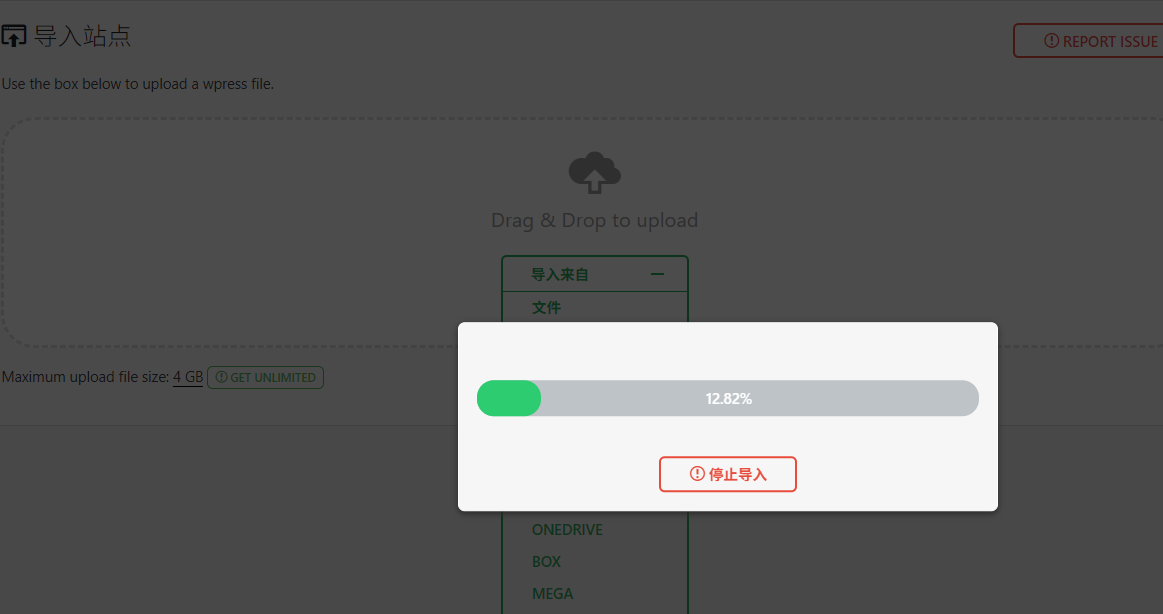
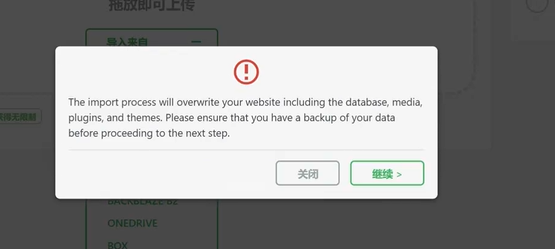
然后点击打开。接下来,本地导出的网站数据就会被导入到云端了。进度条走完后,点击"继续"。
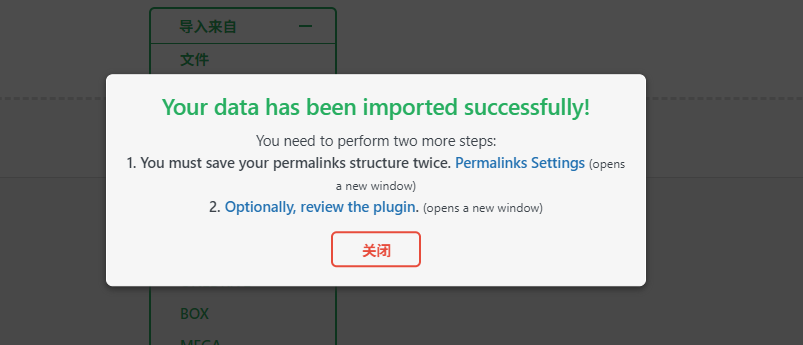
等一会儿,网站的数据就导入成功了。
点击左上角"查看站点",可以发现网站效果就跟你本地制作的一模一样了。
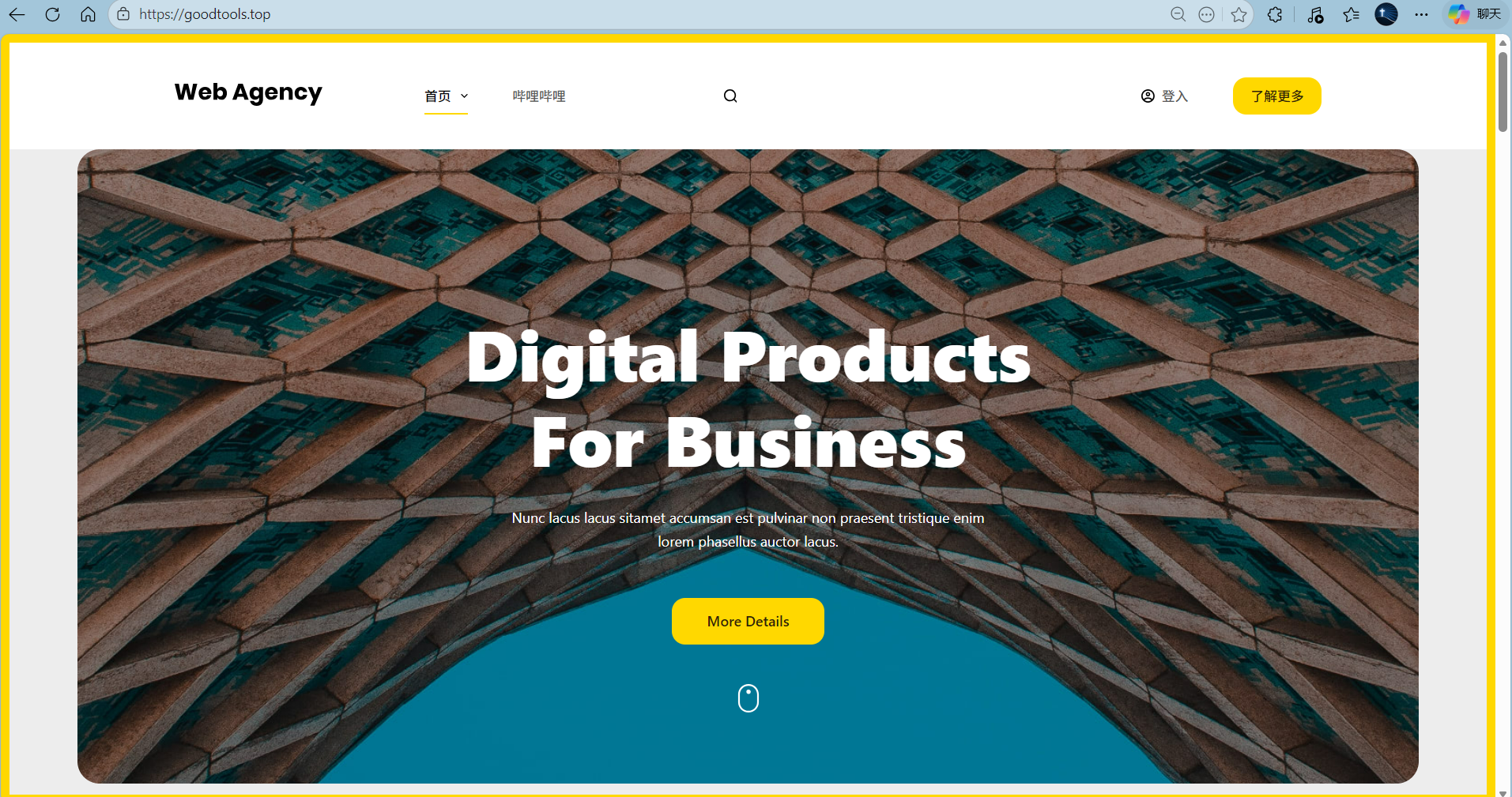
这里网站会自动退出登录。你可以在网址栏后面输入/wp-admin,回车打开后台的登录界面。输入用户名和密码登录到后台。
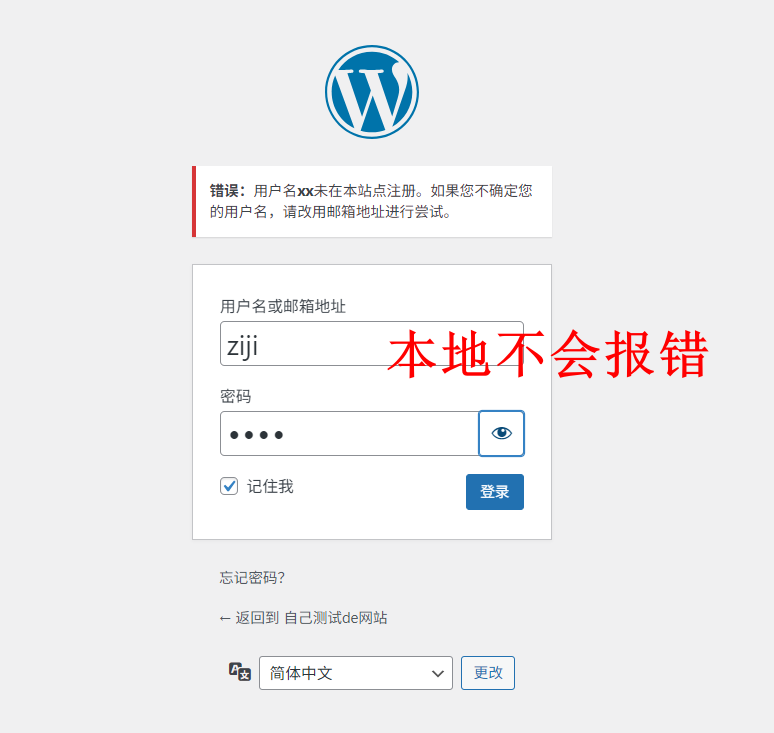
这里需要注意:输入的用户名和密码是你在搭建本地网站时输入的密码 ,不是刚才在云端网站上输入的用户名密码。
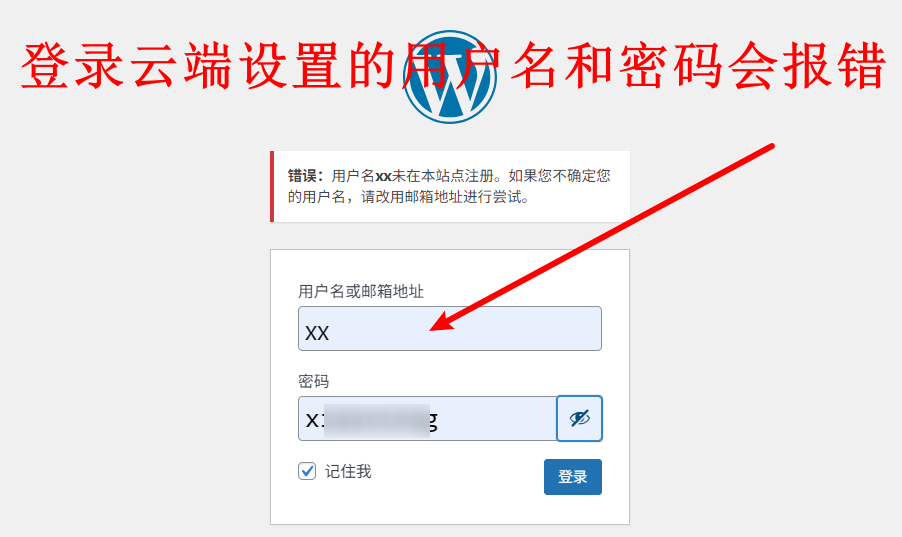
因为:刚才在服务器上部署的WordPress网站数据,已经被本地的备份文件覆盖掉了。现在网站数据库里的内容是你本地网站的数据。
换句话说:因为All-in-One WP Migration插件在导入.wpress备份文件时,会完全覆盖云服务器上的WordPress数据库和文件。
你之前在云端安装WordPress时设置的用户名和密码,被本地备份文件中的数据库数据替换掉了。所以现在只能用本地网站的用户名和密码登录,云端临时设置的管理员账号已不存在。
如果这个备份文件是很久之前导出的,你也忘记了这个网站的用户名和密码,该怎么办呢?这时候就需要修改数据库了。
你可以在宝塔面板的左侧点击"数据库",然后点击列表后面的"管理":
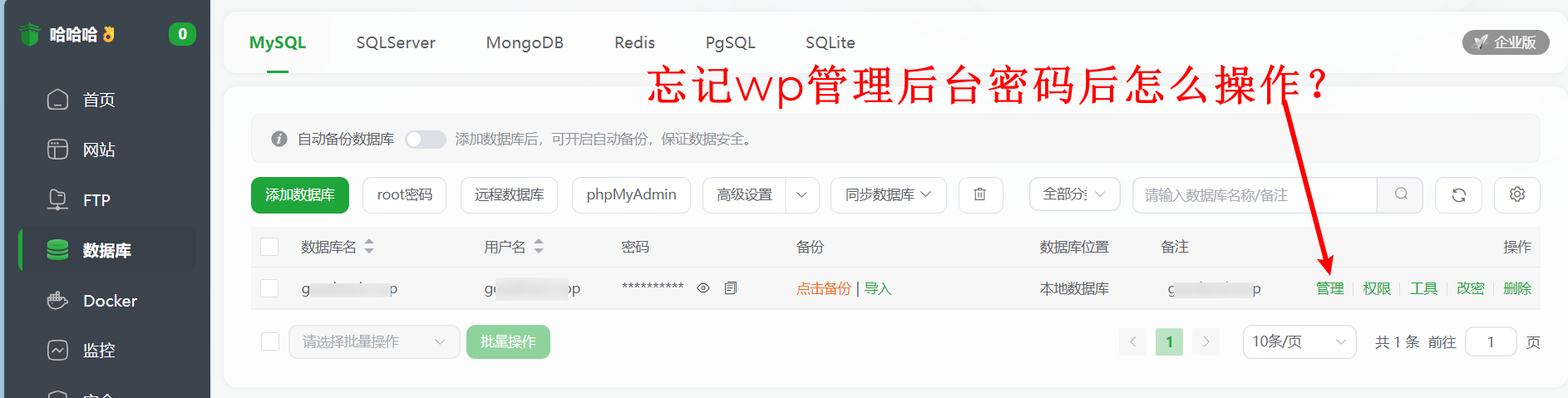
这里会进入到phpMyAdmin数据库管理软件。如果这里需要你输入用户名和密码,可以在数据库列表里,复制数据库的用户名和密码,粘贴到输入框里然后点击"执行"。
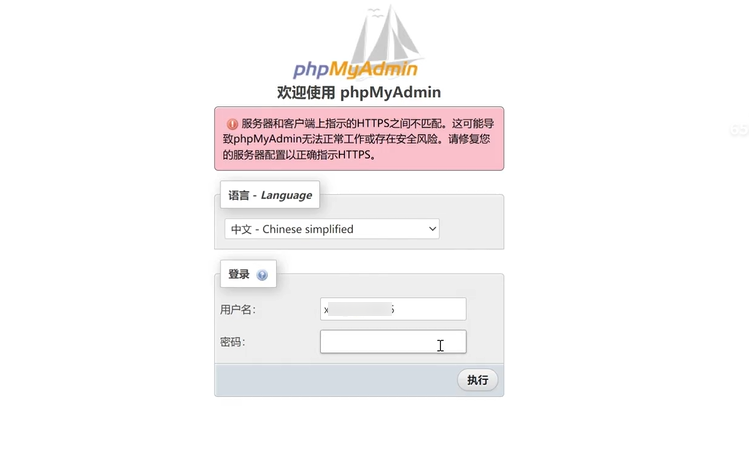
进入到数据库管理软件后,左侧会有两个数据库:
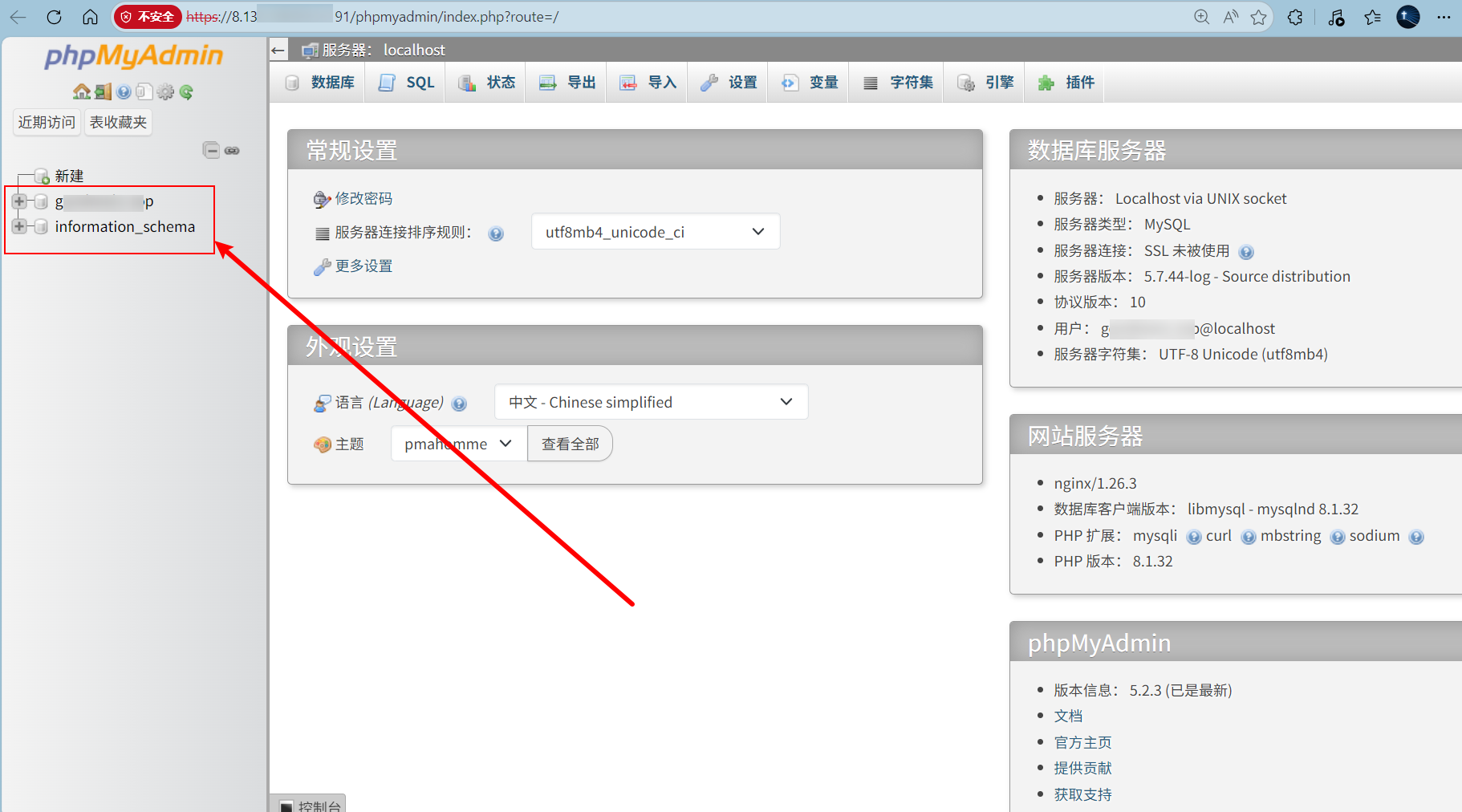
第一个就是你自己的数据库,它的名称就是你创建数据库时填写的数据库名。点开这个数据库,可以展开数据库,找到wp_users这个数据表(注:前缀可能不同)。users列表中就会显示网站的所有用户。ID为1的肯定就是网站的第1个用户,就是你自己。
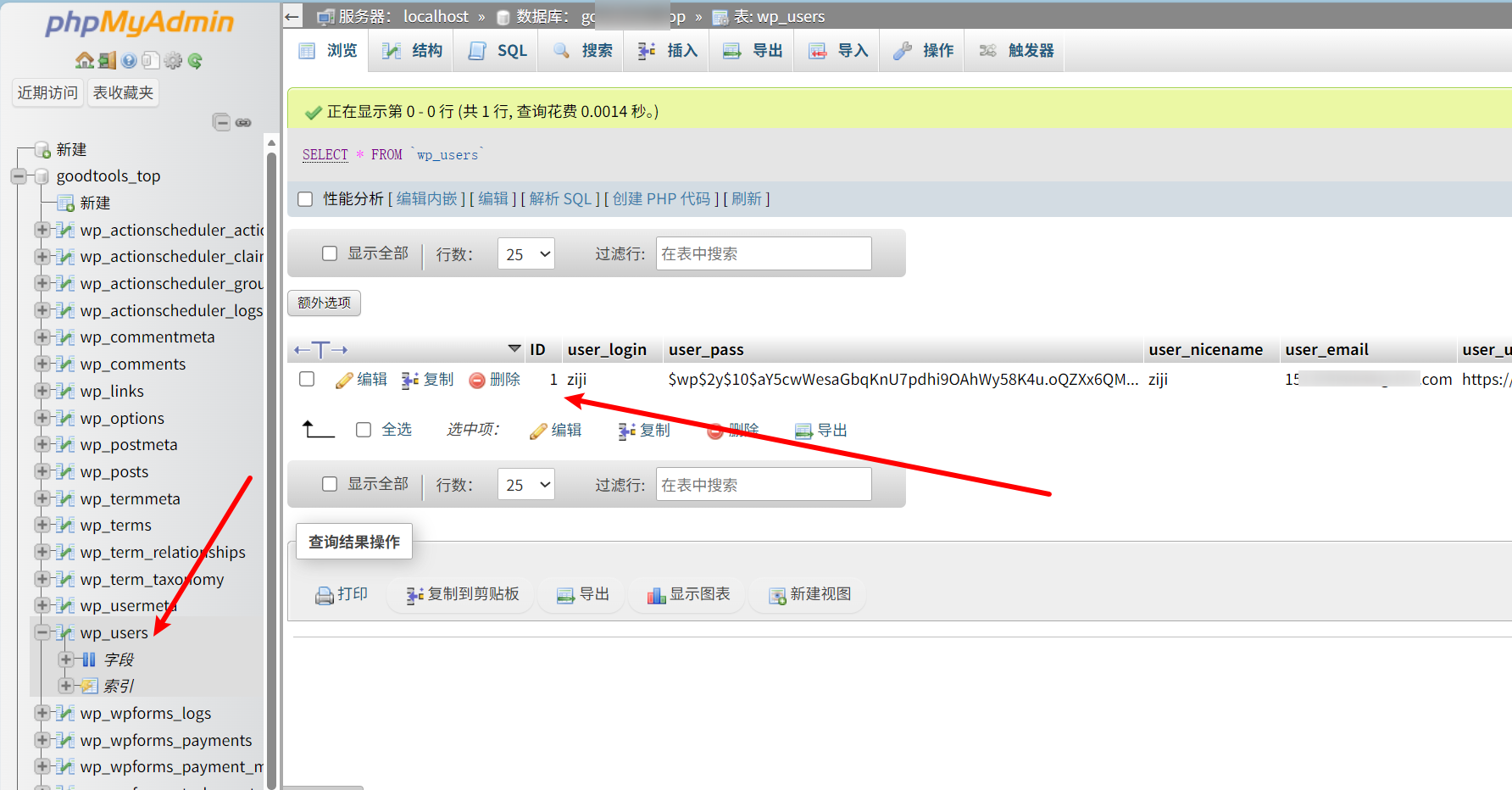
可以点击"编辑"来修改这条记录。
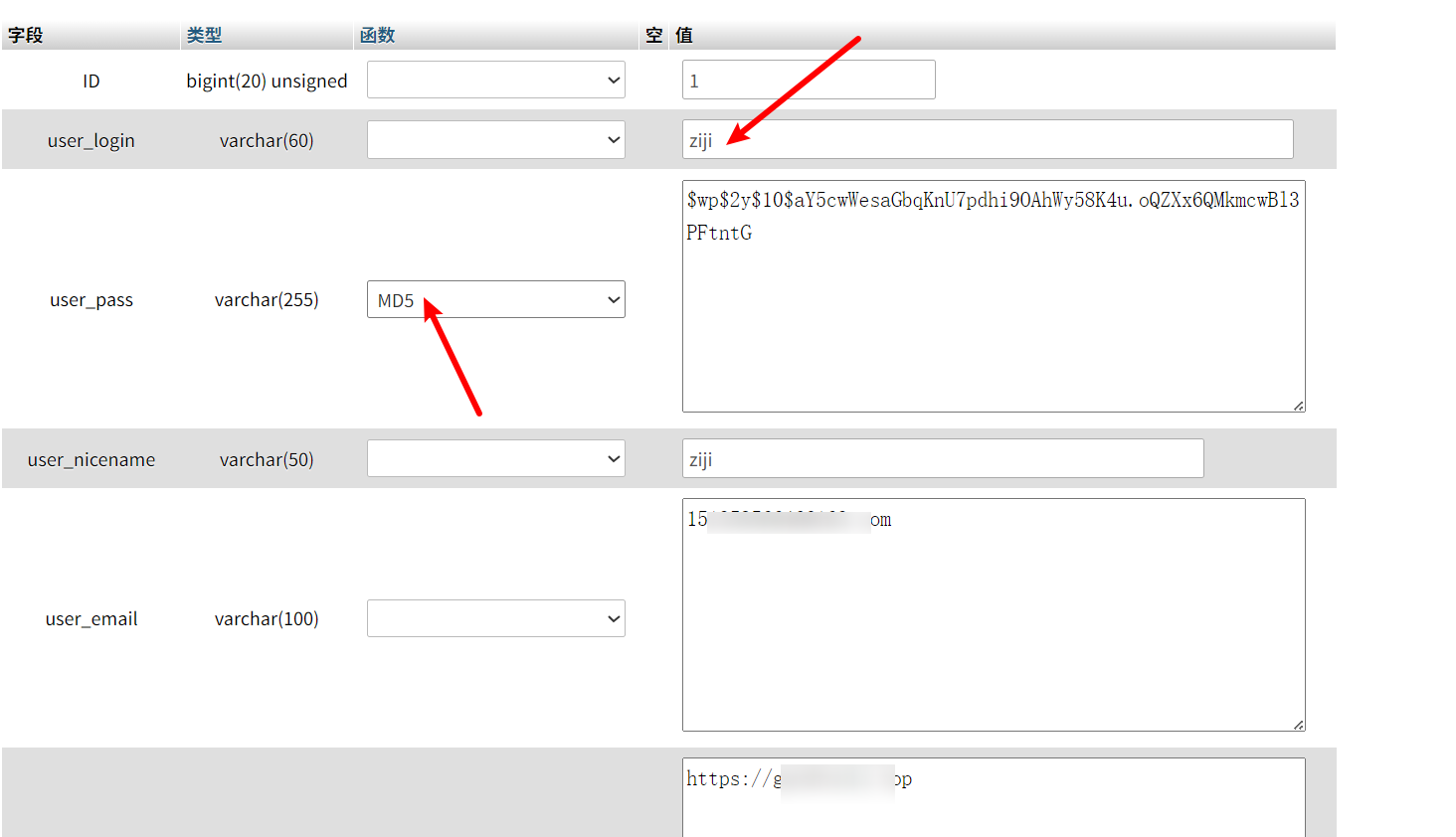
首先有一个user_login的字段,这个就是你登录网站后台的用户名。下面是user_pass,是登录后台的密码,但是密码现在是已经被加密的状态。需要点击左边的下拉列表找到"MD5",然后就可以在右边的输入框里修改密码了,例如我设置成跟用户名一样。下面还有一些字段可以设置用户的昵称、邮箱等信息,这些都可以在后台进行修改,所以可以不用动它。
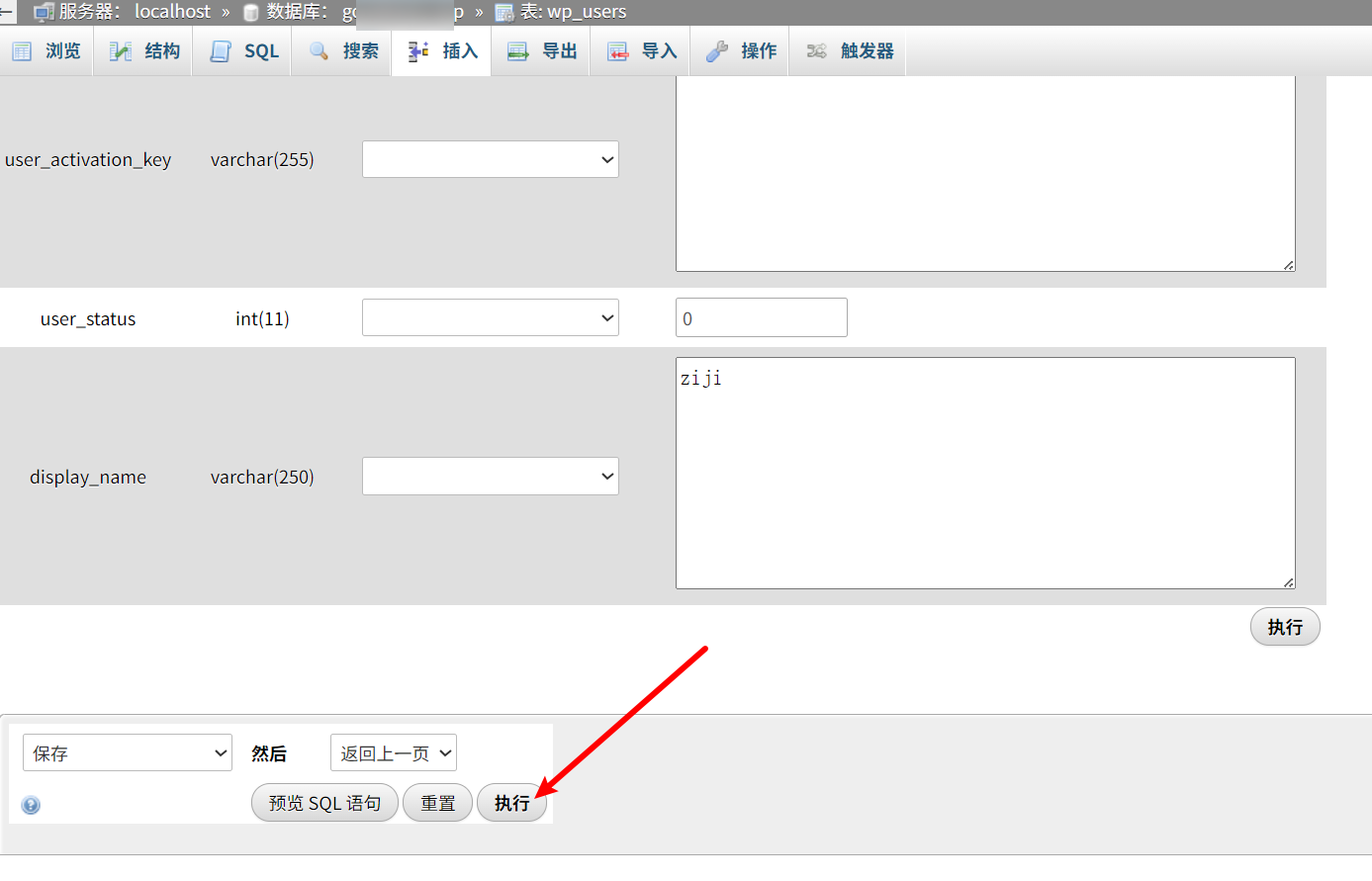
点击底部的"执行",数据就被更改了。你就可以通过刚才修改的用户名和密码登录到网站的管理后台了。
登录到网站管理后台,就可以直接在云端网站上修改网站的内容了。你的网站做到这,也可以宣布正式上线了。如果拿到了备案号,需要把它写在网站的最底部。
网站上线后,你的网站可能会面临被攻击,或者网站内容不小心损坏的情况。所以在上线的第一时间,也需要对网站先做一次备份。
在管理后台还是使用All-in-One WP Migration插件,点击"导出"然后"导出到文件"。
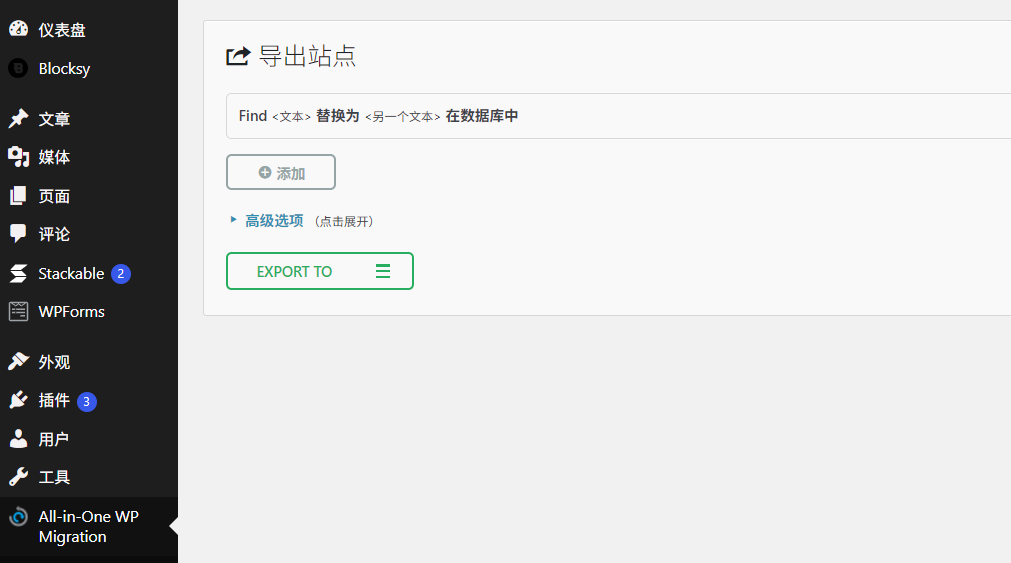
页面弹出下载按钮后,备份就做好了。
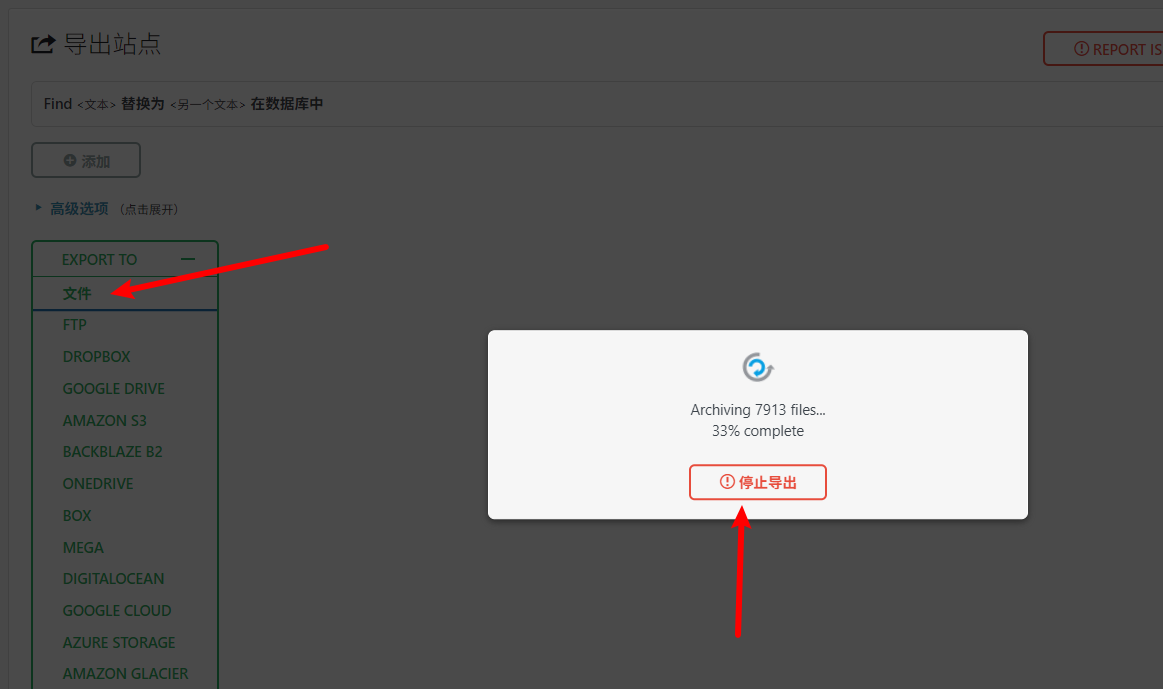
在备份之前你也可以清理一下网站上没有用到的主题和插件,或者清理一下媒体库文件,让网站备份占用的空间更小一点。
All-in-One插件还有一个"备份"的选项,点击它,页面中就会显示备份文件的列表,会提示你备份文件的名称、备份的日期和文件大小。
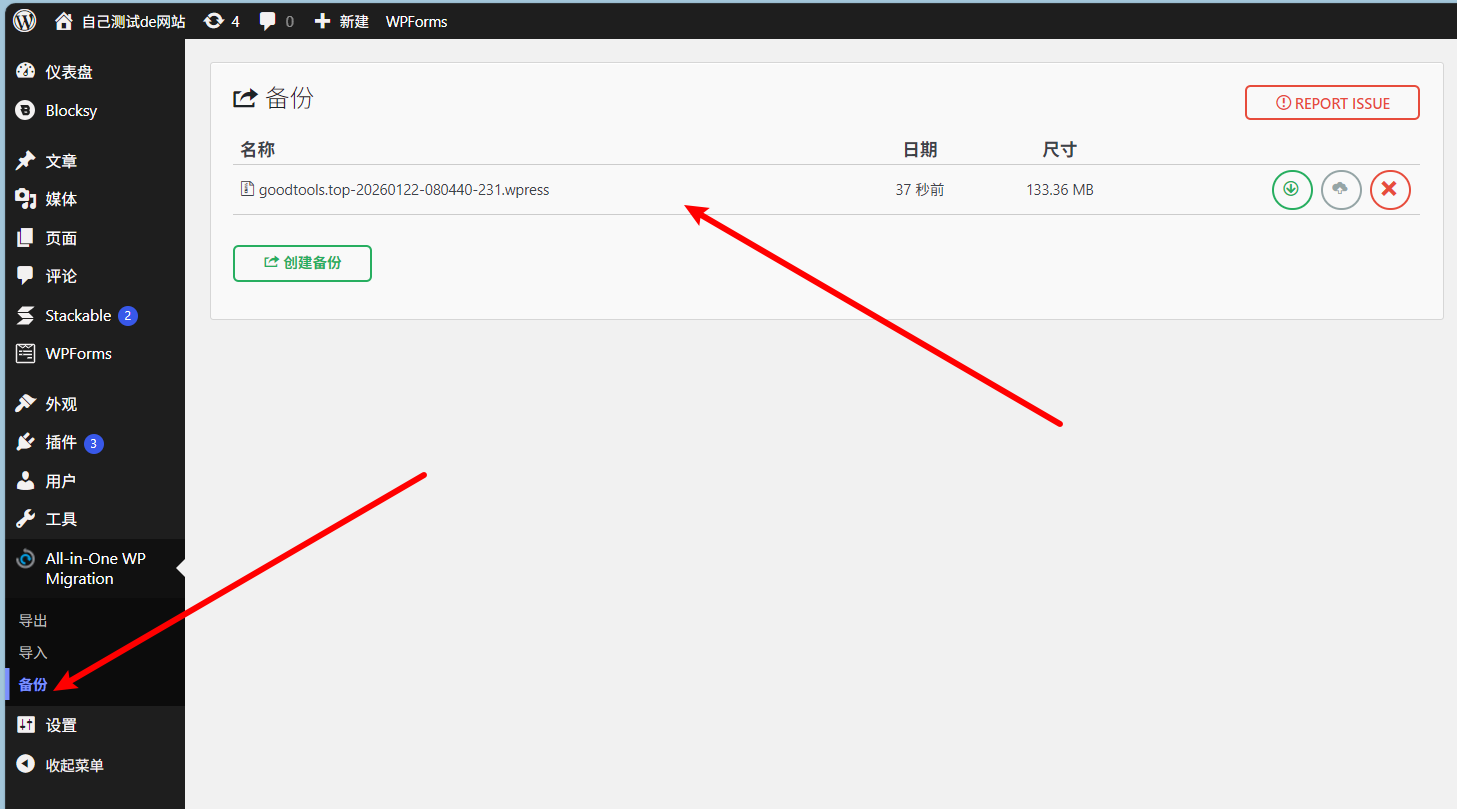
你可以点击下载,把备份文件保存到自己的电脑上,只是这个速度就没本地那么快了。你还可以点击"还原"按钮,通过All-in-One插件直接把你的网站恢复成原来的效果。如果你不需要这个备份文件了,可以点击"删除",因为这个备份文件保存在你的远程服务器上。
到网站根目录中打开wp-content文件夹,打开ai1wm-backups文件夹,和本地建站一样,这个文件夹里面存放的就是网站备份文件。
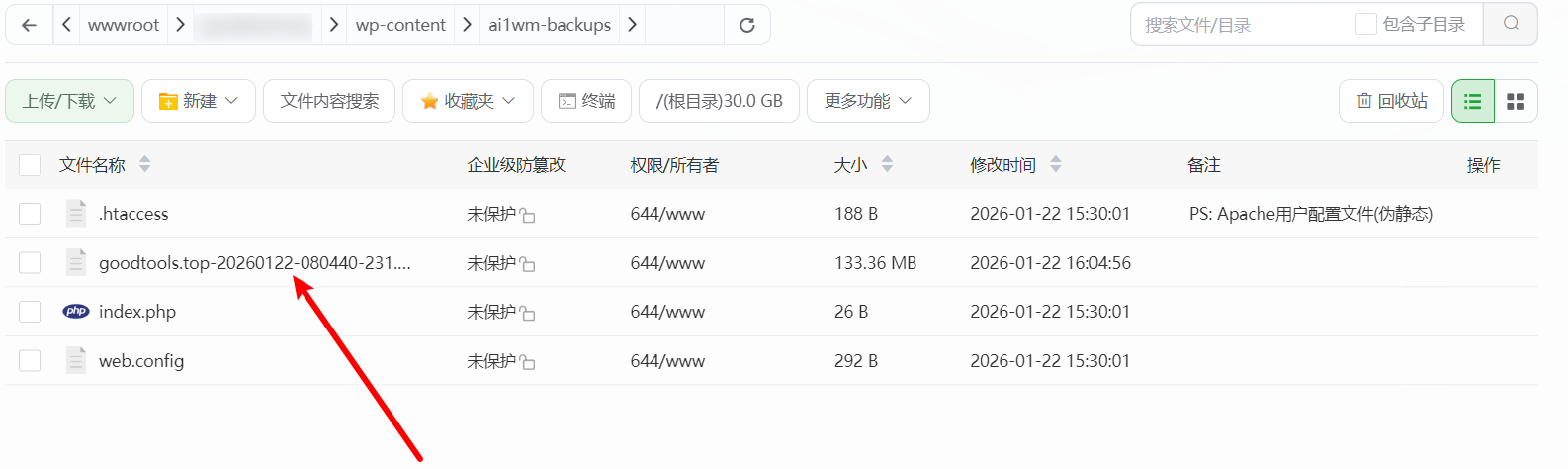
你可以直接选择备份文件,然后下载到自己的电脑,也可以直接把本地导出的网站备份文件上传到这个ai1wm-backups文件夹中。回到网站后台,列表里就会显示出你刚才上传的备份文件,可以直接通过这个文件来还原网站。
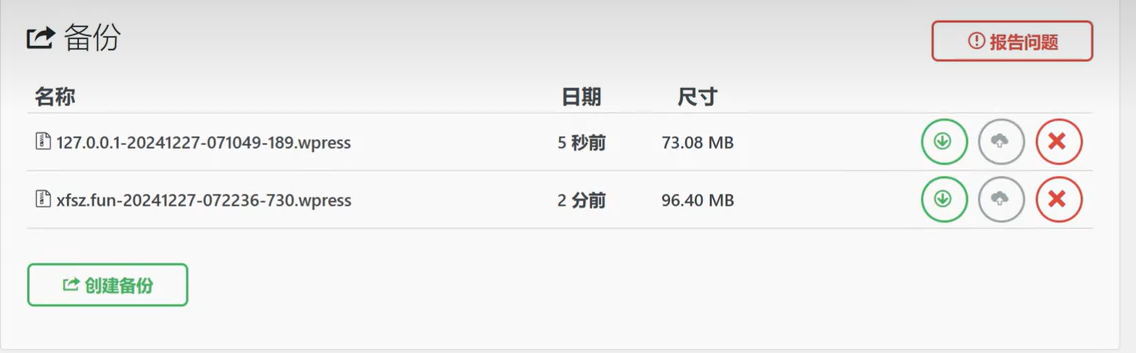
网站成功上线,运维要学会打包备份网站。在运营网站的过程中,可以在网站有重大更新时就做一次备份,或者定期做备份,然后把备份文件下载到自己的电脑上妥善保存。这样就不用担心数据丢失或者网站被破坏。
备份实际上是保底操作,让我们做最坏的打算,就是网站就算被破坏了,我还能还原回来。但是另一方面,你也需要做好网站的防护,尽量避免被攻击。这就需要安装一下防火墙。
在宝塔面板左侧点击"软件商店",点击"已安装",列表里会显示你已经安装的软件。这里需要看一下你是否安装了Nginx,因为接下来我们要安装的防火墙必须要搭配Nginx进行使用。如果你安装的是Apache,可以把它卸载掉再重新安装一下Nginx。
有了Nginx,你就可以点击顶部的"第三方应用",然后安装这里的"Nginx免费防火墙"。
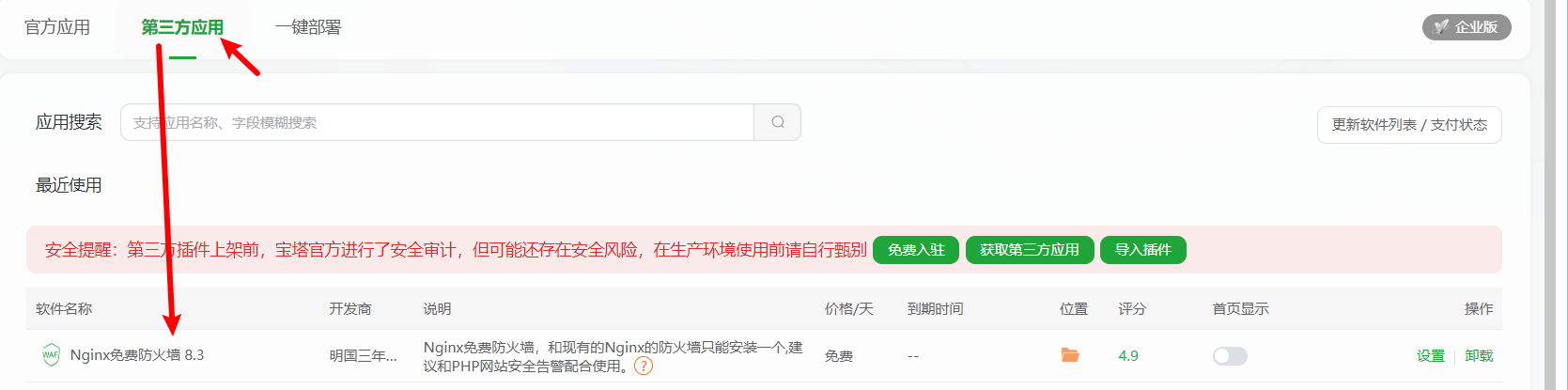
等待插件安装完成,好后点击"设置"。

防火墙开关会默认打开,这里会记录网站的风险拦截次数。
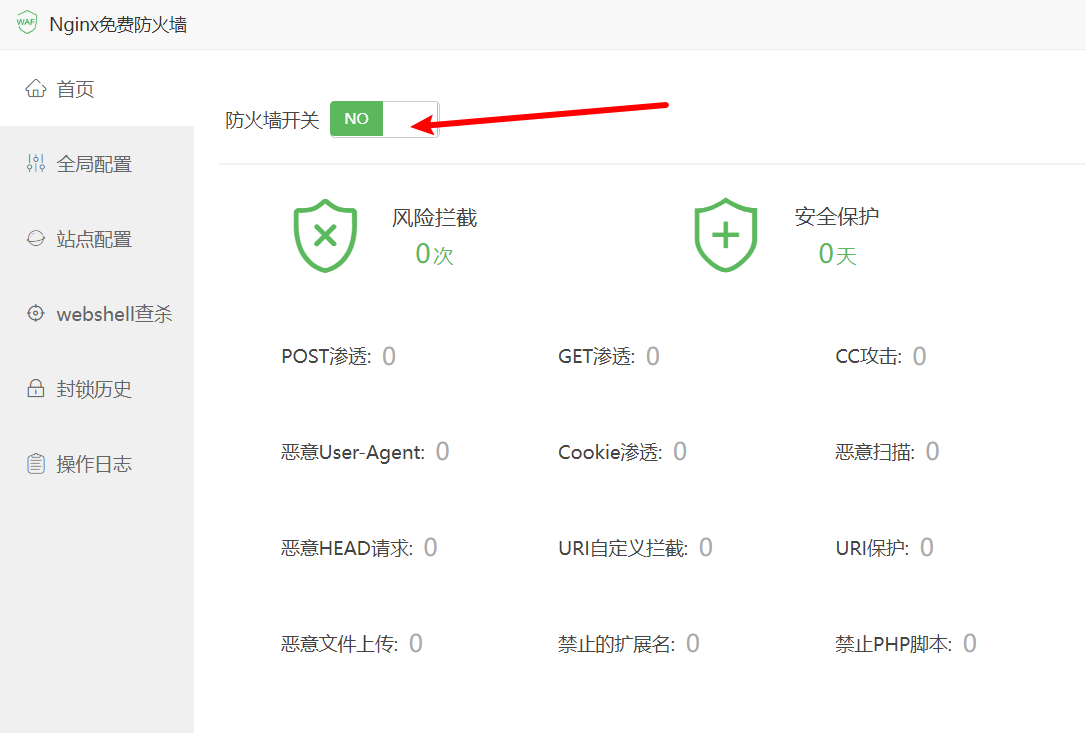
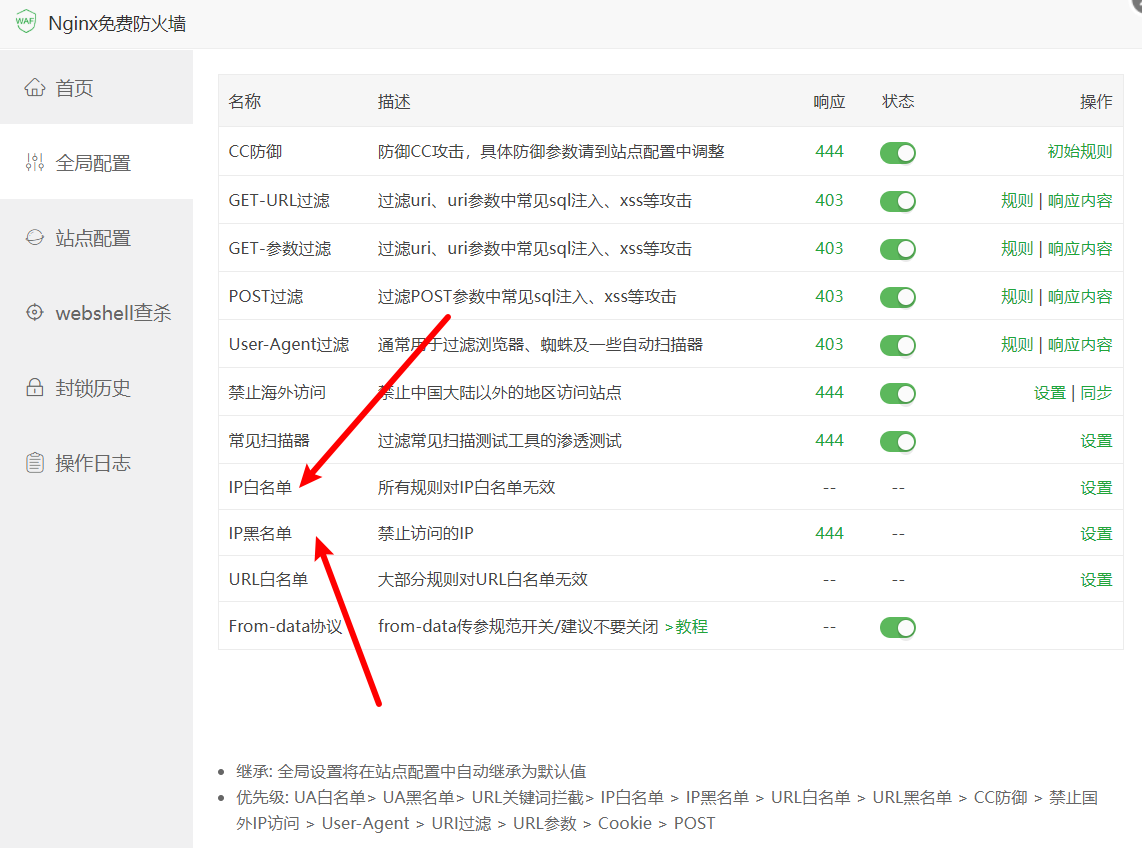
在左侧点击"全局配置",这里打开了所有的防御功能。其中有一个IP白名单和黑名单,你可以自己设置。在白名单列表中的IP不会被拦截,可以把自己本地的IP地址加进去,可以防止误杀。

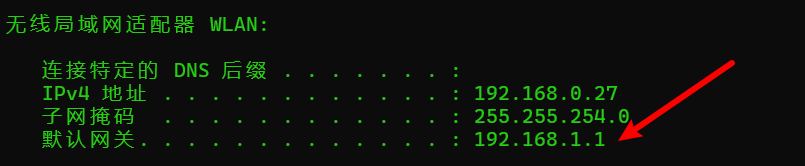
自己的ip地址是:
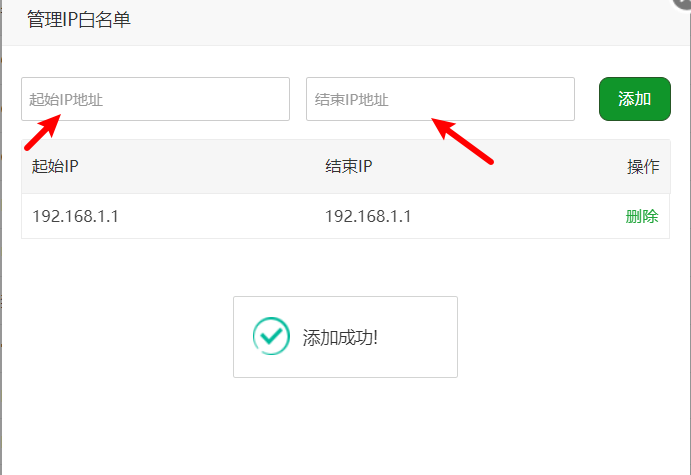
同理,在黑名单列表里的IP就会直接被禁止访问。
下面是"站点配置",如果你的网站主要服务于国内的用户,可以把这个"禁止国外"的选项勾选,这样国外的IP就不能访问你的网站。
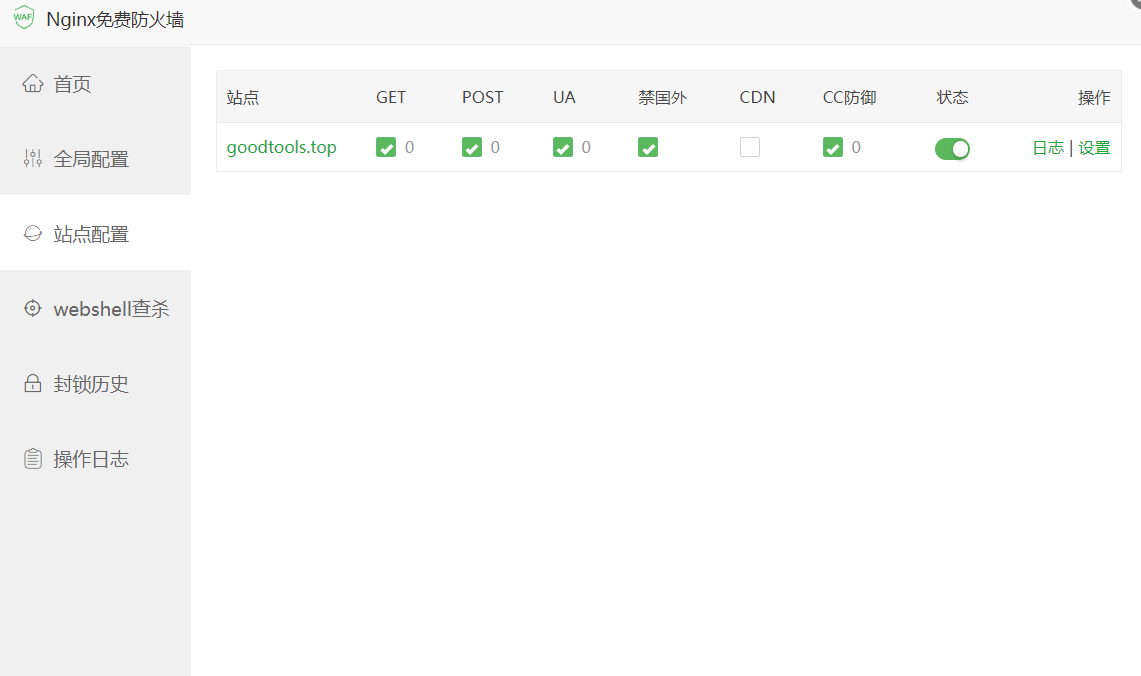
因为很多攻击者会利用国外的IP或者服务器来代理攻击你的网站,所以如果你的网站主要服务的用户不是外国人,就可以把它禁用掉。
然后是webshell查杀木马:
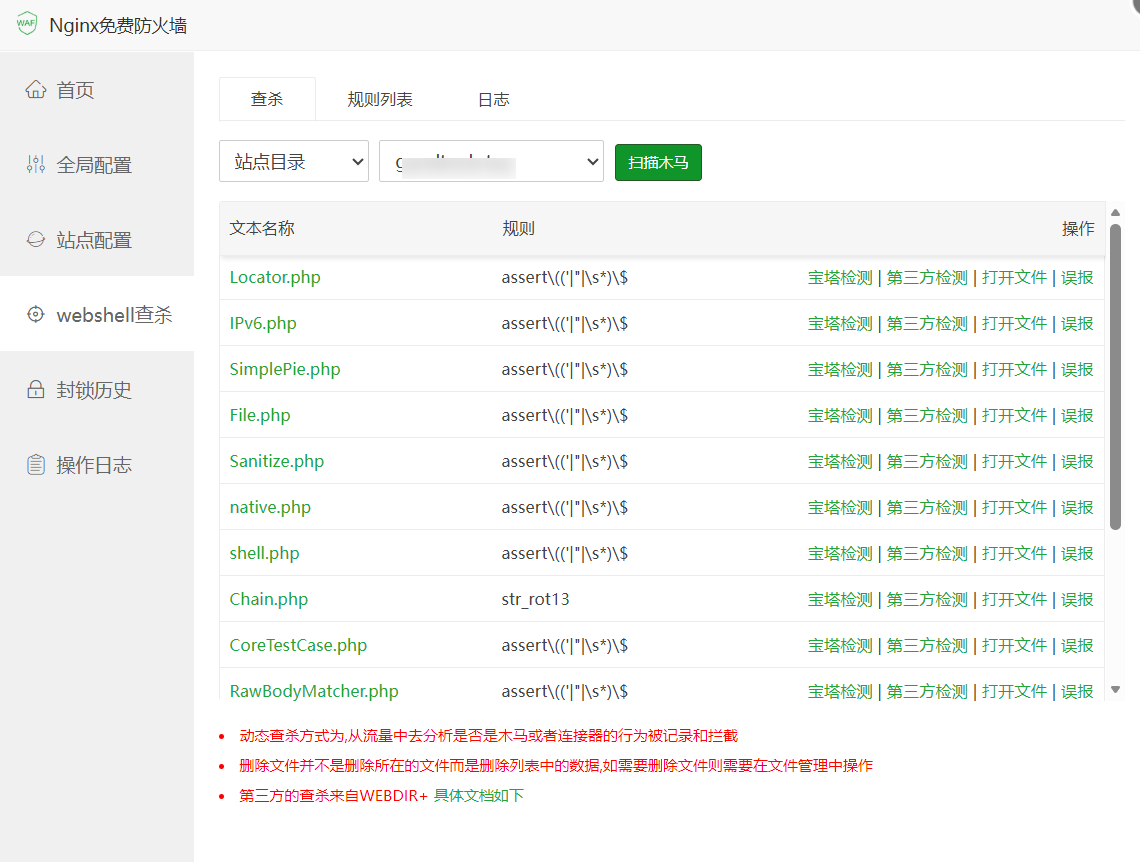
这个功能可以扫描网站上的木马文件,但是它有时候会出现误杀。
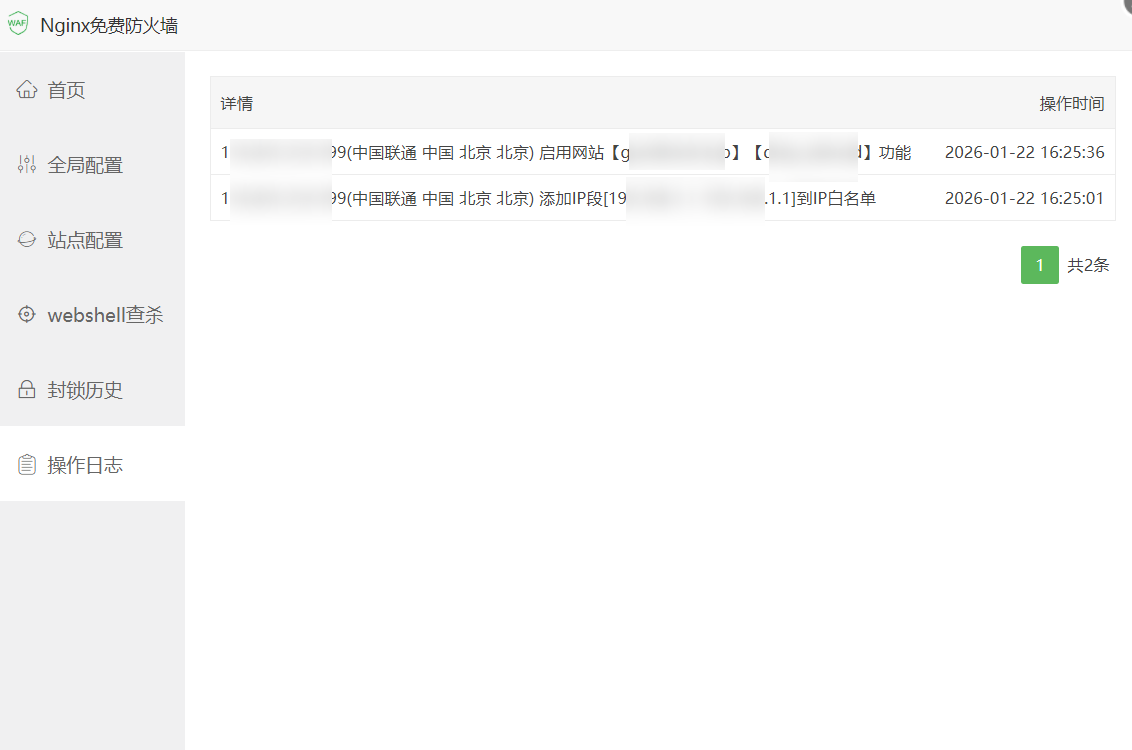
然后是"封锁历史"和"操作日志",防火墙封锁过的IP会记录在封锁历史中。
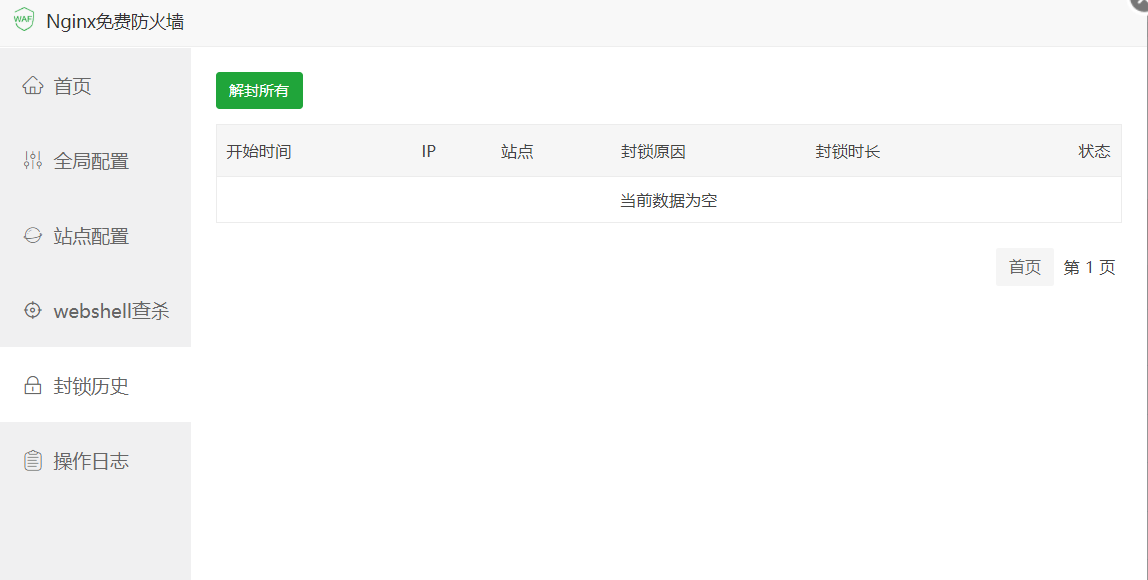
如果防火墙误杀了你自己的IP,可以在这里操作解封,或者在全局配置里设置IP白名单。操作日志就是你自己的操作记录。
OK,以上就是本节课的全部内容,恭喜你成功上线了自己的网站。
后面我还会带你了解一些网站搭建的进阶操作,我们下集再见。