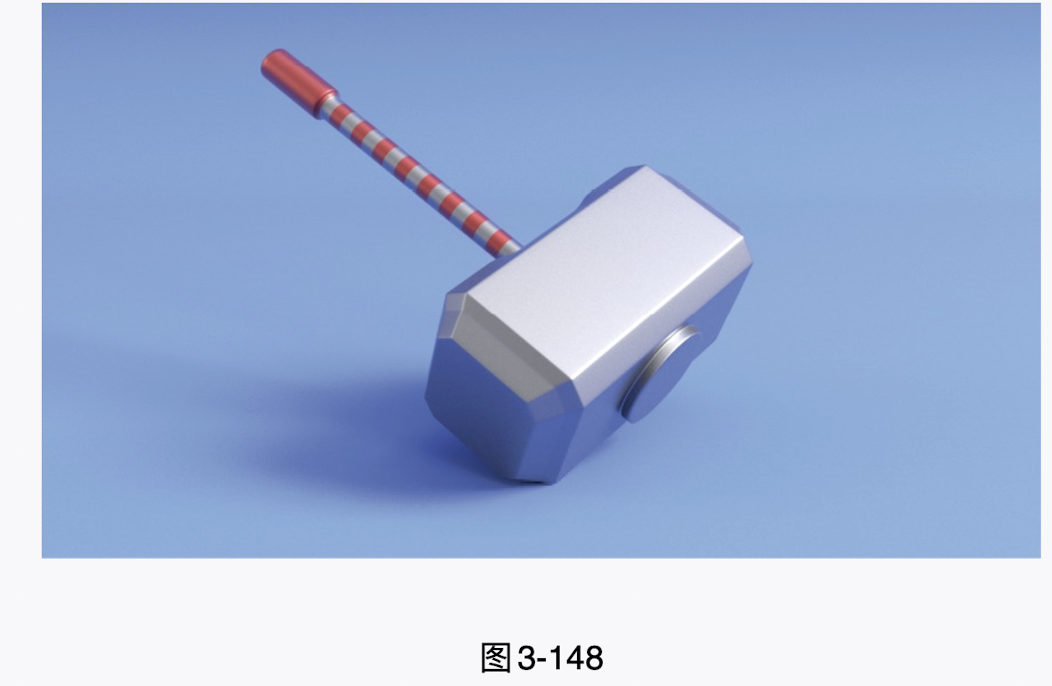
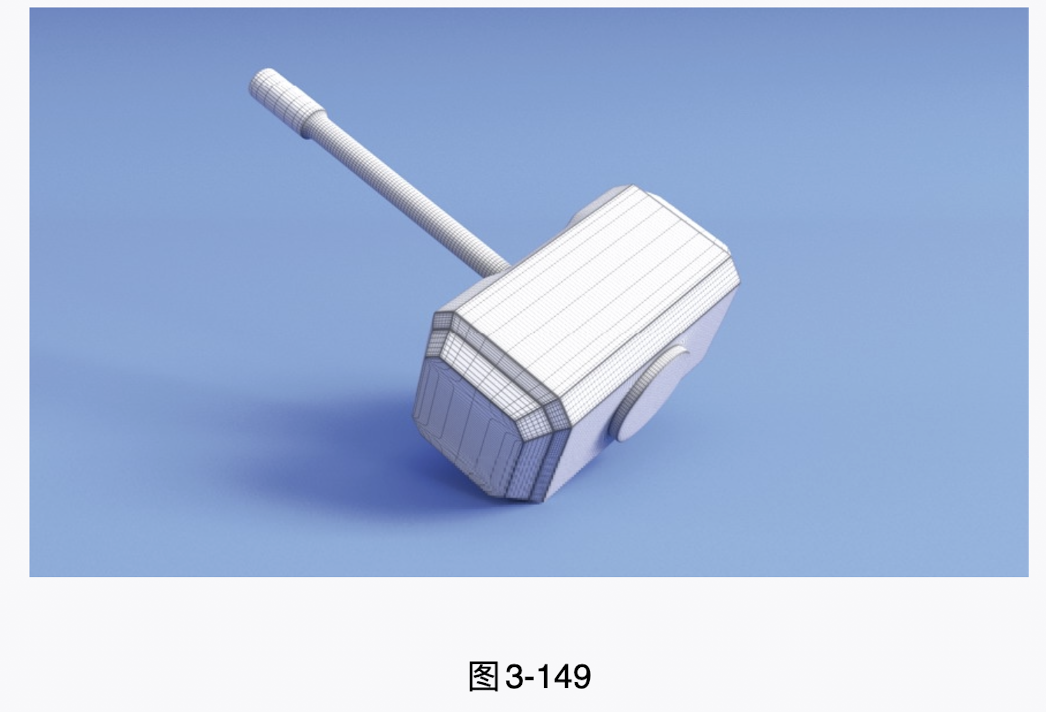
在本实例中,笔者将详细讲解如何使用中文版Maya 2024为我们提供的建模工具将一个多边形长方体变成一把锤子的模型,锤子模型的最终渲染效果如图3-148所示,线框渲染效果如图3-149所示。
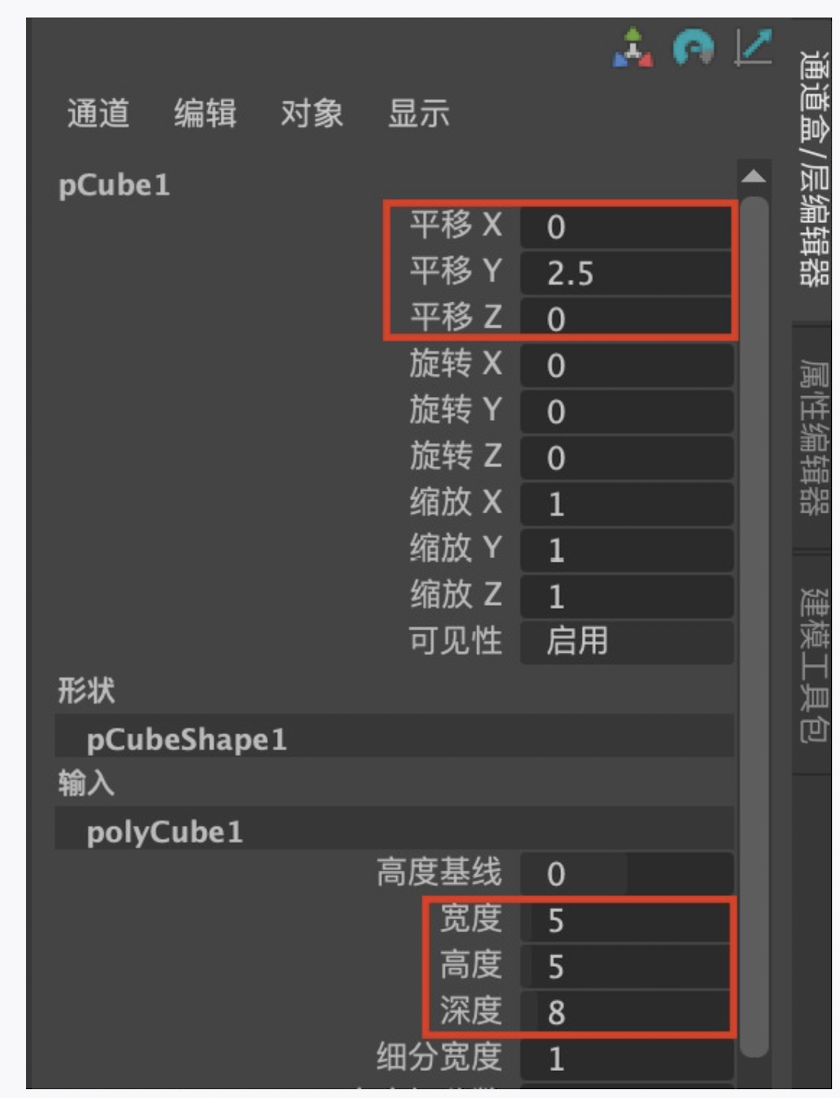
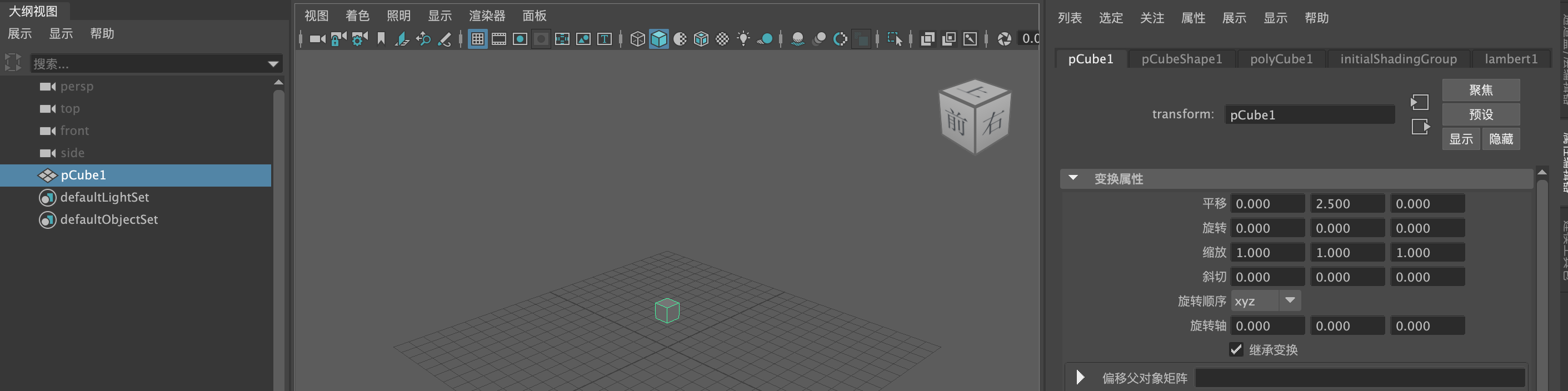
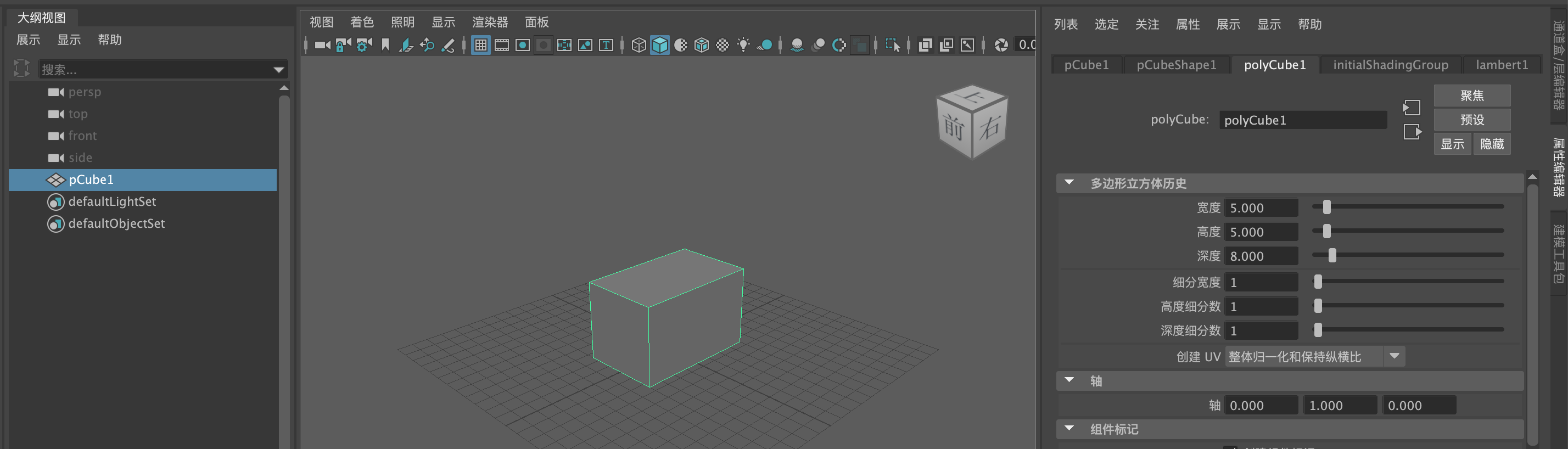
(1)启动中文版Maya 2024软件,单击"多边形建模"工具架上的"多边形立方体"图标,在场景中创建一个长方体模型。(2)在"通道盒/层编辑器"面板中,设置长方体的参数值
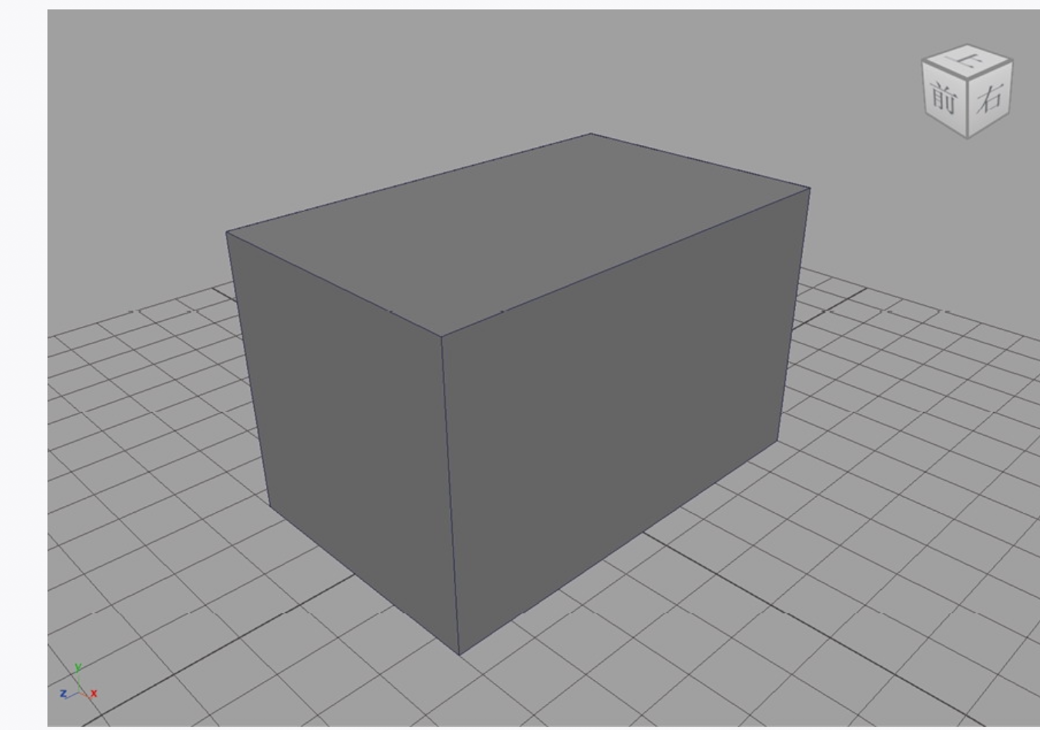
(3)设置完成后,长方体模型的视图显示效果如图3-152所示。
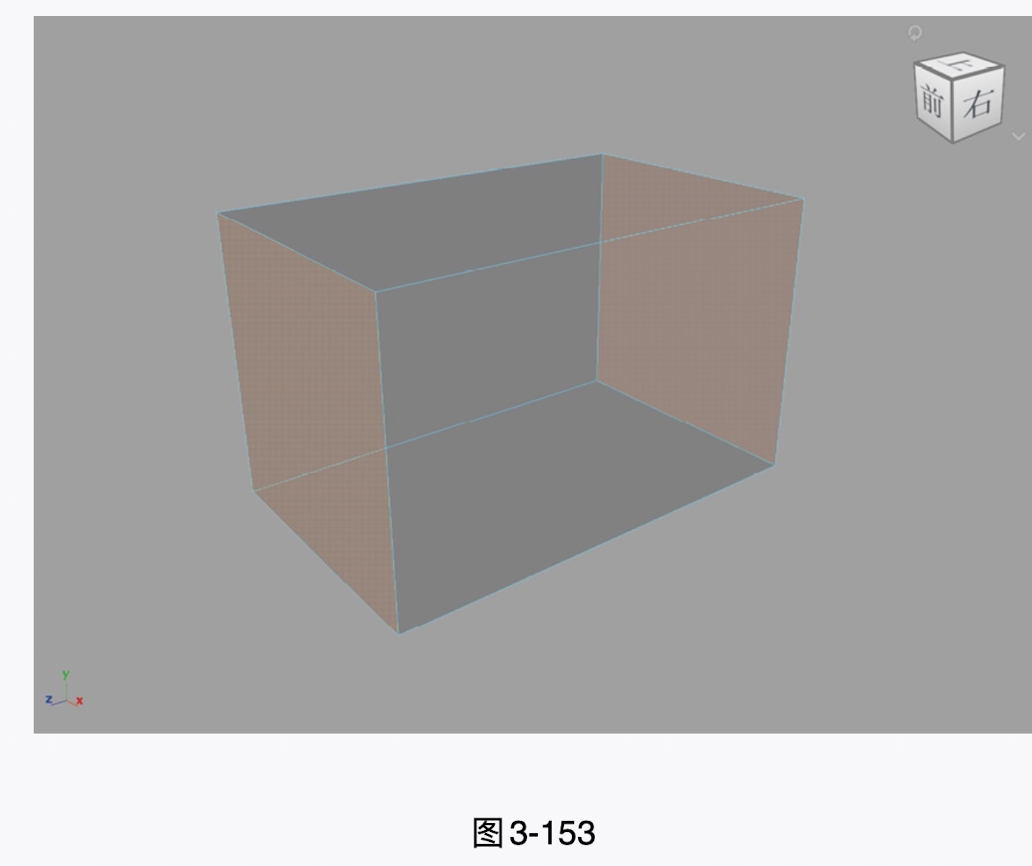
(4)选择图3-153所示的两个面,对其进行挤出操作,制作出图3-154所示的模型
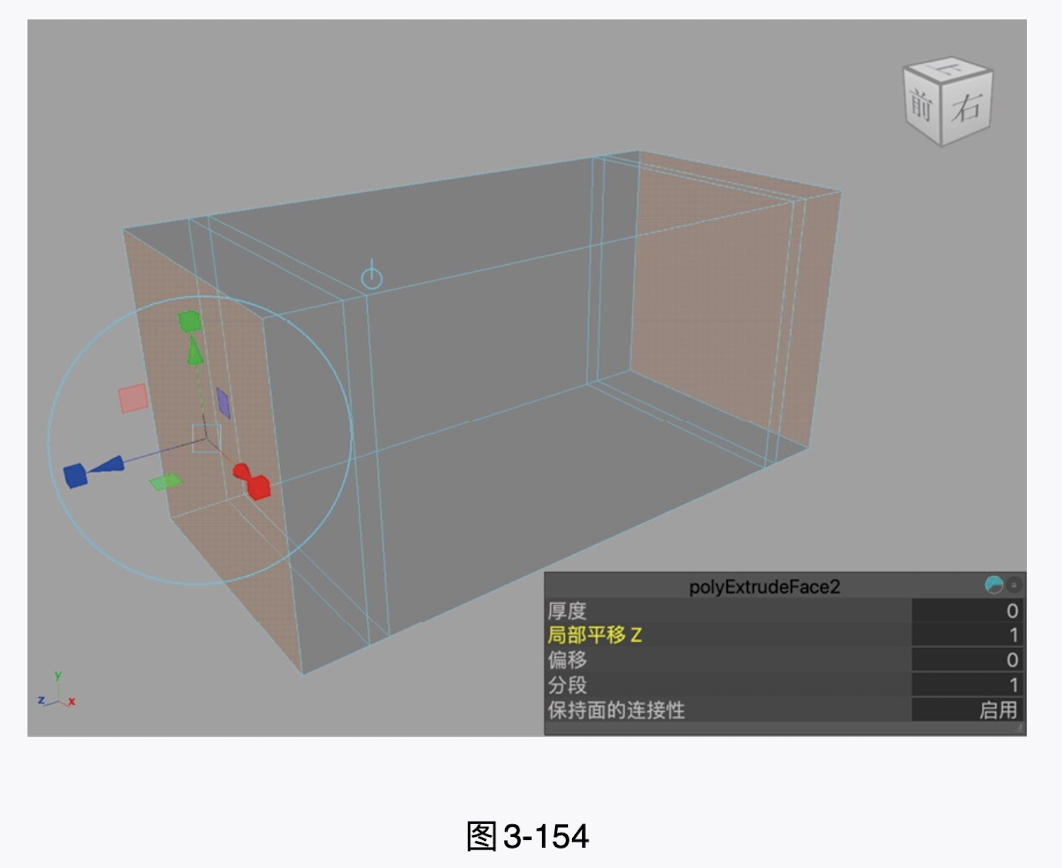
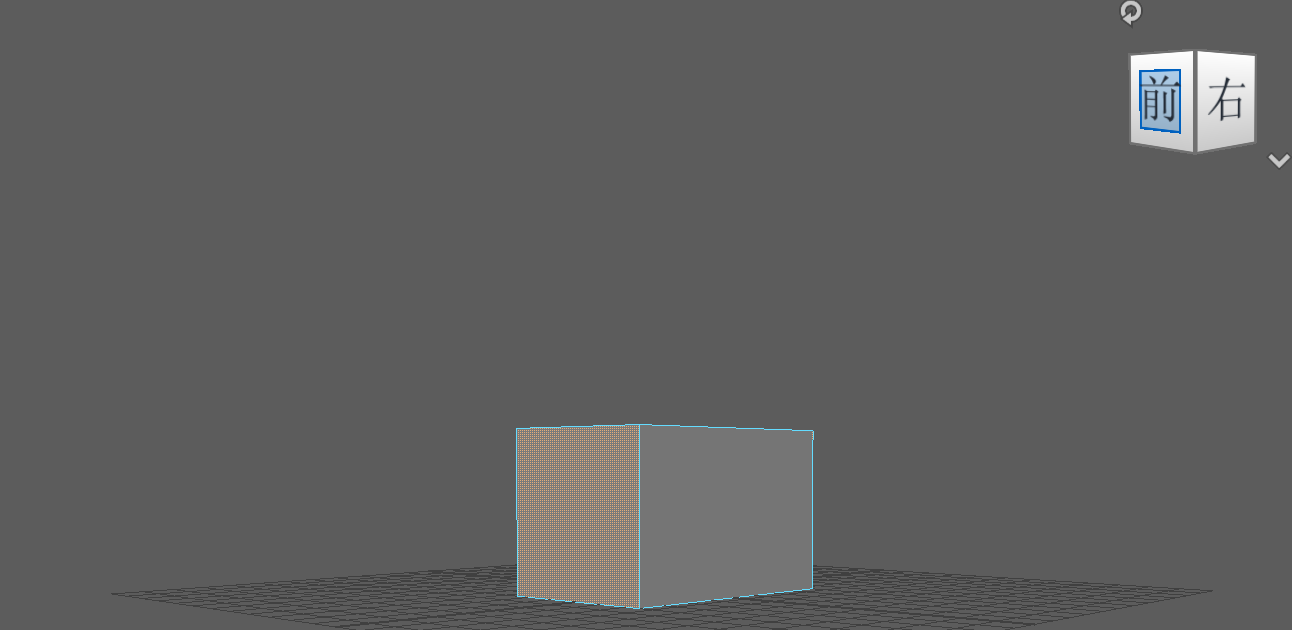
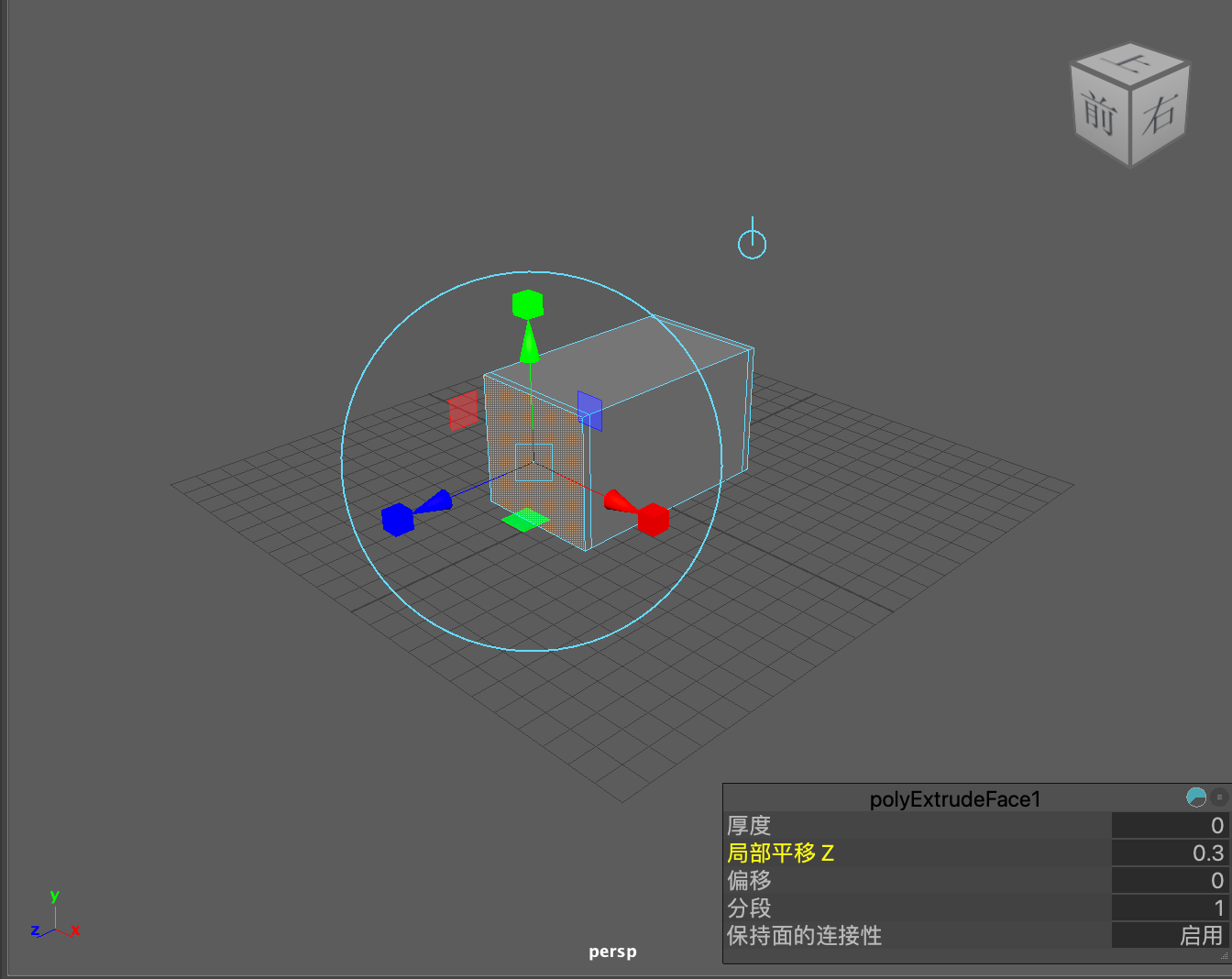
再来一次
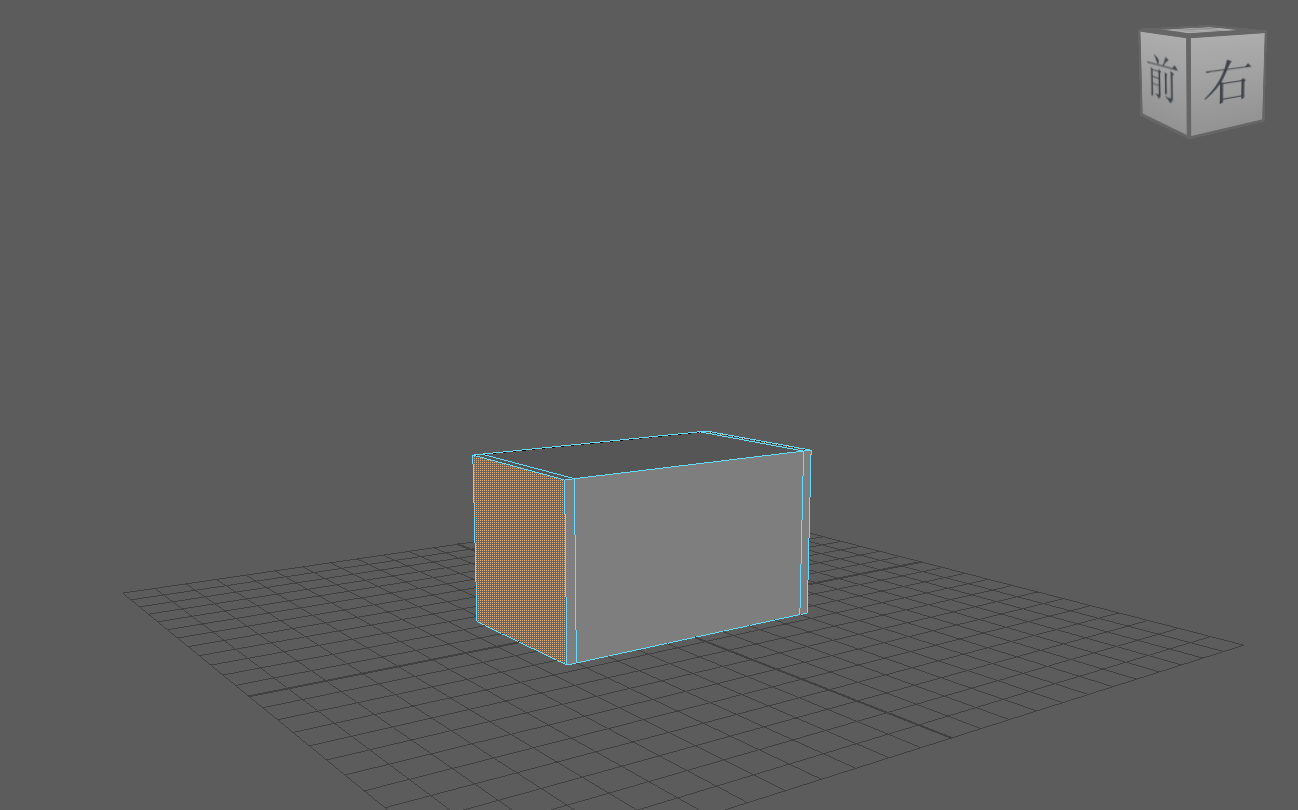
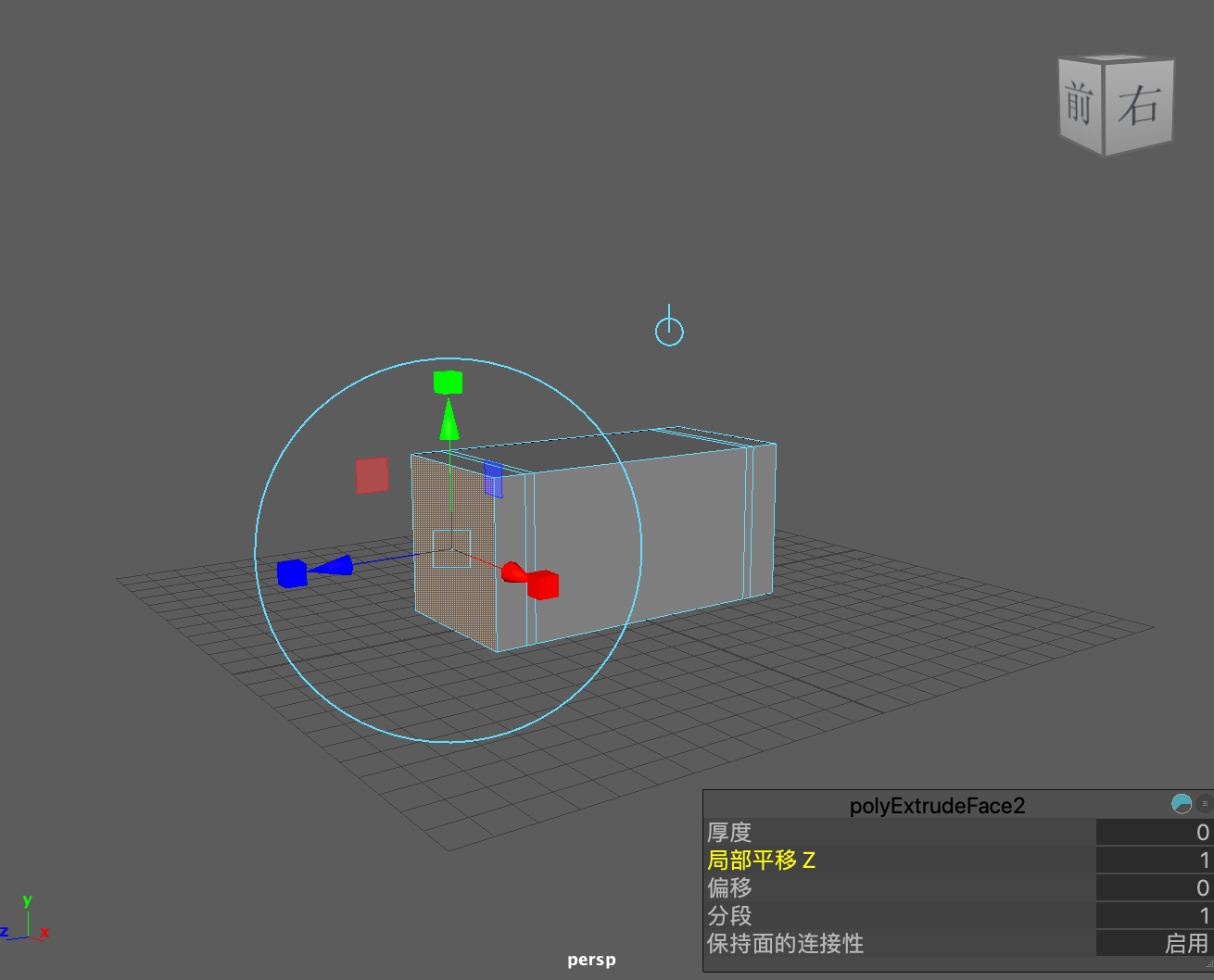
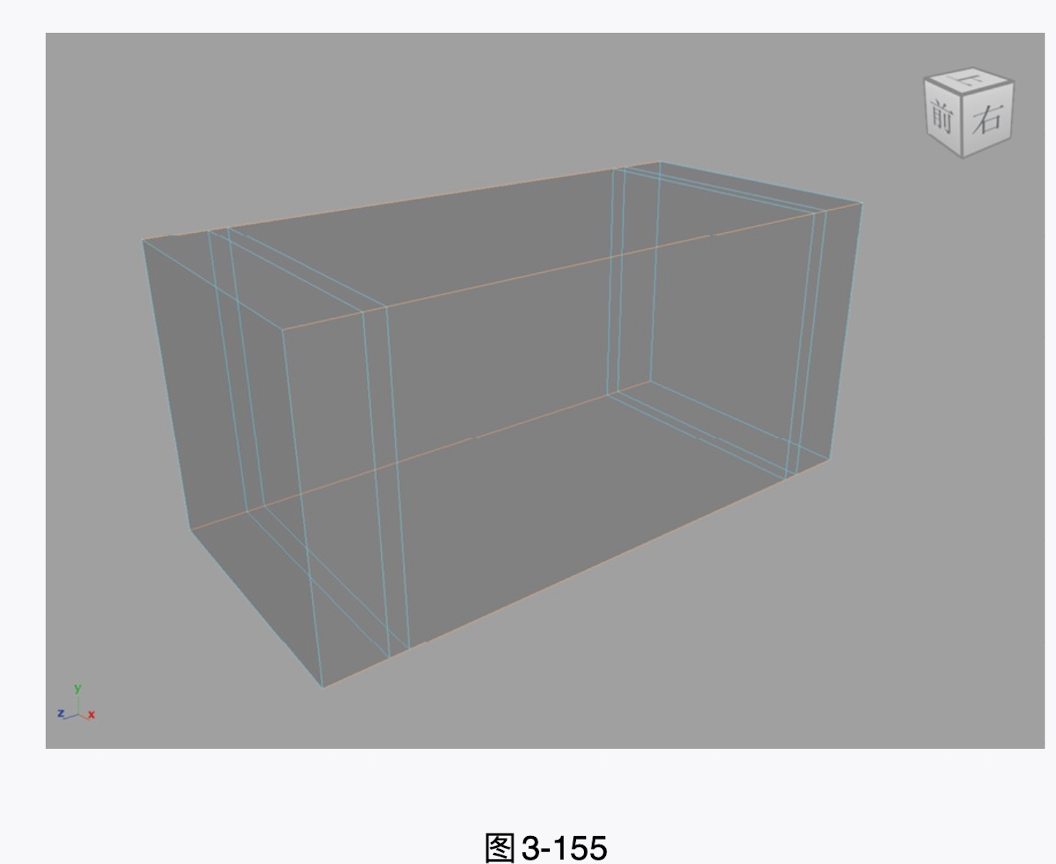
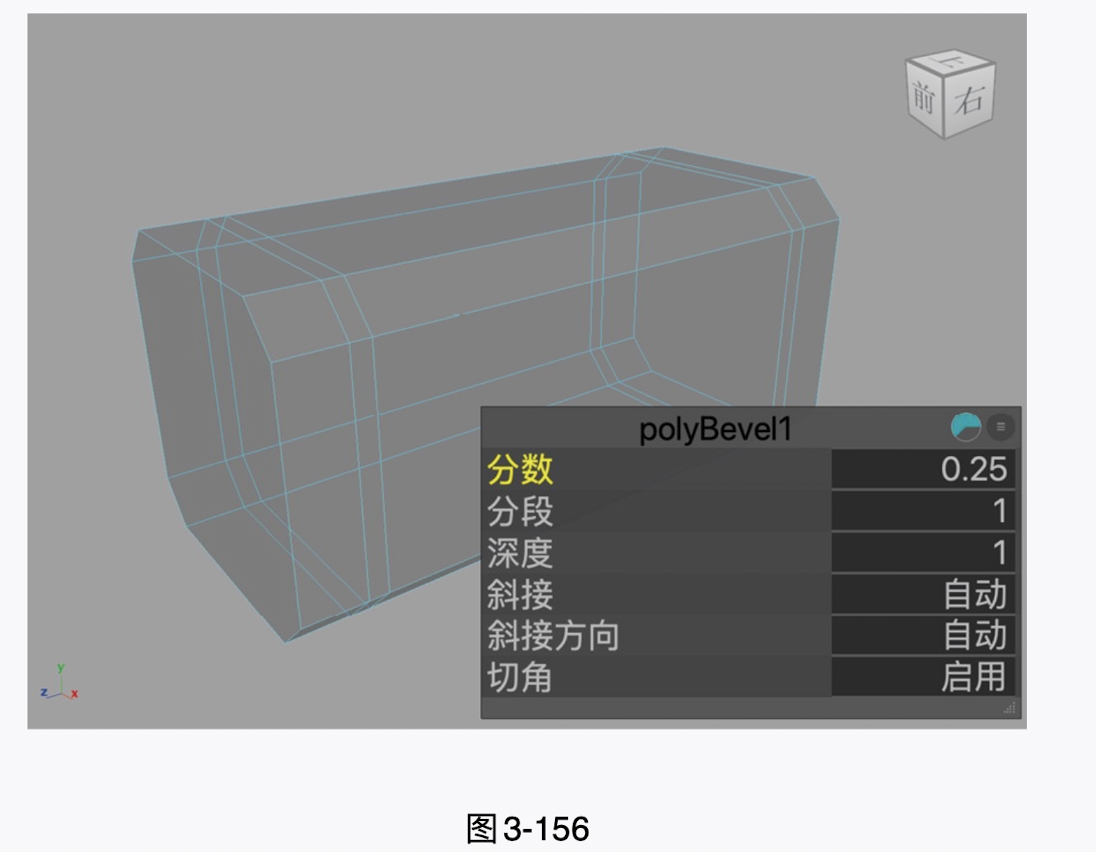
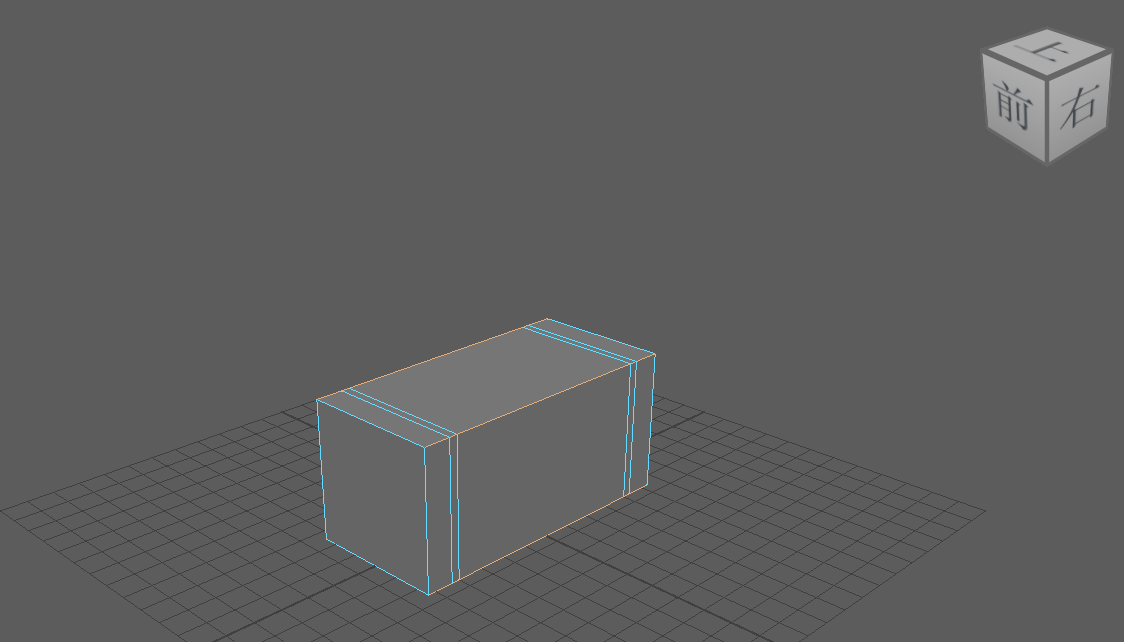
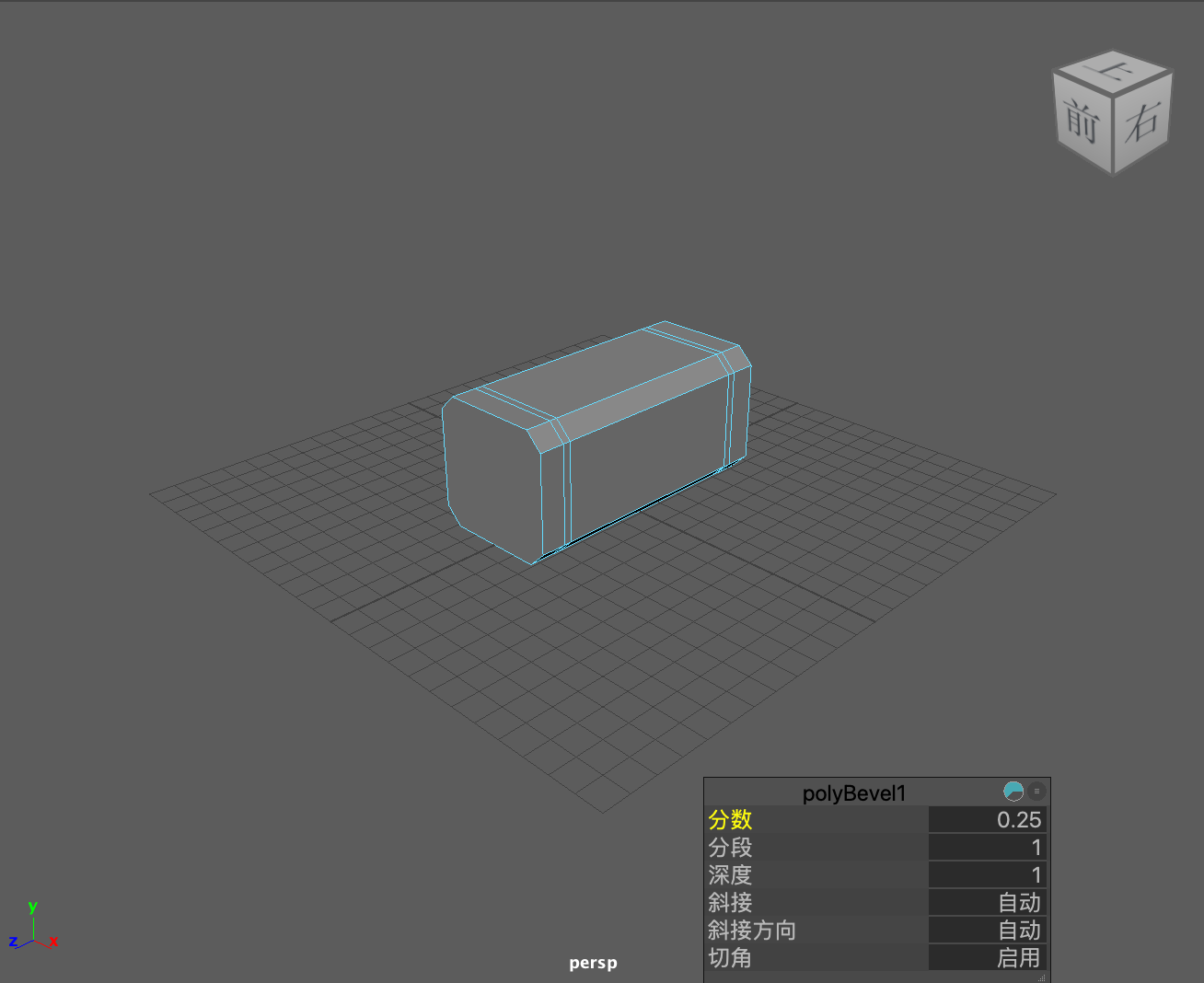
(5)选择图3-155所示的边,对其进行倒角操作,制作图3-156所示的模型效果。
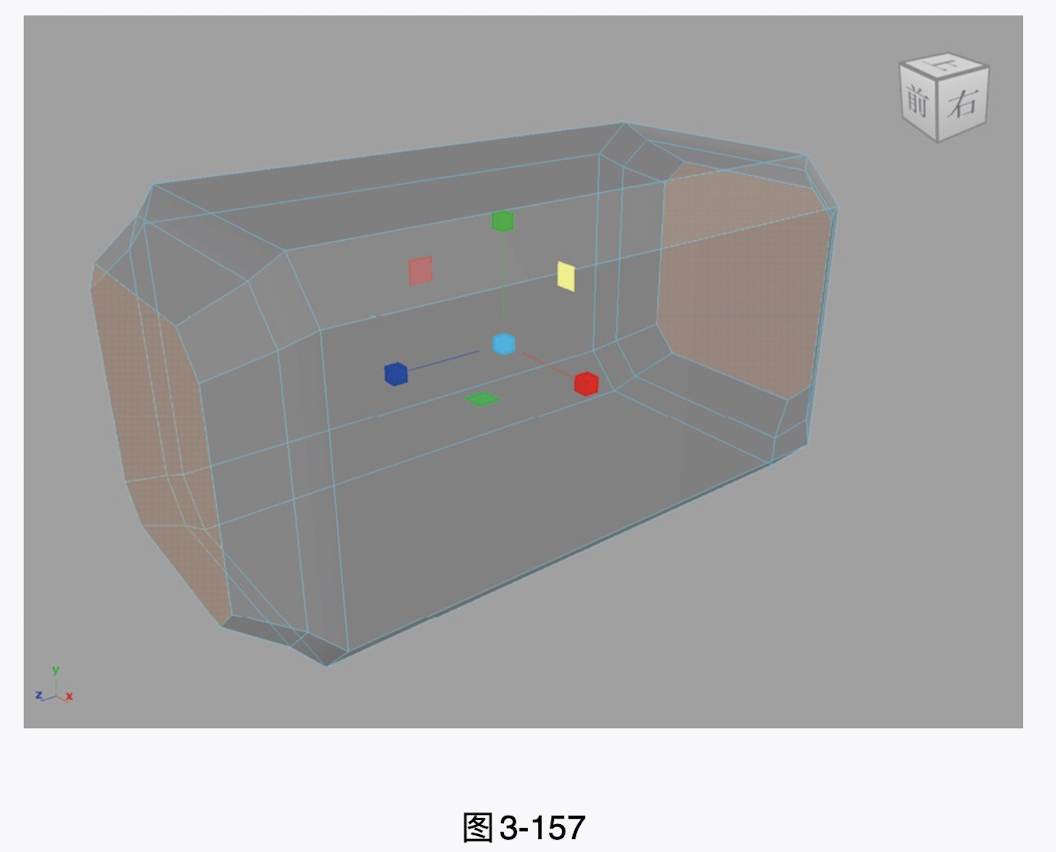
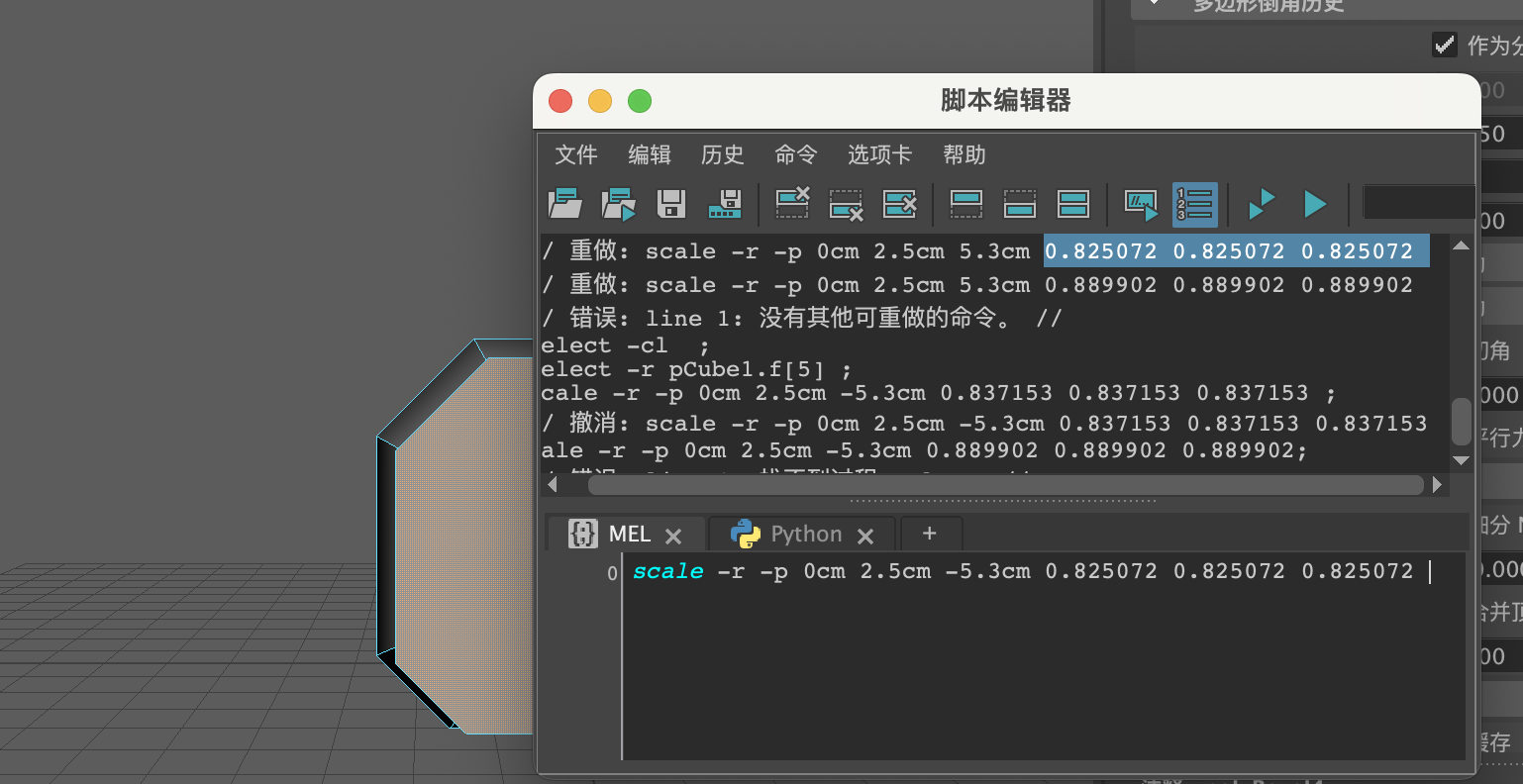
(6)对模型的边和面使用"缩放工具"微调,制作出锤子模型大概的形态,如图3-157所示。
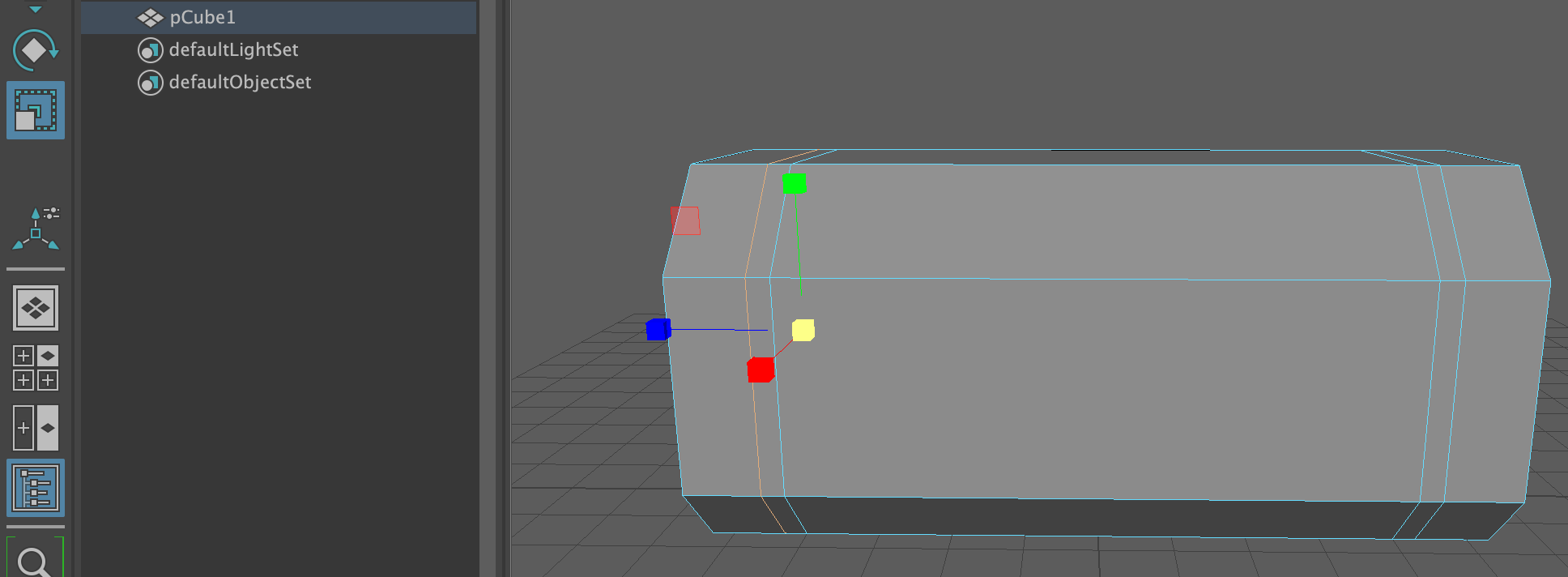
选中8条边。
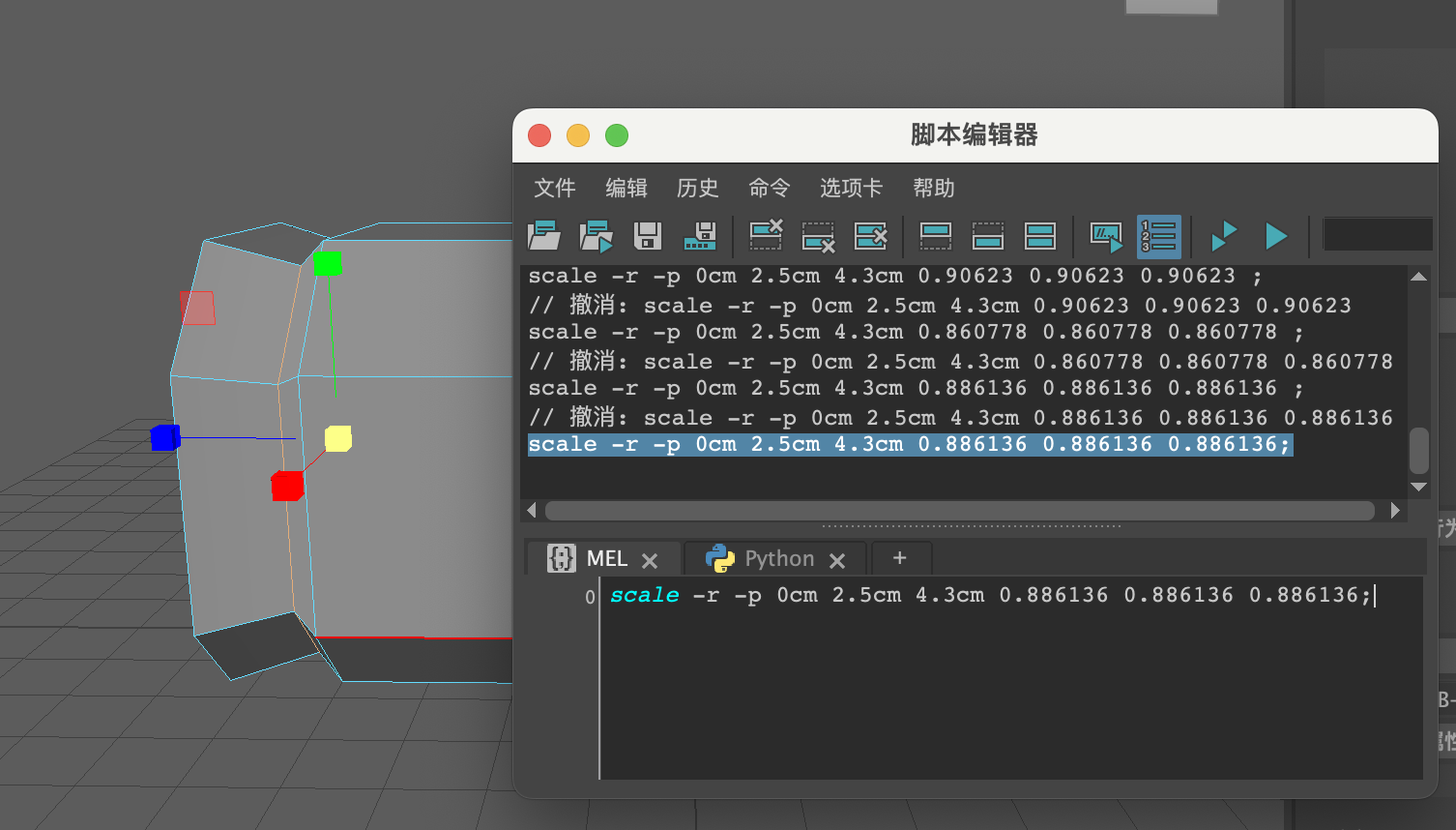
为了对称。
再选中右边8条。
同样手段。把缩放改成一样的。
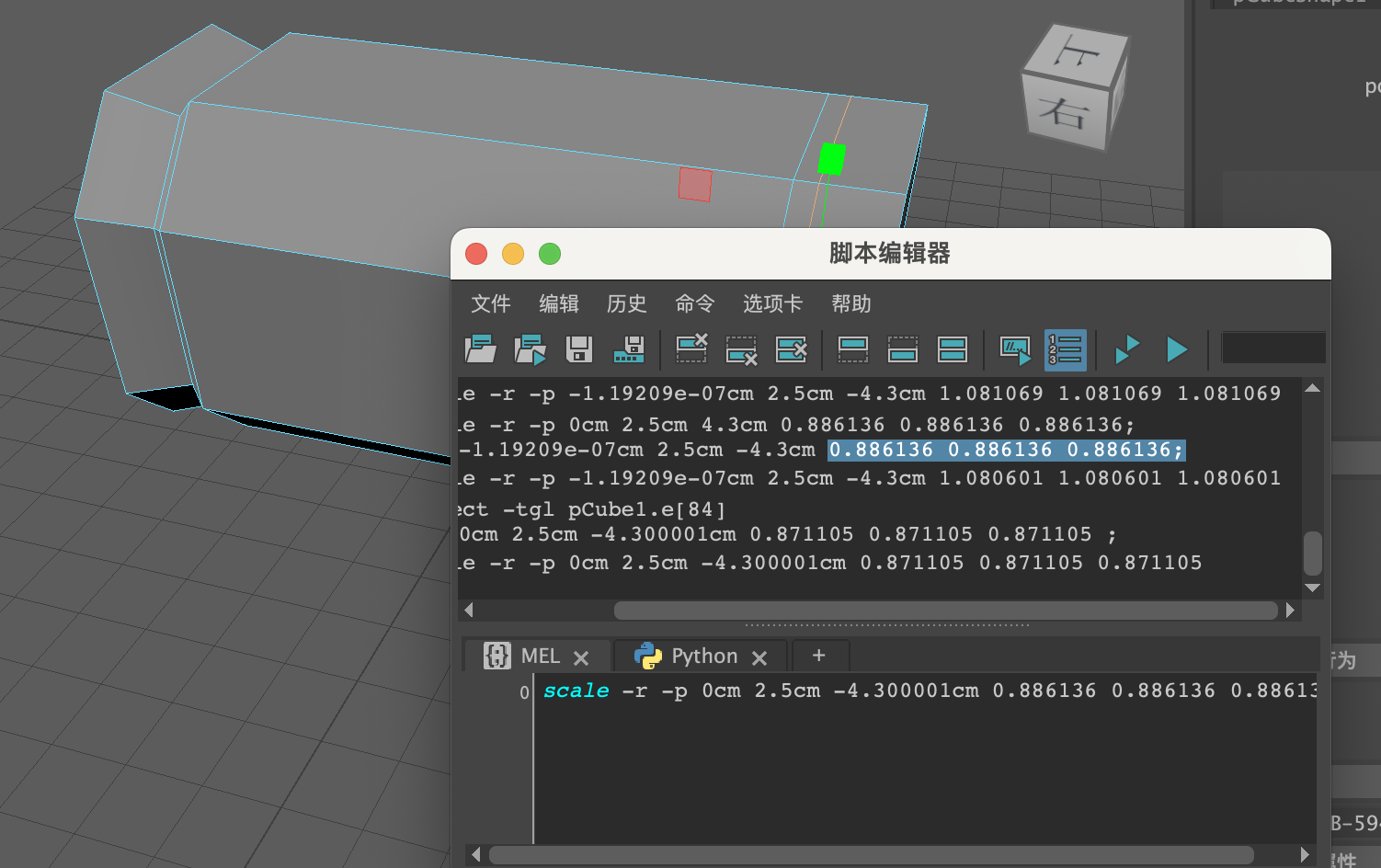
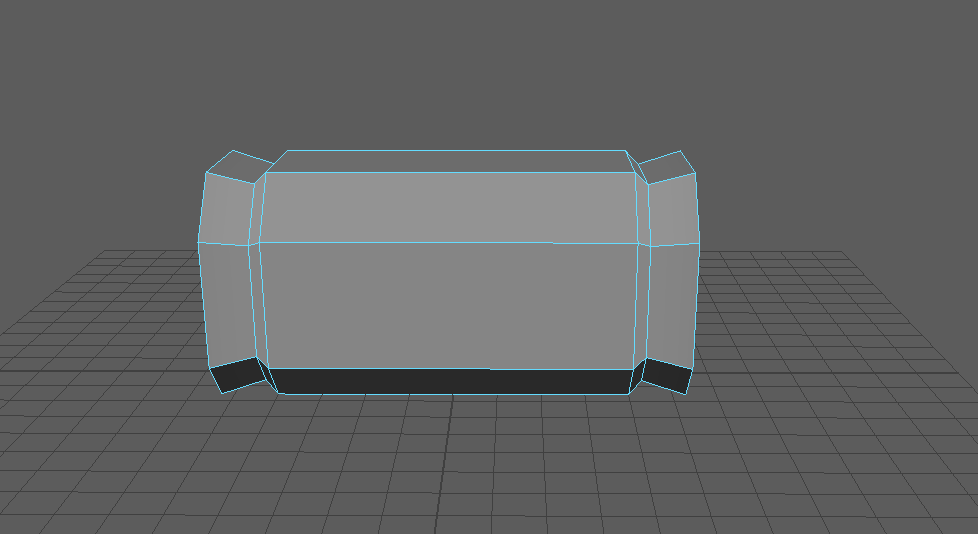
最外面选中面缩放
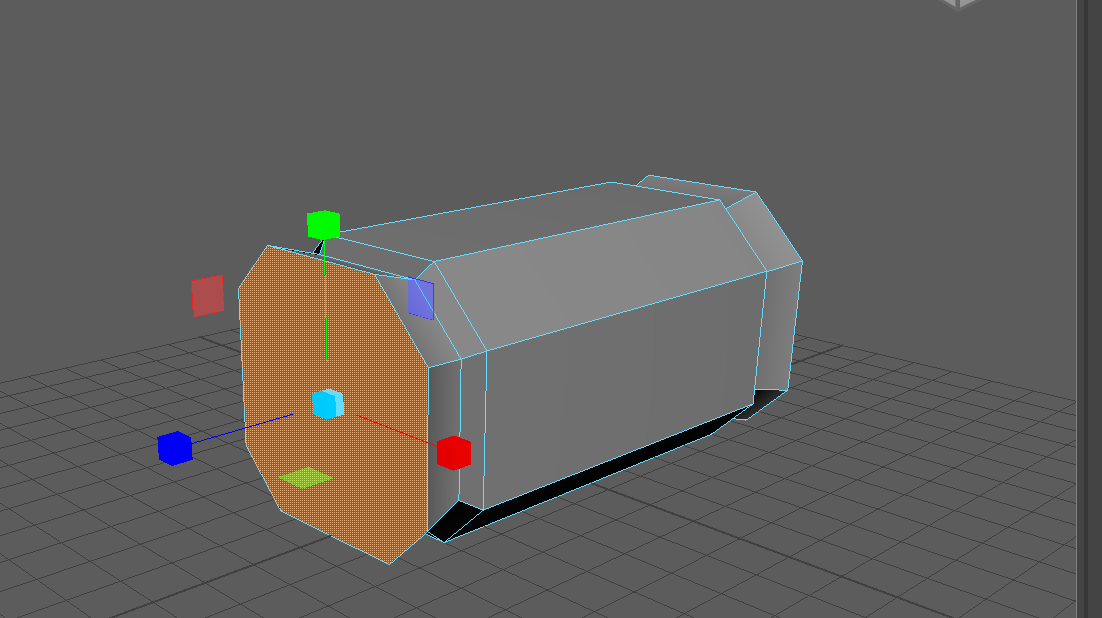
用撤销找到刚才的缩放比例
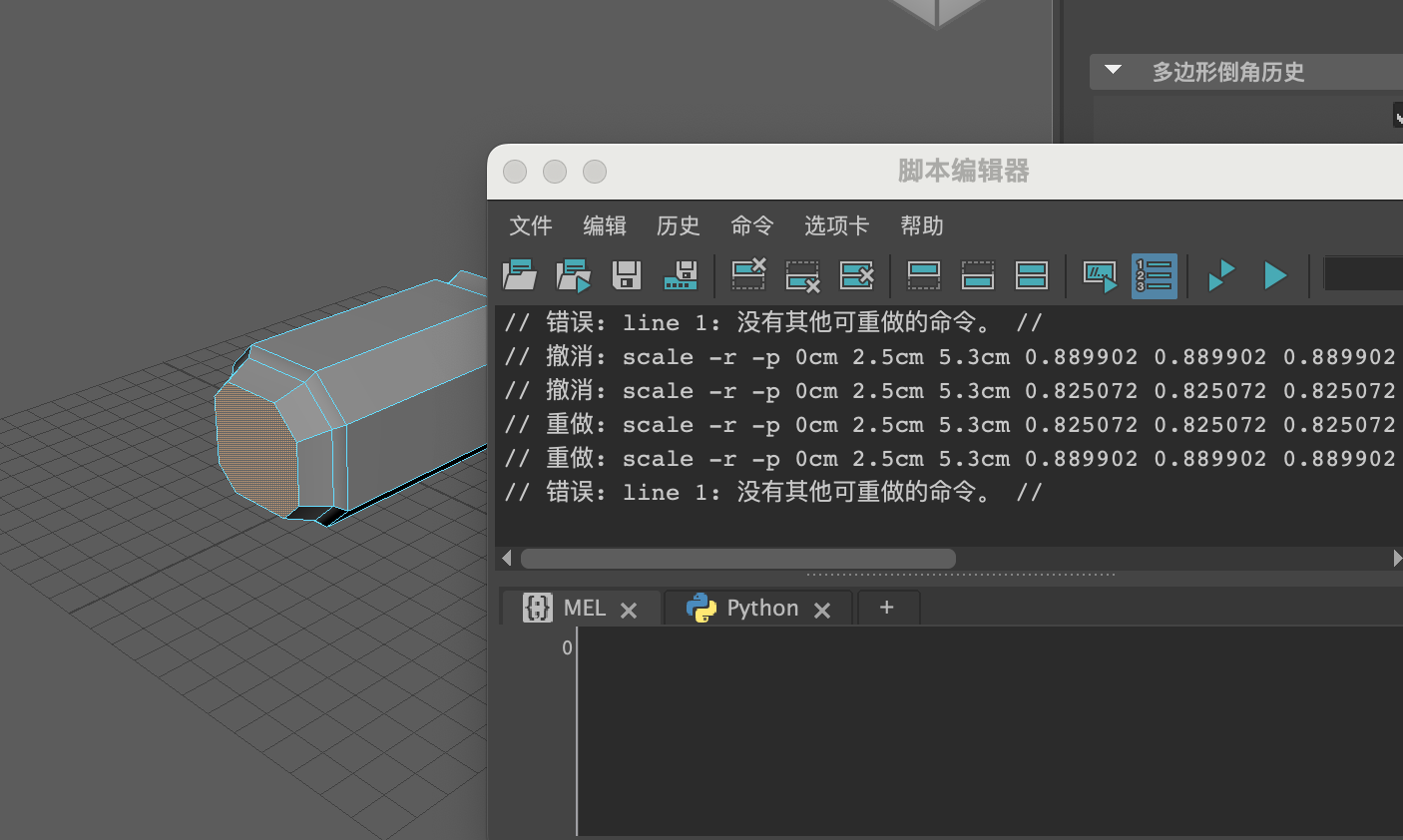
选中另一个面
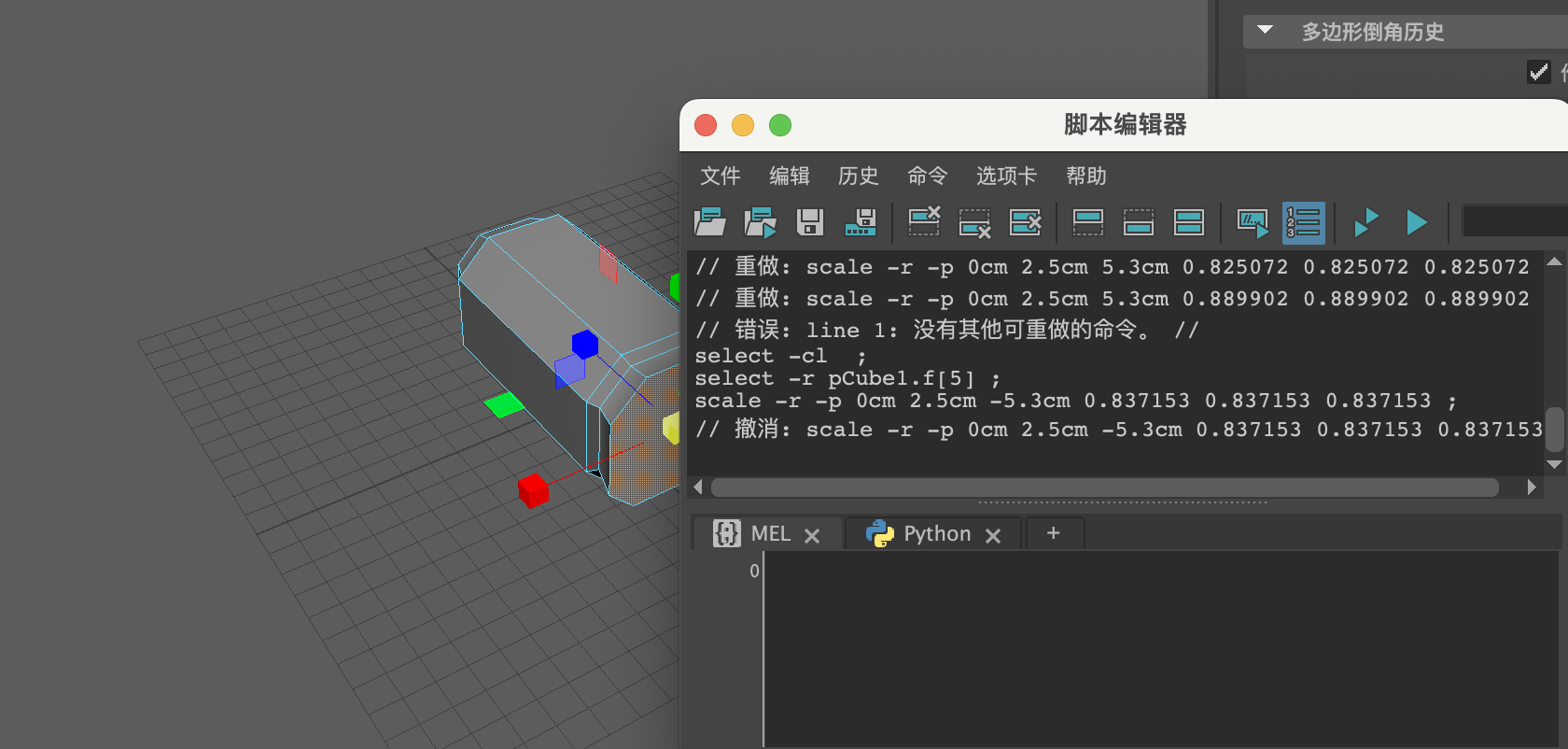
用撤销获得坐标
再用相同倍数缩放
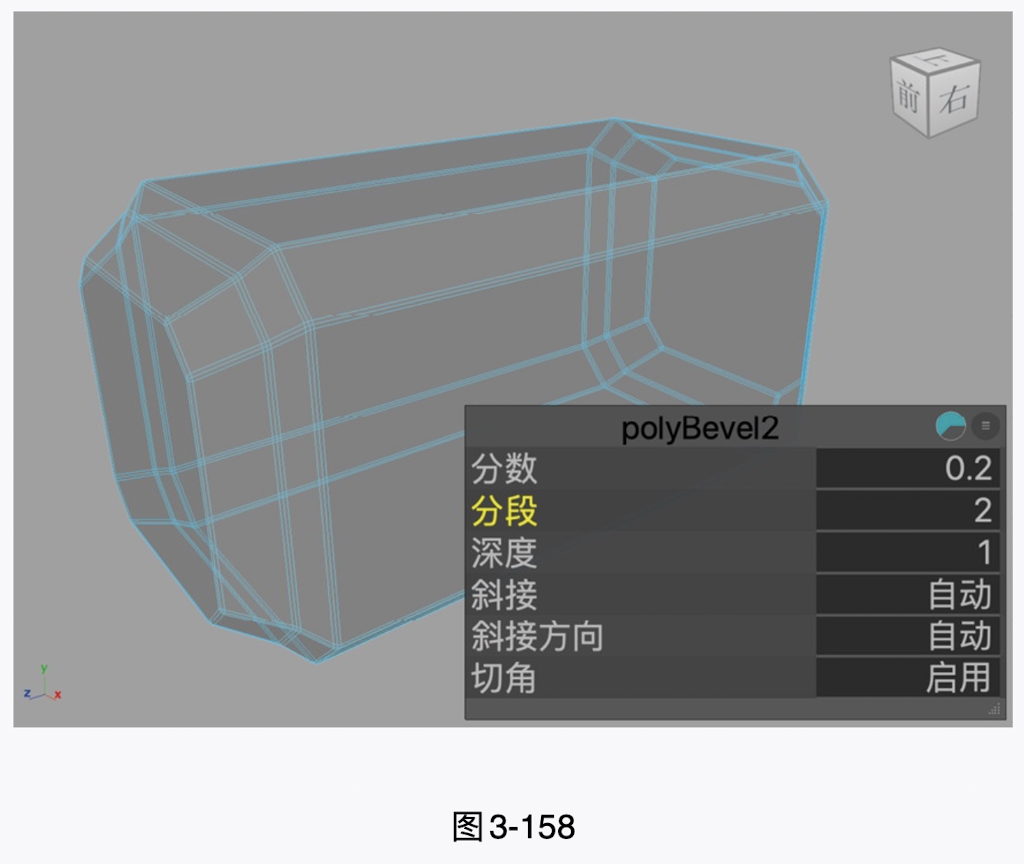
(7)选择模型上的所有边,使用"倒角组件"工具,对模型细化,制作出图3-158所示的模型效果。
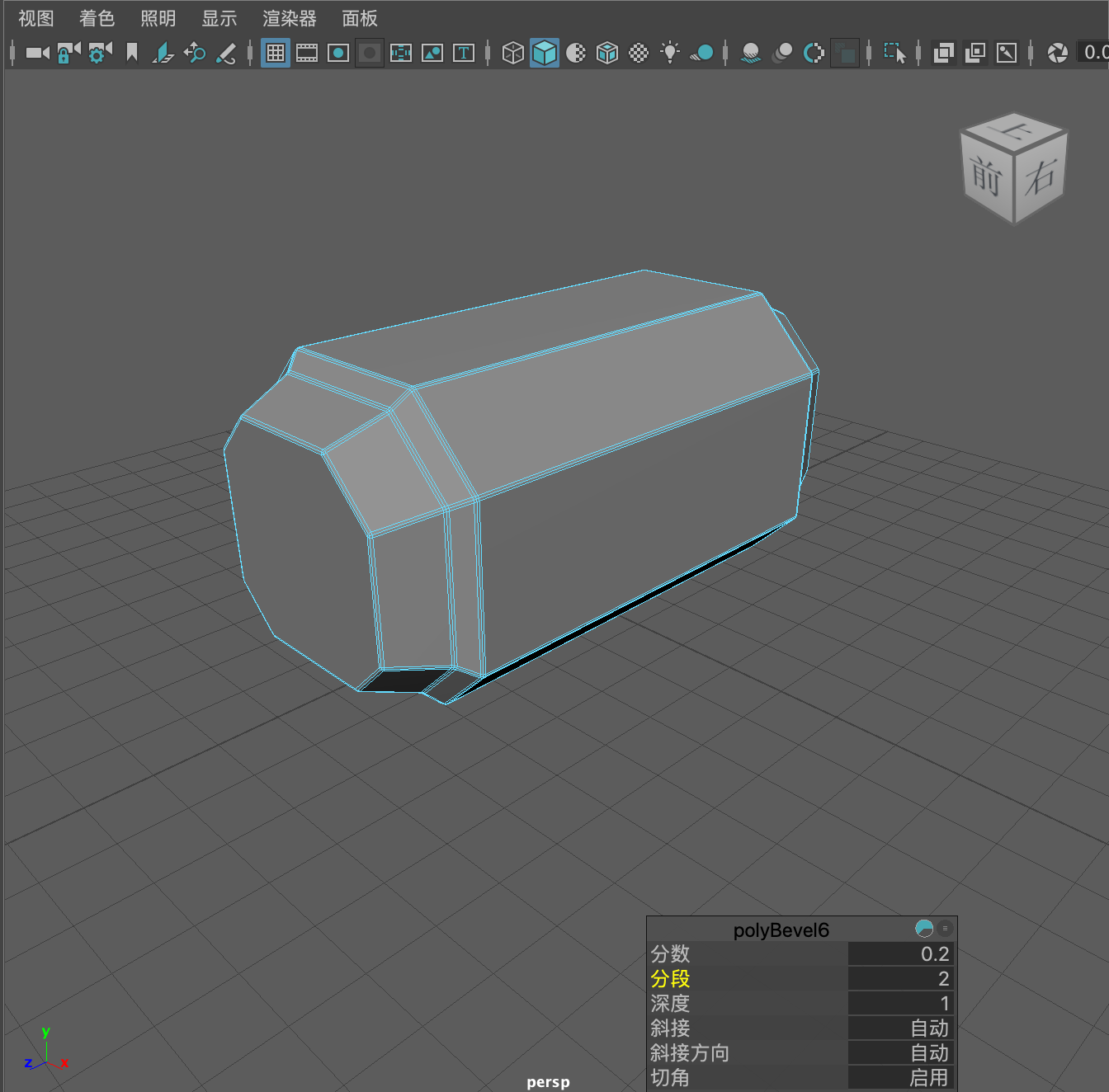
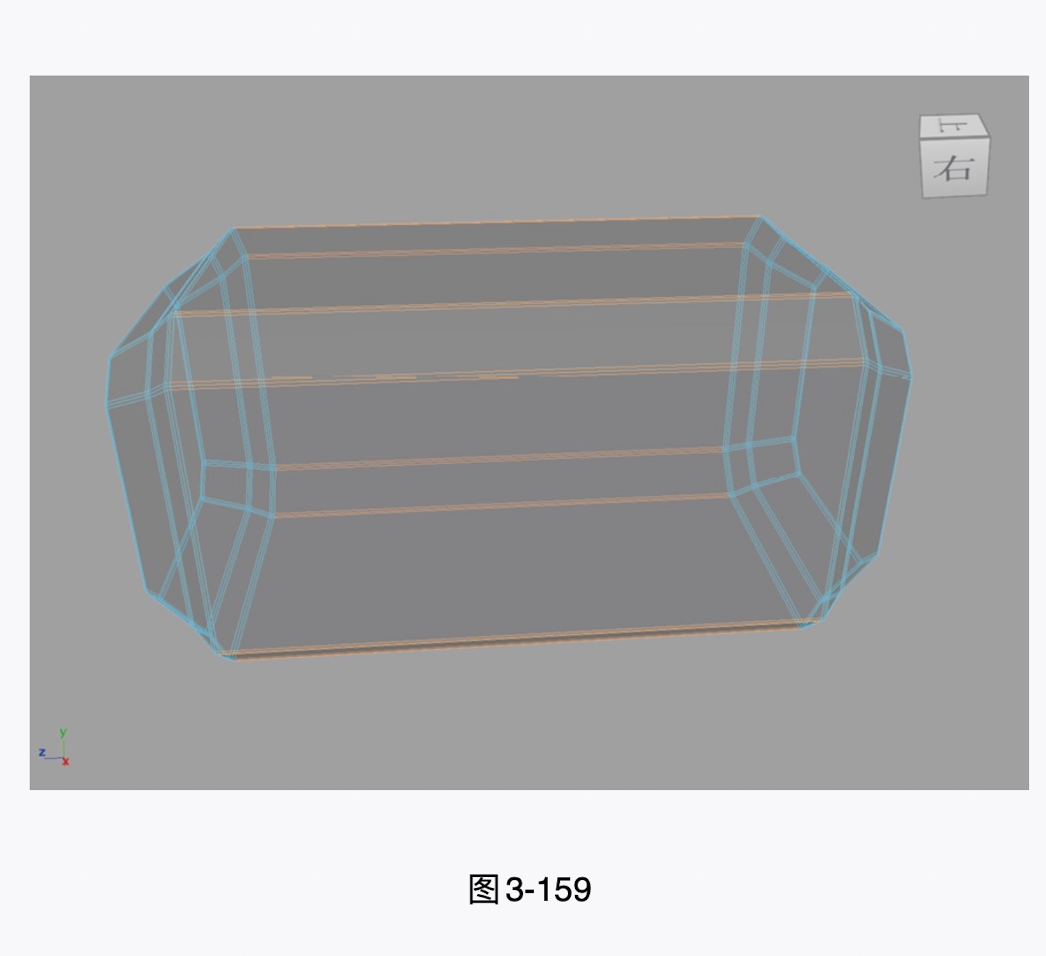
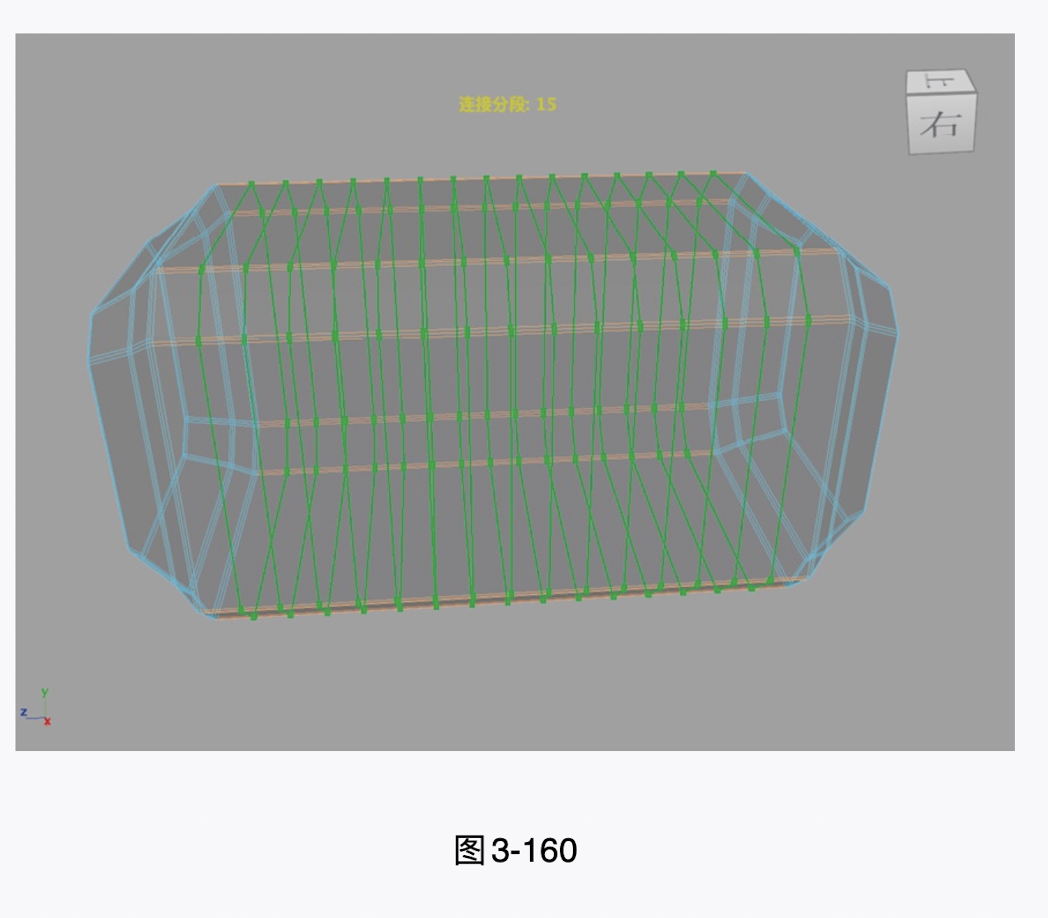
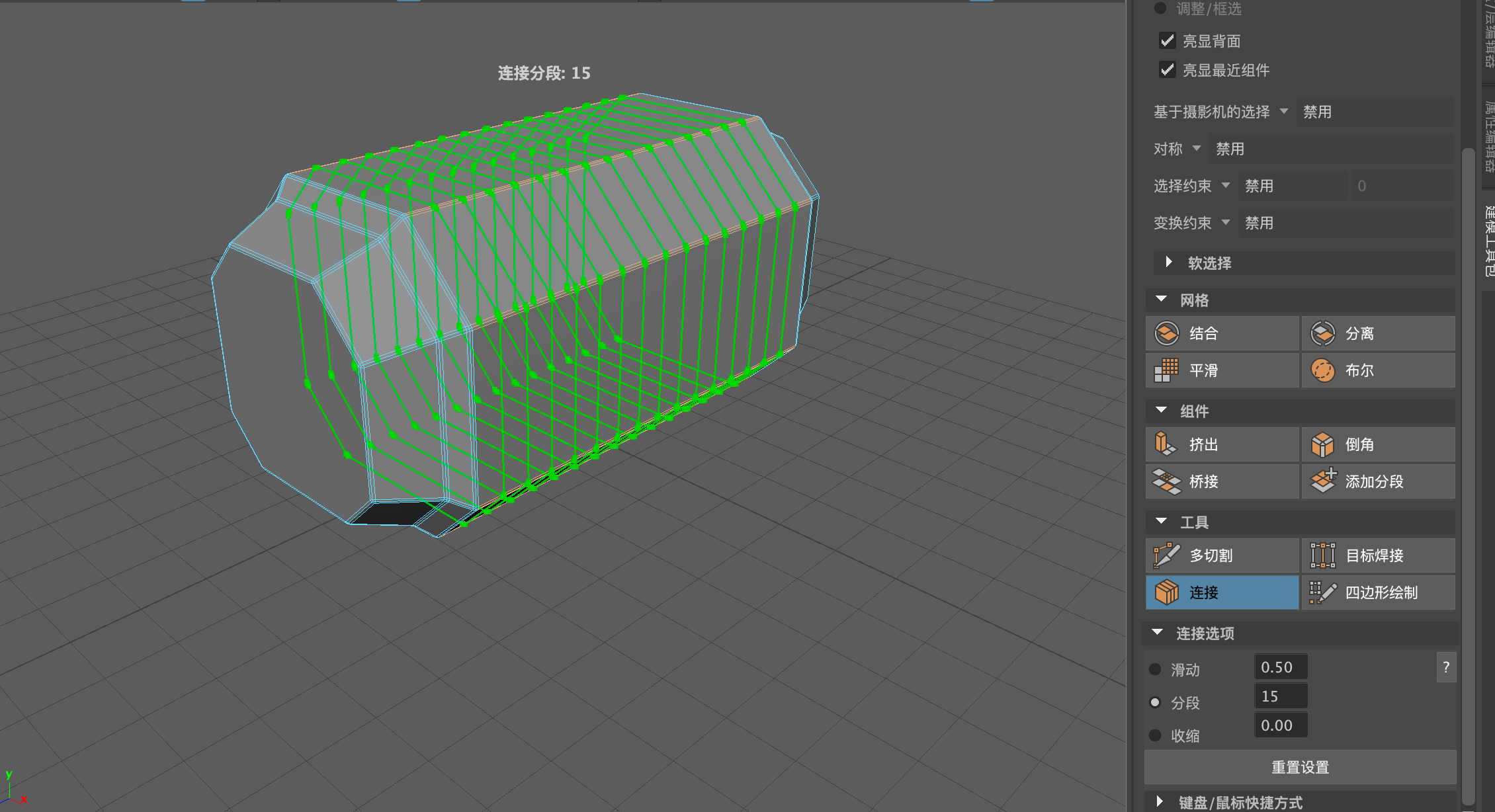
(8)选择图3-159所示的边,使用"连接"工具为模型增加边,如图3-160所示。
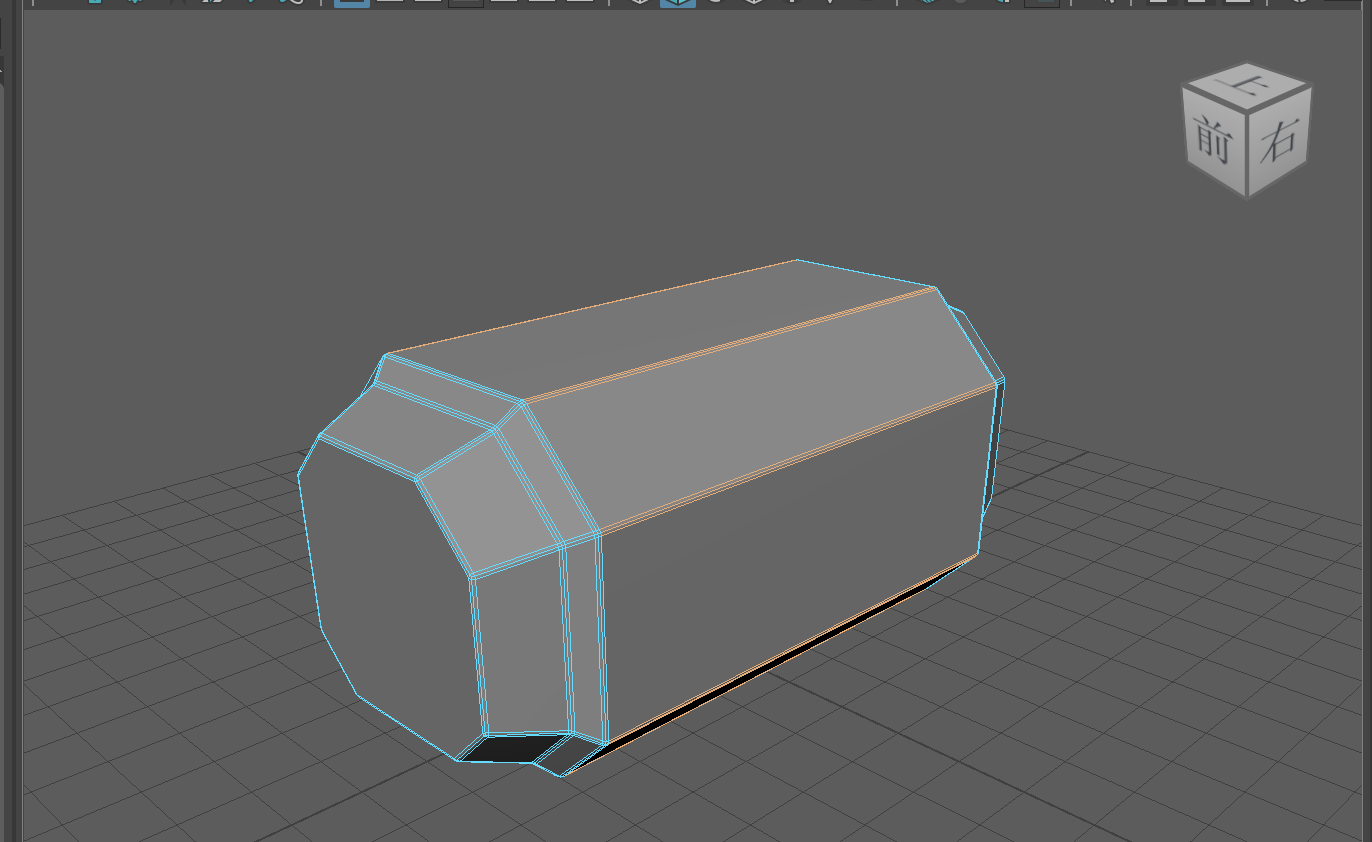
选择建模工具包
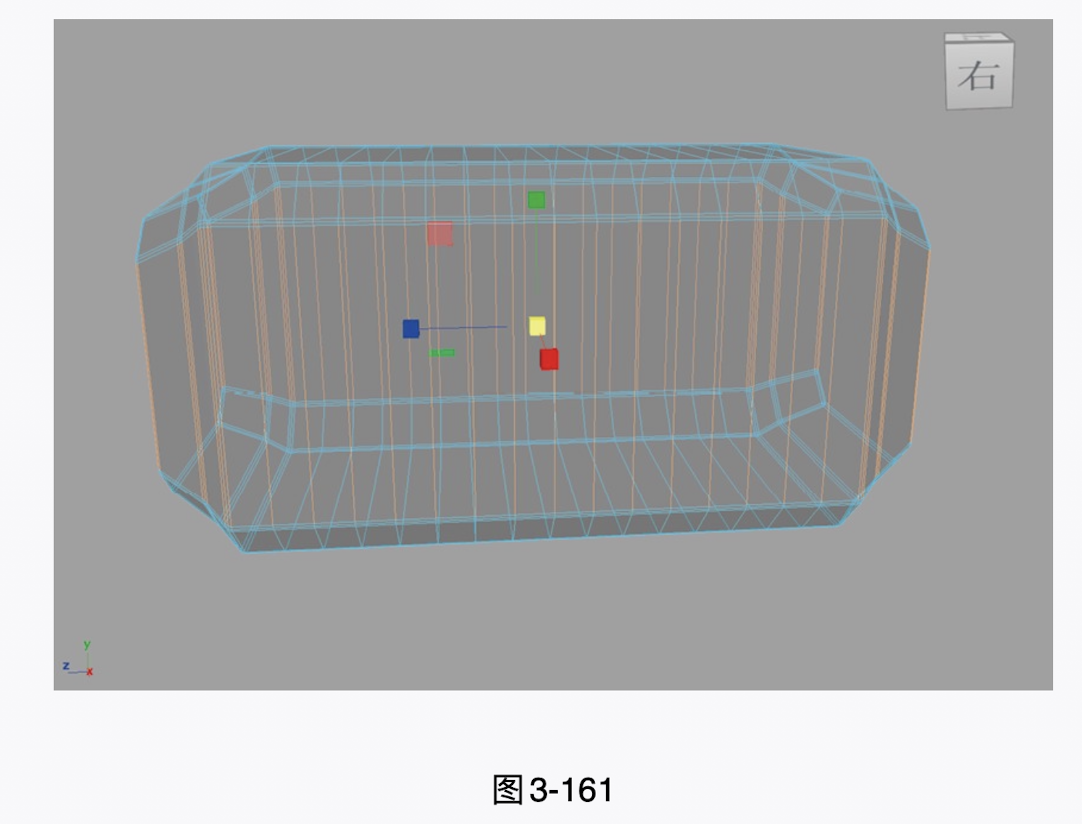
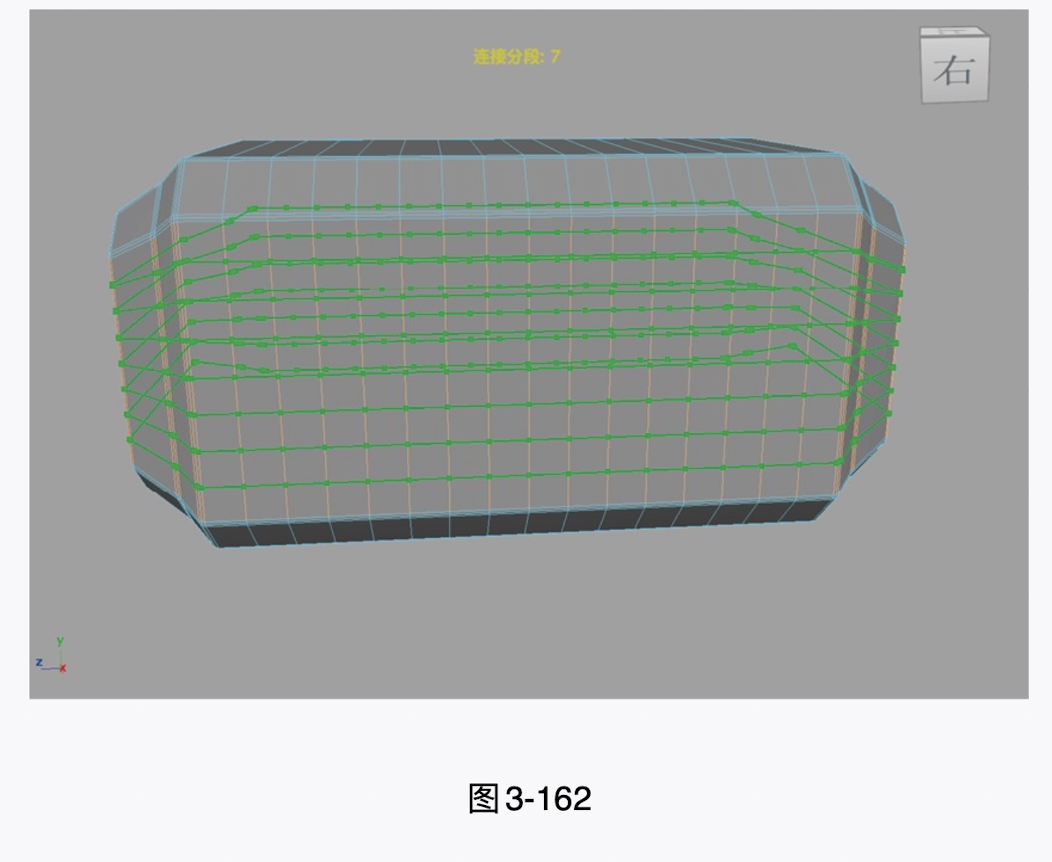
(9)选择图3-161所示的边,再次使用"连接"工具为模型增加边,如图3-162所示。
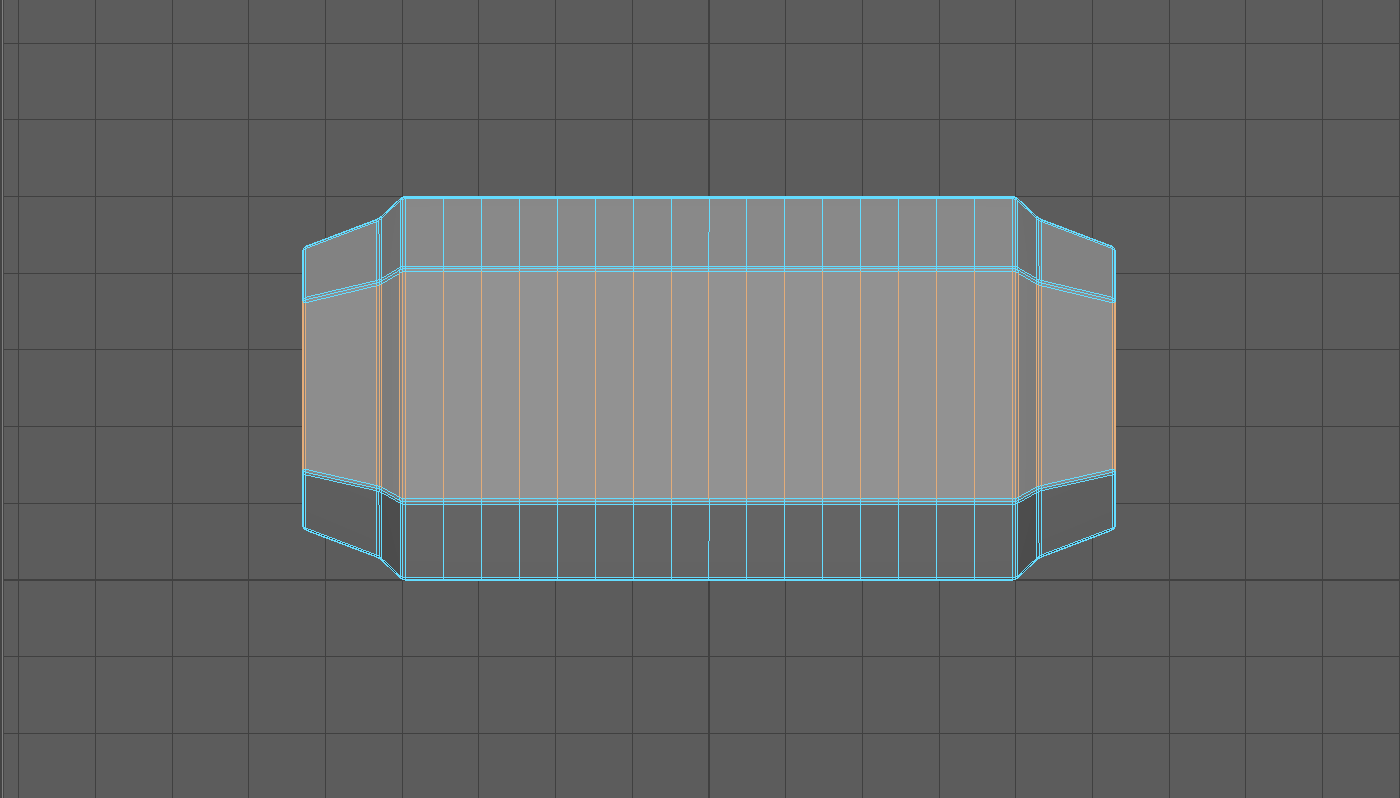
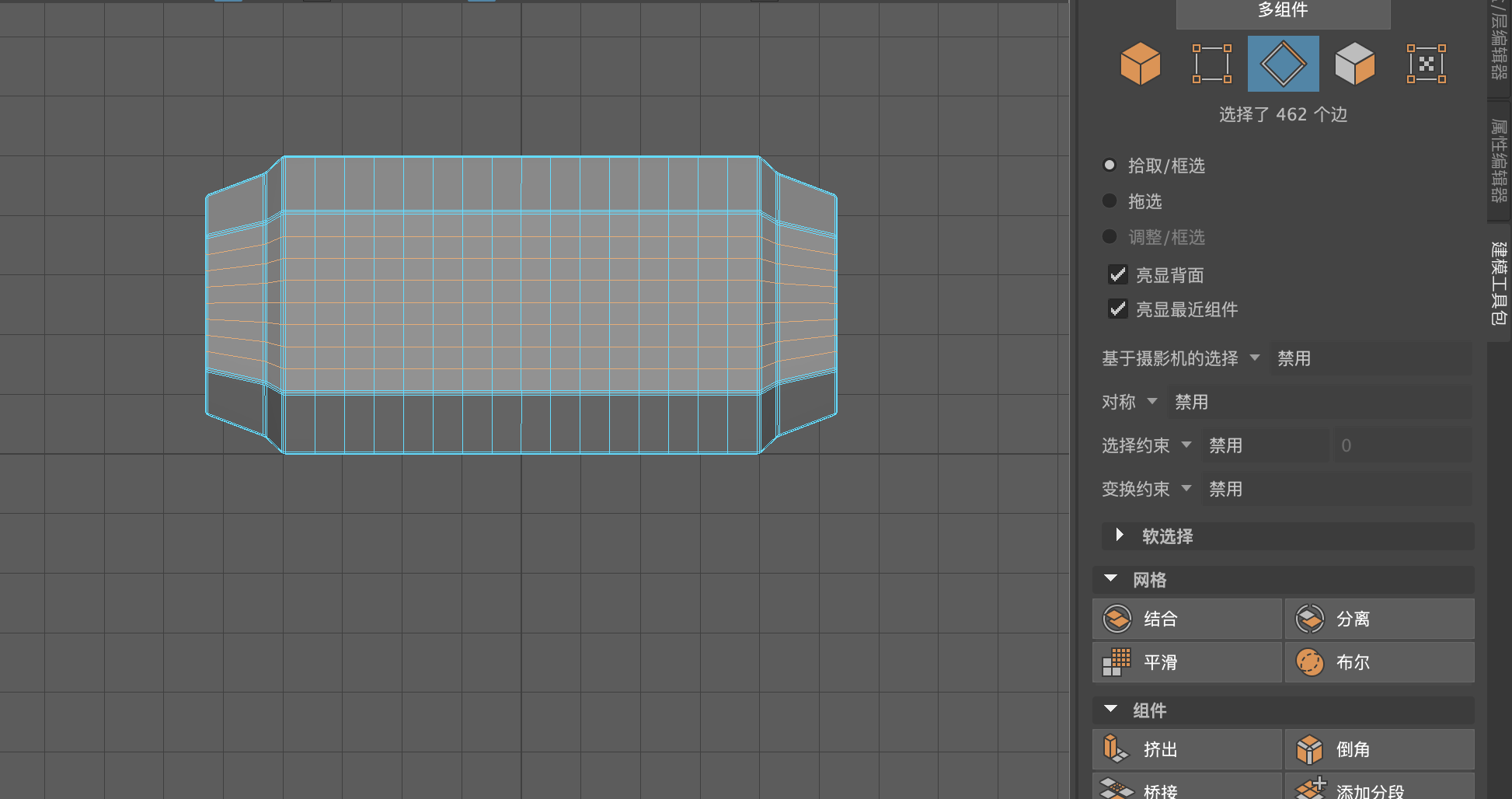
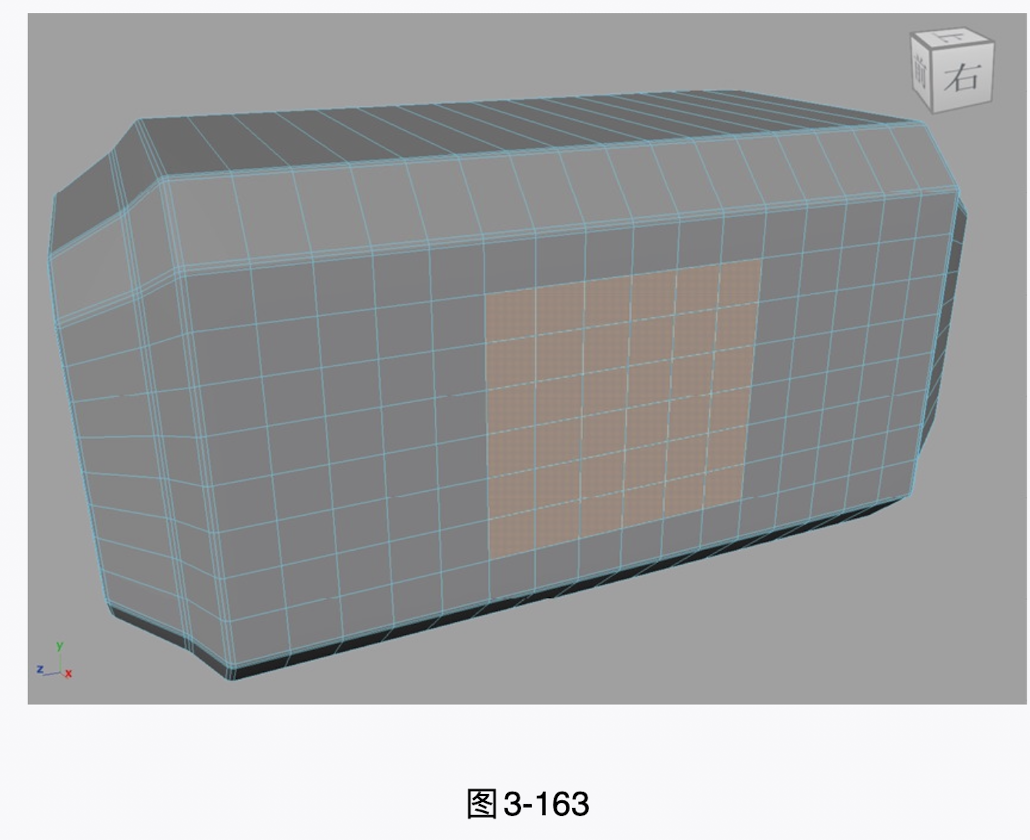
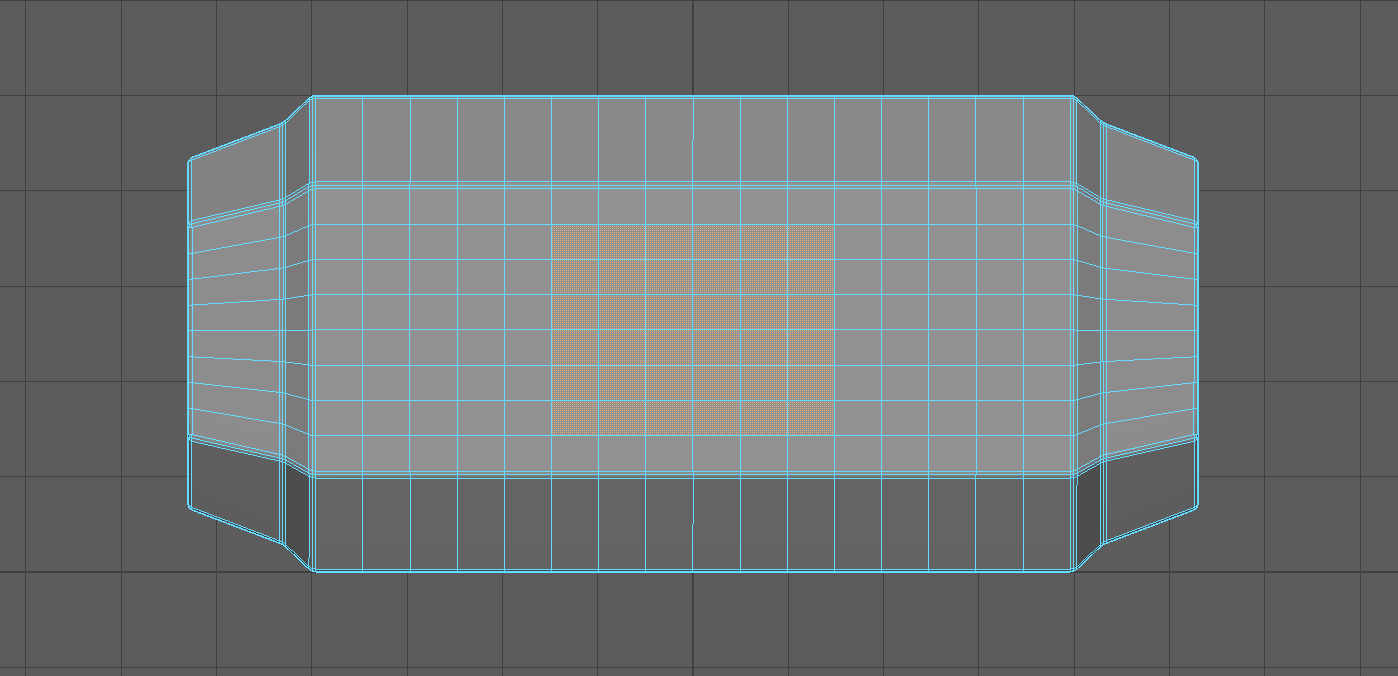
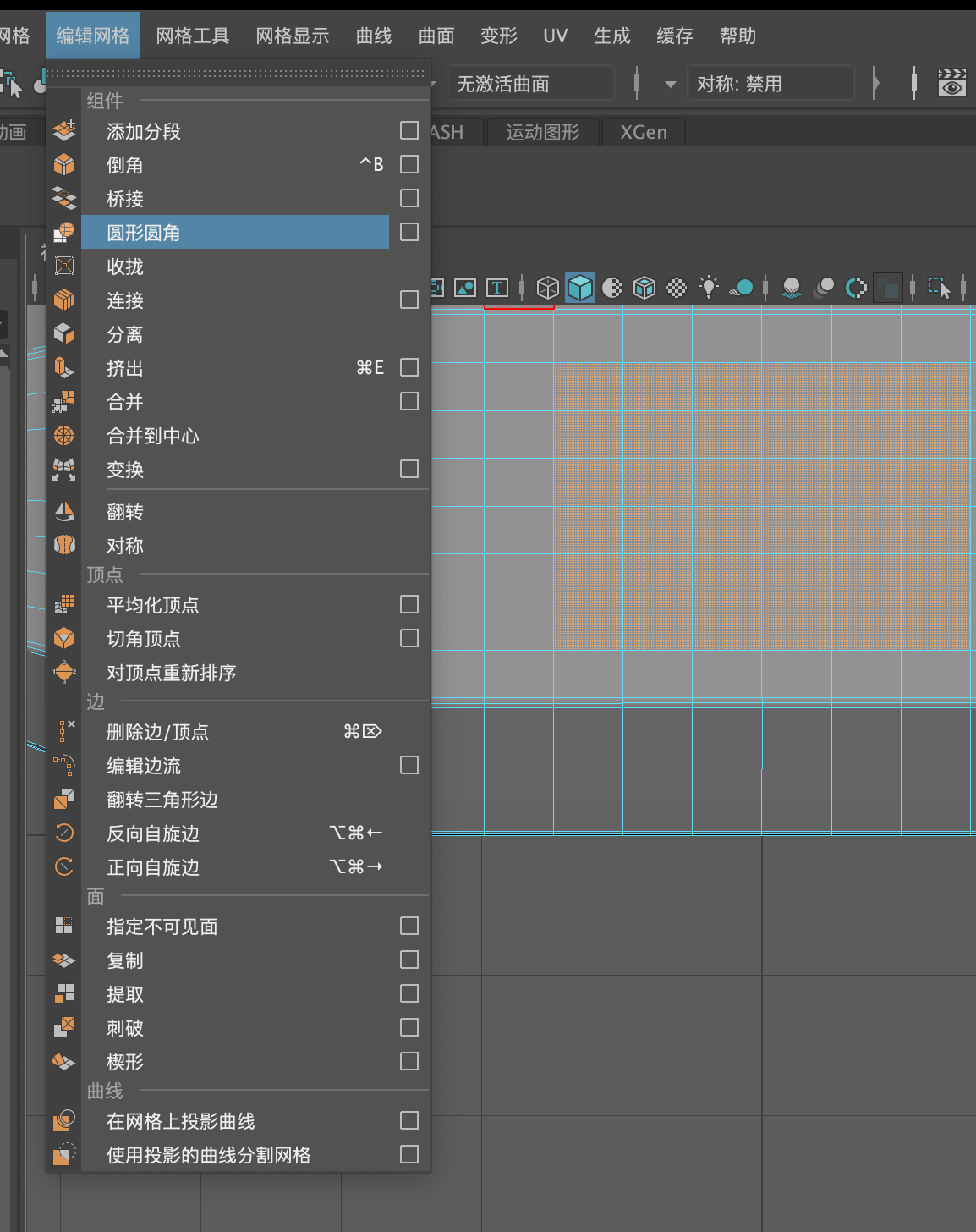
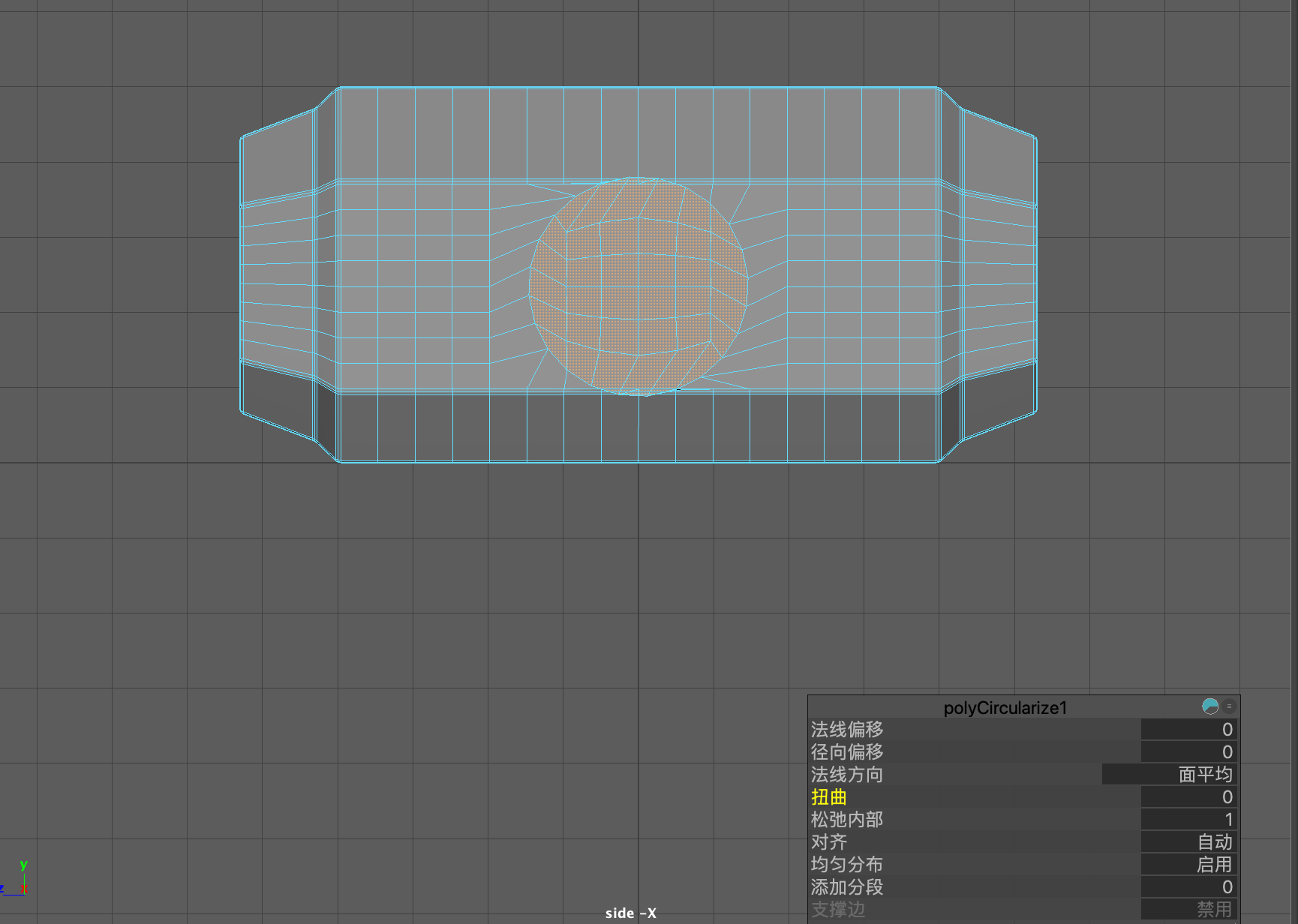
(10)选择图3-163所示的面,使用"圆形圆角"工具制作出图3-164所示的模型。
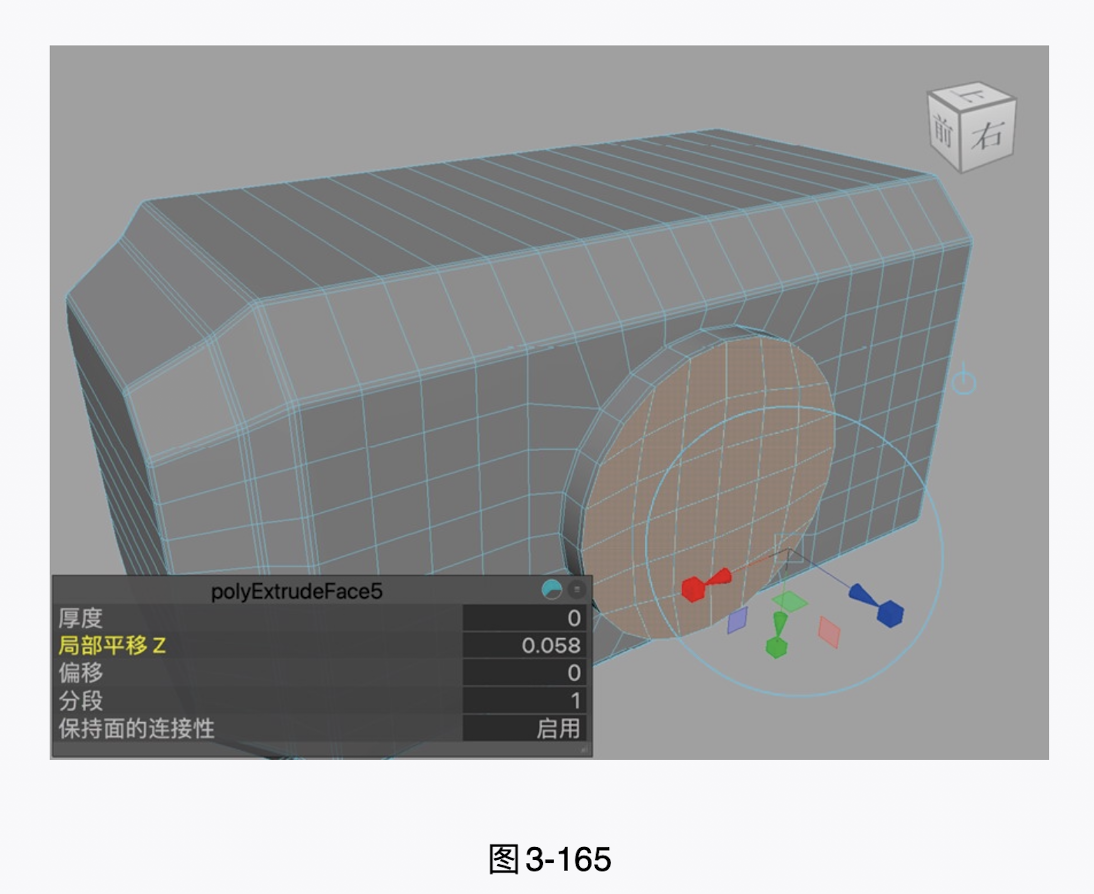
(11)使用"挤出"工具对所选择的面进行多次挤出操作,制作出图3-165所示的模型。
有点怪怪的
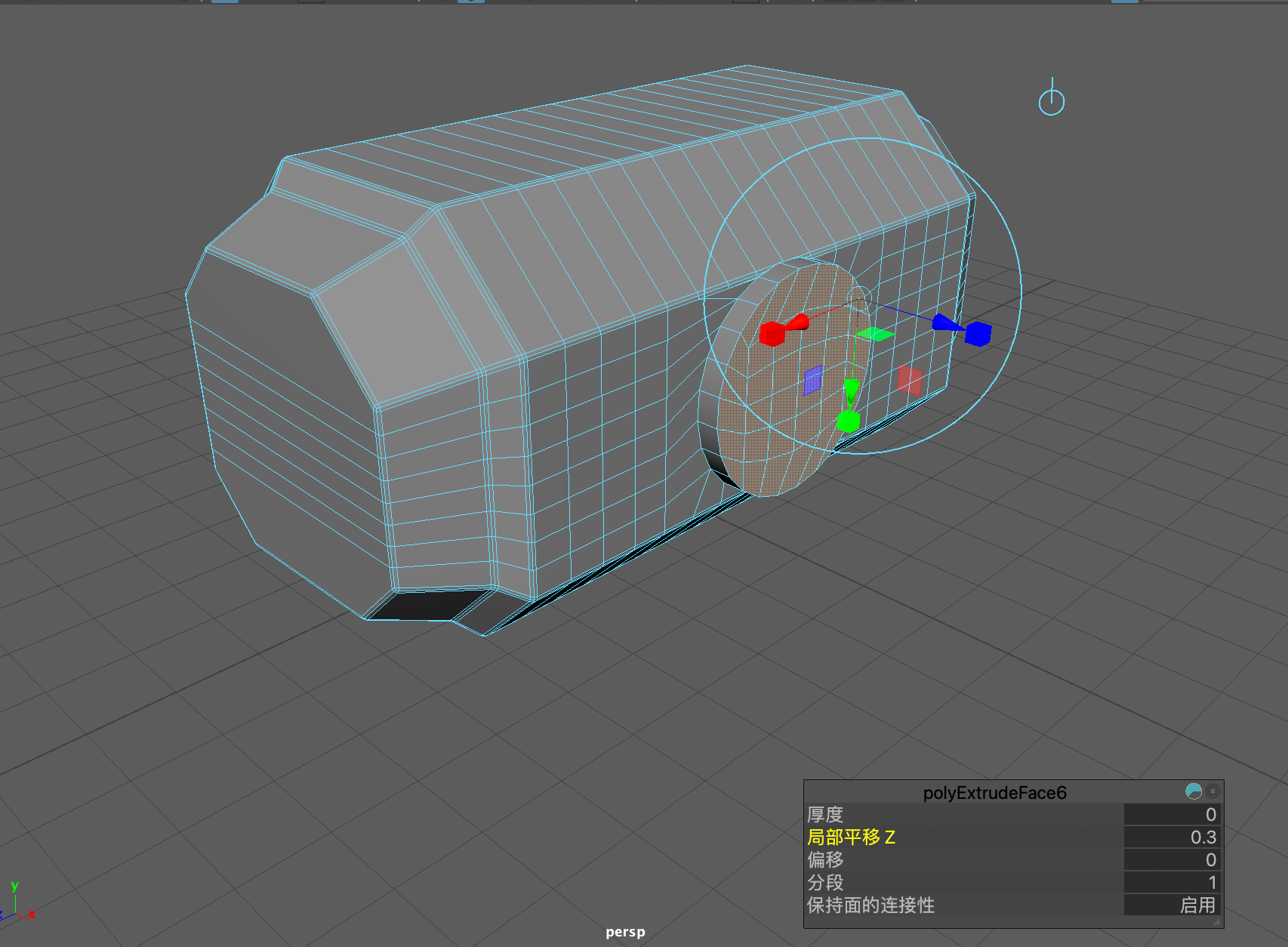
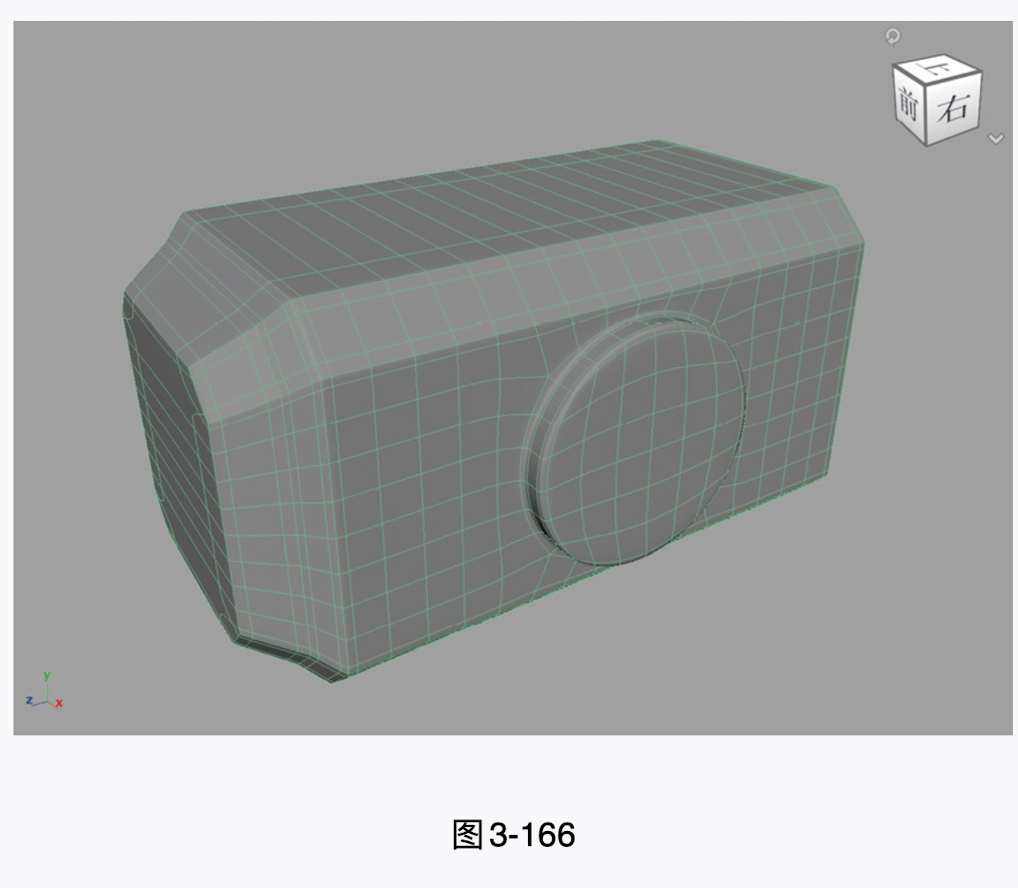
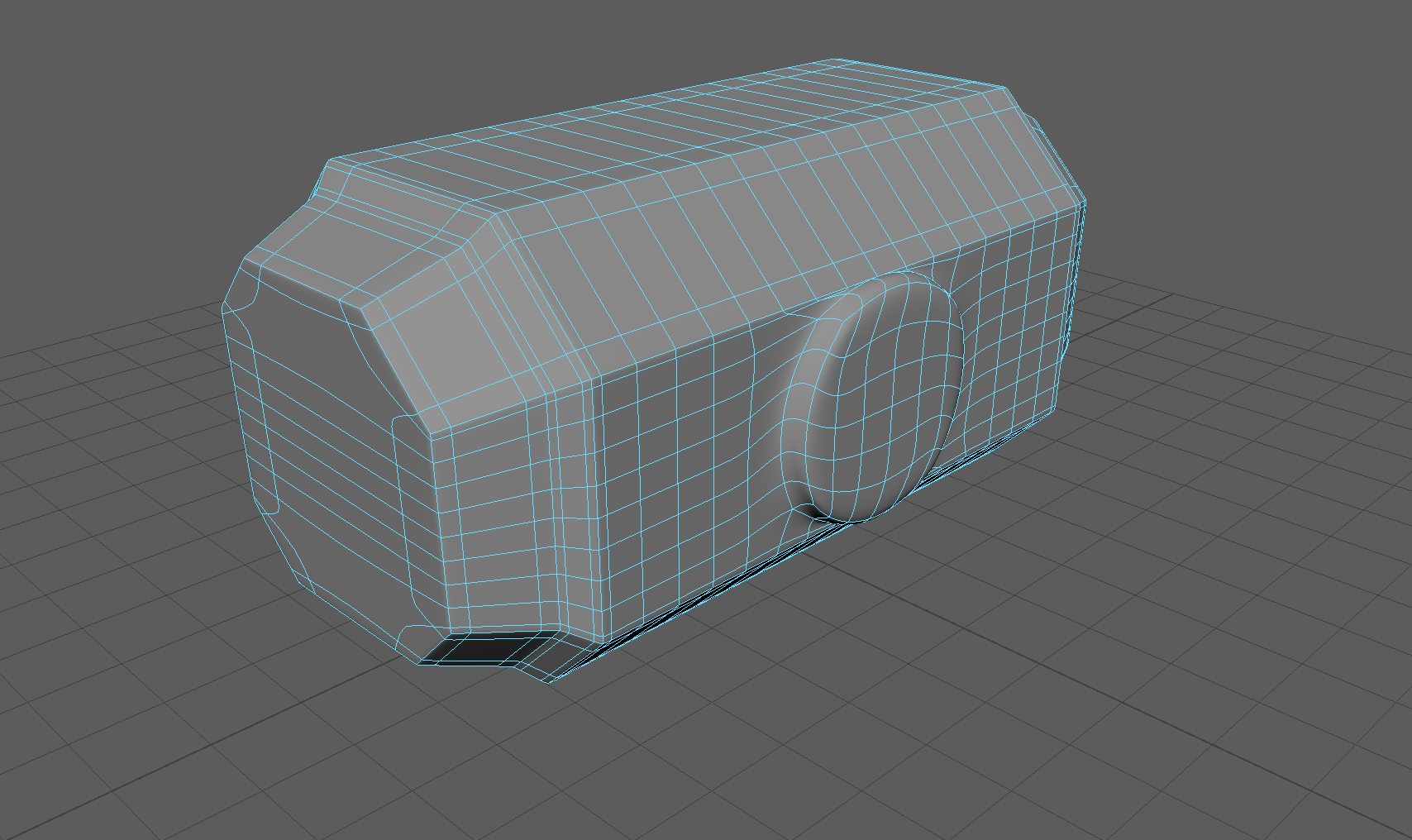
(12)操作完成后,我们可以先退出模型的编辑状态,按3键对模型做平滑处理,在视图中观察添加了平滑
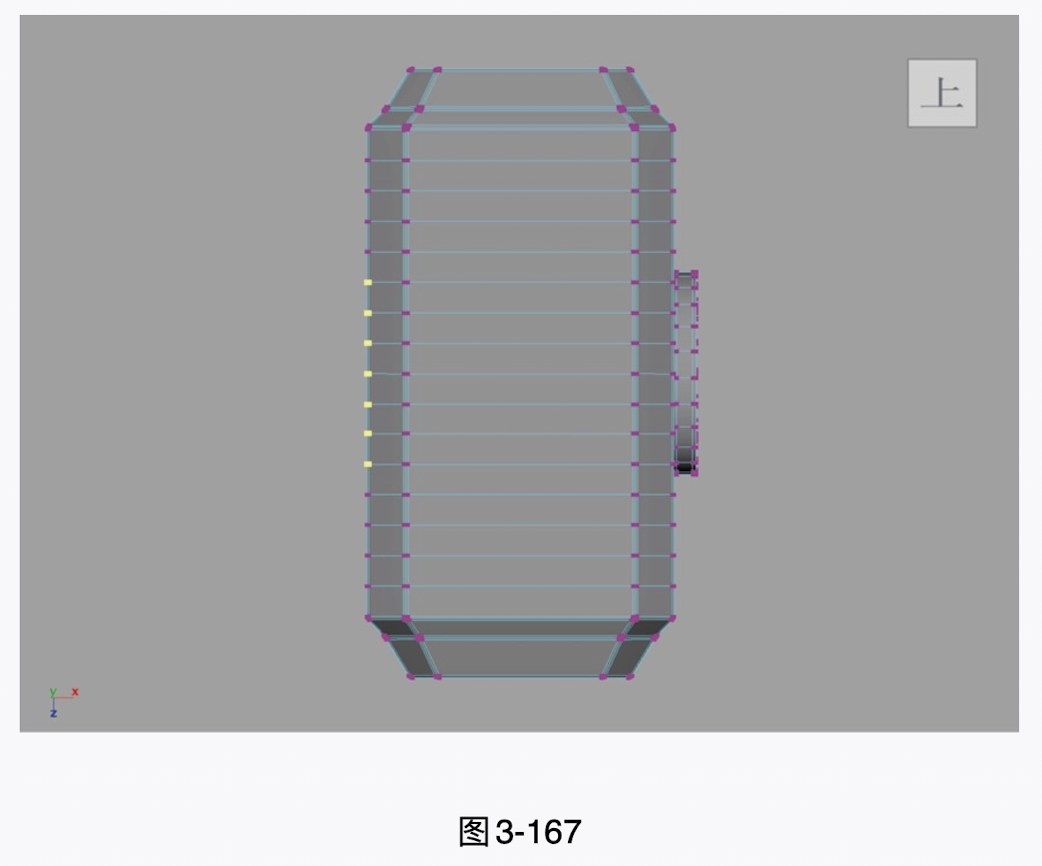
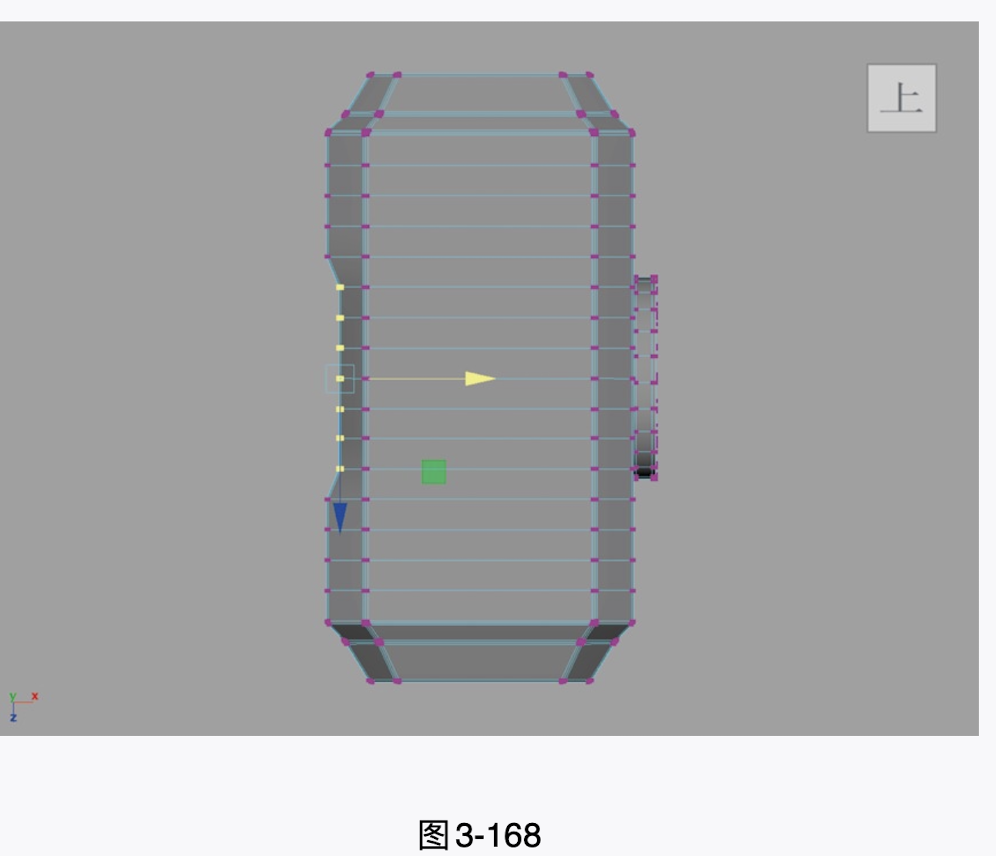
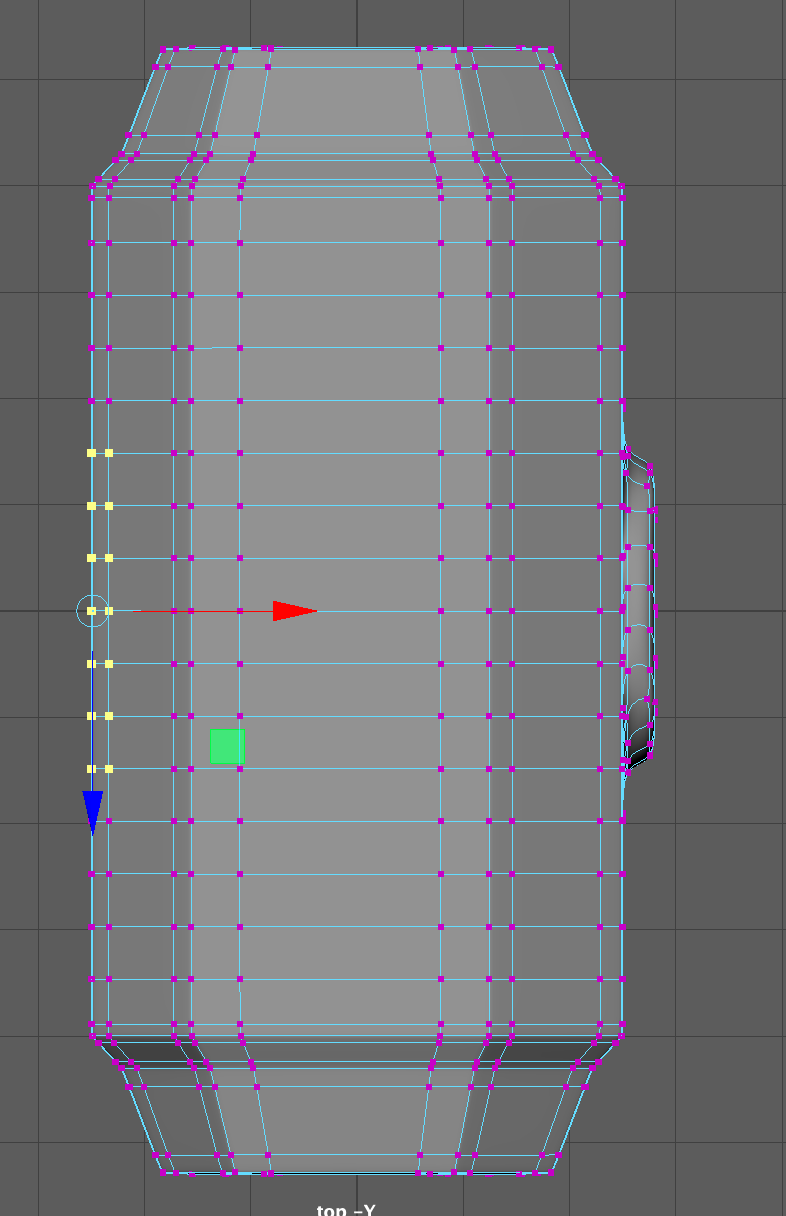
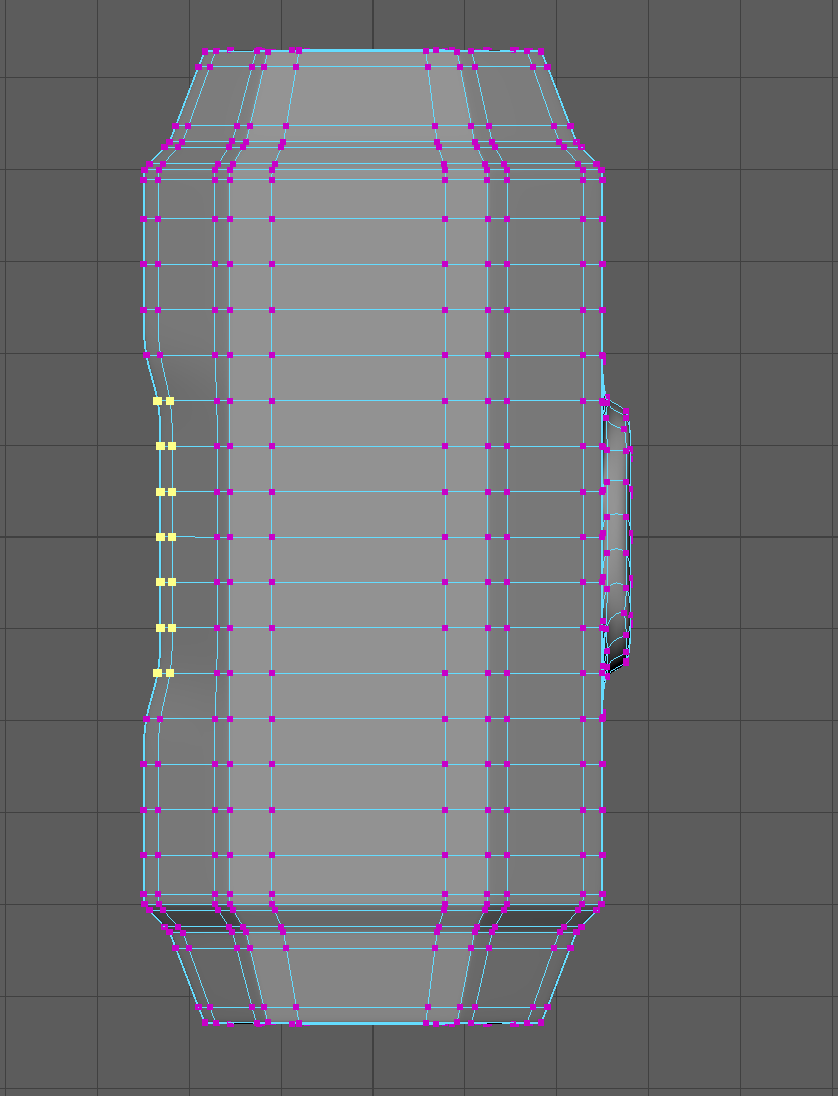
(13)在"顶视图"中,选择图3-167所示的顶点,使用"移动工具"对其微调,制作出图3-168所示的模型。
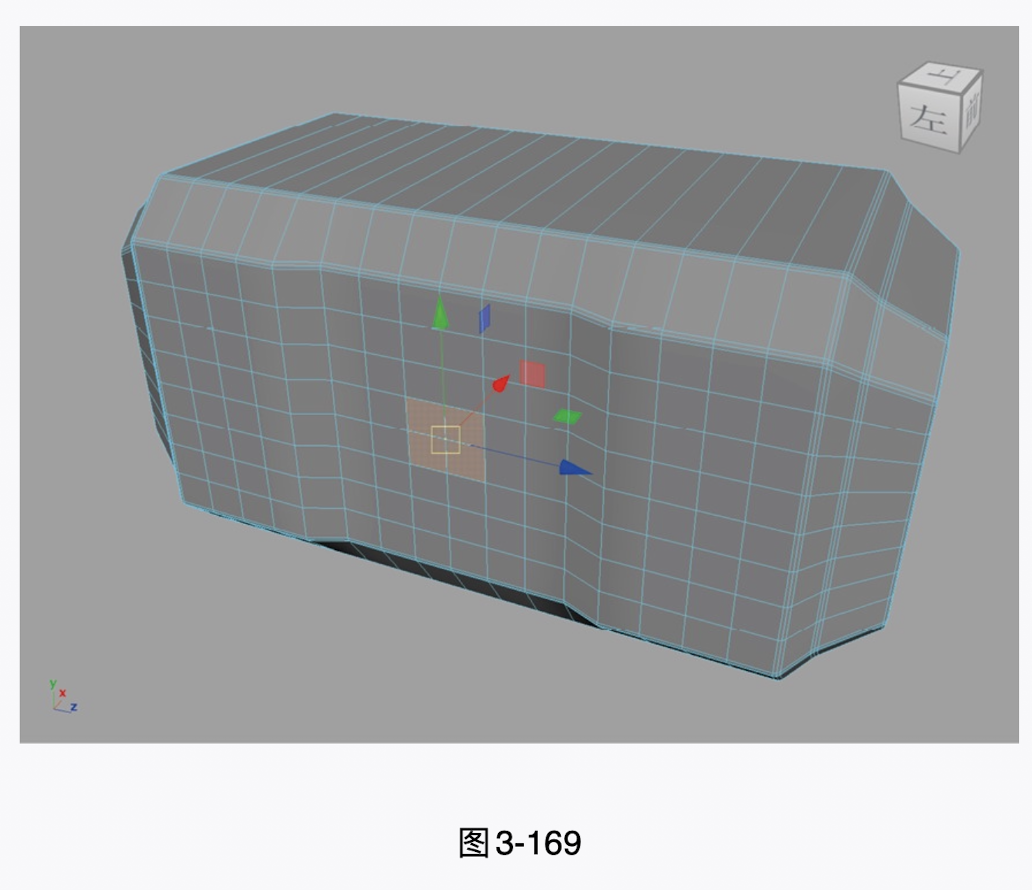
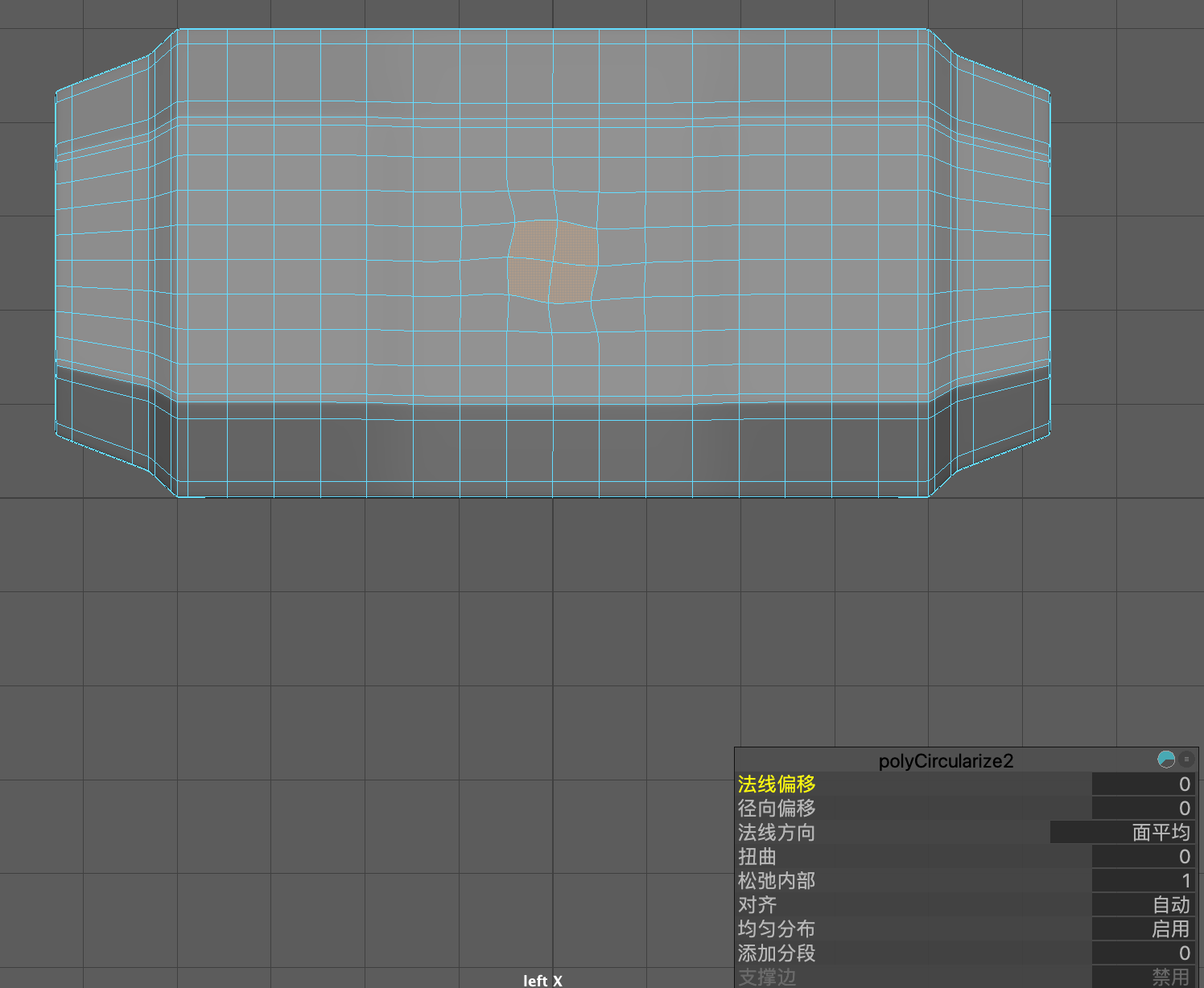
(14)选择图3-169所示的面,对其使用"圆形圆角"工具制作出图3-170所示的模型。
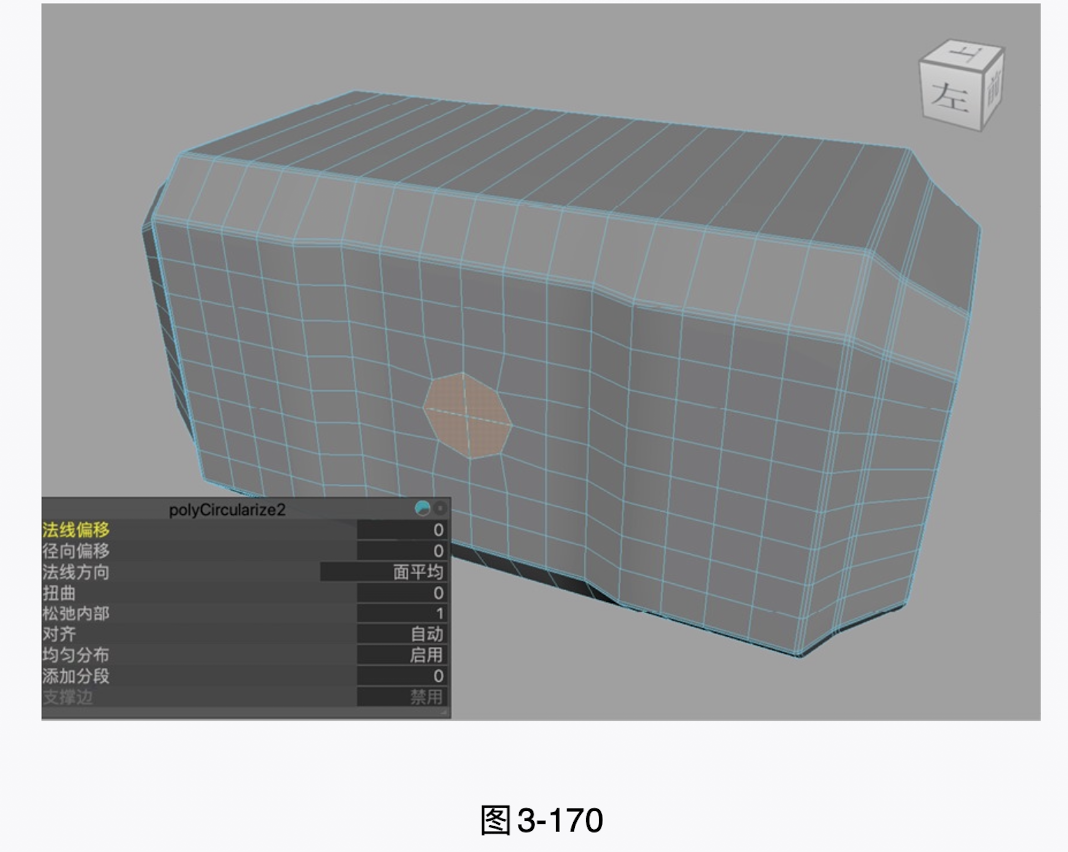
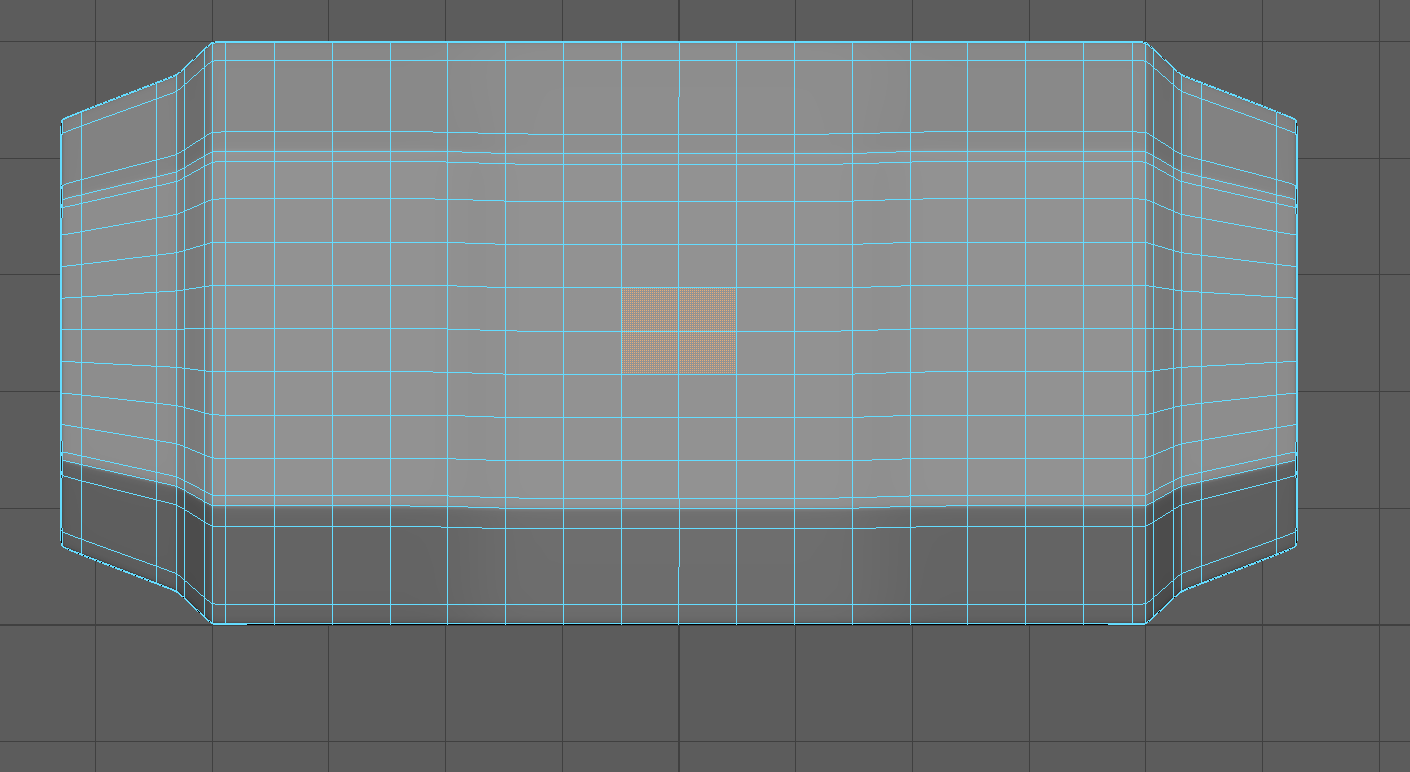
emmm
(15)对所选择的面使用"挤出"工具进行多次挤出操作,并配合"缩放工具",制作出锤子的手柄结构,如图3-171所示。
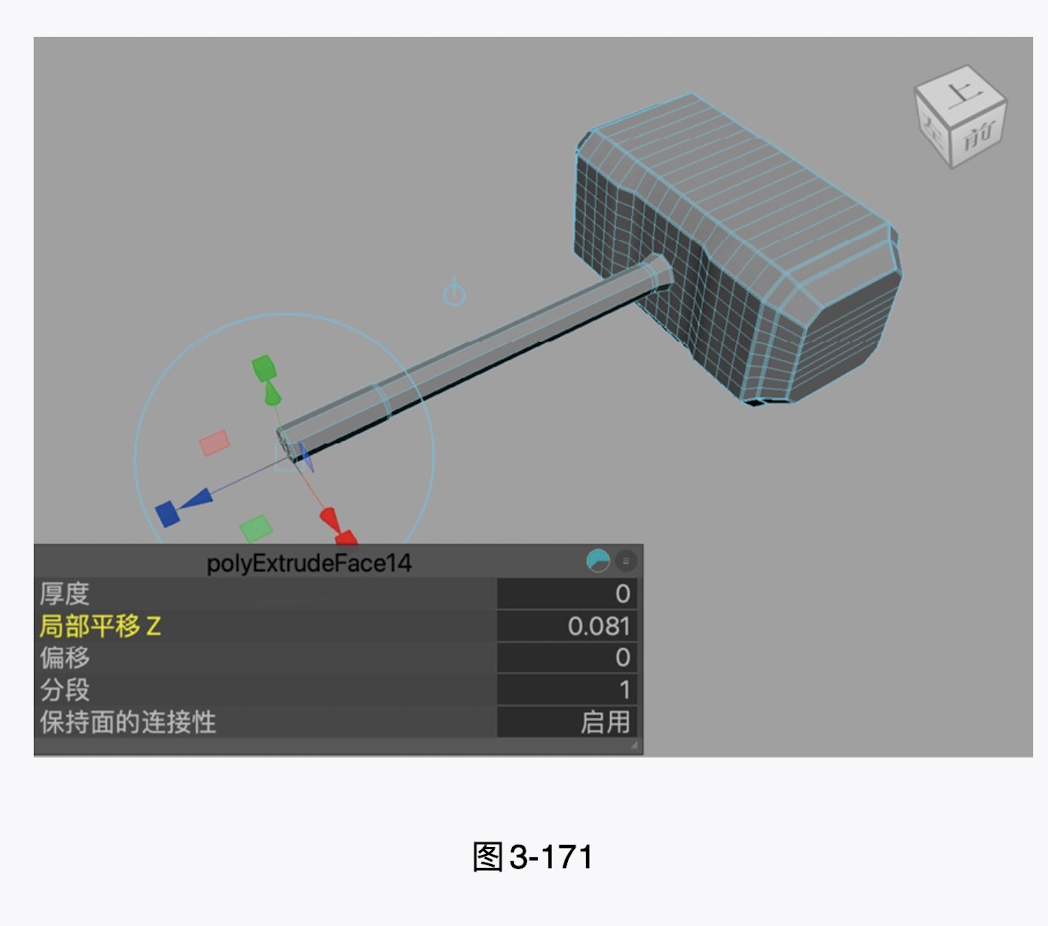
仔细看挤出8次。
第一次
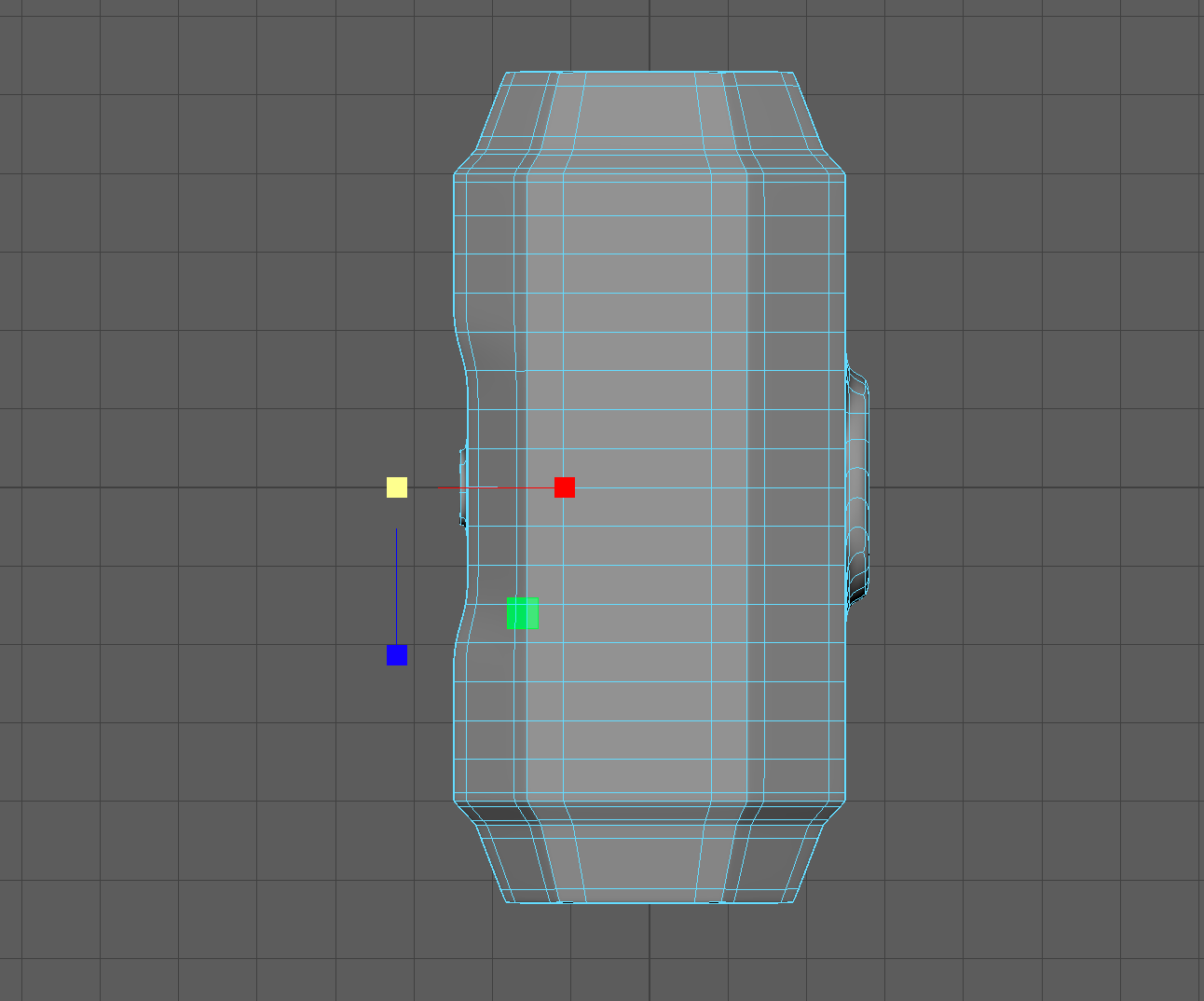
第二次
前面缩小一点
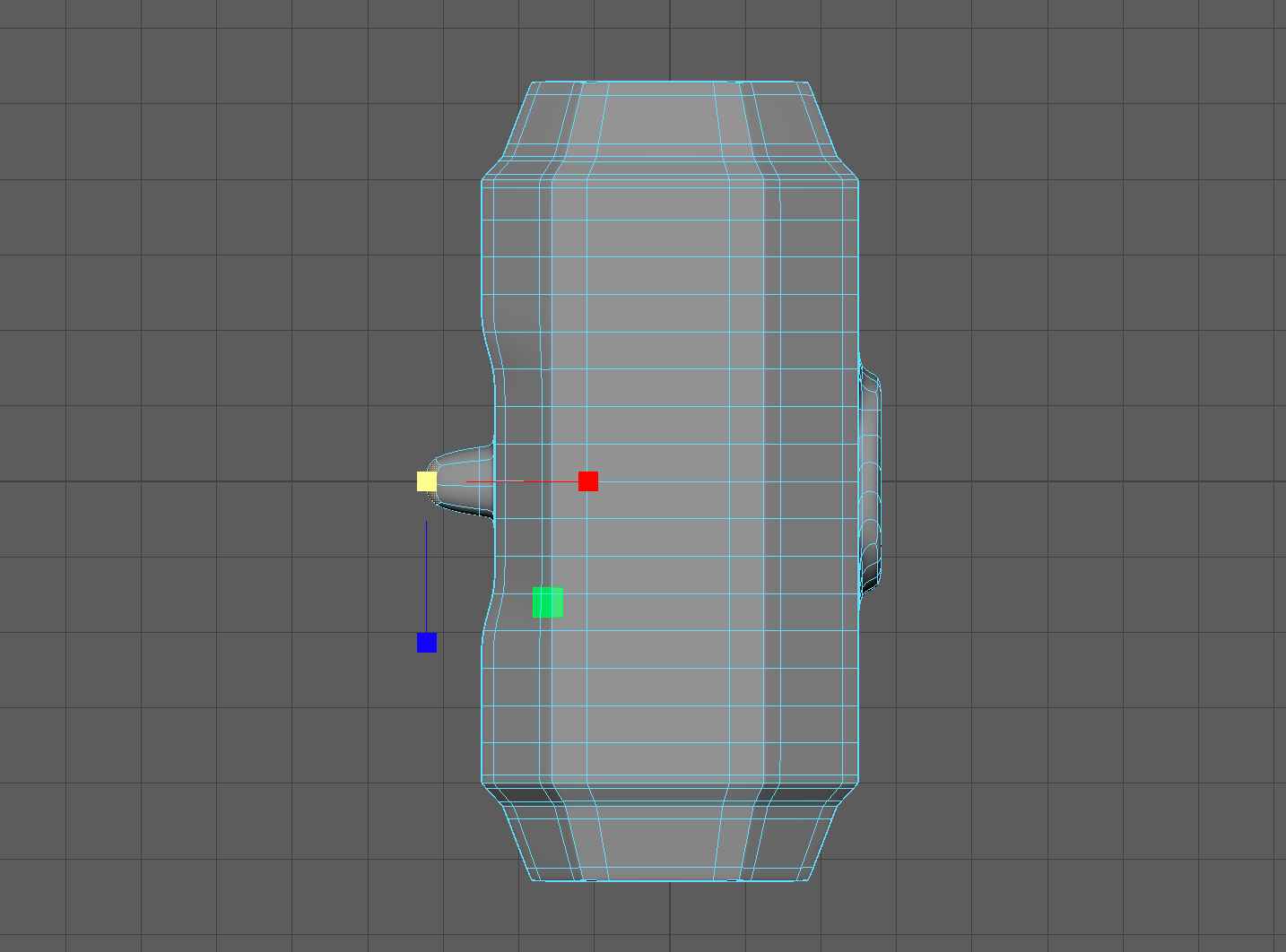
第三次
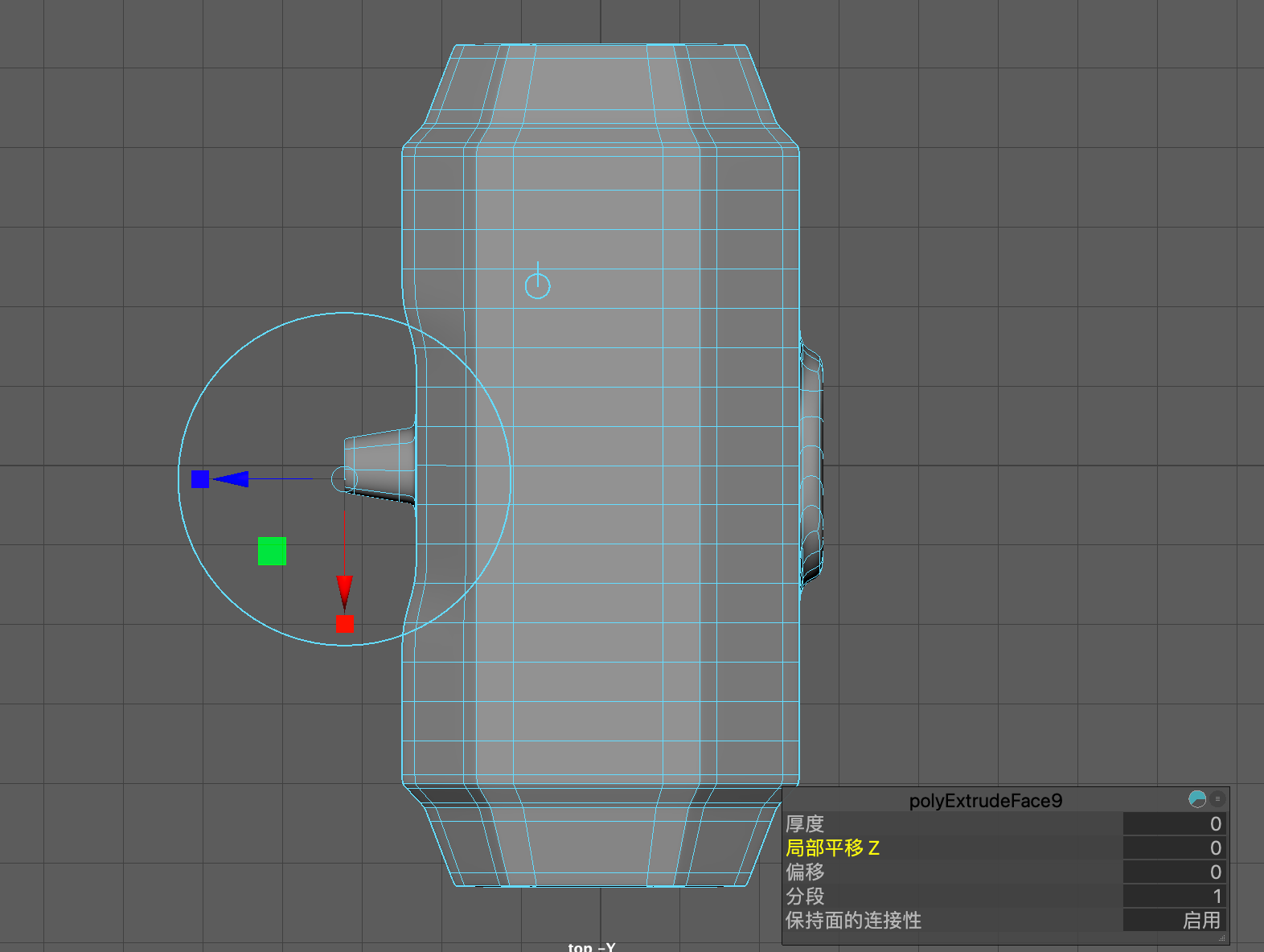
第四次
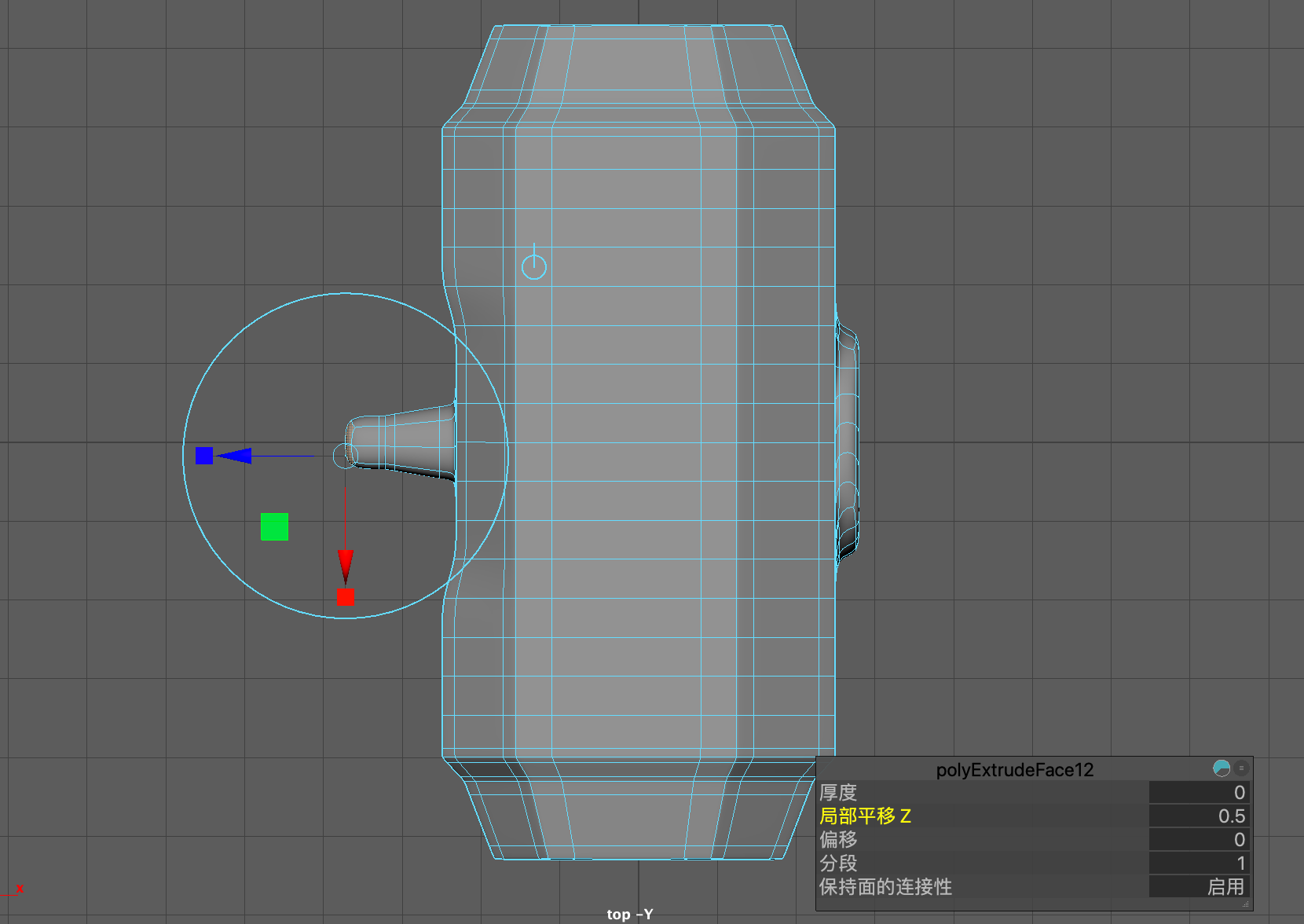
第五次
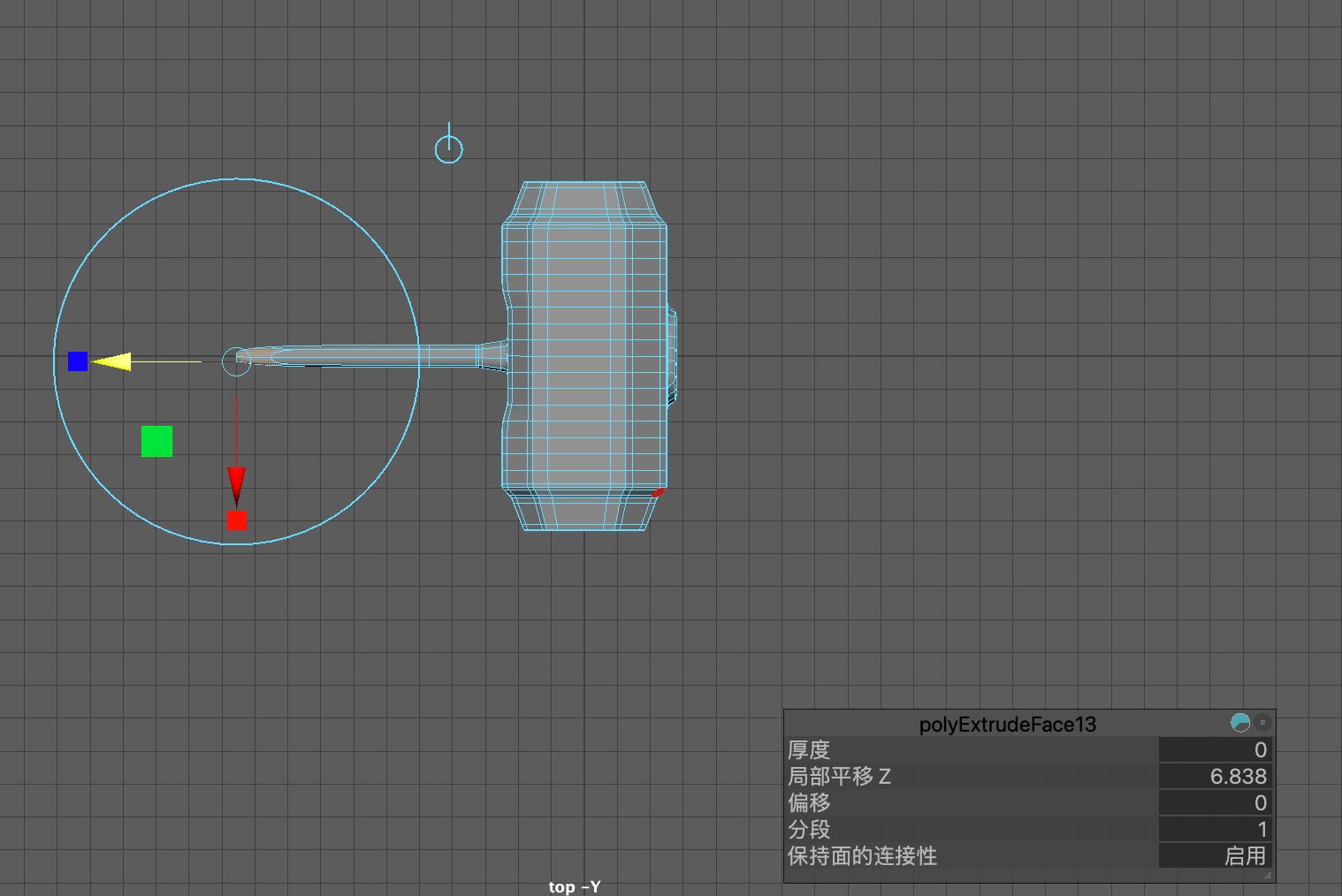
第六次
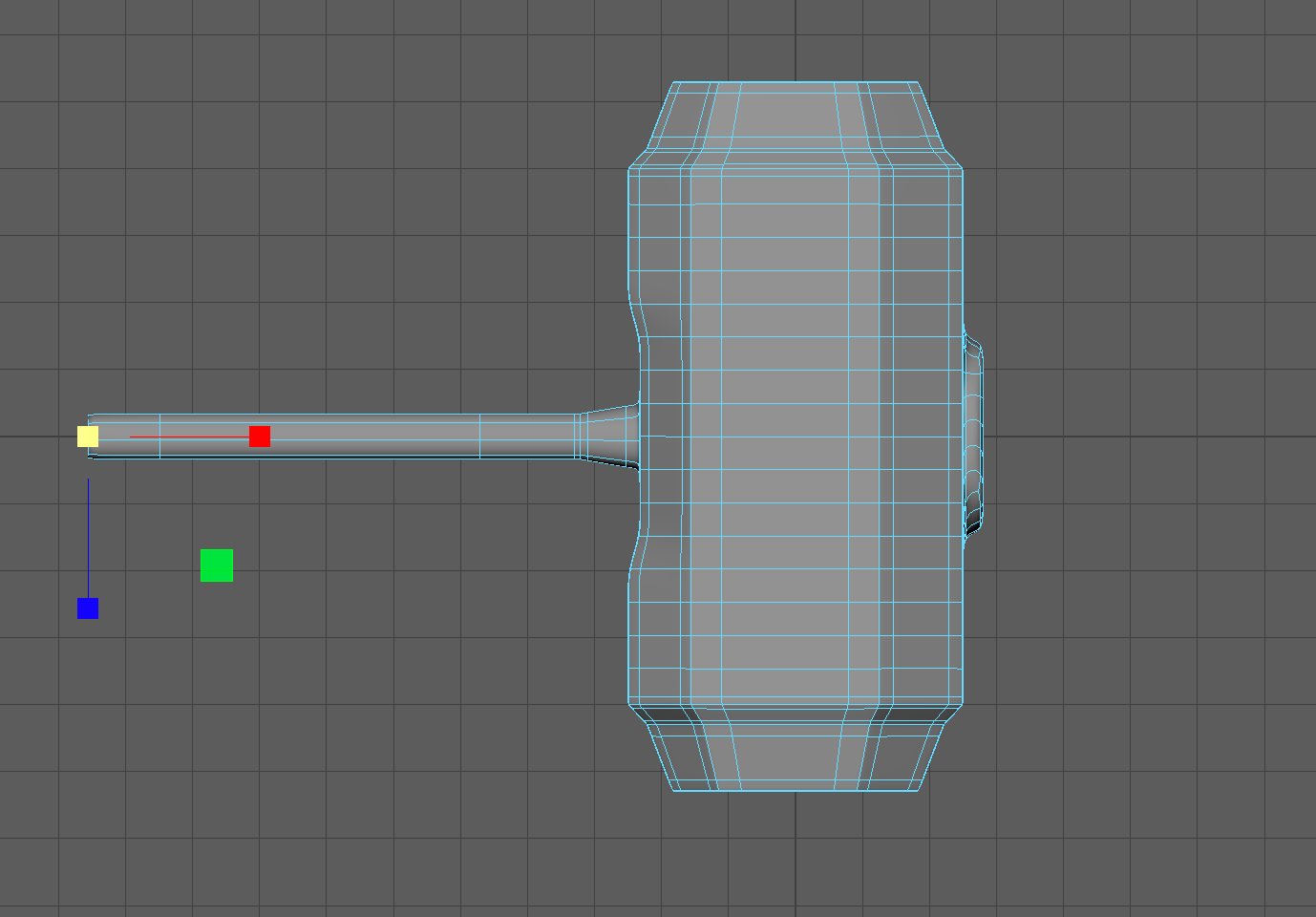
第七次
然后缩放一下
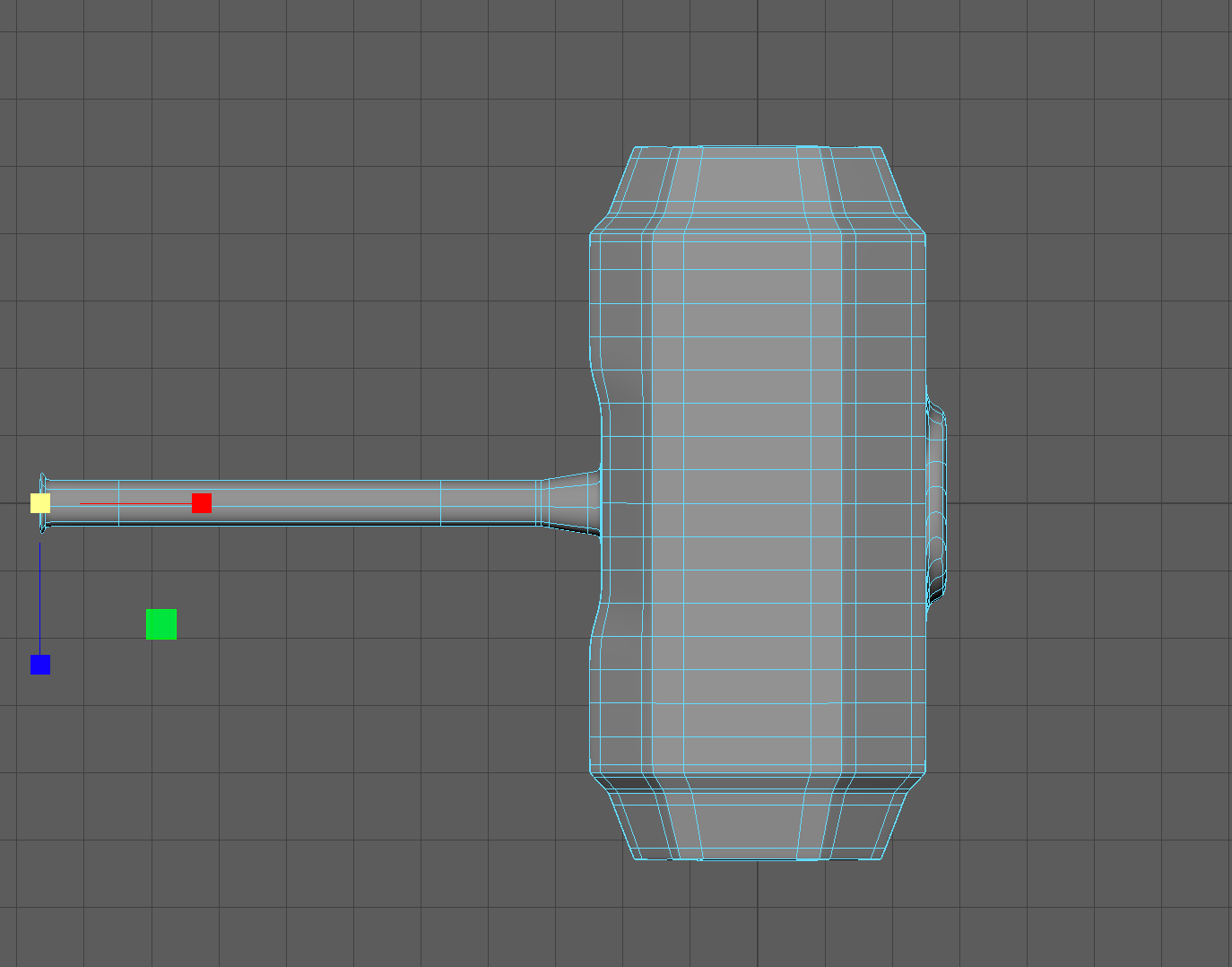
第八次
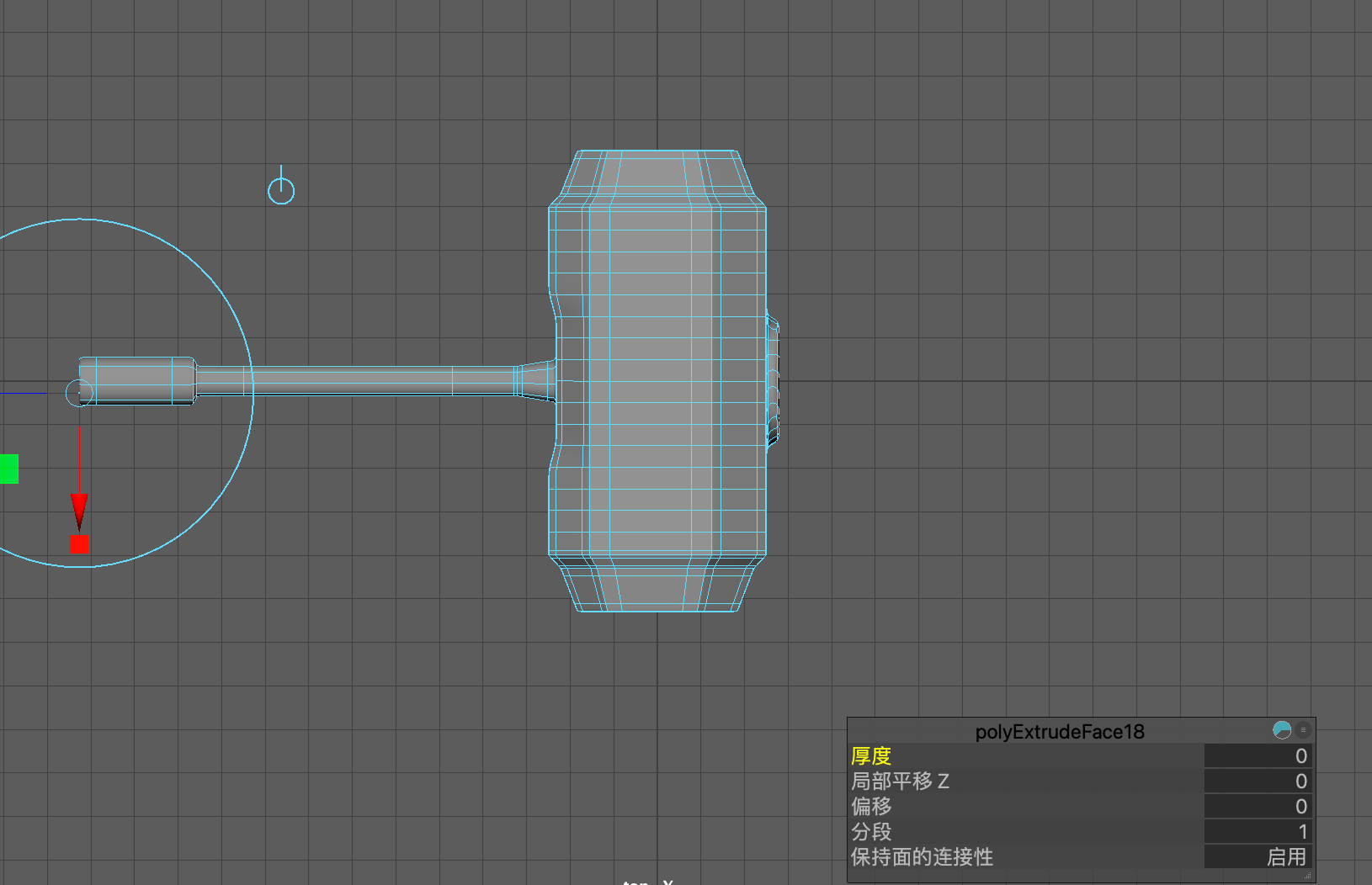
过程不那么重要,结果对就行
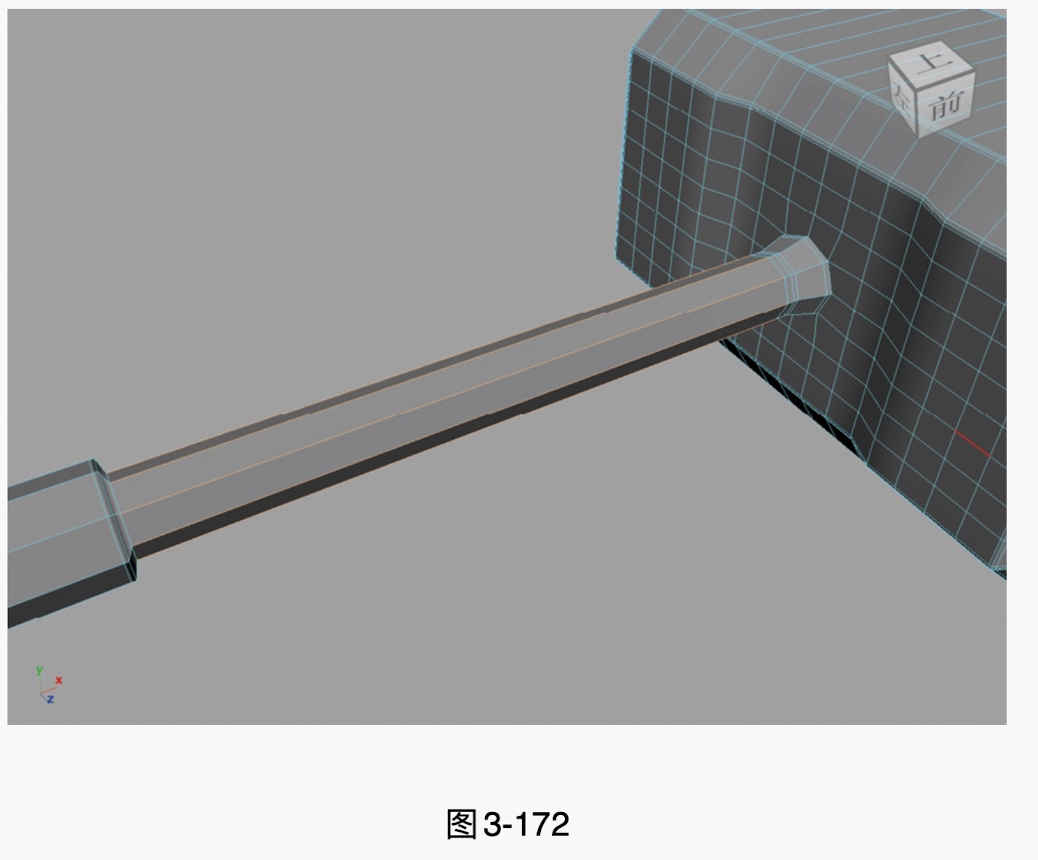
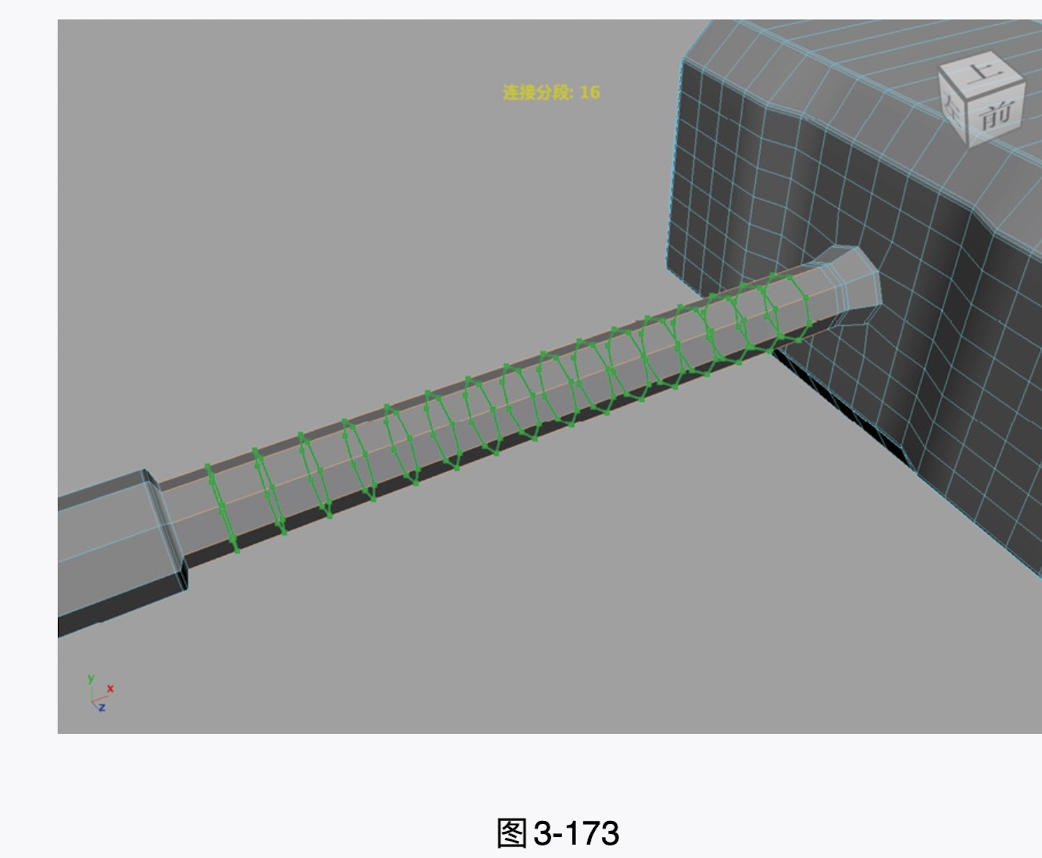
(16)选择图3-172所示的边,使用"连接"工具制作出图3-173所示的模型。
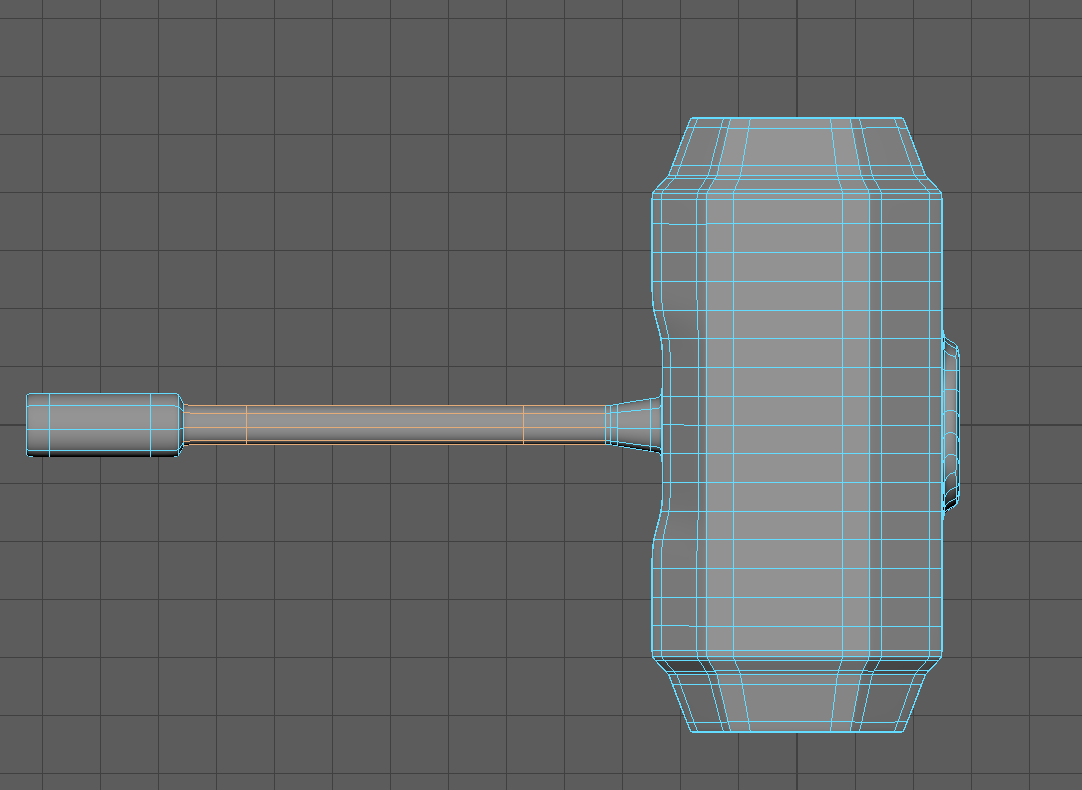
emm
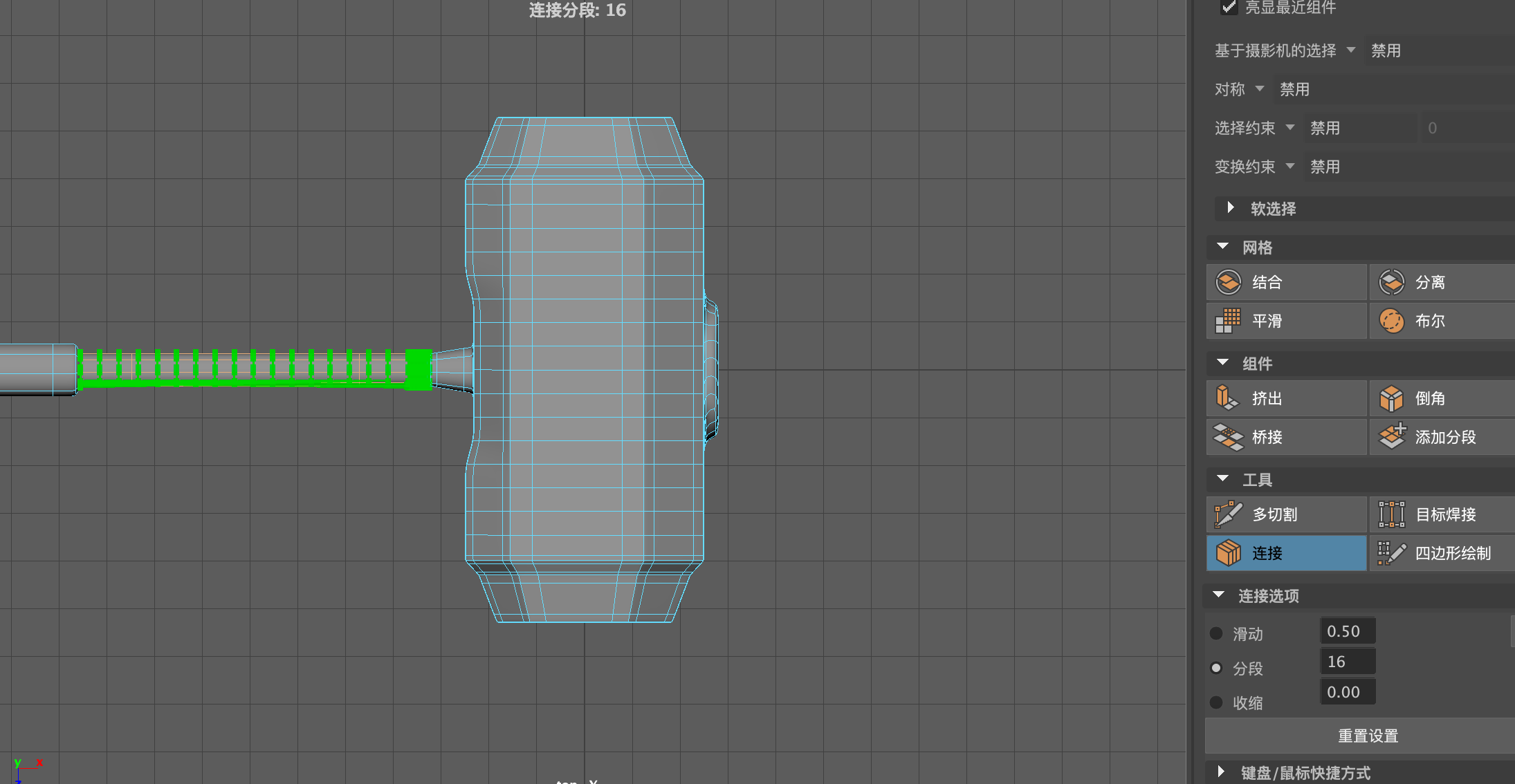
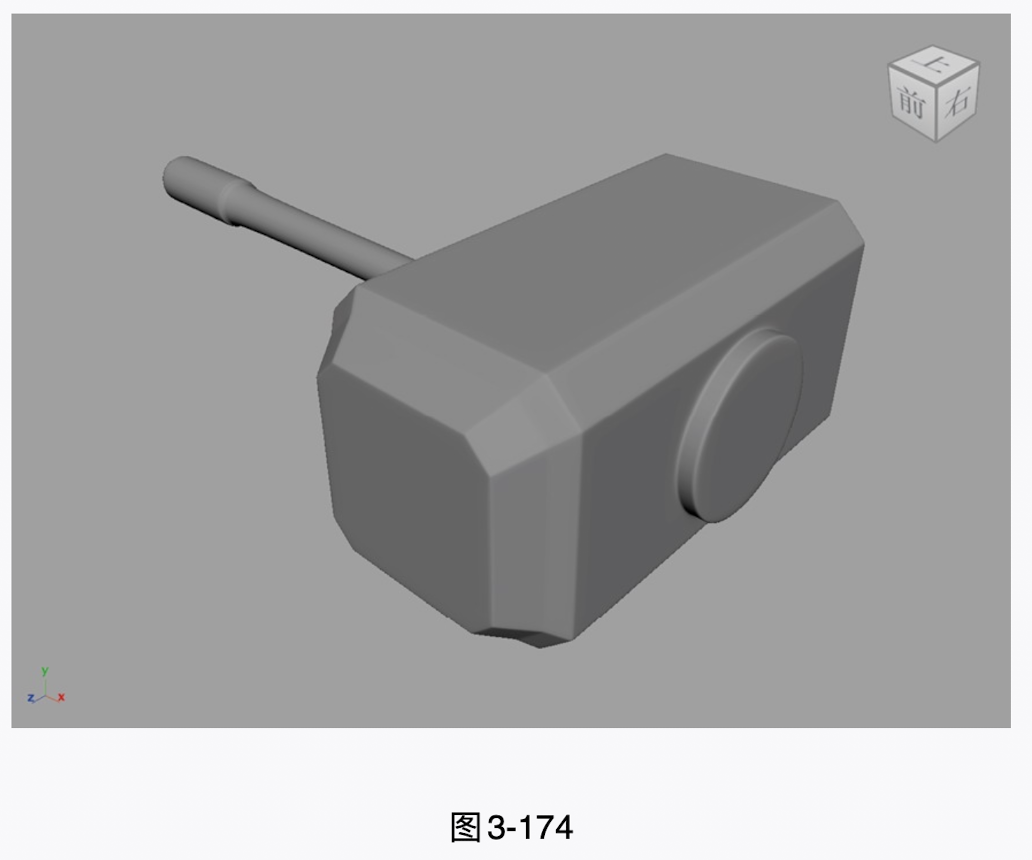
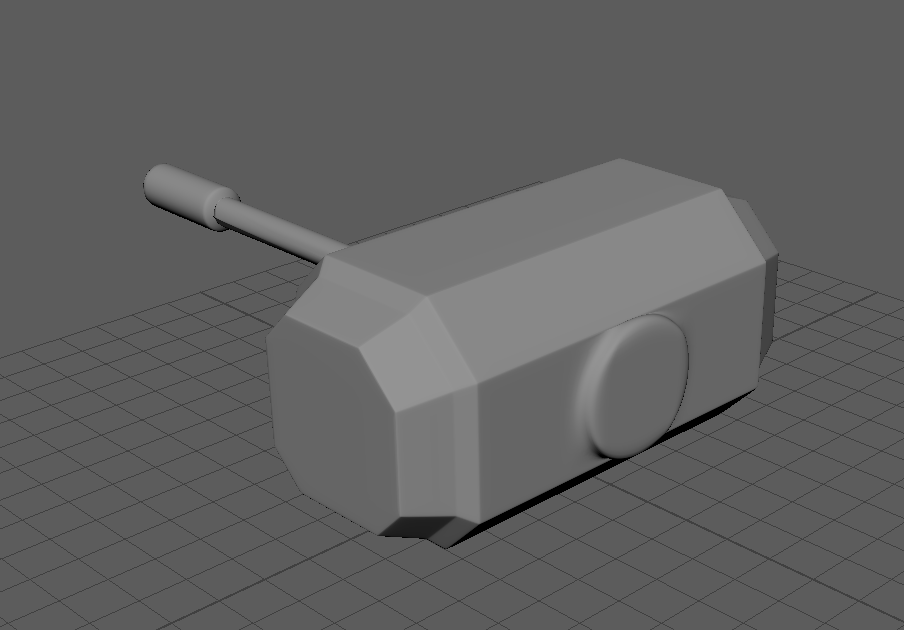
(17)选择锤子模型,按3键,对模型进行平滑操作,本实例的最终模型效果如图3-174和图3-175所示。
就这样吧