本文档将介绍如何通过华为云开发桌面部署和安装1Panel与MaxKB镜像,用户可以轻松体验到现代化、开源的Linux服务器运维管理面板以及强大易用的开源企业级智能体平台。
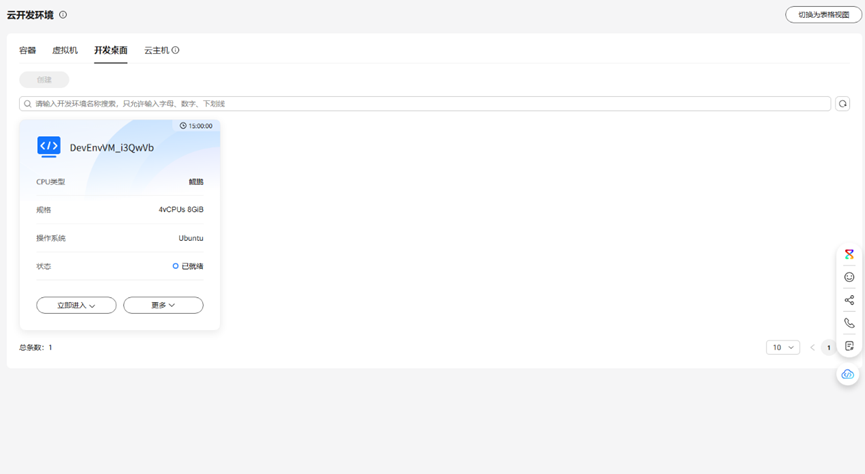
步骤一: 创建华为云开发桌面
您可以在登录华为云后,进入开发者空间创建云开发桌面,通过以下链接可以前往华为云开发者空间:华为云开发者空间链接
步骤二: 安装部署1Panel
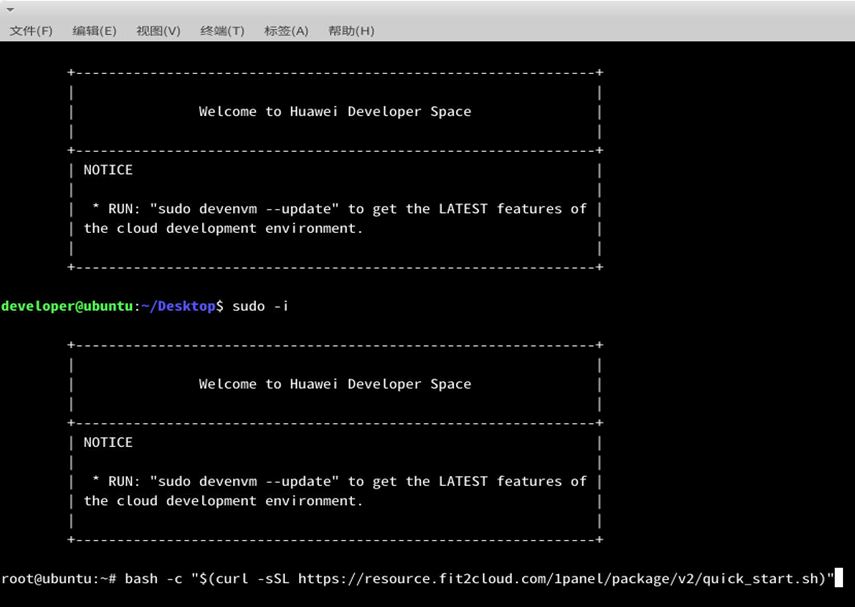
开启终端后执行sudo -i命令加载root环境变量。
sudo -i执行以下安装脚本,根据命令行提示完成安装。
bash -c "$(curl -sSL https://resource.fit2cloud.com/1panel/package/v2/quick_start.sh)"-
如果遇到 Docker 安装失败等问题,可以尝试运行以下脚本:
bash <(curl -sSL https://linuxmirrors.cn/docker.sh)
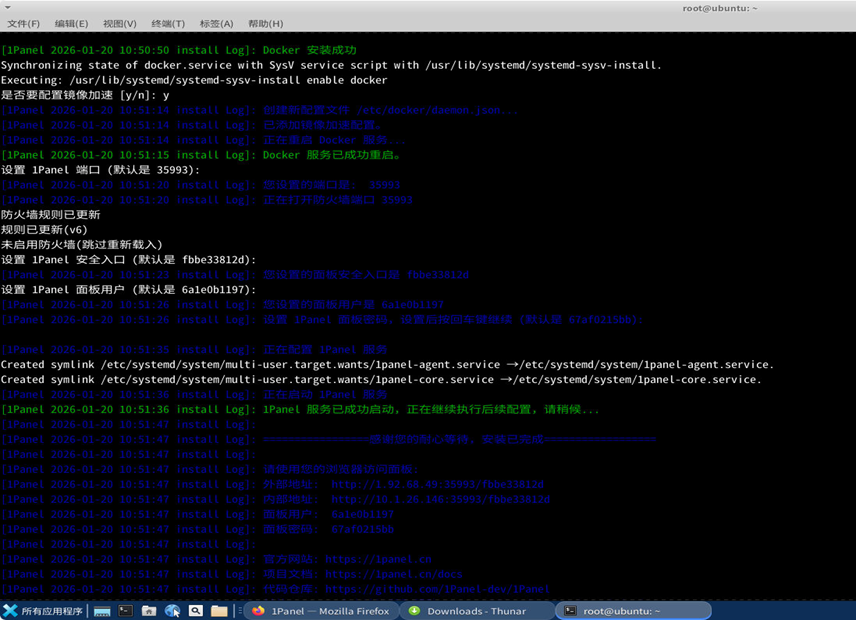
安装成功后,控制台会打印面板访问信息,可通过浏览器访问1Panel:
http://目标服务器IP地址:目标端口/安全入口
-
如有安全组端口提示,请在安全组中开放对应的目标端口。
-
ssh登录1Panel服务器后,执行1pctl user-info命令可获取安全入口(entrance)。
安装成功后,可使用 1pctl命令行工具来维护1Panel。
步骤三: 开放端口
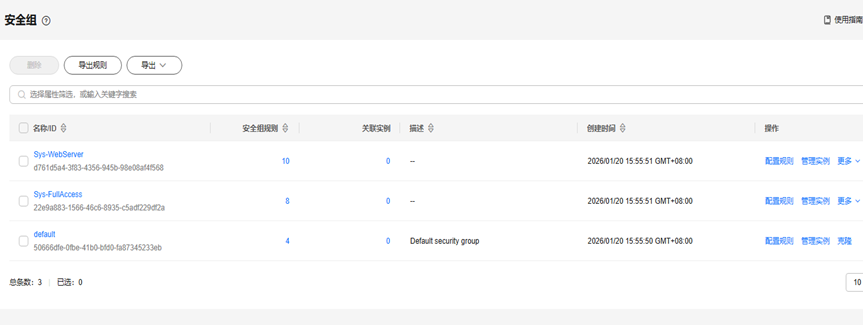
- 为了确保外部能够正常访问1Panel服务,您需要在华为云服务器的安全组规则中开放对应目标端口。
- 具体的开放步骤可以参考华为云的添加安全组规则
步骤四: 安装MaxKB
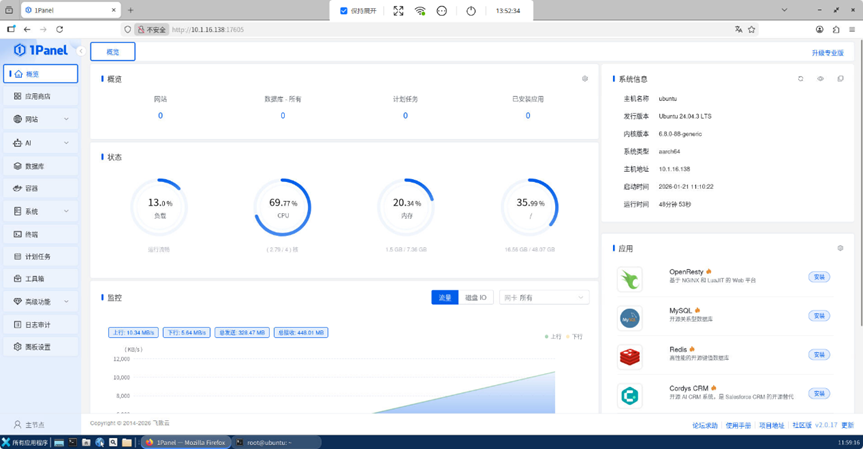
在完成了1Panel的安装部署后,根据提示网址打开浏览器进入1Panel,界面如下。
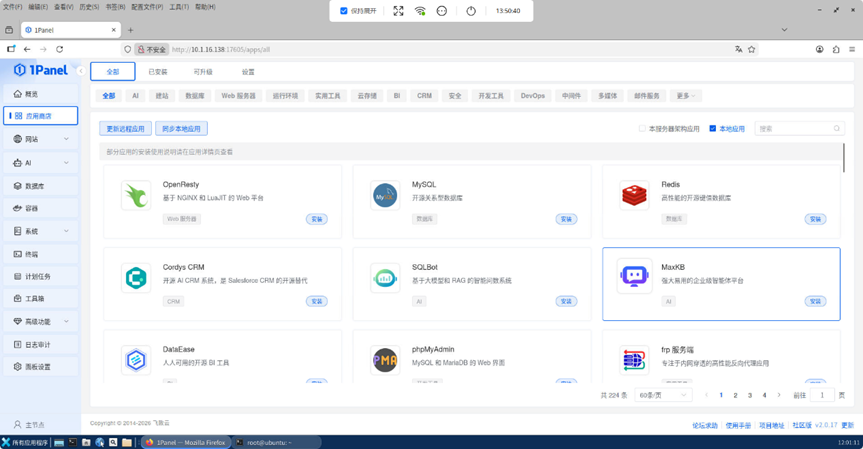
进入应用商店应用列表,找到MaxKB应用进行安装。
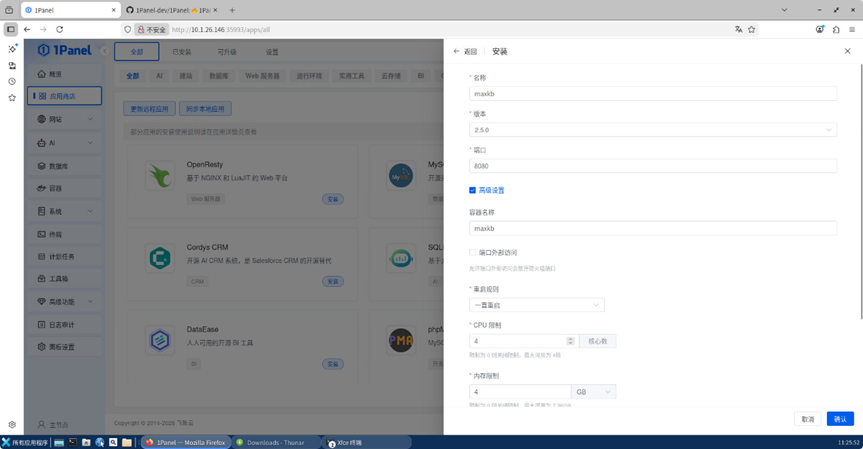
在安装页面配置MaxKB应用参数:
-
名称:要创建的MaxKB应用的名称。
-
版本:选择MaxKB的版本。
-
端口:MaxKB应用的服务端口。
-
容器名称:MaxKB应用容器名称。
-
CPU 限制:MaxKB应用可以使用的CPU核心数。
-
内存限制:MaxKB应用可以使用的内存大小。
-
端口外部访问:MaxKB应用可以使用IP:PORT进行访问(MaxKB应用必须勾选外部端口访问)。
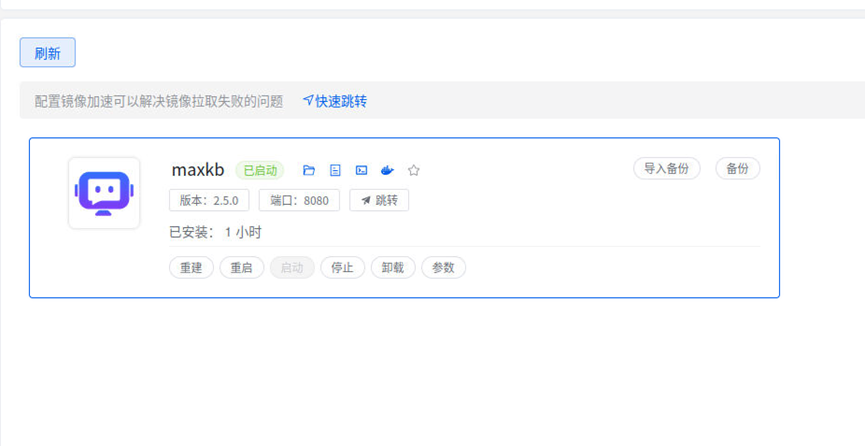
点击确认开始安装,页面自将动跳转到已安装应用列表,等待 MaxKB 应用状态变为已启动。
安装完成后,通过浏览器访问如下页面登录MaxKB:
地址: http://目标服务器IP地址:服务运行端口(默认 8080)
用户名: admin
密码: MaxKB@123..
-
admin第一次登录时将要求修改默认密码,修改密码后,重新登录系统即可安全使用MaxKB。
-
若第一次安装失败,可点击重建按钮再次尝试。