信令、TURN、编解码、自适应、网络探测、降噪、美颜、录制、合流、统计
前端:LiveKit Client SDK (JS/React/Vue)
后端:LiveKit Server (Go语言实现,可单机部署,也支持集群)
内置:SFU、E2EE、录制、SIP接入、分析、可插拔编解码
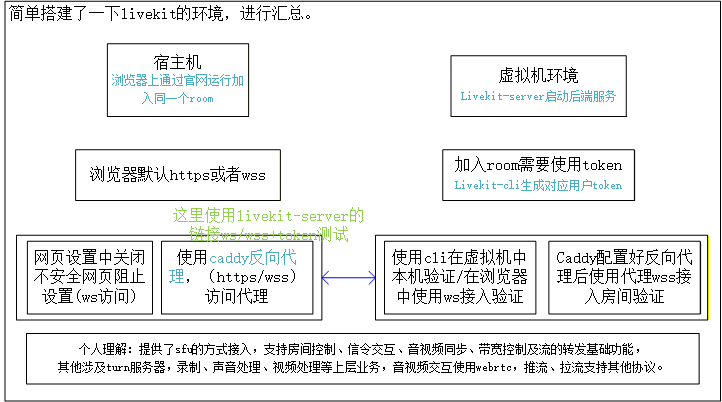
这里搭建环境做初步的了解,音视频的交互使用webrtc,带宽控制以及使用了自适应码率(客户端编码直接不同码率);使用sfu(由服务器进行流的转换);需要对浏览器中音频做相关处理;对视频做相关处理,从测试上看有美颜,换背景的功能。
1.简单汇总
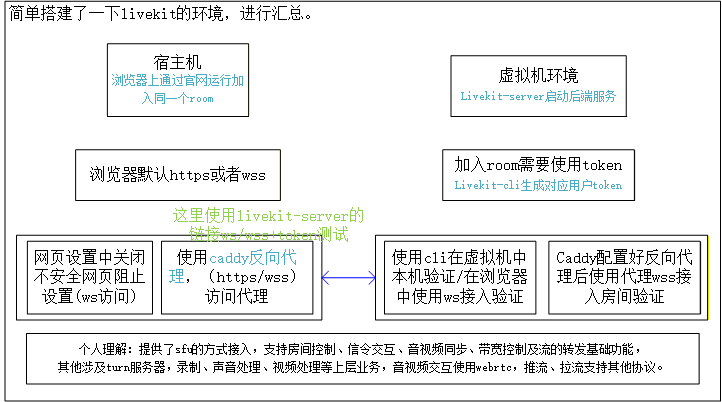
2.直接部署,观察效果。
本来想要使用源码安装的方式进行测试,发现网络问题导致安装一直不顺,直接部署进行了解。
这里首先是安装,需要安装livekit-server服务端(启动服务) + lk (对应的客户端,用于生成密钥)
bash
#直接用命令安装 安装livekit-server
curl -sSL https://get.livekit.io | bash
#查看安装目录
cd /usr/local/bin/
#默认启动 使用开发者模式
livekit-server --dev
#这里可以通过配置文件的方式进行设置,--dev也可以在配置文件中设置,
livekit-server --config livekit.yaml
#这是对应的简单的配置,本身目的是为了测试在宿主机上访问
hlp@ubuntu:/usr/local/bin$ cat livekit.yaml
port: 7880
bind_addresses:
  - 192.168.40.146
rtc:
  port_range_start: 50000
  port_range_end: 60000
bash
#看github的readme.md中入门指南测试时,有个创建访问令牌,以及模拟相关加入的动作,这里需要下载对应的客户端,也就是这里的lk指令
sudo apt install -y jq #需要安装依赖
curl -sSL https://get.livekit.io/cli | bash  #这里首先是下载再安装,但是遇到网络问题,我手动下载了
hlp@ubuntu:~/livekit$ ls
lk_2.13.1_linux_amd64.tar.gz   #按照上面的curl -sSL https://get.livekit.io/cli | bash下载路径手动下载
tar -zxf lk_2.13.1_linux_amd64.tar.gz #进行解压
#这里下载安装包后,实际上手动把他移动到对应的目录下
sudo mv lk /usr/local/bin/livekit
sudo chmod +x /usr/local/bin/livekit
启动服务,使用宿主机远端进行测试时,发现一直有disconnect,应该是浏览器(F12)请求后没有响应的问题,这个可能是浏览器安全策略,必须使用wss或者https的方式才行。
这里首先使用本机进行测试看看效果:
bash
#终端1 需要启动server服务: (这里为了研究浏览器访问disconnect问题进行了尝试,测试时指令)
livekit-server --dev --config livekit.yaml
#服务启动后,可以netstat -ano|grep 7880看看端口监听情况,可以排查问题
#终端2  这就可以参考官网,或者自由发挥了   这里使用客户端实际上默认内部已经生成了token 模拟加入房间,发布视频
#这里我执行过  sudo mv lk /usr/local/bin/livekit,所以下面的指令都是livekit
./livekit room join     --url ws://192.168.40.146:7880     --api-key devkey     --api-secret secret     --iden --publish-demo     test-room
#终端3   同样模拟加入,这个只接收了
/livekit room join     --url ws://192.168.40.146:7880     --api-key devkey     --api-secret secret     --identity subscriber     test-room

#实际上客户端能模拟客户的各种动作吧,内部的一个入口吧。
#另外一个关键是生成token,很重要,需要浏览器访问时填入。
./livekit token create --api-key devkey --api-secret secret --join --room my-first-room --identity user1 --valid-for 24h

#浏览器中要使用生成的token
====>这里抛开了浏览器安全认证相关,在终端上进行测试时只能通过日志观察相关信息。
3.考虑外部浏览器访问测试
3.1 以不安全的方式进行访问
浏览器https默认对不安全的网站是阻止的,第一种方案是直接修改网页设置,允许不安全网站(这里我在宿主机上同时用Edge和google chrome进行访问,使用客户端生成两个token也就是这里的user1和user11):
token接入方式:
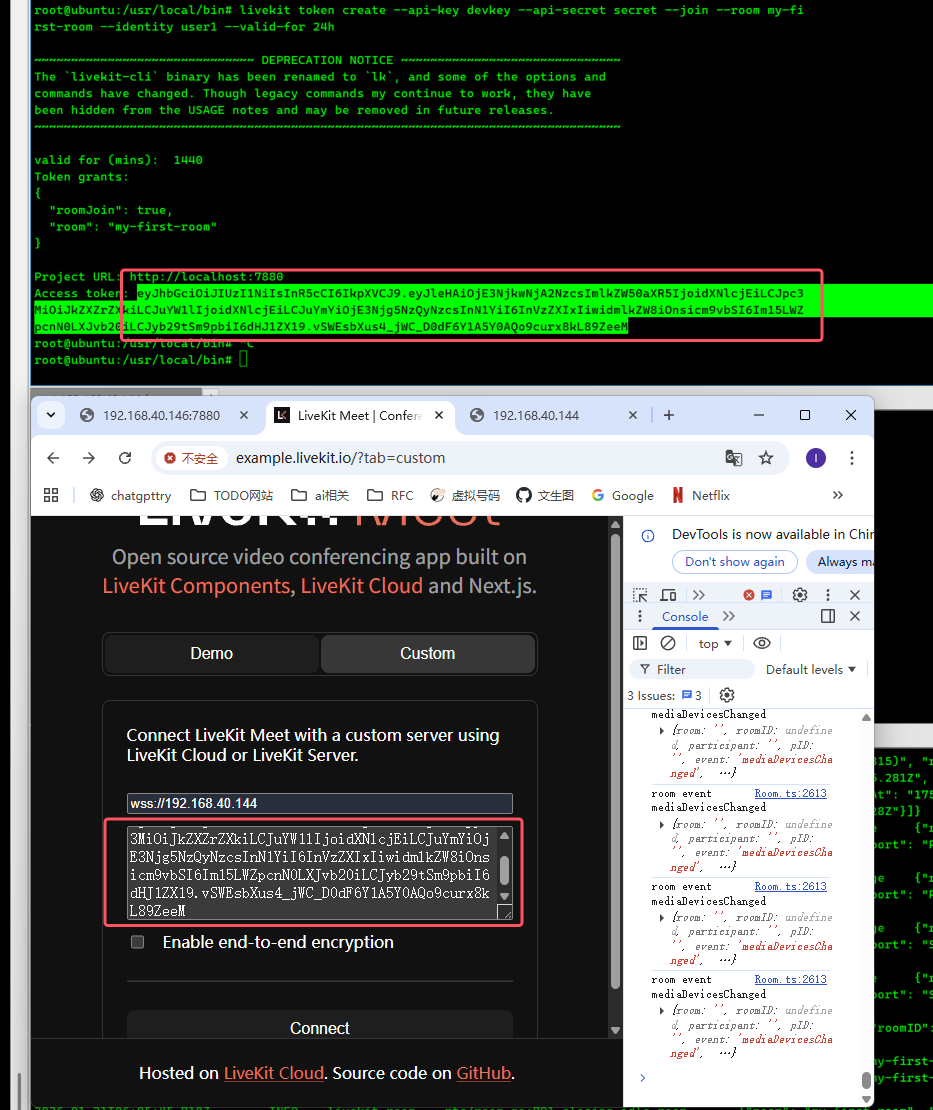
这里测试音频和视频都是ok,如果用多个客户端
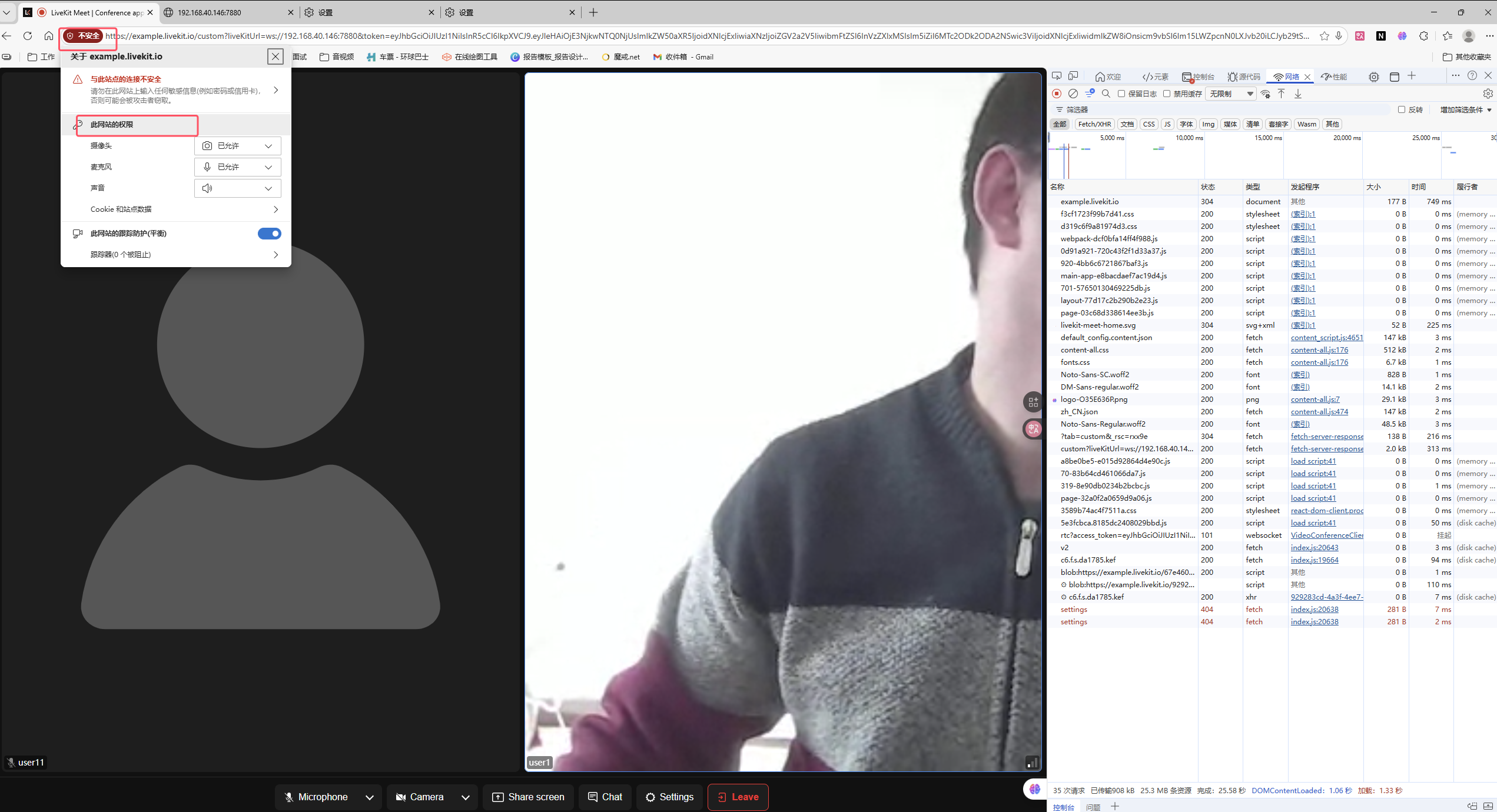
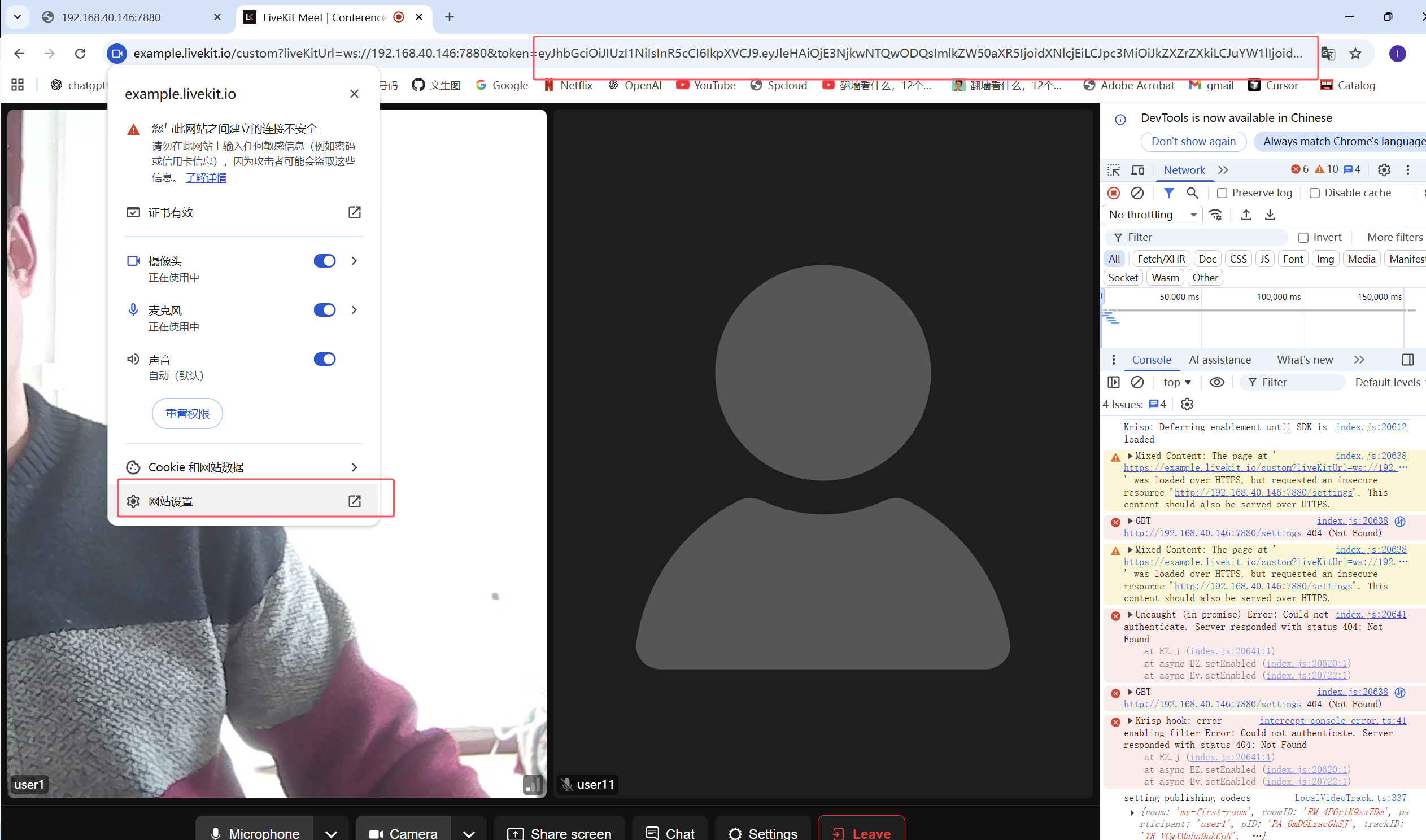
那么个人理解,这里几个端的关系:
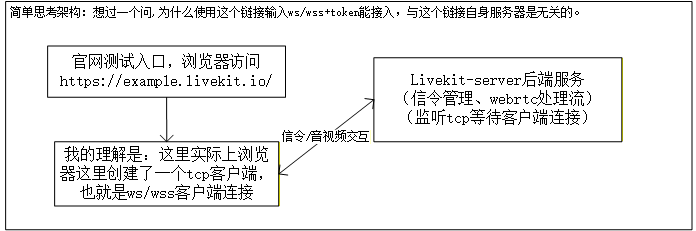
这个官网提供的https入口只是一个前端ui,内部以我的网络环境,浏览器所在环境为准,创建一个wss/ws的客户端,使用webrtc和livekit-server进行交互,这里可能内部创建的是wss安全的交互,所以我的ws交互无响应。
3.2 考虑代理的方式实现安全访问
可以考虑使用caddy进行反向代理之类的,直接把外部https的访问转到内部。
| 项目 | 配置复杂度 | 自动 HTTPS | 语言/二进制 | 模块化/扩展性 | 2026 年流行度 |
|---|---|---|---|---|---|
| Apache | 高 | 手动 | C | 中等 | 传统企业 |
| Nginx | 中 | 手动 | C | 高 | 最主流 |
| Caddy | 极低 | 自动 | Go | 极高 | 快速上升 |
ws不需要证书,但是浏览器现在默认都是使用https或者wss安全交互。
使用caddy反向代理尝试测试:
bash
 #首先需要安装caddy
 sudo apt install -y debian-keyring debian-archive-keyring apt-transport-https curl gnupg
  curl -1sLf 'https://dl.cloudsmith.io/public/caddy/stable/gpg.key' | sudo gpg --dearmor -o /usr/share/keyrings/caddy-stable-archive-keyring.gpg
 curl -1sLf 'https://dl.cloudsmith.io/public/caddy/stable/debian.deb.txt' | sudo tee /etc/apt/sources.list.d/caddy-stable.list
 sudo chmod o+r /usr/share/keyrings/caddy-stable-archive-keyring.gpg
 sudo chmod o+r /etc/apt/sources.list.d/caddy-stable.list
 sudo apt update
 sudo apt install caddy
 #创建证书文件
 sudo mkdir -p /etc/caddy/certs
 cd /etc/caddy/certs
 sudo openssl req -x509 -newkey rsa:2048 -nodes -keyout livekit.key -out livekit.crt -days 365 -subj "/CN=192.168.40.144"   #这里我原先用的时146 然后浏览器都绕过了校验能测试通过,和配置中和访问要一致。

 #需要关注生成的证书的权限,不然访问依然有问题,会在livekit-server端报错的。
ls -l /etc/caddy/certs
sudo chown -R caddy:caddy /etc/caddy/certs
sudo chmod 600 /etc/caddy/certs/livekit.key
sudo chmod 644 /etc/caddy/certs/livekit.crt

#给caddy做好配置后,让配置生效。
 hlp@ubuntu:/etc/caddy/certs$ sudo cat /etc/caddy/Caddyfile
https://192.168.40.144 {
    tls /etc/caddy/certs/livekit.crt /etc/caddy/certs/livekit.key

    reverse_proxy 192.168.40.146:7880
}
#默认的我随便改了个端口
:81 {
	root * /usr/share/caddy

	# Enable the static file server.
	file_server
}
sudo systemctl restart caddy
sudo systemctl status caddy
#如果配置文件有问题,就得关注日志
sudo journalctl -u caddy -n 50 --no-pager安装好之后,首先需要尝试访问https://192.168.40.144/,点高级,点击继续访问,让证书生效,让测试通过。
然后我分别在edge和chrom,上测试,因为这里是虚拟机,宿主机上直接测试,nat模式我用手机没进行继续测试了。
会发现使用wss进行访问已经正常(两个网页使用同一个摄像头,所以一个是黑屏):
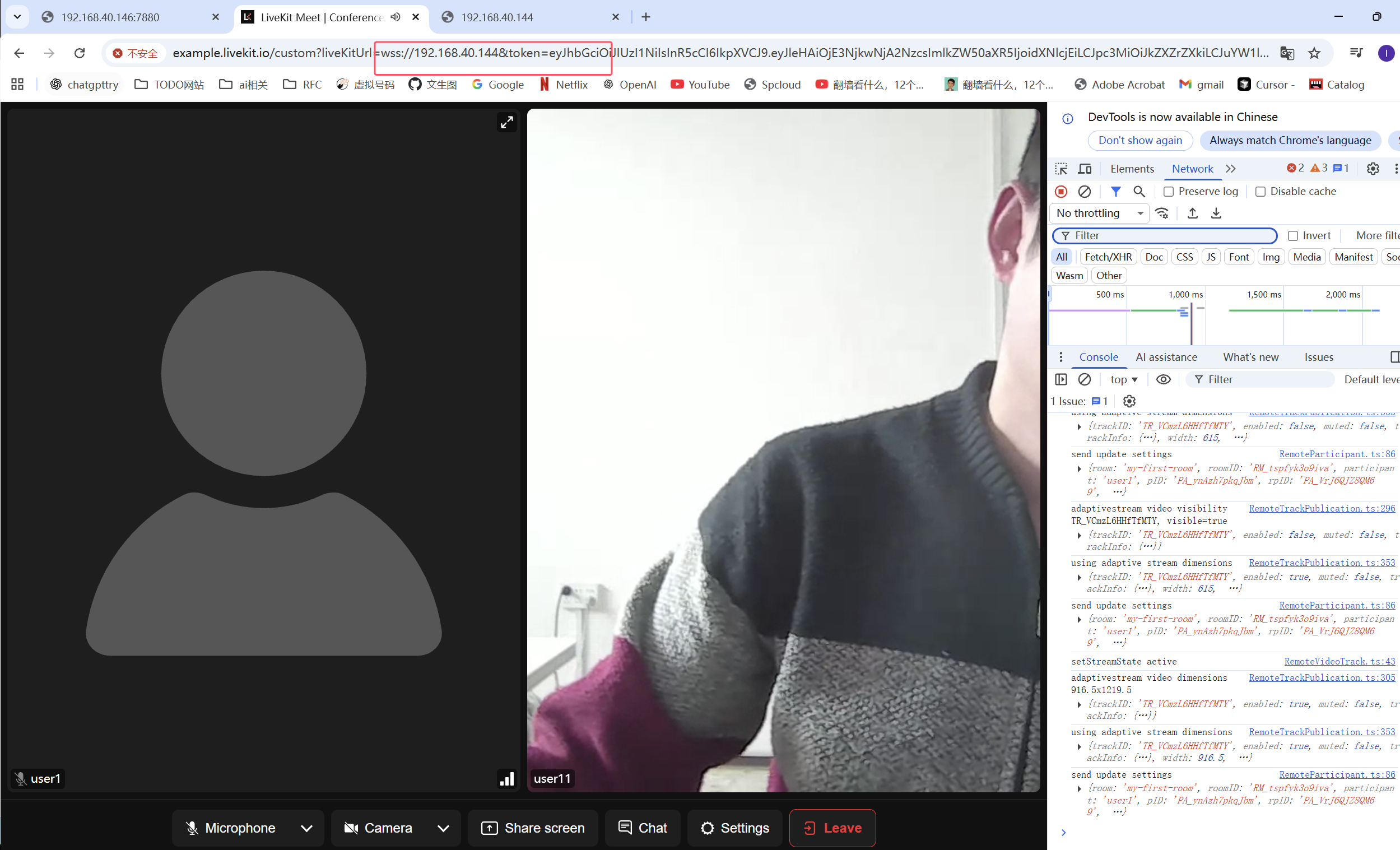
这里实际上是用的caddy的反向代理,接收外部https或者wss的数据,然后tls进行终止,反向代理到内部的特定端口上(http或者ws)。
4.总结
这里接下来就是处理网络的问题,比如配置turn服务器等让互联网链路通,使用推流、拉流、录制等。
4.1 个人理解简单汇总
这里在测试时想过一个问题,为什么这个链接下输入ws+token能正常加入及交互:
简单个人理解:
LiveKit 的核心是 SFU(媒体流转发、带宽控制、同步等)。
LiveKit 内置了信令、房间管理、权限、节点调度等"基础设施层"。
"上层业务"的是 UI、用户系统、业务逻辑、房间生命周期管理等按需扩展(聊天,传输文件、美颜、背景虚化、声音处理,token生成、房间管理、用户系统、hook事件,负载均衡、健康检查、宕机恢复等)。
livekit只支持SFU,所有的流量通过中心节点转发,webrtc自带的网络拥塞控制算法控制网络(GCC )。
Simulcast 是多路独立编码,SFU 在多条流之间切换; **SVC 是单路分层编码,SFU 在层之间切换;**Simulcast 兼容性最好,SVC 性能最好; LiveKit 同时支持两者,并根据网络和设备自动选择最优策略。
=====》不同的编码方式而已,都是客户端编码,编了多个流。
=====》转码时根据需要,网络带宽按需转发,录制时需要做混流。
貌似这里的负载均衡,是以房间为单位,一个房间肯定在一个节点中,就不涉及复杂负载均衡的节点之间流的交互了。
4.2 AI总结 LiveKit 提供的核心能力
LiveKit 是一个"实时音视频基础设施(Real‑Time Media Infrastructure)",提供 WebRTC/SFU/媒体处理/负载均衡等核心能力,但它不是一个完整应用。 类似 SRS、Janus、mediasoup,它提供底层能力,上层业务(UI、用户系统、房间管理、美颜、聊天等)需要自己实现。
"livekit 是一个实现了核心库,上层得自己实现和扩展"
LiveKit 的核心能力可以分为 6 大类:
① SFU(核心)
- 多人实时音视频路由
- RTP/RTCP
- Simulcast / SVC
- 带宽控制(GCC)
- 抖动缓冲
- 音视频同步
② 信令(WebSocket)
- 加入房间
- 发布/订阅 Track
- ICE 协商
- 设备状态同步
③ TURN / NAT 穿透
- 内置 TURN(可启用)
- 或外部 coturn
- 支持 UDP/TCP/TLS
公网环境必备。
④ 媒体处理(Egress / Ingress / Recording)
✔ Egress(服务端转码)
- 推流 RTMP(抖音、B站、YouTube)
- 合流录制(九宫格、画中画)
- 单路录制
- 输出 MP4 / HLS
✔ Ingress(拉流)
- RTMP 拉流进房间
- SRT 拉流
- 文件推流
✔ Recording(录制)
- 房间录制
- 单人录制
- 自定义布局
⑤ 多节点负载均衡
- Redis 协调
- 节点发现
- 房间分配
- 自动负载均衡
- 节点健康检查
⑥ 权限系统 + Token:通过token管理了权限。
- RoomJoin
- CanPublish
- CanSubscribe
- CanPublishData
- RoomAdmin