
目录
[一、CSS 选择器是什么?------ 样式的 "导航定位系统"](#一、CSS 选择器是什么?—— 样式的 “导航定位系统”)
[1.1 核心功能:精准选中目标元素](#1.1 核心功能:精准选中目标元素)
[1.2 为什么选择器如此重要?](#1.2 为什么选择器如此重要?)
[1.3 选择器的分类逻辑](#1.3 选择器的分类逻辑)
[二、基础选择器:选择器的 "四大金刚"](#二、基础选择器:选择器的 “四大金刚”)
[2.1 标签选择器:"一呼百应" 选中同类元素](#2.1 标签选择器:“一呼百应” 选中同类元素)
[2.1.1 定义与语法](#2.1.1 定义与语法)
[2.1.2 实战代码样例](#2.1.2 实战代码样例)
[2.1.3 核心特点](#2.1.3 核心特点)
[2.1.4 常见误区](#2.1.4 常见误区)
[2.2 类选择器:"灵活定制" 选中任意元素](#2.2 类选择器:“灵活定制” 选中任意元素)
[2.2.1 定义与语法](#2.2.1 定义与语法)
[2.2.2 基础实战样例](#2.2.2 基础实战样例)
[2.2.3 语法细节与高级用法](#2.2.3 语法细节与高级用法)
[2.2.4 核心特点](#2.2.4 核心特点)
[2.3 id 选择器:"独一无二" 选中单个元素](#2.3 id 选择器:“独一无二” 选中单个元素)
[2.3.1 定义与语法](#2.3.1 定义与语法)
[2.3.2 实战代码样例](#2.3.2 实战代码样例)
[2.3.3 与类选择器的核心区别](#2.3.3 与类选择器的核心区别)
[2.3.4 常见误区](#2.3.4 常见误区)
[2.3.5 核心特点](#2.3.5 核心特点)
[2.4 通配符选择器:"一网打尽" 选中所有元素](#2.4 通配符选择器:“一网打尽” 选中所有元素)
[2.4.1 定义与语法](#2.4.1 定义与语法)
[2.4.2 实战代码样例](#2.4.2 实战代码样例)
[2.4.3 核心用途](#2.4.3 核心用途)
[2.4.4 核心特点](#2.4.4 核心特点)
[2.5 基础选择器小结](#2.5 基础选择器小结)
[三、复合选择器:选择器的 "组合拳"](#三、复合选择器:选择器的 “组合拳”)
[3.1 后代选择器:"子子孙孙" 都能选中](#3.1 后代选择器:“子子孙孙” 都能选中)
[3.1.1 定义与语法](#3.1.1 定义与语法)
[3.1.2 基础实战样例](#3.1.2 基础实战样例)
[3.1.3 高级用法:嵌套后代与多选择器组合](#3.1.3 高级用法:嵌套后代与多选择器组合)
[3.1.4 核心特点](#3.1.4 核心特点)
[3.2 子选择器:"只认亲儿子" 不选孙子](#3.2 子选择器:“只认亲儿子” 不选孙子)
[3.2.1 定义与语法](#3.2.1 定义与语法)
[3.2.2 实战代码样例:与后代选择器对比](#3.2.2 实战代码样例:与后代选择器对比)
[3.2.3 常见应用场景](#3.2.3 常见应用场景)
[3.2.4 核心特点](#3.2.4 核心特点)
[3.3 并集选择器:"集体点名" 选中多组元素](#3.3 并集选择器:“集体点名” 选中多组元素)
[3.3.1 定义与语法](#3.3.1 定义与语法)
[3.3.2 实战代码样例](#3.3.2 实战代码样例)
[3.3.3 核心用途与优势](#3.3.3 核心用途与优势)
[3.3.4 核心特点](#3.3.4 核心特点)
[3.4 伪类选择器:"状态切换" 选中特殊状态的元素](#3.4 伪类选择器:“状态切换” 选中特殊状态的元素)
[3.4.1 链接伪类选择器:控制链接的四种状态](#3.4.1 链接伪类选择器:控制链接的四种状态)
[3.4.2 :focus伪类选择器:选中获取焦点的元素](#3.4.2 :focus伪类选择器:选中获取焦点的元素)
[3.4.3 伪类选择器核心特点](#3.4.3 伪类选择器核心特点)
[3.5 复合选择器小结](#3.5 复合选择器小结)
[四、选择器优先级:谁的样式 "说了算"?](#四、选择器优先级:谁的样式 “说了算”?)
[4.1 优先级规则(从高到低)](#4.1 优先级规则(从高到低))
[4.2 优先级实战示例](#4.2 优先级实战示例)
[4.3 优先级叠加计算](#4.3 优先级叠加计算)
[4.4 优先级技巧:!important](#4.4 优先级技巧:!important)
前言
在 CSS 的世界里,选择器就像一把 "精准定位的手术刀",能帮你从复杂的 HTML 结构中快速锁定目标元素,再施加样式魔法。无论是给所有段落改颜色,还是给某个特定按钮加特效,都离不开选择器的 "指引"。如果你还在为 "怎么选中想要的元素" 而头疼,这篇文章将带你全面解锁 CSS 选择器的奥秘 ------ 从基础选择器到复合选择器,用通俗的语言与生动类比,让你彻底掌握选择器的用法,写 CSS 再也不用 "盲猜"!下面就让我们正式开始吧!
一、CSS 选择器是什么?------ 样式的 "导航定位系统"
1.1 核心功能:精准选中目标元素
CSS 选择器的核心作用只有一个:从 HTML 文档中选中一个或多个特定的元素,然后将 CSS 样式应用到这些元素上。就像在游戏(比如 SC2、War3)中,你需要先选中单位才能下达指令一样,写 CSS 也必须先 "选中" 元素,才能给它设置颜色、大小、布局等样式。
举个简单的例子:如果想让页面中所有的<p>标签文字变成红色,就需要用选择器先 "选中" 所有<p>标签,再设置颜色样式:
css
/* 选择器:p(选中所有<p>标签) */
p {
  color: red; /* 给选中的元素设置红色文字 */
}
没有选择器,CSS 样式就像 "无的放矢",不知道该作用于哪个元素;而有了选择器,你就能精准控制页面中任意元素的样式,实现 "指哪打哪" 的效果。
1.2 为什么选择器如此重要?
- 样式精准化:避免样式 "泛滥"------ 比如只想让导航栏的文字加粗,而不是所有文字都加粗;
- 代码复用性:通过选择器批量选中多个元素,一次性应用样式,减少重复代码;
- 结构与样式分离:无需修改 HTML 结构,仅通过选择器调整样式,符合 CSS 的核心设计思想;
- 灵活适配:不同场景下使用不同选择器,既能快速实现简单样式,也能应对复杂的页面结构。
1.3 选择器的分类逻辑
CSS 选择器的种类繁多,但核心可以分为两大类(基于 CSS2 标准,CSS3 在此基础上有扩展):
- 基础选择器:由单个选择器构成,是选择器的 "基本单位",包括标签选择器、类选择器、id 选择器、通配符选择器;
- 复合选择器:将多个基础选择器组合使用,能实现更复杂的选择逻辑,包括后代选择器、子选择器、并集选择器、伪类选择器。
接下来,我们就逐一拆解每一种选择器的用法、特点和实战场景,让你看完就能直接上手用!这里也为大家分享一个CSS选择器的参考手册:CSS选择器参考手册
二、基础选择器:选择器的 "四大金刚"
基础选择器是 CSS 选择器的基石,用法简单、场景广泛,是新手必须掌握的核心内容。就像盖房子需要砖头、水泥这些基础材料一样,写 CSS 也离不开基础选择器。
2.1 标签选择器:"一呼百应" 选中同类元素
2.1.1 定义与语法
标签选择器(也叫元素选择器)是最基础的选择器,它直接使用 HTML 标签名作为选择器,能选中页面中所有该类型的标签。
语法:
css
/* 标签名 { 样式声明 } */
标签名 {
  属性1: 值1;
  属性2: 值2;
}
2.1.2 实战代码样例
html
<!DOCTYPE html>
<html lang="zh-CN">
<head>
  <meta charset="UTF-8">
  <meta name="viewport" content="width=device-width, initial-scale=1.0">
  <title>标签选择器示例</title>
  <style>
    /* 选中所有<p>标签,设置文字为红色、字号20px */
    p {
      color: red;
      font-size: 20px;
    }
    /* 选中所有<div>标签,设置文字为绿色、字号18px */
    div {
      color: green;
      font-size: 18px;
    }
    /* 选中所有<h3>标签,设置文字居中、下划线 */
    h3 {
      text-align: center;
      text-decoration: underline;
    }
  </style>
</head>
<body>
  <h3>标签选择器演示</h3>
  <p>咬人猫</p>
  <p>咬人猫</p>
  <p>咬人猫</p>
  <div>阿叶君</div>
  <div>阿叶君</div>
  <div>阿叶君</div>
</body>
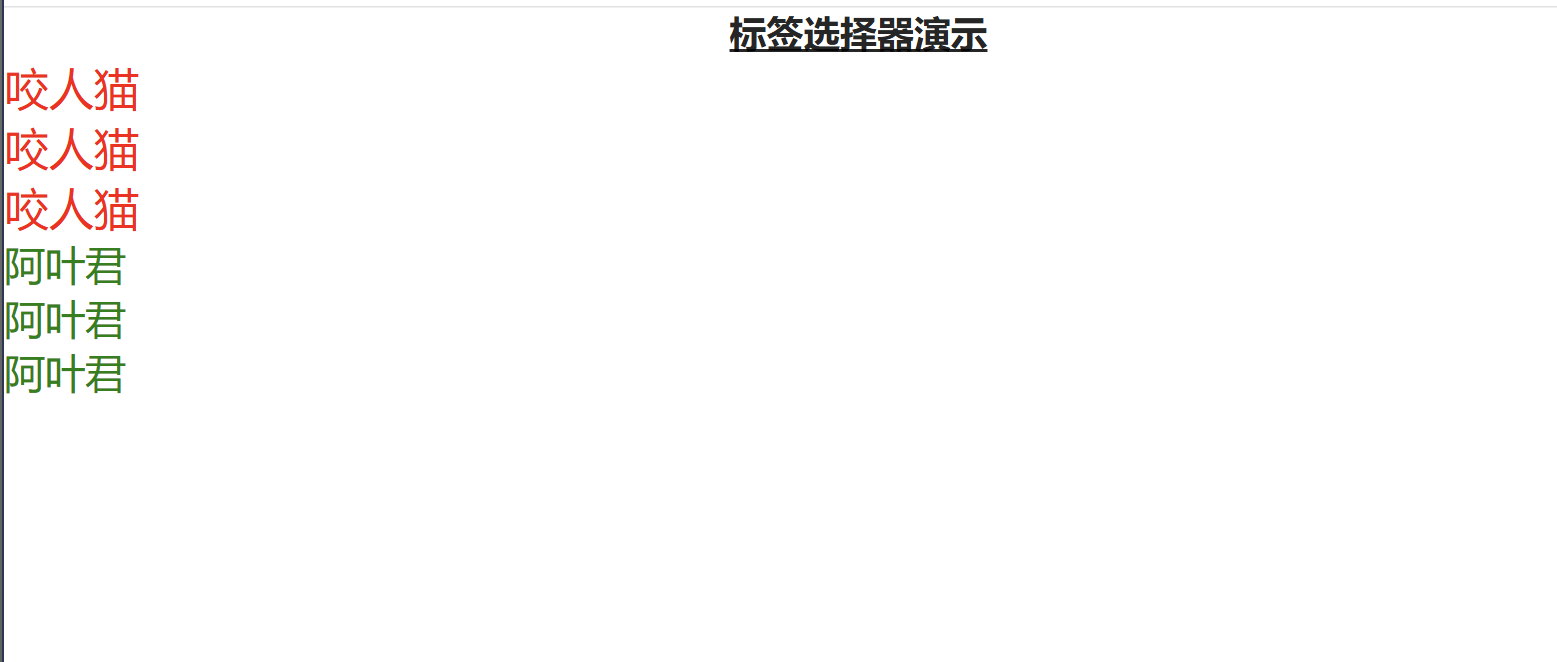
</html>运行效果:所有<p>标签文字变红、20px;所有<div>标签文字变绿、18px;<h3>标签文字居中且带下划线。
2.1.3 核心特点
- 优点:简单直接,书写方便,能快速选中同一类型的所有元素,适合批量设置样式;
- 缺点 :无法差异化选择 ------ 比如想让某个
<p>标签文字为蓝色,其他<p>标签为红色,标签选择器就做不到;- 适用场景:页面中同一类型元素需要统一样式时(如所有标题、所有段落、所有列表)。
2.1.4 常见误区
不要误以为标签选择器只能选中 "纯标签",它能选中页面中所有该标签的元素,无论嵌套多深。例如:
html
<div>
  <p>嵌套在div中的p标签</p>
  <div>
    <p>嵌套在两层div中的p标签</p>
  </div>
</div>上面两个<p>标签都会被**p { color: red; }**选中,文字变成红色。
2.2 类选择器:"灵活定制" 选中任意元素
类选择器是 CSS 中最常用、最灵活的选择器,它允许你为元素自定义 "类别",然后通过类名选中特定元素。就像给元素贴 "标签",想选哪个就选哪个,还能让多个元素共用一个类。
2.2.1 定义与语法
- 第一步:在 CSS 中,类选择器以**.(英文句点)**开头,后面跟自定义的类名;
- 第二步:在 HTML 中,通过
class属性给元素绑定对应的类名(类名前不加.)。
语法:
css
/* CSS中:.类名 { 样式声明 } */
.类名 {
  属性1: 值1;
  属性2: 值2;
}
html
<!-- HTML中:<标签 class="类名"> -->
<标签 class="类名">内容</标签>
2.2.2 基础实战样例
html
<!DOCTYPE html>
<html lang="zh-CN">
<head>
  <meta charset="UTF-8">
  <meta name="viewport" content="width=device-width, initial-scale=1.0">
  <title>类选择器基础示例</title>
  <style>
    /* 定义一个名为blue的类,设置文字为蓝色 */
    .blue {
      color: blue;
      font-weight: bold;
    }
    /* 定义一个名为bg-gray的类,设置背景为灰色 */
    .bg-gray {
      background-color: #f5f5f5;
      padding: 10px;
      border-radius: 5px;
    }
  </style>
</head>
<body>
  <div class="blue">咬人猫(蓝色文字+加粗)</div>
  <div>咬人猫(默认样式)</div>
  <p class="blue bg-gray">这是一个同时拥有blue和bg-gray类的段落</p>
  <span class="bg-gray">这是一个拥有bg-gray类的span标签</span>
</body>
</html>
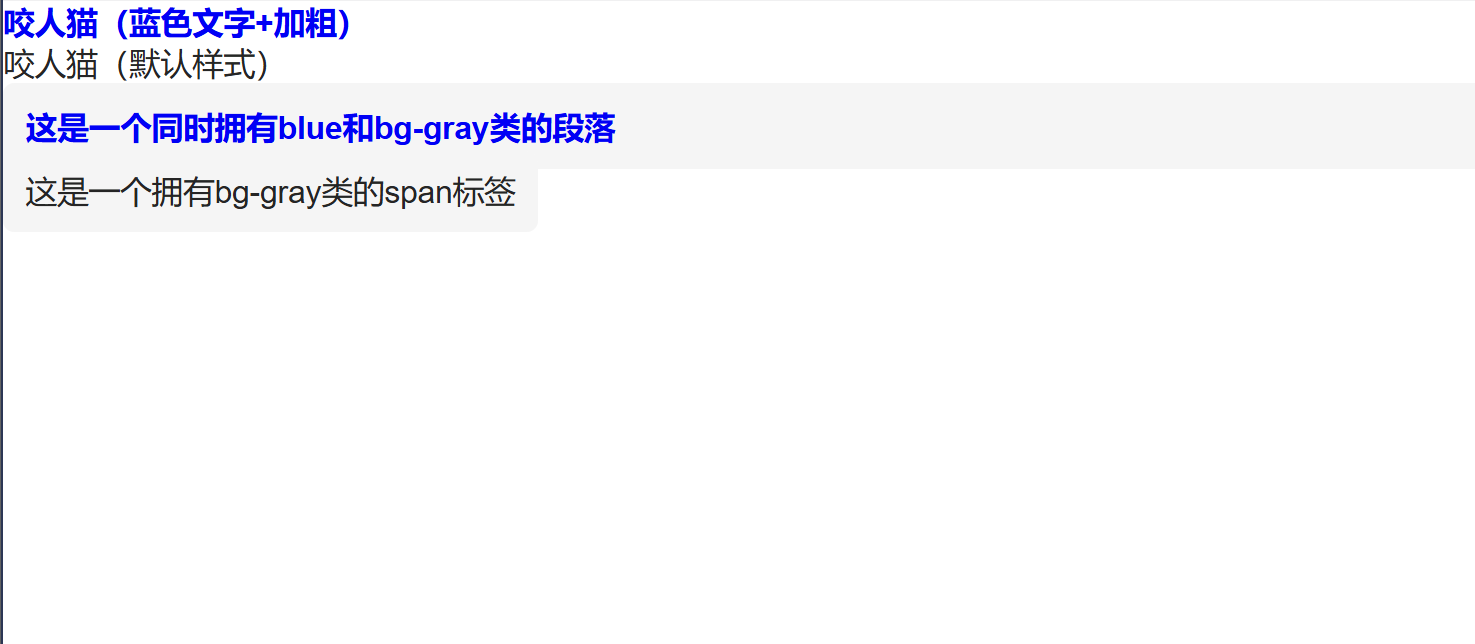
运行效果:
- 第一个
<div>文字蓝色加粗; - 第三个
<p>文字蓝色加粗,且背景灰色、带内边距和圆角; - 最后一个
<span>背景灰色、带内边距和圆角。
2.2.3 语法细节与高级用法
(1)一个元素可以绑定多个类:多个类名用空格分隔,这样能复用多个类的样式,减少代码冗余。例如:
html
<style>
  .box {
    width: 200px;
    height: 150px;
    border: 1px solid #ccc;
  }
  .red {
    background-color: red;
  }
  .green {
    background-color: green;
  }
</style>
<!-- 同时绑定box和red类,既有盒子样式,又有红色背景 -->
<div class="box red"></div>
<!-- 同时绑定box和green类,既有盒子样式,又有绿色背景 -->
<div class="box green"></div>
<!-- 重复使用box和red类 -->
<div class="box red"></div>(2)类名命名规范:
- 类名可以包含字母、数字、连字符(-) ,但不能以数字或连字符开头;
- 不建议使用**中文、标签名(如
div、p)**作为类名; - 长类名建议用连字符(-) 分隔,增强可读性(如
header-nav、btn-primary); - 类名要语义化,根据功能命名(如
bg-red表示红色背景,text-center表示文字居中),而不是根据样式命名(如red、big)。
(3)类选择器的优先级:类选择器优先级高于标签选择器。如果一个元素同时被标签选择器和类选择器选中,且样式冲突,会优先应用类选择器的样式。例如:
html
<style>
  p {
    color: red; /* 标签选择器:红色 */
  }
  .blue {
    color: blue; /* 类选择器:蓝色 */
  }
</style>
<p class="blue">这段文字会是蓝色(类选择器优先级更高)</p>
2.2.4 核心特点
- 优点:灵活性极高,可按需选中任意元素;支持多类绑定,样式复用性强;优先级高于标签选择器,能覆盖默认样式;
- 缺点:需要手动给元素绑定类名,略显繁琐(但相比于灵活性,这不算缺点);
- 适用场景:需要差异化设置样式、多个元素共用同一套样式、复杂页面中精准选中特定元素(实际开发中最常用)。
2.3 id 选择器:"独一无二" 选中单个元素
id 选择器和类选择器类似,但它强调 "唯一性"------ 一个 id 在整个 HTML 文档中只能使用一次,对应的 id 选择器只能选中一个元素。就像身份证号码,每个人只有一个,通过身份证号码能精准找到某个人。
2.3.1 定义与语法
- 第一步:在 CSS 中,id 选择器以**#(英文井号)**开头,后面跟自定义的 id 值;
- 第二步:在 HTML 中,通过
id属性给元素绑定对应的 id 值(id 值前不加#)。
语法:
css
/* CSS中:#id值 { 样式声明 } */
#id值 {
  属性1: 值1;
  属性2: 值2;
}
html
<!-- HTML中:<标签 id="id值"> -->
<标签 id="id值">内容</标签>
2.3.2 实战代码样例
html
<!DOCTYPE html>
<html lang="zh-CN">
<head>
  <meta charset="UTF-8">
  <meta name="viewport" content="width=device-width, initial-scale=1.0">
  <title>id选择器示例</title>
  <style>
    /* 定义id为ha的选择器,设置文字红色、字号24px、居中 */
    #ha {
      color: red;
      font-size: 24px;
      text-align: center;
      background-color: #f0f0f0;
      padding: 15px;
    }
    /* 定义id为header的选择器,设置背景黑色、文字白色 */
    #header {
      background-color: #000;
      color: #fff;
      height: 60px;
      line-height: 60px;
      text-align: center;
    }
  </style>
</head>
<body>
  <div id="header">这是页面头部(唯一id:header)</div>
  <div id="ha">蛤蛤蛤(唯一id:ha)</div>
  <!-- 错误:id不能重复,下面这个div的id="ha"是无效的 -->
  <div id="ha">重复的id,样式不会生效</div>
</body>
</html>
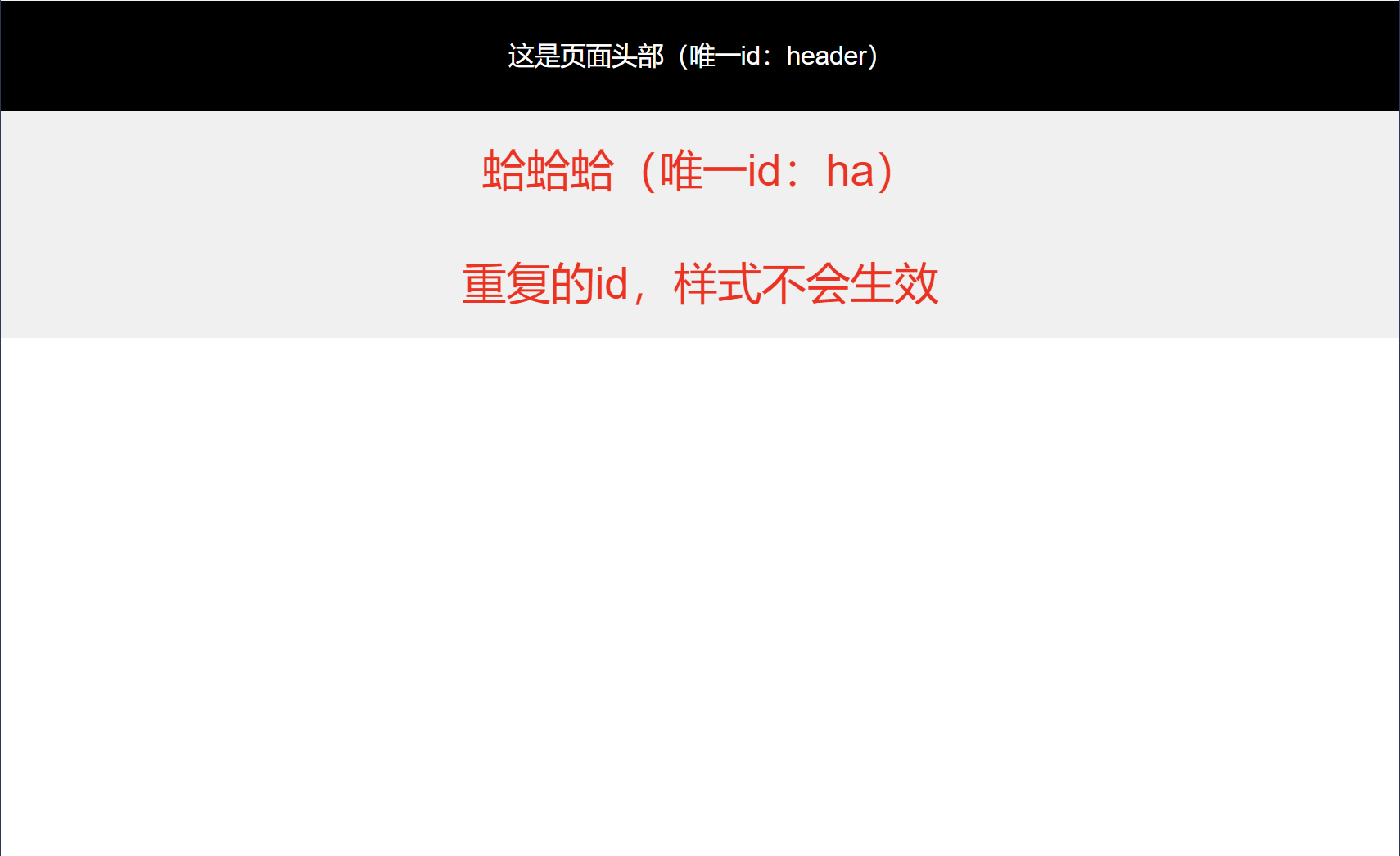
运行效果:
- 第一个
<div>(id="header")背景黑色、文字白色、居中; - 第二个
<div>(id="ha")文字红色、24px、居中、灰色背景; - 第三个
<div>虽然 id="ha",但由于 id 重复,样式不会生效(浏览器只会识别第一个 id="ha" 的元素)。
2.3.3 与类选择器的核心区别
| 特性 | id 选择器 | 类选择器 |
|---|---|---|
| 唯一性 | 一个 id 只能在页面中使用一次 | 一个类可以在页面中使用多次 |
| 选中元素数量 | 只能选中一个元素 | 可以选中多个元素 |
| 语法符号 | 以#开头 |
以.开头 |
| 优先级 | 更高(高于类选择器) | 低于 id 选择器 |
| 适用场景 | 选中页面中唯一的元素(如头部、底部、轮播图) | 选中多个需要相同样式的元素 |
2.3.4 常见误区
- 不要重复使用 id:即使重复绑定,浏览器也只会对第一个拥有该 id 的元素应用样式,后续元素不会生效;
- 不要过度使用 id 选择器:id 选择器优先级高,后续难以用其他选择器覆盖样式,不利于样式维护;
- 避免用 id 选择器做样式复用:id 的唯一性决定了它不适合复用,复用样式请用类选择器。
2.3.5 核心特点
- 优点:优先级高,能精准选中唯一元素,适合设置页面中独一无二的组件样式;
- 缺点:不能重复使用,样式复用性差,优先级过高不利于样式维护;
- 适用场景 :页面中唯一的元素(如头部
header、底部footer、轮播图carousel、登录按钮login-btn等)。
2.4 通配符选择器:"一网打尽" 选中所有元素
通配符选择器用***(英文星号)**表示,它能选中页面中所有的 HTML 元素,包括<html>、<body>、<p>、<div>等所有标签。就像 "撒网捕鱼",一次性把所有元素都网进来。
2.4.1 定义与语法
语法:
css
/* * { 样式声明 } */
* {
  属性1: 值1;
  属性2: 值2;
}
2.4.2 实战代码样例
html
<!DOCTYPE html>
<html lang="zh-CN">
<head>
  <meta charset="UTF-8">
  <meta name="viewport" content="width=device-width, initial-scale=1.0">
  <title>通配符选择器示例</title>
  <style>
    /* 选中所有元素,设置margin和padding为0,清除默认样式 */
    * {
      margin: 0;
      padding: 0;
      box-sizing: border-box;
    }
    /* 给body设置背景色,方便观察 */
    body {
      background-color: #f5f5f5;
    }
    /* 通配符选择器的样式会被其他选择器覆盖 */
    p {
      color: red;
      margin: 10px;
    }
  </style>
</head>
<body>
  <h3>通配符选择器演示</h3>
  <p>这是一个段落,margin被设置为10px(覆盖通配符的0)</p>
  <div>这是一个div,默认没有margin和padding</div>
  <ul>
    <li>列表项1</li>
    <li>列表项2</li>
  </ul>
</body>
</html>
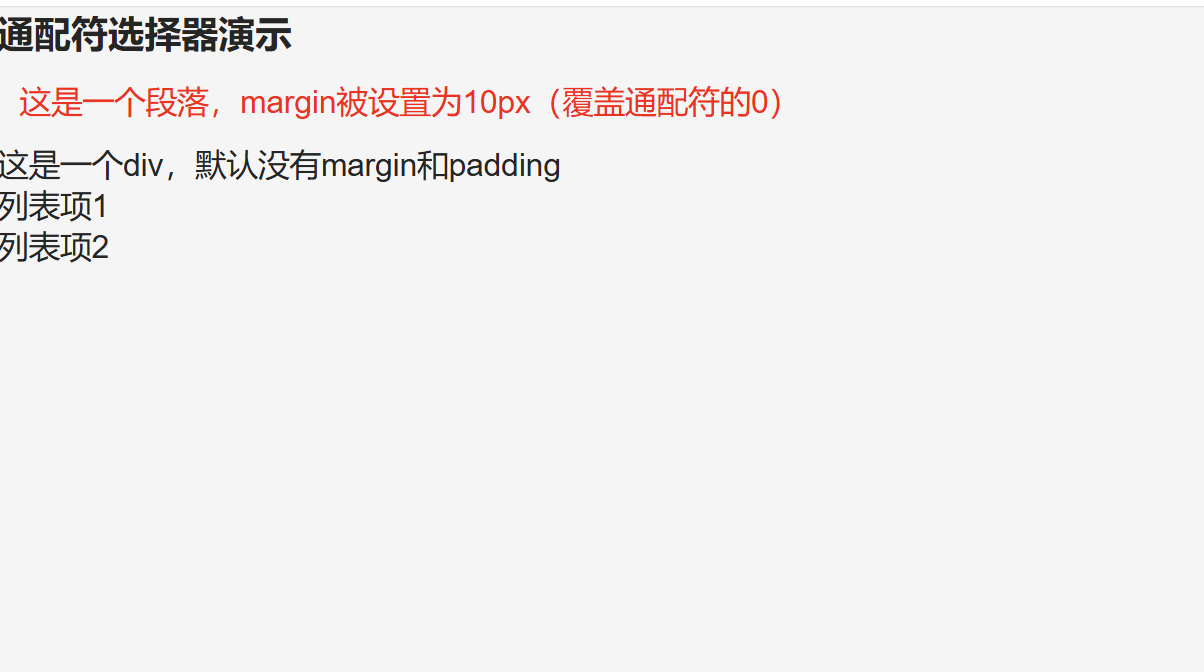
运行效果:
- 所有元素的默认
margin和padding被清除(避免浏览器默认样式导致的布局混乱); <p>标签的margin被覆盖为 10px,文字为红色(其他选择器优先级高于通配符选择器)。
2.4.3 核心用途
通配符选择器最常用的场景是清除浏览器默认样式 。不同浏览器会给元素(如<body>、<ul>、<p>)设置默认的margin和padding,导致页面在不同浏览器中显示不一致。使用通配符选择器可以快速清除这些默认样式,为后续布局打下基础。
除了清除默认样式,通配符选择器也可用于设置所有元素的公共样式(如字体、颜色),但实际开发中很少这样用(会影响性能,且不够灵活)。
2.4.4 核心特点
- 优点:简单粗暴,能一次性选中所有元素,适合批量清除默认样式;
- 缺点:优先级最低,容易被其他选择器覆盖;选中所有元素会影响性能(页面元素越多,性能影响越明显);
- 适用场景:清除浏览器默认样式(最核心用途);设置所有元素的公共样式(慎用)。
2.5 基础选择器小结
| 选择器类型 | 语法 | 作用 | 核心特点 | 适用场景 |
|---|---|---|---|---|
| 标签选择器 | 标签名 | 选中所有相同标签 | 简单直接,无法差异化选择 | 同一类型元素统一样式 |
| 类选择器 | . 类名 | 选中绑定该类的元素 | 灵活度高,支持多类绑定,样式复用性强 | 差异化样式、多元素共用样式(最常用) |
| id 选择器 | #id 值 | 选中绑定该 id 的元素 | 唯一性强,优先级高,不能重复使用 | 页面中唯一的元素(如头部、底部) |
| 通配符选择器 | * | 选中所有元素 | 范围广,优先级最低,可能影响性能 | 清除浏览器默认样式(核心用途) |
三、复合选择器:选择器的 "组合拳"
基础选择器虽然好用,但面对复杂的 HTML 结构(如嵌套元素、多个类型元素需要统一样式)时,就显得力不从心了。这时候,复合选择器就派上用场了 ------ 它将多个基础选择器组合起来,实现更精准、更复杂的选择逻辑。
3.1 后代选择器:"子子孙孙" 都能选中
后代选择器(也叫包含选择器)用于选中某个父元素内部所有的子元素(包括直接子元素、孙子元素、曾孙子元素等所有后代)。就像 "家族筛选",选中某个家族中所有符合条件的成员,不管是儿子、孙子还是曾孙子。
3.1.1 定义与语法
后代选择器由多个基础选择器组成,选择器之间用空格分隔。前面的选择器是 "父元素",后面的选择器是 "后代元素",最终选中的是父元素内部的后代元素。
语法:
css
/* 父元素选择器 后代元素选择器 { 样式声明 } */
父元素选择器 后代元素选择器 {
  属性1: 值1;
  属性2: 值2;
}
3.1.2 基础实战样例
html
<!DOCTYPE html>
<html lang="zh-CN">
<head>
  <meta charset="UTF-8">
  <meta name="viewport" content="width=device-width, initial-scale=1.0">
  <title>后代选择器基础示例</title>
  <style>
    /* 选中ol标签内部所有的li标签,设置文字为红色 */
    ol li {
      color: red;
      font-size: 18px;
    }
    /* 选中ul标签内部所有的li标签,设置文字为绿色 */
    ul li {
      color: green;
      font-size: 16px;
    }
  </style>
</head>
<body>
  <h3>后代选择器演示:不同列表的li样式不同</h3>
  <ul>
    <li>aaa(ul的li,绿色)</li>
    <li>bbb(ul的li,绿色)</li>
    <li>ccc(ul的li,绿色)</li>
  </ul>
  <ol>
    <li>ddd(ol的li,红色)</li>
    <li>eee(ol的li,红色)</li>
    <li>fff(ol的li,红色)</li>
  </ol>
</body>
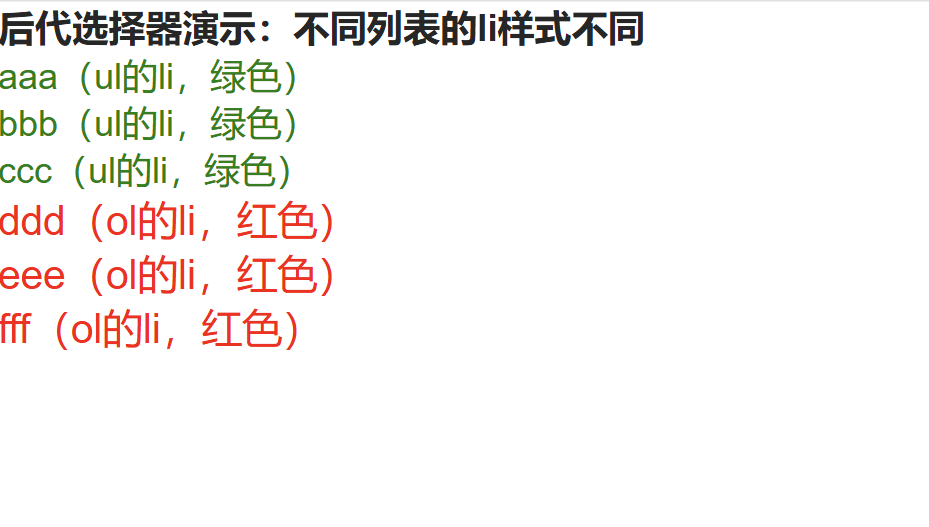
</html>运行效果:ul内部的li文字绿色、16px;ol内部的li文字红色、18px------ 通过父元素(ul/ol)区分,实现了对不同li的差异化选择。
3.1.3 高级用法:嵌套后代与多选择器组合
(1)选中深层后代元素:后代选择器可以嵌套多层,选中更深层次的元素。例如:
html
<style>
  /* 选中ul内部li标签中的a标签,设置文字为黄色 */
  ul li a {
    color: yellow;
    text-decoration: none;
  }
  /* 简化写法:只要a标签是ul的后代,不管嵌套多深都能选中 */
  ul a {
    color: yellow;
    text-decoration: none;
  }
</style>
<ul>
  <li>aaa</li>
  <li>bbb</li>
  <li><a href="#">ccc(ul的后代a标签,黄色)</a></li>
  <li>
    <div>
      <a href="#">ddd(ul的深层后代a标签,黄色)</a>
    </div>
  </li>
</ul>
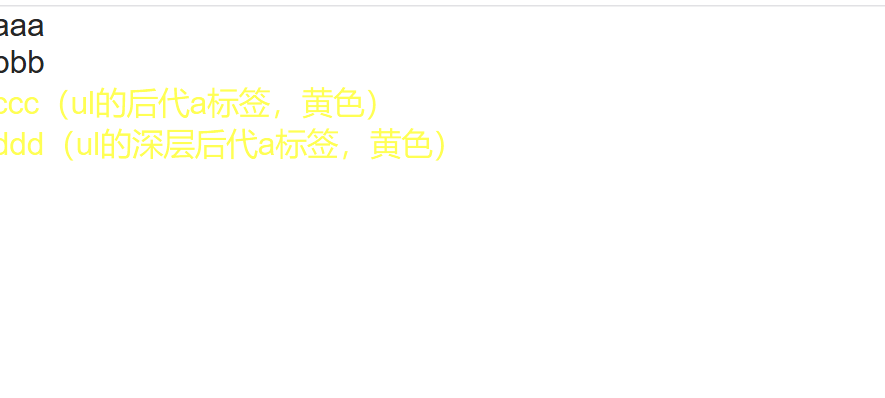
运行效果:
(2)结合类选择器 /id 选择器:后代选择器可以结合类选择器、id 选择器,实现更精准的选择。例如:
html
<style>
  /* 选中类名为one的ol标签内部li标签中的a标签,设置文字为绿色 */
  .one li a {
    color: green;
    font-weight: bold;
  }
  /* 选中id为nav的div标签内部所有a标签,设置文字为黑色 */
  #nav a {
    color: black;
    margin: 0 10px;
  }
</style>
<ol class="one">
  <li>ddd</li>
  <li>eee</li>
  <li><a href="#">fff(绿色、加粗)</a></li>
  <li><a href="#">fff(绿色、加粗)</a></li>
</ol>
<div id="nav">
  <a href="#">首页</a>
  <a href="#">关于我们</a>
  <div>
    <a href="#">联系我们</a>
  </div>
</div>
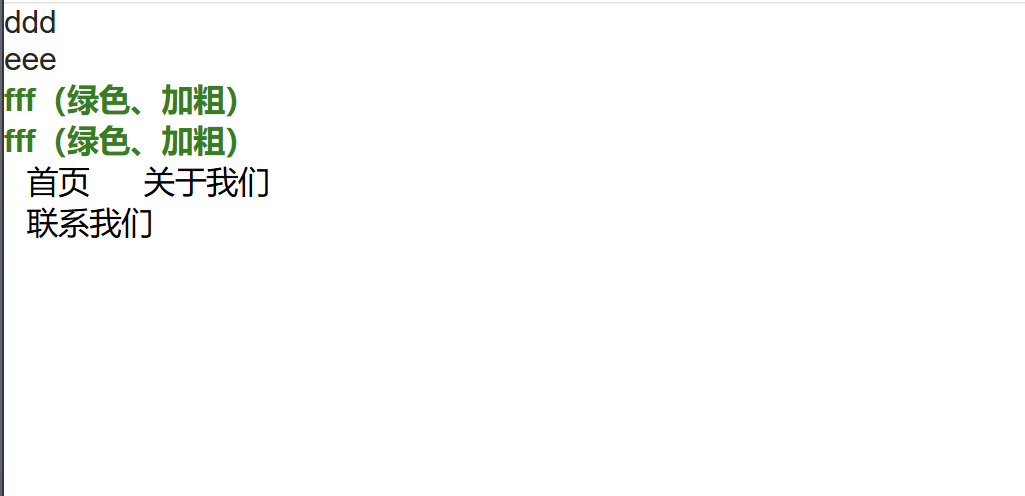
运行效果:
3.1.4 核心特点
- 优点:能精准选中父元素内部的所有后代元素,支持多层嵌套和多选择器组合,灵活性高;
- 缺点:选择范围较广,可能会选中不需要的深层后代元素;
- 适用场景:需要选中某个容器内部所有符合条件的元素(无论嵌套多深)。
3.2 子选择器:"只认亲儿子" 不选孙子
子选择器和后代选择器类似,但它更 "挑剔"------ 只选中父元素的直接子元素(即 "亲儿子"),不包括孙子元素、曾孙子元素等深层后代。就像 "亲子鉴定",只认直接的子女,不认隔代的后代。
3.2.1 定义与语法
子选择器由多个基础选择器组成,选择器之间用 **>**(英文大于号)分隔。前面的选择器是 "父元素",后面的选择器是 "直接子元素",最终选中的是父元素的直接子元素。
语法:
css
/* 父元素选择器 > 直接子元素选择器 { 样式声明 } */
父元素选择器 > 直接子元素选择器 {
  属性1: 值1;
  属性2: 值2;
}
3.2.2 实战代码样例:与后代选择器对比
html
<!DOCTYPE html>
<html lang="zh-CN">
<head>
  <meta charset="UTF-8">
  <meta name="viewport" content="width=device-width, initial-scale=1.0">
  <title>子选择器vs后代选择器</title>
  <style>
    /* 后代选择器:选中.two内部所有a标签(包括直接子元素和深层后代) */
    .two a {
      color: red;
      font-size: 18px;
    }
    /* 子选择器:只选中.two的直接子元素a标签(不包括深层后代) */
    .two > a {
      color: blue;
      font-weight: bold;
    }
  </style>
</head>
<body>
  <div class="two">
    <a href="#">链接1(.two的直接子元素,蓝色、加粗)</a>
    <p><a href="#">链接2(.two的孙子元素,红色)</a></p>
  </div>
</body>
</html>
运行效果:
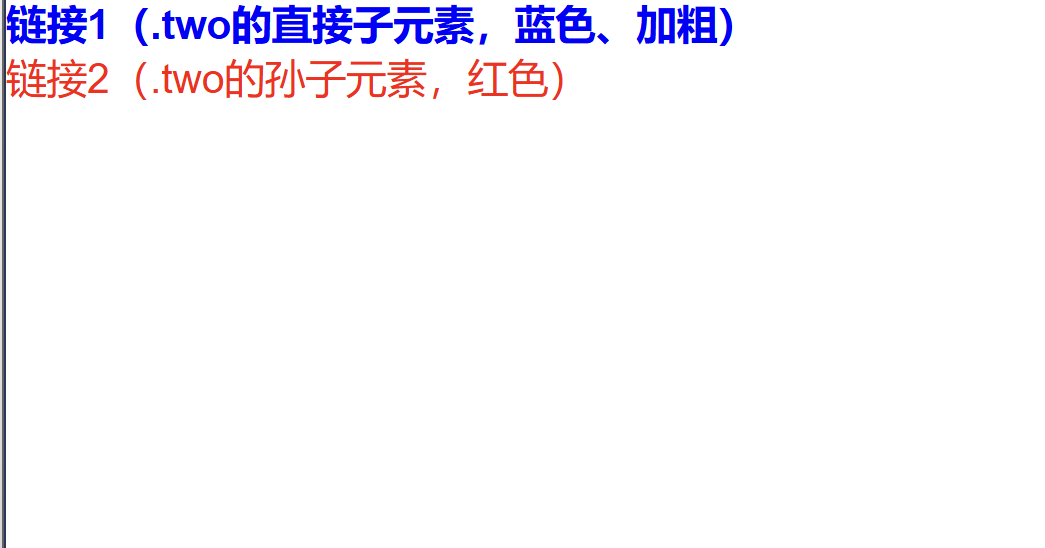
- 链接 1 是
.two的直接子元素,被子选择器选中,文字蓝色、加粗; - 链接 2 是
.two的孙子元素(嵌套在<p>标签中),被后代选择器选中,文字红色、18px。
3.2.3 常见应用场景
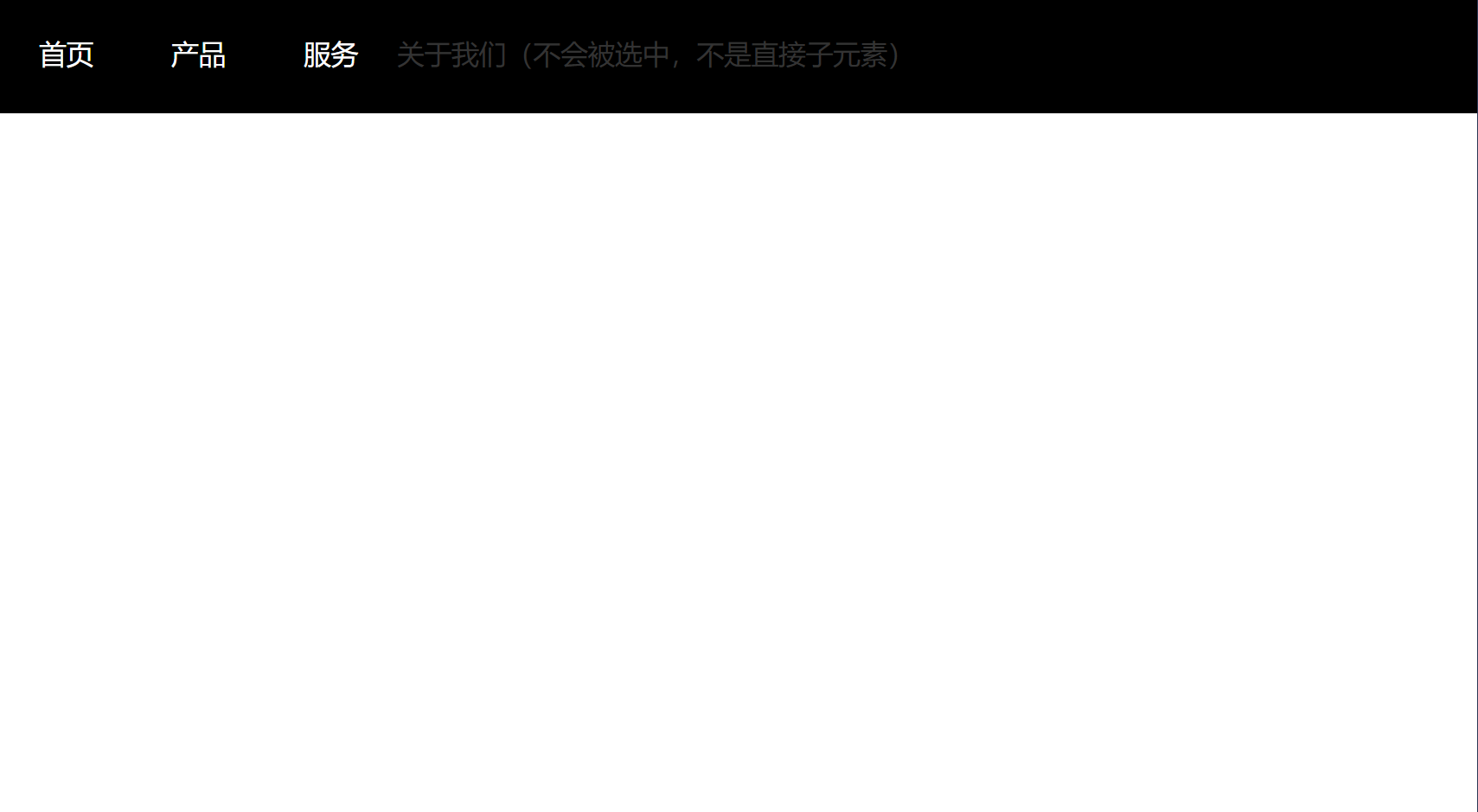
子选择器常用于需要精准控制 "直接子元素" 样式的场景,例如导航栏:
html
<style>
  /* 导航栏容器 */
  .nav {
    display: flex;
    background-color: #000;
    height: 60px;
    line-height: 60px;
  }
  /* 只选中.nav的直接子元素a标签(导航项),设置样式 */
  .nav > a {
    color: #fff;
    text-decoration: none;
    padding: 0 20px;
  }
  /* 导航项 hover 效果 */
  .nav > a:hover {
    background-color: #333;
  }
</style>
<div class="nav">
  <a href="#">首页</a>
  <a href="#">产品</a>
  <a href="#">服务</a>
  <div>
    <a href="#">关于我们(不会被选中,不是直接子元素)</a>
  </div>
</div>
运行效果如下:
3.2.4 核心特点
- 优点:选择范围更精准,只选中直接子元素,不会误选深层后代;
- 缺点:灵活性低于后代选择器,不能选中深层后代;
- 适用场景:需要只选中父元素的直接子元素,不需要深层后代的场景(如导航栏、菜单列表)。
3.3 并集选择器:"集体点名" 选中多组元素
并集选择器用于同时选中多组元素,给它们应用相同的样式。就像 "集体点名",一次性叫多个名字,让它们执行同一个指令,能极大减少重复代码。
3.3.1 定义与语法
并集选择器由多个选择器组成,选择器之间用逗号(,)分隔。可以是基础选择器、后代选择器、子选择器等任意类型的选择器。
语法:
css
/* 选择器1, 选择器2, 选择器3 { 样式声明 } */
选择器1,
选择器2,
选择器3 {
  属性1: 值1;
  属性2: 值2;
}注意:
- 逗号前后可以有空格(推荐),也可以没有;
- 为了可读性,建议每个选择器单独一行(尤其是选择器较多时);
- 最后一个选择器后面不能加逗号。
3.3.2 实战代码样例
html
<!DOCTYPE html>
<html lang="zh-CN">
<head>
  <meta charset="UTF-8">
  <meta name="viewport" content="width=device-width, initial-scale=1.0">
  <title>并集选择器示例</title>
  <style>
    /* 选中div和h3标签,设置文字红色 */
    div, h3 {
      color: red;
    }
    /* 选中ul的li、.box类、#footer id,设置文字居中、行高1.5 */
    ul > li,
    .box,
    #footer {
      text-align: center;
      line-height: 1.5;
      background-color: #f5f5f5;
      padding: 10px;
      margin: 5px 0;
    }
  </style>
</head>
<body>
  <h3>并集选择器演示</h3>
  <div>这是div标签(红色文字)</div>
  <ul>
    <li>ul的li标签(居中、灰色背景)</li>
    <li>ul的li标签(居中、灰色背景)</li>
  </ul>
  <div class="box">这是.box类的元素(居中、灰色背景)</div>
  <div id="footer">这是#footer id的元素(居中、灰色背景)</div>
</body>
</html>
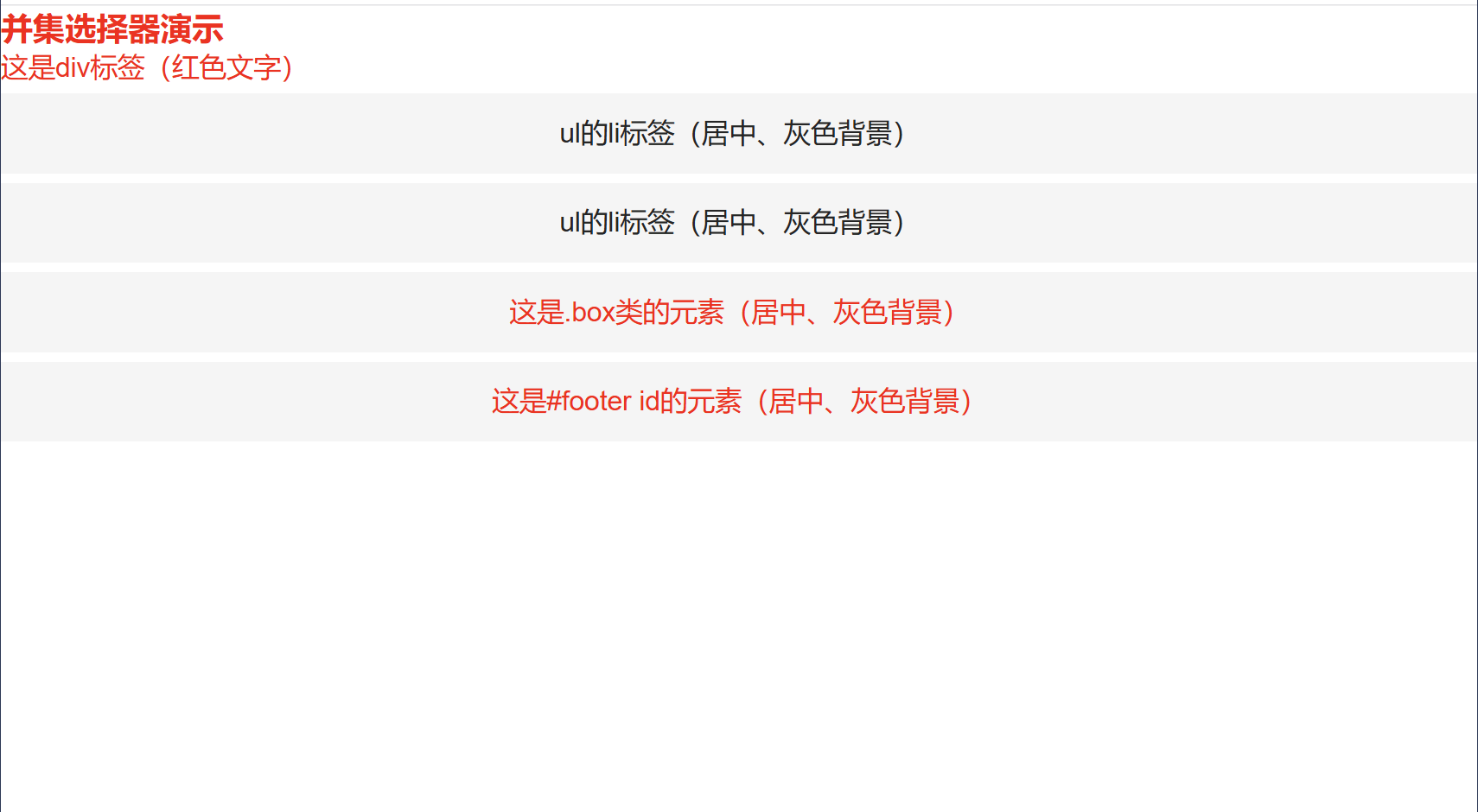
运行效果:
div和h3标签文字红色;ul的li、.box类元素、#footerid 元素都具有居中、灰色背景、内边距和外边距样式。
3.3.3 核心用途与优势
并集选择器的核心用途是代码复用------ 当多个不同的元素需要应用相同的样式时,无需重复编写多个选择器,只需用并集选择器将它们组合起来,一次性设置样式。
例如,页面中所有标题(h1-h6)需要统一样式:
css
h1, h2, h3, h4, h5, h6 {
  color: #333;
  font-weight: bold;
  margin: 10px 0;
}
3.3.4 核心特点
- 优点:减少重复代码,提高开发效率;支持任意类型的选择器组合,灵活性高;
- 缺点:如果选择器过多,可能会降低代码可读性(建议分组排版,每个选择器单独一行);
- 适用场景:多个不同元素需要应用相同样式的场景(如统一标题样式、统一按钮样式、统一列表样式)。
3.4 伪类选择器:"状态切换" 选中特殊状态的元素
伪类选择器用于选中元素的特殊状态(如未访问的链接、鼠标悬停的元素、获取焦点的输入框等),它不是基于元素的结构,而是基于元素的状态来选择。就像 "情景筛选",根据元素的当前状态(如是否被点击、是否有焦点)来应用样式。
伪类选择器的语法是在选择器后面加:(英文冒号),再跟伪类名称(如:hover、:link、:focus)。下面重点介绍最常用的两种伪类选择器:链接伪类选择器和:focus伪类选择器。
3.4.1 链接伪类选择器:控制链接的四种状态
链接伪类选择器专门用于控制<a>标签的四种状态,分别是:
- a:link:未被访问过的链接;
- a:visited:已经被访问过的链接;
- a:hover:鼠标指针悬停在链接上的状态;
- a:active:链接被鼠标按下但未弹起的状态(活动状态)。
语法与实战样例
html
<!DOCTYPE html>
<html lang="zh-CN">
<head>
  <meta charset="UTF-8">
  <meta name="viewport" content="width=device-width, initial-scale=1.0">
  <title>链接伪类选择器示例</title>
  <style>
    /* 1. 未被访问的链接:黑色、无下划线 */
    a:link {
      color: black;
      text-decoration: none;
      font-size: 18px;
    }
    /* 2. 已被访问的链接:绿色、无下划线 */
    a:visited {
      color: green;
      text-decoration: none;
    }
    /* 3. 鼠标悬停的链接:红色、下划线 */
    a:hover {
      color: red;
      text-decoration: underline;
    }
    /* 4. 活动状态的链接:蓝色、粗体 */
    a:active {
      color: blue;
      font-weight: bold;
    }
  </style>
</head>
<body>
  <h3>链接伪类选择器演示</h3>
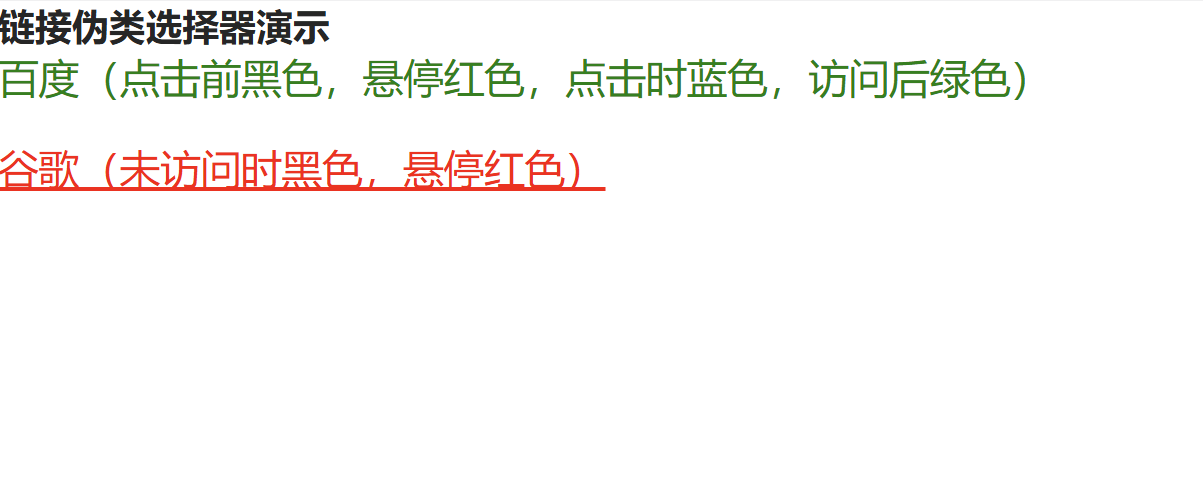
  <a href="https://www.baidu.com">百度(点击前黑色,悬停红色,点击时蓝色,访问后绿色)</a>
  <br><br>
  <a href="https://www.google.com">谷歌(未访问时黑色,悬停红色)</a>
</body>
</html>
运行效果:
关键注意事项
-
书写顺序必须是 LVHA :
link→visited→hover→active(记忆口诀:"绿化"------ 绿(link)、访(visited)、悬(hover)、按(active))。如果顺序颠倒,后面的伪类样式会被前面的覆盖,导致失效。例如,把hover写在link前面,hover样式会被link覆盖,鼠标悬停时不会生效。 -
a:visited的限制 :为了保护用户隐私,a:visited只能设置color、background-color、border-color等少数样式,不能设置background-image、width、height等样式(浏览器会禁止这些可能泄露用户浏览记录的样式)。 -
恢复未访问状态:如果想让已访问的链接恢复成未访问状态,只需清空浏览器历史记录(快捷键:Ctrl+Shift+Delete)。
-
实际开发简化用法 :实际开发中,很少同时设置四种状态,通常只设置默认样式和
hover样式(最常用、最直观):
css
a {
  color: black;
  text-decoration: none;
}
a:hover {
  color: red;
  text-decoration: underline;
}
3.4.2 :focus伪类选择器:选中获取焦点的元素
:focus伪类选择器用于选中获取焦点的元素(如输入框被点击后、下拉框被选中后),最常用的场景是美化表单输入框。
语法与实战样例
html
<!DOCTYPE html>
<html lang="zh-CN">
<head>
  <meta charset="UTF-8">
  <meta name="viewport" content="width=device-width, initial-scale=1.0">
  <title>:focus伪类选择器示例</title>
  <style>
    /* 所有input标签的默认样式 */
    input {
      width: 300px;
      height: 40px;
      padding: 0 10px;
      margin: 10px 0;
      border: 1px solid #ccc;
      border-radius: 5px;
      font-size: 16px;
    }
    /* 获取焦点的input标签样式 */
    input:focus {
      color: red;
      border-color: red;
      outline: none; /* 清除默认的焦点轮廓线 */
      box-shadow: 0 0 5px rgba(255, 0, 0, 0.3); /* 添加红色阴影 */
    }
    /* 文本域获取焦点的样式 */
    textarea:focus {
      border-color: blue;
      outline: none;
      box-shadow: 0 0 5px rgba(0, 0, 255, 0.3);
    }
  </style>
</head>
<body>
  <h3>:focus伪类选择器演示</h3>
  <input type="text" placeholder="点击我获取焦点,文字变红色">
  <br>
  <input type="password" placeholder="密码输入框,焦点时红色边框">
  <br>
  <textarea cols="30" rows="5" placeholder="文本域,焦点时蓝色边框"></textarea>
</body>
</html>
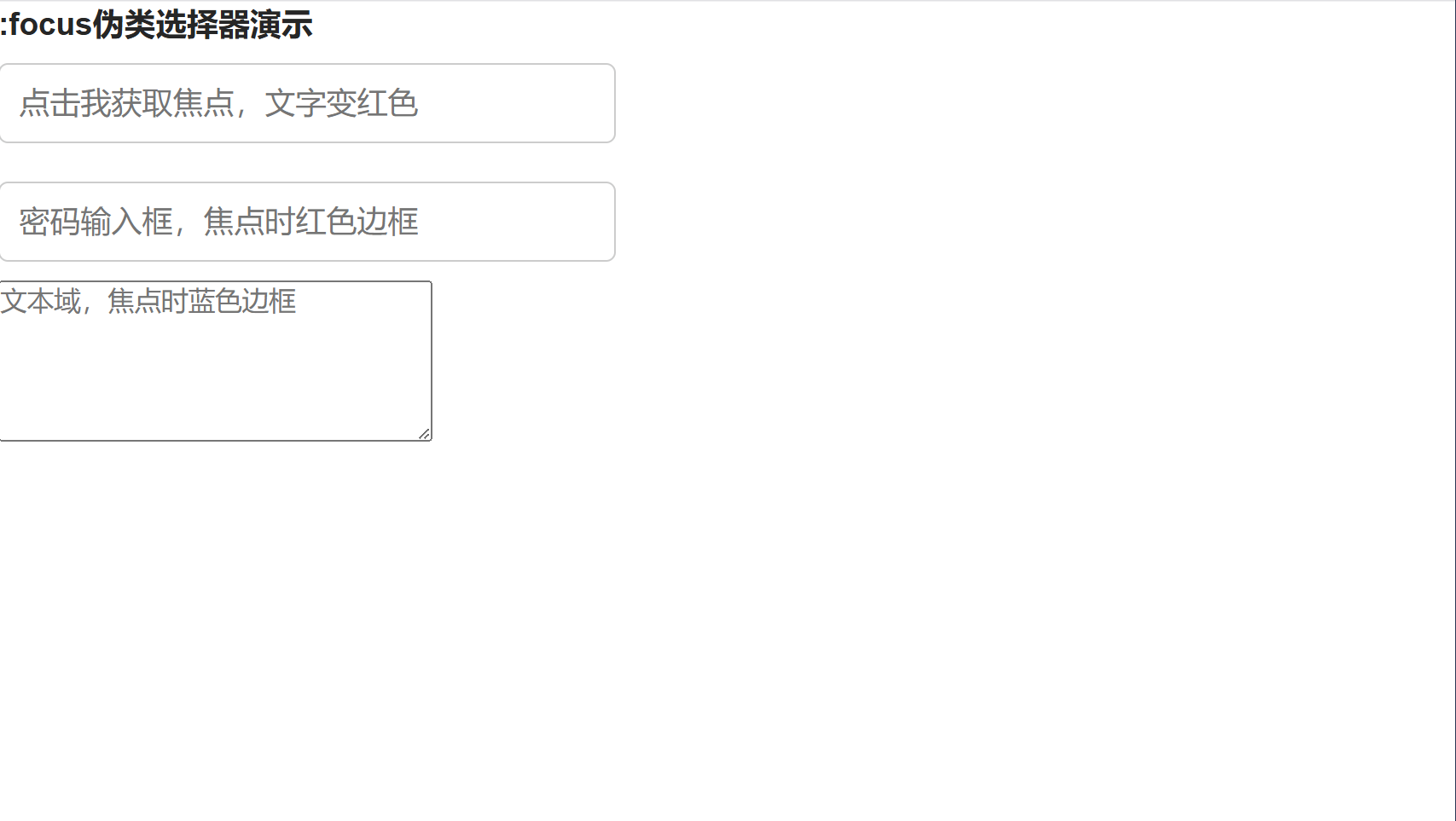
运行效果:
- 输入框未获取焦点时,灰色边框、默认样式;
- 点击输入框获取焦点后,文字变红、红色边框、红色阴影;
- 文本域获取焦点后,蓝色边框、蓝色阴影。
核心用途
:focus伪类选择器主要用于表单美化,通过改变获取焦点元素的样式,让用户清晰地知道当前正在操作哪个元素,提升用户体验。
3.4.3 伪类选择器核心特点
- 优点:能根据元素状态动态切换样式,提升用户体验;用法简单,无需修改 HTML 结构;
- 缺点:只针对元素的特定状态,适用场景相对单一;
- 适用场景 :控制链接状态(
link/visited/hover/active)、美化表单输入框(:focus)。
3.5 复合选择器小结
| 选择器类型 | 语法格式 | 作用 | 核心注意事项 | 适用场景 |
|---|---|---|---|---|
| 后代选择器 | 父选择器 后代选择器 | 选中父元素内部所有后代元素 | 选择器之间用空格分隔,包括深层后代 | 容器内部所有符合条件的元素 |
| 子选择器 | 父选择器 > 子选择器 | 选中父元素的直接子元素 | 选择器之间用 > 分隔,只选直接子元素 | 只需要父元素的直接子元素,不含深层后代 |
| 并集选择器 | 选择器 1, 选择器 2, ... | 同时选中多组元素,应用相同样式 | 选择器之间用逗号分隔,最后一个不加逗号 | 多个元素需要相同样式,减少重复代码 |
| 链接伪类选择器 | a:link/a:visited/a:hover/a:active | 控制链接的四种状态 | 必须按 LVHA 顺序书写,否则失效 | 链接样式美化,提升交互体验 |
| :focus 伪类选择器 | 选择器:focus | 选中获取焦点的元素 | 常用于表单元素,需清除默认 outline | 表单美化,让用户明确当前操作元素 |
四、选择器优先级:谁的样式 "说了算"?
在实际开发中,一个元素可能会被多个选择器选中,当这些选择器设置的样式冲突时,浏览器会按照 "优先级" 来决定应用哪个样式。理解选择器优先级,能帮你避免样式 "失效" 的坑。
4.1 优先级规则(从高到低)
- 行内样式 :通过元素的
style属性设置的样式(优先级最高); - id 选择器:单个 id 选择器的优先级高于类选择器、标签选择器;
- 类选择器 / 伪类选择器:类选择器、伪类选择器优先级高于标签选择器;
- 标签选择器:优先级低于上述三种;
- 通配符选择器:优先级最低(低于所有基础选择器和复合选择器);
- 继承样式:元素从父元素继承的样式(优先级最低,任何显式设置的样式都会覆盖它)。
4.2 优先级实战示例
html
<!DOCTYPE html>
<html lang="zh-CN">
<head>
  <meta charset="UTF-8">
  <meta name="viewport" content="width=device-width, initial-scale=1.0">
  <title>选择器优先级示例</title>
  <style>
    /* 标签选择器:红色 */
    p {
      color: red;
    }
    /* 类选择器:蓝色(优先级高于标签选择器) */
    .blue {
      color: blue;
    }
    /* id选择器:绿色(优先级高于类选择器) */
    #green {
      color: green;
    }
    /* 通配符选择器:黑色(优先级最低,被覆盖) */
    * {
      color: black;
    }
  </style>
</head>
<body>
  <p>标签选择器:红色</p>
  <p class="blue">类选择器:蓝色(覆盖红色)</p>
  <p class="blue" id="green">id选择器:绿色(覆盖蓝色)</p>
  <p class="blue" id="green" style="color: orange;">行内样式:橙色(覆盖绿色)</p>
</body>
</html>
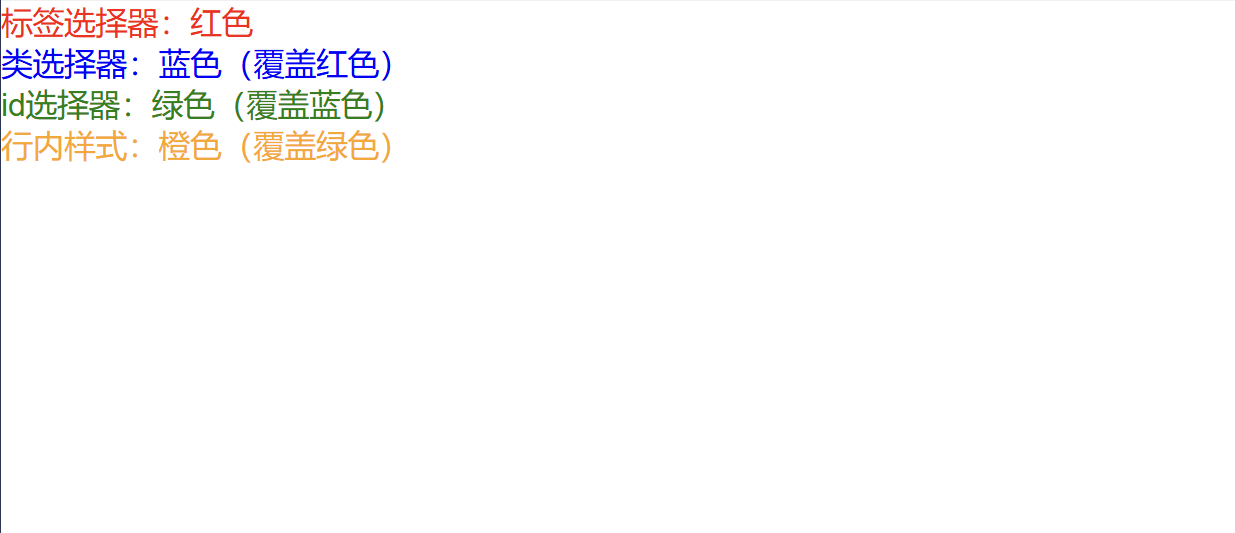
运行效果:
- 第一个
<p>:红色(标签选择器); - 第二个
<p>:蓝色(类选择器覆盖标签选择器); - 第三个
<p>:绿色(id 选择器覆盖类选择器); - 第四个
<p>:橙色(行内样式覆盖 id 选择器)。
4.3 优先级叠加计算
当复合选择器包含多个基础选择器时,优先级会叠加计算,计算规则如下:
- 行内样式:1000 分;
- id 选择器:100 分 / 个;
- 类选择器 / 伪类选择器:10 分 / 个;
- 标签选择器:1 分 / 个;
- 通配符选择器:0 分。
总分越高,优先级越高;总分相同,后面定义的样式覆盖前面的样式。
示例:
css
/* 标签选择器:1分 */
p { color: red; }
/* 类选择器+标签选择器:10+1=11分 */
p.blue { color: blue; }
/* id选择器+类选择器+标签选择器:100+10+1=111分 */
p.blue#green { color: green; }
/* 后代选择器(标签+标签):1+1=2分 */
div p { color: purple; }
4.4 优先级技巧:!important
如果想强制让某个样式生效,可以在样式声明后加!important,它会忽略优先级规则,强制应用该样式(除非其他样式也加了!important,且优先级更高)。
示例:
css
p {
  color: red !important; /* 强制生效 */
}
.blue {
  color: blue; /* 被覆盖 */
}
注意 :尽量少用**!important**,它会破坏优先级规则,导致样式维护困难。只有在需要覆盖高优先级样式(如行内样式)且无法修改原有代码时,才考虑使用。
总结
CSS 选择器的世界看似复杂,但只要掌握了核心逻辑,就能灵活运用。希望本文能帮你打开 CSS 选择器的大门,在前端开发的道路上越走越远!如果在学习过程中有任何问题,欢迎在评论区留言讨论~