文章目录
- [打造跨端浮动操作按钮:Flutter × OpenHarmony 实战](#打造跨端浮动操作按钮:Flutter × OpenHarmony 实战)
打造跨端浮动操作按钮:Flutter × OpenHarmony 实战
前言
在移动端应用和多端设备场景中,浮动操作按钮(Floating Action Button,FAB)是提升用户体验的常用交互元素。它不仅能够承载核心操作,还能通过扩展菜单显示多种功能选项,让应用更灵活、交互更直观。本文将带你使用 Flutter × OpenHarmony 构建一个浮动操作按钮,并实现"写文章 / 管理分类 / 管理标签"的创建选项功能,同时提供详细代码解析。
背景
随着多端设备的发展(如手机、平板、智能家居设备等),开发者面临着跨平台开发的挑战。传统的原生开发需要针对不同平台写多套代码,维护成本高。
Flutter × OpenHarmony 的跨端组合提供了一种高效的解决方案:
- Flutter:快速构建高性能 UI,拥有丰富的组件库和成熟生态。
- OpenHarmony:支持多终端系统(手机、IoT设备、车载系统),可以将 Flutter 应用平滑移植到多端设备。
借助这个组合,我们可以用一套代码实现多终端的交互逻辑。
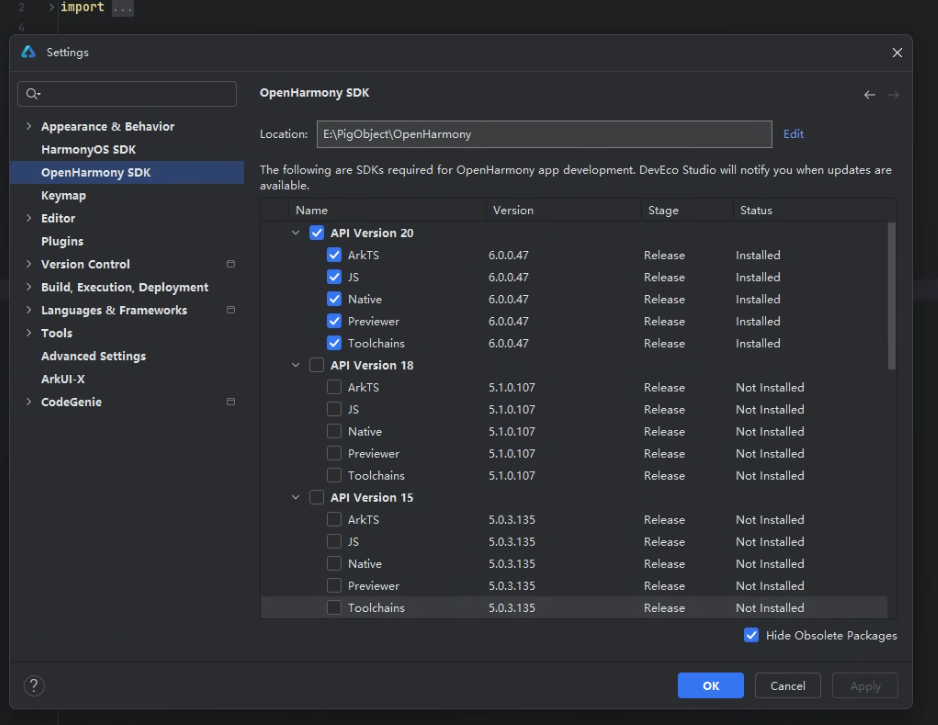
Flutter × OpenHarmony 跨端开发介绍
Flutter 提供 Widget 构建 UI 的模式,支持高度自定义和响应式布局,而 OpenHarmony 提供了跨端 API 和组件适配,让 Flutter 应用在 HarmonyOS、手机端和 IoT 设备上都能无缝运行。
核心优势:
- 一次开发,多端运行
- 统一 UI 与业务逻辑
- 丰富组件可扩展性
在本文案例中,我们使用 Flutter 的 FloatingActionButton 与 OpenHarmony 的跨端特性,快速实现浮动操作菜单。
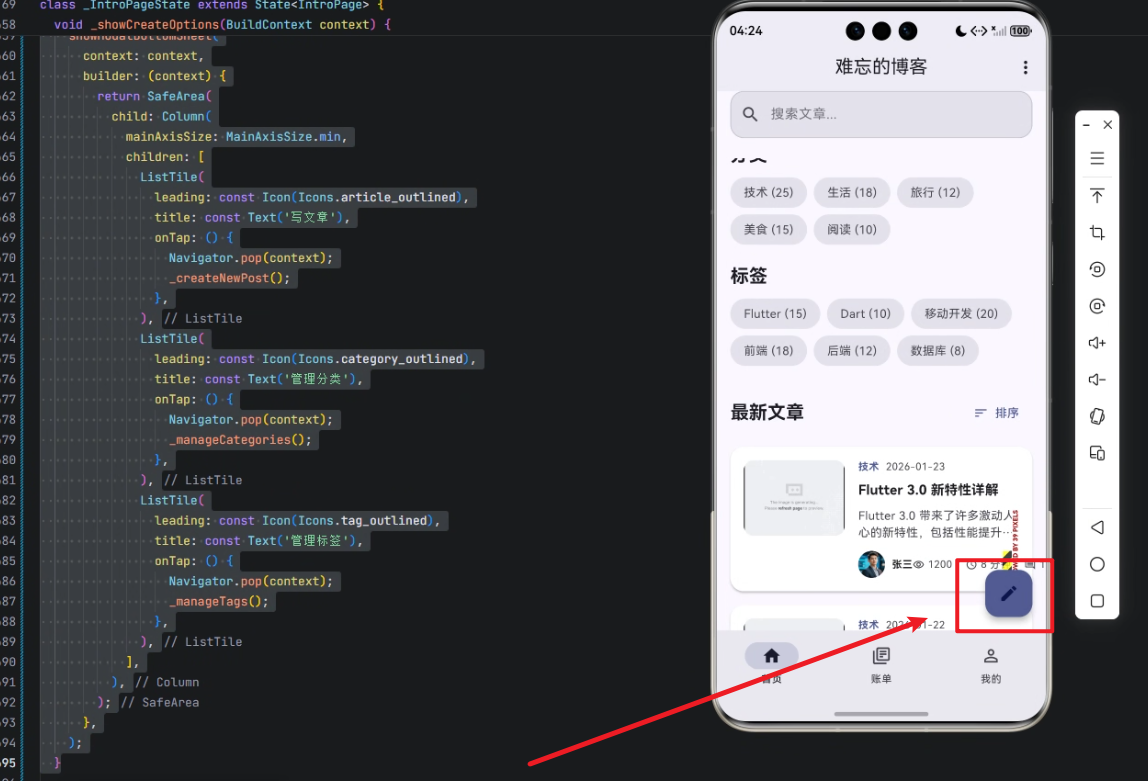
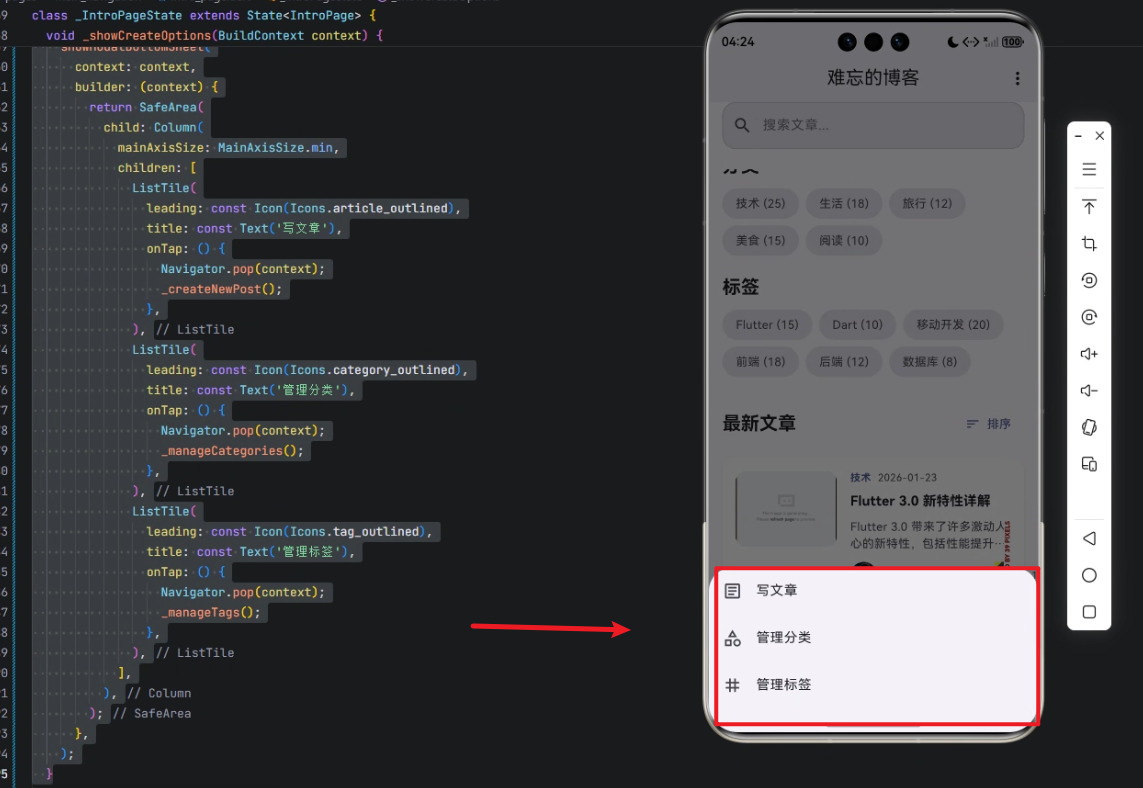
开发核心代码(详细解析)
下面是浮动操作按钮及创建选项的实现代码。
dart
/// 构建浮动操作按钮
Widget _buildFloatingActionButton(ThemeData theme) {
  return FloatingActionButton(
    onPressed: () => _showCreateOptions(context), // 点击按钮时显示创建选项
    backgroundColor: theme.colorScheme.primary, // 使用主题主色
    child: const Icon(Icons.edit), // 按钮图标为编辑图标
  );
}

/// 显示创建选项
void _showCreateOptions(BuildContext context) {
  showModalBottomSheet(
    context: context,
    builder: (context) {
      return SafeArea(
        child: Column(
          mainAxisSize: MainAxisSize.min, // 避免占满整个屏幕
          children: [
            ListTile(
              leading: const Icon(Icons.article_outlined),
              title: const Text('写文章'),
              onTap: () {
                Navigator.pop(context); // 关闭底部弹窗
                _createNewPost(); // 执行写文章逻辑
              },
            ),
            ListTile(
              leading: const Icon(Icons.category_outlined),
              title: const Text('管理分类'),
              onTap: () {
                Navigator.pop(context);
                _manageCategories(); // 执行管理分类逻辑
              },
            ),
            ListTile(
              leading: const Icon(Icons.tag_outlined),
              title: const Text('管理标签'),
              onTap: () {
                Navigator.pop(context);
                _manageTags(); // 执行管理标签逻辑
              },
            ),
          ],
        ),
      );
    },
  );
}
代码解析
-
_buildFloatingActionButton
FloatingActionButton是 Flutter 提供的标准浮动操作按钮组件。onPressed回调中调用_showCreateOptions,用于显示底部菜单。backgroundColor使用主题颜色,使按钮与应用风格统一。child设置为编辑图标,直观表示操作入口。
-
_showCreateOptions
-
showModalBottomSheet用于在屏幕底部弹出一个可滑动的菜单。 -
SafeArea确保底部弹窗不会被刘海屏或虚拟按键遮挡。 -
Column容器设置mainAxisSize: MainAxisSize.min,让菜单高度自适应内容。 -
ListTile是可点击的条目,每个条目包括图标和标题:写文章→_createNewPost()管理分类→_manageCategories()管理标签→_manageTags()
-
点击任何一项,先通过
Navigator.pop(context)关闭弹窗,再执行对应功能。
-
-
跨端优势
- 在 OpenHarmony 上,Flutter 组件和交互逻辑可直接运行,无需修改 UI 层。
- 浮动操作按钮与底部弹窗的行为在多端保持一致。
心得
通过本次开发,我深刻体会到 Flutter 的灵活性和 OpenHarmony 的跨端能力。
- Flutter 提供了快速构建交互的组件,
FloatingActionButton与ModalBottomSheet组合非常适合这种快速操作入口场景。 - OpenHarmony 的多端适配让开发者无需为每个平台重复开发,大大节约了时间和成本。
- UI 与逻辑分离设计,使功能扩展和维护变得非常便捷,比如后续可以轻松增加更多操作选项。

总结
本文通过实例演示了如何使用 Flutter × OpenHarmony 构建跨端浮动操作按钮,并实现"创建选项"的弹出菜单。
这种开发模式不仅能提升用户体验,还能帮助开发者在多端保持一致的交互逻辑。对于想在多端快速构建高效应用的开发者而言,Flutter × OpenHarmony 是一个值得尝试的组合方案。
通过本篇文章,我们展示了如何使用 Flutter × OpenHarmony 构建跨端浮动操作按钮,并实现"写文章 / 管理分类 / 管理标签"的创建选项功能。整个实现过程利用了 Flutter 强大的 UI 组件和 OpenHarmony 的多端适配能力,使得同一套代码能够在手机、平板甚至 IoT 设备上运行。
这种开发方式不仅提升了开发效率,减少了多端维护成本,还能为用户提供一致、流畅的操作体验。对于希望快速构建跨端应用的开发者而言,掌握这种技术组合无疑是非常实用且高效的解决方案。
欢迎加入开源鸿蒙跨平台社区:https://openharmonycrossplatform.csdn.net