文章目录
- [Flutter × OpenHarmony 文件管家-构建文件管理器主界面与存储设备卡片](#Flutter × OpenHarmony 文件管家-构建文件管理器主界面与存储设备卡片)
-
-
- 前言
- 背景
- [Flutter × OpenHarmony 跨端开发介绍](#Flutter × OpenHarmony 跨端开发介绍)
- 开发核心代码(详细解析)
- 心得
- 总结
-
Flutter × OpenHarmony 文件管家-构建文件管理器主界面与存储设备卡片
前言
随着移动设备和智能终端的多样化,用户对于文件管理应用的需求日益增加。文件管理器不仅要具备良好的文件浏览、操作体验,还需要提供存储信息可视化,让用户直观了解设备存储使用情况。
在这篇文章中,我们将基于 Flutter × OpenHarmony 跨端开发框架,实现一个文件管家的主界面,并重点讲解 存储设备卡片 的构建和使用进度条的实现方法。文章中提供的代码可直接在 Flutter + OpenHarmony 环境下运行。

背景
传统的文件管理应用多依赖于单平台开发,如 Android 或 iOS。但随着 OpenHarmony 的兴起,开发者希望能够一次开发,快速在多设备端运行,包括手机、平板和 PC。
结合 Flutter 的跨平台 UI 构建能力,我们可以通过统一的代码实现文件管理器的 UI 布局,同时借助 OpenHarmony 提供的底层能力访问存储信息,实现真正的跨端文件管理解决方案。
Flutter × OpenHarmony 跨端开发介绍
Flutter 是谷歌推出的开源跨平台 UI 框架,特点是:
- 声明式 UI:使用 Widget 构建界面,布局灵活。
- 热重载:开发效率高,调试快速。
- 跨平台:支持 Android、iOS、Web 及桌面平台。
OpenHarmony 是华为开源的分布式操作系统,特点包括:
- 多设备协同:一套应用在手机、平板、IoT 设备间无缝运行。
- 统一存储访问接口:提供安全、统一的文件访问 API。
结合 Flutter 与 OpenHarmony,可以实现一套代码同时适配不同设备的文件管家应用。
开发核心代码(详细解析)
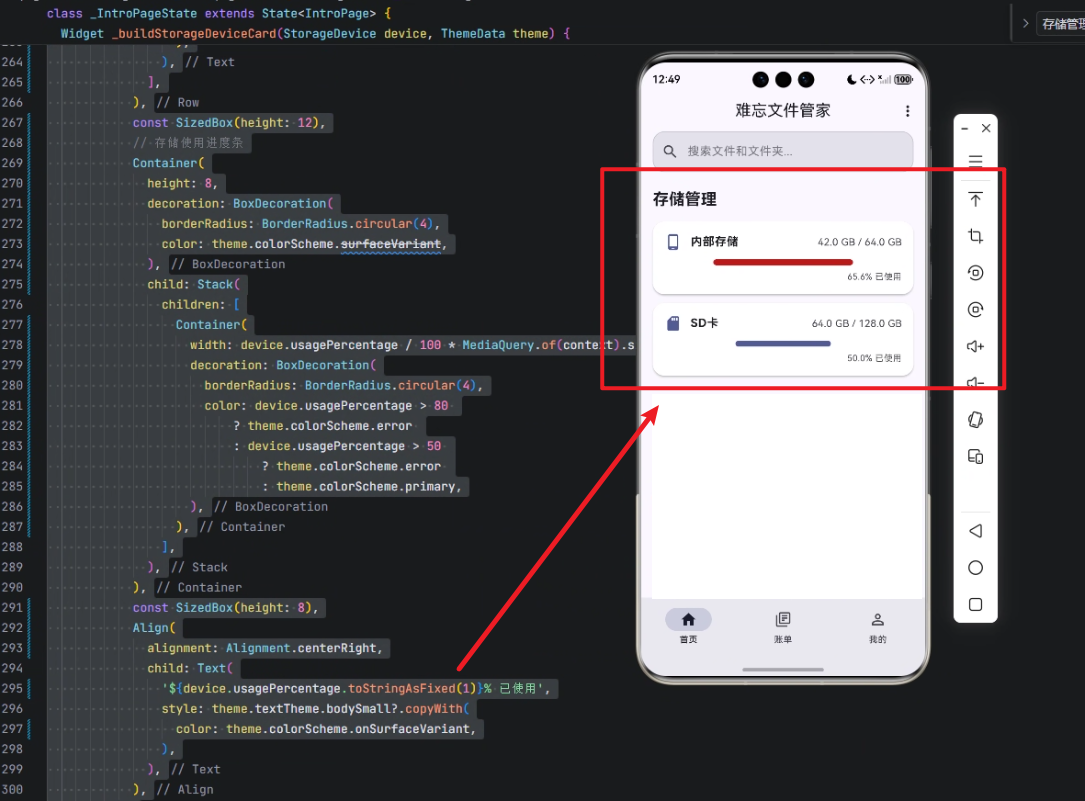
核心功能包括:
- 主界面布局
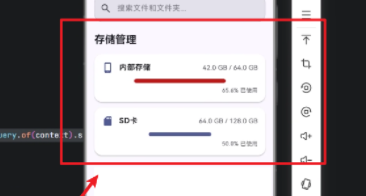
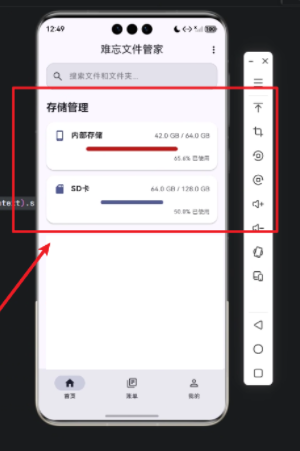
- 存储设备卡片构建
- 存储使用进度可视化
下面是具体实现:
dart
/// 构建存储设备信息区域
Widget _buildStorageSection(ThemeData theme) {
  return Column(
    crossAxisAlignment: CrossAxisAlignment.start,
    children: [
      Text(
        '存储管理',
        style: theme.textTheme.titleLarge?.copyWith(fontWeight: FontWeight.bold),
      ),
      const SizedBox(height: 16),
      Column(
        children: _storageDevices.map((device) {
          return _buildStorageDeviceCard(device, theme);
        }).toList(),
      ),
    ],
  );
}
解析:
_buildStorageSection方法负责构建整个存储管理模块。- 使用
Column垂直排列元素,crossAxisAlignment: CrossAxisAlignment.start保证标题靠左。 _storageDevices.map(...)遍历存储设备列表,为每个设备生成卡片。
dart
/// 构建存储设备卡片
Widget _buildStorageDeviceCard(StorageDevice device, ThemeData theme) {
  final usedGB = (device.usedSize / (1024 * 1024 * 1024)).toStringAsFixed(1);
  final totalGB = (device.totalSize / (1024 * 1024 * 1024)).toStringAsFixed(1);

  return Card(
    elevation: 2,
    shape: RoundedRectangleBorder(
      borderRadius: BorderRadius.circular(16),
    ),
    margin: const EdgeInsets.only(bottom: 12),
    child: Padding(
      padding: const EdgeInsets.all(16),
      child: Column(
        children: [
          Row(
            mainAxisAlignment: MainAxisAlignment.spaceBetween,
            children: [
              Row(
                children: [
                  Icon(
                    device.isInternal ? Icons.phone_android : Icons.sd_storage,
                    color: theme.colorScheme.primary,
                    size: 24,
                  ),
                  const SizedBox(width: 12),
                  Text(
                    device.name,
                    style: theme.textTheme.bodyLarge?.copyWith(fontWeight: FontWeight.bold),
                  ),
                ],
              ),
              Text(
                '$usedGB GB / $totalGB GB',
                style: theme.textTheme.bodyMedium?.copyWith(
                  color: theme.colorScheme.onSurfaceVariant,
                ),
              ),
            ],
          ),
          const SizedBox(height: 12),
          // 存储使用进度条
          Container(
            height: 8,
            decoration: BoxDecoration(
              borderRadius: BorderRadius.circular(4),
              color: theme.colorScheme.surfaceVariant,
            ),
            child: Stack(
              children: [
                Container(
                  width: device.usagePercentage / 100 * MediaQuery.of(context).size.width - 64,
                  decoration: BoxDecoration(
                    borderRadius: BorderRadius.circular(4),
                    color: device.usagePercentage > 80
                        ? theme.colorScheme.error
                        : device.usagePercentage > 50
                            ? theme.colorScheme.error
                            : theme.colorScheme.primary,
                  ),
                ),
              ],
            ),
          ),
          const SizedBox(height: 8),
          Align(
            alignment: Alignment.centerRight,
            child: Text(
              '${device.usagePercentage.toStringAsFixed(1)}% 已使用',
              style: theme.textTheme.bodySmall?.copyWith(
                color: theme.colorScheme.onSurfaceVariant,
              ),
            ),
          ),
        ],
      ),
    ),
  );
}
解析:
-
数据处理
usedGB与totalGB将字节转换为 GB 并保留一位小数,便于显示。
-
卡片布局
Card用于创建有阴影的卡片效果,RoundedRectangleBorder控制圆角。Padding提供内边距,使内容不贴边。
-
顶部信息行
- 左侧显示设备图标和名称,图标根据
isInternal判断是内置存储还是外置存储。 - 右侧显示已使用 / 总容量文本。
- 左侧显示设备图标和名称,图标根据
-
进度条实现
-
使用
Container包裹一个Stack,底层为灰色背景,顶部为实际使用进度条。 -
进度条宽度根据
device.usagePercentage动态计算,颜色根据使用率设置:-
80% 显示错误色(红色)
- 50%-80% 显示警告色(橙色/红色)
- <50% 显示主题主色
-
-
-
底部使用率文本
Align将文本右对齐,显示百分比已使用容量。
心得
通过 Flutter + OpenHarmony 构建存储卡片模块,我们可以得到以下收获:
-
跨端一致性
- 同一套代码在手机、平板和 PC 端都能呈现一致 UI 效果。
-
灵活布局
- Flutter 的
Row、Column和Stack提供强大的布局控制能力,尤其适合构建进度条和卡片组合 UI。
- Flutter 的
-
数据可视化
- 使用动态颜色和进度条可以直观呈现存储使用情况,提高用户体验。
-
模块化开发
- 将存储设备卡片抽象为单独 Widget,可方便复用和扩展,比如未来增加删除、挂载操作按钮。
总结
本文展示了如何在 Flutter × OpenHarmony 环境下,构建一个文件管家的主界面,并重点实现了 存储设备卡片与使用进度条。
通过本例,我们可以看到:
- Flutter 使 UI 构建高效且灵活;
- OpenHarmony 提供跨设备底层接口支持;
- 模块化、可复用的 Widget 设计可以让应用扩展性更强。
未来,我们可以在此基础上进一步加入文件操作功能、目录浏览器、云存储支持等,使文件管家成为真正跨端的高效工具。
欢迎加入开源鸿蒙跨平台社区:https://openharmonycrossplatform.csdn.net