Flutter for OpenHarmony 布局核心:Row 与 Column 深度解析与实战
在 Flutter 的布局体系中,"万物皆 Widget",而布局则是将这些 Widget 有机组织起来的骨架。
Row(行)和
Column(列)作为最基础、最常用的线性布局组件,构成了绝大多数用户界面的结构。然而,在实际开发中,尤其是面对 OpenHarmony
多设备、多形态(手机、平板、折叠屏、车机)的复杂场景时,许多开发者常因对"主轴"与"交叉轴"理解不深,导致布局错乱、溢出报错频发,甚至在跨端适配时束手无策。
本文将通过一个完整的实战示例,深入剖析
Row与Column的底层布局原理 ,对比Expanded与
Flexible的源码级差异 ,并重点探讨如何在 OpenHarmony 设备上实现极致的响应式布局。
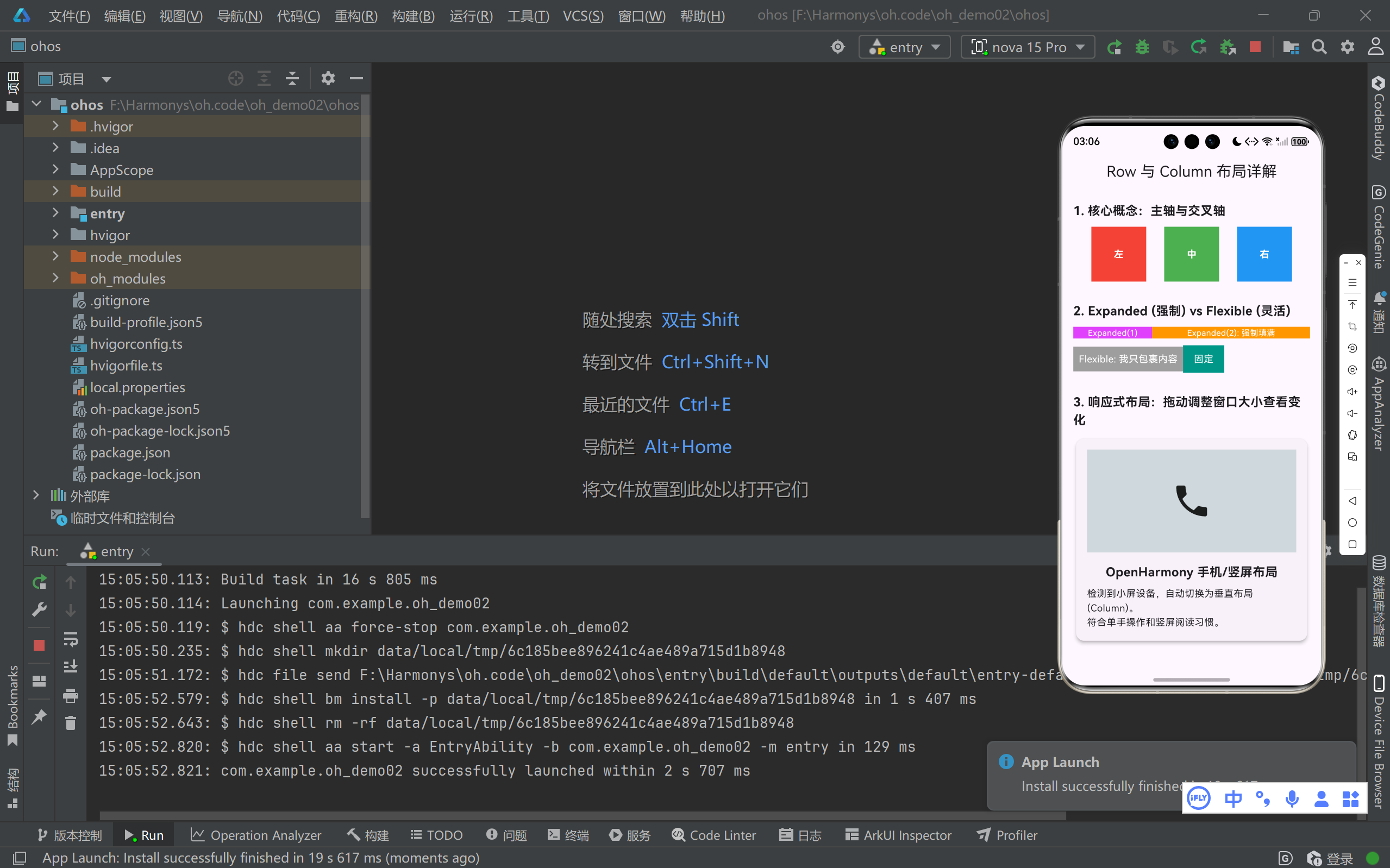
完整效果展示
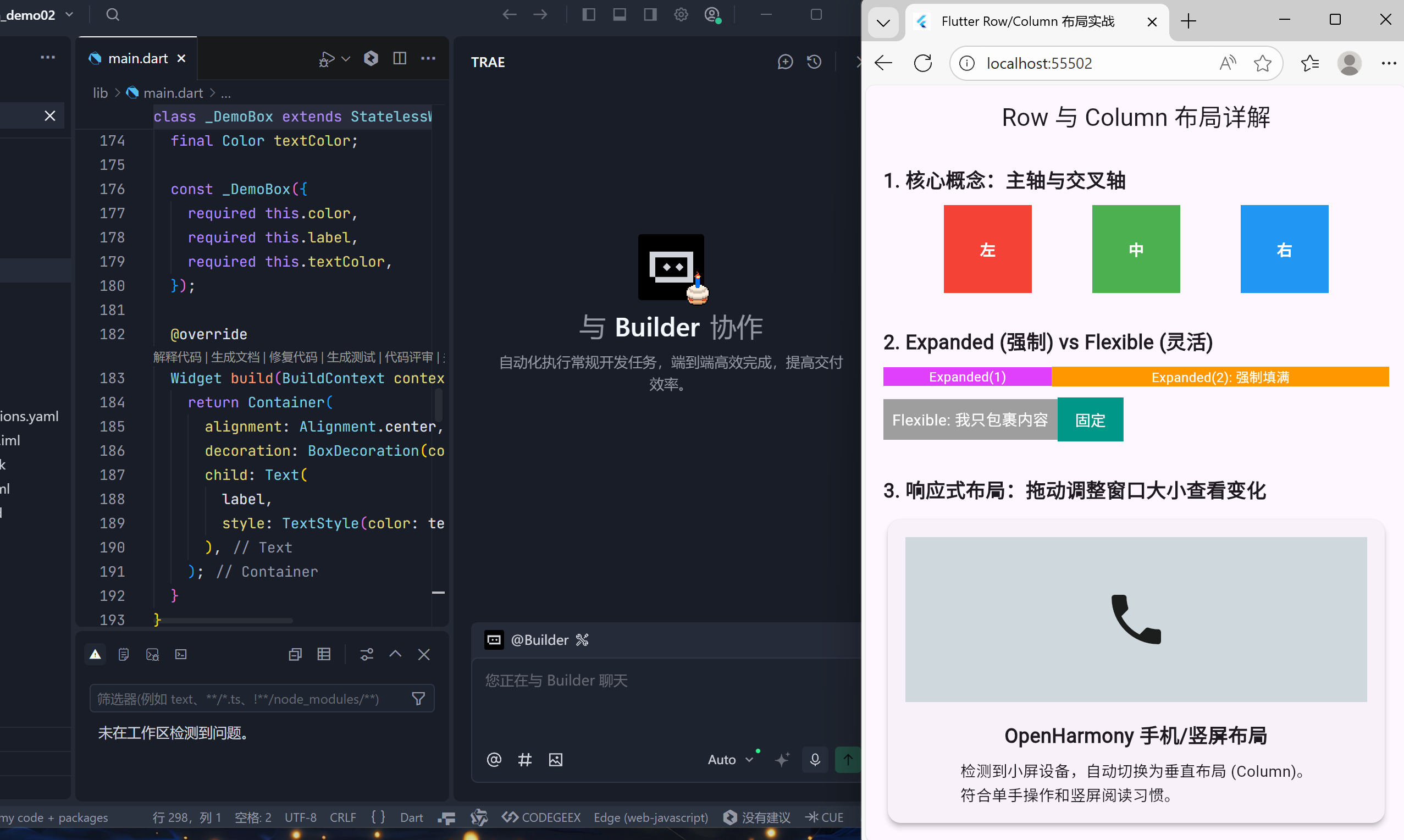
成功运行截图(打开Dev并运行虚拟机)
完整代码展示
dart
import 'package:flutter/material.dart';

void main() {
  runApp(const MyApp());
}

class MyApp extends StatelessWidget {
  const MyApp({super.key});

  @override
  Widget build(BuildContext context) {
    return MaterialApp(
      title: 'Flutter Row/Column 布局实战',
      theme: ThemeData(
        useMaterial3: true,
        colorScheme: ColorScheme.fromSeed(seedColor: Colors.deepPurple),
      ),
      home: const LayoutMasterClass(),
      debugShowCheckedModeBanner: false,
    );
  }
}

class LayoutMasterClass extends StatelessWidget {
  const LayoutMasterClass({super.key});

  @override
  Widget build(BuildContext context) {
    return Scaffold(
      appBar: AppBar(
        title: const Text('Row 与 Column 布局详解'),
        centerTitle: true,
      ),
      body: SingleChildScrollView(
        padding: const EdgeInsets.all(16),
        child: Column(
          crossAxisAlignment: CrossAxisAlignment.start,
          children: [
            // 1. 核心概念演示:主轴与交叉轴
            const Text(
              '1. 核心概念:主轴与交叉轴',
              style: TextStyle(fontSize: 18, fontWeight: FontWeight.bold),
            ),
            const SizedBox(height: 10),
            _buildAxisDemo(),
            const SizedBox(height: 30),

            // 2. Expanded vs Flexible 对比
            const Text(
              '2. Expanded (强制) vs Flexible (灵活)',
              style: TextStyle(fontSize: 18, fontWeight: FontWeight.bold),
            ),
            const SizedBox(height: 10),
            _buildExpandedFlexibleDemo(),
            const SizedBox(height: 30),

            // 3. 响应式适配演示
            const Text(
              '3. 响应式布局:拖动调整窗口大小查看变化',
              style: TextStyle(fontSize: 18, fontWeight: FontWeight.bold),
            ),
            const SizedBox(height: 10),
            const ResponsiveCrossPlatformView(),
          ],
        ),
      ),
    );
  }

  // 演示 Row 的主轴(水平)和交叉轴(垂直)行为
  Widget _buildAxisDemo() {
    return Row(
      // 主轴对齐:spaceEvenly 让所有间隔(包括两端)完全相等
      mainAxisAlignment: MainAxisAlignment.spaceEvenly,
      // 交叉轴对齐:center 让子组件在垂直方向上居中
      crossAxisAlignment: CrossAxisAlignment.center,
      children: const [
        _ColorBox(color: Colors.red, label: '左'),
        _ColorBox(color: Colors.green, label: '中'),
        _ColorBox(color: Colors.blue, label: '右'),
      ],
    );
  }

  // 演示 Expanded 和 Flexible 的区别
  Widget _buildExpandedFlexibleDemo() {
    return Column(
      children: [
        // --- Expanded 示例 ---
        // 描述: 强制填满。即使文字很短,也会占据分配的所有空间。
        Row(
          children: const [
            Expanded(
              flex: 1,
              child: _DemoBox(
                color: Colors.purpleAccent,
                label: 'Expanded(1)',
                textColor: Colors.white,
              ),
            ),
            Expanded(
              flex: 2,
              child: _DemoBox(
                color: Colors.orange,
                label: 'Expanded(2): 强制填满',
                textColor: Colors.white,
              ),
            ),
          ],
        ),
        const SizedBox(height: 10),

        // --- Flexible 示例 ---
        // 描述: 灵活收缩。只占据内容需要的空间,不强制填满。
        Row(
          children: [
            Flexible(
              fit: FlexFit.loose, // 关键点:允许不填满剩余空间
              child: Container(
                color: Colors.grey,
                padding: EdgeInsets.all(8),
                child: const Text(
                  'Flexible: 我只包裹内容',
                  style: TextStyle(color: Colors.white),
                ),
              ),
            ),
            // 这个固定宽度的盒子能正常显示,因为 Flexible 没有强行霸占空间
            Container(
              width: 60,
              height: 40,
              color: Colors.teal,
              child: const Center(
                child: Text('固定', style: TextStyle(color: Colors.white)),
              ),
            ),
          ],
        ),
      ],
    );
  }
}

// --- 自定义组件 ---

// 简单的彩色方块,用于演示
class _ColorBox extends StatelessWidget {
  final Color color;
  final String label;

  const _ColorBox({required this.color, required this.label});

  @override
  Widget build(BuildContext context) {
    return Container(
      width: 80,
      height: 80,
      color: color,
      child: Center(
        child: Text(
          label,
          style:
              const TextStyle(color: Colors.white, fontWeight: FontWeight.bold),
        ),
      ),
    );
  }
}

// 带文字背景色的盒子,用于 Expanded/Flexible 演示
class _DemoBox extends StatelessWidget {
  final Color color;
  final String label;
  final Color textColor;

  const _DemoBox({
    required this.color,
    required this.label,
    required this.textColor,
  });

  @override
  Widget build(BuildContext context) {
    return Container(
      alignment: Alignment.center,
      decoration: BoxDecoration(color: color),
      child: Text(
        label,
        style: TextStyle(color: textColor, fontSize: 12),
      ),
    );
  }
}

// --- 响应式布局组件 ---

/// 响应式视图:根据屏幕宽度自动切换 Row 或 Column 布局
class ResponsiveCrossPlatformView extends StatelessWidget {
  const ResponsiveCrossPlatformView({super.key});

  @override
  Widget build(BuildContext context) {
    // 使用 LayoutBuilder 获取当前屏幕的宽度约束
    return LayoutBuilder(
      builder: (context, constraints) {
        // 定义断点:大于 600 为大屏(平板/横屏)
        final bool isLargeScreen = constraints.maxWidth > 600;

        return isLargeScreen
            ? const _LargeScreenLayout()
            : const _SmallScreenLayout();
      },
    );
  }
}

// 大屏布局:使用 Row 水平排列
class _LargeScreenLayout extends StatelessWidget {
  const _LargeScreenLayout();

  @override
  Widget build(BuildContext context) {
    return Card(
      elevation: 4,
      child: Padding(
        padding: const EdgeInsets.all(16.0),
        child: Row(
          children: [
            // 左侧图片/图标区域
            Expanded(
              flex: 1,
              child: Container(
                height: 150,
                color: Colors.blueGrey[100],
                child: const Center(child: Icon(Icons.tablet_mac, size: 60)),
              ),
            ),
            const SizedBox(width: 20),
            // 右侧文字区域
            Expanded(
              flex: 2,
              child: Column(
                crossAxisAlignment: CrossAxisAlignment.start,
                children: const [
                  Text(
                    'OpenHarmony 平板/横屏布局',
                    style: TextStyle(fontSize: 18, fontWeight: FontWeight.bold),
                  ),
                  SizedBox(height: 8),
                  Text(
                    '检测到大屏设备,自动切换为水平布局 (Row)。\n充分利用屏幕空间,展示更多信息。',
                    style: TextStyle(height: 1.5),
                  ),
                ],
              ),
            ),
          ],
        ),
      ),
    );
  }
}

// 小屏布局:使用 Column 垂直堆叠
class _SmallScreenLayout extends StatelessWidget {
  const _SmallScreenLayout();

  @override
  Widget build(BuildContext context) {
    return Card(
      elevation: 4,
      child: Padding(
        padding: const EdgeInsets.all(16.0),
        child: Column(
          children: [
            Container(
              height: 150,
              width: double.infinity,
              color: Colors.blueGrey[100],
              child: const Center(child: Icon(Icons.phone, size: 60)),
            ),
            const SizedBox(height: 16),
            const Text(
              'OpenHarmony 手机/竖屏布局',
              style: TextStyle(fontSize: 18, fontWeight: FontWeight.bold),
            ),
            const SizedBox(height: 8),
            const Text(
              '检测到小屏设备,自动切换为垂直布局 (Column)。\n符合单手操作和竖屏阅读习惯。',
              style: TextStyle(height: 1.5),
            ),
          ],
        ),
      ),
    );
  }
}
一、 核心基石:主轴与交叉轴的深度解剖
理解 Row 和 Column 的关键在于掌握 主轴(Main Axis) 和 交叉轴(Cross Axis) 这两个抽象概念。它们是 Flutter 布局协议的基础,决定了子组件的排列方向和对齐方式。
1.1 定义与逻辑关系
在 Flutter 中,布局是基于"约束"的。父组件向子组件传递约束(Constraints),子组件根据约束计算自己的尺寸,并将信息传递给父组件。
- 主轴 (Main Axis) :子组件排列 的方向。
Row:主轴是 水平方向(X 轴,从左到右)。Column:主轴是 垂直方向(Y 轴,从上到下)。
- 交叉轴 (Cross Axis) :与主轴垂直 的方向。
Row:交叉轴是 垂直方向(Y 轴)。Column:交叉轴是 水平方向(X 轴)。
1.2 约束行为(Constraints Behavior)
这是 Flutter 布局中最容易被忽视的底层逻辑,直接决定了你的布局是否会报错。
Row的约束 :- 水平方向(主轴) :约束是无限的(Unbounded)。这意味着子组件在宽度上没有上限,可以无限延伸(除非被限制)。
- 垂直方向(交叉轴) :约束是紧致的(Tight)。高度由父容器决定,子组件必须严格遵守。
Column的约束 :- 垂直方向(主轴) :约束是无限的(Unbounded)。
- 水平方向(交叉轴) :约束是紧致的(Tight)。
避坑指南(深度解析):
在 Row 中,如果你尝试给子组件设置 width: double.infinity,Flutter 会抛出异常(BoxConstraints has non-normalized width)。原因在于:父级给的约束是"无限宽",而你要求子组件"宽度撑满(无限)",这在数学逻辑上是无法计算的。
解决方案 :使用 Expanded 或 SizedBox.expand。Expanded 的作用是告诉 Flutter:"请给我分配剩余的空间,而不是无限的空间"。
二、 对齐的艺术:mainAxisAlignment 与 crossAxisAlignment
这两个属性是控制布局外观的"指挥棒"。它们分别作用于主轴和交叉轴。
2.1 主轴对齐 (mainAxisAlignment)
该属性决定了子组件在主轴上的分布方式。它主要影响组件之间的间距。
| 枚举值 | 描述 | 典型场景 |
|---|---|---|
start / end |
靠主轴起点或终点对齐 | 简单的左对齐或右对齐 |
center |
居中对齐 | 弹窗标题 |
spaceBetween |
两端对齐,中间间距均分 | 顶部导航栏(首尾贴边) |
spaceAround |
每个子项周围留有相等空间,首尾空间为一半 | 图标工具栏 |
spaceEvenly |
所有间隔(包括首尾)完全相等 | 均匀分布的标签 |
实战场景:构建 OpenHarmony 通用导航栏
dart
Row(
  // 使用 spaceBetween 实现"两端对齐",中间自动填充
  mainAxisAlignment: MainAxisAlignment.spaceBetween,
  children: [
    // 左侧:返回按钮(固定)
    IconButton(icon: Icon(Icons.arrow_back), onPressed: () {}),

    // 中间:标题(自动占据剩余空间)
    // 注意:这里不需要 Expanded,因为 Row 的主轴是无限的,
    // Text 默认只会包裹内容,剩余空间会由 spaceBetween 自动分配给两侧。
    Text('商品详情', style: TextStyle(fontSize: 18, fontWeight: FontWeight.bold)),

    // 右侧:更多按钮(固定)
    IconButton(icon: Icon(Icons.more_vert), onPressed: () {}),
  ],
)
2.2 交叉轴对齐 (crossAxisAlignment)
该属性决定了子组件在交叉轴上的对齐方式。它主要影响组件的垂直或水平对齐。
start/end/center:顾名思义。stretch:默认值。强制子组件拉伸以填满交叉轴的全部空间。baseline:按文本基线对齐(用于复杂的图文混排)。
深度解析:
在 Column 中,如果你不设置 crossAxisAlignment,默认是 stretch。这意味着,即使你给 Text 设置了 width: 100,它也会被强制拉伸填满整个屏幕宽度。如果你希望 Text 保持内容宽度,必须显式设置 crossAxisAlignment: CrossAxisAlignment.start。
三、 弹性空间:Expanded 与 Flexible 的源码级辨析
当需要让子组件占据剩余空间时,Expanded 和 Flexible 是两个核心工具。虽然它们看起来很像,但行为却截然不同。
3.1 Flexible:灵活收缩
Flexible 是一个更底层的组件。它接收两个参数:
flex:权重,默认为 1。fit:拟合方式,默认为FlexFit.loose。
FlexFit.loose 的含义是:"如果有多余的空间,我可以占用;如果没有,我只包裹我的内容。"
3.2 Expanded:强制填满
Expanded 本质上是 Flexible 的一个特例。查看其源码,你会发现它的实现非常简单:
dart
const Expanded({
  Key? key,
  int flex = 1,
  required Widget child,
}) : super(fit: FlexFit.tight, flex: flex, child: child);
关键点 :Expanded 强制将 fit 参数设置为 FlexFit.tight。
FlexFit.tight 的含义是:"我必须填满分配给我的所有空间,不管我的内容有多小。"
3.3 代码实战对比
场景:左侧内容自适应,右侧固定宽度。
-
错误写法(使用 Expanded):
dartRow( children: [ Expanded(child: Text('这段文字很短')), // 错误:会强制拉伸,挤占右侧空间 Container(width: 50, color: Colors.green), ], )结果 :
Text会被拉伸占满左侧所有空间,右侧的绿色方块可能被挤出屏幕或变得极小。 -
正确写法(使用 Flexible):
dartRow( children: [ Flexible( fit: FlexFit.loose, // 关键:允许不填满 child: Text('这段文字很短'), ), Container(width: 50, color: Colors.green), ], )结果 :
Text只包裹文字内容,剩余空间留白,绿色方块正常显示。
四、 跨设备响应式:OpenHarmony 适配实战
OpenHarmony 的核心优势在于"一次开发,多端部署"。这意味着我们的应用可能运行在手机、平板、折叠屏甚至智慧屏上。因此,布局必须具备响应式能力。
4.1 动态布局切换策略
在 OpenHarmony 开发中,我们不能写死 Row 或 Column,而应该根据屏幕宽度动态决定。
核心逻辑:
- 小屏设备(手机/竖屏) :使用
Column。垂直堆叠,符合单手操作和竖屏阅读习惯。 - 大屏设备(平板/横屏/折叠屏展开) :使用
Row。水平并排,利用大屏空间展示更多信息。
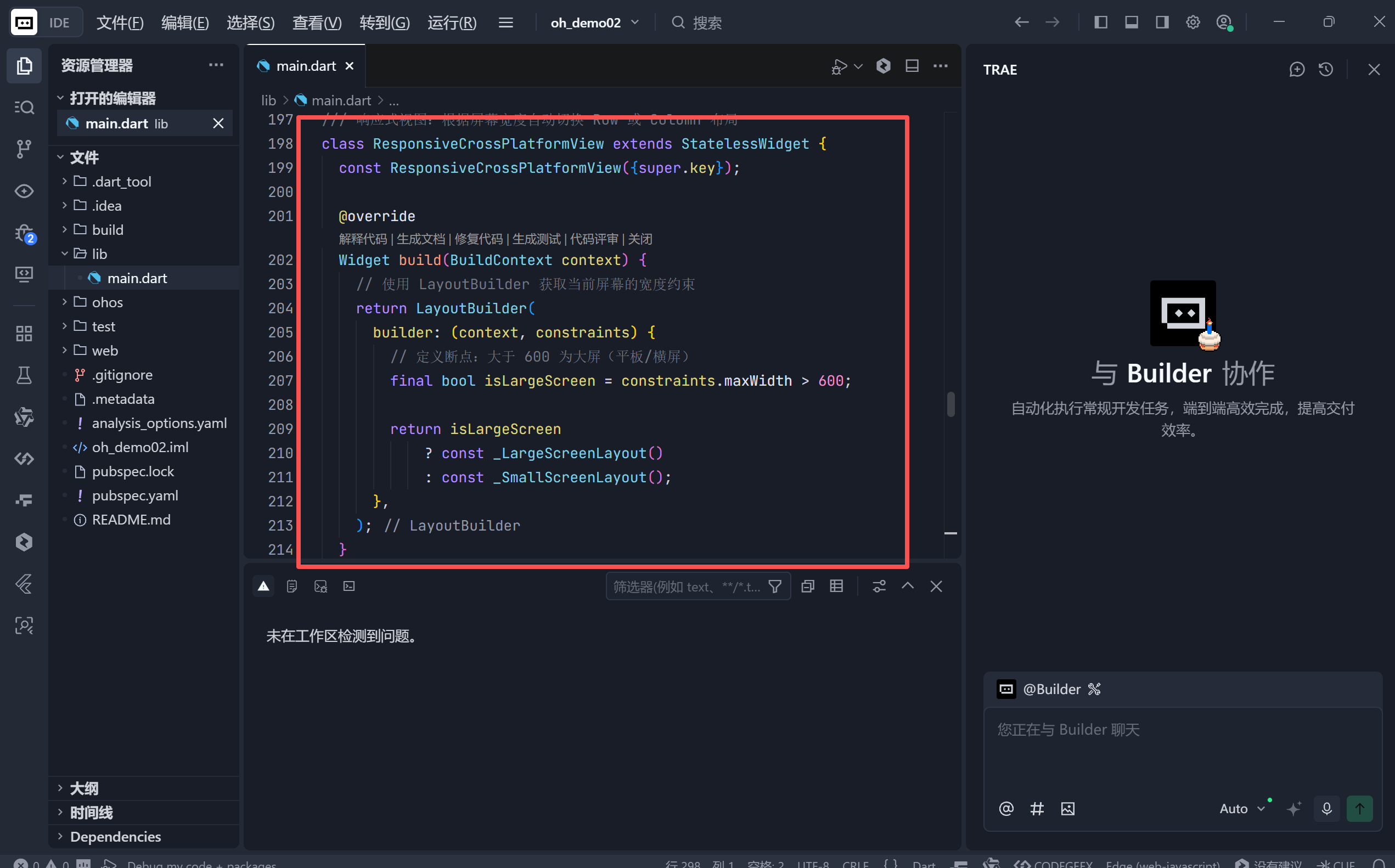
4.2 代码实现:LayoutBuilder 的妙用
我们使用 LayoutBuilder 来获取父容器的约束(即屏幕宽度),从而判断设备类型。
dart
class _ResponsiveLayout extends StatelessWidget {
  @override
  Widget build(BuildContext context) {
    // LayoutBuilder 可以获取到父组件传递下来的约束信息
    return LayoutBuilder(
      builder: (context, constraints) {
        // 定义断点:如果最大宽度大于 600,视为大屏(平板/横屏)
        final isLargeScreen = constraints.maxWidth > 600;

        // 根据屏幕尺寸返回不同的布局
        return isLargeScreen ? _LargeScreenView() : _SmallScreenView();
      },
    );
  }
}

// 大屏布局:左右分栏
class _LargeScreenView extends StatelessWidget {
  @override
  Widget build(BuildContext context) {
    return Row( // 水平排列
      children: [
        Expanded(flex: 1, child: _MenuPanel()), // 左侧菜单
        Expanded(flex: 2, child: _ContentPanel()), // 右侧内容
      ],
    );
  }
}

// 小屏布局:上下堆叠
class _SmallScreenView extends StatelessWidget {
  @override
  Widget build(BuildContext context) {
    return Column( // 垂直排列
      children: [
        _MenuPanel(), // 顶部菜单
        _ContentPanel(), // 底部内容
      ],
    );
  }
}
OpenHarmony 特性结合 :
在折叠屏(Foldable)设备上,当用户展开屏幕时,OpenHarmony 系统会重新触发 Widget 的 build 方法。由于 LayoutBuilder 检测到宽度变化,布局会自动从 Column 切换为 Row,无需任何额外的监听代码,实现了真正的"自适应"。
五、 总结与最佳实践
Row 和 Column 是 Flutter 布局的基石。掌握它们不仅仅是学会如何排列组件,更是理解 Flutter 布局机制的入口。
核心要点回顾:
- 轴线概念:时刻牢记"主轴 = 排列方向","交叉轴 = 对齐方向"。
- 约束理解 :
Row水平无限,Column垂直无限。遇到溢出错误,优先检查是否误用了double.infinity。 - 弹性选择 :
- 需要强制填满 剩余空间用
Expanded。 - 需要内容自适应 用
Flexible(fit: FlexFit.loose)。
- 需要强制填满 剩余空间用
- 响应式思维 :在 OpenHarmony 开发中,永远不要假设屏幕尺寸。使用
LayoutBuilder+OrientationBuilder构建能随环境变化的智能布局。
🌐 加入社区
欢迎加入 开源鸿蒙跨平台开发者社区 ,获取最新资源与技术支持:
技术因分享而进步,生态因共建而繁荣 。
------ 晚霞的不甘 · 与您共赴鸿蒙跨平台开发之旅