目录
- 前言
- 一、准备工作
- [二、下载 Python 安装包](#二、下载 Python 安装包)
-
- [2.1 访问 Python 官方网站](#2.1 访问 Python 官方网站)
- [2.2 版本选择逻辑](#2.2 版本选择逻辑)
- [2.3 下载对应安装包](#2.3 下载对应安装包)
- [三、安装 Python(关键步骤,必看!)](#三、安装 Python(关键步骤,必看!))
-
- [3.1 核心选项勾选(重中之重)](#3.1 核心选项勾选(重中之重))
- [3.2 安装模式选择](#3.2 安装模式选择)
- [3.3 自定义组件配置](#3.3 自定义组件配置)
- [3.4 高级选项设置](#3.4 高级选项设置)
- [3.5 等待安装完成](#3.5 等待安装完成)
- [3.6 查看应用](#3.6 查看应用)
- 四、验证环境是否搭建成功
-
- [4.1 打开 Win11 命令提示符](#4.1 打开 Win11 命令提示符)
- [4.2 验证 Python 版本](#4.2 验证 Python 版本)
- [4.3 测试 Python 运行能力](#4.3 测试 Python 运行能力)
- [4.4 退出 Python 交互式环境](#4.4 退出 Python 交互式环境)
- 五、常见问题排查
-
- [5.1 命令行提示 "python 不是内部或外部命令"](#5.1 命令行提示 “python 不是内部或外部命令”)
- [5.2 安装过程中提示 "权限不足"](#5.2 安装过程中提示 “权限不足”)
- [5.3 安装后 IDLE 无法打开](#5.3 安装后 IDLE 无法打开)
- 总结
前言
Python 作为一门 "优雅简洁、上手快速" 的编程语言,无论是数据分析、人工智能、Web 开发还是自动化脚本编写,都能发挥重要作用。对于新手而言,搭建稳定的编程环境是入门的第一步。本文将基于 Win11 操作系统,带你一步步完成 Python 的下载、安装、配置与验证,全程附实操细节,确保零基础也能轻松上手。
一、准备工作
-
操作系统:Windows 11(32 位 / 64 位均可,本文以 64 位为例)
-
网络环境:需联网下载 Python 安装包
-
核心原则:优先选择 "稳定支持版",避免开发版(易出现兼容性问题)
二、下载 Python 安装包
2.1 访问 Python 官方网站
打开浏览器,访问Python官方网站:https://www.python.org/。
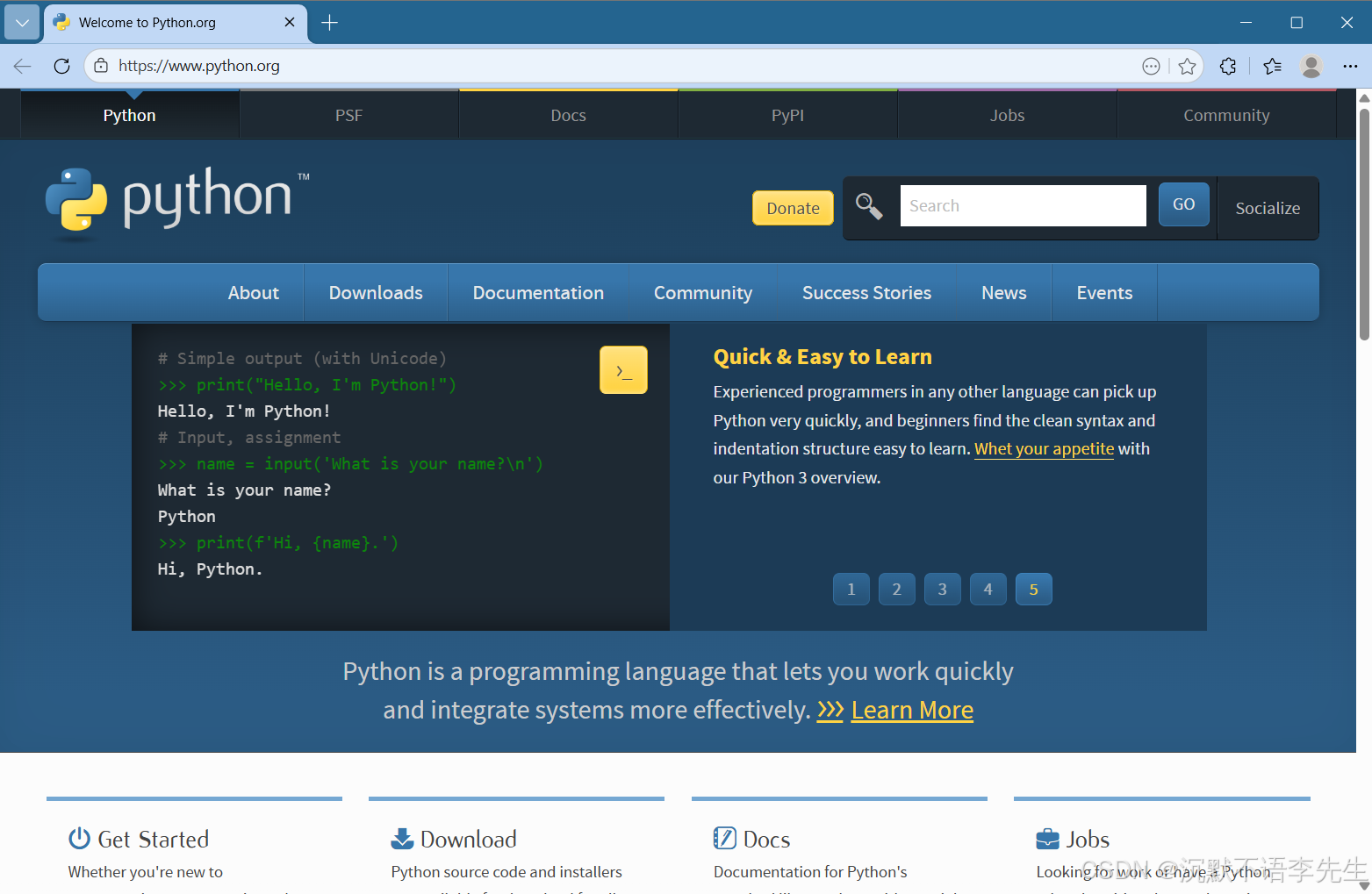
在页面中找到Downloads入口,或者直接点击链接进入:https://www.python.org/downloads/。(官网无广告、无捆绑,是最安全的下载渠道)
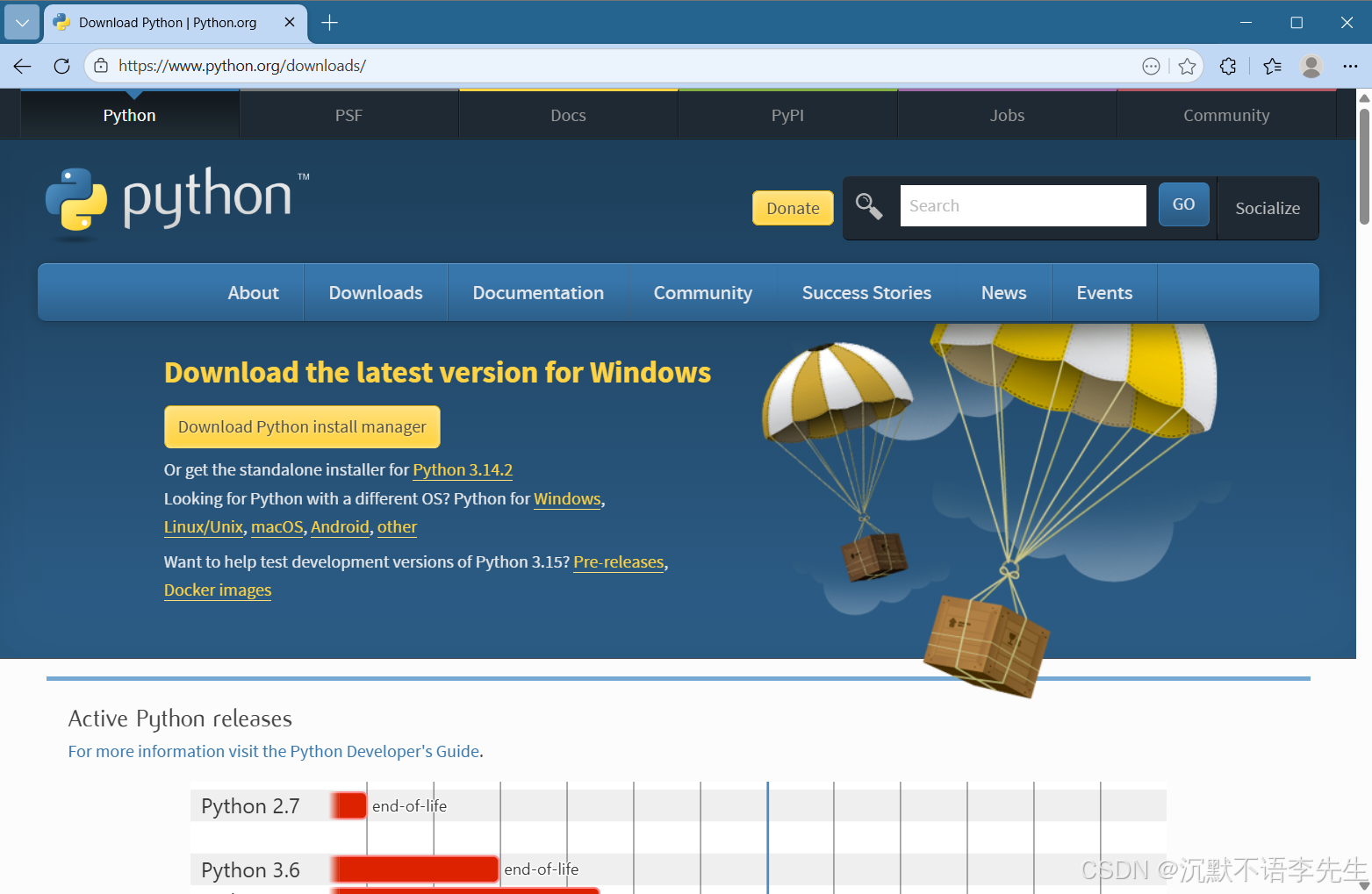
2.2 版本选择逻辑
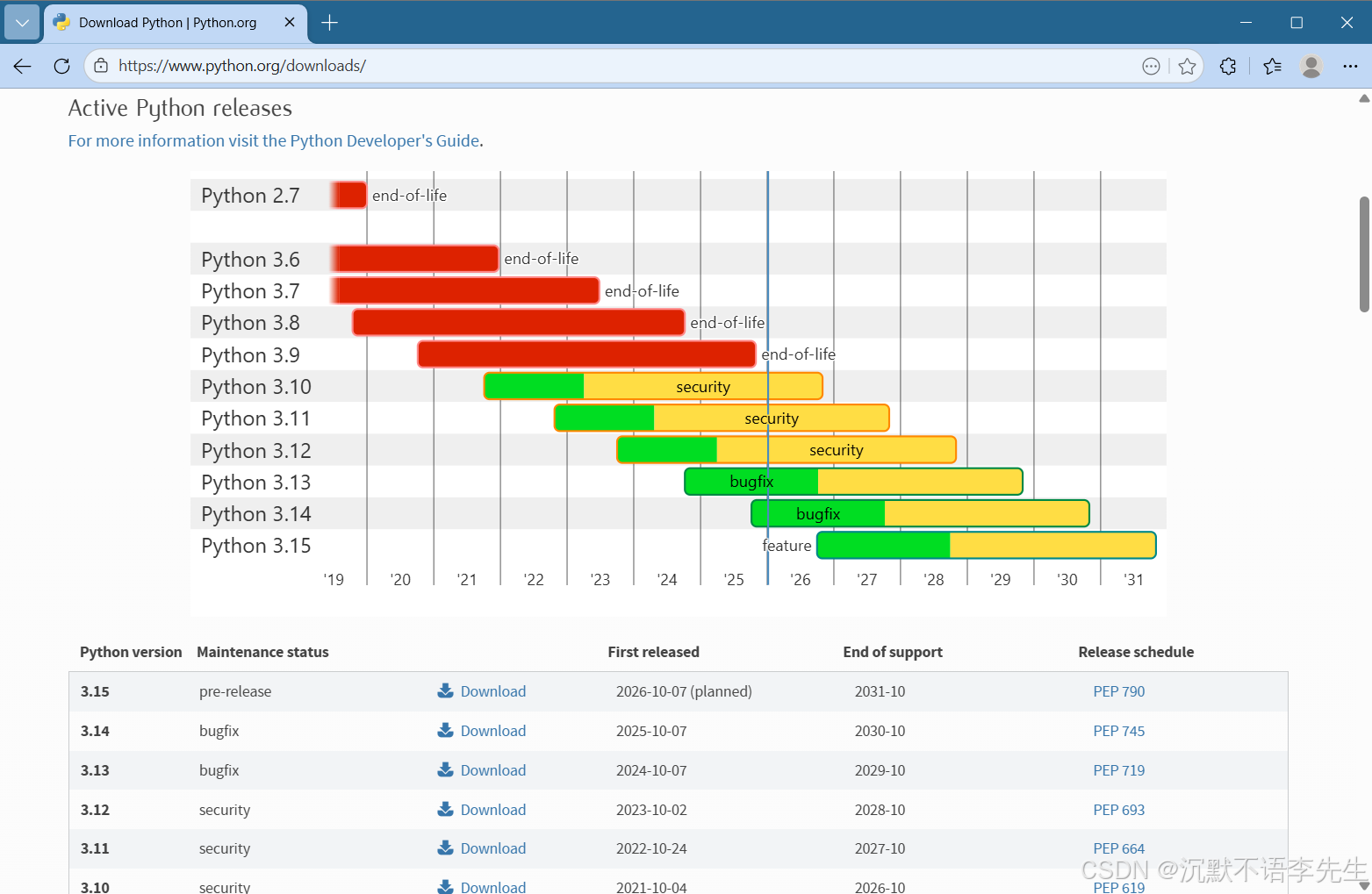
Python 官网会列出所有 "活跃版本",新手需重点关注两个指标:
-
维护状态:优先选择 "security(安全版)" 或 "bugfix(修正版)",这类版本经过多轮测试,稳定性强;
-
支持周期:参考官网的 "End of support"(支持结束时间),选择支持周期长的版本(如 3.12 版支持至 2028 年 10 月),避免频繁升级。
本文以「Python 3.14(64 位)」为例(主要以学习为主,可以选择修正版)。
2.3 下载对应安装包
-
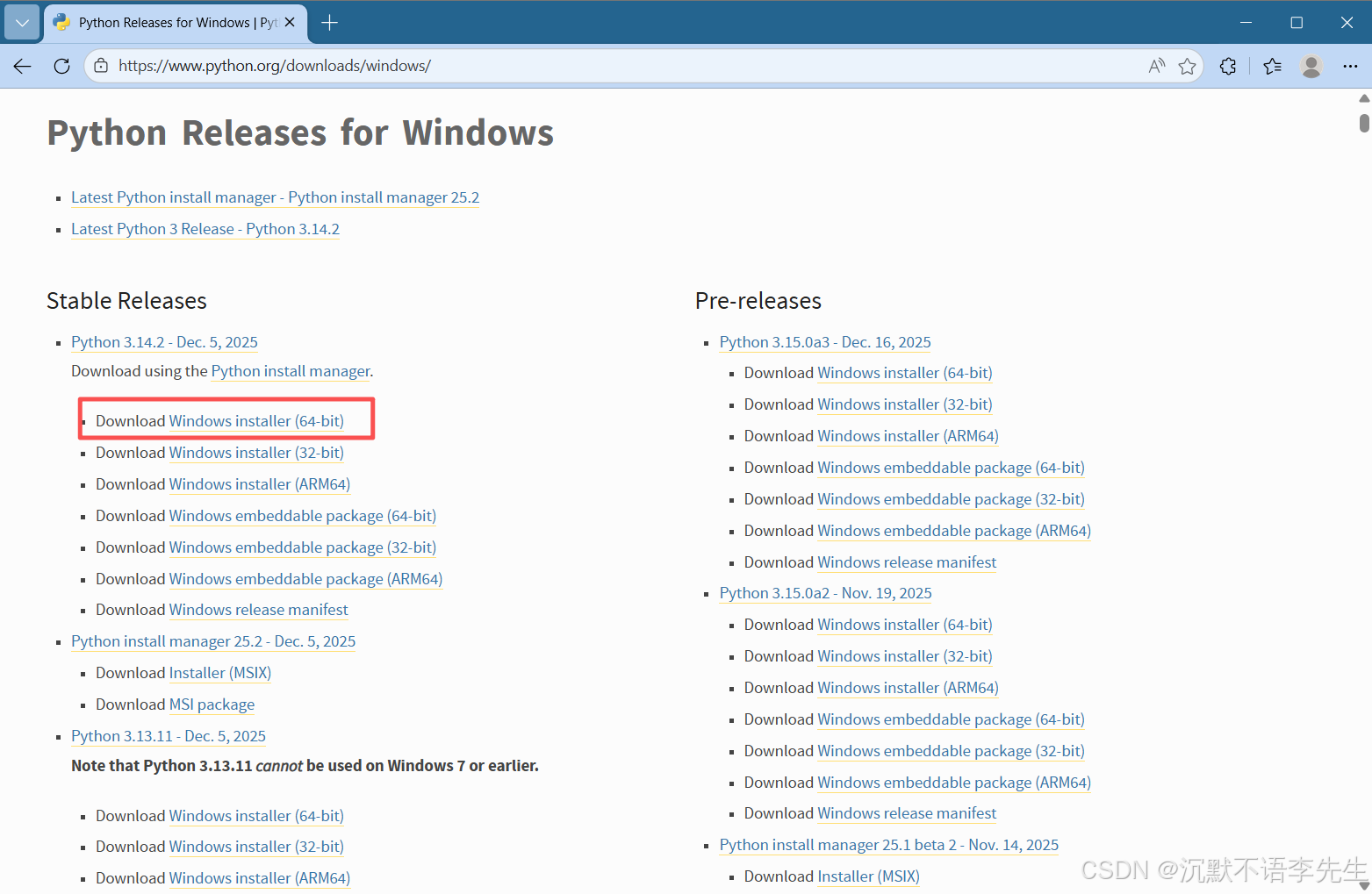
进入下载页面后,下拉找到 "Python for Windows" 入口,点击进入 Windows 专属下载页;
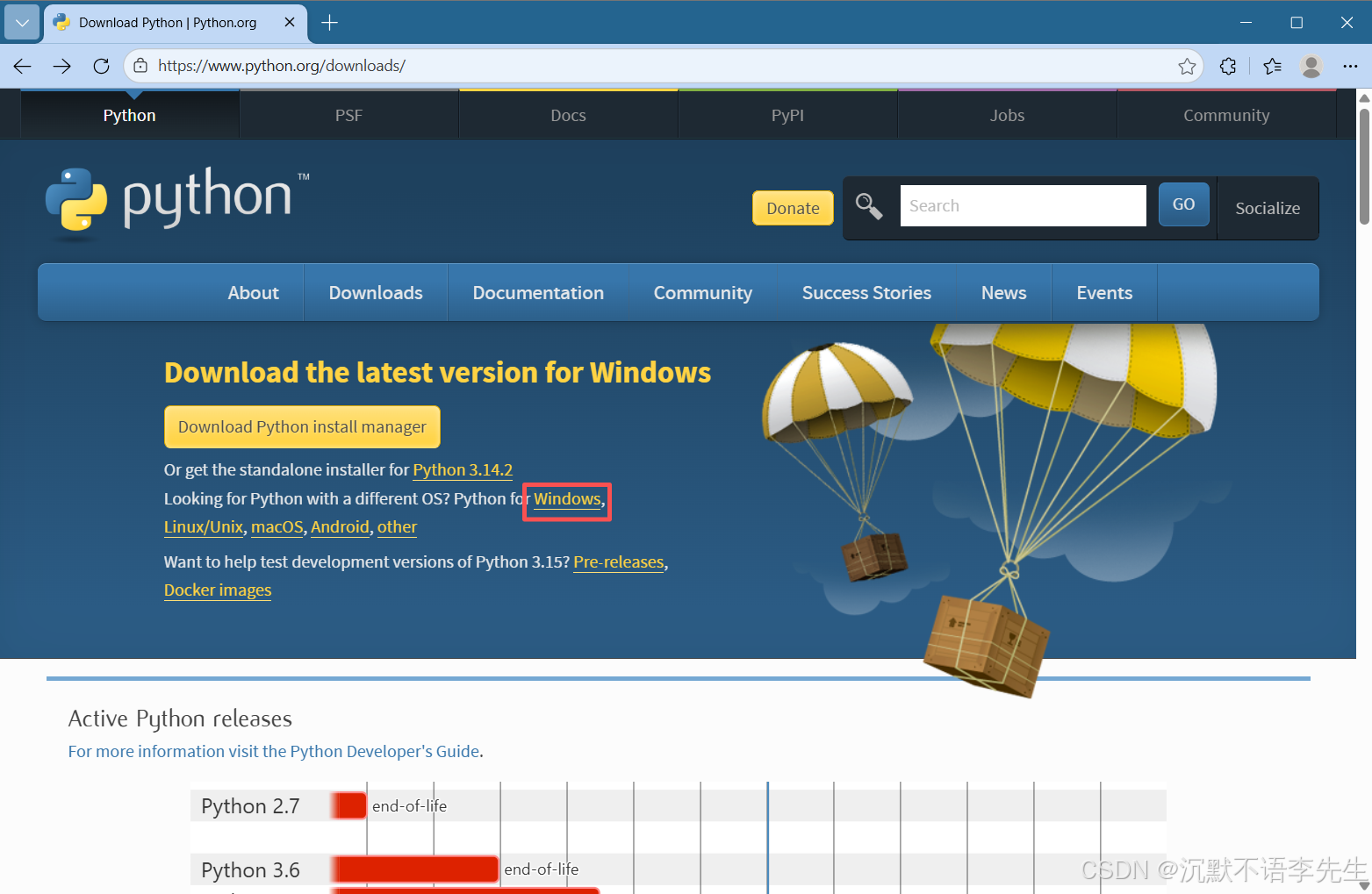
-
在 "Stable Releases(稳定版)" 栏目下,找到对应版本的 "Windows installer (64-bit)"(64 位 Win11 首选),点击即可开始下载;
-
等待下载完成(安装包大小约 28MB,网速正常情况下 1-3 分钟即可完成)。
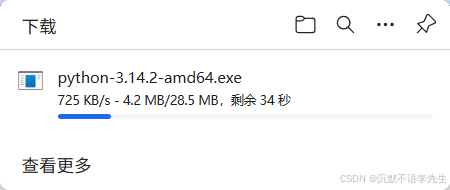
小贴士:32 位 Win11 用户选择 "Windows installer (32-bit)",ARM 架构 Win11 用户选择 "Windows installer (ARM64)",避免安装后不兼容。
三、安装 Python(关键步骤,必看!)
下载完成后,找到安装包(默认保存在 "下载" 文件夹,文件名如python-3.12.xx-amd64.exe),双击启动安装程序。

3.1 核心选项勾选(重中之重)
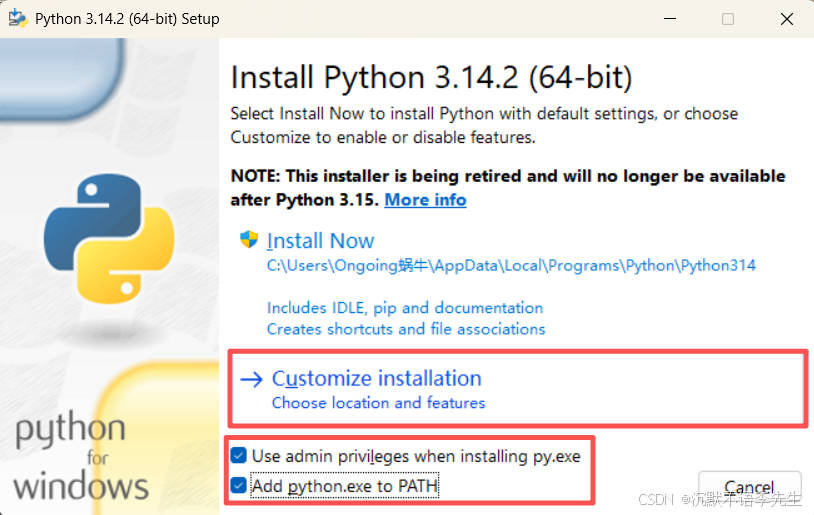
安装界面弹出后,第一时间勾选底部的 "Add Python.exe to PATH" (自动配置环境变量),这一步直接决定后续能否正常使用 Python 命令,新手务必勾选!
3.2 安装模式选择
-
快速安装:点击 "Install Now",使用默认配置(安装路径为 C 盘用户目录,适合不想手动设置的新手);
-
自定义安装:点击 "Customize installation",推荐进阶用户选择(可修改安装路径、自定义组件),本文以自定义安装为例。
3.3 自定义组件配置
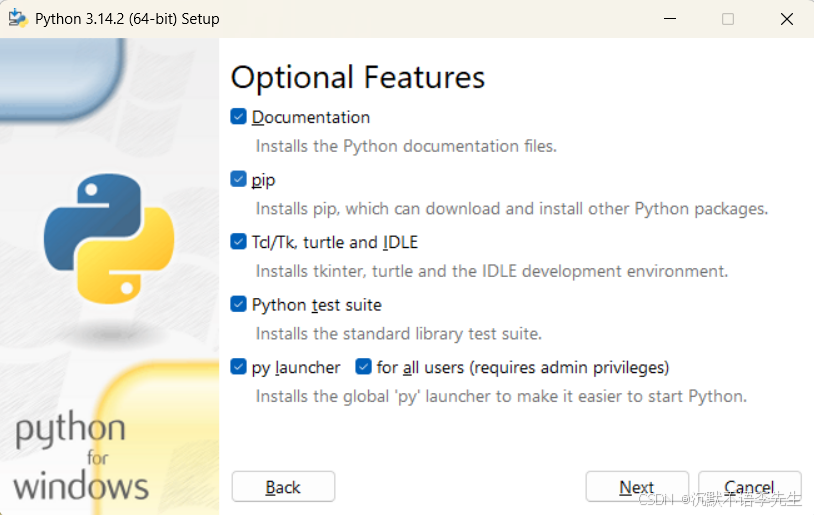
勾选以下核心组件(默认已全选,无需修改,新手直接点击 "Next" 即可):
-
Documentation:Python 官方文档(离线查阅必备);
-
pip:Python 包管理工具(后续安装第三方库如 numpy、pandas 全靠它);
-
Tcl/Tk, turtle and IDLE:Python 内置开发环境(IDLE)和绘图工具(适合新手入门调试);
-
Python test suite:标准库测试套件(可选,开发进阶功能时可能用到);
-
py launcher for all users:全局 Python 启动器(支持多 Python 版本切换)。
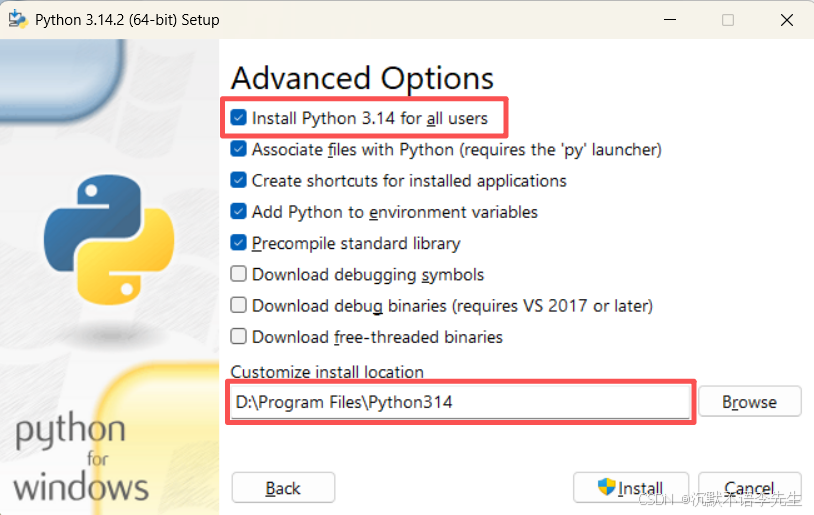
3.4 高级选项设置
-
勾选 "Install Python 3.12 for all users"(允许电脑所有用户使用);
-
勾选 "Add Python to environment variables"(再次确认环境变量配置,双重保险);
-
自定义安装路径:点击 "Browse" 选择安装目录(建议安装在 D 盘,如
D:\Program Files\Python312,避免 C 盘空间不足); -
其他选项默认勾选,点击 "Install" 开始安装。
3.5 等待安装完成
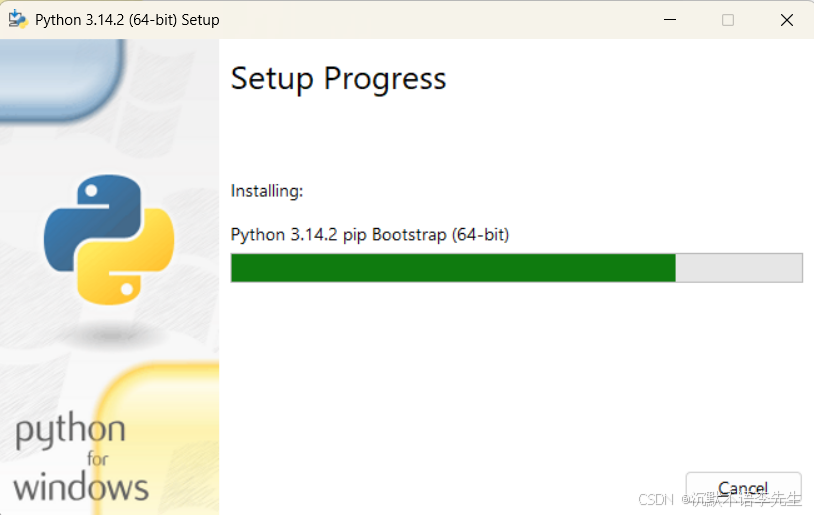
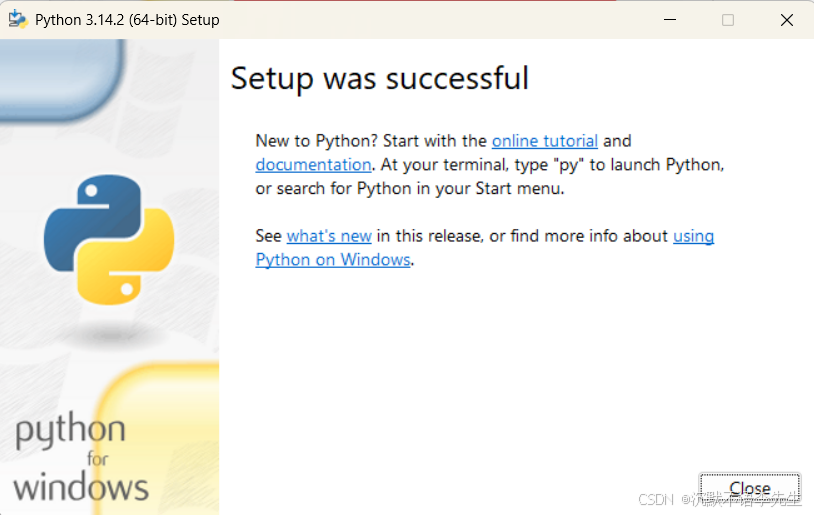
安装过程中会显示 "Setup Progress",无需操作,等待 1-2 分钟,直至弹出 "Setup was successful" 提示,点击 "Close" 完成安装。
3.6 查看应用
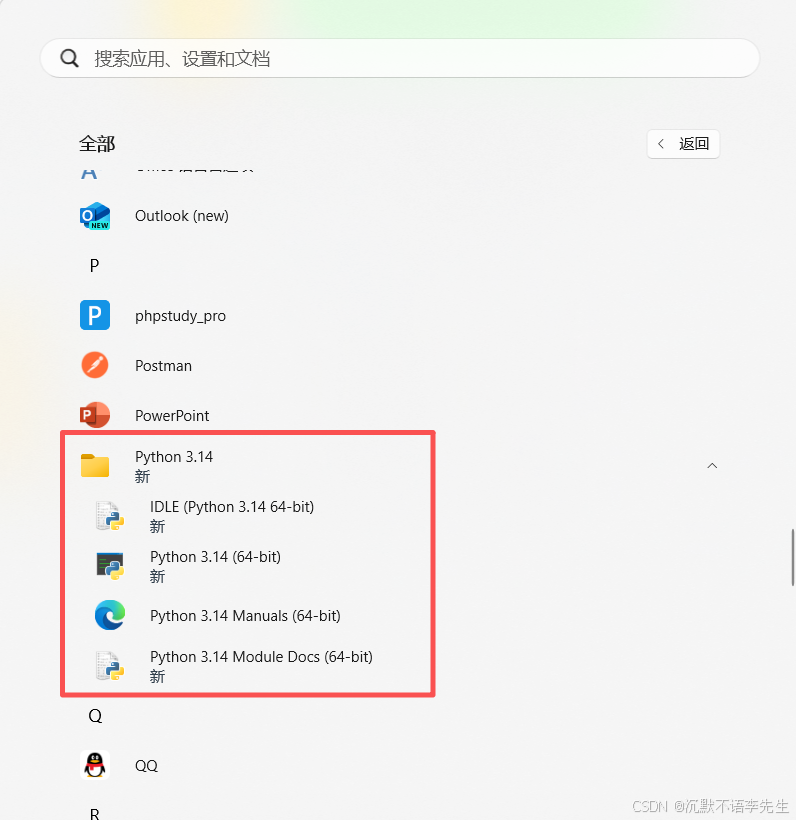
在"开始"中查看全部应用,可以找到安装的Python应用。
四、验证环境是否搭建成功
安装完成后,需通过命令行验证 Python 是否能正常运行,步骤如下:
4.1 打开 Win11 命令提示符
-
按下
Win + R键,输入cmd,回车打开命令提示符(CMD); -
或在开始菜单搜索 "命令提示符",点击打开。
4.2 验证 Python 版本
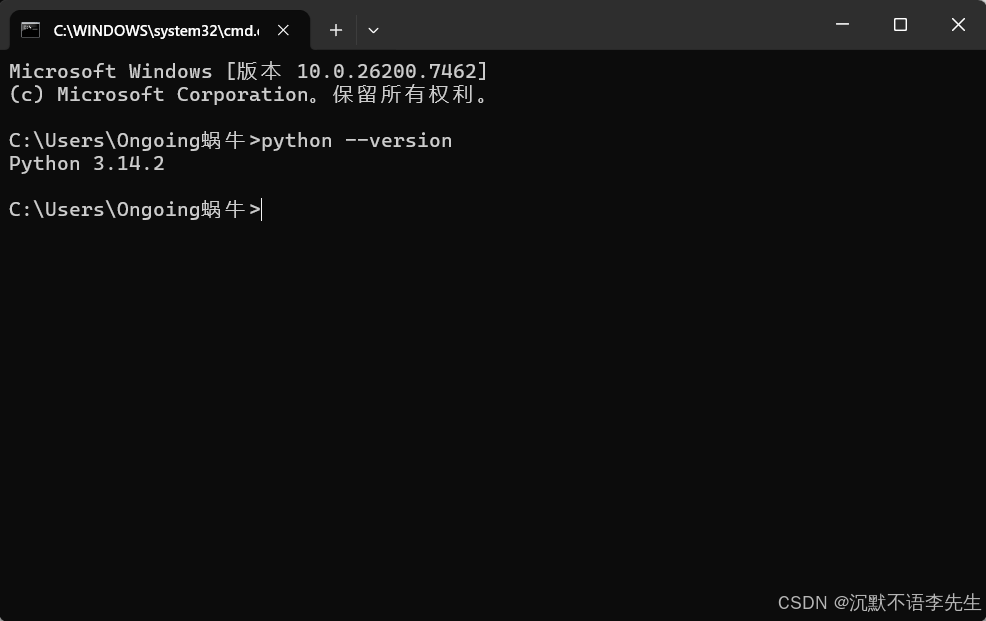
在命令提示符中输入以下命令,回车:
shell
python --version若输出类似Python 3.12.xx(与安装版本一致),说明安装成功!
4.3 测试 Python 运行能力
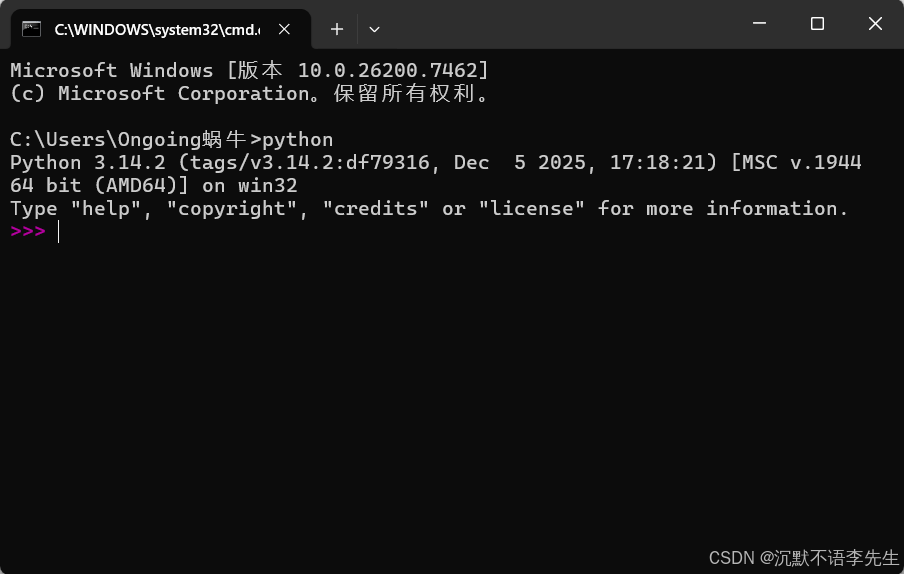
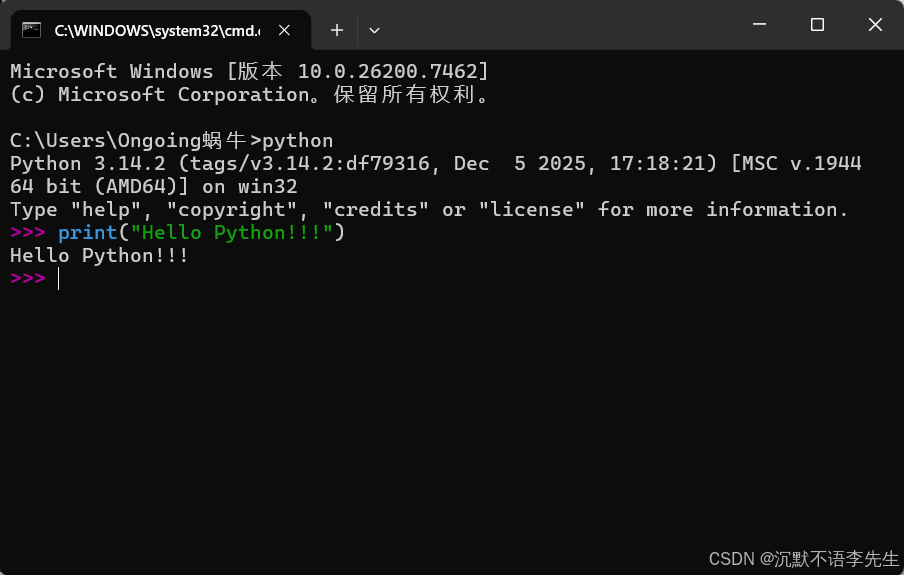
输入python命令,回车进入 Python 交互式环境(界面显示>>>提示符),输入以下代码:
shell
print("Hello Python!!!")按下回车后,若输出Hello Python!!!,说明 Python 解释器能正常执行代码,环境搭建完全成功!
4.4 退出 Python 交互式环境
输入exit()或按下Ctrl + Z再回车,即可返回命令提示符。
五、常见问题排查
5.1 命令行提示 "python 不是内部或外部命令"
-
原因:安装时未勾选 "Add Python.exe to PATH",环境变量未配置;
-
解决方法:重新运行安装包,选择 "Modify",勾选 "Add Python to environment variables",完成配置后重启命令提示符。
5.2 安装过程中提示 "权限不足"
-
原因:未以管理员身份运行安装包;
-
解决方法:右键点击安装包,选择 "以管理员身份运行",重新执行安装步骤。
5.3 安装后 IDLE 无法打开
-
原因:组件安装不完整;
-
解决方法:重新运行安装包,选择 "Repair"(修复安装),勾选所有组件后完成修复。
总结
至此,Win11 系统的 Python 编程环境已搭建完成!你可以通过以下方式开始编程:
-
内置 IDLE:开始菜单搜索 "IDLE (Python 3.14 64-bit)",打开后直接编写代码;
-
命令行:通过
python命令进入交互式环境,快速测试代码片段; -
第三方工具:后续可安装 PyCharm、VS Code 等编辑器(需配置 Python 解释器路径为本次安装路径)。