Flutter for OpenHarmony 布局探秘:从理论到实战构建交互式组件讲解应用
引言:为什么我们需要深入理解布局?
在移动应用开发的世界里,用户界面不仅仅是"画"出来的,更是"搭"出来的。对于 Flutter
开发者而言,掌握布局组件的原理是跨越入门门槛的关键一步。Flutter 的布局系统既强大又独特,它基于"组件树"和"约束"的概念,这与传统的
Web 开发(CSS)或原生 Android/iOS 开发有着显著的不同。
为了帮助大家攻克这一难点,本文将带您从零开始,构建一个"交互式组件讲解应用"。这个应用不仅仅是一个静态的展示,它将通过 "视觉预览 +
代码逻辑 + 交互演示"**三位一体的方式,让您直观地理解
Row、Column、Expanded和SizedBox等核心组件的工作原理。
我们将深入剖析每一行代码的设计意图,探讨如何利用 Flutter 的组合思想构建美观且实用的界面。无论您是 Flutter
初学者,还是希望巩固布局知识的开发者,这篇文章都将为您提供宝贵的参考。
完整 效果展示
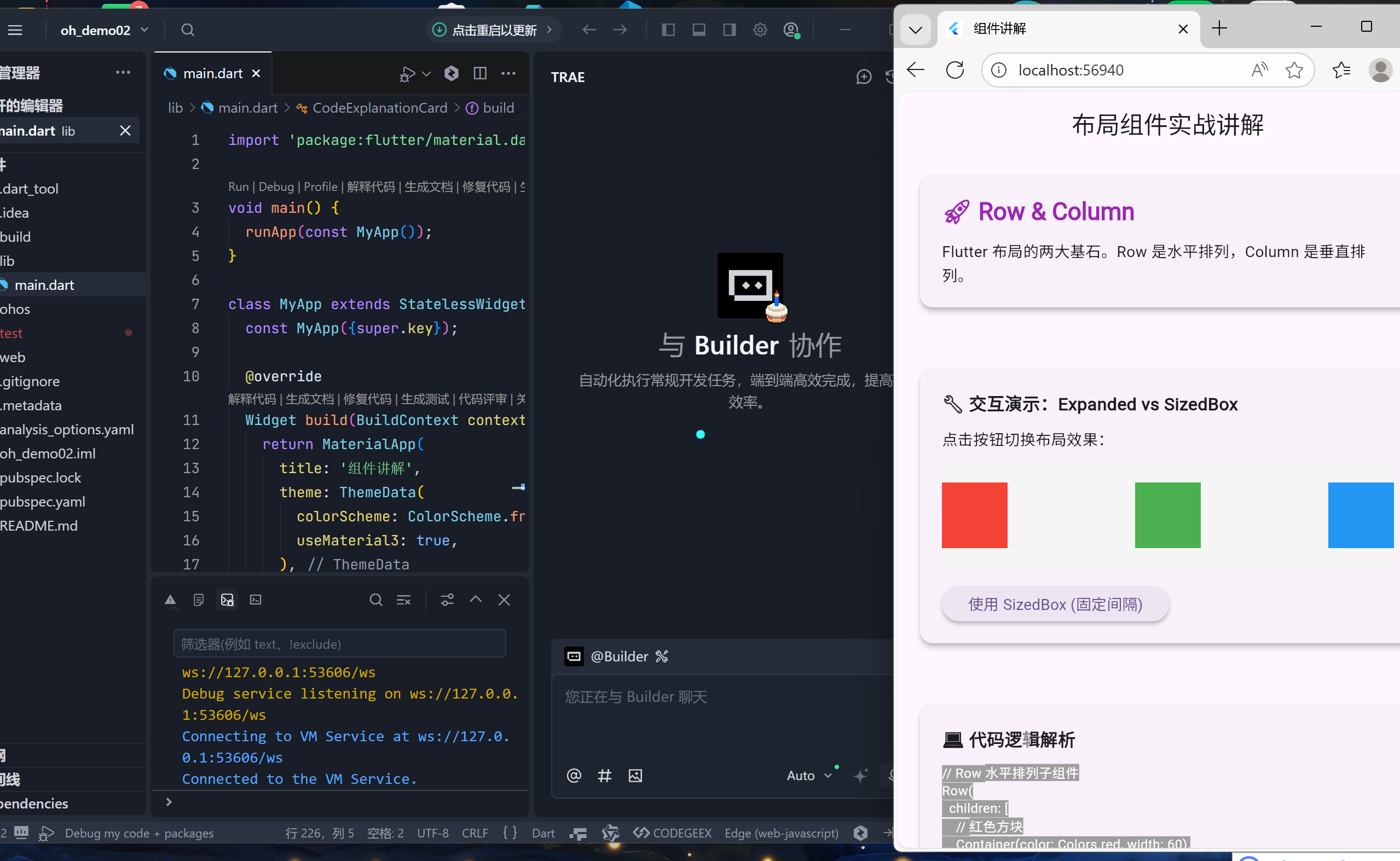
成功运行截图
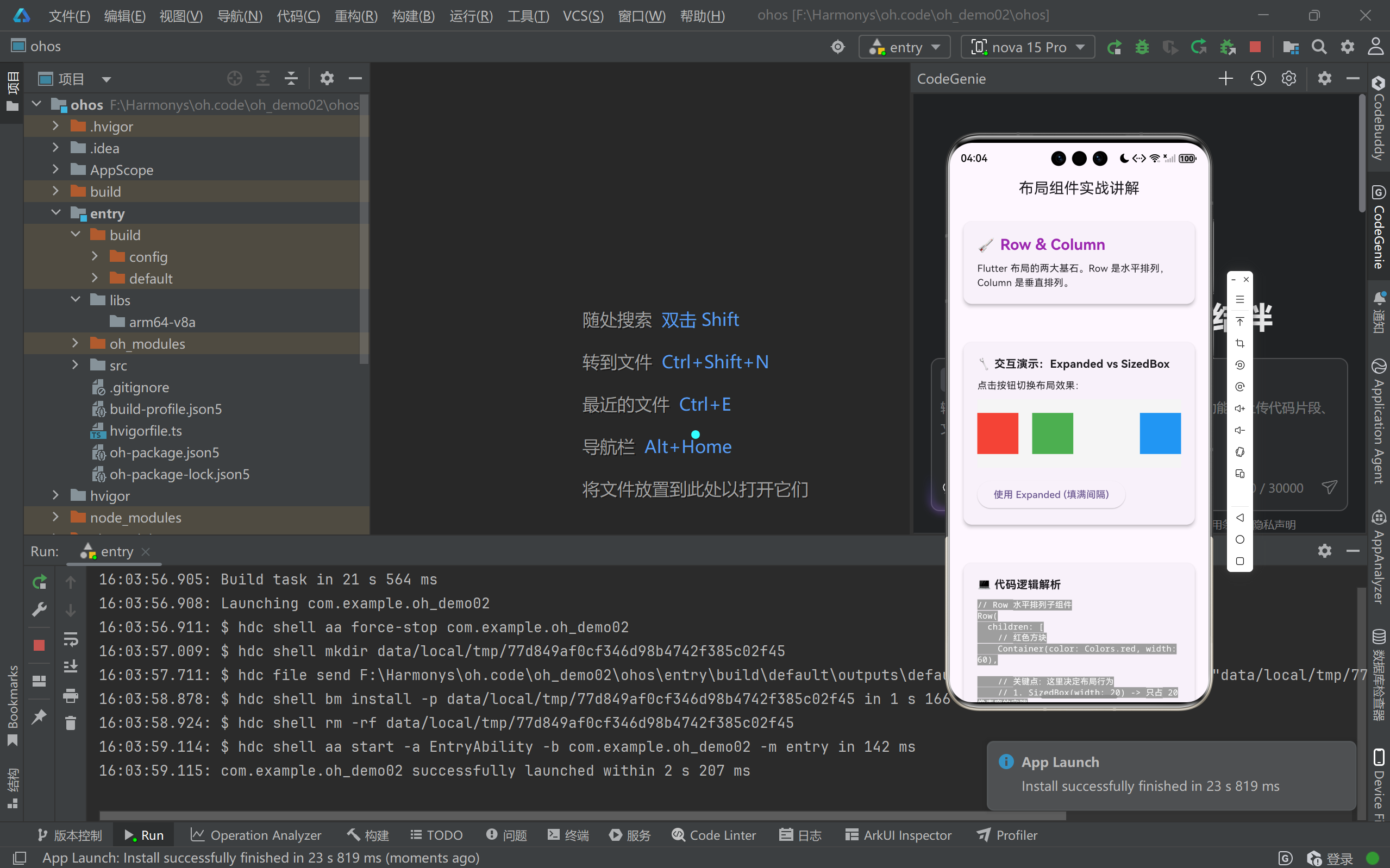
第一部分:项目架构与设计哲学
在动手写代码之前,我们需要先规划应用的整体结构。我们的目标是创建一个类似"组件字典"的工具,它需要具备以下特质:
- 清晰的层级 :使用
MaterialApp和Scaffold提供标准的 Material Design 结构。 - 流畅的滚动:内容较多时,必须支持滚动。
- 模块化:将不同的功能区域拆分为独立的 Widget,便于维护和复用。
入口与全局配置
代码的第一部分定义了应用的入口和全局主题。
dart
void main() {
  runApp(const MyApp());
}

class MyApp extends StatelessWidget {
  const MyApp({super.key});

  @override
  Widget build(BuildContext context) {
    return MaterialApp(
      title: '组件讲解',
      theme: ThemeData(
        colorScheme: ColorScheme.fromSeed(seedColor: Colors.deepPurple),
        useMaterial3: true,
      ),
      home: const ComponentExplorer(),
      debugShowCheckedModeBanner: false,
    );
  }
}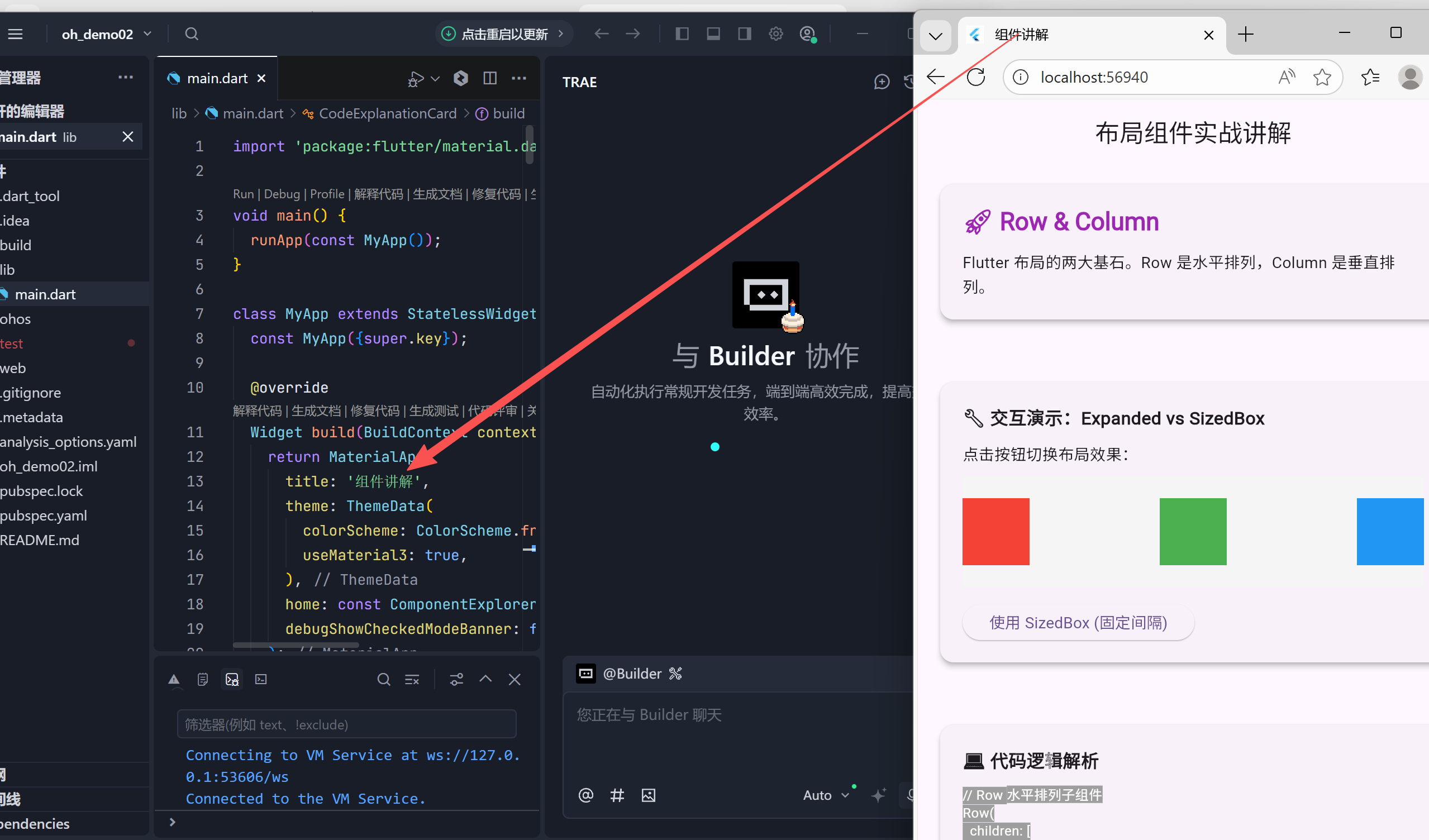
runApp:这是 Flutter 应用的根函数,它接收一个 Widget 作为参数,并将其全屏展示。MaterialApp:这是应用的根组件,它封装了应用所需的各种基础功能,如路由、主题和首页。ThemeData:我们启用了 Material 3(useMaterial3: true),这能让应用拥有更现代、更符合谷歌设计规范的视觉风格。
页面主体结构
ComponentExplorer 是应用的主页,它采用了经典的"卡片列表"布局。
dart
class ComponentExplorer extends StatelessWidget {
  const ComponentExplorer({super.key});

  @override
  Widget build(BuildContext context) {
    return Scaffold(
      appBar: AppBar(
        title: const Text('布局组件实战讲解'),
        centerTitle: true,
      ),
      body: ListView(
        children: [
          const ConceptCard(
            title: "🚀 Row & Column",
            description: "Flutter 布局的两大基石。Row 是水平排列,Column 是垂直排列。",
          ),
          const SizedBox(height: 16),
          InteractiveDemoCard(),
          const SizedBox(height: 16),
          CodeExplanationCard(),
        ],
      ),
    );
  }
}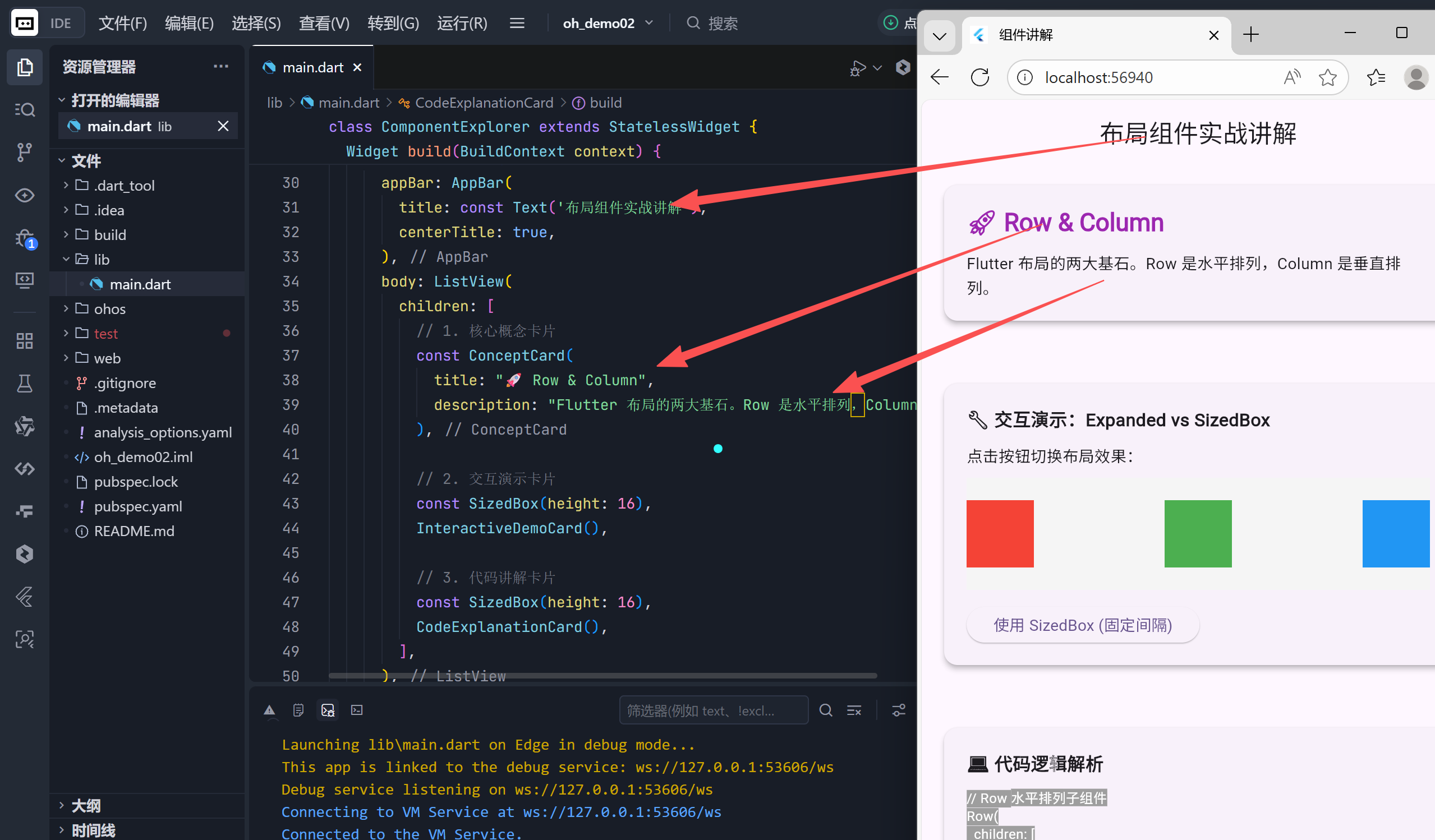
Scaffold:它实现了 Material Design 的页面布局结构,包含 AppBar、Body 等部分。ListView:作为 Body 的内容,它允许用户在垂直方向上滑动查看所有内容。Column与SizedBox:虽然代码中没有显式写出 Column,但 ListView 的子项默认是垂直排列的。我们使用SizedBox来在卡片之间创建 16 像素的垂直间距,这是一种非常优雅的留白方式。
第二部分:核心组件深度解析
为了讲解布局,我们首先需要一个通用的展示容器------ConceptCard。这个组件不仅用于展示文字,其本身也是布局技术的实践者。
构建概念卡片
dart
class ConceptCard extends StatelessWidget {
  final String title;
  final String description;

  const ConceptCard({
    super.key,
    required this.title,
    required this.description,
  });

  @override
  Widget build(BuildContext context) {
    return Padding(
      padding: const EdgeInsets.all(16.0),
      child: Card(
        elevation: 4,
        child: Padding(
          padding: const EdgeInsets.all(20.0),
          child: Column(
            crossAxisAlignment: CrossAxisAlignment.start,
            children: [
              Text(
                title,
                style: Theme.of(context).textTheme.titleLarge?.copyWith(
                      color: Colors.purple,
                      fontWeight: FontWeight.bold,
                    ),
              ),
              const SizedBox(height: 10),
              Text(
                description,
                style: const TextStyle(height: 1.5),
              ),
            ],
          ),
        ),
      ),
    );
  }
}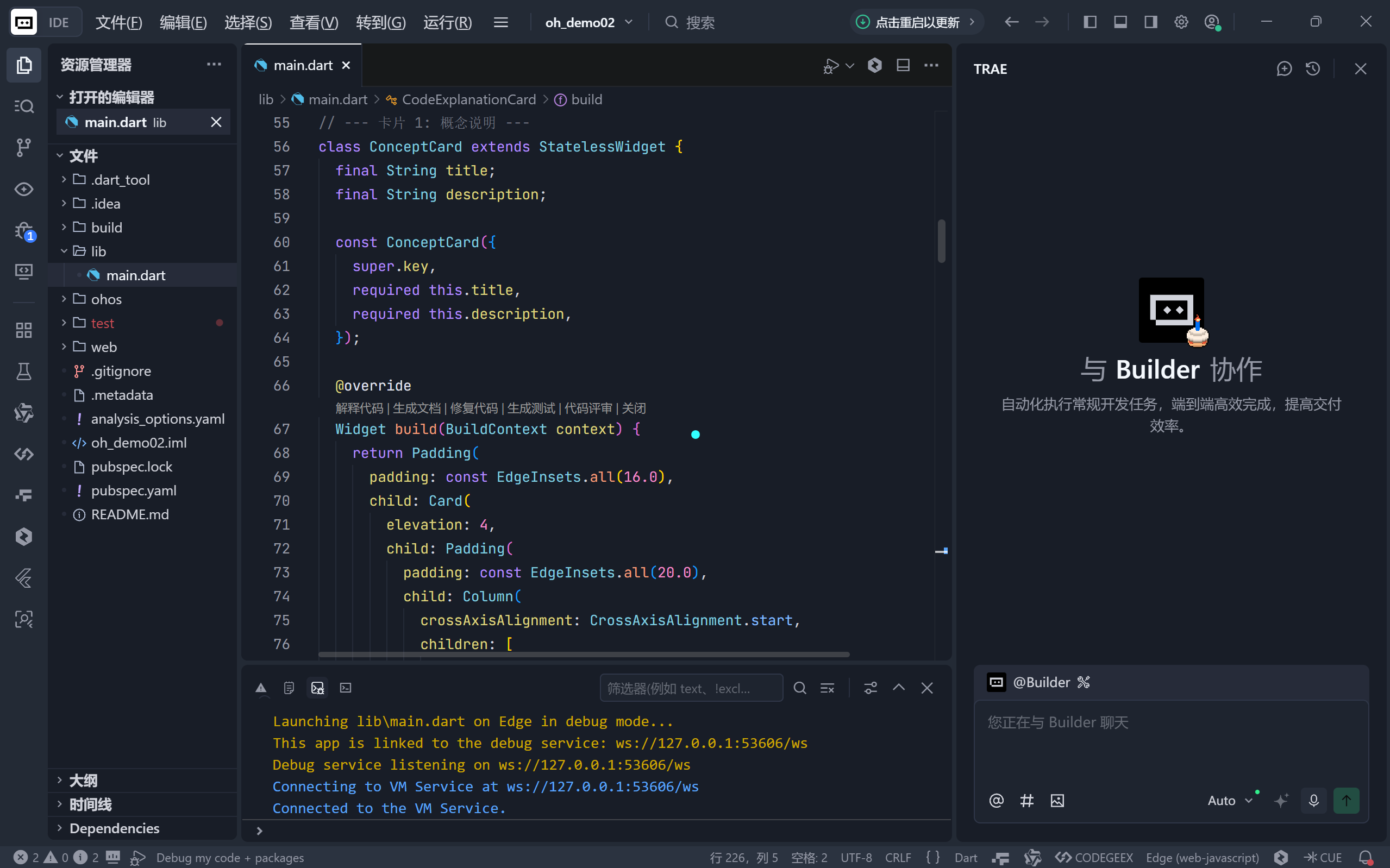
Padding:它用于在组件周围添加空白区域。我们使用它来创建卡片与屏幕边缘的间距(EdgeInsets.all(16.0))以及卡片内部的内边距。Card:卡片组件带有圆角和阴影(elevation: 4),它能将相关内容分组,提升界面的层次感。Column:在这里,Column 负责将标题和描述文本垂直堆叠。crossAxisAlignment: CrossAxisAlignment.start确保文本左对齐,而不是默认的居中对齐。Text样式 :我们使用了Theme.of(context)来获取主题中的字体样式,并通过copyWith进行微调。这是一种良好的实践,能保证应用整体风格的一致性。
第三部分:交互式演示的实现原理
静态的文字很难让人理解布局组件的动态行为。因此,我们设计了一个交互式演示卡片 ,通过点击按钮来切换布局效果,直观地展示 Expanded 和 SizedBox 的区别。
状态管理与交互逻辑
InteractiveDemoCard 是一个 StatefulWidget,因为它需要根据用户的点击来改变界面状态。
dart
class InteractiveDemoCard extends StatefulWidget {
  const InteractiveDemoCard({super.key});

  @override
  State<InteractiveDemoCard> createState() => _InteractiveDemoCardState();
}

class _InteractiveDemoCardState extends State<InteractiveDemoCard> {
  bool _useExpanded = false;

  @override
  Widget build(BuildContext context) {
    // ... 省略部分构建代码
    return ElevatedButton(
      onPressed: () {
        setState(() {
          _useExpanded = !_useExpanded;
        });
      },
      child: Text(_useExpanded ? "使用 SizedBox (固定间隔)" : "使用 Expanded (填满间隔)"),
    );
  }
}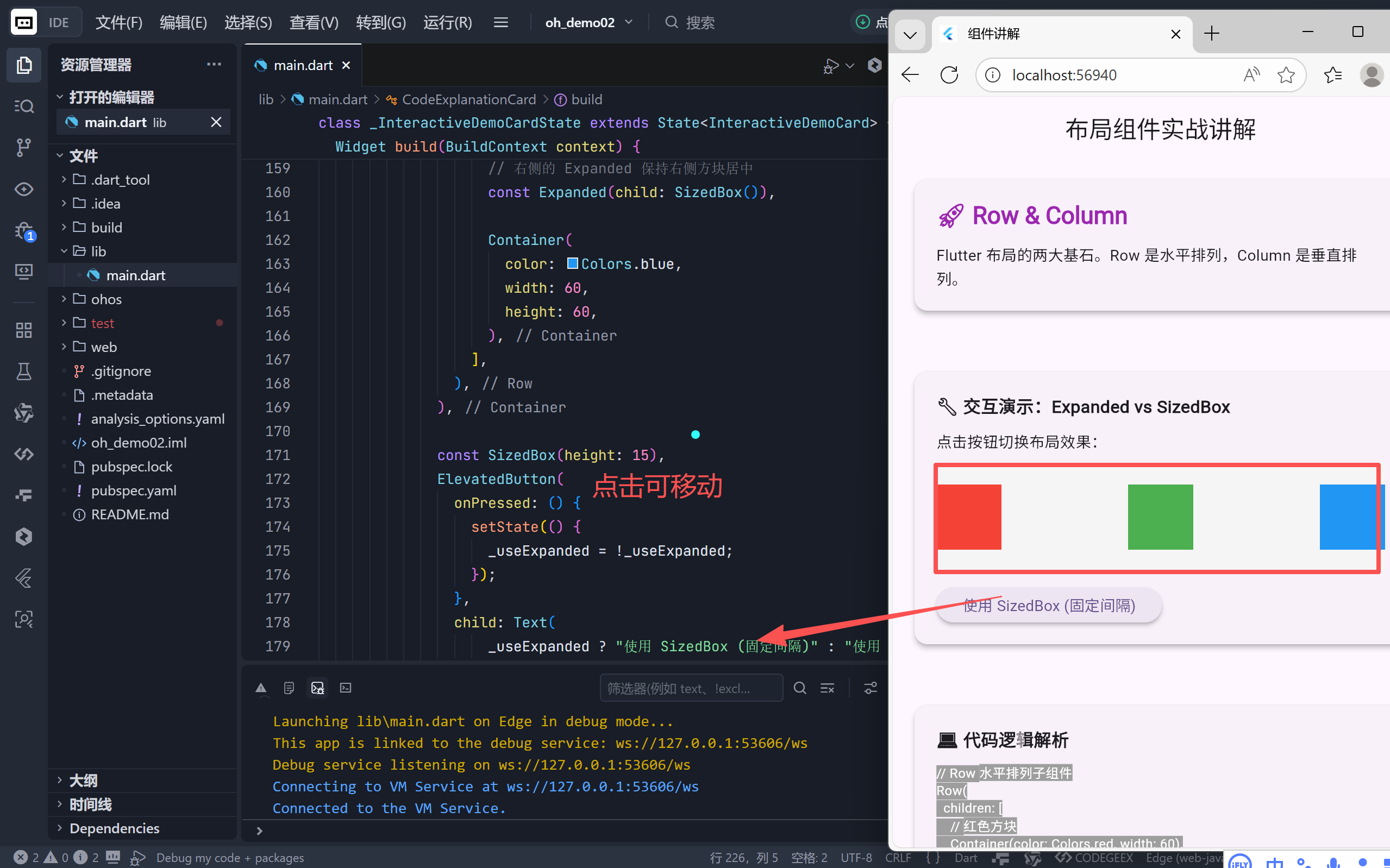
StatefulWidget:当组件的状态(如颜色、文本、布局)需要随时间变化时,必须使用 StatefulWidget。setState:这是 Flutter 状态管理的核心。当我们在onPressed回调中调用setState时,我们是在告诉 Flutter:"状态改变了,请重新调用build方法更新界面。"
核心布局演示
演示区域的核心是一个 Row,里面包含三个不同颜色的方块。
dart
Container(
  height: 100,
  color: Colors.grey[100],
  child: Row(
    children: [
      Container(color: Colors.red, width: 60, height: 60),

      if (_useExpanded)
        const Expanded(child: SizedBox())
      else
        const SizedBox(width: 20),

      Container(color: Colors.green, width: 60, height: 60),

      const Expanded(child: SizedBox()),

      Container(color: Colors.blue, width: 60, height: 60),
    ],
  ),
),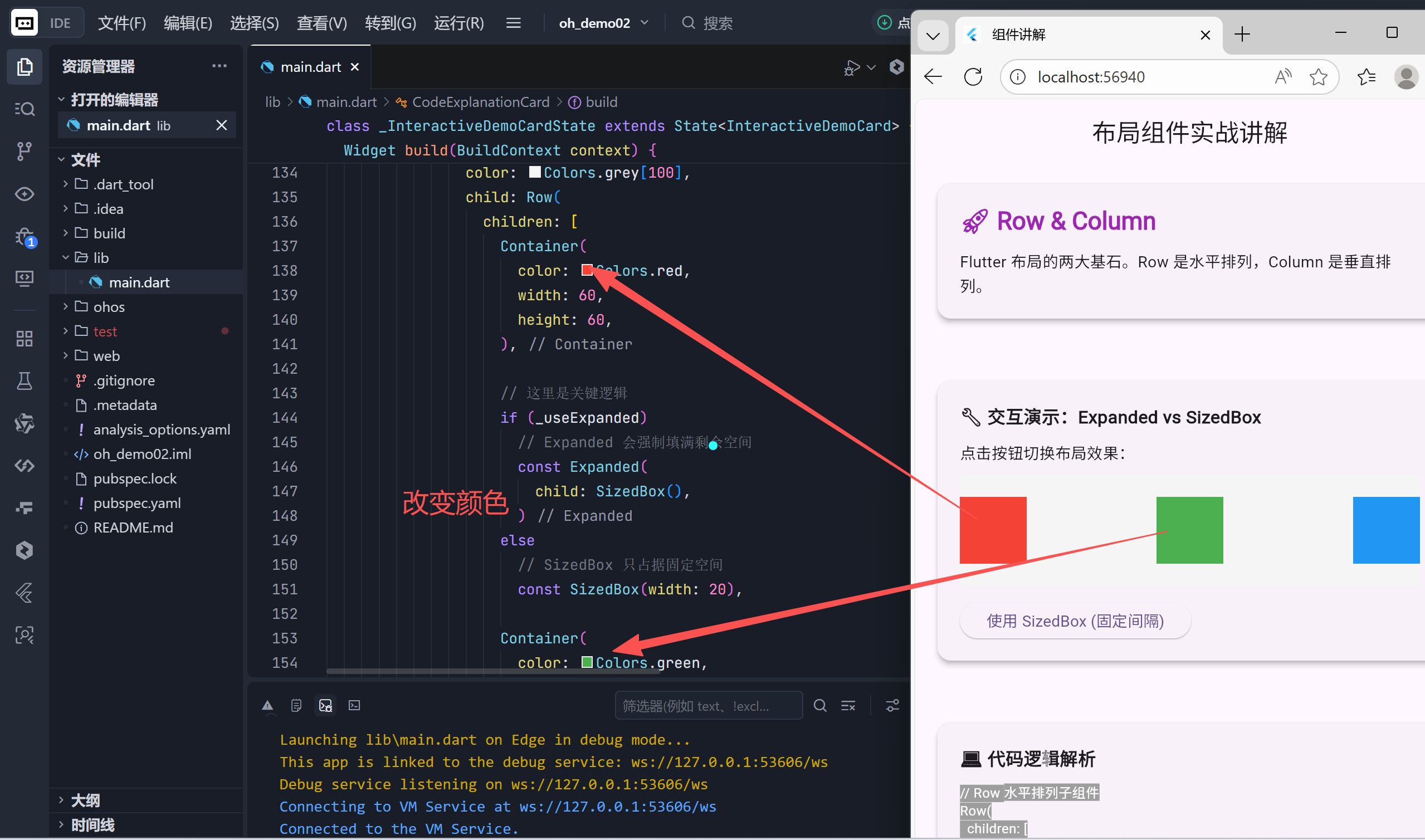
Row:它将子组件水平排列。在这个例子中,它包含了红、绿、蓝三个方块。SizedBox:它是一个无色的占位框。SizedBox(width: 20)会在红色和绿色方块之间创建一个固定 20 像素宽的空隙。Expanded:这是布局中的"伸缩器"。它会强制其子组件填满Row中剩余的所有空间。当_useExpanded为 true 时,红色和绿色方块之间的空隙会变得非常大,将绿色方块推到屏幕右侧。
通过这个交互,您可以深刻理解:SizedBox 是"固定大小",而 Expanded 是"抢占剩余空间"。
第四部分:代码讲解与排版艺术
为了让开发者更好地理解背后的逻辑,我们实现了一个 CodeExplanationCard,它模拟了代码高亮的效果。
使用 SelectableText 模拟代码块
dart
class CodeExplanationCard extends StatelessWidget {
  const CodeExplanationCard({super.key});

  @override
  Widget build(BuildContext context) {
    return SelectableText(
      '''
// Row 水平排列子组件
Row(
  children: [
    // 红色方块
    Container(color: Colors.red, width: 60),

    // 关键点:这里决定布局行为
    // 1. SizedBox(width: 20) -> 只占 20 像素宽的空隙
    // 2. Expanded -> 强制占据所有剩余空间
    \${_useExpanded ? '// 使用 Expanded 填满剩余空间\nExpanded(child: SizedBox())' : '// 使用 SizedBox 设置固定间距\nSizedBox(width: 20)'},

    // 绿色方块
    Container(color: Colors.green, width: 60),

    // 保持蓝色方块在右侧居中
    Expanded(child: SizedBox()),

    // 蓝色方块
    Container(color: Colors.blue, width: 60),
  ],
)
      '''.trim(),
      style: const TextStyle(
        fontFamily: 'monospace',
        fontSize: 12,
        height: 1.3,
        backgroundColor: Colors.grey,
        color: Colors.white,
      ),
      textAlign: TextAlign.left,
    );
  }
}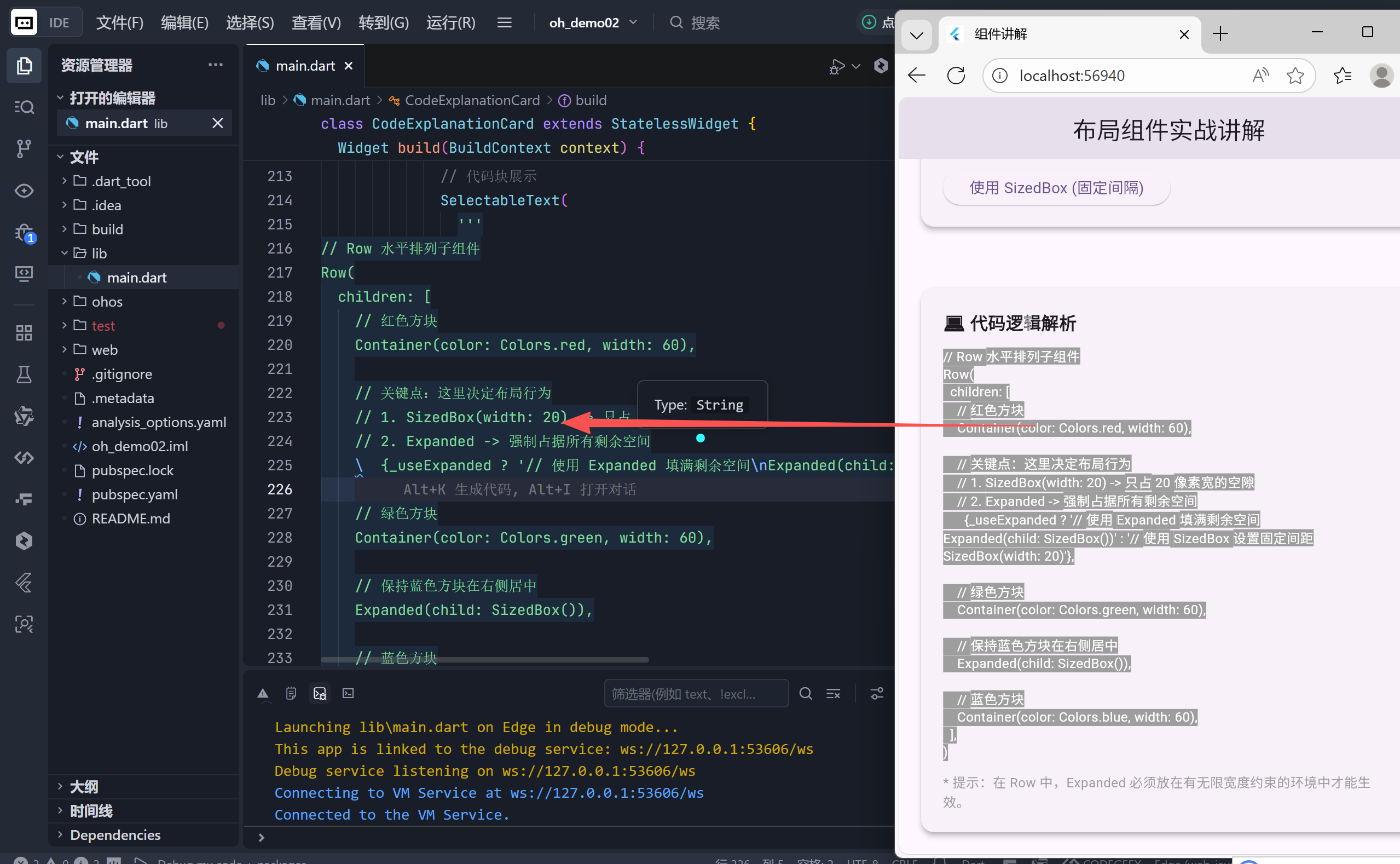
SelectableText:通常用于让用户选择和复制文本。在这里,我们用它来展示代码片段。用户甚至可以长按复制这段代码,非常实用。fontFamily: 'monospace':等宽字体是代码排版的标准,它能让代码的对齐更加整齐。- 背景色与文字色:深灰色背景搭配浅色文字,模拟了主流代码编辑器(如 VS Code)的暗黑主题风格,长时间阅读不累眼。
第五部分:Flutter 布局系统的核心哲学
通过构建这个应用,我们实际上是在实践 Flutter 布局的三大核心原则:
一切皆为组件
在 Flutter 中,连布局本身也是组件。Padding、Center、Align 这些看似是属性的东西,在 Flutter 中都是独立的 Widget。这种设计带来了极高的灵活性------您可以将任何组件包裹在 Padding 中来增加间距,或者包裹在 Center 中来居中显示。
基于约束的布局
Flutter 的布局过程是一个"父与子的对话"。父组件通过 Constraints(约束)告诉子组件:"你最多能有多大(最大宽高)和你至少要有多大(最小宽高)。" 子组件根据这个约束计算出自己的大小,然后告诉父组件。
SizedBox告诉子组件:"你必须是我设定的大小。"Expanded告诉子组件:"你必须填满我给你的剩余空间。"
组合优于继承
这是 Flutter 设计的精髓。我们没有创建一个新的 MyCustomLayout 类来继承 Row,而是通过组合 Row、Container、Expanded 等基础组件,构建出了复杂的 UI。这种方式使得代码更加模块化,也更容易测试和复用。
结语
通过本文的详细讲解,相信您不仅学会了如何编写一个具体的 Flutter 应用,更重要的是,您理解了 Flutter
布局系统背后的设计思想。从
main函数的入口,到MaterialApp的主题配置,再到Row与Expanded的精妙配合,每一个环节都体现了 Flutter "一切皆组件"的理念。
🌐 加入社区
欢迎加入 开源鸿蒙跨平台开发者社区 ,获取最新资源与技术支持:
技术因分享而进步,生态因共建而繁荣 。
------ 晚霞的不甘 · 与您共赴鸿蒙跨平台开发之旅