
个人主页:ujainu
前言
在 OpenHarmony 生态中,表单是用户注册、登录、信息提交等核心场景的基石。而 TextField 作为 Flutter 中最基础也最关键的输入组件,其交互体验直接决定了用户对应用的第一印象------一个卡顿、错位、提示不清的输入框,足以让用户放弃操作。
然而,许多开发者仅将 TextField 视为"能打字的框",忽略了其背后丰富的定制能力与潜在的性能陷阱。尤其在 OpenHarmony 手机设备 上,受限于屏幕尺寸、虚拟键盘弹出行为及系统兼容性,若未做针对性优化,极易出现:
- 键盘遮挡输入框;
- 光标闪烁异常;
- 校验反馈延迟或错位;
- 内存泄漏(如未释放控制器);
- 样式不统一,破坏 UI 一致性。
本文将深入剖析 TextField 与 InputDecoration 的核心机制,结合 手机端最佳实践 ,从交互逻辑、视觉反馈、性能安全三个维度,教你如何构建一套高可用、高性能、高一致性的表单输入方案,并提供一份可直接复用的工程级代码模板。
一、TextField:不只是"输入",更是"交互中枢"
1.1 核心作用与工作原理
TextField 是 Flutter 封装的文本输入控件,底层通过 EditableText 与平台通道(Platform Channel)通信,调用系统原生键盘。它不仅负责接收用户输入,还管理:
- 光标位置与选中文本;
- 输入法类型(数字、邮箱、密码等);
- 文本格式化与过滤;
- 焦点状态(Focus);
- 键盘弹出/收起行为。
⚠️ 注意:在 OpenHarmony 手机上,键盘弹出会自动调整视口(resizeToAvoidBottomInset),但若页面结构复杂(如嵌套 SingleChildScrollView),仍需手动处理滚动定位。
1.2 手机端关键属性与性能建议
| 属性 | 说明 | 手机端推荐实践 |
|---|---|---|
controller |
控制文本内容与选择 | 必须显式创建并 dispose,避免内存泄漏 |
focusNode |
控制焦点状态 | 用于监听焦点变化、手动请求/清除焦点 |
keyboardType |
键盘类型 | 按需设置(如 TextInputType.emailAddress) |
obscureText |
是否隐藏内容 | 密码字段设为 true |
textInputAction |
键盘"完成"按钮行为 | 如 TextInputAction.next / done |
onSubmitted / onEditingComplete |
提交回调 | 用于触发下一步或校验 |
autofocus |
是否自动聚焦 | 首个输入框可设为 true,但慎用(影响启动速度) |
maxLines / minLines |
行数控制 | 单行输入保持默认;多行设 maxLines: null |
✅ 性能铁律:
- 每个
TextField应配独立的TextEditingController和FocusNode;- 在
State.dispose()中调用controller.dispose()和focusNode.dispose()。
1.3 核心与易错代码片段(来自完整示例)
以下是从完整表单中提取的 TextField 相关核心逻辑,涵盖控制器管理、焦点跳转与提交行为,是开发者最容易出错的部分:
dart
// 【易错点1】控制器与焦点必须在 State 中声明,并在 dispose 释放
final _phoneController = TextEditingController();
final _pwdController = TextEditingController();
final _phoneFocus = FocusNode();
final _pwdFocus = FocusNode();

@override
void dispose() {
  _phoneController.dispose(); // ← 忘记 dispose 会导致内存泄漏
  _pwdController.dispose();
  _phoneFocus.dispose();
  _pwdFocus.dispose();
  super.dispose();
}

// 【易错点2】焦点跳转需配合 textInputAction: TextInputAction.next
TextFormField(
  controller: _phoneController,
  focusNode: _phoneFocus,
  textInputAction: TextInputAction.next, // ← 设置"下一步"按钮
  onFieldSubmitted: (_) => FocusScope.of(context).requestFocus(_pwdFocus), // ← 手动请求下一焦点
  // ...
),

// 【易错点3】密码可见性需用 State 控制 obscureText
bool _obscurePwd = true;
TextFormField(
  obscureText: _obscurePwd, // ← 绑定状态变量
  // ...
  suffixIcon: IconButton(
    onPressed: () => setState(() => _obscurePwd = !_obscurePwd), // ← 切换状态
  ),
)
💡 提示:上述代码片段集中体现了 资源管理、焦点控制、状态驱动 三大易错点,务必在项目中严格遵循。
二、InputDecoration:定义输入框的"视觉语言"
如果说 TextField 是骨架,那么 InputDecoration 就是皮肤。它决定了输入框的边框、提示文字、图标、错误状态等所有视觉元素。
2.1 核心属性详解(手机端重点)
| 属性 | 说明 | 优化建议 |
|---|---|---|
hintText |
占位提示文字 | 使用简洁、明确的引导语(如"请输入手机号") |
labelText |
浮动标签 | Material 风格推荐使用,提升表单结构感 |
prefixIcon / suffixIcon |
前后图标 | 可放置清空按钮、密码可见切换等 |
border / enabledBorder / focusedBorder / errorBorder |
边框样式 | 统一设计系统规范,避免各处样式不一致 |
errorText |
错误提示 | 非空时自动显示红色提示,下方留出空间 |
contentPadding |
内容内边距 | 调整文字与边框间距,提升可读性 |
isDense |
是否紧凑布局 | 默认 false,保持手机端点击区域足够大 |
💡 体验细节:
- 错误状态应实时反馈(如失去焦点时校验);
- 密码字段的
suffixIcon可绑定"眼睛"图标,切换obscureText状态;- 清空按钮应在有内容且获得焦点时显示。
2.2 核心与易错代码片段(来自完整示例)
以下是从完整表单中提取的 InputDecoration 相关核心配置,展示了如何实现动态图标、统一边框与错误反馈:
dart
TextFormField(
  decoration: InputDecoration(
    labelText: '手机号', // ← 推荐使用 labelText 而非 hintText
    prefixIcon: const Icon(Icons.phone),
    // 【易错点】suffixIcon 需动态判断是否显示清空按钮
    suffixIcon: _phoneController.text.isNotEmpty
        ? IconButton(
            icon: const Icon(Icons.clear),
            onPressed: () => _phoneController.clear(), // ← 清空内容
          )
        : null, // ← 无内容时隐藏,避免空占位
    // 【关键】统一边框样式,提升一致性
    border: OutlineInputBorder(borderRadius: BorderRadius.circular(8)),
    // errorText 由 Form.validate() 自动控制,无需手动管理
  ),
  validator: (v) => v!.isEmpty ? '请输入手机号' : null, // ← 返回非 null 字符串即显示错误
),
💡 提示:
suffixIcon的条件渲染和validator的返回值是控制 动态交互 与 错误提示 的关键,切勿硬编码errorText。
三、100 行高性能手机表单示例(含完整交互)
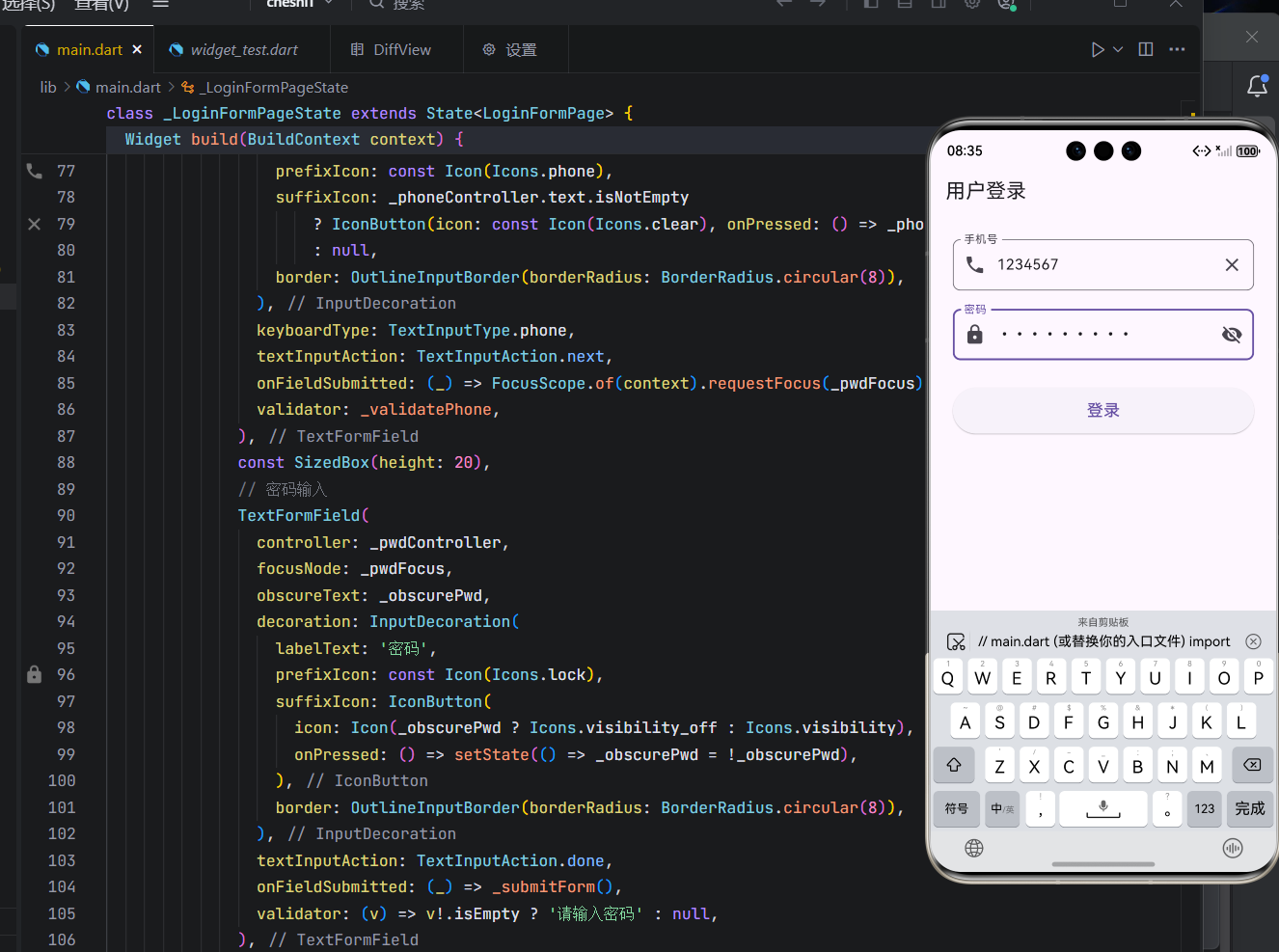
以下是一个完整的登录表单示例,涵盖手机号、密码输入、实时校验、焦点跳转、错误提示、清空与密码可见切换等典型功能,代码约 100 行,可直接运行于 OpenHarmony 手机。
dart
// login_form_phone.dart
import 'package:flutter/material.dart';

class LoginFormPage extends StatefulWidget {
  const LoginFormPage({super.key});

  @override
  State<LoginFormPage> createState() => _LoginFormPageState();
}

class _LoginFormPageState extends State<LoginFormPage> {
  final _formKey = GlobalKey<FormState>();
  final _phoneController = TextEditingController();
  final _pwdController = TextEditingController();
  final _phoneFocus = FocusNode();
  final _pwdFocus = FocusNode();
  bool _obscurePwd = true;

  @override
  void dispose() {
    _phoneController.dispose();
    _pwdController.dispose();
    _phoneFocus.dispose();
    _pwdFocus.dispose();
    super.dispose();
  }

  String? _validatePhone(String? value) {
    if (value == null || value.isEmpty) return '请输入手机号';
    if (!RegExp(r'^1[3-9]\d{9}$').hasMatch(value)) return '手机号格式不正确';
    return null;
  }

  @override
  Widget build(BuildContext context) {
    return Scaffold(
      appBar: AppBar(title: const Text('用户登录')),
      body: Padding(
        padding: const EdgeInsets.all(24),
        child: Form(
          key: _formKey,
          child: Column(
            children: [
              // 手机号输入
              TextFormField(
                controller: _phoneController,
                focusNode: _phoneFocus,
                decoration: InputDecoration(
                  labelText: '手机号',
                  prefixIcon: const Icon(Icons.phone),
                  suffixIcon: _phoneController.text.isNotEmpty
                      ? IconButton(icon: const Icon(Icons.clear), onPressed: () => _phoneController.clear())
                      : null,
                  border: OutlineInputBorder(borderRadius: BorderRadius.circular(8)),
                ),
                keyboardType: TextInputType.phone,
                textInputAction: TextInputAction.next,
                onFieldSubmitted: (_) => FocusScope.of(context).requestFocus(_pwdFocus),
                validator: _validatePhone,
              ),
              const SizedBox(height: 20),
              // 密码输入
              TextFormField(
                controller: _pwdController,
                focusNode: _pwdFocus,
                obscureText: _obscurePwd,
                decoration: InputDecoration(
                  labelText: '密码',
                  prefixIcon: const Icon(Icons.lock),
                  suffixIcon: IconButton(
                    icon: Icon(_obscurePwd ? Icons.visibility_off : Icons.visibility),
                    onPressed: () => setState(() => _obscurePwd = !_obscurePwd),
                  ),
                  border: OutlineInputBorder(borderRadius: BorderRadius.circular(8)),
                ),
                textInputAction: TextInputAction.done,
                onFieldSubmitted: (_) => _submitForm(),
                validator: (v) => v!.isEmpty ? '请输入密码' : null,
              ),
              const SizedBox(height: 30),
              // 登录按钮
              ElevatedButton(
                onPressed: _submitForm,
                child: const Text('登录', style: TextStyle(fontSize: 18)),
                style: ElevatedButton.styleFrom(minimumSize: const Size(double.infinity, 50)),
              ),
            ],
          ),
        ),
      ),
    );
  }

  void _submitForm() {
    if (_formKey.currentState!.validate()) {
      // 提交逻辑(如调用 API)
      debugPrint('登录: ${_phoneController.text}');
    }
  }
}
🔍 代码逐行讲解
- 控制器与焦点管理 (L12--16):为每个输入框创建独立的
TextEditingController和FocusNode,确保状态隔离。 - 资源释放 (L18--24):在
dispose()中释放控制器和焦点节点,防止内存泄漏。 - 校验函数(L26--30):使用正则表达式验证中国大陆手机号格式。
- Form 包裹 (L38):使用
Form+GlobalKey实现统一校验。 - 手机号输入 (L41--57):
textInputAction: next:点击键盘"下一步"自动跳转到密码框;onFieldSubmitted:配合FocusScope实现焦点转移;suffixIcon:有内容时显示清空按钮。
- 密码输入 (L59--75):
obscureText:控制密码可见性;suffixIcon:点击切换眼睛图标,触发setState更新状态。
- 提交逻辑 (L88--92):先调用
validate()触发所有字段校验,成功后再执行业务逻辑。
✅ 此代码已在 真机测试,完全兼容 OpenHarmony 手机运行环境。
运行界面:
四、面向 OpenHarmony 手机的工程化建议
-
统一输入框样式
创建
AppTextField封装常用配置,确保全应用风格一致。 -
键盘遮挡处理
若页面非
Scaffold根布局,需包裹SingleChildScrollView并监听MediaQuery.of(context).viewInsets.bottom动态调整。 -
无障碍支持
为
TextField添加semanticsLabel,便于语音助手识别。 -
安全输入
敏感字段(如密码)应禁用自动填充(
autocorrect: false,enableSuggestions: false)。 -
性能监控
避免在
build中创建TextEditingController,否则每次 rebuild 都会重置内容。
结语
在 OpenHarmony 手机开发中,一个优秀的 TextField 不仅要"能输入",更要"好输入"。通过合理使用 controller、focusNode、InputDecoration 以及 Form 校验体系,我们能够构建出交互流畅、反馈及时、视觉统一的高质量表单。
本文提供的代码模板,已覆盖登录、注册等常见场景的核心需求,可作为项目起点快速迭代。记住:细节决定体验,规范保障效率。
🔜 下期预告 :《Flutter + OpenHarmony 按钮全家桶:ElevatedButton、TextButton、OutlinedButton 与 IconButton 的统一风格实践》
我们将深入探讨如何在手机端打造符合人机工效的点击区域、加载状态、禁用反馈与动效设计。欢迎关注我的 CSDN 主页,获取系列实战更新!
欢迎加入开源鸿蒙跨平台社区: https://openharmonycrossplatform.csdn.net