Flutter for OpenHarmony 创意实战:打造一款炫酷的"太空舱"倒计时应用
引言:重塑时间的视觉表达
在数字产品的世界里,倒计时是一个极其常见的功能模块。从电商平台的秒杀活动,到手机系统的关机倒数,亦或是游戏加载界面的读秒,它无处不在。然而,大多数倒计时的实现往往止步于功能性------仅仅是一个不断递减的数字,配合单调的背景色。这种"能用就行"的设计思路,错失了通过微交互提升用户体验的绝佳机会。
本文将带您挑战一种更具视觉冲击力的设计风格:"太空舱机械翻页"倒计时 。我们将摒弃传统的静态文本更新,转而利用 Flutter
强大的图形变换能力,复刻老式机场航班信息牌或机械时钟那种独特的"翻页"物理质感。通过结合 3D
透视变换、粒子背景绘制以及精密的异步状态管理,我们将构建一个不仅功能完备,更是一件视觉艺术品的 Flutter 组件。
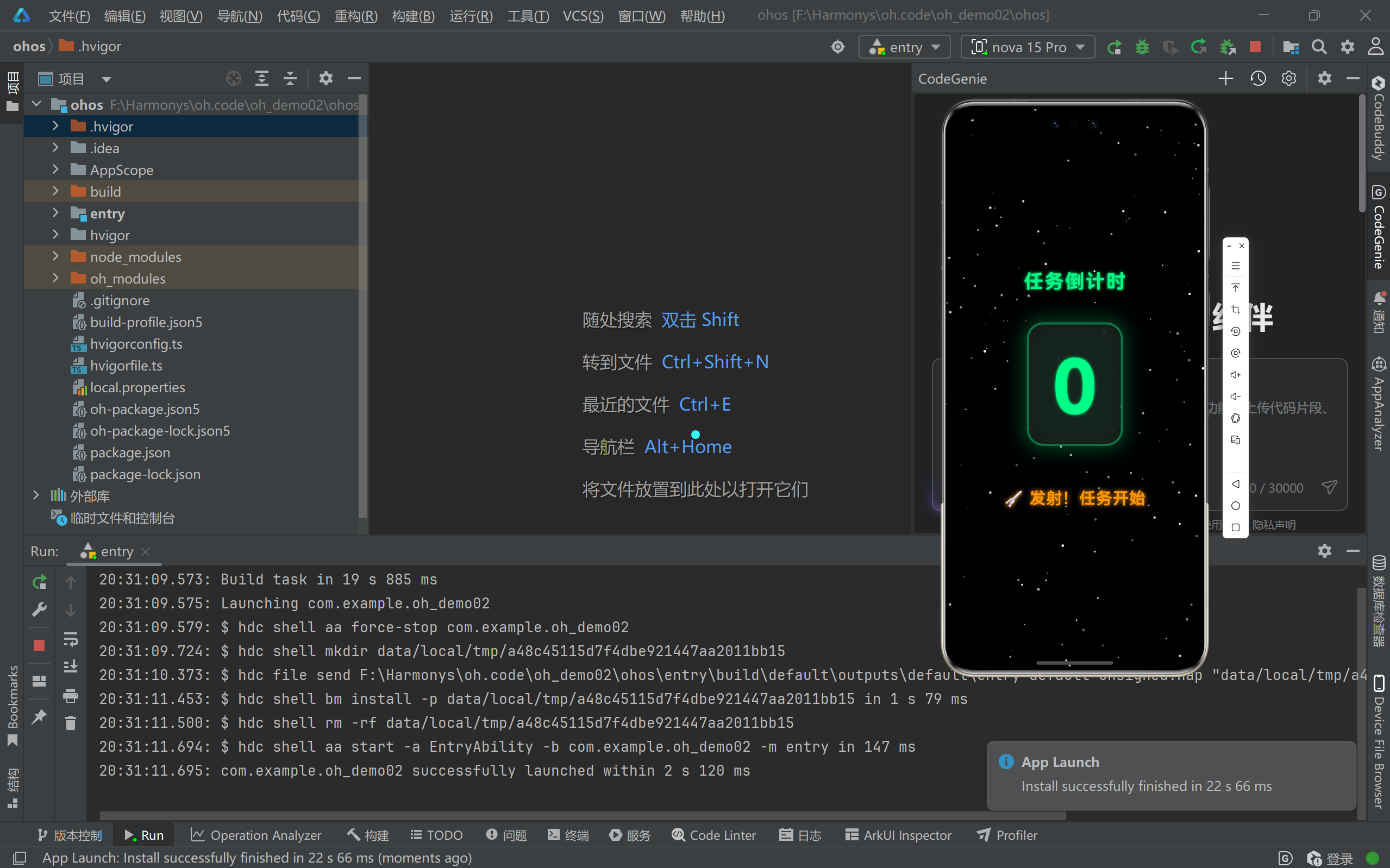
完整效果展示
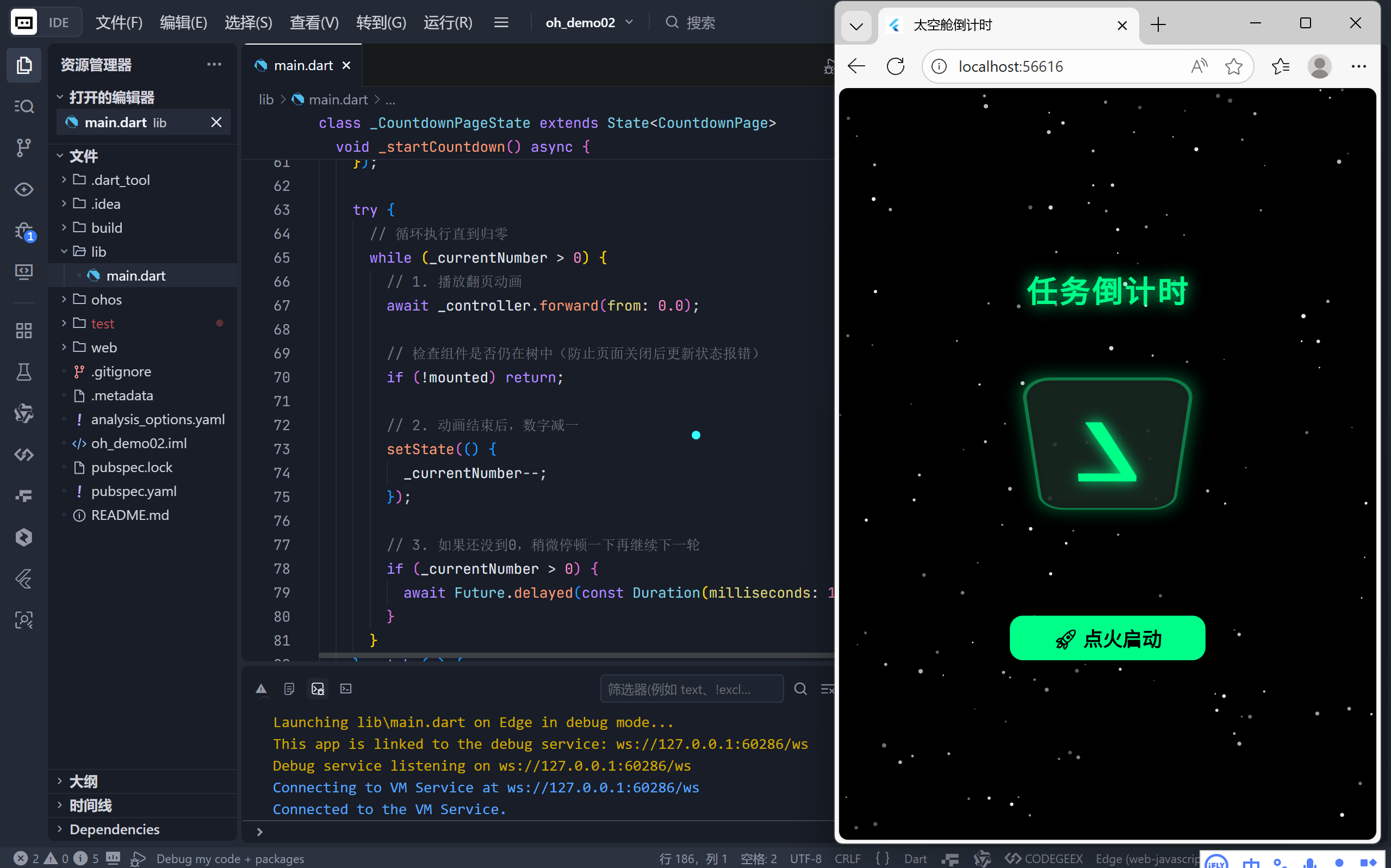
成功运行展示
完整代码展示
dart
import 'dart:math';
import 'package:flutter/material.dart';

void main() {
  runApp(const MyApp());
}

class MyApp extends StatelessWidget {
  const MyApp({super.key});

  @override
  Widget build(BuildContext context) {
    return MaterialApp(
      title: '太空舱倒计时',
      theme: ThemeData(
        // 强制使用深色背景,适配OLED屏幕
        scaffoldBackgroundColor: Colors.black,
        useMaterial3: true,
      ),
      home: const CountdownPage(),
      debugShowCheckedModeBanner: false,
    );
  }
}

class CountdownPage extends StatefulWidget {
  const CountdownPage({super.key});

  @override
  State<CountdownPage> createState() => _CountdownPageState();
}

class _CountdownPageState extends State<CountdownPage> with TickerProviderStateMixin {
  late AnimationController _controller;
  int _currentNumber = 10; // 倒计时起始数值
  bool _isRunning = false; // 防止重复点击

  @override
  void initState() {
    super.initState();
    // 创建动画控制器,持续时间控制翻页速度
    _controller = AnimationController(
      vsync: this,
      duration: const Duration(milliseconds: 650),
    );
  }

  @override
  void dispose() {
    _controller.dispose();
    super.dispose();
  }

  // 核心逻辑:触发动画并更新数字
  void _startCountdown() async {
    if (_isRunning || _currentNumber <= 0) return;

    setState(() {
      _isRunning = true;
    });

    try {
      // 循环执行直到归零
      while (_currentNumber > 0) {
        // 1. 播放翻页动画
        await _controller.forward(from: 0.0);

        // 检查组件是否仍在树中(防止页面关闭后更新状态报错)
        if (!mounted) return;

        // 2. 动画结束后,数字减一
        setState(() {
          _currentNumber--;
        });

        // 3. 如果还没到0,稍微停顿一下再继续下一轮
        if (_currentNumber > 0) {
          await Future.delayed(const Duration(milliseconds: 100));
        }
      }
    } catch (e) {
      // 忽略动画中断异常
    } finally {
      if (mounted) {
        setState(() {
          _isRunning = false;
        });
      }
    }
  }

  @override
  Widget build(BuildContext context) {
    return Scaffold(
      backgroundColor: Colors.black, // 纯黑背景
      body: Stack(
        children: [
          // 背景:闪烁的星空
          const StarBackground(),

          // 前景内容
          Center(
            child: Column(
              mainAxisAlignment: MainAxisAlignment.center,
              children: [
                // 标题
                const Text(
                  '任务倒计时',
                  style: TextStyle(
                    color: Color(0xFF00FF88), // 青柠绿
                    fontSize: 28,
                    fontFamily: 'monospace',
                    fontWeight: FontWeight.bold,
                    letterSpacing: 2,
                    // 霓虹发光效果
                    shadows: [
                      Shadow(
                        blurRadius: 15,
                        color: Color(0xFF00FF88),
                        offset: Offset(0, 0),
                      )
                    ],
                  ),
                ),
                const SizedBox(height: 40),

                // 数字展示区
                FlipNumberDisplay(
                  number: _currentNumber,
                  controller: _controller,
                ),

                const SizedBox(height: 60),

                // 控制按钮
                if (_currentNumber > 0)
                  ElevatedButton(
                    onPressed: _startCountdown,
                    style: ElevatedButton.styleFrom(
                      backgroundColor: const Color(0xFF00FF88),
                      foregroundColor: Colors.black,
                      padding: const EdgeInsets.symmetric(horizontal: 40, vertical: 15),
                      shape: RoundedRectangleBorder(
                        borderRadius: BorderRadius.circular(12),
                      ),
                      elevation: 0,
                      // 按钮发光
                      shadowColor: const Color(0xFF00FF88),
                      // 禁用状态样式
                      disabledBackgroundColor: Colors.grey,
                    ),
                    child: const Text(
                      '🚀 点火启动',
                      style: TextStyle(
                        fontWeight: FontWeight.bold,
                        fontSize: 18,
                      ),
                    ),
                  )
                else
                  const Text(
                    '🚀 发射!任务开始',
                    style: TextStyle(
                      color: Colors.orange,
                      fontSize: 24,
                      fontWeight: FontWeight.bold,
                      shadows: [
                        Shadow(
                          blurRadius: 20,
                          color: Colors.orange,
                          offset: Offset(0, 0),
                        )
                      ],
                    ),
                  )
              ],
            ),
          ),
        ],
      ),
    );
  }
}

// --- 翻页数字组件 ---
class FlipNumberDisplay extends StatelessWidget {
  final int number;
  final AnimationController controller;

  const FlipNumberDisplay({
    super.key,
    required this.number,
    required this.controller,
  });

  @override
  Widget build(BuildContext context) {
    return AnimatedBuilder(
      animation: controller,
      builder: (context, child) {
        // 计算旋转角度 (0 -> PI)
        // 使用 CurvedAnimation 可以让翻页更有弹性
        final curvedValue = Curves.elasticOut.transform(controller.value);
        final angle = lerpDouble(0.0, pi, curvedValue)!;

        return Transform(
          transform: Matrix4.identity()
            ..setEntry(3, 2, 0.002) // 透视效果,数值越小透视感越强
            ..rotateX(angle), // 绕X轴旋转
          alignment: Alignment.center,
          child: Container(
            width: 140,
            height: 180,
            decoration: BoxDecoration(
              color: const Color(0xFF1A1A1A).withOpacity(0.8),
              borderRadius: BorderRadius.circular(24),
              border: Border.all(
                color: const Color(0xFF00FF88).withOpacity(0.4),
                width: 3,
              ),
              // 外发光
              boxShadow: [
                BoxShadow(
                  blurRadius: 25,
                  color: const Color(0xFF00FF88).withOpacity(0.3),
                  spreadRadius: 3,
                )
              ],
            ),
            child: Center(
              child: Text(
                number.toString(),
                style: const TextStyle(
                  color: Color(0xFF00FF88),
                  fontSize: 110,
                  fontWeight: FontWeight.bold,
                  fontFamily: 'Digital',
                  shadows: [
                    Shadow(
                      blurRadius: 12,
                      color: Color(0xFF00FF88),
                      offset: Offset(0, 0),
                    )
                  ],
                ),
              ),
            ),
          ),
        );
      },
    );
  }
}

// --- 背景星空组件 ---
class StarBackground extends StatelessWidget {
  const StarBackground({super.key});

  @override
  Widget build(BuildContext context) {
    return CustomPaint(
      size: Size.infinite,
      painter: StarPainter(),
    );
  }
}

class StarPainter extends CustomPainter {
  @override
  void paint(Canvas canvas, Size size) {
    final paint = Paint()..style = PaintingStyle.fill;
    final random = Random();

    // 生成 150 颗星星
    for (var i = 0; i < 150; i++) {
      final x = random.nextDouble() * size.width;
      final y = random.nextDouble() * size.height;
      final opacity = 0.3 + random.nextDouble() * 0.7;
      final radius = 0.5 + random.nextDouble() * 1.5;

      paint.color = Colors.white.withOpacity(opacity);
      canvas.drawCircle(Offset(x, y), radius, paint);
    }
  }

  @override
  bool shouldRepaint(covariant CustomPainter oldDelegate) => false;
}
项目架构与视觉基调
在深入代码之前,我们需要确立应用的视觉语言。本项目的设计灵感来源于"赛博朋克"与"复古未来主义"的结合。我们试图在冰冷的数字技术中注入机械的温度。
色彩与氛围
整体界面采用了深黑色调(
Colors.black),这不仅是为了模拟深邃的宇宙太空感,也是为了适配现代 OLED屏幕的特性,实现真正的像素级熄灭,从而达到省电与沉浸感的双重效果。作为对比,我们选用了青柠绿(
Color(0xFF00FF88))作为主色调,这种高饱和度的霓虹色彩在黑暗背景上具有极强的穿透力,模拟了高科技设备仪表盘的指示灯效果。
布局分层
页面结构遵循经典的三层架构:
- 底层(Background):负责渲染动态的星空粒子,通过随机分布的光点营造出深远的空间感。
- 中层(Content):核心的"翻页数字"组件,是视觉的绝对焦点。
- 上层(UI/Controls):包含标题文案和交互按钮,引导用户操作。
这种分层的设计模式使得代码逻辑清晰,各组件职责分明,便于后续的维护与扩展。
核心视觉引擎:3D 翻页动画的实现
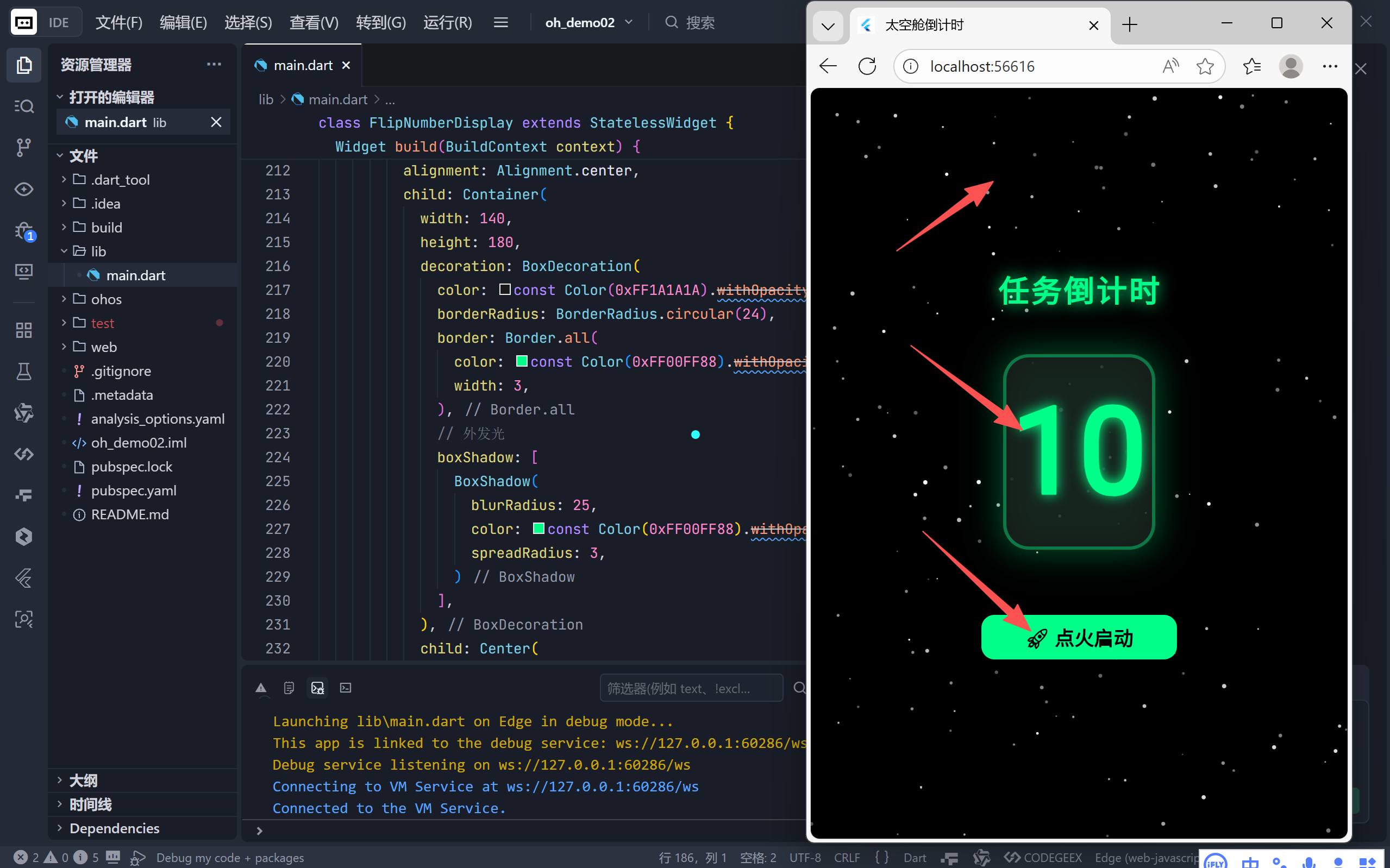
翻页效果是本应用的灵魂所在。在 Flutter 中,我们无法直接操作 3D 模型,但可以通过矩阵变换(Matrix Transformation)来模拟 3D 空间中的物体运动。
透视矩阵的配置
实现翻页的关键在于 Matrix4 的配置。在 FlipNumberDisplay 组件中,我们使用了 Transform 组件来包裹数字容器,并对其应用了一个经过特殊处理的矩阵。
dart
Transform(
  transform: Matrix4.identity()
    ..setEntry(3, 2, 0.002) // 透视投影参数
    ..rotateX(angle),
  alignment: Alignment.center,
  child: Container(
    // 数字内容
  ),
)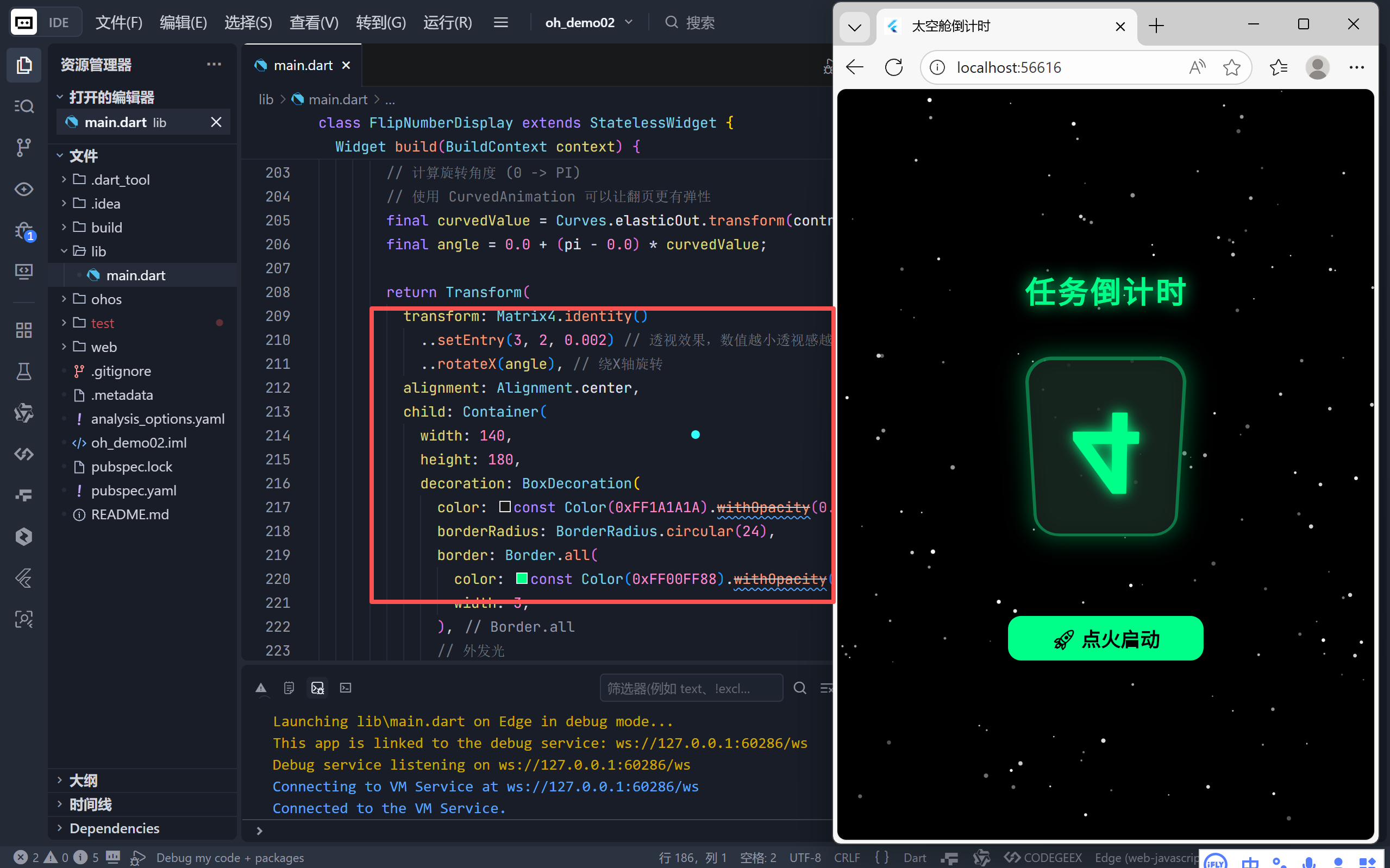
Matrix4.identity():这是所有变换的基础,代表一个没有任何变化的单位矩阵。..setEntry(3, 2, 0.002):这是实现"透视感"的核心代码。在 4x4 的齐次变换矩阵中,[3][2]这个元素控制着透视投影的强度。可以将其理解为观察者的眼睛距离屏幕的距离。数值越小,透视变形越剧烈,物体看起来越近;数值越大,透视感越弱。0.002是一个经过调试的适中值,它能让数字在翻转时产生自然的近大远小的视觉错觉。..rotateX(angle):这行代码驱动容器绕 X 轴进行旋转。angle的值由动画控制器驱动,从0弧度变化到π弧度(180度),完成一次完整的翻面动作。
物理动效的模拟
为了让翻页动作看起来不像电子屏幕切换那样生硬,我们需要引入物理惯性。这通过 CurvedAnimation 来实现。
dart
final curvedValue = Curves.elasticOut.transform(controller.value);
final angle = lerpDouble(0.0, pi, curvedValue)!;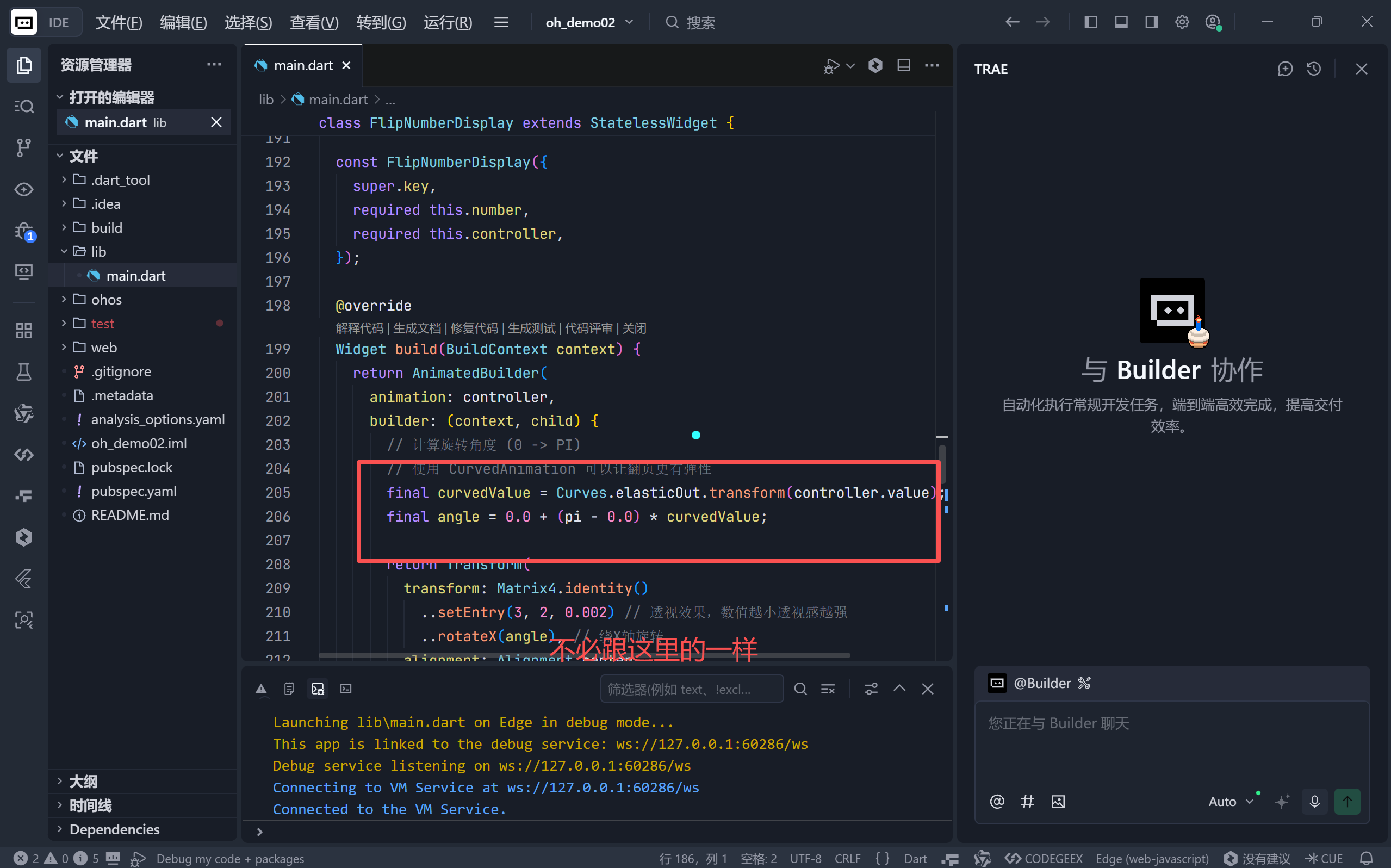
我们没有直接使用线性的时间流逝值(controller.value),而是将其包裹在 Curves.elasticOut 曲线中。这意味着动画在结束的瞬间会产生轻微的回弹震荡。这种"弹性"效果模拟了机械结构在动力停止后,由于弹簧和重力作用产生的余震,极大地增强了真实感。
沉浸式环境:动态星空背景绘制
一个静止的黑色背景容易让用户感到视觉疲劳和单调。为了增强沉浸感,我们通过代码绘制了一片动态的星空。
自定义绘制逻辑
我们创建了 StarBackground 组件,其内部通过 CustomPaint 调用 StarPainter。在 paint 方法中,我们利用 Random 类生成了 150 个随机分布的圆点。
dart
for (var i = 0; i < 150; i++) {
  final x = random.nextDouble() * size.width;
  final y = random.nextDouble() * size.height;
  final opacity = 0.3 + random.nextDouble() * 0.7;
  final radius = 0.5 + random.nextDouble() * 1.5;

  paint.color = Colors.white.withOpacity(opacity);
  canvas.drawCircle(Offset(x, y), radius, paint);
}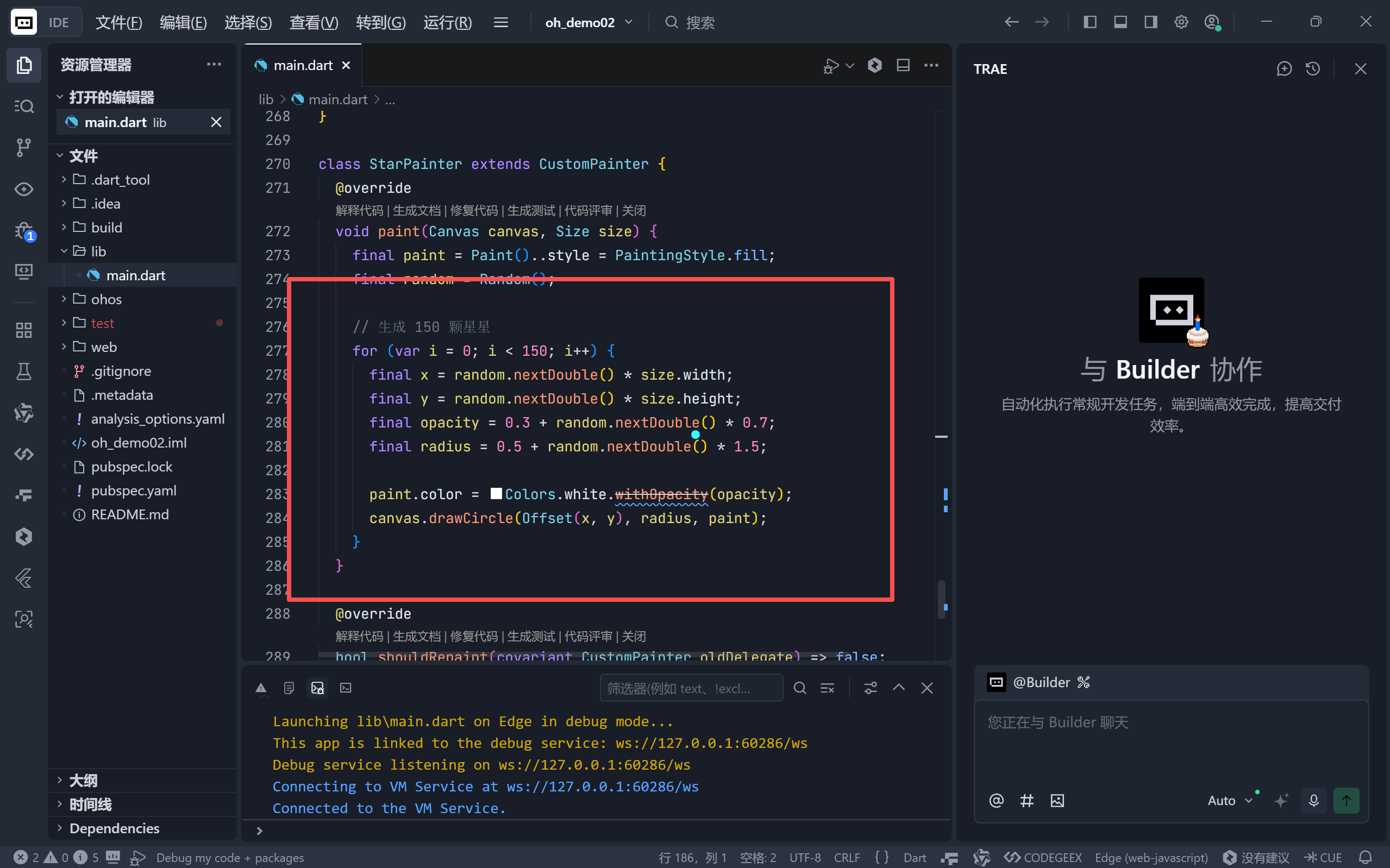
- 随机性与层次感 :为了让星空看起来更自然,我们不仅随机了星星的位置,还随机了它们的透明度 和半径。透明度低的星星看起来距离遥远,而半径大的星星则显得更亮、更近。这种差异化的处理打破了算法生成的机械感,营造出宇宙的浩瀚无垠。
- 性能优化 :注意到
shouldRepaint方法返回的是false。这意味着这片星空一旦绘制完成,就不会随着应用的状态更新而重绘。这种"静态背景动态化"的策略极大地节省了 GPU 资源,确保了核心的翻页动画能够以 60fps 甚至更高的帧率流畅运行。
业务逻辑核心:精密的状态机控制
UI 效果再炫酷,如果没有严谨的逻辑支撑也是空中楼阁。倒计时的核心难点在于如何协调"动画播放"与"数字更新"的时序关系。
异步串行化处理
传统的倒计时可能使用 Timer.periodic,但这很难精确控制动画与状态的同步。在 _startCountdown 方法中,我们采用了 async/await 的编程模型。
dart
while (_currentNumber > 0) {
  await _controller.forward(from: 0.0);
  if (!mounted) return;

  setState(() {
    _currentNumber--;
  });

  if (_currentNumber > 0) {
    await Future.delayed(const Duration(milliseconds: 100));
  }
}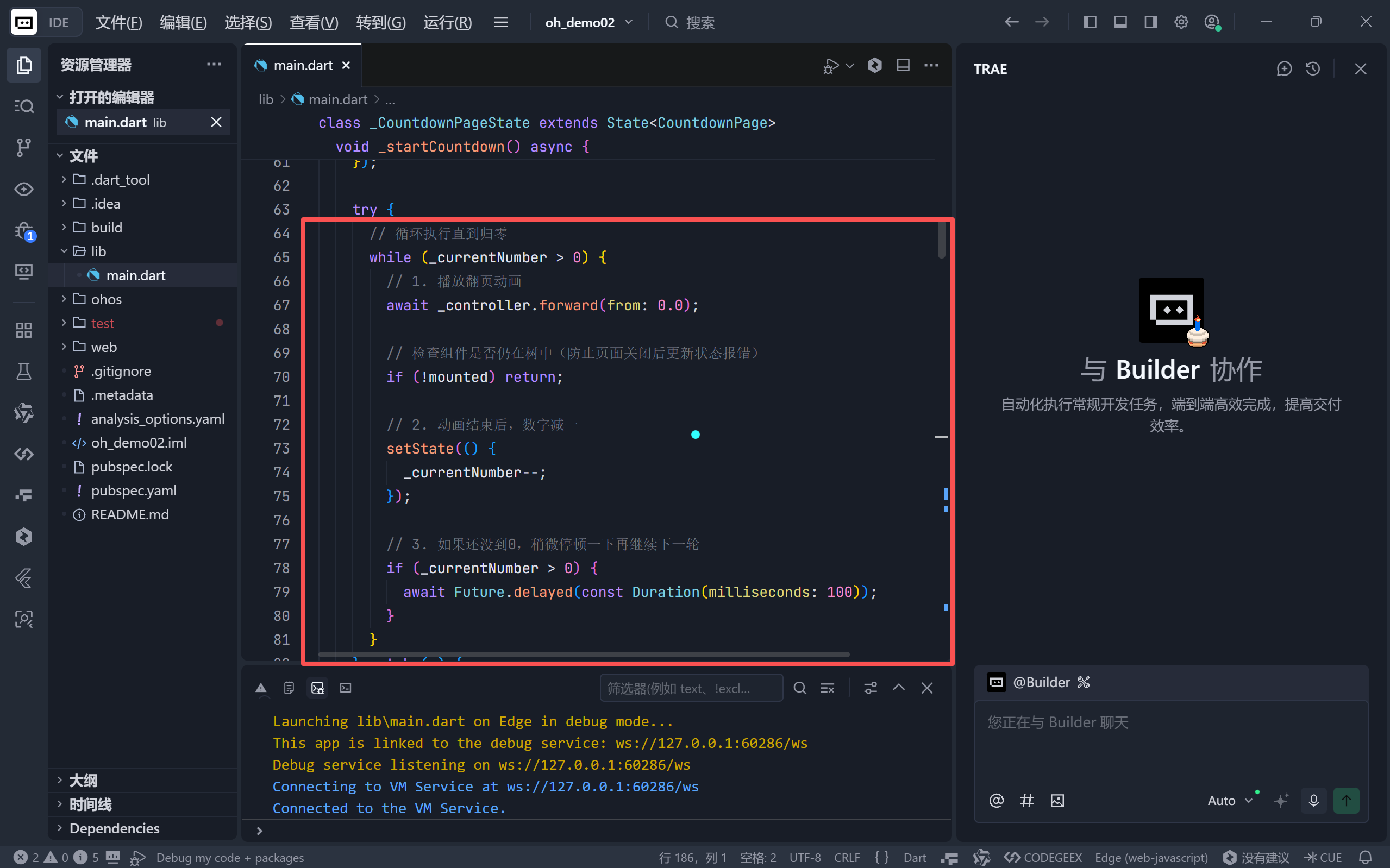
await _controller.forward():这行代码是关键。它将动画播放过程视为一个"未来"的任务。程序执行流会在这里暂停,直到动画完全播放完毕(或者被取消),然后才会继续执行下一行代码。- 状态更新的原子性 :只有在确认动画播放完毕后,我们才调用
setState更新数字。这保证了视觉上的"翻页动作"与逻辑上的"数字减一"在时间上是严格对齐的,避免了画面闪烁或逻辑错位。
组件生命周期保护
在异步编程中,开发者很容易忽略用户交互的不确定性。例如,用户可能在倒计时还没结束时就退出了页面。如果此时后台的异步任务仍在尝试调用 setState,应用就会崩溃。
dart
if (!mounted) return;我们在每次 await 之后都加入了 mounted 检查。这是 Flutter 开发中防止内存泄漏和状态管理错误的"黄金法则"。它确保了所有的状态更新操作都只在组件处于激活状态时才执行。
视觉细节打磨:霓虹灯效与材质感
在 UI 设计中,质感往往由细节决定。为了让数字看起来像是在发光,而不是简单的贴图,我们运用了光影叠加技术。
外发光效果
在 TextStyle 和 BoxDecoration 中,我们大量使用了 shadows 属性。
dart
shadows: [
  Shadow(
    blurRadius: 12,
    color: Color(0xFF00FF88),
    offset: Offset(0, 0),
  )
]
offset: Offset(0, 0):将阴影的偏移量设为零,意味着阴影会直接叠加在元素本身之上。blurRadius:模糊半径的大小决定了光晕的扩散程度。配合高透明度的同色系颜色,这种技术模拟了光线在介质中散射的效果,让数字看起来像是由内而外在发光的霓虹灯管,极大地增强了在暗黑背景下的立体感。
总结与展望
通过构建这个"太空舱倒计时"应用,我们完成了一次从理论到实践的完整闭环。我们不仅实现了一个功能组件,更深入探讨了 Flutter 在图形变换、自定义绘制和异步编程方面的高级技巧。
这个项目展示了 Flutter 引擎的无限潜力:它不仅是一个用于构建常规 App 的工具,更是一个可以用来创造数字艺术、实现复杂交互动效的创意画布。未来,您可以在此基础上进行更多有趣的扩展:
- 音效同步:在翻页动画的关键帧触发机械音效,实现视听联动。
- 物理引擎集成 :引入
Rive或Flare,让翻页动作受重力和碰撞检测的控制,实现更复杂的物理交互。- 多形态适配:将该组件抽象化,使其能够适应不同的主题风格,如"蒸汽朋克"、"极简主义"等。
🌐 加入社区
欢迎加入 开源鸿蒙跨平台开发者社区 ,获取最新资源与技术支持:
技术因分享而进步,生态因共建而繁荣 。
------ 晚霞的不甘 · 与您共赴鸿蒙跨平台开发之旅