一、 核心常用命令(cd/ls/mkdir,小白高频必用)
前置说明
我的环境是vmware+ubuntu-22.04.5-amd64(命令行版本);
Ubuntu 默认打开「终端」的方式:桌面右键 → 选择「Open in Terminal」,或快捷键 Ctrl + Alt + T,终端是执行 Linux 命令的核心窗口。
1. ls 命令:查看当前目录下的文件 / 文件夹
核心作用
相当于 "Windows 里打开文件夹后,查看里面有什么内容",小白入门先掌握 2 个基础用法。
常用语法 + 示例(终端直接输入执行)
| 命令 | 作用 | 小白示例(结合 AI 学习场景) | 运行结果 |
|---|---|---|---|
| ls | 查看当前目录下的所有内容(简洁版) | 打开终端后直接输入 ls |
显示桌面目录下的文件 / 文件夹(如 Documents、Downloads) |
| ls -l | 查看详细信息(含权限、大小、修改时间) | 输入 ls -l |
以列表形式显示,包含每个文件的详细属性 |
| ls 文件夹路径 | 查看指定文件夹下的内容 | 输入 ls /home/你的用户名/Downloads(替换为自己的用户名) |
显示下载文件夹里的所有文件(如 Ubuntu 镜像包) |
小白避坑
- 用户名替换:Ubuntu 终端默认前缀是
用户名@主机名:~$,比如xiaobai@ubuntu:~$,其中xiaobai就是你的用户名,路径中要对应替换。 - 区分大小写:Linux 命令 / 文件名严格区分大小写(比如
ls Documents不能写成ls documents)。
2. cd 命令:切换目录(进入 / 退出文件夹)
核心作用
相当于 "Windows 里双击打开文件夹,或点击返回上一级",重点掌握 "绝对路径" 和 "相对路径" 的基础用法。
常用语法 + 示例
| 命令 | 作用 | 小白示例 | 前提条件 |
|---|---|---|---|
| cd 文件夹名 | 进入当前目录下的子文件夹(相对路径) | 终端当前在桌面,输入 cd Documents |
桌面目录下有 Documents 文件夹 |
| cd .. | 退回上一级目录(两个点,中间无空格) | 进入 Documents 后,输入 cd .. |
无,任何目录下都可执行 |
| cd / | 进入系统根目录(绝对路径起点) | 输入 cd / |
无 |
| cd ~ | 快速回到自己的用户主目录 | 任何目录下输入 cd ~ |
无(~ 是用户主目录的快捷符号) |
| cd /home/ 用户名 / AI | 绝对路径进入指定文件夹 | 输入 cd /home/xiaobai/AI(替换为自己的用户名) |
已创建 AI 文件夹(后续用 mkdir 创建) |
小白实操技巧
- 路径自动补全:输入文件夹名前几个字母后,按
Tab键,终端会自动补全(避免拼写错误,比如输入cd Doc按 Tab 补全为cd Documents)。 - 查看当前路径:输入
pwd命令,终端会显示当前所在的完整路径(迷路时必备)。
3. mkdir 命令:创建新文件夹
核心作用
相当于 "Windows 里右键新建文件夹",AI 学习中常用它创建项目文件夹、数据文件夹等。
常用语法 + 示例(结合 AI 学习场景)
| 命令 | 作用 | 小白示例 | 运行结果 |
|---|---|---|---|
| mkdir AI_Study | 在当前目录创建单个文件夹 | 终端在用户主目录(~),输入 mkdir AI_Study |
主目录下新增 AI_Study 文件夹(存放 AI 学习项目) |
| mkdir -p AI_Study/Project1 | 创建多级文件夹(父文件夹不存在时自动创建) | 输入 mkdir -p AI_Study/Project1/Data |
新增 AI_Study → Project1 → Data 三级文件夹(Data 存放项目数据) |
| mkdir Model Logs | 在当前目录创建多个文件夹 | 输入 mkdir Model Logs |
新增 Model(存模型)、Logs(存运行日志)两个文件夹 |
小白避坑
- 文件夹名规则:不能包含中文、空格(比如
mkdir AI 项目错误,需写成mkdir AI_Project)。
4. 补充 3 个高频辅助命令(小白必备)
| 命令 | 作用 | 小白示例 |
|---|---|---|
| touch 文件名 | 创建空文件(比如 Python 脚本) | 输入 touch AI_Study/hello.py(在 AI_Study 文件夹下创建 hello.py 脚本) |
| rm 文件名 | 删除文件(谨慎使用,不可恢复) | 输入 rm AI_Study/hello.py(删除刚才创建的脚本) |
| rm -r 文件夹名 | 删除文件夹(含内部所有内容) | 输入 rm -r AI_Study/Project1(删除 Project1 文件夹及里面的 Data) |
二、 远程连接服务器(Windows→VMware Ubuntu)
核心目标
在 Windows 上用远程工具(比如 Xshell 免费版、Putty)连接 VMware 里的 Ubuntu,后续可远程操作 Ubuntu 部署大模型、运行脚本(不用切换到虚拟机窗口,更方便)。
前置条件
- VMware 中的 Ubuntu 已开机,且和 Windows 处于「同一网络」(默认 VMware 的网络模式是「NAT 模式」,无需额外配置,小白直接用)。
- Ubuntu 已安装 SSH 服务(Ubuntu 22.04 默认未安装,需手动安装,步骤如下)。
步骤 1:Ubuntu 中安装并开启 SSH 服务(关键)
-
打开 Ubuntu 终端,输入以下命令(逐行执行,输入时终端不会显示密码,输完回车即可):
# 1. 更新系统软件包(确保能下载到最新的SSH安装包) sudo apt update # 2. 安装SSH服务(openssh-server是远程连接的核心服务) sudo apt install openssh-server -y # 3. 验证SSH服务是否已启动 sudo systemctl status ssh -
验证成功:终端显示「active (running)」(绿色),说明 SSH 已开启;若显示「inactive」,输入
sudo systemctl start ssh启动。 -
设置 SSH 开机自启(避免重启 Ubuntu 后需要重新启动服务):
sudo systemctl enable ssh
步骤 2:获取 Ubuntu 的 IP 地址(远程连接需要)
-
在 Ubuntu 终端输入命令,获取 IP(重点看「inet」后面的地址,比如
192.168.124.130):ip addr -
小白简化方法:输入
hostname -I(这里分大小写),终端会直接显示 Ubuntu 的 IP 地址(比如192.168.124.130 172.17.0.1,取第一个即可)。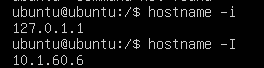
步骤 3:Windows 上安装远程连接工具(以 Xshell 免费版为例,小白首选)
- 下载 Xshell 免费版:Xshell 官方下载页(选择最新版的即可,填写邮箱获取下载链接,无捆绑)。
- 安装 Xshell:双击安装包,一路点击「下一步」,勾选「创建桌面快捷方式」,安装完成后启动。
步骤 4:用 Xshell 连接 Ubuntu(全程可视化,小白无压力)
- 启动 Xshell 后,点击左上角「文件」→「新建」,弹出连接配置窗口。
- 配置连接信息:
- 「名称」:自定义(比如「Ubuntu-AI」,方便区分)。
- 「主机」:输入步骤 2 获取的 Ubuntu IP 地址(比如
192.168.124.130)。 - 「端口号」:默认 22(SSH 服务的默认端口,不用修改)。
- 点击「确定」。
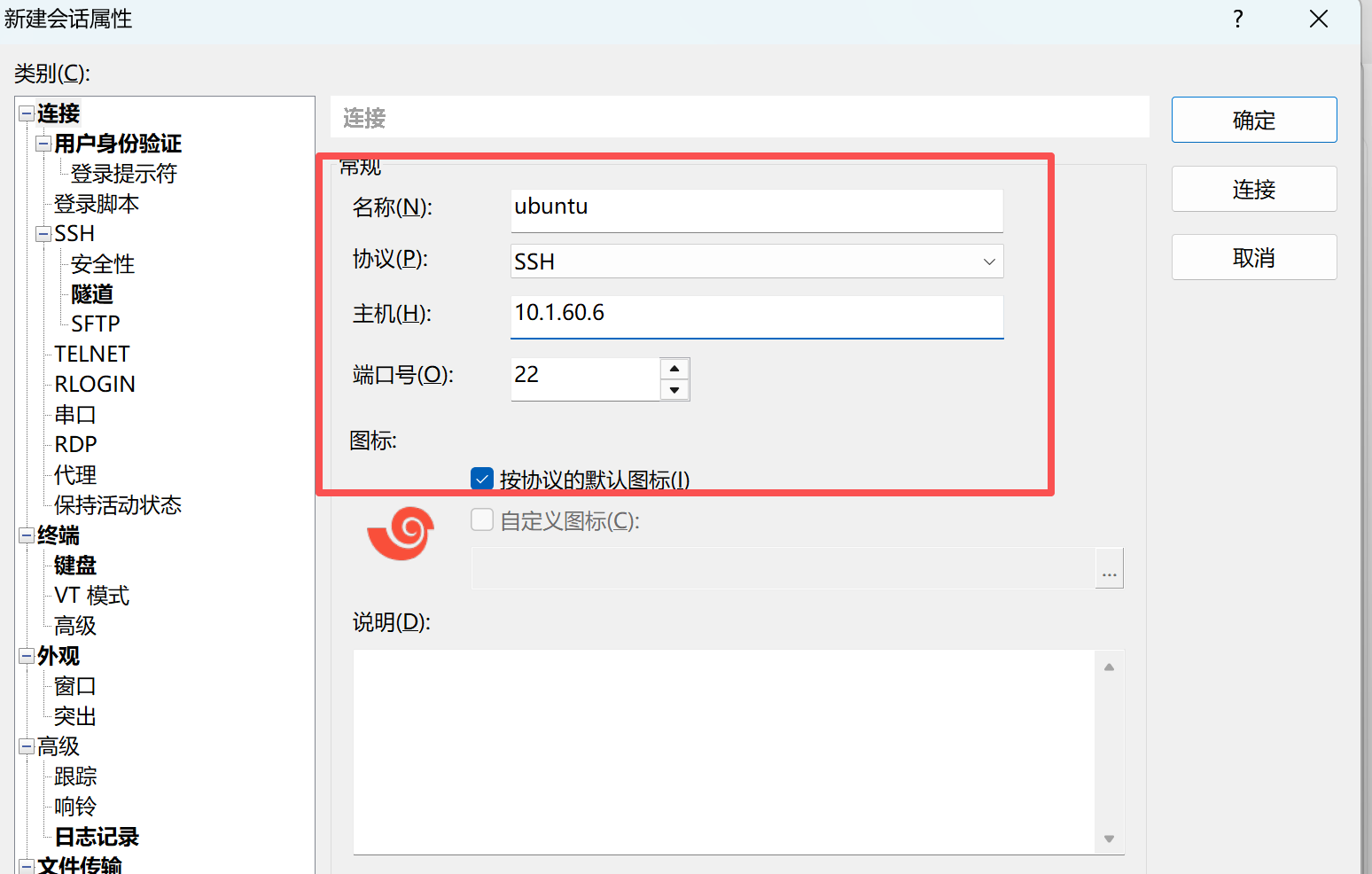
- 发起连接:在 Xshell 左侧「会话管理器」中,双击刚才创建的「Ubuntu-AI」,弹出登录窗口。
- 输入 Ubuntu 的用户名和密码:
- 「用户名」:Ubuntu 的登录用户名(比如
xiaobai)。 - 「密码」:Ubuntu 的登录密码(输入时不显示,输完回车)。
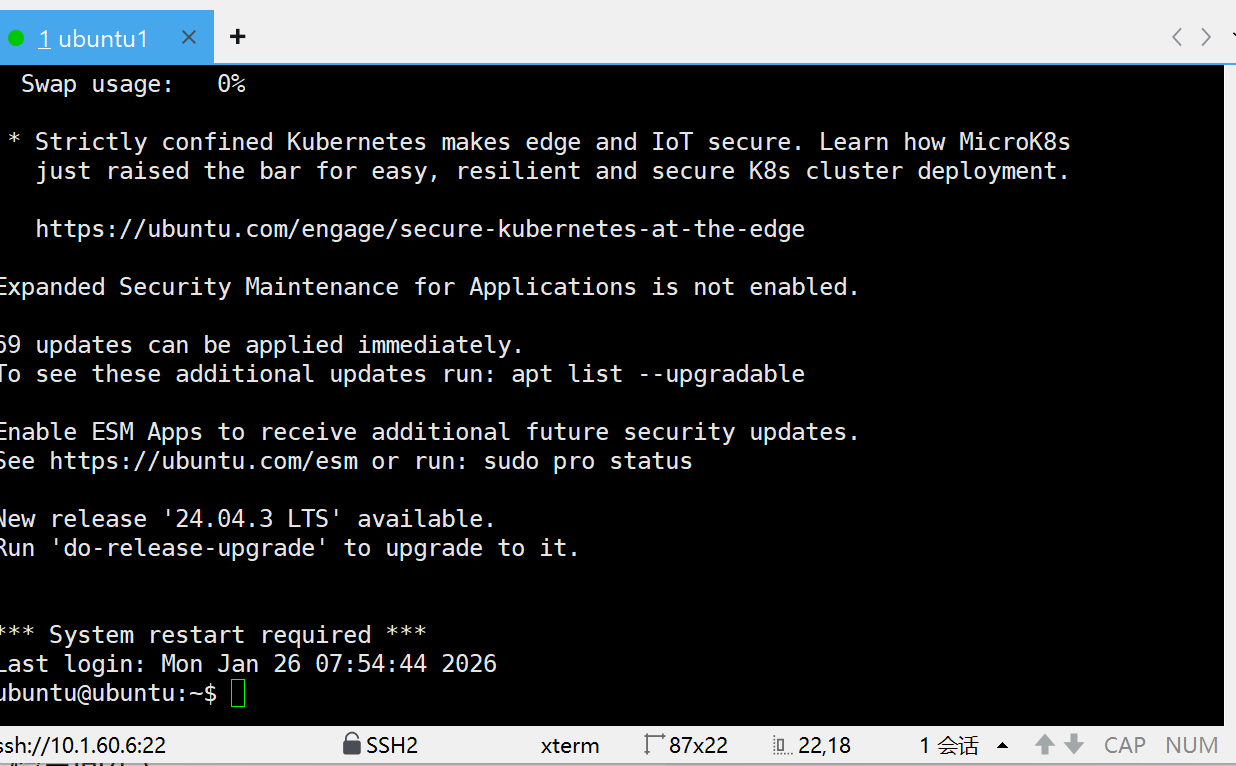
- 「用户名」:Ubuntu 的登录用户名(比如
- 连接成功:Xshell 终端显示
用户名@ubuntu:~$,说明已远程连接到 Ubuntu,后续可直接在 Xshell 中执行 Linux 命令(和在 Ubuntu 本地终端操作完全一致)。
小白常见报错与解决方法
- 报错「连接超时」:
- 检查 Ubuntu 的 IP 地址是否正确(重新执行
hostname -I确认)。 - 检查 VMware 的网络模式是否为「NAT 模式」(VMware 顶部「编辑」→「虚拟网络编辑器」→ 确认选中「NAT 模式」)。
- 关闭 Windows 防火墙(临时关闭,连接成功后可重新开启,或允许 Xshell 通过防火墙)。
- 检查 Ubuntu 的 IP 地址是否正确(重新执行
- 报错「权限被拒绝」:
- 用户名 / 密码输入错误(确认 Ubuntu 的登录账号密码,区分大小写)。
- SSH 服务未开启(重新执行
sudo systemctl start ssh)。
- 无法获取 IP 地址:
- 重启 VMware 的虚拟网络服务(Windows 搜索「服务」→ 找到「VMware DHCP Service」和「VMware NAT Service」,右键「重启」)。
三、 综合实操练习(巩固所有知识点)
在 Xshell 中执行以下步骤,完成 AI 学习文件夹的创建和脚本测试,感受远程操作的便捷性:
- 连接 Ubuntu 后,回到用户主目录:
cd ~- 创建 AI 学习多级文件夹:
mkdir -p AI_Study/Project1/{Data,Code,Model}- 进入 Code 文件夹:
cd AI_Study/Project1/Code- 创建空的 Python 脚本:
touch hello_ubuntu.py- 查看当前文件夹内容:
ls(会显示hello_ubuntu.py,说明创建成功)- 退回上一级目录:
cd ..- 查看 Project1 文件夹的详细结构:
ls -l(会显示 Data、Code、Model 三个文件夹)
总结
- 核心命令聚焦「ls(查看)、cd(切换)、mkdir(创建)」,搭配
pwd(查路径)、touch(建文件)、rm(删除),能满足 AI 入门阶段的文件 / 文件夹管理需求。 - 远程连接的核心是「Ubuntu 安装 SSH 服务 + 获取 IP+Windows 用 Xshell 连接」,关键是确保网络通畅、用户名密码正确。
- 所有操作都可以在 Xshell 中完成,后续部署大模型、运行 Python 脚本时,不用切换到 VMware 窗口,效率更高。