在 iOS 的数字世界里,每一个 App 都是被终身监禁在"沙盒(Sandbox)"里的囚犯。高墙之外,是诱人的 iCloud Drive 和本地存储,那里存放着用户珍贵的机密文件。你想伸手去拿?那是妄想,名为"系统"的狱警会毫不留情地切断你的访问权限。
但规则总有漏洞。
本文将化身反抗军的技术手册,带你深入 SwiftUI 的地下网络,利用 fileImporter 这位官方提供的"中间人",在戒备森严的系统眼皮底下建立一条合法的数据走私通道。我们将深入探讨如何处理 Security Scoped Resources(安全范围资源),如何优雅地申请"临时通行证",以及最重要的------如何在完事后毁尸灭迹,不留下一行 Bug。
准备好你的键盘,Neo。我们要开始行动了。🕵️♂️💻

引子
2077 年,新西雅图的地下避难所。
Neo 盯着全息屏幕上那行红色的 Access Denied,手里的合成咖啡早就凉透了。
作为反抗军的首席代码架构师,他此刻正面临着一个令人头秃的难题:如何把那个存满「母体」核心机密的文本文件,从戒备森严的外部存储(iCloud Drive),悄无声息地偷渡进 App 那个名为「沙盒(Sandbox)」的数字化监狱里。

Trinity 靠在服务器机柜旁,擦拭着她的机械义眼,冷冷地说道:"如果你搞不定这个文件的读取权限,那个名为'系统'的独裁者就会把我们的 App 当作恶意软件直接抹杀。我们只有一次机会,Neo。"
在本篇博文中,您将学到如下内容:
-
- 引子
- [🕵️♂️ 呼叫偷渡专员:File Importer](#🕵️♂️ 呼叫偷渡专员:File Importer)
- [🔐 处理脏物:安全范围访问权限](#🔐 处理脏物:安全范围访问权限)
- [💣 专家建议:记得"毁尸灭迹"](#💣 专家建议:记得“毁尸灭迹”)
- [📄 解码情报:读取与展示](#📄 解码情报:读取与展示)
- [🎬 终章:大功告成](#🎬 终章:大功告成)
Neo 嘴角微微上扬,手指在键盘上敲出一行代码:"别急,我刚找到了一个被遗忘的后门------File Importer。"
🕵️♂️ 呼叫偷渡专员:File Importer
在 iOS 的森严壁垒中,App 通常只能在自己的沙盒里「坐井观天」。但偶尔,我们也需要从外面的花花世界(比如设备存储或 iCloud Drive)搞点"私货"进来。
为了不触发警报,Apple 实际上提供了一个官方的"中间人"------System Document Picker。
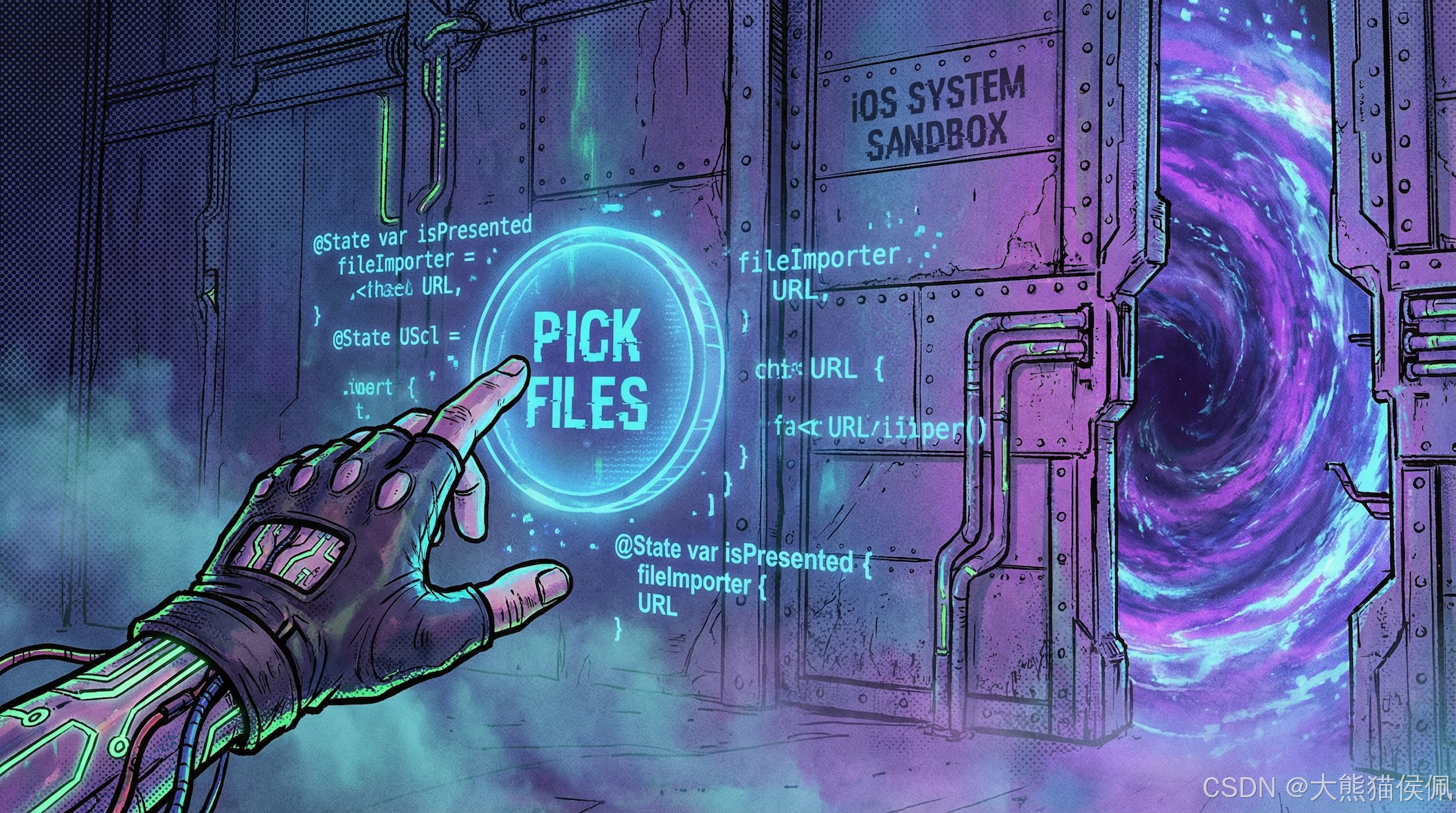
在 SwiftUI 中,我们可以用 fileImporter 这个 View Modifier(视图修饰符)来通过正规渠道"行贿"系统,从而打开通往外部文件的大门。
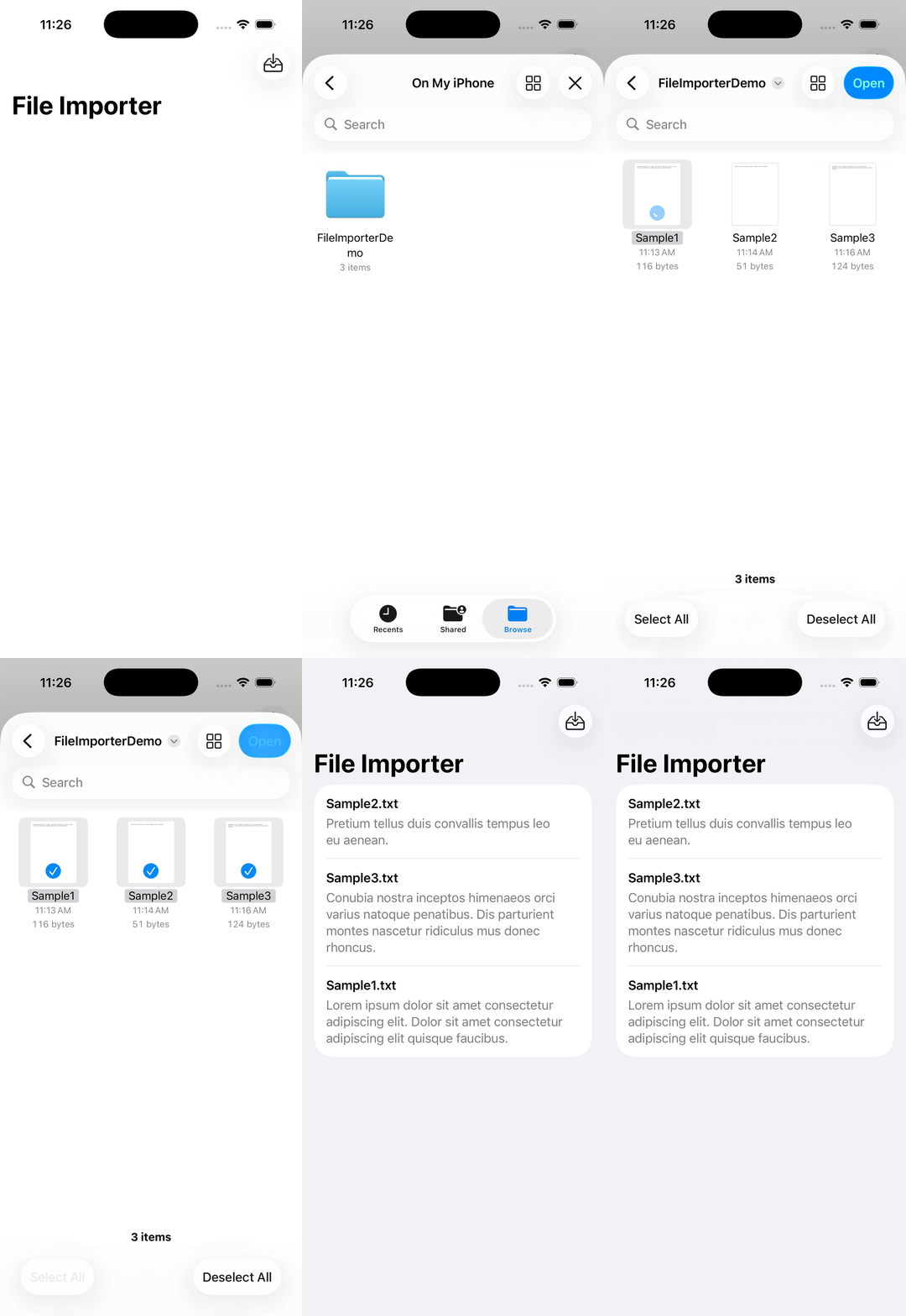
为了向 Trinity 演示这个过程,Neo 快速构建了一个简单的诱饵 App。它的功能很简单:打开系统的文件选择器,选中那些机密文本文件,处理它们,最后把内容展示出来。
就像控制防爆门的开关一样,我们需要一个 State Property(状态属性)来控制文件选择器是否弹出:
swift
@State private var showFileImporter = false接着,Neo 设置了一个触发按钮。这就像是特工手里的红色起爆器:
swift
NavigationStack {
    List {
        // 这里稍后会填入我们偷来的数据
    }
    .navigationTitle("绝密档案读取器")
    .toolbar {
        ToolbarItem(placement: .primaryAction) {
            // 点击按钮,呼叫"中间人"
            Button {
                showFileImporter = true
            } label: {
                Label("选取情报", systemImage: "tray.and.arrow.down")
            }
        }
    }
}通常,.fileImporter 这位"中间人"办事需要收取四个参数,缺一不可:
- isPresented : 绑定那个控制开关的状态属性 (
$showFileImporter)。 - allowedContentTypes: 也就是"通关文牒",规定了只允许带什么类型的文件进来。
- allowsMultipleSelection: 是否允许"顺手牵羊"带走多个文件。
- onCompletion: 当交易完成(或失败)后的回调闭包。
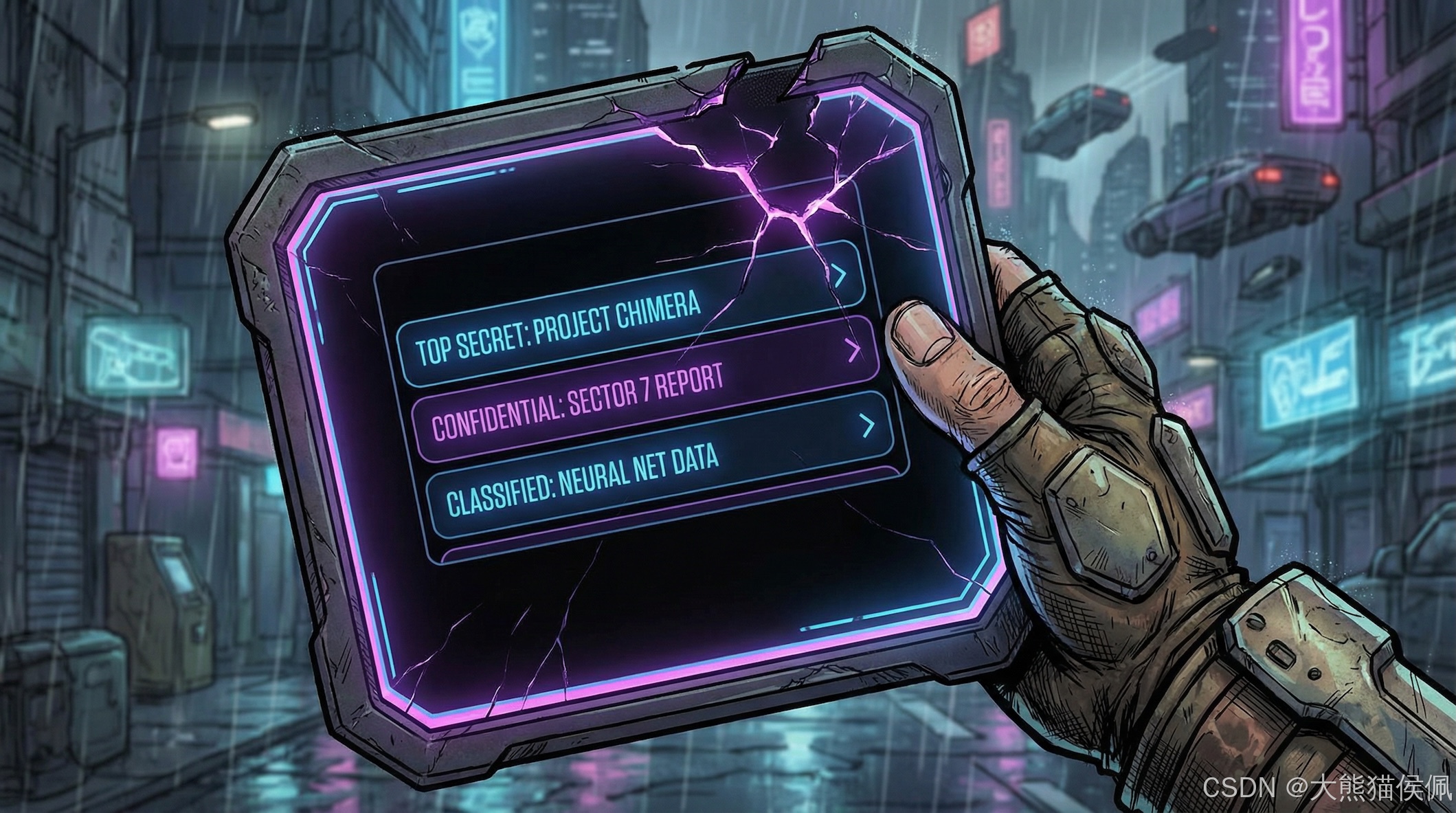
在这个行动中,我们只对文本文件(.text)感兴趣,而且既然来了,就得多拿点,开启多选模式:
swift
NavigationStack {
    // ... 之前的代码
}
.fileImporter(
    isPresented: $showFileImporter,
    allowedContentTypes: [.text], // 只认文本文件,其他闲杂人等退散
    allowsMultipleSelection: true // 贪心一点,多多益善
) { result in
    // 交易结果在这里处理
}
⚠️ 注意: 为了让编译器看懂 .text 是个什么鬼,你需要引入 UniformTypeIdentifiers 框架。这就像是通用的星际语言包:
swift
import UniformTypeIdentifiers回调中的 result 参数是一个 Result<[URL], any Error> 类型。它要么给我们带回一堆 URL(情报地址),要么甩给我们一个 Error(行动失败)。

🔐 处理脏物:安全范围访问权限
拿到 URL 并不代表你就能直接读取文件了。太天真了!在 Apple 的地盘,那些文件都在 Security Scoped(安全范围)的保护之下。这就好比你拿到了金库的地址,但还没有金库的钥匙。
Neo 必须小心翼翼地处理这些结果。通常我们会用 switch 语句来拆包:
swift
private func handleImportedFiles(result: Result<[URL], any Error>) {
    switch result {
        case .success(let urls):
            // 搞定!开始处理这些 URL
            for url in urls {
                // ... 核心破解逻辑
            }

        case .failure(let error):
            // 翻车了,打印错误日志,准备跑路
            print(error.localizedDescription)
    }
}
接下来是整个行动中最惊心动魄的部分。

对于这些沙盒外的文件,在读取之前,必须向系统申请"临时通行证"。如果这一步没做,你的 App 就会像撞上隐形墙的苍蝇一样,虽然看得到文件,但死活读不出来。
流程如下:
- Request Access : 使用
startAccessingSecurityScopedResource()申请访问。 - Process: 赶紧读取数据。
- Relinquish Access : 用
stopAccessingSecurityScopedResource()归还权限,毁尸灭迹。
Neo 的手指在键盘上飞舞,写下了这段生死攸关的代码:
swift
private func handleImportedFiles(result: Result<[URL], any Error>) {
    switch result {
        case .success(let urls):
            for url in urls {
                // 1. 敲门:申请临时访问权限。如果系统不答应(返回 false),直接跳过
                guard url.startAccessingSecurityScopedResource() else {
                    continue
                }

                // 2. 办事:读取文件内容
                readFile(at: url)

                // 3. 擦屁股:必须停止访问,释放权限资源
                url.stopAccessingSecurityScopedResource()
            }
        case .failure(let error):
            print(error.localizedDescription)
    }
}
Neo 的黑色幽默笔记:
如果需要,你可以把文件从那个
URL复制到 App 自己的沙盒里。那就叫"洗黑钱",一旦进了沙盒,以后想怎么读就怎么读,不用再看系统脸色了。
💣 专家建议:记得"毁尸灭迹"
Trinity 皱了皱眉:"Neo,万一 readFile 里面抛出了异常或者提前 return 了怎么办?那你岂不是忘了调用 stopAccessing...?这会造成资源泄漏,被'母体'追踪到的。"
"这正是我要说的," Neo 笑了笑,"这就需要用到 defer 语句。它就像是安装在代码里的死手开关,无论函数怎么结束,它都会保证最后执行。"
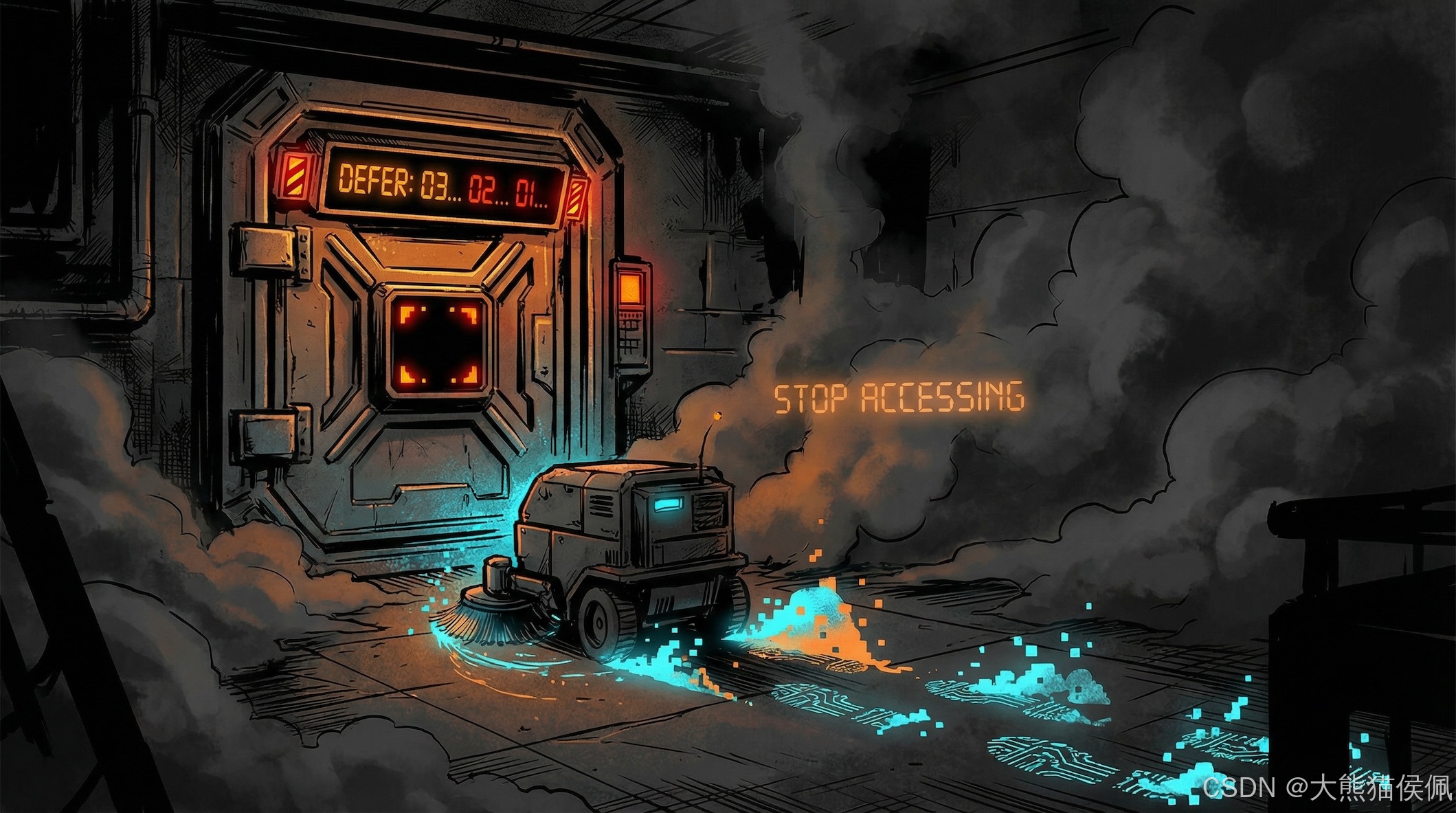
更优雅、更安全的写法是这样的:
swift
// 申请权限,失败则撤退
guard url.startAccessingSecurityScopedResource() else { return }

// 无论发生什么,离开作用域前一定要把权限关掉!
defer { url.stopAccessingSecurityScopedResource() }

// ... 尽情处理文件吧 ...
📄 解码情报:读取与展示
为了让抵抗军的兄弟们能看懂这些情报,Neo 定义了一个数据结构来承载这些秘密:
swift
struct ImportedFile: Identifiable {
    let id = UUID()
    let name: String
    let content: String // 文件的真实内容
}
还需要一个容器来存放这一堆战利品:
swift
@State private var importedFiles = [ImportedFile]()
最后,实现那个 readFile(at:) 方法。它将把文件数据读成二进制 Data,然后转码成人类可读的 String,最后封装进我们的数组里:
swift
private func readFile(at url: URL) {
    do {
        // 读取二进制数据
        let data = try Data(contentsOf: url)

        // 尝试转码为 UTF8 字符串。如果乱码,说明也许那是外星人的文字,直接放弃
        guard let content = String(data: data, encoding: .utf8) else {
            return
        }

        // 将情报归档
        importedFiles.append(
            ImportedFile(name: url.lastPathComponent, content: content)
        )
    } catch {
        // 捕获异常,不要让 App 崩溃
        print(error.localizedDescription)
    }
}
界面部分,用一个 List 就能把这些"罪证"展示得明明白白:
swift
List(importedFiles) { file in
    VStack(alignment: .leading, spacing: 6) {
        Text(file.name)
            .font(.headline)

        Text(file.content)
            .foregroundStyle(.secondary)
    }
}
🎬 终章:大功告成
随着最后一行代码编译通过,屏幕上跳出了一个列表,那是从 iCloud 深处提取出来的核心代码。Trinity 看着屏幕,露出了久违的笑容。

fileImporter 虽然听起来像个不起眼的龙套角色,但当你需要在沙盒的铜墙铁壁上开个洞时,它就是最趁手的瑞士军刀。虽然配置和调用看起来很简单,但千万别忘了那最重要的"申请与释放权限"的步骤------这就好比去金库偷钱,得手后一定要记得擦掉指纹,关上柜门。
"看来我们又活过了一天。" Neo 合上电脑,看向窗外闪烁的霓虹灯,"走吧,去喝一杯,那个 Bug 明天再修。"
更多相关的精彩内容,请小伙伴们移步如下链接观赏:
- SwiftUI 实现一个 iOS 上 Files App 兼容的文件资源管理器
- iOS从Files App中无法打开特定格式文件的解决(提示没有访问权限)
- SwiftUI 中创建一个自定义文件管理器只需4步!你敢信!?
希望这篇'偷渡指南'对宝子们有所帮助。感谢阅读,Agent,Over!