📣读完这篇文章里你能收获到
- 📁 快速了解AIShort平台的核心功能与价值
- 🌐 掌握在线使用AIShort获取优质提示词的方法
- 🐳 学会通过Docker一键部署专属AI提示词平台
- 💾 了解容器化部署配置与个性化定制技巧
文章目录
- 前言
- 一、AIShort平台概述
-
- [1.1 什么是AIShort](#1.1 什么是AIShort)
- [1.2 核心功能与特点](#1.2 核心功能与特点)
- [1.3 技术特点](#1.3 技术特点)
- 二、快速开始与在线使用
-
- [2.1 访问与浏览提示词](#2.1 访问与浏览提示词)
- [2.2 复制与使用提示词](#2.2 复制与使用提示词)
- [2.3 保存与个性化管理](#2.3 保存与个性化管理)
- 三、Docker部署实战
-
- [3.1 部署前准备](#3.1 部署前准备)
- [3.2 Docker快速部署](#3.2 Docker快速部署)
-
- 方式一:Docker命令直接部署
- [方式二:Docker Compose部署(推荐)](#方式二:Docker Compose部署(推荐))
- [3.3 高级配置与优化](#3.3 高级配置与优化)
- [3.4 本地开发配置](#3.4 本地开发配置)
- 总结
前言
在使用ChatGPT、Claude等AI对话工具时,你是否经常为写不出合适的提示词而发愁?同样的任务,为什么别人的AI回复总是更精准、更实用?答案在于优质的提示词(Prompt)管理。
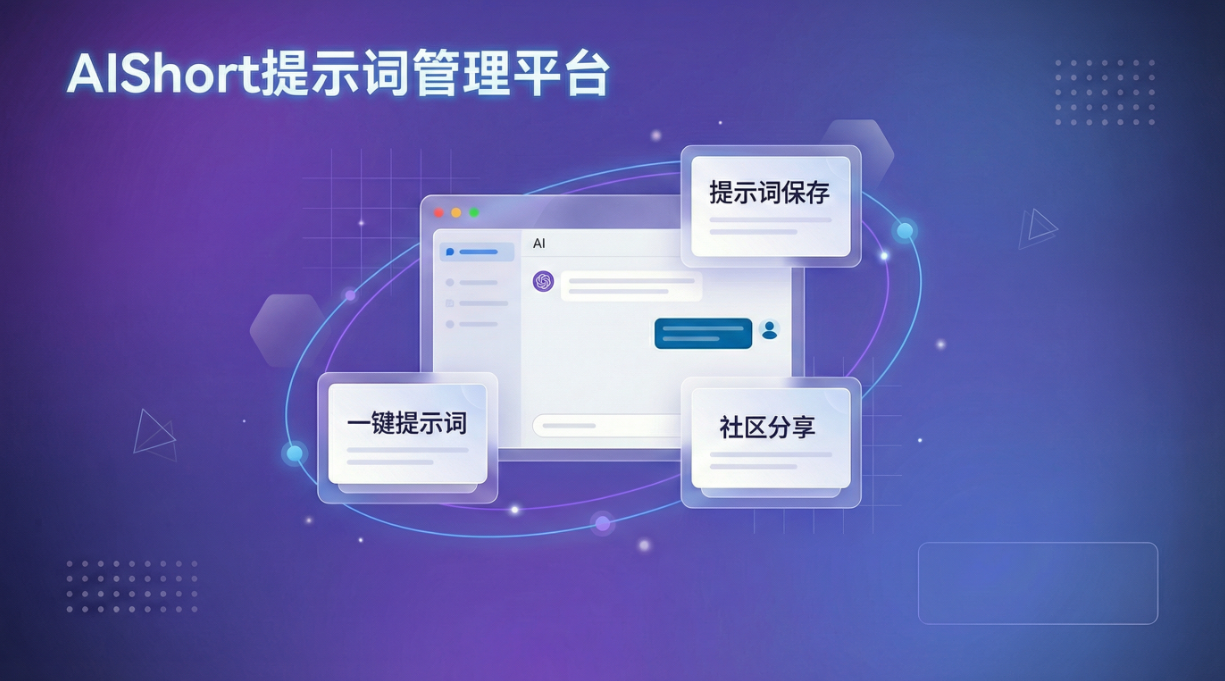
AIShort(原名ChatGPT Shortcut)是一个开源的AI提示词管理与共享平台,提供了专家精选的提示词库,支持一键复制、分类管理、社区分享等功能。无论是快速生成文案、辅助学习研究,还是激发创意灵感,AIShort都能帮你大幅提升AI对话效率。这篇东西不长,但能帮你快速把这个工具用起来,甚至部署一套属于自己的提示词平台。
一、AIShort平台概述
1.1 什么是AIShort
AIShort是一个专为AI提示词管理与共享而设计的开源平台。它聚合了来自互联网精选、社区贡献以及Awesome ChatGPT Prompts的优质提示词,通过标签筛选、关键词搜索等功能,帮助用户快速找到适合不同场景的指令模板。
1.2 核心功能与特点
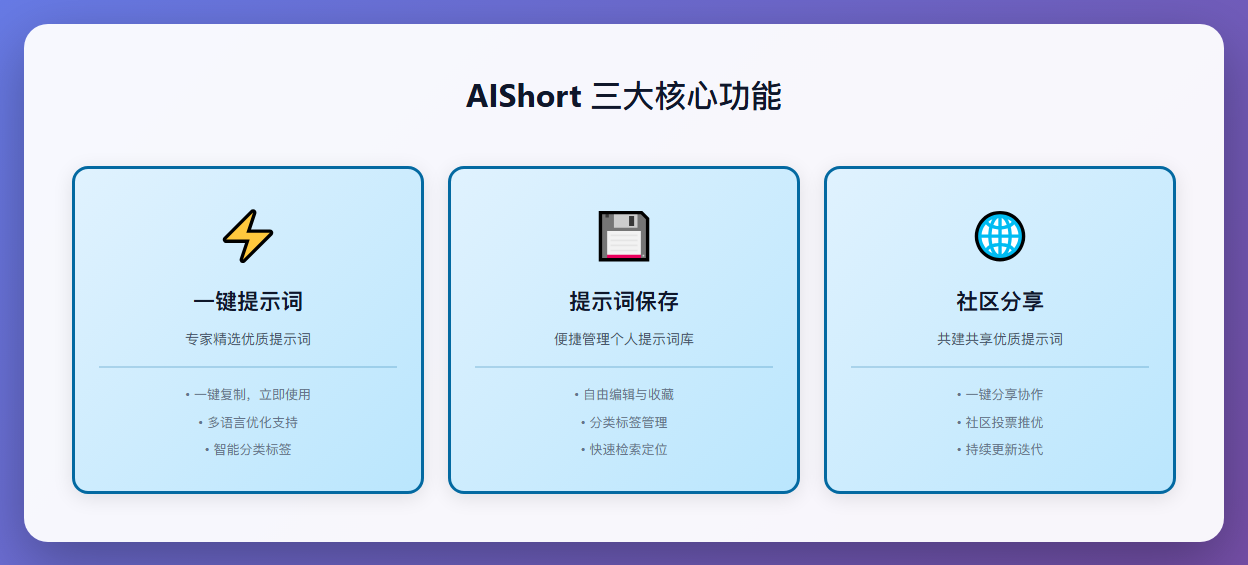
AIShort提供了三大核心功能,让AI对话更高效:
一键提示词:专家精选的优质提示词库,涵盖工作、学习、创意写作等多个场景。只需点击复制,即可直接粘贴到ChatGPT、Claude等AI工具中使用,无需从零开始编写。
提示词保存:支持便捷收藏、编辑和管理常用提示词。通过分类标签系统,可以快速检索和组织个人提示词库,打造专属的知识库。
社区分享:用户可以分享自己创建的优质提示词,与他人协作共建。类似Product Hunt的投票系统,让优质提示词被推送到首页,促进知识交流与共同成长。
1.3 技术特点
AIShort作为一个开源项目,具有以下技术亮点:
- 多语言支持:界面支持12种主要语言,包括中文、英文、西班牙语、阿拉伯语等,满足全球用户需求
- 浏览器扩展:提供Chrome、Edge、Firefox等主流浏览器的扩展插件,支持快捷键(Alt+Shift+S)快速启动侧边栏
- 油猴脚本:提供Tampermonkey脚本版本,可在任意网站使用AIShort侧边栏功能
- 自动更新:支持GitHub Actions自动同步上游更新,保持提示词库最新状态
二、快速开始与在线使用
如果你只是想快速体验AIShort的功能,直接访问在线平台是最简单的方式。
2.1 访问与浏览提示词
打开浏览器访问 https://www.aishort.top/ ,你会看到一个简洁的界面,主页展示了所有提示词分类。可以通过以下方式快速找到需要的提示词:
标签筛选:点击页面顶部的标签(如"写作"、"编程"、"营销"等),快速缩小搜索范围
关键词搜索:在搜索栏输入关键词(如"论文"、"邮件"等),精准定位相关提示词
语言切换:点击语言切换按钮,在不同语言之间自由切换
2.2 复制与使用提示词
找到合适的提示词后,使用步骤非常简单:
- 点击提示词卡片旁的"复制"按钮
- 打开ChatGPT、Claude或其他AI对话工具
- 粘贴提示词到输入框
- 根据需要调整内容并发送
举个例子,假设你需要写一封商务邮件。在AIShort搜索"邮件",找到"商务邮件写作"提示词,复制后粘贴到AI工具中,稍作调整就能生成专业的邮件内容。
2.3 保存与个性化管理
遇到常用的提示词,可以点击收藏按钮保存到个人库。AIShort支持编辑保存的提示词,根据实际需求定制专属模板。通过分类标签功能,可以快速检索和管理这些提示词,提升后续使用效率。
三、Docker部署实战
如果你希望拥有专属的AI提示词平台,或者需要内网部署,AIShort提供了完整的Docker部署方案。别慌,照着操作就能跑起来。
3.1 部署前准备
在开始部署前,请确保已准备以下环境:
- Docker 20.0+ 环境
- Docker Compose(推荐使用)
- 服务器或本地机器的3000端口可用
3.2 Docker快速部署
Docker部署是最简单稳定的方式,支持一键启动:
方式一:Docker命令直接部署
使用以下命令快速拉取并运行AIShort镜像:
bash
# 使用GitHub Container Registry(推荐)
docker run -d -p 3000:3000 --name chatgpt-shortcut ghcr.io/rockbenben/chatgpt-shortcut:latest

# 或使用Docker Hub
docker run -d -p 3000:3000 --name chatgpt-shortcut rockben/chatgpt-shortcut:latest
部署完成后,访问 http://localhost:3000 或 http://your-server-ip:3000 即可使用。
方式二:Docker Compose部署(推荐)
创建 docker-compose.yml 文件:
yaml
services:
  chatgpt-shortcut:
    container_name: chatgpt-shortcut
    image: ghcr.io/rockbenben/chatgpt-shortcut:latest
    ports:
      - "3000:3000"
    restart: unless-stopped
    environment:
      - NODE_ENV=production
然后在文件所在目录执行:
bash
# 启动服务
docker-compose up -d

# 查看运行状态
docker-compose ps

# 查看日志
docker-compose logs -f chatgpt-shortcut
3.3 高级配置与优化
自定义端口和域名
如果需要修改端口或添加反向代理,可以调整docker-compose配置:
yaml
services:
  chatgpt-shortcut:
    container_name: chatgpt-shortcut
    image: ghcr.io/rockbenben/chatgpt-shortcut:latest
    ports:
      - "8080:3000"  # 将外部8080端口映射到容器3000端口
    restart: unless-stopped
    environment:
      - NODE_ENV=production
      # 可选:添加自定义环境变量
数据持久化
如果需要保存用户数据或自定义配置,可以添加数据卷:
yaml
services:
  chatgpt-shortcut:
    container_name: chatgpt-shortcut
    image: ghcr.io/rockbenben/chatgpt-shortcut:latest
    ports:
      - "3000:3000"
    volumes:
      - ./data:/app/data  # 持久化数据目录
      - ./config:/app/config  # 持久化配置目录
    restart: unless-stopped
3.4 本地开发配置
如果需要在本地进行二次开发或测试,可以按照以下步骤操作:
bash
# 克隆仓库
git clone https://github.com/rockbenben/ChatGPT-Shortcut.git

# 进入项目目录
cd ChatGPT-Shortcut

# 安装依赖
npm install

# 启动开发服务器
npm run dev
开发服务器启动后,访问 http://localhost:3000 即可在本地预览效果。修改代码后会自动热更新,非常适合进行个性化定制。
总结
AIShort作为一个开源的AI提示词管理平台,为用户提供了从在线使用到Docker容器化部署的完整解决方案。通过专家精选的提示词库、便捷的保存管理功能以及活跃的社区分享机制,你可以大幅提升AI对话效率和质量。
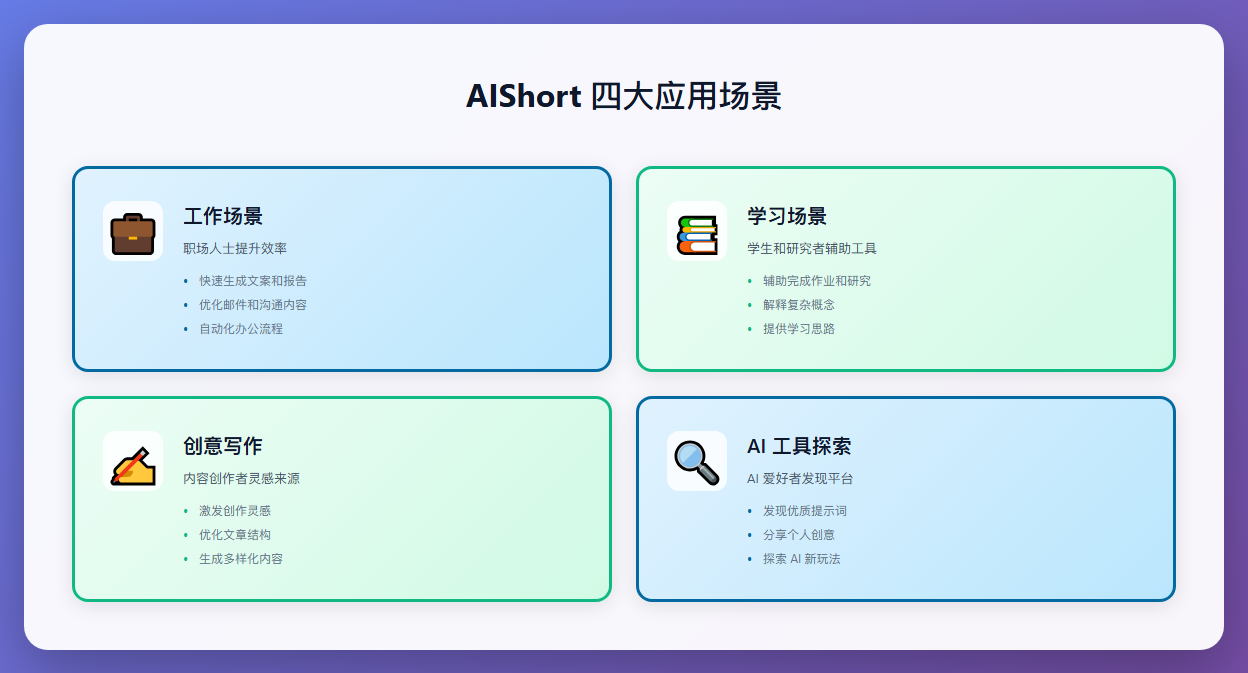
无论是职场人士需要快速生成文案,学生群体辅助学习研究,还是内容创作者寻找灵感,AIShort都能提供实用的支持。如果需要更高的定制性或内网部署,通过Docker容器化部署专属平台既简单又稳定,还便于后续的维护和扩展。
到这一步,你应该就能稳稳复现整个Docker部署流程了。赶快动手试试吧,打造属于你的AI提示词库!
