第一步:下载并安装 PHP
1.1 获取 PHP
访问 PHP 官方网站 下载 Windows 版本的 PHP。
- 建议选择 Non Thread Safe 版本
- 根据系统选择 x64 或 x86 架构
1.2 安装 PHP
- 将下载的 ZIP 文件解压到指定目录(例如:
D:\Program Files\php\) - 记住此路径,后续配置将需要使用
Linux 用户:可通过包管理器安装,具体方法请参考相关教程。
第二步:安装 VS Code PHP 插件
打开 VS Code,进入扩展市场(Ctrl+Shift+X),安装以下必备插件:

2.1 PHP Debug - 调试工具
此插件提供 PHP 代码调试功能,支持断点、变量查看等。
配置方法 :
在 VS Code 设置文件(settings.json)中添加以下配置:
json
{
    "php.validate.executablePath": "D:/Program Files/php/php.exe",
    "php.debug.executablePath": "D:/Program Files/php/php.exe"
}
注意 :请将路径替换为你的实际 PHP 安装路径。
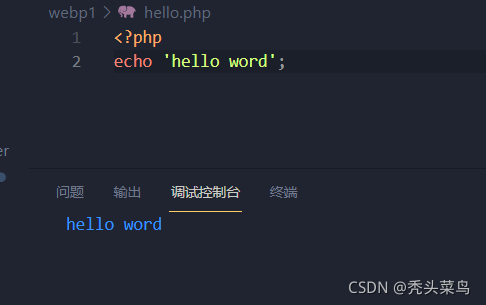
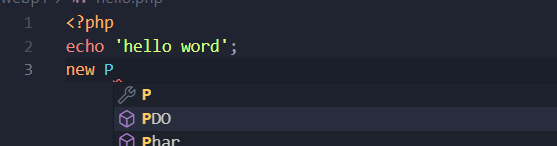
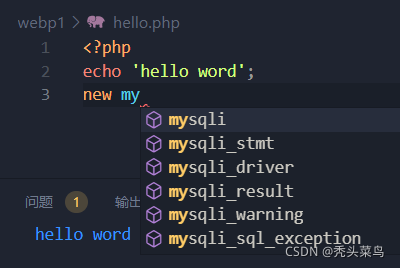
2.2 PHP Intelephense - 智能代码提示
强大的 PHP 代码智能感知插件,提供:
- 代码自动补全
- 函数参数提示
- 代码导航和查找引用
- 语法错误检查
安装后无需额外配置即可使用。
2.3 PHP Server - 本地服务器
快速启动 PHP 内置服务器,方便本地测试。
配置方法 :
在 settings.json 中添加:
json
{
    "phpserver.phpPath": "D:/Program Files/php/php.exe",
    "phpserver.browser": "C:\\Program Files\\Google\\Chrome\\Application\\chrome.exe",
    "phpserver.phpConfigPath": "D:/Program Files/php/php.ini"
}提示:浏览器路径请根据你实际安装的浏览器进行调整。
第三步:配置 PHP 环境
3.1 准备扩展文件
- 进入 PHP 安装目录的
ext文件夹 - 将该文件夹复制到方便访问的位置(如
C:\php\ext\)- 如果 PHP 已安装在 C 盘,可跳过此步骤
3.2 创建 php.ini 配置文件
- 在 PHP 安装目录中找到
php.ini-development或php.ini-production文件 - 复制一份并重命名为
php.ini - 用文本编辑器打开
php.ini进行配置
3.3 启用常用扩展
在 php.ini 文件中找到 ;extension= 开头的行,移除分号以启用相应扩展:
ini
; 数据库扩展
extension=mysqli
extension=pdo_mysql
extension=pdo_sqlite

; 其他常用扩展(按需启用)
; extension=curl
; extension=gd
; extension=mbstring
; extension=openssl
3.4 配置扩展目录
确保扩展目录指向正确的位置:
ini
; 根据你的实际路径设置
extension_dir = "C:\php\ext"
; 或者如果 ext 文件夹在 PHP 安装目录下
; extension_dir = "ext"
第四步:验证配置
4.1 创建测试文件
新建 test.php 文件,写入以下代码:
php
<?php
phpinfo();
?>
4.2 运行测试
使用 PHP Server 插件运行该文件:
- 在 VS Code 中右键点击
test.php文件 - 选择 PHP Server: Serve project
- 浏览器将自动打开并显示 PHP 配置信息
4.3 检查配置
在显示的页面中检查:
- 已启用的扩展是否正确加载
- 配置文件路径是否正确
- 各功能模块是否正常工作
常见问题解决
1. 插件无法找到 PHP 可执行文件
- 检查
settings.json中的路径是否正确 - 确保路径使用正斜杠(/)或双反斜杠(\)
- 确认 PHP 安装目录包含
php.exe文件
2. 扩展无法加载
- 检查
php.ini中的extension_dir路径 - 确认扩展文件(.dll)存在于指定目录
- 查看 PHP 错误日志获取详细信息
3. 调试功能不起作用
-
确保已安装 XDebug 扩展
-
在
php.ini中配置 XDebug:ini[XDebug] zend_extension = "path/to/xdebug.dll" xdebug.mode = debug xdebug.start_with_request = yes
最佳实践建议
- 版本管理:考虑使用 PHP 版本管理工具,方便切换不同版本
- 项目隔离:为每个项目创建独立的 PHP 配置
- 安全配置 :生产环境使用
php.ini-production作为基础配置 - 定期更新:保持 PHP 和插件更新到最新稳定版
总结
按照以上步骤,你已成功在 VS Code 中配置了完整的 PHP 开发环境。现在可以:
- ✓ 编写 PHP 代码并享受智能提示
- ✓ 使用内置服务器测试代码
- ✓ 进行代码调试和问题排查
- ✓ 连接数据库进行开发