在我们开始在 AlmaLinux 9 上安装 Java 之前,选择合适的 OpenJDK 软件包。该发行版提供了三个主要版本,根据你的需求自己选择一个合适的版本。
- java-21-openjdk(标准运行时环境):提供运行 Java 应用程序所需的完整 Java 运行时。因此,如果您想在不进行任何开发的情况下运行 Java 程序(包括基于 GUI 的应用程序),那么这就是您的最佳选择。
- java-21-openjdk-headless(最小运行时):针对服务器或命令行环境优化的精简运行时。不支持 GUI,不包括 AWT、Swing 和其他 X11 依赖项。非常适合不需要图形组件的环境。
- java-21-openjdk-devel(开发工具):提供用于编译和构建 Java 应用程序的 Java 开发工具包 (JDK)。如果您计划编写、编译或构建 Java 应用程序,而不仅仅是运行它们,那么这就是您所需要的。
基于以上所有,我建议使用" java-21-openjdk-devel "软件包作为您的一体化解决方案。即使您不打算自己编译 Java 应用,拥有此功能仍然非常方便。许多服务在运行过程中会动态编译 Java 代码,因此安装此软件包可以让大多数 Java 设置更加轻松。
步骤一:首先我们要连接上百度云服务器
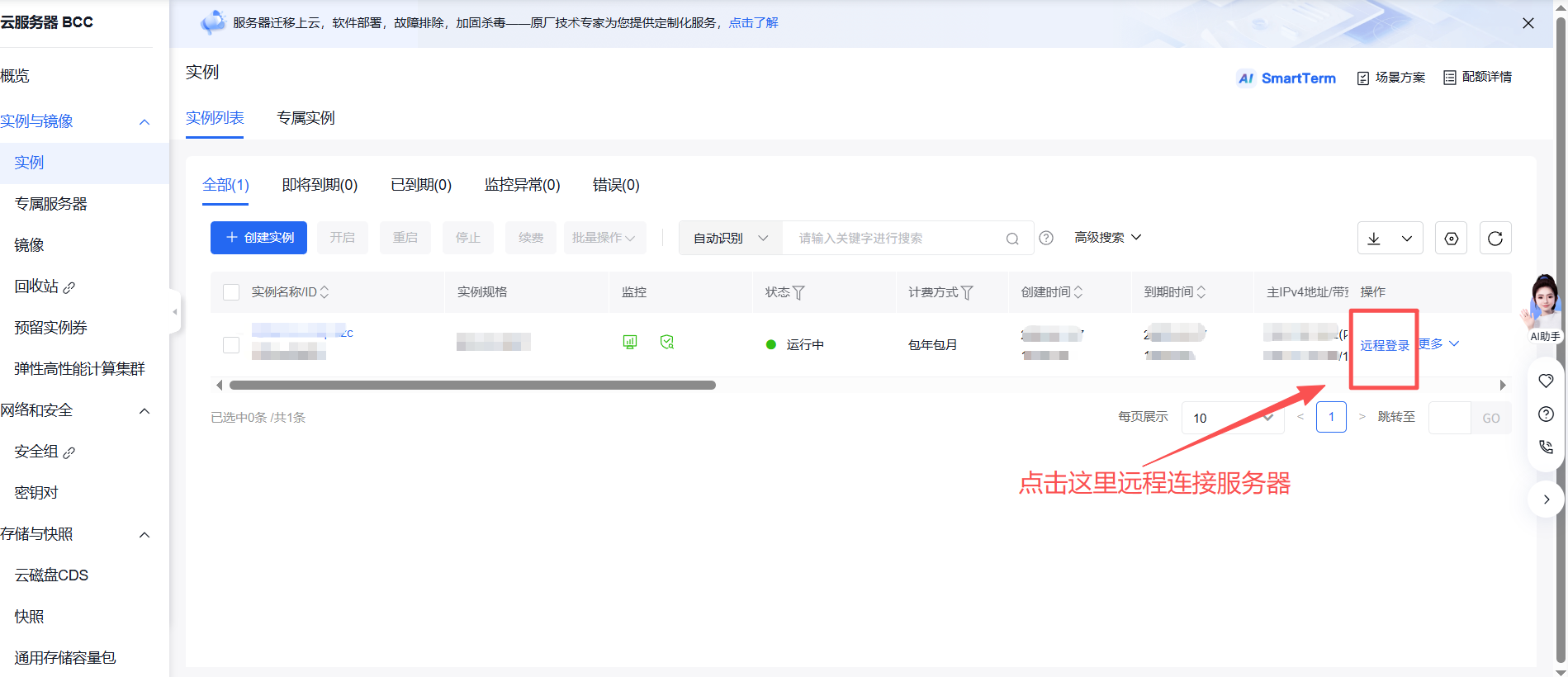
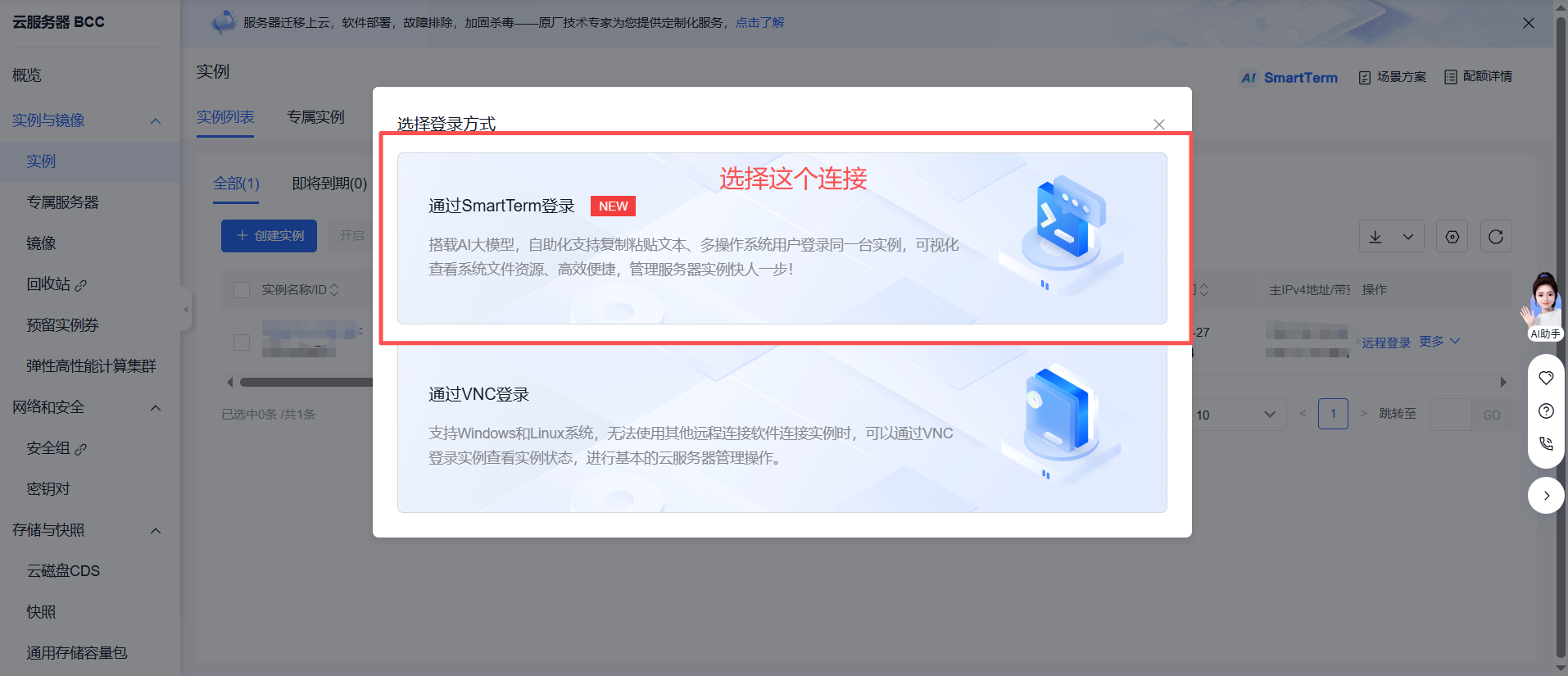
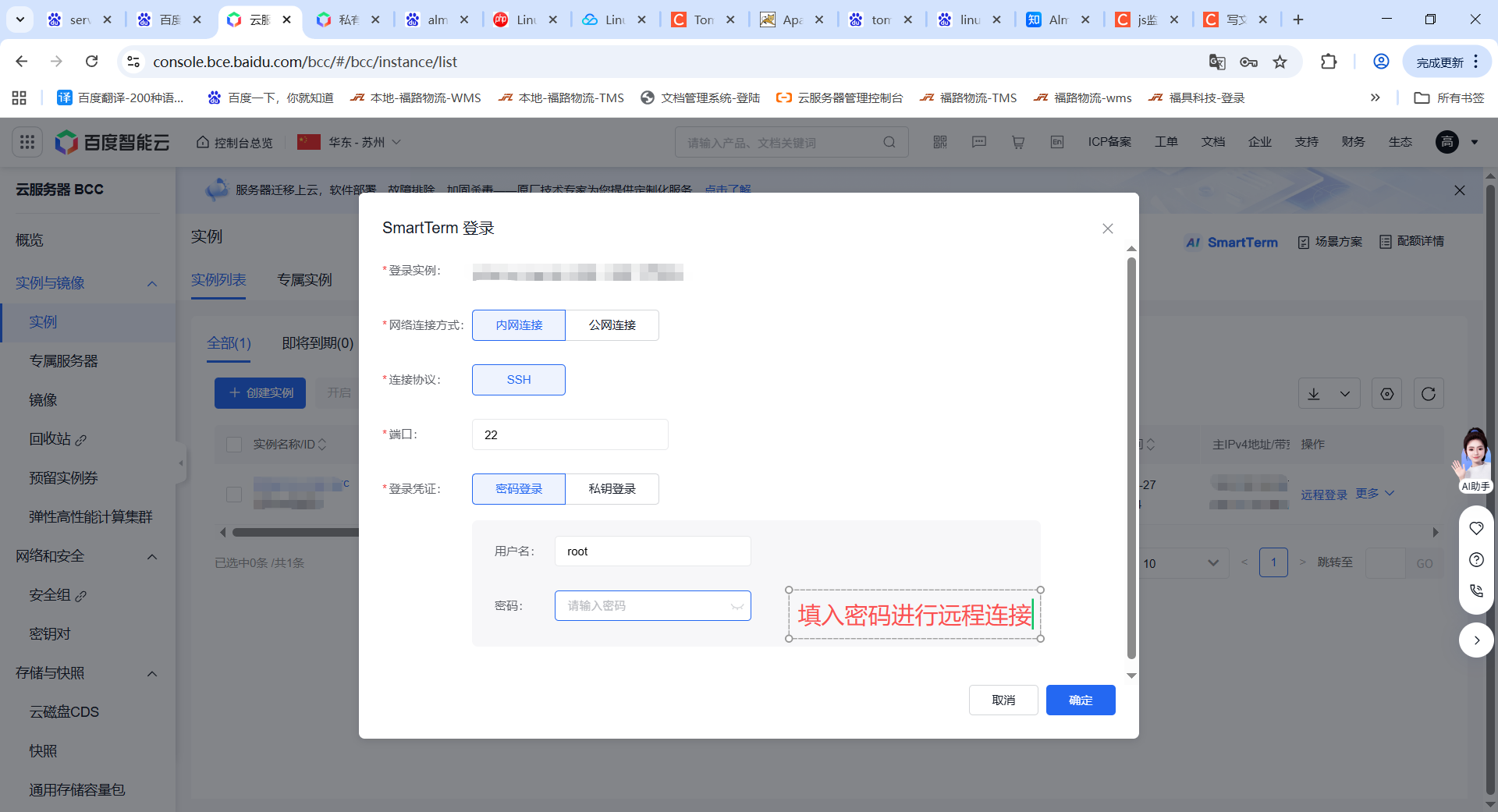 步骤二:安装命令
sudo dnf install java-21-openjdk-devel下载并安装软件包后,使用下面提供的命令验证安装是否成功
java -version它应该输出类似以下内容:

这就代表我们已经安装了java21了。
步骤三 :为了后续各种应用程序(例如 Maven、Gradle、Tomcat、Jenkins 等)使用" JAVA_HOME "来定位 JDK 安装目录,所以我们设置JAVA_HOME环境变量。
首先,使用命令找到java的安装目录
readlink -f /usr/bin/java | sed "s:bin/java::"执行结果如下:

其次,创建 java.sh脚本文件
sudo tee /etc/profile.d/java.sh > /dev/null <<'EOF'
export JAVA_HOME=$(dirname $(dirname $(readlink -f $(which java))))
export PATH=$JAVA_HOME/bin:$PATH
EOF
最后,允许刚创建的脚本
sudo chmod +x /etc/profile.d/java.sh运行成功后,请退出服务器的远程连接界面。然后重新连接服务器,再执行一下命令来验证是否运行成功,如果你不退出服务器远程连接,直接用命令是不会出来任何结果的。
echo $JAVA_HOME如果显示如下内容,说明环境变量设置成功
如果你想卸载java
首先,使用以下命令找出所有本地安装的 Java 包
rpm -aq | grep openjdk
然后,只需将它们的名称作为参数传递给dnf remove命令:
sudo dnf remove java-21-openjdk-headless-21.0.10.0.7-1.el9.alma.1.x86_64 java-21-openjdk-21.0.10.0.7-1.el9.alma.1.x86_64 java-21-openjdk-devel-21.0.10.0.7-1.el9.alma.1.x86_64最后,确保删除您之前创建的" java.sh "文件
sudo rm /etc/profile.d/java.sh