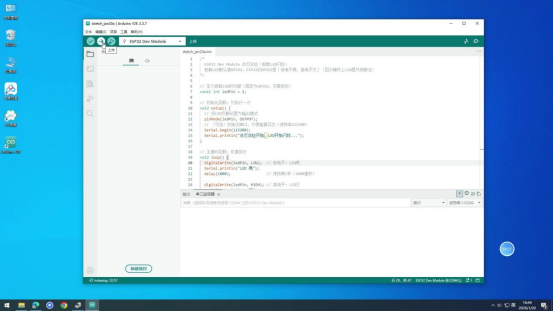
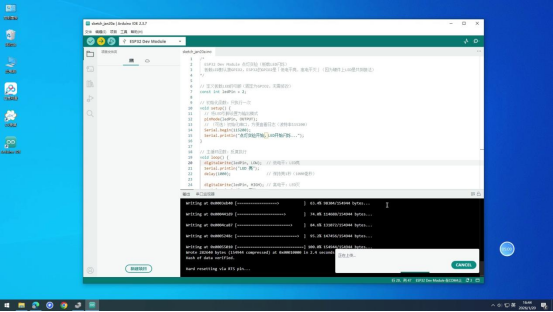
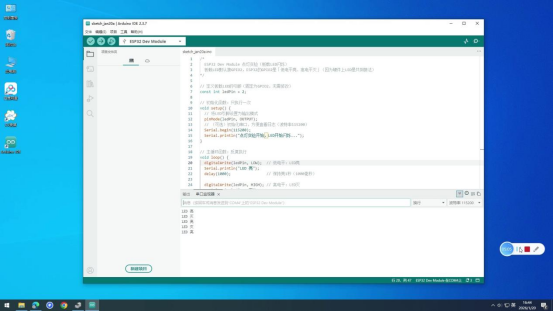
本文档包含两部分核心内容:ESP32 DEVKIT V1开发板的点灯实验教程。安装部分涵盖准备工作、脚本启动、路径配置及结果验证,点灯实验部分基于已安装的Arduino环境,逐步指导驱动安装、开发板配置、代码上传及实验验证,助力快速上手ESP32基础开发。
一、前期准备:环境基础信息
安装前需确认环境及文件符合要求,避免因基础问题导致安装流程中断:
- 操作系统:支持Windows 10/11(64位),确保系统无兼容性问题
- 软件安装:确保根据教程,已经提前安装好Arduino
- 材料准备:电脑提前下载点灯实验所需文件,包括CP210x驱动安装包、点灯实验代码;提前准备好所需硬件设备,包括ESP32 DEVKIT V1开发板、USB数据线
二 、ESP32 DEVKIT V1 点灯实验教程
本实验基于已安装完成的Arduino环境,实现ESP32 DEVKIT V1开发板上默认LED灯的闪烁功能,核心验证开发板连接、驱动适配及程序上传流程,为后续ESP32开发奠定基础。实验前需准备:ESP32 DEVKIT V1开发板、USB数据线(支持数据传输)、已安装Arduino的电脑、已下载好相关文件。
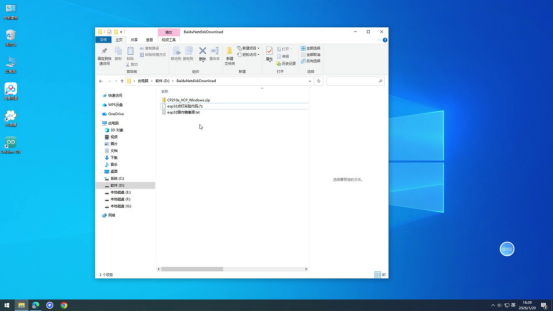
步骤1:安装CP210x驱动
操作说明:ESP32 DEVKIT V1多采用CP210x系列USB转串口芯片,需安装对应驱动才能实现电脑与开发板的通信,未安装驱动会导致无法识别端口。
核心操作要点:
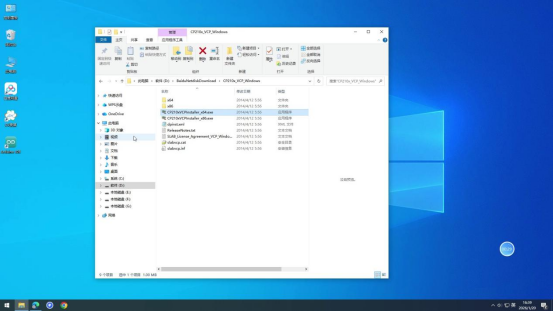
- 安装流程:Windows系统双击驱动安装包(CP210xVCPInstaller_64.exe),按照向导默认下一步完成安装。
预期结果:驱动安装完成,无报错提示。
步骤2:通过设备管理器查看端口
操作说明:用USB数据线连接ESP32 DEVKIT V1开发板与电脑,通过设备管理器确认端口是否正常识别,验证驱动及硬件连接有效性。
核心操作要点:
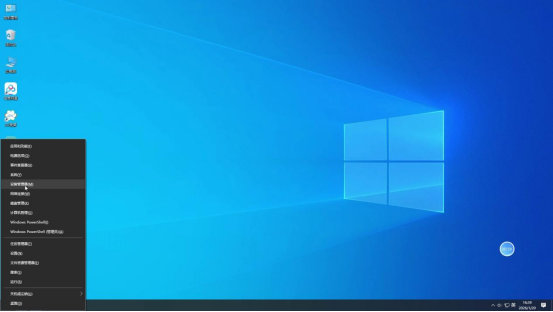
- 打开设备管理器:Windows系统按下"Win+X"组合键,在弹出的菜单中选择"设备管理器",或通过"控制面板→硬件和声音→设备管理器"进入。
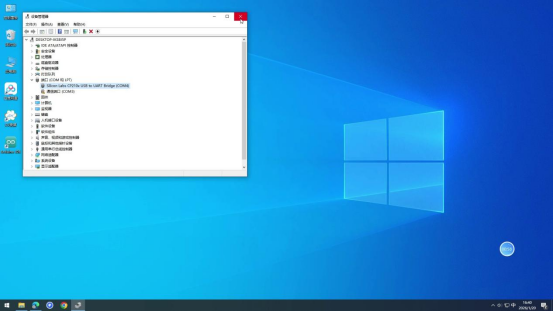
- 查看端口:在设备管理器中展开"端口(COM和LPT)"选项,若显示"Silicon Labs CP210x USB to UART Bridge"及对应COM口(如COM3、COM4),说明驱动安装成功且硬件连接正常;若显示黄色感叹号,需重新安装驱动或更换数据线/USB接口。
预期结果:端口列表中正常显示CP210x对应的COM口,无报错标识,记录该COM口编号(后续步骤需用到)。
步骤3:启动Arduino软件
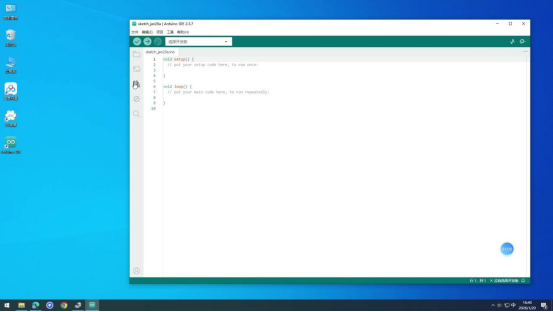
操作说明:通过桌面快捷方式、开始菜单或安装目录下的主程序(arduino.exe)启动Arduino软件,确保软件正常运行无异常。
预期结果:Arduino主界面正常显示。
步骤4:添加国内镜像源
操作说明:由于ESP32开发板支持包需从境外服务器下载,速度较慢,添加国内镜像源可提升下载效率,避免下载失败。
核心操作要点:
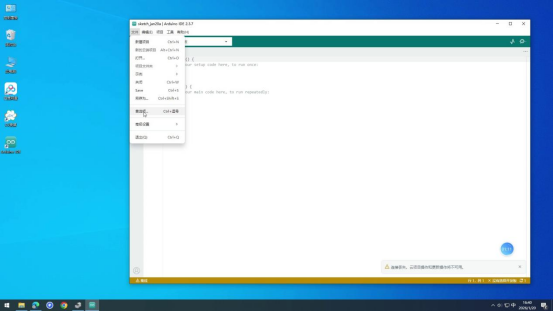
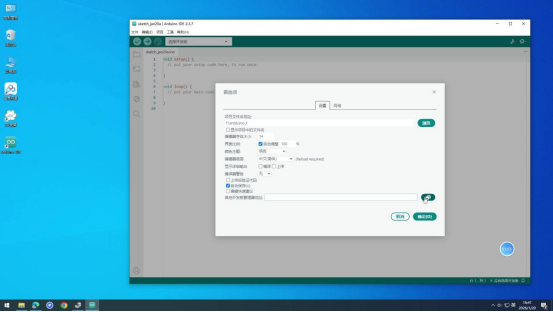
- 打开首选项:点击Arduino菜单栏"文件→首选项",弹出首选项设置窗口。
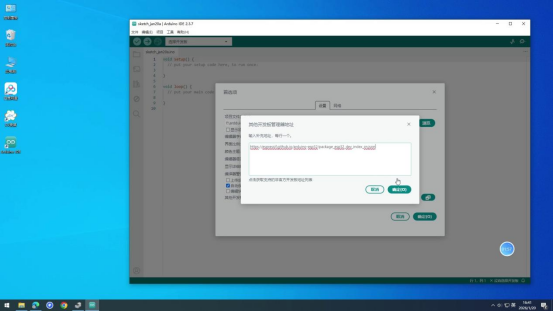
添加镜像源:在"附加开发板管理器网址"输入框中,粘贴国内镜像源地址(推荐:https://espressif.github.io/arduino-esp32/package_esp32_dev_index_cn.json),若已有其他地址,可换行添加。
- 保存设置:点击"确定"关闭首选项窗口,设置立即生效。
预期结果:镜像源添加成功,后续从开发板管理器下载ESP32支持包时,将优先通过镜像源获取资源。
步骤5:通过开发板管理器搜索ESP32
操作说明:Arduino默认不支持ESP32开发板,需通过开发板管理器安装对应支持包,才能识别并配置ESP32开发板。
核心操作要点:
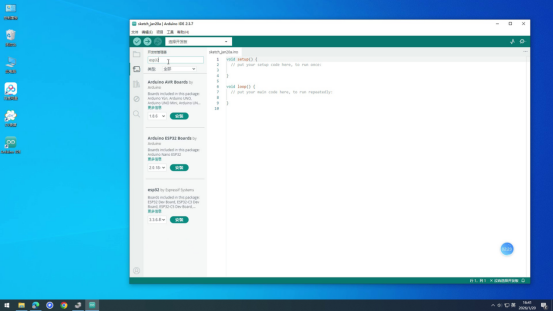
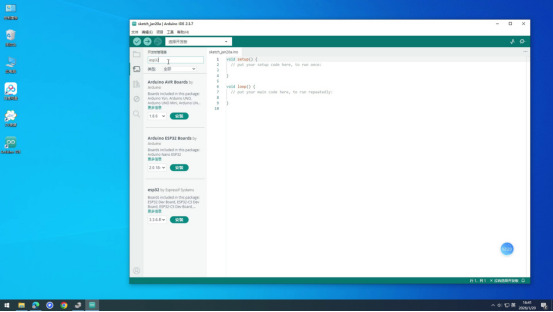
- 打开开发板管理器:点击左侧第二个按钮打开开发板管理器。
- 搜索ESP32:在搜索框中输入"esp32",等待搜索结果加载,此时将显示"esp32 by Espressif Systems"支持包。
预期结果:搜索结果中正常显示ESP32支持包,无搜索失败或无结果提示(若无结果,检查镜像源是否添加正确,重启Arduino重试)。
步骤6:选择版本并下载支持包
操作说明:选择稳定版本的ESP32支持包下载安装,避免使用测试版导致兼容性问题。
核心操作要点:
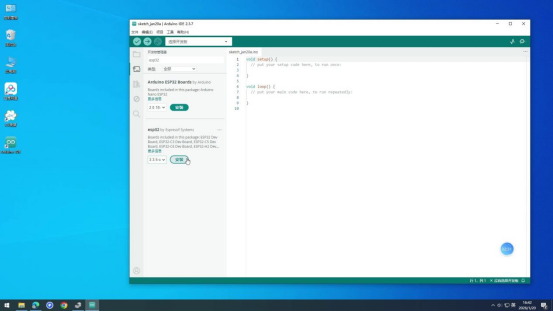
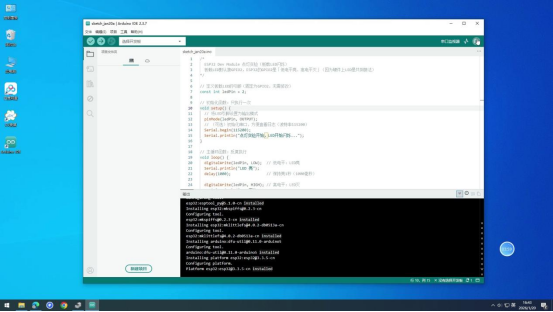
- 版本选择:点击ESP32支持包右侧的版本下拉框,推荐选择3.0.0及以上稳定版本(如3.3.5-cn),避免选择低于1.0.0的旧版本。
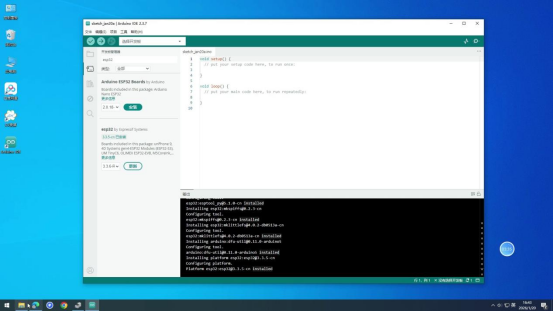
- 开始下载:点击"安装"按钮,等待支持包下载及安装完成,下载进度可通过窗口下方进度条查看,期间请勿关闭开发板管理器窗口。
预期结果:支持包下载安装完成后,窗口显示"安装完成"提示,支持包状态变为"已安装"。
步骤 7 :复制点灯代码
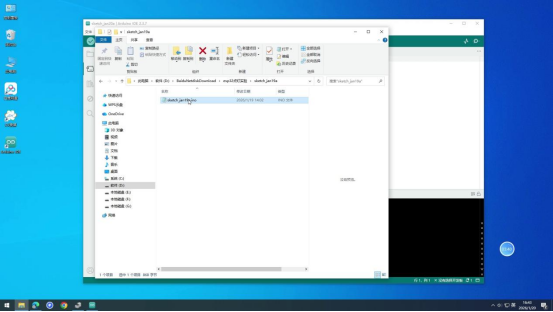
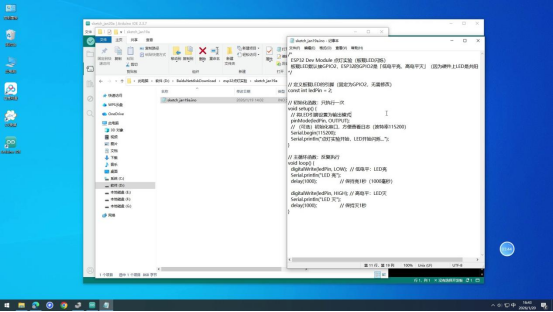
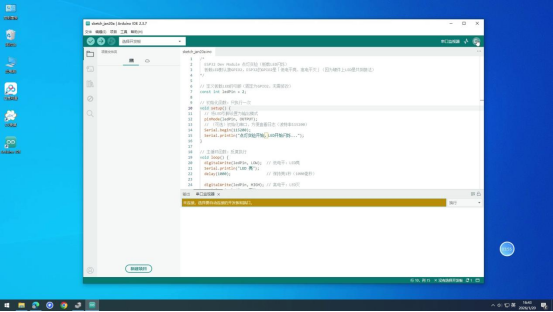
操作说明:ESP32 DEVKIT V1默认LED灯通常连接GPIO2引脚,以下代码实现LED灯每隔1秒闪烁一次,可直接复制到Arduino编辑区。
核心操作要点:
- 代码复制:将代码完整复制到编辑区,覆盖原有空白内容,确保代码无遗漏、无格式错误。
预期结果:代码复制完成后,编辑区无红色报错标识(若有报错,检查代码格式或重新复制)。
步骤 8 :配置开发板及端口
操作说明:安装完ESP32支持包后,需手动选择对应开发板型号及之前识别到的串口,确保Arduino与ESP32正常通信。
核心操作要点:
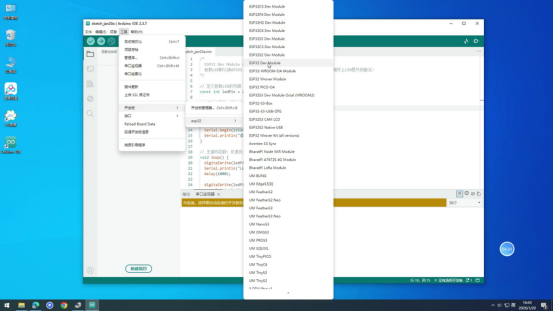
- 选择开发板:点击菜单栏"工具→开发板→ESP32 Arduino→ESP32 Dev Module",完成开发板型号选择。
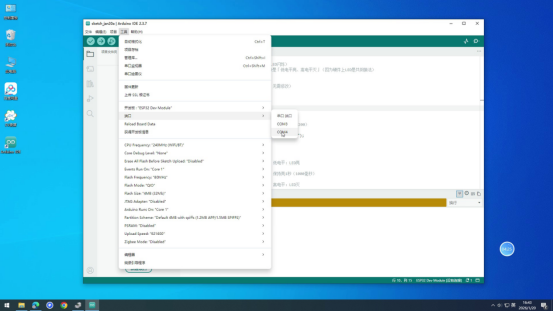
- 选择端口:点击菜单栏"工具→端口",在下拉列表中选择步骤2中记录的CP210x对应的COM口(如COM4),若端口列表为空,检查驱动安装、数据线连接或重启Arduino重试。
预期结果:开发板及端口配置完成,Arduino状态栏无报错提示,可正常进入后续代码编写及上传步骤。
步骤9:设置串口监视器波特率
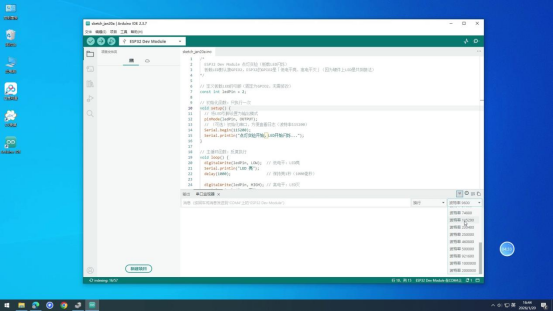
操作说明:串口监视器用于查看开发板运行日志,虽本实验为点灯功能,无需日志调试,但需设置与代码兼容的波特率(默认115200),避免串口通信异常影响上传。
核心操作要点:点击Arduino工具栏右右上角"串口监视器"按钮(,打开串口监视器窗口,在窗口右下角波特率下拉框中选择"115200",保持其他设置默认。
预期结果:串口监视器窗口正常打开,波特率设置为115200,无乱码显示。
步骤10:编译并上传代码到ESP32
操作说明:先编译代码检查语法错误,无错误后上传至ESP32开发板,实现点灯功能。
核心操作要点:
- 上传代码:点击工具栏"上传"按钮(图标为右箭头),此时程序开始编译代码、上传。
预期结果:上传完成后,状态栏显示"上传成功",ESP32开发板上的默认LED灯开始每隔1秒闪烁一次,串口监视器也会输出"亮"、"灭",表面实验成功。若LED不闪烁,检查开发板配置或代码是否正确,重新上传重试。