目录
[安装JDK 1.8](#安装JDK 1.8)
[安装Tomcat 8.5.29](#安装Tomcat 8.5.29)
[安装MySQL 5.7.44](#安装MySQL 5.7.44)
MobaXterm远程连接云服务器
远程连接步骤
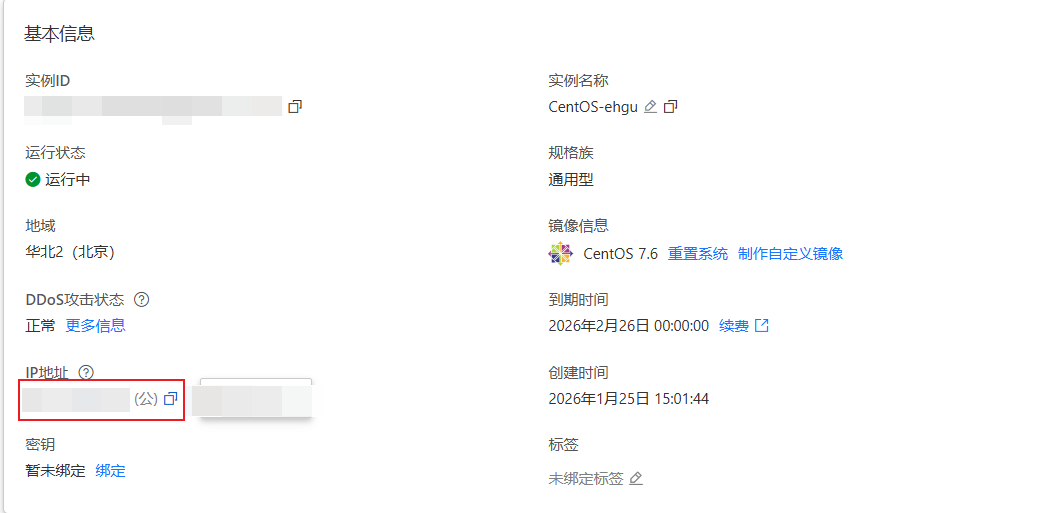
- 云服务器打开控制台,进入实例,复制ipv4地址
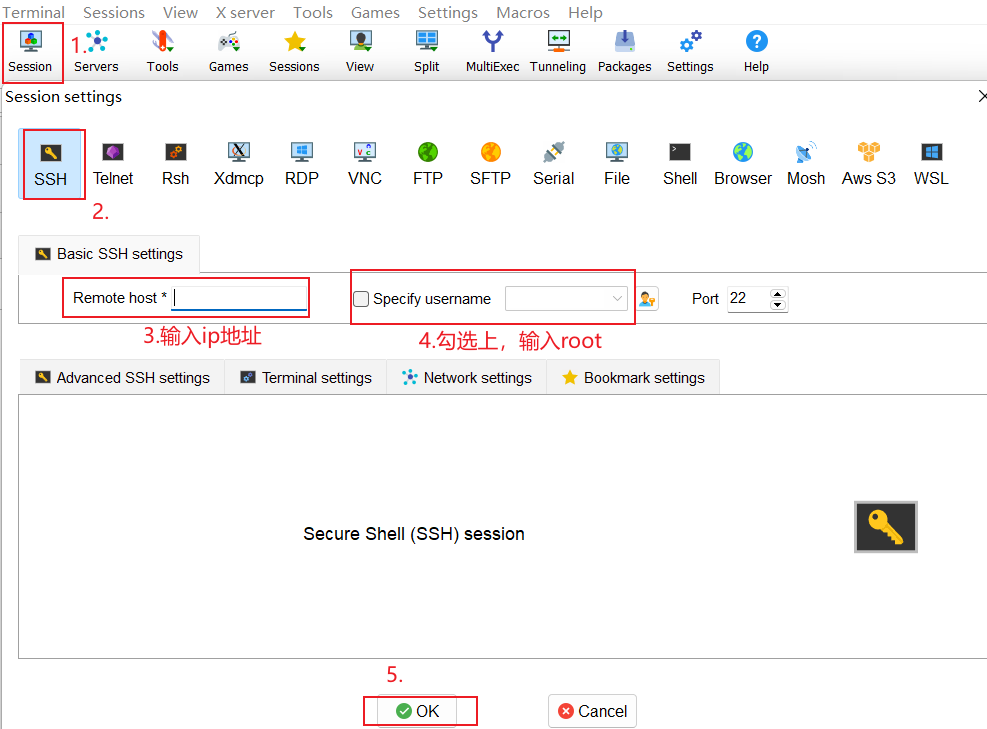
- 打开MobaXterm,点击Session,点击SSH,输入Ip4,勾选Specify username,输入root,点击OK
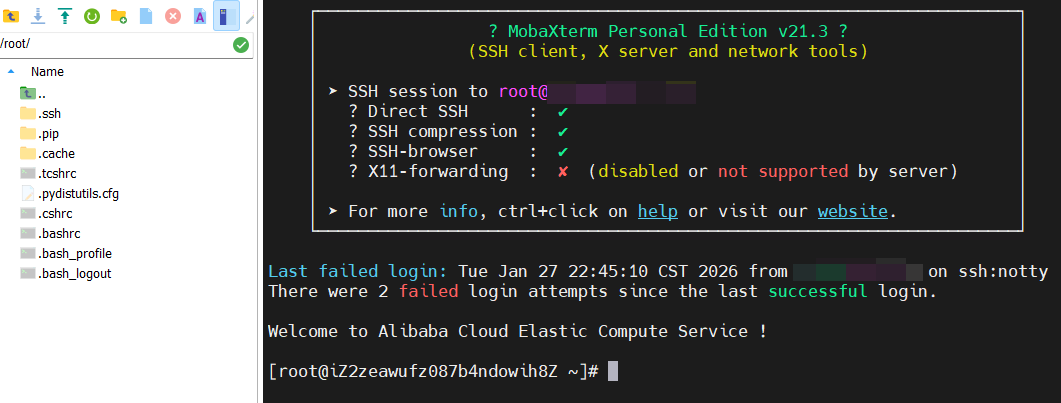
- 进入后输入云服务器密码,共三次,无显示,输入完成直接回车
- 连接完成
配置安全组/防火墙
- 服务器若是 轻量应用服务器 则配置的是 防火墙
- 登录阿里云控制台,进入服务器实例,点击防火墙,添加规则:
- 8080端口(Tomcat默认)
- 3306端口(MySQL,生产环境建议限制访问IP)
- 22端口(SSH,必须保留)
- 80端口(可选)
- 登录阿里云控制台,进入服务器实例,点击防火墙,添加规则:
- 服务器若是 云服务器ECS 则配置的是 安全组
- 登录阿里云控制台,进入服务器实例的「安全组」→「配置规则」,添加入方向规则(与上面要添加的规则一样)
配置环境
安装JDK 1.8
安装jdk步骤
注意系统适配的JDK是32位还是64位
bash
# 1. 先验证是否已安装JDK
java -version

# 2. 搜索 JDK 1.8
yum list java-1.8*

# 3. 安装 JDK 1.8
yum install java-1.8.0-openjdk-devel.x86_64

# 4. 验证
java -version
或者下载 .tar.gz 包手动解压配置环境变量(JAVA_HOME),这里推荐 yum 安装更便捷。
配置JRE_HOME环境变量
bash
# 1. 先查找JDK安装路径
alternatives --config java
# 复制输出中的路径(如/usr/lib/jvm/java-8-openjdk-amd64/jre/bin/java),去掉/bin/java部分

# 2. 编辑环境变量文件
# 方式一:直接在命令行中配置
export JAVA_HOME=复制的java的路径
export JRE_HOME=$JAVA_HOME/jre

# 方式二:编辑Tomcat启动脚本
vi /usr/local/tools/tomcat8/bin/catalina.sh
# 在文件开头添加(在 #!/bin/sh 之后)
export JAVA_HOME=复制的java的路径
export JRE_HOME=$JAVA_HOME/jre

# 方式三:创建setenv.sh配置文件
vi /usr/local/tools/tomcat8/bin/setenv.sh
# 添加以下内容
export JAVA_HOME=复制的java的路径
export JRE_HOME=$JAVA_HOME/jre
export CATALINA_HOME=/usr/local/tools/tomcat8
export CATALINA_BASE=/usr/local/tools/tomcat8

# 给执行权限
chmod +x /usr/local/tools/tomcat8/bin/setenv.sh

# 方式四:修改系统环境变量,编辑/etc/profile
vi /etc/profile

# 在文件末尾添加
export JAVA_HOME=复制的java的路径
export JRE_HOME=$JAVA_HOME/jre
export PATH=$JAVA_HOME/bin:$PATH
export CATALINA_HOME=/usr/local/tools/tomcat8

# 使配置生效
source /etc/profile
安装Tomcat 8.5.29
安装tomcat步骤
Tomcat 是运行 WAR 包的容器。
bash
# 1. 进入下载目录(如果当前没有该文件夹,先创建在进入)
mkdir /root/downloads && cd /root/downloads

# 2. 下载Tomcat 官方Apache镜像
wget https://archive.apache.org/dist/tomcat/tomcat-8/v8.5.29/bin/apache-tomcat-8.5.29.tar.gz

# 3. 解压到指定目录(若没有该目录,要先创建该目录,在解压到指定的目录)
# mkdir /usr/local/tools/
tar -zxvf apache-tomcat-8.5.29.tar.gz -C /usr/local/tools/

# 4. 重命名解压后的文件夹(方便管理)
mv /usr/local/tools/apache-tomcat-8.5.29 /usr/local/tools/tomcat8

# 5. 确认解压结果
cd /usr/local/tools
ls

# 6. 启动Tomcat验证安装
cd /usr/local/tools/tomcat8/bin
./startup.sh

# 7. 查看Tomcat进程,确认启动成功
ps -ef | grep tomcat
# 输出包含 "org.apache.catalina.startup.Bootstrap start" 即成功

# 8. 网址输入ip地址:8080 验证是否启动成功(服务器需要配置开放端口)
curl http://localhost:8080
# 输出Tomcat首页的HTML代码,或浏览器访问 http://服务器公网IP:8080 看到Tomcat首页即成功

# 9. Tomcat关闭
./shutdown.sh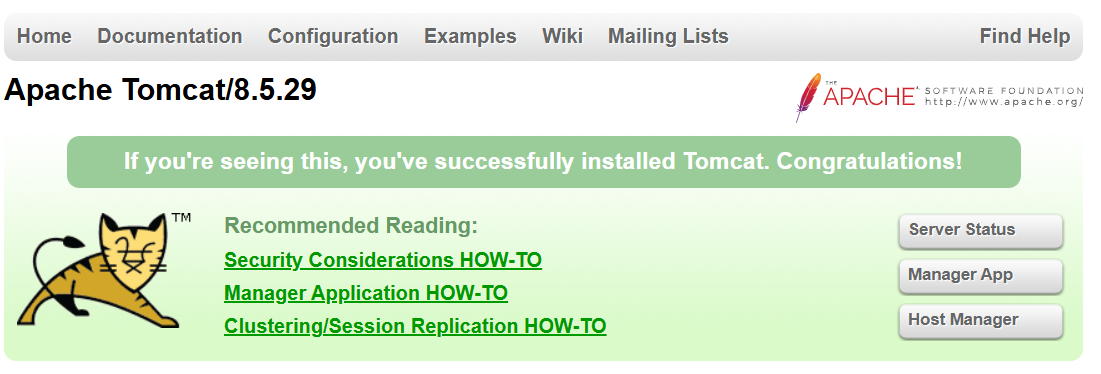
注意:此时若访问不通,则可能是服务器实例,没有开通8080端口。(可看上面配置安全组/防火墙的操作)
配置Tomcat开机自启
为了方便管理,可将Tomcat设置为开机自启,替代手动执行startup.sh。
在/usr/lib/systemd/system目录下增加tomcat8.service文件,并填写如下内容:
bash
# 1. 进入目录
cd /usr/lib/systemd/system

# 2. 创建tomcat8.service文件
vi tomcat8.service

# 3. 复制下面的内容
[Unit]
Description=Tomcat 8
After=syslog.target network.target remote-fs.target nss-lookup.target

[Service]
Type=oneshot
# JAVA_HOME根据自己java安装路径填写
Environment="JAVA_HOME=/usr/lib/jvm/java-1.8.0-openjdk-1.8.0.412.b08-1.el7_9.x86_64"
Environment="CATALINA_HOME=/usr/local/tools/tomcat8"
Environment="CATALINA_BASE=/usr/local/tools/tomcat8"
# 当前机器tomcat启动和关闭脚本路径(根据自己tomcat安装路径填写)
ExecStart=/usr/local/tools/tomcat8/bin/startup.sh
ExecStop=/usr/local/tools/tomcat8/bin/shutdown.sh
ExecReload=/bin/kill -s HUP $MAINPID
RemainAfterExit=yes

[Install]
WantedBy=multi-user.target

# 4. 重新加载系统服务
systemctl daemon-reload

# 5. 激活服务
systemctl enable tomcat8.service

# 6. 验证
关闭机器重新启动后,直接访问tomcat服务验证是否自动启动。
扩展
-
开机启动/停止/查看状态命令
bashsudo systemctl start tomcat8.service sudo systemctl stop tomcat8.service sudo systemctl status tomcat8.service -
关于网络防火墙操作命令
命令 功能 service firewalld status 查看防火墙状态 service firewalld start 开启防火墙 service firewalld stop 关闭放后墙 service firewalld restart 重启防火墙 systemctl disable firewalld.service 禁止防火墙开机启动 systemctl enable firewalld 设置防火墙开机启动
安装MySQL 5.7.44
安装MySQL步骤
-
安装mysql压缩包
-
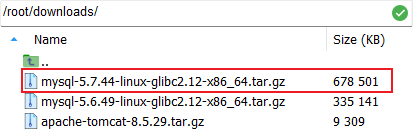
方式一:提前下载好压缩包,在解压
-
进入下载目录
bashcd /root/downloads -
将下载好的压缩包上传MobaXterm
-
-
方式二:直接使用连接下载:
bashwget https://downloads.mysql.com/archives/get/p/23/file/mysql-5.7.44-linux-glibc2.12-x86_64.tar.gz
-
-
解压到指定目录并重命名(方便管理)
bash# 若没有该目录,要先创建该目录,在解压到指定的目录 # mkdir /usr/local/tools/ tar -zxvf mysql-5.7.44-linux-glibc2.12-x86_64.tar.gz -C /usr/local/tools/ # 重命名(方便后续管理) mv /usr/local/tools/mysql-5.7.44-linux-glibc2.12-x86_64 /usr/local/tools/mysql5 -
确认解压结果
bashcd /usr/local/tools ls -
检查系统是否安装有MySQL和 mariadb 数据库的服务再里面
bashrpm -qa | grep mysql rpm -qa | grep mariadb如过出现类似如下信息:mysql-5.6.49-linux-glibc2.12-x86_64;
则使用:rpm -e --nodeps mysql-5.6.49-linux-glibc2.12-x86_64
// 强力删除模式,如果使用上面命令删除时,提示有依赖的其它文件,则用该命令可以对其进行强力删除,保证rpm检查的时候,是空的,效果如图所示

-
创建目录文件,用以后续配置使用
bashcd mysql5/ mkdir data mkdir tmp mkdir logs -
创建用户在、用户、密码以及对用户权限授权
bashgroupadd mysql useradd -g mysql mysql chown -R mysql.mysql /usr/local/tools/mysql5 chmod 750 /usr/local/tools/mysql5/data -
编辑配置文件
注意:其中涉及到地址的地方一定要根据自己的目录地址去填写bashvim /etc/my.cnf [mysqld] # 字符集配置 character_set_server=utf8mb4 collation-server=utf8mb4_general_ci init_connect='SET NAMES utf8mb4' # 基础路径 basedir=/usr/local/tools/mysql5 datadir=/usr/local/tools/mysql5/data # 文件和socket路径 socket=/usr/local/tools/mysql5/tmp/mysql.sock pid-file=/usr/local/tools/mysql5/data/mysqld.pid #不区分大小写(0-区分,1-不区分) lower_case_table_names=1 #不开启sql严格模式 # SQL模式 sql_mode=NO_ENGINE_SUBSTITUTION,NO_AUTO_CREATE_USER # 日志配置 log-error=/usr/local/tools/mysql5/logs/mysql-error.log [mysql] default-character-set=utf8 [client] # 设置mysql客户端连接服务端时默认使用的端口 port=3306 default-character-set=utf8mb4 socket=/usr/local/tools/mysql5/tmp/mysql.sock [mysqld_safe] log-error=/usr/local/tools/mysql5/logs/mysql-error.log pid-file=/usr/local/tools/mysql5/data/mysqld.pid -
安装libaio、libaio-devel
bashyum install libaio* -
配置文件初始化,记录临时密码(重要,后边修改密码要用到 )
bashbin/mysqld --defaults-file=/etc/my.cnf --basedir=/usr/local/tools/mysql5 --datadir=/data --user=root --initialize -
添加开机启动,并 编辑 /etc/inti.d/mysqld
bashcp /usr/local/tools/mysql5/support-files/mysql.server /etc/init.d/mysql.server chmod +x /etc/init.d/mysql.server chkconfig --add mysql.server ln -sf /usr/local/tools/mysql5/bin/mysql /usr/bin -
启动MySQL 并 查看状态
bashservice mysql.server start service mysql.server status # 或 # ps -ef|grep mysql -
登录,输入初始密码
bash[root@iZ2zeawufz087b4ndowih8Z logs]# mysql -u root -p Enter password:(输入初始密码) Welcome to the MySQL monitor. Commands end with ; or \g. Your MySQL connection id is 3 Server version: 5.7.44 -
修改密码,刷新权限
bashalter user 'root'@'localhost' identified by 'root'; flush privileges;
远程访问服务器
-
修改远程访问权限
bash# 使用数据库MySQL use mysql # 更新并设置root用户可以在任何地方连接访问 update user set host = '%' where user = 'root'; # 刷新 FLUSH PRIVILEGES; # 退出 exit; -
注意在云服务器上要添加 3306 安全组/防火墙的规则。
-
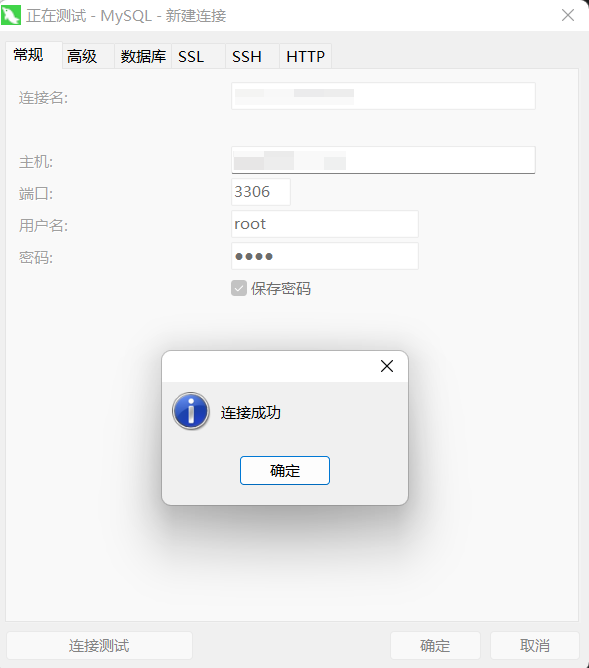
使用工具进行远程连接