方式一 Google Colab
方式二 NVIDIA显卡 (40G)
conda create --name BindCraft python=3.12 -y

conda activate BindCraft

git clone https://github.com/martinpacesa/BindCraft [install_folder]

cd [install_folder]

bash install_bindcraft.sh --cuda '12.4' --pkg_manager 'conda'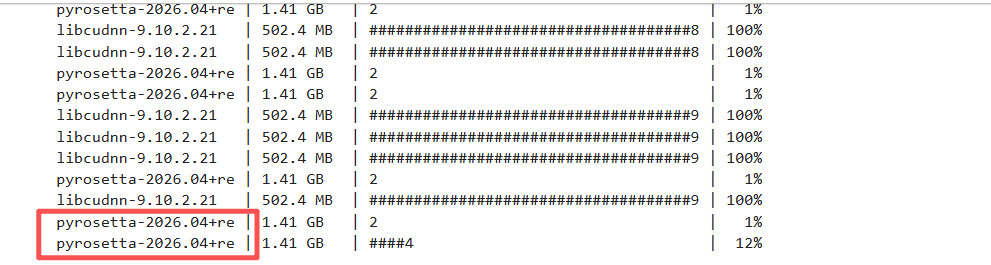
这个下载好慢
第一步:目标蛋白配置
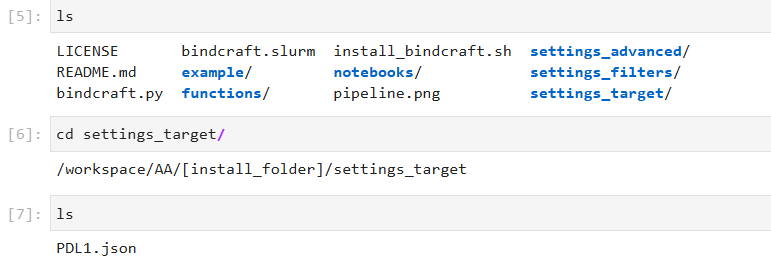
打开PDL1.json
cp PDL1.json  /settings_target/AF-P1.json

vim AF-P1.json在settings_target文件夹中创建你的目标配置文件。以"AF-P18428-F1-model_v6.pdb"为例,主要配置项包括:
{
  "design_path": "保存设计结果的路径",
  "binder_name": "设计文件前缀名",
  "starting_pdb": "目标蛋白PDB文件路径",
  "chains": "要靶向的蛋白链",
  "target_hotspot_residues": "绑定位点,如'1,2-10'",
  "lengths": "设计长度范围",
  "number_of_final_designs": "期望的最终设计数量"
}

{
  "design_path": "/workspace/AA/[install_folder]/AF-P1/",
    "binder_name": "AF-P18428-F1-model_v6",
    "starting_pdb": "/workspace/AA/[install_folder]/example/AF-P18428-F1-model_v6.pdb",
    "chains": "A",
    "target_hotspot_residues": " ",
    "lengths": [10, 50],
    "number_of_final_designs": 100
}
~
第二步:运行设计脚本
conda activate BindCraft
python -u ./bindcraft.py --settings './settings_target/AF-P1.json'
第三步:结果分析与优化
设计完成后,系统会生成多个通过筛选的最终设计。建议生成至少100个通过所有过滤器的最终设计,然后选择排名前5-20个进行实验验证。