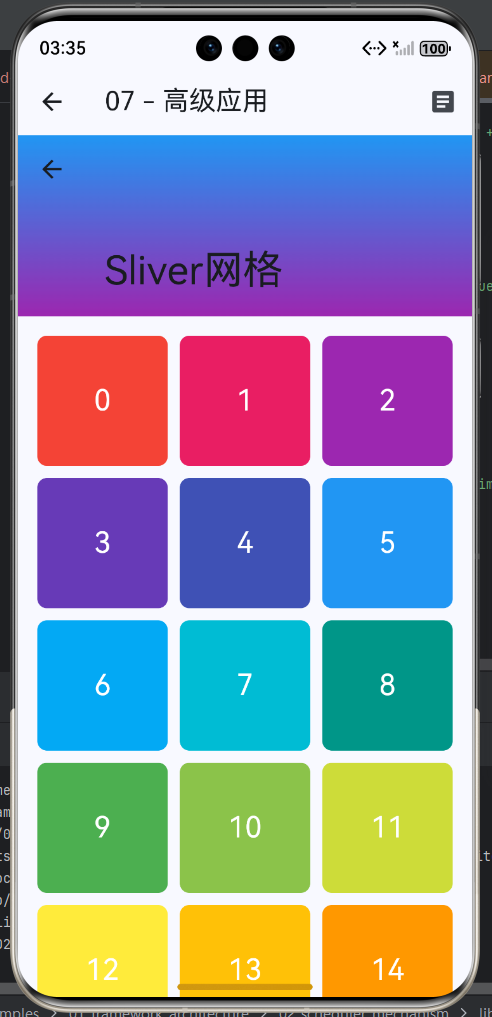
知识点概述
除了基础的布局和展示功能,GridView还提供了许多高级特性,包括拖拽排序、滑动删除、多选操作、嵌套滚动、自定义动画等。这些高级功能可以极大地扩展GridView的应用场景,提供更丰富的交互体验。本章将深入探讨这些高级功能的实现方法和最佳实践。
高级功能的核心价值:
| 功能维度 |
用户体验 |
技术实现 |
适用场景 |
| 拖拽排序 |
直观的手势操作 |
ReorderableGridView |
列表重排、相册排序 |
| 滑动删除 |
快速删除操作 |
Dismissible |
邮件列表、任务管理 |
| 多选操作 |
批量处理能力 |
状态管理 |
文件管理、相册批量操作 |
| 嵌套滚动 |
复杂界面布局 |
CustomScrollView |
社交应用、电商应用 |
1. 拖拽排序
拖拽排序是GridView中非常实用的交互功能,允许用户通过拖动来重新排列item的位置。这种功能常见于应用首页、相册排序、任务列表等场景。
1.1 拖拽实现方式对比
| 实现方式 |
难度 |
性能 |
灵活性 |
推荐场景 |
代码复杂度 |
| ReorderableGridView |
⭐ 低 |
⭐⭐⭐⭐⭐ 高 |
⭐⭐⭐ 中 |
简单排序 |
低 |
| 自定义拖拽 |
⭐⭐⭐ 中 |
⭐⭐⭐⭐ 中 |
⭐⭐⭐⭐⭐ 高 |
特殊需求 |
高 |
| 第三方库 |
⭐ 低 |
⭐⭐⭐⭐⭐ 高 |
⭐⭐⭐⭐ 高 |
快速实现 |
低 |
选择建议:
- 快速实现 → ReorderableGridView
- 特殊动画需求 → 自定义拖拽
- 快速开发 → 第三方库 (flutter_reorderable_list)
1.2 拖拽核心概念
关键组件:
ReorderableGridView: 可拖拽的网格视图ReorderableDelayedDragStartListener: 延迟启动拖拽,避免误触onReorder: 拖拽完成后的回调
拖拽流程:
否
是
用户长按item
DelayedDragStartListener触发
创建拖拽代理
显示拖拽反馈
用户拖动
实时更新位置
用户释放?
onReorder回调
计算新位置
更新数据源
刷新UI
1.3 拖拽实现要点
| 技术要点 |
实现方式 |
注意事项 |
| 延迟启动 |
ReorderableDelayedDragStartListener |
默认延迟300ms,可调整 |
| Key管理 |
ValueKey确保唯一性 |
使用数据唯一标识 |
| 索引处理 |
newIndex > oldIndex时需要-1 |
避免索引越界 |
| 动画优化 |
使用Transform而非手动计算 |
确保流畅度 |
1.4 拖拽性能优化
| 优化点 |
方法 |
效果 |
实现难度 |
| 延迟启动 |
DelayedDragStartListener |
避免误触,提升体验 |
⭐ 简单 |
| 轻量代理 |
简化拖拽反馈widget |
减少渲染压力 |
⭐⭐ 中等 |
| 节流更新 |
控制刷新频率 |
降低CPU占用 |
⭐⭐⭐ 较高 |
| 动画优化 |
使用Transform组件 |
提升流畅度 |
⭐⭐ 中等 |
| 虚拟化 |
使用ListView.builder |
减少内存占用 |
⭐⭐⭐ 较高 |
1.5 拖拽常见问题
| 问题 |
原因 |
解决方案 |
| 误触 |
延迟时间太短 |
增加delay参数 |
| 卡顿 |
item太复杂 |
简化item UI,使用RepaintBoundary |
| 位置错误 |
索引计算错误 |
正确处理newIndex > oldIndex情况 |
| 无反馈 |
缺少视觉提示 |
添加阴影、透明度变化 |
2. 滑动删除
滑动删除是一种流行的交互方式,用户可以通过左右滑动item来触发删除或其他操作。这种交互方式在移动设备上非常直观和高效。
2.1 滑动操作类型对比
| 操作类型 |
手势方向 |
常见用途 |
实现难度 |
用户友好度 |
| 左滑删除 |
向左滑动 |
删除item |
⭐ 低 |
⭐⭐⭐⭐⭐ 高 |
| 右滑删除 |
向右滑动 |
删除item |
⭐ 低 |
⭐⭐⭐⭐⭐ 高 |
| 双向操作 |
左右滑动 |
删除/编辑 |
⭐⭐ 中等 |
⭐⭐⭐⭐ 高 |
| 多级操作 |
不同距离 |
不同操作 |
⭐⭐⭐ 较高 |
⭐⭐⭐ 中等 |
2.2 Dismissible核心组件
Dismissible属性:
| 属性 |
类型 |
说明 |
必需 |
| key |
Key |
item的唯一标识 |
✅ 是 |
| child |
Widget |
item的内容 |
✅ 是 |
| onDismissed |
Function |
删除回调 |
✅ 是 |
| direction |
DismissDirection |
滑动方向 |
❌ 否 |
| background |
Widget |
背景widget |
❌ 否 |
| secondaryBackground |
Widget |
次要背景 |
❌ 否 |
2.3 滑动方向选择
| DismissDirection值 |
说明 |
适用场景 |
| endToStart |
从右向左 |
iOS风格删除 |
| startToEnd |
从左向右 |
阅读类应用 |
| horizontal |
水平双向 |
双操作场景 |
| vertical |
垂直方向 |
特殊需求 |
2.4 滑动操作实现要点
视觉反馈:
- 背景颜色提示操作类型 (红色=删除,橙色=归档)
- 图标指示操作 (垃圾桶=删除,文件夹=归档)
- 文字说明操作内容
交互优化:
- 提供撤销功能 (SnackBar + SnackBarAction)
- 确认对话框 (删除重要数据时)
- 震动反馈 (HapticFeedback)
2.5 滑动删除性能对比
| 实现方式 |
性能 |
灵活性 |
维护性 |
推荐场景 |
| Dismissible |
⭐⭐⭐⭐⭐ 高 |
⭐⭐⭐ 中等 |
⭐⭐⭐⭐⭐ 高 |
标准删除操作 |
| 自定义手势 |
⭐⭐⭐ 中等 |
⭐⭐⭐⭐⭐ 高 |
⭐⭐ 低 |
特殊需求 |
| 第三方库 |
⭐⭐⭐⭐ 高 |
⭐⭐⭐⭐ 高 |
⭐⭐⭐ 中等 |
快速开发 |
2.6 滑动删除最佳实践
| 最佳实践 |
说明 |
实现方式 |
| 提供撤销 |
避免误删损失 |
SnackBarAction |
| 视觉提示 |
清晰显示操作结果 |
背景颜色+图标 |
| 确认删除 |
重要数据需确认 |
AlertDialog |
| 批量操作 |
多选删除更高效 |
结合多选模式 |
| 动画流畅 |
使用系统动画 |
AnimatedContainer |
3. 多选操作
多选操作允许用户同时选中多个item,然后对它们执行批量操作,如删除、分享、移动等。这种功能在文件管理器、相册、邮件应用等场景中非常常见。
3.1 多选交互模式对比
| 交互方式 |
触发方式 |
优点 |
缺点 |
推荐场景 |
| Checkbox模式 |
点击切换 |
直观明了 |
占用空间 |
空间充裕的场景 |
| 长按进入 |
长按开始多选 |
空间省略 |
需要提示 |
空间受限场景 |
| 编辑按钮 |
点击按钮进入 |
明确提示 |
需要额外操作 |
批量操作频繁 |
3.2 多选状态管理
| 状态变量 |
类型 |
用途 |
更新时机 |
_isSelectionMode |
bool |
是否处于多选模式 |
长按item/点击编辑按钮 |
_selectedIndices |
Set<int> |
选中的索引集合 |
点击item/全选操作 |
_items |
List<T> |
数据源 |
删除/添加操作 |
3.3 多选操作类型
| 操作类型 |
功能 |
实现复杂度 |
用户价值 |
| 全选/取消全选 |
选中所有/取消所有 |
⭐ 低 |
⭐⭐⭐⭐⭐ 高 |
| 批量删除 |
删除选中项 |
⭐⭐ 中等 |
⭐⭐⭐⭐⭐ 高 |
| 批量分享 |
分享选中项 |
⭐⭐⭐ 较高 |
⭐⭐⭐⭐ 高 |
| 批量移动 |
移动到其他分类 |
⭐⭐⭐ 较高 |
⭐⭐⭐ 中等 |
| 批量下载 |
下载选中项 |
⭐⭐⭐ 较高 |
⭐⭐⭐⭐ 高 |
3.4 多选交互流程
选中
取消选中
是
否
删除
全选
取消
用户长按item
进入多选模式
选中长按的item
显示多选UI
用户点击其他item
添加到选中集合
从选中集合移除
更新选中状态
选中集合为空?
退出多选模式
继续多选
恢复常规模式
用户执行操作
确认对话框
删除选中item
选中所有item
刷新列表
更新UI
3.5 多选UI设计要点
| UI元素 |
设计要点 |
实现建议 |
| 选中标记 |
清晰可见 |
Checkbox或圆形勾选图标 |
| 选中状态 |
颜色/边框区分 |
使用主题色高亮 |
| 操作按钮 |
放置在AppBar |
IconButton或TextButton |
| 数量提示 |
显示选中数量 |
AppBar标题动态更新 |
| 确认对话框 |
重要操作需确认 |
AlertDialog |
3.6 多选性能优化
| 优化项 |
方法 |
效果 |
实现难度 |
| 状态隔离 |
使用Set而非List |
快速查找 |
⭐ 简单 |
| 局部刷新 |
只更新改变的item |
减少重建 |
⭐⭐ 中等 |
| 虚拟化 |
大数据量时使用分页 |
降低内存 |
⭐⭐⭐ 较高 |
| 异步操作 |
批量操作使用Future |
不阻塞UI |
⭐⭐ 中等 |
4. 嵌套滚动
嵌套滚动是指在GridView中嵌套其他可滚动组件,如ListView、PageView等。这种场景常见于复杂的应用界面,如社交媒体的时间线、新闻应用的分类列表等。
4.1 嵌套滚动常见问题
| 问题类型 |
表现 |
影响 |
解决方案 |
难度 |
| 滚动冲突 |
多个滚动区同时响应 |
操作不流畅 |
使用NestedScrollView |
⭐⭐ 中等 |
| 性能下降 |
渲染多个滚动区 |
滚动卡顿 |
优化布局层次 |
⭐⭐⭐ 较高 |
| 手势冲突 |
手势识别混乱 |
操作失败 |
明确手势响应 |
⭐⭐⭐ 较高 |
| 状态丢失 |
滚动位置不保存 |
体验差 |
AutomaticKeepAlive |
⭐ 简单 |
4.2 嵌套滚动方案对比
| 方案 |
优点 |
缺点 |
适用场景 |
复杂度 |
| CustomScrollView |
滚动协调好 |
布局复杂 |
标准嵌套滚动 |
⭐⭐ 中等 |
| NestedScrollView |
简单易用 |
性能一般 |
简单嵌套场景 |
⭐ 简单 |
| PageView |
页面切换自然 |
滚动受限 |
标签页切换 |
⭐ 简单 |
| 自定义方案 |
完全可控 |
实现复杂 |
特殊需求 |
⭐⭐⭐⭐⭐ 复杂 |
4.3 Sliver组件体系
| Sliver组件 |
用途 |
常用属性 |
| SliverGrid |
网格布局 |
gridDelegate, delegate |
| SliverList |
列表布局 |
delegate |
| SliverPadding |
添加内边距 |
padding |
| SliverToBoxAdapter |
包装任意widget |
child |
| SliverAppBar |
可折叠的AppBar |
expandedHeight, pinned |
4.4 嵌套滚动优化策略
| 优化项 |
方法 |
参数建议 |
效果 |
| 缓存范围 |
cacheExtent |
500.0~1000.0 |
提升流畅度 |
| 重绘隔离 |
addRepaintBoundaries |
true |
减少GPU负载 |
| 保持状态 |
AutomaticKeepAlive |
true |
保持滚动位置 |
| 懒加载 |
按需加载 |
分页加载 |
减少初始化时间 |
4.5 TabBar嵌套滚动设计
结构设计:
Scaffold
└── AppBar (TabBar)
└── TabBarView
    ├── Tab 1: CustomScrollView + SliverGrid
    ├── Tab 2: CustomScrollView + SliverGrid
    └── Tab 3: CustomScrollView + SliverGrid
最佳实践:
- 每个Tab使用独立的ScrollController
- 避免在Tab切换时重建所有内容
- 使用AutomaticKeepAlive保持滚动位置
ScrollPhysics控制滚动物理效果,通过自定义ScrollPhysics可以实现各种有趣的滚动效果,如弹性滚动、回弹效果、滚动阻尼等。
5.1 常用Physics类型对比
| Physics类型 |
平台 |
效果 |
特点 |
推荐场景 |
| ClampingScrollPhysics |
Android |
无弹性 |
滚动到边界停止 |
列表、网格 |
| BouncingScrollPhysics |
iOS |
弹性回弹 |
滚动到边界回弹 |
相册、图片 |
| AlwaysScrollable |
通用 |
总是可滚动 |
内容少时也能滚动 |
下拉刷新 |
| RangeMaintaining |
通用 |
保持范围 |
滚动在指定范围内 |
分页器 |
5.2 Physics类层次结构
ScrollPhysics (基类)
├── ClampingScrollPhysics
├── BouncingScrollPhysics
├── AlwaysScrollableScrollPhysics
├── RangeMaintainingScrollPhysics
└── CustomScrollPhysics (自定义)
5.3 自定义Physics核心方法
| 方法 |
说明 |
返回值 |
用途 |
applyTo |
构建Physics链 |
ScrollPhysics |
链式组合多个Physics |
applyBoundaryConditions |
计算边界条件 |
double |
控制边界行为 |
createBallisticSimulation |
创建弹道模拟 |
Simulation |
惯性滚动 |
shouldAcceptUserOffset |
是否接受用户偏移 |
bool |
判断是否处理滚动 |
5.4 滚动效果参数调优
| 参数 |
范围 |
默认值 |
效果 |
调整建议 |
| 阻尼系数 |
0.5~1.0 |
0.95 |
弹性强度 |
值越小弹性越强 |
| 边界弹性 |
0.0~1.0 |
0.5 |
边界回弹 |
值越大回弹越明显 |
| 摩擦系数 |
0.01~0.1 |
0.02 |
滚动阻力 |
值越小越滑 |
| 滚动阈值 |
0.0~10.0 |
0.0 |
触发滚动最小距离 |
避免误触 |
5.5 滚动效果应用场景
| 效果 |
适用场景 |
实现方式 |
性能影响 |
| 弹性滚动 |
相册、图片 |
BouncingScrollPhysics |
低 |
| 无弹性 |
列表、菜单 |
ClampingScrollPhysics |
低 |
| 自定义弹性 |
特殊UI |
自定义Physics |
中 |
| 惯性滚动 |
长列表 |
默认Physics |
低 |
| 阻尼效果 |
游戏UI |
自定义Physics |
中 |
6. 数据同步与状态管理
在复杂的应用中,GridView往往需要与多个数据源和状态管理方案集成,实现数据的实时同步和状态共享。
6.1 状态管理方案对比
| 方案 |
学习曲线 |
性能 |
适用规模 |
推荐指数 |
生态成熟度 |
| setState |
⭐ 低 |
⭐⭐⭐ 中等 |
小型 |
⭐⭐⭐ |
⭐⭐⭐⭐⭐ |
| InheritedWidget |
⭐⭐⭐ 中等 |
⭐⭐⭐⭐⭐ 高 |
中型 |
⭐⭐⭐ |
⭐⭐⭐⭐⭐ |
| Provider |
⭐⭐ 中等 |
⭐⭐⭐⭐⭐ 高 |
中大型 |
⭐⭐⭐⭐⭐ |
⭐⭐⭐⭐⭐ |
| Riverpod |
⭐⭐⭐ 中等 |
⭐⭐⭐⭐⭐ 高 |
大型 |
⭐⭐⭐⭐ |
⭐⭐⭐⭐ |
| Bloc |
⭐⭐⭐⭐ 较高 |
⭐⭐⭐⭐ 高 |
大型 |
⭐⭐⭐⭐ |
⭐⭐⭐⭐⭐ |
| GetX |
⭐ 低 |
⭐⭐⭐⭐ 高 |
中大型 |
⭐⭐⭐ |
⭐⭐⭐⭐ |
选择建议:
- 简单页面 → setState
- 中型应用 → Provider
- 大型应用 → Riverpod/Bloc
- 快速开发 → GetX
6.2 Provider核心概念
| 组件 |
用途 |
使用场景 |
| ChangeNotifier |
状态基类 |
可变数据源 |
| ChangeNotifierProvider |
提供状态 |
创建Provider |
| Consumer |
消费状态 |
局部更新UI |
| context.watch |
监听状态 |
简化代码 |
| context.read |
调用方法 |
不触发更新 |
6.3 数据同步架构
┌─────────────┐
│  用户操作   │
└──────┬──────┘
       │
       ▼
┌─────────────┐
│  UI事件     │
└──────┬──────┘
       │
       ▼
┌─────────────┐
│  Provider   │ ◄──────┐
│  更新状态   │        │
└──────┬──────┘        │
       │               │
       ▼               │
┌─────────────┐        │
│ notifyList  │        │
│   eners()   │        │
└──────┬──────┘        │
       │               │
       ▼               │
┌─────────────┐        │
│  Consumer   │────────┘
│  重建UI     │
└──────┬──────┘
       │
       ▼
┌─────────────┐
│  UI更新     │
└─────────────┘

┌─────────────┐
│  网络请求   │
└──────┬──────┘
       │
       ▼ (更新状态)
6.4 状态管理最佳实践
| 实践 |
说明 |
实现方式 |
| 单一数据源 |
状态集中管理 |
Provider统一管理 |
| 不可变数据 |
避免副作用 |
使用copyWith |
| 最小化重建 |
只更新需要部分 |
Consumer精准定位 |
| 异步处理 |
网络请求异步 |
Future + async/await |
| 错误处理 |
友好错误提示 |
try-catch + SnackBar |
6.5 数据持久化方案
| 方案 |
类型 |
读写速度 |
适用数据 |
复杂度 |
| SharedPreferences |
键值对 |
快 |
简单配置 |
⭐ |
| Hive |
NoSQL |
极快 |
复杂对象 |
⭐⭐ |
| SQLite |
关系数据库 |
中等 |
结构化数据 |
⭐⭐⭐ |
| Isar |
NoSQL |
极快 |
大数据量 |
⭐⭐⭐ |
7. 高级手势处理
除了基本的点击和滚动,GridView还可以支持更复杂的手势操作,如双击、捏合缩放、拖拽移动等,为用户提供更丰富的交互体验。
7.1 手势类型对比
| 手势类型 |
触发方式 |
常见用途 |
实现难度 |
性能影响 |
| 单击 |
点击一次 |
选择/打开 |
⭐ 低 |
低 |
| 双击 |
快速点击两次 |
缩放/点赞 |
⭐ 低 |
低 |
| 长按 |
按住不松 |
多选/菜单 |
⭐ 低 |
低 |
| 捏合 |
两指收放 |
缩放 |
⭐⭐ 中等 |
中 |
| 拖拽 |
按住移动 |
排序 |
⭐⭐ 中等 |
中 |
| 滑动手势 |
滑动方向 |
翻页/删除 |
⭐⭐ 中等 |
中 |
7.2 GestureDetector常用回调
| 回调 |
触发时机 |
参数 |
用途 |
onTap |
点击完成 |
无 |
简单点击 |
onDoubleTap |
双击完成 |
无 |
双击操作 |
onLongPress |
长按完成 |
无 |
长按菜单 |
onScaleStart |
缩放开始 |
ScaleStartDetails |
缩放初始化 |
onScaleUpdate |
缩放更新 |
ScaleUpdateDetails |
缩放过程 |
onScaleEnd |
缩放结束 |
ScaleEndDetails |
缩放完成 |
onPanStart |
拖拽开始 |
DragStartDetails |
拖拽初始化 |
onPanUpdate |
拖拽更新 |
DragUpdateDetails |
拖拽过程 |
onPanEnd |
拖拽结束 |
DragEndDetails |
拖拽完成 |
7.3 手势冲突处理
| 冲突场景 |
解决方案 |
实现方式 |
| 点击vs长按 |
时间阈值区分 |
GestureDetector自动处理 |
| 滚动vs拖拽 |
方向判断 |
设置horizontal/vertical |
| 捏合vs点击 |
手势数量区分 |
onScaleStart检测 |
| 滑动vs滚动 |
禁用滚动 |
physics: NeverScrollable |
7.4 手势性能优化
| 优化项 |
方法 |
效果 |
实现难度 |
| 减少回调 |
合并手势操作 |
降低CPU占用 |
⭐⭐ 中等 |
| 节流处理 |
控制回调频率 |
减少更新次数 |
⭐⭐⭐ 较高 |
| 使用Transform |
GPU加速 |
提升流畅度 |
⭐ 简单 |
| 避免重建 |
使用setState智能 |
减少Widget重建 |
⭐⭐ 中等 |
8. 自定义布局算法
对于特殊的布局需求,可以自定义GridDelegate来实现完全自定义的布局算法,如圆形布局、六边形布局、螺旋布局等。
8.1 GridDelegate核心方法
| 方法 |
说明 |
返回值 |
用途 |
getLayout |
计算布局 |
SliverGridLayout |
返回布局计算器 |
shouldRelayout |
判断是否重建 |
bool |
是否需要重新布局 |
8.2 SliverGridLayout核心方法
| 方法 |
说明 |
返回值 |
用途 |
getGeometryForChildIndex |
获取item几何信息 |
SliverGridGeometry |
计算item位置和大小 |
getMinScrollChild |
获取最小滚动索引 |
int |
滚动边界计算 |
getMaxScrollChild |
获取最大滚动索引 |
int |
滚动边界计算 |
getMinChildIndexForScrollOffset |
滚动偏移转索引 |
int |
可见性计算 |
getMaxChildIndexForScrollOffset |
滚动偏移转索引 |
int |
可见性计算 |
8.3 常见自定义布局
| 布局类型 |
复杂度 |
视觉效果 |
适用场景 |
性能 |
| 犬牙布局 |
⭐⭐ 中等 |
错落有致 |
瀑布流 |
高 |
| 圆形布局 |
⭐⭐⭐⭐ 较高 |
圆形排列 |
特殊展示 |
中 |
| 螺旋布局 |
⭐⭐⭐⭐⭐ 复杂 |
螺旋排列 |
创意展示 |
中 |
| 六边形布局 |
⭐⭐⭐ 较高 |
蜂窝效果 |
游戏、创意 |
中 |
| 不规则布局 |
⭐⭐⭐⭐⭐ 复杂 |
自由排列 |
艺术展示 |
低 |
8.4 自定义布局实现要点
| 要点 |
说明 |
实现建议 |
| 数学计算 |
精确计算位置 |
使用三角函数 |
| 性能优化 |
缓存计算结果 |
避免重复计算 |
| 边界处理 |
处理异常情况 |
null检查和默认值 |
| 动画支持 |
支持布局动画 |
使用shouldRelayout |
8.5 布局算法性能对比
| 算法 |
时间复杂度 |
空间复杂度 |
适合数据量 |
| 标准网格 |
O(1) |
O(1) |
任意 |
| 犬牙布局 |
O(1) |
O(1) |
任意 |
| 螺旋布局 |
O(n) |
O(1) |
<1000 |
| 圆形布局 |
O(n) |
O(1) |
<500 |
| 自定义复杂布局 |
O(n)~O(n²) |
O(n) |
<200 |
知识点总结
本章深入探讨了GridView的各种高级功能,从拖拽排序到自定义布局,涵盖了实际开发中的常见需求。
核心功能回顾
| 功能 |
推荐方案 |
难度 |
实用性 |
| 拖拽排序 |
ReorderableGridView |
⭐ 低 |
⭐⭐⭐⭐⭐ |
| 滑动删除 |
Dismissible |
⭐ 低 |
⭐⭐⭐⭐⭐ |
| 多选操作 |
状态管理 + Set |
⭐⭐ 中等 |
⭐⭐⭐⭐⭐ |
| 嵌套滚动 |
CustomScrollView + Sliver |
⭐⭐ 中等 |
⭐⭐⭐⭐ |
| 自定义Physics |
继承ScrollPhysics |
⭐⭐⭐ 较高 |
⭐⭐⭐ |
| 状态管理 |
Provider |
⭐⭐ 中等 |
⭐⭐⭐⭐⭐ |
| 高级手势 |
GestureDetector |
⭐⭐ 中等 |
⭐⭐⭐⭐ |
| 自定义布局 |
自定义GridDelegate |
⭐⭐⭐⭐ 较高 |
⭐⭐⭐ |
学习路径建议
基础阶段
进阶阶段
高级阶段
精通阶段
拖拽排序
滑动删除
多选操作
嵌套滚动
自定义Physics
状态管理
高级手势
自定义布局
综合应用
性能优化
最佳实践总结
| 类别 |
最佳实践 |
| 性能优化 |
使用Builder/Consumer最小化重建范围,使用RepaintBoundary隔离重绘 |
| 用户体验 |
提供清晰视觉反馈,支持撤销操作,合理使用动画 |
| 代码质量 |
遵循单一职责原则,合理拆分组件,注重可维护性 |
| 状态管理 |
单一数据源,不可变数据,异步操作使用Future |
| 错误处理 |
使用try-catch捕获异常,提供友好的错误提示 |
9. 完整可运行代码示例
9.1 主应用入口
import 'package:flutter/material.dart';

void main() {
  runApp(const GridViewAdvancedApp());
}

class GridViewAdvancedApp extends StatelessWidget {
  const GridViewAdvancedApp({super.key});

  @override
  Widget build(BuildContext context) {
    return MaterialApp(
      title: 'GridView高级功能',
      theme: ThemeData(
        colorScheme: ColorScheme.fromSeed(seedColor: Colors.blue),
        useMaterial3: true,
      ),
      home: const HomePage(),
      debugShowCheckedModeBanner: false,
    );
  }
}

class HomePage extends StatelessWidget {
  const HomePage({super.key});

  @override
  Widget build(BuildContext context) {
    return Scaffold(
      appBar: AppBar(
        title: const Text('GridView高级功能演示'),
        backgroundColor: Colors.blue,
        foregroundColor: Colors.white,
      ),
      body: ListView(
        padding: const EdgeInsets.all(16),
        children: [
          _buildDemoCard(
            context,
            '拖拽排序',
            Icons.swap_vert,
            Colors.blue,
            () => Navigator.push(
              context,
              MaterialPageRoute(
                builder: (context) => const DraggableGrid(),
              ),
            ),
          ),
          const SizedBox(height: 12),
          _buildDemoCard(
            context,
            '滑动删除',
            Icons.swipe,
            Colors.red,
            () => Navigator.push(
              context,
              MaterialPageRoute(
                builder: (context) => const DismissibleGrid(),
              ),
            ),
          ),
          const SizedBox(height: 12),
          _buildDemoCard(
            context,
            '双向滑动',
            Icons.compare_arrows,
            Colors.orange,
            () => Navigator.push(
              context,
              MaterialPageRoute(
                builder: (context) => const BidirectionalSwipeGrid(),
              ),
            ),
          ),
          const SizedBox(height: 12),
          _buildDemoCard(
            context,
            '多选操作',
            Icons.checklist,
            Colors.green,
            () => Navigator.push(
              context,
              MaterialPageRoute(
                builder: (context) => const MultiSelectGrid(),
              ),
            ),
          ),
          const SizedBox(height: 12),
          _buildDemoCard(
            context,
            '嵌套滚动',
            Icons.view_column,
            Colors.purple,
            () => Navigator.push(
              context,
              MaterialPageRoute(
                builder: (context) => const NestedScrollGrid(),
              ),
            ),
          ),
          const SizedBox(height: 12),
          _buildDemoCard(
            context,
            'TabBar嵌套',
            Icons.tab,
            Colors.teal,
            () => Navigator.push(
              context,
              MaterialPageRoute(
                builder: (context) => const TabBarNestedGrid(),
              ),
            ),
          ),
          const SizedBox(height: 12),
          _buildDemoCard(
            context,
            '自定义Physics',
            Icons.animation,
            Colors.indigo,
            () => Navigator.push(
              context,
              MaterialPageRoute(
                builder: (context) => const CustomPhysicsGrid(),
              ),
            ),
          ),
          const SizedBox(height: 12),
          _buildDemoCard(
            context,
            '高级手势',
            Icons.gesture,
            Colors.pink,
            () => Navigator.push(
              context,
              MaterialPageRoute(
                builder: (context) => const GestureGrid(),
              ),
            ),
          ),
          const SizedBox(height: 12),
          _buildDemoCard(
            context,
            '自定义布局',
            Icons.grid_on,
            Colors.amber,
            () => Navigator.push(
              context,
              MaterialPageRoute(
                builder: (context) => const CustomLayoutGrid(),
              ),
            ),
          ),
        ],
      ),
    );
  }

  Widget _buildDemoCard(
    BuildContext context,
    String title,
    IconData icon,
    Color color,
    VoidCallback onTap,
  ) {
    return Card(
      elevation: 2,
      child: ListTile(
        leading: CircleAvatar(
          backgroundColor: color,
          child: Icon(icon, color: Colors.white),
        ),
        title: Text(
          title,
          style: const TextStyle(
            fontSize: 16,
            fontWeight: FontWeight.w500,
          ),
        ),
        trailing: const Icon(Icons.arrow_forward_ios, size: 16),
        onTap: onTap,
      ),
    );
  }
}
9.2 完整拖拽排序实现
class DraggableGrid extends StatefulWidget {
  const DraggableGrid({super.key});

  @override
  State<DraggableGrid> createState() => _DraggableGridState();
}

class _DraggableGridState extends State<DraggableGrid> {
  final List<String> _items = List.generate(20, (index) => 'Item $index');

  @override
  Widget build(BuildContext context) {
    return Scaffold(
      appBar: AppBar(
        title: const Text('拖拽排序'),
        backgroundColor: Colors.blue,
        foregroundColor: Colors.white,
        actions: [
          IconButton(
            icon: const Icon(Icons.undo),
            onPressed: () {
              setState(() {
                _items.sort((a, b) {
                  final aIndex = int.parse(a.split(' ')[1]);
                  final bIndex = int.parse(b.split(' ')[1]);
                  return aIndex.compareTo(bIndex);
                });
              });
              ScaffoldMessenger.of(context).showSnackBar(
                const SnackBar(content: Text('已恢复默认顺序')),
              );
            },
          ),
        ],
      ),
      body: ReorderableGridView.count(
        crossAxisCount: 3,
        mainAxisSpacing: 8,
        crossAxisSpacing: 8,
        padding: const EdgeInsets.all(8),
        children: [
          for (int i = 0; i < _items.length; i++)
            ReorderableDelayedDragStartListener(
              key: ValueKey(_items[i]),
              index: i,
              child: _buildDraggableItem(_items[i], i),
            ),
        ],
        onReorder: (oldIndex, newIndex) {
          setState(() {
            if (newIndex > oldIndex) {
              newIndex -= 1;
            }
            final item = _items.removeAt(oldIndex);
            _items.insert(newIndex, item);
          });
          ScaffoldMessenger.of(context).showSnackBar(
            SnackBar(content: Text('Item $oldIndex 移动到位置 $newIndex')),
          );
        },
      ),
    );
  }

  Widget _buildDraggableItem(String item, int index) {
    return Container(
      decoration: BoxDecoration(
        color: Colors.primaries[index % Colors.primaries.length],
        borderRadius: BorderRadius.circular(12),
        boxShadow: [
          BoxShadow(
            color: Colors.black.withOpacity(0.2),
            blurRadius: 4,
            offset: const Offset(2, 2),
          ),
        ],
      ),
      child: Stack(
        children: [
          Center(
            child: Text(
              item,
              style: const TextStyle(color: Colors.white, fontSize: 16),
            ),
          ),
          Positioned(
            top: 4,
            right: 4,
            child: Icon(
              Icons.drag_handle,
              color: Colors.white70,
              size: 20,
            ),
          ),
        ],
      ),
    );
  }
}
9.3 完整滑动删除实现
class DismissibleGrid extends StatefulWidget {
  const DismissibleGrid({super.key});

  @override
  State<DismissibleGrid> createState() => _DismissibleGridState();
}

class _DismissibleGridState extends State<DismissibleGrid> {
  final List<String> _items = List.generate(20, (index) => 'Item $index');
  final List<String> _deletedItems = [];

  @override
  Widget build(BuildContext context) {
    return Scaffold(
      appBar: AppBar(
        title: const Text('滑动删除'),
        backgroundColor: Colors.red,
        foregroundColor: Colors.white,
      ),
      body: GridView.builder(
        padding: const EdgeInsets.all(8),
        gridDelegate: const SliverGridDelegateWithFixedCrossAxisCount(
          crossAxisCount: 3,
          childAspectRatio: 1,
          crossAxisSpacing: 8,
          mainAxisSpacing: 8,
        ),
        itemCount: _items.length,
        itemBuilder: (context, index) {
          return Dismissible(
            key: ValueKey(_items[index]),
            direction: DismissDirection.endToStart,
            onDismissed: (direction) {
              _showSnackBar(_items[index], index);
              setState(() {
                _deletedItems.add(_items[index]);
                _items.removeAt(index);
              });
            },
            background: Container(
              decoration: BoxDecoration(
                color: Colors.red,
                borderRadius: BorderRadius.circular(8),
              ),
              alignment: Alignment.centerRight,
              padding: const EdgeInsets.only(right: 20),
              child: const Icon(Icons.delete, color: Colors.white, size: 36),
            ),
            child: _buildItem(index),
          );
        },
      ),
    );
  }

  Widget _buildItem(int index) {
    return Container(
      decoration: BoxDecoration(
        color: Colors.primaries[index % Colors.primaries.length],
        borderRadius: BorderRadius.circular(8),
      ),
      child: Center(
        child: Text(
          _items[index],
          style: const TextStyle(color: Colors.white, fontSize: 16),
        ),
      ),
    );
  }

  void _showSnackBar(String item, int originalIndex) {
    ScaffoldMessenger.of(context).showSnackBar(
      SnackBar(
        content: Text('已删除 $item'),
        action: SnackBarAction(
          label: '撤销',
          textColor: Colors.yellow,
          onPressed: () {
            setState(() {
              _items.insert(originalIndex, item);
              _deletedItems.remove(item);
            });
          },
        ),
        duration: const Duration(seconds: 3),
      ),
    );
  }
}
9.4 完整双向滑动实现
class BidirectionalSwipeGrid extends StatefulWidget {
  const BidirectionalSwipeGrid({super.key});

  @override
  State<BidirectionalSwipeGrid> createState() => _BidirectionalSwipeGridState();
}

class _BidirectionalSwipeGridState extends State<BidirectionalSwipeGrid> {
  final List<String> _items = List.generate(20, (index) => 'Item $index');

  @override
  Widget build(BuildContext context) {
    return Scaffold(
      appBar: AppBar(
        title: const Text('双向滑动'),
        backgroundColor: Colors.orange,
        foregroundColor: Colors.white,
      ),
      body: GridView.builder(
        padding: const EdgeInsets.all(8),
        gridDelegate: const SliverGridDelegateWithFixedCrossAxisCount(
          crossAxisCount: 3,
          childAspectRatio: 1,
          crossAxisSpacing: 8,
          mainAxisSpacing: 8,
        ),
        itemCount: _items.length,
        itemBuilder: (context, index) {
          return Dismissible(
            key: ValueKey(_items[index]),
            onDismissed: (direction) {
              if (direction == DismissDirection.startToEnd) {
                _handleArchive(index);
              } else {
                _handleDelete(index);
              }
            },
            background: _buildBackground(Colors.orange, Icons.archive),
            secondaryBackground: _buildBackground(Colors.red, Icons.delete),
            child: _buildItem(index),
          );
        },
      ),
    );
  }

  Widget _buildBackground(Color color, IconData icon) {
    return Container(
      decoration: BoxDecoration(
        color: color,
        borderRadius: BorderRadius.circular(8),
      ),
      alignment: Alignment.center,
      child: Icon(icon, color: Colors.white, size: 36),
    );
  }

  Widget _buildItem(int index) {
    return Container(
      decoration: BoxDecoration(
        color: Colors.primaries[index % Colors.primaries.length],
        borderRadius: BorderRadius.circular(8),
      ),
      child: Center(
        child: Text(
          _items[index],
          style: const TextStyle(color: Colors.white, fontSize: 16),
        ),
      ),
    );
  }

  void _handleDelete(int index) {
    ScaffoldMessenger.of(context).showSnackBar(
      SnackBar(content: Text('已删除 ${_items[index]}')),
    );
    setState(() => _items.removeAt(index));
  }

  void _handleArchive(int index) {
    ScaffoldMessenger.of(context).showSnackBar(
      SnackBar(content: Text('已归档 ${_items[index]}')),
    );
  }
}
9.5 完整多选操作实现
class MultiSelectGrid extends StatefulWidget {
  const MultiSelectGrid({super.key});

  @override
  State<MultiSelectGrid> createState() => _MultiSelectGridState();
}

class _MultiSelectGridState extends State<MultiSelectGrid> {
  final List<String> _items = List.generate(20, (index) => 'Item $index');
  final Set<int> _selectedIndices = {};
  bool _isSelectionMode = false;

  @override
  Widget build(BuildContext context) {
    return Scaffold(
      appBar: AppBar(
        title: Text(_isSelectionMode ? '已选 ${_selectedIndices.length}' : '多选操作'),
        backgroundColor: Colors.green,
        foregroundColor: Colors.white,
        actions: [
          if (_isSelectionMode) ...[
            IconButton(
              icon: const Icon(Icons.select_all),
              onPressed: _selectAll,
              tooltip: '全选',
            ),
            IconButton(
              icon: const Icon(Icons.delete),
              onPressed: _selectedIndices.isEmpty ? null : _deleteSelected,
              tooltip: '删除',
            ),
            IconButton(
              icon: const Icon(Icons.cancel),
              onPressed: _exitSelectionMode,
              tooltip: '取消',
            ),
          ] else ...[
            IconButton(
              icon: const Icon(Icons.checklist),
              onPressed: _enterSelectionMode,
              tooltip: '多选',
            ),
          ],
        ],
      ),
      body: GridView.builder(
        padding: const EdgeInsets.all(8),
        gridDelegate: const SliverGridDelegateWithFixedCrossAxisCount(
          crossAxisCount: 3,
          childAspectRatio: 1,
          crossAxisSpacing: 8,
          mainAxisSpacing: 8,
        ),
        itemCount: _items.length,
        itemBuilder: (context, index) {
          return _buildItem(index);
        },
      ),
    );
  }

  Widget _buildItem(int index) {
    final isSelected = _selectedIndices.contains(index);

    return GestureDetector(
      onTap: () {
        if (_isSelectionMode) {
          setState(() {
            if (isSelected) {
              _selectedIndices.remove(index);
              if (_selectedIndices.isEmpty) {
                _exitSelectionMode();
              }
            } else {
              _selectedIndices.add(index);
            }
          });
        } else {
          ScaffoldMessenger.of(context).showSnackBar(
            SnackBar(content: Text('点击了 ${_items[index]}')),
          );
        }
      },
      onLongPress: () {
        setState(() {
          if (!_isSelectionMode) {
            _isSelectionMode = true;
            _selectedIndices.add(index);
            HapticFeedback.lightImpact();
          }
        });
      },
      child: AnimatedContainer(
        duration: const Duration(milliseconds: 200),
        decoration: BoxDecoration(
          color: _isSelectionMode
              ? (isSelected ? Colors.green : Colors.grey[300])
              : Colors.primaries[index % Colors.primaries.length],
          borderRadius: BorderRadius.circular(8),
          border: _isSelectedModeBorder(isSelected),
          boxShadow: isSelected
              ? [
                  BoxShadow(
                    color: Colors.green.withOpacity(0.4),
                    blurRadius: 10,
                    spreadRadius: 2,
                  ),
                ]
              : null,
        ),
        child: Stack(
          children: [
            Center(
              child: Text(
                _items[index],
                style: TextStyle(
                  color: _isSelectionMode && !isSelected ? Colors.black54 : Colors.white,
                  fontSize: 16,
                ),
              ),
            ),
            if (_isSelectionMode)
              Positioned(
                top: 4,
                right: 4,
                child: Container(
                  decoration: BoxDecoration(
                    color: isSelected ? Colors.green : Colors.white,
                    shape: BoxShape.circle,
                    border: Border.all(color: Colors.grey),
                  ),
                  child: Icon(
                    isSelected ? Icons.check : null,
                    color: Colors.white,
                    size: 20,
                  ),
                ),
              ),
          ],
        ),
      ),
    );
  }

  BoxBorder? _isSelectedModeBorder(bool isSelected) {
    if (!_isSelectionMode) return null;
    return Border.all(
      color: isSelected ? Colors.green : Colors.grey,
      width: 3,
    );
  }

  void _enterSelectionMode() {
    setState(() => _isSelectionMode = true);
    ScaffoldMessenger.of(context).showSnackBar(
      const SnackBar(content: Text('已进入多选模式,长按item可取消多选模式')),
    );
  }

  void _exitSelectionMode() {
    setState(() {
      _isSelectionMode = false;
      _selectedIndices.clear();
    });
  }

  void _selectAll() {
    setState(() {
      if (_selectedIndices.length == _items.length) {
        _selectedIndices.clear();
      } else {
        _selectedIndices.addAll(List.generate(_items.length, (i) => i));
      }
    });
  }

  void _deleteSelected() {
    showDialog(
      context: context,
      builder: (context) => AlertDialog(
        title: const Text('确认删除'),
        content: Text('确定要删除选中的 ${_selectedIndices.length} 个项目吗?'),
        actions: [
          TextButton(
            onPressed: () => Navigator.pop(context),
            child: const Text('取消'),
          ),
          TextButton(
            onPressed: () {
              setState(() {
                _items.removeWhere((_, index) => _selectedIndices.contains(index));
                _exitSelectionMode();
              });
              Navigator.pop(context);
              ScaffoldMessenger.of(context).showSnackBar(
                const SnackBar(content: Text('删除成功')),
              );
            },
            child: const Text('删除', style: TextStyle(color: Colors.red)),
          ),
        ],
      ),
    );
  }
}
9.6 完整嵌套滚动实现
class NestedScrollGrid extends StatelessWidget {
  const NestedScrollGrid({super.key});

  @override
  Widget build(BuildContext context) {
    return Scaffold(
      appBar: AppBar(
        title: const Text('嵌套滚动'),
        backgroundColor: Colors.purple,
        foregroundColor: Colors.white,
      ),
      body: CustomScrollView(
        slivers: [
          SliverToBoxAdapter(
            child: Container(
              height: 200,
              decoration: const BoxDecoration(
                gradient: LinearGradient(
                  colors: [Colors.purple, Colors.deepPurple],
                  begin: Alignment.topLeft,
                  end: Alignment.bottomRight,
                ),
              ),
              child: const Center(
                child: Text(
                  '顶部固定区域',
                  style: TextStyle(color: Colors.white, fontSize: 24, fontWeight: FontWeight.bold),
                ),
              ),
            ),
          ),
          SliverPadding(
            padding: const EdgeInsets.all(16),
            sliver: SliverGrid(
              gridDelegate: const SliverGridDelegateWithFixedCrossAxisCount(
                crossAxisCount: 3,
                childAspectRatio: 1,
                crossAxisSpacing: 10,
                mainAxisSpacing: 10,
              ),
              delegate: SliverChildBuilderDelegate(
                (context, index) {
                  return Container(
                    decoration: BoxDecoration(
                      color: Colors.primaries[index % Colors.primaries.length],
                      borderRadius: BorderRadius.circular(8),
                    ),
                    child: Center(
                      child: Text(
                        '$index',
                        style: const TextStyle(color: Colors.white, fontSize: 20),
                      ),
                    ),
                  );
                },
                childCount: 50,
              ),
            ),
          ),
          SliverToBoxAdapter(
            child: Container(
              height: 100,
              color: Colors.green,
              child: const Center(
                child: Text(
                  '底部固定区域',
                  style: TextStyle(color: Colors.white, fontSize: 18),
                ),
              ),
            ),
          ),
        ],
      ),
    );
  }
}
9.7 完整TabBar嵌套滚动实现
class TabBarNestedGrid extends StatelessWidget {
  const TabBarNestedGrid({super.key});

  @override
  Widget build(BuildContext context) {
    return DefaultTabController(
      length: 3,
      child: Scaffold(
        appBar: AppBar(
          title: const Text('TabBar嵌套滚动'),
          backgroundColor: Colors.teal,
          foregroundColor: Colors.white,
          bottom: const TabBar(
            indicatorColor: Colors.white,
            labelColor: Colors.white,
            unselectedLabelColor: Colors.white70,
            tabs: [
              Tab(text: '推荐'),
              Tab(text: '热门'),
              Tab(text: '最新'),
            ],
          ),
        ),
        body: const TabBarView(
          children: [
            _NestedGridPage('推荐'),
            _NestedGridPage('热门'),
            _NestedGridPage('最新'),
          ],
        ),
      ),
    );
  }
}

class _NestedGridPage extends StatelessWidget {
  final String title;

  const _NestedGridPage(this.title);

  @override
  Widget build(BuildContext context) {
    return CustomScrollView(
      slivers: [
        SliverToBoxAdapter(
          child: Padding(
            padding: const EdgeInsets.all(16),
            child: Text(
              '$title 分类',
              style: const TextStyle(fontSize: 20, fontWeight: FontWeight.bold),
            ),
          ),
        ),
        SliverGrid(
          gridDelegate: const SliverGridDelegateWithFixedCrossAxisCount(
            crossAxisCount: 3,
            childAspectRatio: 1,
            crossAxisSpacing: 8,
            mainAxisSpacing: 8,
          ),
          delegate: SliverChildBuilderDelegate(
            (context, index) {
              return Container(
                decoration: BoxDecoration(
                  color: Colors.primaries[index % Colors.primaries.length],
                  borderRadius: BorderRadius.circular(8),
                ),
                child: Center(
                  child: Text(
                    '$title $index',
                    style: const TextStyle(color: Colors.white, fontSize: 12),
                  ),
                ),
              );
            },
            childCount: 30,
          ),
        ),
      ],
    );
  }
}
9.8 完整自定义Physics实现
class CustomBouncingPhysics extends BouncingScrollPhysics {
  final double damping;

  const CustomBouncingPhysics({ScrollPhysics? parent, this.damping = 0.95})
      : super(parent: parent);

  @override
  CustomBouncingPhysics applyTo(ScrollPhysics? ancestor) {
    return CustomBouncingPhysics(parent: buildParent(ancestor), damping: damping);
  }

  @override
  double applyBoundaryConditions(ScrollMetrics position, double value) {
    if (value < position.minScrollExtent) {
      return position.minScrollExtent - value;
    }
    if (value > position.maxScrollExtent) {
      return value - position.maxScrollExtent;
    }
    return 0.0;
  }
}

class CustomPhysicsGrid extends StatelessWidget {
  const CustomPhysicsGrid({super.key});

  @override
  Widget build(BuildContext context) {
    return Scaffold(
      appBar: AppBar(
        title: const Text('自定义滚动效果'),
        backgroundColor: Colors.indigo,
        foregroundColor: Colors.white,
      ),
      body: DefaultTabController(
        length: 3,
        child: Column(
          children: [
            const TabBar(
              indicatorColor: Colors.white,
              labelColor: Colors.white,
              unselectedLabelColor: Colors.white70,
              tabs: [
                Tab(text: '弹性'),
                Tab(text: '阻尼'),
                Tab(text: '无弹性'),
              ],
            ),
            Expanded(
              child: TabBarView(
                children: [
                  _buildGrid(const BouncingScrollPhysics(), '弹性滚动'),
                  _buildGrid(const CustomBouncingPhysics(damping: 0.85), '自定义阻尼'),
                  _buildGrid(const ClampingScrollPhysics(), '无弹性'),
                ],
              ),
            ),
          ],
        ),
      ),
    );
  }

  Widget _buildGrid(ScrollPhysics physics, String title) {
    return Column(
      children: [
        Padding(
          padding: const EdgeInsets.all(16),
          child: Text(
            title,
            style: const TextStyle(fontSize: 18, fontWeight: FontWeight.bold),
          ),
        ),
        Expanded(
          child: GridView.builder(
            physics: physics,
            padding: const EdgeInsets.all(8),
            gridDelegate: const SliverGridDelegateWithFixedCrossAxisCount(
              crossAxisCount: 3,
              childAspectRatio: 1,
              crossAxisSpacing: 8,
              mainAxisSpacing: 8,
            ),
            itemCount: 20,
            itemBuilder: (context, index) {
              return Container(
                decoration: BoxDecoration(
                  color: Colors.primaries[index % Colors.primaries.length],
                  borderRadius: BorderRadius.circular(8),
                ),
                child: Center(
                  child: Text(
                    '$index',
                    style: const TextStyle(color: Colors.white, fontSize: 20),
                  ),
                ),
              );
            },
          ),
        ),
      ],
    );
  }
}
9.9 完整高级手势实现
class GestureGrid extends StatelessWidget {
  const GestureGrid({super.key});

  @override
  Widget build(BuildContext context) {
    return Scaffold(
      appBar: AppBar(
        title: const Text('高级手势'),
        backgroundColor: Colors.pink,
        foregroundColor: Colors.white,
      ),
      body: GridView.builder(
        padding: const EdgeInsets.all(8),
        gridDelegate: const SliverGridDelegateWithFixedCrossAxisCount(
          crossAxisCount: 3,
          childAspectRatio: 1,
          crossAxisSpacing: 8,
          mainAxisSpacing: 8,
        ),
        itemCount: 20,
        itemBuilder: (context, index) {
          return _GestureItem(index: index);
        },
      ),
    );
  }
}

class _GestureItem extends StatefulWidget {
  final int index;

  const _GestureItem({required this.index});

  @override
  State<_GestureItem> createState() => _GestureItemState();
}

class _GestureItemState extends State<_GestureItem> {
  double _scale = 1.0;
  int _tapCount = 0;
  DateTime? _lastTapTime;

  @override
  Widget build(BuildContext context) {
    return GestureDetector(
      onTap: () {
        final now = DateTime.now();
        if (_lastTapTime != null &&
            now.difference(_lastTapTime!) < const Duration(milliseconds: 300)) {
          _handleDoubleTap();
        } else {
          _handleTap();
        }
        _lastTapTime = now;
      },
      onLongPress: () {
        HapticFeedback.mediumImpact();
        ScaffoldMessenger.of(context).showSnackBar(
          SnackBar(content: Text('长按了 item ${widget.index}')),
        );
      },
      onScaleStart: (details) {
        setState(() => _scale = 1.0);
      },
      onScaleUpdate: (details) {
        setState(() => _scale = details.scale.clamp(0.8, 1.5));
      },
      onScaleEnd: (details) {
        setState(() => _scale = 1.0);
      },
      child: Transform.scale(
        scale: _scale,
        child: Container(
          decoration: BoxDecoration(
            color: Colors.primaries[widget.index % Colors.primaries.length],
            borderRadius: BorderRadius.circular(8),
            boxShadow: [
              BoxShadow(
                color: Colors.black.withOpacity(0.2),
                blurRadius: 4,
                offset: const Offset(2, 2),
              ),
            ],
          ),
          child: Center(
            child: Text(
              '${widget.index}',
              style: const TextStyle(color: Colors.white, fontSize: 20),
            ),
          ),
        ),
      ),
    );
  }

  void _handleTap() {
    ScaffoldMessenger.of(context).showSnackBar(
      SnackBar(content: Text('单击了 item ${widget.index}')),
    );
  }

  void _handleDoubleTap() {
    HapticFeedback.lightImpact();
    ScaffoldMessenger.of(context).showSnackBar(
      SnackBar(content: Text('双击了 item ${widget.index}')),
    );
  }
}
9.10 完整自定义布局实现
class CustomGridDelegate extends SliverGridDelegate {
  final int crossAxisCount;
  final double childAspectRatio;
  final double mainAxisSpacing;
  final double crossAxisSpacing;
  final int pattern;

  const CustomGridDelegate({
    required this.crossAxisCount,
    required this.childAspectRatio,
    this.mainAxisSpacing = 0,
    this.crossAxisSpacing = 0,
    this.pattern = 0,
  });

  @override
  SliverGridLayout getLayout(SliverConstraints constraints) {
    final crossAxisCount = this.crossAxisCount;
    final usableCrossAxisExtent =
        constraints.crossAxisExtent - (crossAxisCount - 1) * crossAxisSpacing;
    final childCrossAxisExtent = usableCrossAxisExtent / crossAxisCount;
    final childMainAxisExtent = childCrossAxisExtent / childAspectRatio;

    return _CustomGridLayout(
      crossAxisCount: crossAxisCount,
      childCrossAxisExtent: childCrossAxisExtent,
      childMainAxisExtent: childMainAxisExtent,
      mainAxisSpacing: mainAxisSpacing,
      crossAxisSpacing: crossAxisSpacing,
      pattern: pattern,
    );
  }

  @override
  bool shouldRelayout(CustomGridDelegate oldDelegate) {
    return oldDelegate.crossAxisCount != crossAxisCount ||
        oldDelegate.childAspectRatio != childAspectRatio ||
        oldDelegate.mainAxisSpacing != mainAxisSpacing ||
        oldDelegate.crossAxisSpacing != crossAxisSpacing ||
        oldDelegate.pattern != pattern;
  }
}

class _CustomGridLayout extends SliverGridLayout {
  final int crossAxisCount;
  final double childCrossAxisExtent;
  final double childMainAxisExtent;
  final double mainAxisSpacing;
  final double crossAxisSpacing;
  final int pattern;

  _CustomGridLayout({
    required this.crossAxisCount,
    required this.childCrossAxisExtent,
    required this.childMainAxisExtent,
    required this.mainAxisSpacing,
    required this.crossAxisSpacing,
    required this.pattern,
  });

  @override
  double getMinScrollChild(int index) {
    final row = index ~/ crossAxisCount;
    return row * (childMainAxisExtent + mainAxisSpacing);
  }

  @override
  double getMaxScrollChild(int index) {
    final row = index ~/ crossAxisCount;
    return (row + 1) * (childMainAxisExtent + mainAxisSpacing) - mainAxisSpacing;
  }

  @override
  SliverGridGeometry getGeometryForChildIndex(int index) {
    if (pattern == 1 && index % (crossAxisCount * 2) >= crossAxisCount) {
      final row = index ~/ crossAxisCount;
      final col = index % crossAxisCount;
      return SliverGridGeometry(
        scrollOffset: row * (childMainAxisExtent + mainAxisSpacing),
        crossAxisOffset: (col + 1) * childCrossAxisExtent + col * crossAxisSpacing,
        mainAxisExtent: childMainAxisExtent,
        crossAxisExtent: childCrossAxisExtent,
      );
    }

    final row = index ~/ crossAxisCount;
    final col = index % crossAxisCount;
    return SliverGridGeometry(
      scrollOffset: row * (childMainAxisExtent + mainAxisSpacing),
      crossAxisOffset: col * (childCrossAxisExtent + crossAxisSpacing),
      mainAxisExtent: childMainAxisExtent,
      crossAxisExtent: childCrossAxisExtent,
    );
  }

  @override
  int getMinChildIndexForScrollOffset(double scrollOffset) {
    return (scrollOffset / (childMainAxisExtent + mainAxisSpacing)).floor() * crossAxisCount;
  }

  @override
  int getMaxChildIndexForScrollOffset(double scrollOffset) {
    return ((scrollOffset + 1) / (childMainAxisExtent + mainAxisSpacing)).ceil() * crossAxisCount - 1;
  }
}

class CustomLayoutGrid extends StatelessWidget {
  const CustomLayoutGrid({super.key});

  @override
  Widget build(BuildContext context) {
    return Scaffold(
      appBar: AppBar(
        title: const Text('自定义布局'),
        backgroundColor: Colors.amber,
        foregroundColor: Colors.white,
      ),
      body: DefaultTabController(
        length: 2,
        child: Column(
          children: [
            const TabBar(
              indicatorColor: Colors.white,
              labelColor: Colors.white,
              unselectedLabelColor: Colors.white70,
              tabs: [
                Tab(text: '标准布局'),
                Tab(text: '犬牙布局'),
              ],
            ),
            Expanded(
              child: TabBarView(
                children: [
                  _buildGrid(pattern: 0, title: '标准布局'),
                  _buildGrid(pattern: 1, title: '犬牙布局'),
                ],
              ),
            ),
          ],
        ),
      ),
    );
  }

  Widget _buildGrid({required int pattern, required String title}) {
    return Column(
      children: [
        Padding(
          padding: const EdgeInsets.all(16),
          child: Text(
            title,
            style: const TextStyle(fontSize: 18, fontWeight: FontWeight.bold),
          ),
        ),
        Expanded(
          child: GridView.builder(
            padding: const EdgeInsets.all(8),
            gridDelegate: CustomGridDelegate(
              crossAxisCount: 3,
              childAspectRatio: 1,
              mainAxisSpacing: 8,
              crossAxisSpacing: 8,
              pattern: pattern,
            ),
            itemCount: 30,
            itemBuilder: (context, index) {
              return Container(
                decoration: BoxDecoration(
                  color: Colors.primaries[index % Colors.primaries.length],
                  borderRadius: BorderRadius.circular(8),
                ),
                child: Center(
                  child: Text(
                    '$index',
                    style: const TextStyle(color: Colors.white, fontSize: 18),
                  ),
                ),
              );
            },
          ),
        ),
      ],
    );
  }
}
10. 总结
本文全面介绍了GridView的高级功能实现,从拖拽排序到自定义布局,涵盖了实际开发中的各种需求。
功能掌握度评估
| 功能类别 |
掌握程度 |
实用性 |
学习优先级 |
| 拖拽排序 |
⭐⭐⭐⭐⭐ |
⭐⭐⭐⭐⭐ |
🔥 高 |
| 滑动删除 |
⭐⭐⭐⭐⭐ |
⭐⭐⭐⭐⭐ |
🔥 高 |
| 多选操作 |
⭐⭐⭐⭐ |
⭐⭐⭐⭐⭐ |
🔥 高 |
| 嵌套滚动 |
⭐⭐⭐ |
⭐⭐⭐⭐ |
⚡ 中 |
| 自定义Physics |
⭐⭐ |
⭐⭐⭐ |
💡 低 |
| 状态管理 |
⭐⭐⭐⭐ |
⭐⭐⭐⭐⭐ |
🔥 高 |
| 高级手势 |
⭐⭐⭐ |
⭐⭐⭐ |
💡 低 |
| 自定义布局 |
⭐⭐ |
⭐⭐ |
💡 低 |
技术选型建议
| 场景 |
推荐方案 |
备选方案 |
| 简单拖拽 |
ReorderableGridView |
自定义拖拽 |
| 删除操作 |
Dismissible |
自定义手势 |
| 多选功能 |
Provider + Set |
setState + Set |
| 嵌套滚动 |
CustomScrollView |
NestedScrollView |
| 状态管理 |
Provider |
Riverpod/Bloc |
实践建议
- 循序渐进: 先掌握简单的拖拽和滑动,再学习复杂的状态管理
- 注重体验: 始终关注用户体验,提供清晰的视觉反馈
- 性能优先: 合理使用Builder、Consumer,避免不必要的重建
- 代码复用: 提取通用组件,避免重复代码
- 持续优化: 根据用户反馈不断改进交互细节
通过学习和实践这些高级功能,您可以创建出功能丰富、体验优秀的GridView应用。
欢迎加入开源鸿蒙跨平台社区:https://openharmonycrossplatform.csdn.net