提示:文章写完后,目录可以自动生成,如何生成可参考右边的帮助文档
目录
前言
前言
上两期我们测试了将 NXP 官方提供的系统烧写到 I.MX6U-ALPHA 开发板中,了解一下MfgTool烧写系统的过程。并介绍了MfgTool烧写系统的原理,本次博客我们将介绍一下如何将我们做好的系统烧写到开发板中。
一、原材料准备
首先是准备好要烧写的原材料:
①、自己移植编译出来的 uboot 可执行文件:u-boot.imx。
②、自己移植编译出来的 zImage 镜像文件和开发板对应的.dtb(设备树),对于 I.MX6U_ALPHA 开发板来说就是 imx6ull-alientek-emmc.dtb。
③、自己构建的根文件系统 rootfs,这里我们需要对 rootfs 进行打包,进入到 Ubuntu 中的rootfs 目录中,然后使用 tar 命令对其进行打包,命令如下:
cd rootfs/
tar -vcjf rootfs.tar.bz2 *
完成以后会在 rootfs 目录下生成一个名为 rootfs.tar.bz2 的压缩包,将 rootfs.tar.bz2 发送windows 系统中。
再将上边提到的材料放windows 系统中的一个文件夹里:
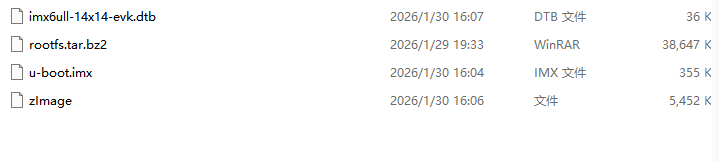
材料准备好以后还不能直接进行烧写,必须对其进行重命名,否则的话 ucl2.xml 是识别不
出来的。
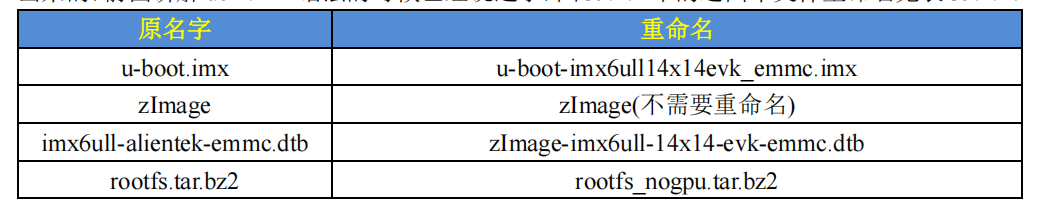
二、对材料重命名
上图中的这四个文件重命名见表 :
完成以后如下图所示:
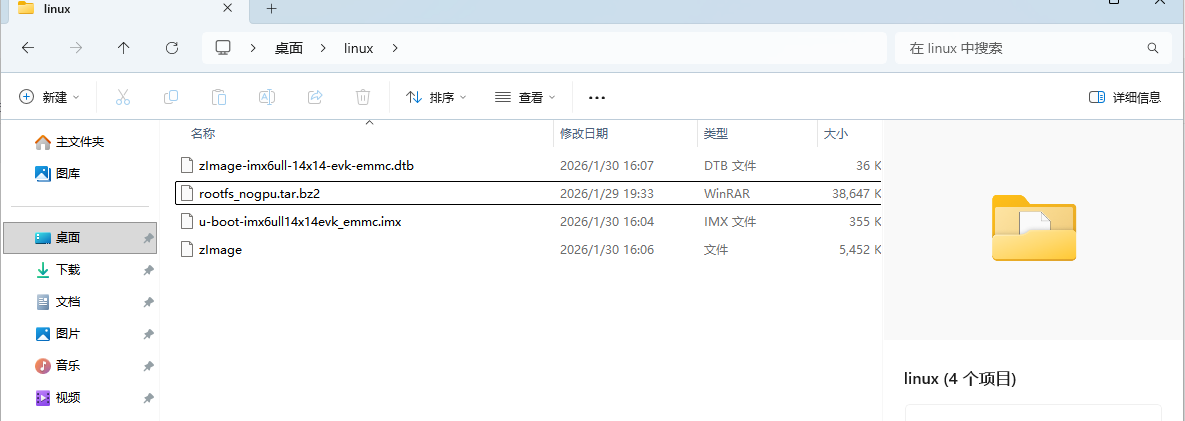
接下来就是用我们的文件替换掉 NXP 官方的文件,先将图上图中的 zImage、u-boot-
imx6ull14x14evk_emmc.imx 和 zImage-imx6ull-14x14-evk-emmc.dtb 这三个文件拷贝到 mfgtools-
with-rootfs/mfgtools/Profiles/Linux/OS Firmware/firmware 目录中,替换掉原来的文件。
然后将上图中的所有 4 个文件都拷贝到 mfgtools-with-rootfs/mfgtools/Profiles/Linux/OS Firmware/files目录中,这两个操作完成以后我们就可以进行烧写了。
双击" mfgtool2-yocto-mx-evk-emmc.vbs ",打开烧写软件,点击" Start"按钮开始烧写。烧写完成以后设置开发板从EMMC 启动,启动我们刚刚烧写进去的系统,测试有没有问题。
注意:一旦自己改造的 mfgtools 工 具 能 够 正 常 烧 写 系 统 , 那 么 mfgtools-with-
rootfs/mfgtools/Profiles/Linux/OS Firmware/firmware 目录下的文件以后就不能再修改!否则可能
导致烧写失败!
总结
本次博客我们介绍了如何将我们做好的系统烧写到开发板中。