个人主页:ujainu
文章目录
-
- 引言
- [一、为什么选择 CustomPainter?](#一、为什么选择 CustomPainter?)
- 二、轨迹系统:动态拖尾的实现
-
- [1. 轨迹数据结构](#1. 轨迹数据结构)
- [2. 轨迹更新策略](#2. 轨迹更新策略)
- 三、相机跟随:平滑追踪小球
-
- [1. 相机偏移计算](#1. 相机偏移计算)
- [2. Canvas 坐标系变换](#2. Canvas 坐标系变换)
- 四、动态圆环颜色:增强视觉反馈
- [五、性能优化:避免 CustomPainter 频繁 rebuild](#五、性能优化:避免 CustomPainter 频繁 rebuild)
-
- 问题重现
- [✅ 正确方案:复用 Painter 实例](#✅ 正确方案:复用 Painter 实例)
- 结语
引言
在前两篇中,我们完成了游戏的基础架构 与核心物理逻辑 。但一个优秀的游戏,不仅要有严谨的玩法,更需要沉浸式的视觉体验 。本篇将聚焦于 Flutter 的 CustomPainter 高级用法,通过手绘方式实现三大关键视觉特效:
- ✅ 动态拖尾(Trail):小球飞行时留下渐隐轨迹;
- ✅ 相机跟随(Camera Follow):画面平滑追踪小球移动;
- ✅ 随机圆环配色:增强关卡视觉丰富度。
更重要的是,我们将探讨 如何避免 CustomPainter 频繁重建导致的性能问题,确保在 OpenHarmony 等资源受限设备上依然保持 60fps 流畅运行。
💡 技术栈 :纯 Dart + Flutter SDK,不依赖任何第三方图形库,轻量高效,适合嵌入式与分布式场景。
一、为什么选择 CustomPainter?
许多开发者误以为 Flutter 只适合 UI 应用,不适合游戏。实际上,CustomPainter + AnimationController 构成了一个极其高效的 2D 渲染管线:
- 直接操作 Canvas:绕过 Widget 树,减少内存分配;
- GPU 加速绘制:Skia 引擎底层优化;
- 完全控制帧率 :与
TickerProvider同步,避免掉帧。
但若使用不当,CustomPainter 也会成为性能瓶颈。例如:
dart
// ❌ 错误示范:每次 setState 都重建 painter
CustomPaint(painter: GamePainter(position: _ballPosition))
这会导致 painter 对象频繁创建,触发不必要的 shouldRepaint 计算。
✅ 正确姿势 :复用同一个 CustomPainter 实例,仅更新其内部数据引用。
二、轨迹系统:动态拖尾的实现
1. 轨迹数据结构
我们用一个固定长度的 List<Offset> 存储小球历史位置,并配合透明度衰减:
dart
class GamePainter extends CustomPainter {
  final List<Offset> trail; // 轨迹点
  final Offset ballPosition;
  final List<Circle> circles;
  final Offset cameraOffset;

  GamePainter({
    required this.trail,
    required this.ballPosition,
    required this.circles,
    required this.cameraOffset,
  });

  @override
  void paint(Canvas canvas, Size size) {
    // 先应用相机偏移
    canvas.save();
    canvas.translate(-cameraOffset.dx, -cameraOffset.dy);

    // 绘制轨迹(从旧到新)
    for (int i = 0; i < trail.length; i++) {
      final alpha = (255 * (i / trail.length)).toInt(); // 越新越亮
      final color = Color.fromARGB(alpha, 255, 255, 0); // 黄色渐隐
      canvas.drawCircle(trail[i], 6, Paint()..color = color);
    }

    // 绘制小球(最亮)
    canvas.drawCircle(ballPosition, 10, Paint()..color = Colors.yellow);

    canvas.restore(); // 恢复坐标系
  }
}
2. 轨迹更新策略
在 _gameLoop 中,每帧将当前位置加入轨迹队列,并限制最大长度:
dart
List<Offset> _trail = [];

void _gameLoop() {
  if (_isPlaying) {
    // ... 更新 _ballPosition

    // 添加轨迹点
    _trail.add(_ballPosition);
    if (_trail.length > 20) _trail.removeAt(0); // 保留最近 20 帧
  }

  // 更新相机
  _updateCamera();

  if (mounted) setState(() {});
}
🎨 视觉技巧:
- 使用
Color.fromARGB(alpha, r, g, b)动态控制透明度;- 轨迹半径略小于小球,形成"光晕"效果;
- 队列 FIFO 管理,内存恒定。
三、相机跟随:平滑追踪小球
1. 相机偏移计算
理想情况下,相机应始终将小球置于屏幕中央。但若直接赋值,会显得生硬。我们使用 线性插值(Lerp) 实现平滑过渡:
dart
Offset _cameraOffset = Offset.zero;

void _updateCamera() {
  final target = _ballPosition - MediaQuery.sizeOf(context) / 2;
  _cameraOffset = Offset.lerp(_cameraOffset, target, 0.1)!; // 10% 追踪速度
}
Offset.lerp(a, b, t):返回a到b的插值点,t ∈ [0,1];t = 0.1表示每帧向目标靠近 10%,形成缓动效果;!因为lerp可能返回 null(但此处不会)。
2. Canvas 坐标系变换
在 paint 方法开头应用相机偏移:
dart
canvas.save();
canvas.translate(-_cameraOffset.dx, -_cameraOffset.dy);
// 所有绘制都在世界坐标系下进行
// ...
canvas.restore();
📌 关键理解:
translate(-dx, -dy)相当于"移动画布",使物体看起来向(dx, dy)移动;- 必须用
save()/restore()隔离变换,避免影响 UI 元素(如分数文本)。
四、动态圆环颜色:增强视觉反馈
静态白色圆环容易审美疲劳。我们为每个新生成的圆环赋予随机但协调的颜色:
dart
Color _randomColor() {
  final random = math.Random();
  return Color.fromARGB(
    255,
    100 + random.nextInt(155),
    100 + random.nextInt(155),
    200 + random.nextInt(55), // 偏蓝紫,保持美感
  );
}

// 在 Circle 类中增加 color 字段
class Circle {
  final Offset center;
  final double radius;
  final Color color;
  Circle({required this.center, required this.radius, required this.color});
}

// 生成时
_circles.add(Circle(
  center: newCenter,
  radius: 80,
  color: _randomColor(),
));
并在绘制时使用:
dart
for (final circle in circles) {
  paint.color = circle.color;
  canvas.drawCircle(circle.center, circle.radius, paint);
}
🎨 设计建议:
- 避免使用纯红/绿(可能与 UI 冲突);
- 限制饱和度,防止刺眼;
- 当前圆环仍用红色高亮,确保玩法清晰。
五、性能优化:避免 CustomPainter 频繁 rebuild
这是本篇的核心工程实践。
问题重现
若这样写:
dart
@override
Widget build(BuildContext context) {
  return CustomPaint(
    painter: GamePainter(
      trail: _trail,
      ballPosition: _ballPosition,
      circles: _circles,
      cameraOffset: _cameraOffset,
    ),
  );
}
每次 setState 都会创建新的 GamePainter 对象,即使数据未变。这会导致:
shouldRepaint被频繁调用;- 对象分配增加 GC 压力;
- 在低端设备上帧率下降。
✅ 正确方案:复用 Painter 实例
- 将
GamePainter作为 State 成员变量; - 仅更新其内部数据引用;
- 重写
shouldRepaint进行精准比较。
dart
class _GameScreenState extends State<GameScreen> with TickerProviderStateMixin {
  late final GamePainter _painter = GamePainter(); // 单例

  @override
  Widget build(BuildContext context) {
    // 更新 painter 数据(非重建对象)
    _painter
      ..trail = _trail
      ..ballPosition = _ballPosition
      ..circles = _circles
      ..cameraOffset = _cameraOffset;

    return GestureDetector(
      onTapDown: _launchBall,
      child: Scaffold(
        backgroundColor: Colors.black,
        body: CustomPaint(painter: _painter),
      ),
    );
  }
}同时,GamePainter 改为可变属性:
dart
import 'dart:math' as math;
import 'dart:async';
import 'package:flutter/material.dart';
import 'package:flutter/services.dart';

void main() {
  WidgetsFlutterBinding.ensureInitialized();
  SystemChrome.setPreferredOrientations([
    DeviceOrientation.landscapeLeft,
    DeviceOrientation.landscapeRight,
  ]);
  SystemChrome.setEnabledSystemUIMode(SystemUiMode.immersiveSticky);
  runApp(const MyApp());
}

class MyApp extends StatelessWidget {
  const MyApp({super.key});

  @override
  Widget build(BuildContext context) {
    return MaterialApp(
      title: '轨道跳跃 Pro',
      debugShowCheckedModeBanner: false,
      theme: ThemeData.dark(),
      home: GameScreen(),
    );
  }
}

class Circle {
  final Offset center;
  final double radius;
  final Color color;
  Circle({required this.center, required this.radius, required this.color});
}

class GamePainter extends CustomPainter {
  List<Offset> trail = [];
  Offset ballPosition = Offset.zero;
  List<Circle> circles = [];
  Offset cameraOffset = Offset.zero;
  int score = 0;

  @override
  void paint(Canvas canvas, Size size) {
    final paint = Paint()
      ..style = PaintingStyle.stroke
      ..strokeWidth = 4;

    // 应用相机偏移
    canvas.save();
    canvas.translate(-cameraOffset.dx, -cameraOffset.dy);

    // 绘制轨迹
    for (int i = 0; i < trail.length; i++) {
      final alpha = (255 * (i / (trail.length + 1))).toInt();
      final color = Color.fromARGB(alpha, 255, 255, 0);
      canvas.drawCircle(trail[i], 6, Paint()..color = color);
    }

    // 绘制小球
    canvas.drawCircle(ballPosition, 10, Paint()..color = Colors.yellow);

    // 绘制圆环
    for (final circle in circles) {
      paint.color = circle.color;
      canvas.drawCircle(circle.center, circle.radius, paint);
    }

    canvas.restore();

    // 绘制分数
    final textPainter = TextPainter(
      text: TextSpan(text: 'Score: $score', style: const TextStyle(color: Colors.white, fontSize: 24)),
      textDirection: TextDirection.ltr,
    )..layout();
    textPainter.paint(canvas, const Offset(20, 50));
  }

  @override
  bool shouldRepaint(covariant GamePainter oldDelegate) {
    return trail != oldDelegate.trail ||
           ballPosition != oldDelegate.ballPosition ||
           circles != oldDelegate.circles ||
           cameraOffset != oldDelegate.cameraOffset ||
           score != oldDelegate.score;
  }
}

class GameScreen extends StatefulWidget {
  @override
  State<GameScreen> createState() => _GameScreenState();
}

class _GameScreenState extends State<GameScreen> with TickerProviderStateMixin {
  late AnimationController _controller;
  late final GamePainter _painter = GamePainter();
  List<Circle> _circles = [];
  Offset _ballPosition = Offset.zero;
  Offset _ballVelocity = Offset.zero;
  Offset _cameraOffset = Offset.zero;
  List<Offset> _trail = [];
  bool _isPlaying = false;
  int _score = 0;
  Timer? _timeoutTimer;

  @override
  void initState() {
    super.initState();
    _controller = AnimationController(vsync: this, duration: const Duration(milliseconds: 16))
      ..repeat()
      ..addListener(_gameLoop);
  }

  @override
  void didChangeDependencies() {
    super.didChangeDependencies();
    _initGame();
  }

  void _initGame() {
    final size = MediaQuery.sizeOf(context);
    final baseRadius = 80.0;
    final spacing = 150.0;
    final centerY = size.height * 0.7;

    _circles = List.generate(4, (i) {
      final x = size.width / 2 + (i - 1) * spacing;
      return Circle(
        center: Offset(x, centerY),
        radius: baseRadius,
        color: _randomColor(),
      );
    });
    _ballPosition = _circles.first.center;
    _ballVelocity = Offset.zero;
    _cameraOffset = Offset.zero;
    _trail.clear();
    _isPlaying = false;
    _score = 0;
  }

  Color _randomColor() {
    final r = math.Random();
    return Color.fromARGB(255, 100 + r.nextInt(155), 100 + r.nextInt(155), 200 + r.nextInt(55));
  }

  void _addNextCircle(Size size) {
    final last = _circles.last;
    final newCenter = Offset(last.center.dx + 150, size.height * 0.7);
    _circles.add(Circle(center: newCenter, radius: 80, color: _randomColor()));
  }

  void _launchBall(TapDownDetails details) {
    if (_isPlaying) return;
    _timeoutTimer?.cancel();

    final touch = details.globalPosition;
    final current = _circles.first;
    final toTouch = touch - current.center;
    final angle = math.atan2(toTouch.dy, toTouch.dx);
    final tangentAngle = angle + math.pi / 2;
    const speed = 400.0;

    _ballVelocity = Offset(
      speed * math.cos(tangentAngle),
      speed * math.sin(tangentAngle),
    );
    _isPlaying = true;
  }

  void _updateCamera(Size size) {
    final target = _ballPosition - Offset(size.width / 2, size.height / 2);
    _cameraOffset = Offset.lerp(_cameraOffset, target, 0.1)!;

    final maxOffsetX = size.width * 0.5;
    final maxOffsetY = size.height * 0.5;
    _cameraOffset = Offset(
      _cameraOffset.dx.clamp(-maxOffsetX, maxOffsetX),
      _cameraOffset.dy.clamp(-maxOffsetY, maxOffsetY),
    );
  }

  void _gameLoop() {
    final size = MediaQuery.sizeOf(context);

    if (_isPlaying) {
      final dt = 0.016;
      _ballPosition += _ballVelocity * dt;

      _trail.add(_ballPosition);
      if (_trail.length > 20) _trail.removeAt(0);

      if (_ballPosition.dx < -100 || _ballPosition.dx > size.width + 100 ||
          _ballPosition.dy < -100 || _ballPosition.dy > size.height + 100) {
        _endGame();
        return;
      }

      if (_circles.length > 1) {
        final next = _circles[1];
        final distance = (_ballPosition - next.center).distance;
        if (distance <= next.radius) {
          final toCenter = next.center - _ballPosition;
          final dot = _ballVelocity.dx * toCenter.dx + _ballVelocity.dy * toCenter.dy;
          if (dot >= 0) {
            _circles.removeAt(0);
            _ballPosition = _circles.first.center;
            _ballVelocity = Offset.zero;
            _isPlaying = false;
            _score++;
            _addNextCircle(size);
            _startTimeout();
          }
        }
      }
    }

    _updateCamera(size);

    _painter
      ..trail = _trail
      ..ballPosition = _ballPosition
      ..circles = _circles
      ..cameraOffset = _cameraOffset
      ..score = _score;

    if (mounted) setState(() {});
  }

  void _startTimeout() {
    _timeoutTimer?.cancel();
    _timeoutTimer = Timer(const Duration(seconds: 10), () {
      if (mounted) _endGame();
    });
  }

  void _endGame() {
    _controller.stop();
    _timeoutTimer?.cancel();
    if (!mounted) return;

    showDialog(
      context: context,
      barrierDismissible: false,
      builder: (ctx) => AlertDialog(
        title: const Text('游戏结束'),
        content: Text('得分: $_score'),
        actions: [
          TextButton(
            onPressed: () {
              Navigator.of(ctx).pop();
              _initGame();
            },
            child: const Text('再玩一次'),
          ),
        ],
      ),
    );
  }

  @override
  void dispose() {
    _controller.dispose();
    _timeoutTimer?.cancel();
    super.dispose();
  }

  @override
  Widget build(BuildContext context) {
    return GestureDetector(
      onTapDown: _launchBall,
      child: Scaffold(
        backgroundColor: Colors.black,
        body: LayoutBuilder(
          builder: (context, constraints) {
            final size = Size(constraints.maxWidth, constraints.maxHeight);
            return CustomPaint(
              painter: _painter,
              size: size,
            );
          },
        ),
      ),
    );
  }
}
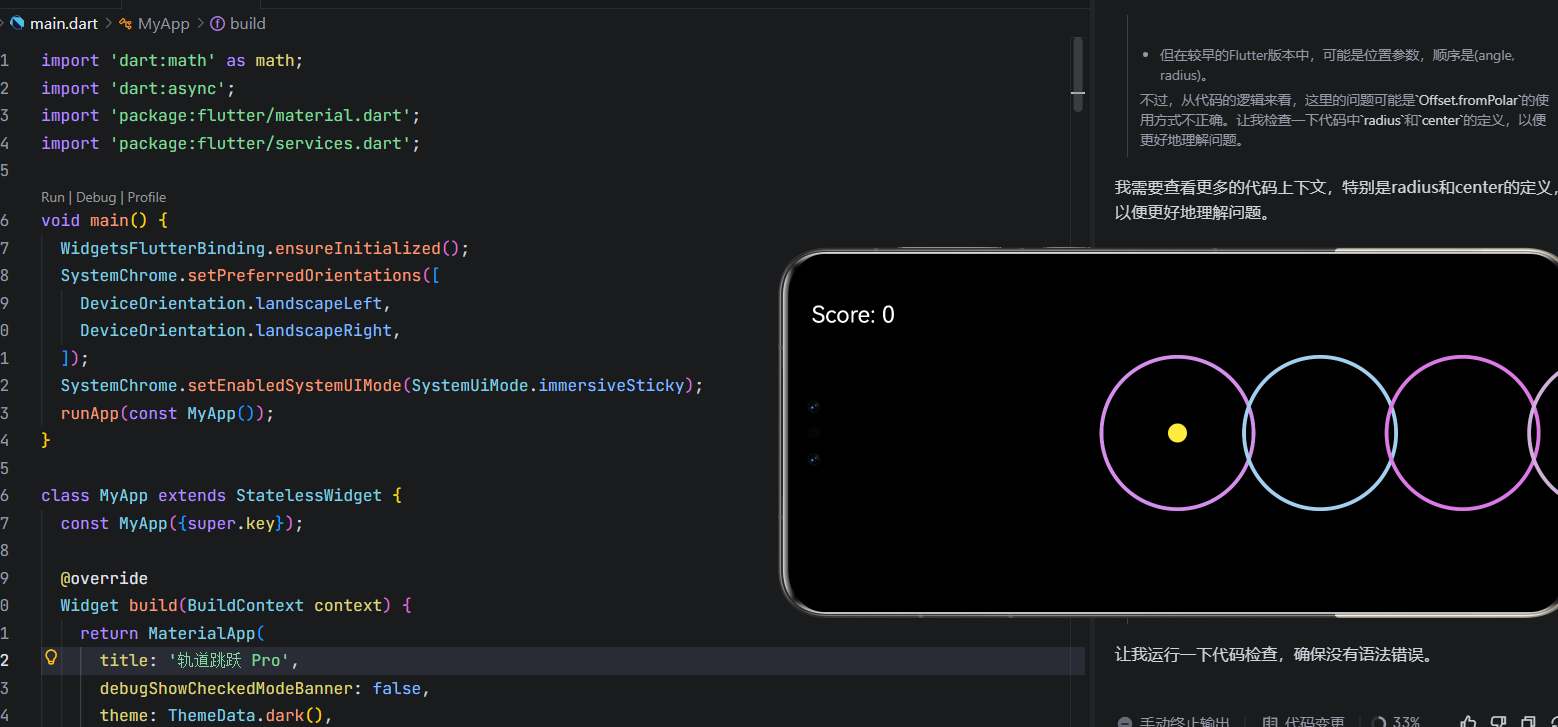
运行界面:
结语
本文通过 CustomPainter 实现了三大核心视觉特效,并重点解决了性能优化 这一工程痛点。这些技术不仅适用于小游戏,也可用于数据可视化、动画引导等场景。下一期,我们将集成 OpenHarmony 分布式能力,实现多设备协同游戏!
欢迎加入开源鸿蒙跨平台社区: https://openharmonycrossplatform.csdn.net