🚀 保姆级|TMC2240 软件视角扫盲:核心特性 + 必备工具清单
#TMC2240 #嵌入式开发 #电机驱动 #STM32 #C语言开发
作者:BackCatK Chen 厦门市电子工程中级工程师
👋 开篇唠两句:新手入门 TMC2240,别再从寄存器死记硬背!
接触过 TMC2240 的开发者都有过这种困惑:
拿着芯片手册,30 + 个寄存器看得眼花缭乱,不知道先配哪个、怎么配;纠结 SPI 和 I2C 该选哪种通信方式,写了代码却连不上芯片;买了调试工具却无从下手,电机不转、通信失败只会干着急;想实现静音驱动、失步检测,却不知道这些高级功能该从哪开启。
作为深耕 TMC 系列芯片(TMC2240/TMC5160)+ STM32 嵌入式开发的工程师,我非常清楚这种 "入门即劝退" 的痛苦。这篇文章就是帮你从软件视角把 TMC2240 的底层逻辑捋顺,明确学习重点,配齐开发工具,还送你一份 20 篇博客的完整学习路线图------ 新手跟着走能落地,老手能查漏,绝对是保姆级的扫盲指南。
✅ 一、TMC2240 软件核心特性:搞懂这些,开发直接少走弯路
TMC2240 能成为步进电机驱动的「网红芯片」,不靠复杂硬件,核心优势全在软件的灵活性、实用性和易用性上。从开发者最关心的 3 个核心点拆解,每个特性都搭配实战选型建议,不用再盲目摸索!
1. 双通信接口:SPI + I2C,按需选择不纠结
TMC2240 原生支持SPI 和I2C两种通信方式,无需硬改硬件,根据项目场景直接适配即可,兼顾「高速调试」和「多设备扩展」需求,这也是它比传统电机驱动芯片更灵活的核心点。
(1)SPI 模式:高速稳定,开发 / 调试 / 工业级场景首选
-
核心参数:全双工通信,最高速率10MHz,支持 3 线标准模式(SCK/MOSI/MISO),满足实时性要求高的场景;
-
数据格式:固定40 位数据包(1 字节寄存器地址 + 4 字节 32 位数据),地址最高位区分读写(0 = 写寄存器,1 = 读寄存器),协议简单易封装;
-
核心优势:通信速率快、抗干扰能力强,调试时用逻辑分析仪抓包能快速定位问题,寄存器读写响应无延迟,适合需要频繁调整参数的场景;
-
适用场景:实时闭环控制、编码器数据回传、高速电机调速、工业级单 / 少轴电机控制;
-
✅ 避坑铁律:SPI 的CPOL=1、CPHA=1(时钟极性高、第二个边沿采样),这是 TMC2240 芯片手册明确要求的,参数配错直接通信失败!
(2)I2C 模式:布线简洁,多设备挂载 / 低成本项目首选
-
核心参数:半双工通信,最高速率 1MHz,通过硬件引脚
UART_ADR配置设备地址,支持0-7 共 8 个设备并联,无需额外占用 MCU 引脚; -
数据格式:8 位寄存器地址 + 32 位数据,支持连续读写,布线仅需 SDA(数据)、SCL(时钟)两根线,大幅简化 PCB 设计;
-
核心优势:引脚占用少、布线简单,多轴电机驱动时无需为每个芯片单独配置通信引脚,降低硬件成本和设计难度;
-
适用场景:机器人多关节驱动、3D 打印多挤出机、智能家居多电机控制、PCB 空间紧张的小型设备;
-
✅ 实战建议:I2C 速率优先选100kHz 标准模式,比 400kHz 快速模式稳定性更高,多设备挂载时避免地址冲突,配置后做好记录。
✨ 保姆级选型原则:不用二选一,按需切换
开发调试阶段优先用 SPI,快速验证功能、排查问题,核心代码写完后,若项目需要多设备扩展,只需修改通信封装函数,核心寄存器配置、电机控制逻辑完全复用,无需重新开发!
2. 寄存器分层设计:不用死记硬背,按类别配置就够了
TMC2240 的寄存器看似繁多,但芯片厂商做了清晰的功能分层,不用对着手册逐个死记,按「控制 / 状态 / 高级功能」分类配置,逻辑一目了然,新手也能快速上手。
下面是核心寄存器分类表,标注新手必配 / 常用寄存器,优先级明确,直接照做即可:
| 寄存器类型 | 核心作用 | 新手必配 / 常用寄存器 | 配置优先级 | 核心使用场景 |
|---|---|---|---|---|
| 控制类寄存器 | 初始化芯片,决定电机运行基础特性 | CHOPCONF(斩波配置)、IHOLD_IRUN(电流配置)、GCONF(全局模式) | 最高(先配) | 电机启动前的基础参数配置 |
| 状态类寄存器 | 读取芯片 / 电机实时状态,用于故障诊断 | DRV_STATUS(驱动状态)、SG_RESULT(负载检测值) | 中(按需读) | 运行中监控、故障排查、状态回传 |
| 高级功能寄存器 | 启用静音、节能、失步检测等进阶特性 | SGTHRS(StallGuard 阈值)、COOLCONF(CoolStep 配置) | 低(后配) | 基础功能实现后,优化电机性能 |
✨ 新手专属配置顺序:先让电机转起来,再优化功能
-
先配置
GCONF:选择通信模式(SPI/I2C)、启用芯片基础功能,一步初始化全局模式; -
再配置
IHOLD_IRUN:设置电机运行电流、保持电流,电流不要过大,避免电机发热烧片; -
最后配置
CHOPCONF:设置微步细分(1-256 可选)、斩波模式,基础参数配完电机就能正常正反转; -
电机稳定运行后,再根据项目需求配置高级功能寄存器,实现静音、节能、失步检测。
✅ 核心技巧:不用配置所有寄存器,按需取舍
芯片手册中部分寄存器为「保留位」或「高级调试位」,新手开发完全不用管,只配置上述核心寄存器即可,减少配置错误,降低问题排查难度。
3. 高级功能 API 化:不用造轮子,寄存器配置即启用
TMC2240 的核心卖点 ------静音驱动、节能降流、无传感器失步检测 ,都由芯片硬件 + 固件实现,开发者不用从零写复杂算法,只需通过寄存器配置对应参数,就能直接启用,相当于「现成的软件 API」,调用即生效,大幅降低开发成本。
这三大核心高级功能拆解,附新手易懂的原理和使用场景:
(1)StealthChop2™ 静音驱动:低速运行无噪音
-
核心原理:低速段(<200rpm)用正弦波驱动替代传统方波驱动,减少电机绕组振动,实现静音运行;
-
启用方式:仅需配置
CHOPCONF寄存器的tbl(扭矩补偿)、phc(相位校准)等关键位,无需额外代码; -
适用场景:医疗设备、智能家居、办公设备、3D 打印机等对噪音敏感的场景;
-
✅ 效果验证:配置后电机低速运行,耳朵贴近几乎无噪音,用示波器测绕组电流为平滑正弦波。
(2)CoolStep™ 节能降流:动态调流,减少发热
-
核心原理:通过 StallGuard 检测电机实时负载,负载小时自动降低运行电流,负载增大时恢复额定电流,兼顾运行需求和节能;
-
启用方式:配置
COOLCONF寄存器的电流调节阈值、步长,搭配SGTHRS阈值使用; -
核心优势:电机空载 / 轻载时电流可降低 50% 以上,大幅减少芯片和电机发热,延长设备寿命,适合电池供电设备;
-
适用场景:便携式设备、长时间运行的自动化设备、电池供电的机器人。
(3)StallGuard4™ 失步检测:无编码器闭环,降低硬件成本
-
核心原理:通过监测电机反电动势变化,判断电机是否过载、失步,无需额外安装编码器,实现低成本闭环控制;
-
启用方式:配置
SGTHRS寄存器设置检测阈值,读取SG_RESULT寄存器获取实时负载值,通过软件判断是否失步; -
实战价值:电机过载时可及时停机,避免设备损坏;还能实现「无传感器归位」(电机碰到障碍物后自动回原点);
-
适用场景:3D 打印、线性滑台、小型机器人、对成本敏感的闭环控制项目。
✨ 新手提示:高级功能可叠加启用,无冲突
静音驱动、节能降流、失步检测这三大功能可以同时开启,只需确保寄存器配置参数不矛盾,后续会单独出文讲解每一个功能的保姆级配置步骤 + 参数表,直接复制就能用!
🛠️ 二、TMC2240 软件开发必备工具:配齐这些,开发效率翻倍(保姆级安装 + 使用)
工欲善其事必先利其器,TMC2240 软件开发不用买昂贵的专业设备,以下 4 类工具覆盖从调试到代码开发 的全流程,新手按需准备,每一个工具都附详细安装步骤 + 使用技巧 + 避坑指南,看完就能上手!
1. 芯片调试神器:TMCL-IDE(官方可视化工具,新手必装)
TMCL-IDE 是 Trinamic 官方为 TMC 系列芯片开发的专属可视化调试工具 ,不用写一行代码,就能实现寄存器读写、电机功能测试、状态监控,是判断「硬件问题」还是「软件问题」的关键工具,新手入门必装!
(1)核心作用
-
直接读写 TMC2240 所有寄存器,实时修改参数并生效;
-
一键测试电机正反转、速度调节,快速验证芯片和硬件是否正常;
-
监控电机实时状态(电流、温度、负载),排查故障;
-
预配置寄存器参数,验证功能正常后再移植到 STM32 代码中,避免无效调试。
(2)保姆级安装步骤(Windows 版,无中文路径!)
-
下载地址 :Trinamic 官网工具页(无需翻墙,下拉找到「TMCL-IDE」,选择最新版本下载,Windows/Mac/Linux 均支持);
-
安装过程:
-
双击安装包,选择语言(默认 English,操作简单,无需懂英文);
-
勾选 **「TMCL-IDE for TMC2240」**(必须勾选对应芯片,否则无法识别);
-
安装路径选默认路径(重点:不要选中文路径、不要有空格,避免兼容性问题);
-
等待安装完成,桌面生成「TMCL-IDE」快捷图标。
- 硬件连接(必备:USB 转 UART 模块,如 CH340):
-
模块 TX → TMC2240 RX(交叉连接);
-
模块 RX → TMC2240 TX;
-
模块 GND → TMC2240 GND(共地,必须接);
-
给开发板上电,确保 TMC2240 的 VCC 引脚电压正常(3.3V/5V,按硬件设计来);
- 电脑端驱动安装:
- 若设备管理器识别不到 COM 口,百度「CH340 驱动下载」,安装后重启电脑即可。
(3)软件配置与核心使用技巧
-
打开 TMCL-IDE,点击左上角 **「Connect」**,弹出配置窗口;
-
选择串口:在设备管理器中查看 CH340 对应的 COM 口(如 COM3/COM4);
-
波特率:默认115200(TMC2240 UART 默认波特率),其他参数默认(8 位数据位、1 位停止位、无校验);
-
点击 **「OK」**,状态栏显示「Connected」(绿色)即连接成功;
-
核心操作:
-
寄存器读写:点击左侧「Register Editor」,搜索寄存器名(如 CHOPCONF),修改参数后点击「Write」写入,点击「Read」读取;
-
电机测试:点击左侧「Motor Control」,设置转速(如 100rpm),点击「Forward/Reverse」,电机转起来即硬件正常。
(4)常见问题避坑(90% 的新手会踩)
-
连接失败:检查 TX/RX 是否反接(最常见)→ 确认芯片已上电→ 设备管理器是否识别 COM 口;
-
电机不转:检查 TMC2240 的 EN 引脚是否拉低(低电平使能)→ 电流配置是否过小→ 电机接线是否正确;
-
寄存器读写失败:确认勾选了对应芯片(TMC2240)→ 波特率是否为 115200。
2. 通信调试工具:串口助手 + SPI/I2C 调试器
通信是 TMC2240 开发的基础,这两款工具能快速验证「UART/SPI/I2C 通信是否正常」,排查通信层问题,避免代码写半天却卡在「连不上芯片」。
(1)串口助手:UART 通信调试必备(免费)
-
推荐工具:SSCOM(中文界面,操作最简单)、MobaXterm(功能强大,开发者必备);
-
核心用途:手动发送 TMCL 指令控制电机,验证 UART 通信是否正常,快速定位通信问题;
-
配置要点:波特率 115200、8 位数据位、1 位停止位、无校验,勾选「发送新行」;
-
测试指令:发送 TMCL 正转指令「0x01 0x00 0x00 0x00 0x01」,电机响应即通信正常。
(2)SPI/I2C 调试器:独立验证通信逻辑(新手友好)
-
推荐工具:USB-SPI/I2C 模块(淘宝 50 元左右)、Pocket Logic(便携式,300 元左右);
-
核心用途 :不依赖 STM32 开发板,直接连接 TMC2240 的 SPI/I2C 引脚,验证芯片是否能正常响应,排除芯片本身故障;
-
新手友好方案:预算有限可先用「虚拟逻辑分析仪(Sigrok)+ USB 转逻辑分析仪模块(20 元)」,满足基础抓包、时序验证需求。
3. 硬件调试工具:示波器 + 逻辑分析仪(定位隐性问题)
很多时候「代码编译通过,却电机不转 / 抖动 / 通信失败」,这类隐性问题只能靠硬件工具排查,主要用于监测波形、抓取通信时序,新手入门可先入基础款,足够用!
(1)示波器:监测电流 / 电压波形,排查硬件底层问题
-
推荐型号:普源 DS1054Z(入门款 4 通道,性价比最高,二手 1500-2000 元);
-
核心用途:
-
验证静音驱动:测电机绕组电流,正弦波即 StealthChop2 生效;
-
排查过流 / 供电问题:电机抖动时,测 VCC 引脚电压,骤降即电源带载能力不足;
-
验证通信信号:测 SPI/I2C 引脚,判断是否有信号输出、是否有杂波;
-
-
新手技巧:探头衰减比设为 10:1,触发方式选「上升沿」,调节时基和电压档位让波形清晰。
(2)逻辑分析仪:抓取通信时序,定位代码问题
-
推荐型号:Saleae Logic 8(8 通道,软件免费,500-800 元)、国产 DSLogic Plus(性价比更高);
-
核心用途:抓取 SPI/I2C 的 40 位数据包,验证代码发送的「地址 + 数据」是否正确,对比正常时序快速定位代码问题;
-
核心价值:把「看不见的通信时序」变成「看得见的波形」,解决「代码看似没问题,却通信失败」的核心痛点。
4. 核心开发环境:STM32CubeIDE + Keil MDK(代码开发必备)
TMC2240 的软件开发主要基于 STM32,推荐「STM32CubeMX 生成底层代码 + STM32CubeIDE/Keil MDK 编写上层逻辑」的组合,兼顾开发效率和稳定性,新手和工业级开发都适用,下面分工具讲透安装和基础配置!
(1)STM32CubeIDE(免费开源,新手首选)
-
核心优势:免费无版权、集成 STM32CubeMX 图形化配置工具,一键生成 SPI/I2C/GPIO 等外设初始化代码,无需手动编写底层驱动,调试功能强大,适合新手快速上手;
-
关键配置 :开发 TMC2240 时,重点配置SPI(CPOL=1、CPHA=1) 、GPIO(EN 使能引脚、DIR 方向引脚),后续会出文讲保姆级工程创建步骤,直接跟着做即可;
-
避坑提示:工程路径不要有中文 / 空格,否则编译失败。
(2)Keil MDK(工业级开发环境,复杂项目首选)
-
核心优势 :工业界主流开发环境,编译效率高、调试稳定,支持 STM32 全系列芯片,适合多轴联动、闭环控制等复杂项目开发,量产项目首选;
-
新手友好点:可直接导入 STM32CubeMX 生成的工程文件,无需重新配置,直接编写上层逻辑(寄存器读写、电机控制);
-
免费版支持:社区版免费支持 STM32F103 等入门芯片,满足新手开发需求。
✨ 两者配合使用技巧:效率翻倍
用STM32CubeMX 快速配置外设、生成底层初始化代码,解决「底层驱动编写繁琐」的问题;用STM32CubeIDE/Keil MDK编写 TMC2240 的核心逻辑(寄存器封装、电机正反转、速度调节),利用其调试功能快速定位代码问题,各司其职,开发效率直接拉满!
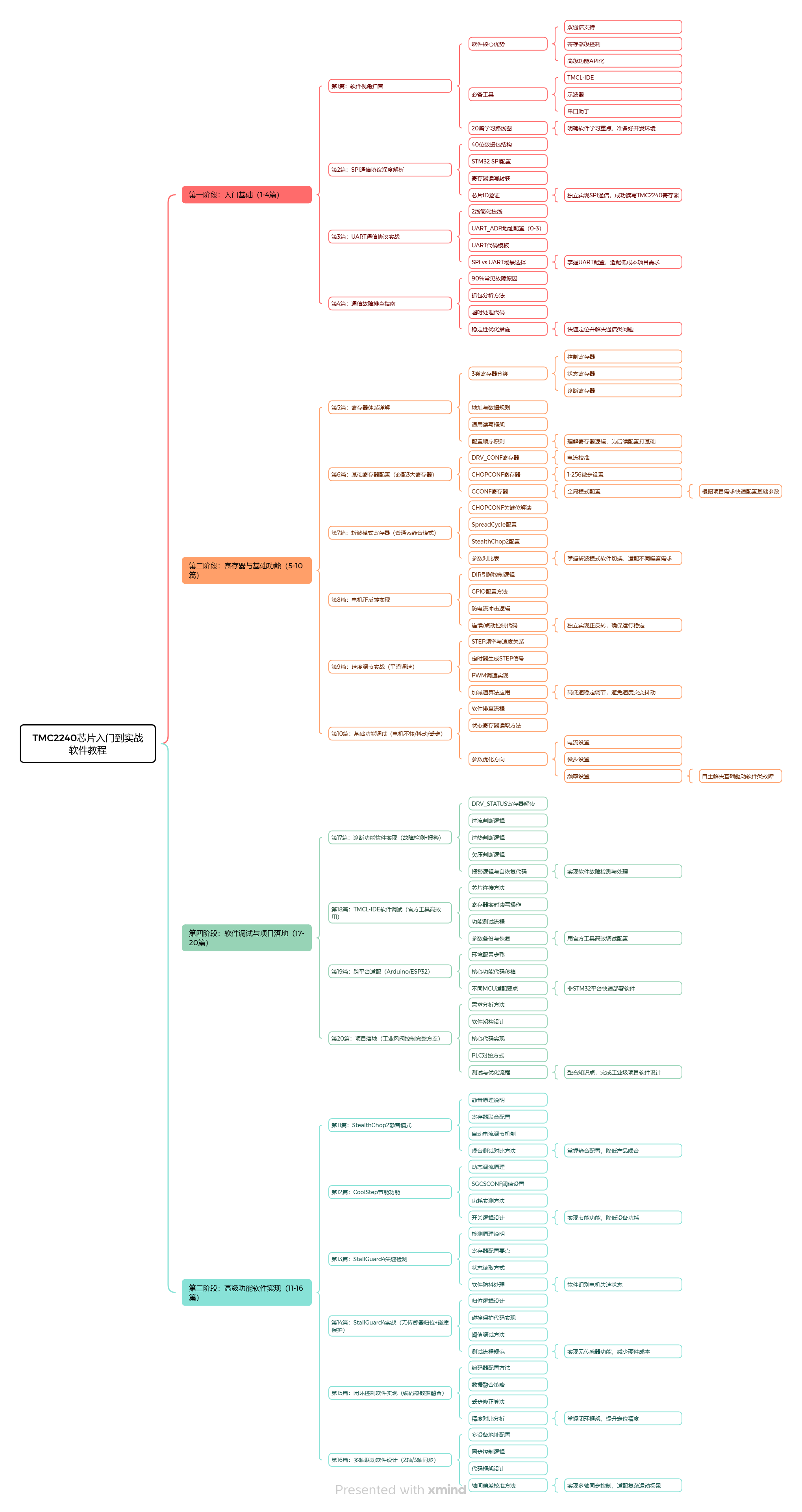
5.篇博客学习路线图:从入门到实战,一步到位
我规划了一份完整的 TMC2240 学习路线,共 20 篇博客,分 4 个阶段,跟着走就能独立完成工业级项目:
🎁 福利时间:评论区领「TMC2240 开发工具包」
为了让大家更快上手,我整理了一份TMC2240 专属开发工具包,包含:
-
TMCL-IDE 安装包;
-
STM32CubeMX 保姆级安装教学;
-
TMC2240 寄存器中文对照表(标注必配参数 + 官方推荐值);
-
串口助手 / 逻辑分析仪新手使用教程。
👉 评论区留言「TMC2240 工具包」,私发下载链接!
📌 下期预告
下一篇文章将讲解 **《SPI 通信协议深度解析|数据包结构 + STM32 代码实现》**,从协议原理到代码编写,逐行注释,手把手教你实现 STM32 与 TMC2240 的 SPI 通信,成功读取芯片 ID(0x00000141),让你真正实现「代码级控制」!
✨ 关注我 @BackCatK Chen,跟着保姆级教程走,TMC2240 开发再也不用踩坑!
🎁欢迎关注,获取更多技术干货!

🎁资料包亮点
这份资料包涵盖了从硬件电路设计 到STM32单片机开发 ,再到Linux系统学习的全链路内容,适合不同阶段的学习者:
- 硬件基础:包含硬件电路合集、硬件设计开发工具包,帮你打牢底层基础。
- STM32专项:从环境搭建、开发工具、传感器模块到项目实战,还有书籍和芯片手册,一站式搞定STM32学习。
- C语言进阶:C语言学习资料包,助你掌握嵌入式开发的核心语言。
- 面试求职:嵌入式面试题合集,提前备战技术面试。
- Linux拓展:Linux相关学习资料包,拓宽技术视野。
📂资料包目录
- 00-STM32单片机环境搭建
- 01-硬件电路合集
- 02-硬件设计开发工具包
- 03-C语言学习资料包
- 04-STM32单片机开发工具包
- 05-STM32传感器模块合集
- 06-STM32项目合集
- 07-STM32单片机书籍&芯片手册
- 08-Linux相关学习资料包
- 09-嵌入式面试题合集