Flutter for OpenHarmony 实战:别踩白方块游戏完整开发指南
文章目录
- [Flutter for OpenHarmony 实战:别踩白方块游戏完整开发指南](#Flutter for OpenHarmony 实战:别踩白方块游戏完整开发指南)
-
- 摘要!在这里插入图片描述(https://i-blog.csdnimg.cn/direct/0dcfe214b1784e2c9c6f6f6e3d7a6f47.png)
- 一、游戏概述与技术选型
-
- [1.1 游戏规则介绍](#1.1 游戏规则介绍)
- [1.2 技术选型分析](#1.2 技术选型分析)
- 二、游戏核心机制设计
-
- [2.1 游戏循环架构](#2.1 游戏循环架构)
- [2.2 方块生成算法](#2.2 方块生成算法)
- [2.3 目标追踪机制](#2.3 目标追踪机制)
- 三、数据结构与状态管理
-
- [3.1 方块状态定义](#3.1 方块状态定义)
- [3.2 游戏状态变量](#3.2 游戏状态变量)
- [3.3 状态同步机制](#3.3 状态同步机制)
- 四、滚动动画实现原理
-
- [4.1 AnimationController配置](#4.1 AnimationController配置)
- [4.2 滚动偏移计算](#4.2 滚动偏移计算)
- [4.3 方块数据移动](#4.3 方块数据移动)
- [4.4 视觉滚动实现](#4.4 视觉滚动实现)
- 五、点击事件处理与判定
-
- [5.1 事件捕获](#5.1 事件捕获)
- [5.2 点击判定逻辑](#5.2 点击判定逻辑)
- [5.3 防误触机制](#5.3 防误触机制)
- 六、难度递增系统设计
-
- [6.1 速度曲线设计](#6.1 速度曲线设计)
- [6.2 难度平衡考虑](#6.2 难度平衡考虑)
- [6.3 无限模式设计](#6.3 无限模式设计)
- 七、完整代码实现
-
- [7.1 主程序入口](#7.1 主程序入口)
- [7.2 游戏页面状态管理](#7.2 游戏页面状态管理)
- [7.3 动画与滚动逻辑](#7.3 动画与滚动逻辑)
- [7.4 界面构建代码](#7.4 界面构建代码)
- 八、总结
)
摘要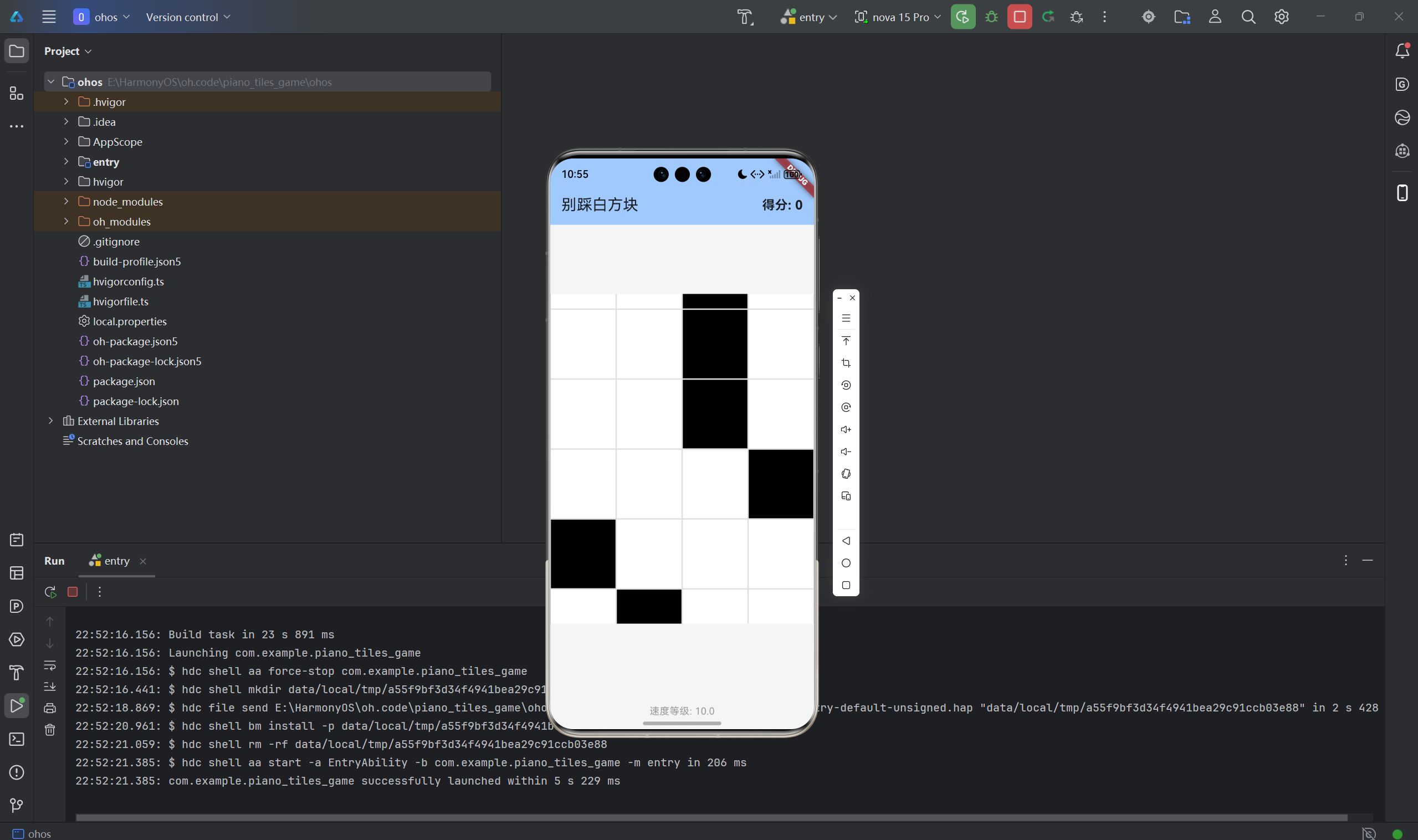
别踩白方块是一款经典的节奏类游戏,考验玩家的反应速度和手眼协调能力。本文将详细介绍如何使用Flutter for OpenHarmony框架开发这款游戏,涵盖滚动动画、事件处理、难度递增等核心技术。通过本文学习,读者将掌握Flutter动画系统的使用方法,了解游戏开发中的状态管理技巧,为开发更复杂的游戏应用打下坚实基础。
一、游戏概述与技术选型
1.1 游戏规则介绍
别踩白方块是一款简单易上手的休闲游戏,其核心玩法如下:
基本规则
- 游戏区域由4列方块组成,方块不断向下滚动
- 每行中有一个黑色方块,其余为白色方块
- 玩家需要点击黑色方块得分
- 如果点击白色方块或漏掉黑色方块,游戏结束
难度机制
- 随着得分增加,方块滚动速度逐渐加快
- 每10分速度提升一次
- 要求玩家反应速度越来越快
1.2 技术选型分析
选择Flutter开发这款游戏主要基于以下考虑:
动画性能优势
- Flutter的Skia渲染引擎能够保持60fps流畅动画
- AnimationController提供精确的帧率控制
- Transform.translate实现高效的位移动画
跨平台兼容性
- 一套代码可在鸿蒙、iOS、Android多端运行
- 响应式布局适配不同屏幕尺寸
- 触摸事件在各平台表现一致
开发效率
- 热重载加速调试过程
- 声明式UI简化界面构建
- 丰富的Widget库减少开发工作量
二、游戏核心机制设计
2.1 游戏循环架构
别踩白方块游戏的核心是一个持续运行的循环:
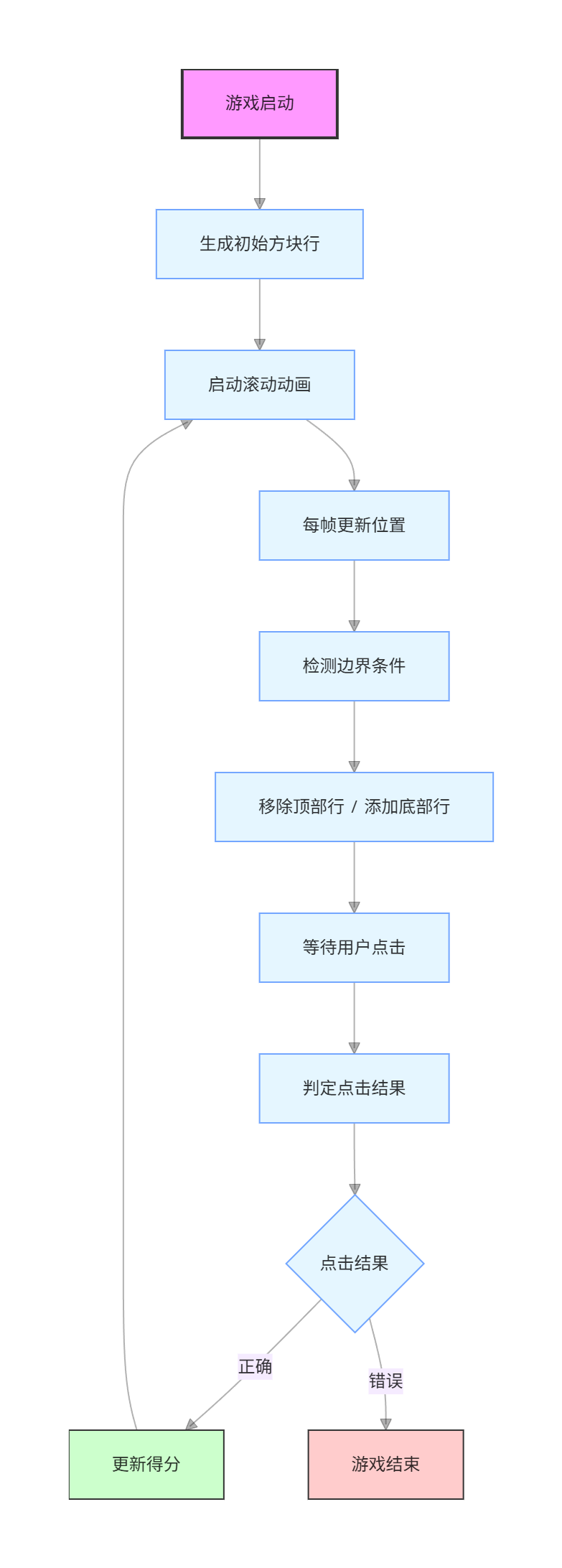
这个循环贯穿整个游戏生命周期,确保游戏状态的持续更新。
2.2 方块生成算法
每一行方块中必须包含且仅包含一个黑色方块:
dart
List<int> _generateRow() {
  List<int> row = List.filled(columnCount, 0); // 初始化为全白
  int blackCol = Random().nextInt(columnCount); // 随机选择一列
  row[blackCol] = 1; // 设置为黑色
  return row;
}
算法特点
- 使用Random类保证随机性
- 每行只有一个黑色方块
- 黑色方块位置均匀分布在4列中
2.3 目标追踪机制
游戏需要追踪当前需要点击的黑色方块:
dart
void _findNextTarget() {
  for (int i = 0; i < _tiles.length; i++) {
    for (int j = 0; j < columnCount; j++) {
      if (_tiles[i][j] == 1) {
        _targetRow = i;
        _targetCol = j;
        return;
      }
    }
  }
}
追踪逻辑
- 从上到下遍历所有方块
- 找到第一个未点击的黑色方块
- 记录其行列坐标作为目标
- 用于后续点击判定
三、数据结构与状态管理
3.1 方块状态定义
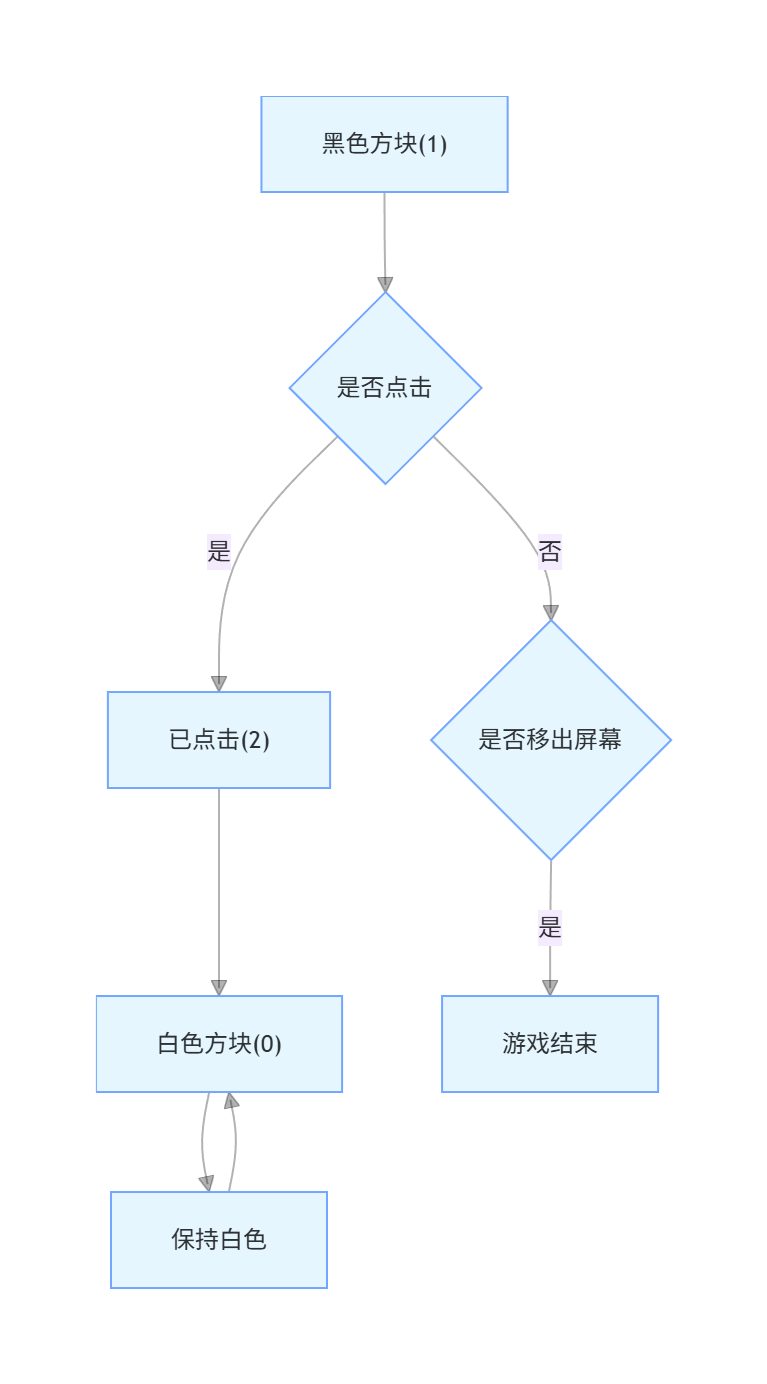
使用整数表示方块的不同状态:
dart
// 方块状态枚举
// 0 = 白色方块(正常)
// 1 = 黑色方块(待点击)
// 2 = 已点击的黑色方块
List<List<int>> _tiles = [];
状态转换流程
3.2 游戏状态变量
需要维护多个状态变量来控制游戏流程:
dart
// 得分计数
int _score = 0;

// 游戏状态标志
bool _gameOver = false;
bool _gameStarted = false;

// 滚动相关
double _scrollOffset = 0.0;
double _scrollSpeed = 2.0;

// 目标位置
int _targetRow = 0;
int _targetCol = 0;
3.3 状态同步机制
使用setState触发界面更新:
dart
void _handleTap(int row, int col) {
  setState(() {
    // 更新内部状态
    _score++;
    _tiles[row][col] = 2;

    // 触发界面重绘
    _findNextTarget();
  });
}
更新原则
- 状态变更必须包裹在setState中
- 避免在build方法中直接修改状态
- 批量更新减少重绘次数
四、滚动动画实现原理
4.1 AnimationController配置
使用AnimationController驱动游戏滚动:
dart
_scrollController = AnimationController(
  vsync: this,
  duration: const Duration(milliseconds: 16), // 约60fps
)..addListener(_onScrollTick);
参数说明
- vsync: 使用TickerProviderStateMixin提供vsync
- duration: 16ms对应每秒60帧
- addListener: 每帧触发回调
4.2 滚动偏移计算
每一帧增加滚动偏移量:
dart
void _onScrollTick() {
  if (!_gameStarted || _gameOver) return;

  setState(() {
    _scrollOffset += _scrollSpeed;

    // 当累计偏移超过一个格子高度时
    if (_scrollOffset >= _tileHeight) {
      _scrollOffset = 0; // 重置偏移
      _moveTilesDown(); // 移动数据
    }
  });
}
计算逻辑
- 每帧增加固定速度值
- 累计偏移达到格子高度时触发数据移动
- 重置偏移保持连续滚动效果
4.3 方块数据移动
当滚动一个格子高度后,更新方块数组:
dart
void _moveTilesDown() {
  _tiles.removeAt(0); // 移除顶部一行
  _tiles.add(_generateRow()); // 底部添加新行
  _findNextTarget(); // 更新目标位置
}
数据流动
初始状态: [行0, 行1, 行2, 行3, 行4, 行5, 行6]
    ↓
滚动一次: [行1, 行2, 行3, 行4, 行5, 行6, 行7]
    ↓
持续滚动: ...
4.4 视觉滚动实现
使用Transform.translate实现视觉上的滚动效果:
dart
Transform.translate(
  offset: Offset(0, _scrollOffset),
  child: Column(
    children: List.generate(_tiles.length, (rowIndex) {
      // 渲染每一行
    }),
  ),
)
渲染技巧
- 数据移动是离散的(每次一行)
- 视觉移动是连续的(每帧平滑)
- 两者结合实现流畅滚动
五、点击事件处理与判定
5.1 事件捕获
使用GestureDetector监听点击事件:
dart
GestureDetector(
  onTap: () => _handleTap(rowIndex, colIndex),
  child: Container(
    // 方块外观
  ),
)
5.2 点击判定逻辑
dart
void _handleTap(int row, int col) {
  // 游戏结束时点击重新开始
  if (_gameOver) {
    _initGame();
    _startGame();
    return;
  }

  // 首次点击启动游戏
  if (!_gameStarted) {
    _startGame();
  }

  // 判定是否点击正确的黑色方块
  if (row == _targetRow && col == _targetCol) {
    // 正确:得分
    setState(() {
      _score++;
      _tiles[row][col] = 2; // 标记为已点击
      _findNextTarget();
    });
  } else {
    // 错误:游戏结束
    if (_tiles[row][col] == 0) {
      _gameOver = true;
      _scrollController.stop();
      _showGameOverDialog();
    }
  }
}
判定流程
- 检查点击位置是否为目标黑色方块
- 正确则增加得分,标记方块为已点击
- 错误则立即结束游戏
5.3 防误触机制
游戏设计了几层防误触机制:
目标锁定
- 只有点击最底部的黑色方块才有效
- 提前点击后续方块不计分
状态检查
dart
if (row == _targetRow && col == _targetCol) {
  // 只有匹配目标才处理
}
已点击标记
- 点击过的黑色方块变为灰色
- 防止重复点击同一位置
六、难度递增系统设计
6.1 速度曲线设计
游戏采用分段式难度递增:
dart
if (_score > 0 && _score % 10 == 0) {
  _scrollSpeed += 0.2;
}
速度变化表
| 得分段 | 速度值 | 相对速度 |
|---|---|---|
| 0-9 | 2.0 | 1.0x |
| 10-19 | 2.2 | 1.1x |
| 20-29 | 2.4 | 1.2x |
| 30-39 | 2.6 | 1.3x |
| 40-49 | 2.8 | 1.4x |
| 50+ | 3.0+ | 1.5x+ |
6.2 难度平衡考虑
速度增量选择
- 每次增加0.2,约为10%提升
- 既保持挑战性又不会突然太难
- 给玩家适应时间
触发频率
- 每10分提升一次
- 避免频繁变化造成困扰
- 保持游戏节奏连贯
6.3 无限模式设计
游戏理论上可以无限进行:
dart
// 速度没有上限
if (_score > 0 && _score % 10 == 0) {
  _scrollSpeed += 0.2;
}
挑战性来源
- 速度持续提升
- 反应时间不断压缩
- 测试玩家极限能力
七、完整代码实现
7.1 主程序入口
dart
import 'package:flutter/material.dart';
import 'dart:math';

void main() {
  runApp(const PianoTilesApp());
}

class PianoTilesApp extends StatelessWidget {
  const PianoTilesApp({super.key});

  @override
  Widget build(BuildContext context) {
    return MaterialApp(
      title: '别踩白方块',
      theme: ThemeData(
        colorScheme: ColorScheme.fromSeed(seedColor: Colors.blue),
        useMaterial3: true,
      ),
      home: const PianoTilesGamePage(),
    );
  }
}
7.2 游戏页面状态管理
dart
class PianoTilesGamePage extends StatefulWidget {
  const PianoTilesGamePage({super.key});

  @override
  State<PianoTilesGamePage> createState() => _PianoTilesGamePageState();
}

class _PianoTilesGamePageState extends State<PianoTilesGamePage>
    with TickerProviderStateMixin {

  static const int columnCount = 4;
  static const int visibleRowCount = 5;

  List<List<int>> _tiles = [];
  int _score = 0;
  bool _gameOver = false;
  bool _gameStarted = false;

  double _scrollOffset = 0.0;
  double _tileHeight = 100.0;
  late AnimationController _scrollController;
  double _scrollSpeed = 2.0;

  int _targetRow = 0;
  int _targetCol = 0;

  @override
  void initState() {
    super.initState();
    _initGame();
    _scrollController = AnimationController(
      vsync: this,
      duration: const Duration(milliseconds: 16),
    )..addListener(_onScrollTick);
  }

  void _initGame() {
    _tiles = [];
    _score = 0;
    _gameOver = false;
    _gameStarted = false;
    _scrollOffset = 0.0;
    _scrollSpeed = 2.0;

    for (int i = 0; i < visibleRowCount + 2; i++) {
      _tiles.add(_generateRow());
    }

    _findNextTarget();
  }

  List<int> _generateRow() {
    List<int> row = List.filled(columnCount, 0);
    int blackCol = Random().nextInt(columnCount);
    row[blackCol] = 1;
    return row;
  }

  void _findNextTarget() {
    for (int i = 0; i < _tiles.length; i++) {
      for (int j = 0; j < columnCount; j++) {
        if (_tiles[i][j] == 1) {
          _targetRow = i;
          _targetCol = j;
          return;
        }
      }
    }
  }
7.3 动画与滚动逻辑
dart
  void _onScrollTick() {
    if (!_gameStarted || _gameOver) return;

    setState(() {
      _scrollOffset += _scrollSpeed;

      if (_scrollOffset >= _tileHeight) {
        _scrollOffset = 0;
        _moveTilesDown();
      }
    });
  }

  void _moveTilesDown() {
    _tiles.removeAt(0);
    _tiles.add(_generateRow());
    _findNextTarget();

    if (_score > 0 && _score % 10 == 0) {
      _scrollSpeed += 0.2;
    }
  }

  void _handleTap(int row, int col) {
    if (_gameOver) {
      _initGame();
      _startGame();
      return;
    }

    if (!_gameStarted) {
      _startGame();
    }

    if (row == _targetRow && col == _targetCol) {
      setState(() {
        _score++;
        _tiles[row][col] = 2;
        _playClickAnimation(row, col);
        _findNextTarget();
      });
    } else {
      if (_tiles[row][col] == 0) {
        _gameOver = true;
        _scrollController.stop();
        _showGameOverDialog();
      }
    }
  }

  void _playClickAnimation(int row, int col) {
    // 动画效果占位
  }

  void _startGame() {
    setState(() {
      _gameStarted = true;
    });
    _scrollController.repeat();
  }

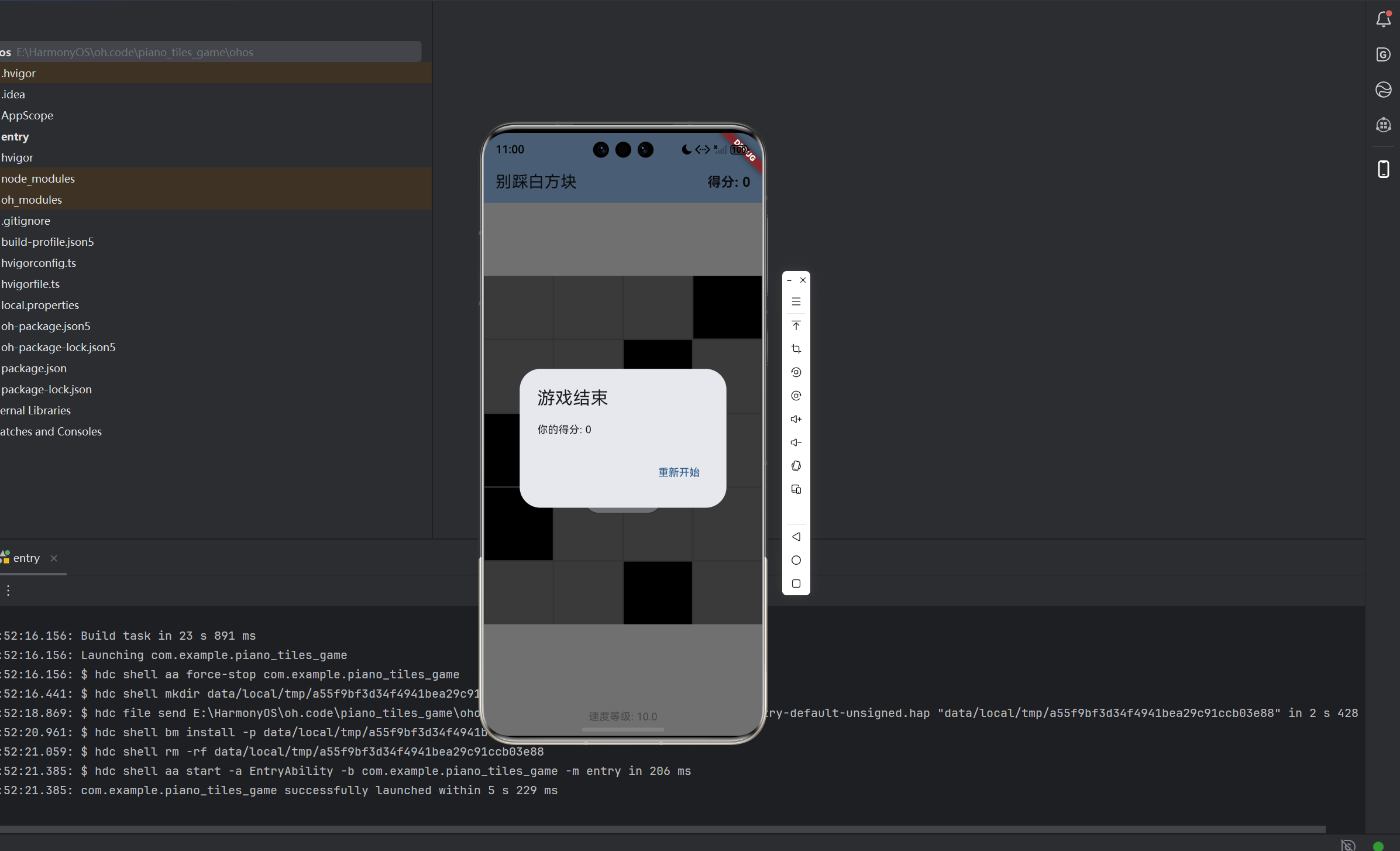
  void _showGameOverDialog() {
    showDialog(
      context: context,
      barrierDismissible: false,
      builder: (context) => AlertDialog(
        title: const Text('游戏结束'),
        content: Text('你的得分: $_score'),
        actions: [
          TextButton(
            onPressed: () {
              Navigator.of(context).pop();
              _initGame();
            },
            child: const Text('重新开始'),
          ),
        ],
      ),
    );
  }

  @override
  void dispose() {
    _scrollController.dispose();
    super.dispose();
  }
7.4 界面构建代码
dart
  @override
  Widget build(BuildContext context) {
    return Scaffold(
      backgroundColor: Colors.grey[100],
      appBar: AppBar(
        backgroundColor: Theme.of(context).colorScheme.inversePrimary,
        title: const Text('别踩白方块'),
        actions: [
          Center(
            child: Padding(
              padding: const EdgeInsets.only(right: 16),
              child: Text(
                '得分: $_score',
                style: const TextStyle(
                  fontSize: 18,
                  fontWeight: FontWeight.bold,
                ),
              ),
            ),
          ),
        ],
      ),
      body: Column(
        children: [
          if (!_gameStarted && !_gameOver)
            Container(
              padding: const EdgeInsets.all(20),
              child: const Text(
                '点击黑色方块开始游戏',
                style: TextStyle(fontSize: 18, color: Colors.black54),
              ),
            ),
          Expanded(
            child: Center(
              child: AspectRatio(
                aspectRatio: columnCount / visibleRowCount,
                child: Stack(
                  children: [
                    _buildTilesView(),
                    if (_gameOver)
                      Container(
                        color: Colors.black.withOpacity(0.5),
                        child: Center(
                          child: Column(
                            mainAxisAlignment: MainAxisAlignment.center,
                            children: [
                              const Text(
                                '游戏结束',
                                style: TextStyle(
                                  fontSize: 32,
                                  fontWeight: FontWeight.bold,
                                  color: Colors.white,
                                ),
                              ),
                              const SizedBox(height: 20),
                              Text(
                                '得分: $_score',
                                style: const TextStyle(
                                  fontSize: 24,
                                  color: Colors.white,
                                ),
                              ),
                              const SizedBox(height: 30),
                              ElevatedButton(
                                onPressed: () {
                                  _initGame();
                                  _startGame();
                                },
                                child: const Text('重新开始'),
                              ),
                            ],
                          ),
                        ),
                      ),
                  ],
                ),
              ),
            ),
          ),
          Container(
            padding: const EdgeInsets.all(16),
            child: Text(
              '速度等级: ${(_scrollSpeed * 5).toStringAsFixed(1)}',
              style: const TextStyle(fontSize: 14, color: Colors.grey),
            ),
          ),
        ],
      ),
    );
  }

  Widget _buildTilesView() {
    return ClipRect(
      child: OverflowBox(
        maxHeight: double.infinity,
        child: Transform.translate(
          offset: Offset(0, _scrollOffset),
          child: Column(
            children: List.generate(_tiles.length, (rowIndex) {
              return Row(
                children: List.generate(columnCount, (colIndex) {
                  return Expanded(
                    child: GestureDetector(
                      onTap: () => _handleTap(rowIndex, colIndex),
                      child: Container(
                        height: _tileHeight,
                        decoration: BoxDecoration(
                          color: _getTileColor(_tiles[rowIndex][colIndex]),
                          border: Border.all(
                            color: Colors.grey[300]!,
                            width: 1,
                          ),
                        ),
                      ),
                    ),
                  );
                }),
              );
            }),
          ),
        ),
      ),
    );
  }

  Color _getTileColor(int status) {
    switch (status) {
      case 0:
        return Colors.white;
      case 1:
        return Colors.black;
      case 2:
        return Colors.grey[400]!;
      default:
        return Colors.white;
    }
  }
}
八、总结
本文详细介绍了使用Flutter for OpenHarmony开发别踩白方块游戏的完整过程,涵盖了以下核心技术点:
- 动画系统:使用AnimationController实现流畅的60fps滚动动画
- 状态管理:通过setState实现响应式界面更新
- 事件处理:精确的点击判定和防误触机制
- 难度设计:分段式速度递增保持游戏挑战性
这个项目展示了Flutter在游戏开发中的潜力,代码结构清晰,性能优异。读者可以基于此项目添加更多功能,如音效、排行榜、多种游戏模式等。
欢迎加入开源鸿蒙跨平台社区 : 开源鸿蒙跨平台开发者社区