目录
概述
本章节主要详细介绍在使用跨平台框架 Flutter 开发鸿蒙应用程序时,如何引入和使用 flip_card 库实现 3D 翻转卡片动画效果。flip_card 是 Flutter 提供的卡片翻转动画库,支持水平、垂直方向的 3D 翻转效果,无需进行鸿蒙化适配,可以直接使用。
🎯 本教程目标
通过本教程,你将学会:
- ✅ 如何在 Flutter 项目中引入
flip_card库 - ✅ 如何对
flip_card进行二次封装,提高代码复用性和可维护性 - ✅ 如何在天气详情页面中使用
flip_card实现预报天数的 3D 翻转卡片效果 - ✅ 如何处理常见错误和异常情况
- ✅ 最终在鸿蒙设备上实现流畅的 3D 翻转动画效果
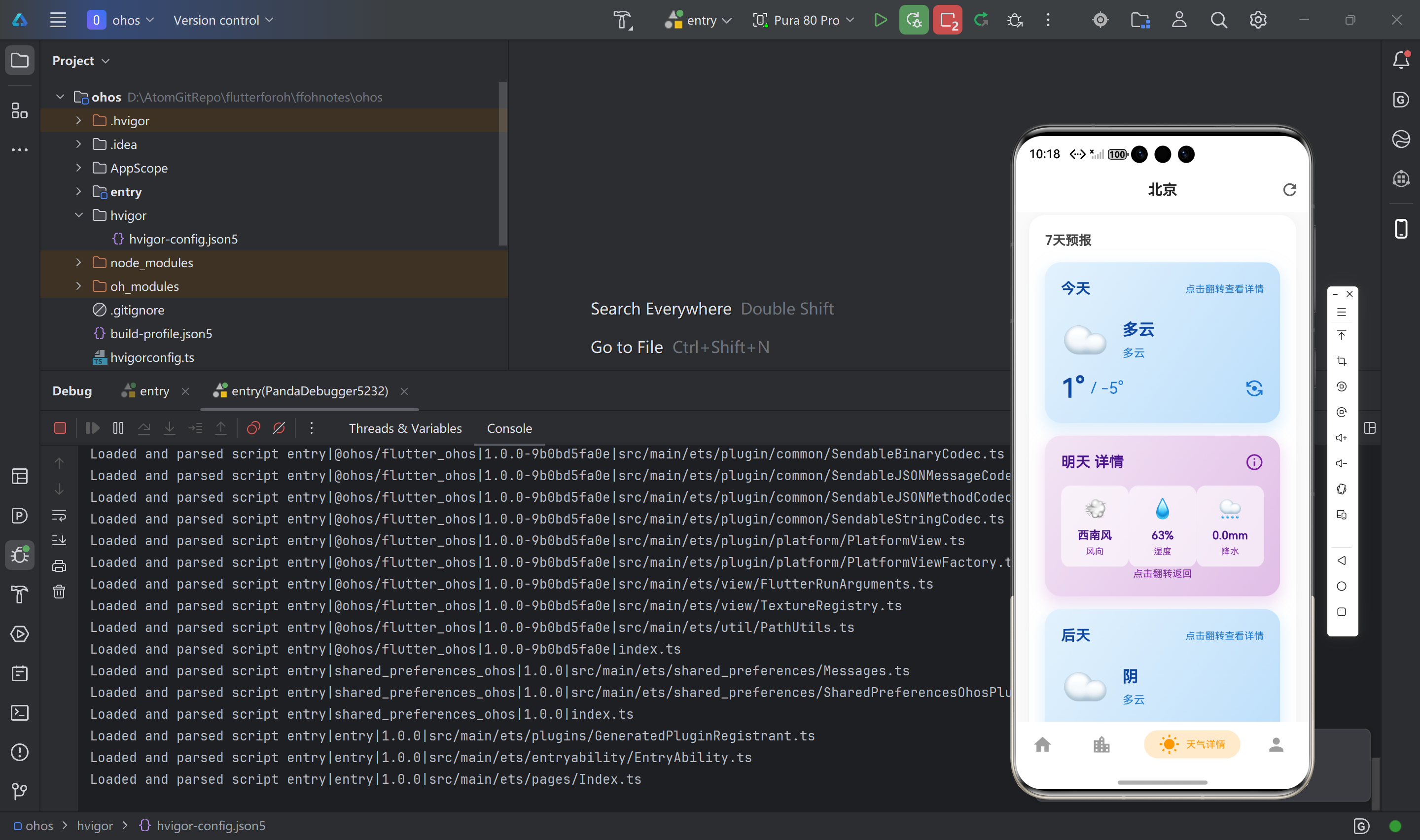
📁 项目文件结构
在开始之前,让我们先了解一下项目结构:
lib/
├── utils/                          # 工具类目录
│   └── flash_card_helper.dart     # 🔧 FlipCard 二次封装工具类
└── screens/                        # 页面文件目录
    └── weather_detail_page.dart   # 🌤️ 天气详情页(使用 FlipCard 实现 3D 翻转)
🎯 本教程将创建的文件(按顺序)
严格按照以下顺序创建文件,每个文件创建后立即验证:
pubspec.yaml- 📝 配置flip_card依赖lib/utils/flash_card_helper.dart- 🔧 FlipCard 二次封装工具类lib/screens/weather_detail_page.dart- 🌤️ 天气详情页(使用 FlipCard 重构预报项)
🛠️ 技术栈
- FlipCard: Flutter 3D 翻转卡片库
- GlobalKey: 用于控制卡片翻转状态
- 动画: 3D 翻转动画效果
💡 FlipCard 简介
flip_card 是 Flutter 提供的卡片翻转动画库,具有以下特点:
- 🎨 3D 效果: 支持真实的 3D 翻转动画效果
- 🔄 双向翻转: 支持水平和垂直方向的翻转
- 👆 交互友好: 支持点击翻转和程序控制翻转
- ⚡ 性能优秀: 使用 Flutter 原生动画,性能流畅
- 🎯 易于使用: API 简单直观,易于集成
引入三方库步骤
📋 流程图概览
是
否
是
否
📝 开始引入三方库
📄 步骤1: 打开 pubspec.yaml 文件
📝 步骤2: 添加依赖到 dependencies 部分
💾 步骤3: 保存文件
⬇️ 步骤4: 运行 flutter pub get
✅ 安装成功?
🔍 步骤5: 验证安装
❌ 检查版本兼容性
版本正确?
🎉 完成引入
📝 步骤 1:打开 pubspec.yaml 文件
文件路径: pubspec.yaml(项目根目录)
操作说明:
- 📂 在 IDE 中打开项目根目录
- 📄 找到并打开
pubspec.yaml文件 - 👀 确认文件内容,找到
dependencies:部分
📝 步骤 2:添加依赖到 pubspec.yaml
位置: pubspec.yaml 文件的 dependencies: 部分
操作步骤:
- 📍 找到
dependencies:部分 - 📝 在
dependencies:下添加以下内容:
yaml
dependencies:
  flutter:
    sdk: flutter

  # Flip Card 3D 翻转卡片(支持 3D 翻转动画)
  flip_card: ^0.7.0
📝 代码解读:
flip_card:: 依赖包名称^0.7.0: 版本号(^表示兼容 0.7.0 及以上版本)
⚠️ 注意事项:
- ✅ 确保缩进正确(使用2个空格)
- ✅ 确保版本号正确
- ✅ 确保没有语法错误(冒号、引号等)
验证:
- ✅ 确认缩进正确(使用2个空格)
- ✅ 确认版本号正确
- ✅ 确认没有语法错误(冒号、引号等)
📝 步骤 3:保存文件
操作说明:
- 💾 保存
pubspec.yaml文件 - ✅ 确认文件已保存成功
📝 步骤 4:运行 flutter pub get
操作步骤:
- 💻 打开终端(Terminal)
- 📂 切换到项目根目录
- ⬇️ 运行以下命令:
bash
flutter pub get预期输出:
Resolving dependencies...
Downloading packages...
+ flip_card 0.7.0
Got dependencies!
✅ 成功标志:
- 看到
Got dependencies!提示 - 没有错误信息
.dart_tool/package_config.json文件中包含flip_card
📝 步骤 5:验证安装
操作步骤:
- 🔍 检查
.dart_tool/package_config.json文件 - 🔍 搜索
flip_card,确认已正确安装 - 📝 在代码中尝试导入:
dart
import 'package:flip_card/flip_card.dart';✅ 验证成功标志:
- IDE 没有报错
- 可以正常导入包
- 代码提示正常工作
二次封装实现
📋 封装流程图
🎯 开始二次封装
📝 创建 FlashCardHelper 类
🔑 实现创建控制器方法
🔄 实现翻转卡片方法
↩️ 实现重置到正面方法
🔍 实现检查状态方法
✅ 完成封装
🎯 为什么需要二次封装?
直接使用 FlipCard 存在以下问题:
- ❌ 控制器管理复杂: 需要手动创建和管理 GlobalKey
- ❌ 代码重复: 翻转逻辑分散在各个地方
- ❌ 错误处理缺失: 没有统一的错误处理
- ❌ 难以维护: 控制器管理困难
二次封装的优点:
- ✅ 统一管理: 统一的控制器创建和管理
- ✅ 简化调用: 提供简洁的 API
- ✅ 错误处理: 统一的空值检查
- ✅ 易于维护: 修改时只需修改一处
- ✅ 代码复用: 减少重复代码
📝 步骤 1:创建 FlashCardHelper 工具类
文件路径: lib/utils/flash_card_helper.dart
操作步骤:
- 📂 在
lib/utils/目录下创建flash_card_helper.dart文件 - 📝 添加以下代码:
dart
// 导入 Flutter Material 设计库
import 'package:flutter/material.dart';
// 导入 flip_card 用于 3D 翻转卡片
import 'package:flip_card/flip_card.dart';

/// FlashCard 辅助工具类
/// 用于封装 FlipCard 的常用功能,提供统一的卡片翻转控制
class FlashCardHelper {
  /// 创建 FlipCard 控制器
  ///
  /// **功能说明:** 创建一个新的 GlobalKey<FlipCardState> 用于控制卡片翻转
  ///
  /// **返回值:** GlobalKey<FlipCardState> 控制器
  ///
  /// **使用示例:**
  /// ```dart
  /// final controller = FlashCardHelper.createController();
  /// FlipCard(
  ///   key: controller,
  ///   front: frontWidget,
  ///   back: backWidget,
  /// )
  /// ```
  static GlobalKey<FlipCardState> createController() {
    return GlobalKey<FlipCardState>();
  }

  /// 翻转卡片
  ///
  /// **功能说明:** 通过控制器翻转卡片
  ///
  /// **参数:**
  /// - [controller]: FlipCard 控制器
  ///
  /// **使用示例:**
  /// ```dart
  /// FlashCardHelper.flipCard(controller);
  /// ```
  static void flipCard(GlobalKey<FlipCardState>? controller) {
    if (controller?.currentState != null) {
      controller!.currentState!.toggleCard();
    }
  }

  /// 重置卡片到正面
  ///
  /// **功能说明:** 将卡片重置到正面(如果当前是背面)
  ///
  /// **参数:**
  /// - [controller]: FlipCard 控制器
  ///
  /// **使用示例:**
  /// ```dart
  /// FlashCardHelper.resetToFront(controller);
  /// ```
  static void resetToFront(GlobalKey<FlipCardState>? controller) {
    if (controller?.currentState != null) {
      final state = controller!.currentState!;
      if (state.isFront == false) {
        state.toggleCard();
      }
    }
  }

  /// 检查卡片是否在正面
  ///
  /// **功能说明:** 检查卡片当前是否显示正面
  ///
  /// **参数:**
  /// - [controller]: FlipCard 控制器
  ///
  /// **返回值:** true 表示正面,false 表示背面
  ///
  /// **使用示例:**
  /// ```dart
  /// if (FlashCardHelper.isFront(controller)) {
  ///   // 卡片在正面
  /// }
  /// ```
  static bool isFront(GlobalKey<FlipCardState>? controller) {
    return controller?.currentState?.isFront ?? true;
  }
}
📝 代码解读:
1. 导入必要的库:
package:flutter/material.dart: Flutter Material 设计库package:flip_card/flip_card.dart: FlipCard 库
2. 方法设计:
createController(): 创建控制器,统一管理flipCard(): 翻转卡片,带空值检查resetToFront(): 重置到正面,带状态检查isFront(): 检查状态,带默认值
3. 错误处理策略:
- 空值检查:所有方法都检查控制器是否为空
- 状态检查:重置前检查当前状态
- 默认值:状态检查返回安全默认值
使用方法
📋 使用流程图
直接使用
使用封装
🎯 开始使用 FlipCard
选择使用方式
📝 直接使用 FlipCard Widget
📝 使用 FlashCardHelper
创建 GlobalKey
构建 FlipCard Widget
设置 front 和 back
处理翻转事件
调用 FlashCardHelper 方法
自动处理控制器
✅ 完成
🎯 方法 1:直接使用 FlipCard
📝 示例 1:基础翻转卡片
文件路径: lib/screens/weather_detail_page.dart
dart
import 'package:flutter/material.dart';
import 'package:flip_card/flip_card.dart';

class WeatherDetailPage extends StatefulWidget {
  const WeatherDetailPage({super.key});

  @override
  State<WeatherDetailPage> createState() => _WeatherDetailPageState();
}

class _WeatherDetailPageState extends State<WeatherDetailPage> {
  // 创建 FlipCard 控制器
  final GlobalKey<FlipCardState> _cardKey = GlobalKey<FlipCardState>();

  @override
  Widget build(BuildContext context) {
    return Scaffold(
      appBar: AppBar(
        title: const Text('天气详情'),
      ),
      body: Center(
        child: FlipCard(
          key: _cardKey,
          flipOnTouch: true,
          direction: FlipDirection.HORIZONTAL,
          front: _buildCardFront(),
          back: _buildCardBack(),
        ),
      ),
    );
  }

  /// 构建卡片正面
  Widget _buildCardFront() {
    return Container(
      width: 300,
      height: 200,
      decoration: BoxDecoration(
        color: Colors.blue,
        borderRadius: BorderRadius.circular(20),
      ),
      child: const Center(
        child: Text(
          '正面',
          style: TextStyle(color: Colors.white, fontSize: 24),
        ),
      ),
    );
  }

  /// 构建卡片背面
  Widget _buildCardBack() {
    return Container(
      width: 300,
      height: 200,
      decoration: BoxDecoration(
        color: Colors.purple,
        borderRadius: BorderRadius.circular(20),
      ),
      child: const Center(
        child: Text(
          '背面',
          style: TextStyle(color: Colors.white, fontSize: 24),
        ),
      ),
    );
  }
}
📝 代码解读:
-
创建控制器:
GlobalKey<FlipCardState>: 用于控制卡片翻转状态
-
FlipCard 参数:
key: 控制器,用于程序控制翻转flipOnTouch: 是否允许点击翻转direction: 翻转方向(HORIZONTAL 水平,VERTICAL 垂直)front: 正面 Widgetback: 背面 Widget
-
翻转控制:
- 点击卡片自动翻转(
flipOnTouch: true) - 程序控制:
_cardKey.currentState?.toggleCard()
- 点击卡片自动翻转(
📝 示例 2:天气预报卡片(完整实现)
文件路径: lib/screens/weather_detail_page.dart
dart
import 'package:flutter/material.dart';
import 'package:flip_card/flip_card.dart';
import '../models/weather_models.dart';

class WeatherDetailPage extends StatefulWidget {
  const WeatherDetailPage({super.key});

  @override
  State<WeatherDetailPage> createState() => _WeatherDetailPageState();
}

class _WeatherDetailPageState extends State<WeatherDetailPage> {
  // FlashCard 控制器(按城市ID和索引存储)
  final Map<String, Map<int, GlobalKey<FlipCardState>>> _flipCardKeys = {};

  /// 构建单个预报项 - 3D 翻转卡片风格
  Widget _buildForecastItem(Daily daily, String cityId, int index) {
    // 初始化 FlipCard 控制器
    if (_flipCardKeys[cityId] == null) {
      _flipCardKeys[cityId] = {};
    }
    if (_flipCardKeys[cityId]![index] == null) {
      _flipCardKeys[cityId]![index] = GlobalKey<FlipCardState>();
    }

    return Container(
      margin: const EdgeInsets.only(bottom: 16),
      height: 200,
      child: FlipCard(
        key: _flipCardKeys[cityId]![index],
        flipOnTouch: true,
        direction: FlipDirection.HORIZONTAL,
        front: _buildForecastCardFront(daily),
        back: _buildForecastCardBack(daily),
      ),
    );
  }

  /// 构建预报卡片正面(简要信息)
  Widget _buildForecastCardFront(Daily daily) {
    return Container(
      decoration: BoxDecoration(
        gradient: LinearGradient(
          begin: Alignment.topLeft,
          end: Alignment.bottomRight,
          colors: [
            Colors.blue.shade50,
            Colors.blue.shade100,
          ],
        ),
        borderRadius: BorderRadius.circular(20),
        boxShadow: [
          BoxShadow(
            color: Colors.blue.shade200.withOpacity(0.3),
            blurRadius: 15,
            spreadRadius: 2,
            offset: const Offset(0, 8),
          ),
        ],
      ),
      child: Padding(
        padding: const EdgeInsets.all(20),
        child: Column(
          crossAxisAlignment: CrossAxisAlignment.start,
          children: [
            // 日期和星期
            Row(
              mainAxisAlignment: MainAxisAlignment.spaceBetween,
              children: [
                Text(
                  _formatDate(daily.fxDate),
                  style: TextStyle(
                    fontSize: 18,
                    fontWeight: FontWeight.bold,
                    color: Colors.blue.shade900,
                  ),
                ),
                Text(
                  '点击翻转查看详情',
                  style: TextStyle(
                    fontSize: 12,
                    color: Colors.blue.shade700,
                  ),
                ),
              ],
            ),
            const SizedBox(height: 16),

            // 天气图标和状况
            Row(
              children: [
                Text(
                  _getWeatherEmoji(daily.textDay),
                  style: const TextStyle(fontSize: 48),
                ),
                const SizedBox(width: 16),
                Expanded(
                  child: Column(
                    crossAxisAlignment: CrossAxisAlignment.start,
                    children: [
                      Text(
                        daily.textDay,
                        style: TextStyle(
                          fontSize: 20,
                          fontWeight: FontWeight.w600,
                          color: Colors.blue.shade900,
                        ),
                      ),
                      const SizedBox(height: 4),
                      Text(
                        daily.textNight,
                        style: TextStyle(
                          fontSize: 14,
                          color: Colors.blue.shade700,
                        ),
                      ),
                    ],
                  ),
                ),
              ],
            ),

            const Spacer(),

            // 温度范围
            Row(
              mainAxisAlignment: MainAxisAlignment.spaceBetween,
              children: [
                Row(
                  children: [
                    Text(
                      '${daily.tempMax}°',
                      style: TextStyle(
                        fontSize: 32,
                        fontWeight: FontWeight.bold,
                        color: Colors.blue.shade900,
                      ),
                    ),
                    const SizedBox(width: 8),
                    Text(
                      '/ ${daily.tempMin}°',
                      style: TextStyle(
                        fontSize: 20,
                        color: Colors.blue.shade700,
                      ),
                    ),
                  ],
                ),
                Icon(
                  Icons.flip_camera_android,
                  color: Colors.blue.shade700,
                  size: 24,
                ),
              ],
            ),
          ],
        ),
      ),
    );
  }

  /// 构建预报卡片背面(详细信息)
  Widget _buildForecastCardBack(Daily daily) {
    return Container(
      decoration: BoxDecoration(
        gradient: LinearGradient(
          begin: Alignment.topLeft,
          end: Alignment.bottomRight,
          colors: [
            Colors.purple.shade50,
            Colors.purple.shade100,
          ],
        ),
        borderRadius: BorderRadius.circular(20),
        boxShadow: [
          BoxShadow(
            color: Colors.purple.shade200.withOpacity(0.3),
            blurRadius: 15,
            spreadRadius: 2,
            offset: const Offset(0, 8),
          ),
        ],
      ),
      child: Padding(
        padding: const EdgeInsets.all(20),
        child: Column(
          crossAxisAlignment: CrossAxisAlignment.start,
          children: [
            // 标题
            Row(
              mainAxisAlignment: MainAxisAlignment.spaceBetween,
              children: [
                Text(
                  '${_formatDate(daily.fxDate)} 详情',
                  style: TextStyle(
                    fontSize: 18,
                    fontWeight: FontWeight.bold,
                    color: Colors.purple.shade900,
                  ),
                ),
                Icon(
                  Icons.info_outline,
                  color: Colors.purple.shade700,
                  size: 24,
                ),
              ],
            ),
            const SizedBox(height: 16),

            // 详细信息网格
            Expanded(
              child: SingleChildScrollView(
                child: Column(
                  children: [
                    // 第一行:风向、湿度、降水
                    Row(
                      children: [
                        Expanded(
                          child: _buildDetailInfoCell('💨', '风向', '${daily.windDirDay}'),
                        ),
                        Expanded(
                          child: _buildDetailInfoCell('💧', '湿度', '${daily.humidity}%'),
                        ),
                        Expanded(
                          child: _buildDetailInfoCell('🌧️', '降水', '${daily.precip}mm'),
                        ),
                      ],
                    ),
                    const SizedBox(height: 12),
                    // 第二行:气压、能见度、紫外线
                    Row(
                      children: [
                        Expanded(
                          child: _buildDetailInfoCell('📊', '气压', '${daily.pressure}hPa'),
                        ),
                        Expanded(
                          child: _buildDetailInfoCell('👁️', '能见度', '${daily.vis}km'),
                        ),
                        Expanded(
                          child: _buildDetailInfoCell('☀️', '紫外线', '${daily.uvIndex}'),
                        ),
                      ],
                    ),
                    // 第三行:日出日落(如果有)
                    if (daily.sunrise != null && daily.sunrise!.isNotEmpty) ...[
                      const SizedBox(height: 12),
                      Row(
                        children: [
                          Expanded(
                            child: _buildDetailInfoCell('🌅', '日出', daily.sunrise!),
                          ),
                          if (daily.sunset != null && daily.sunset!.isNotEmpty)
                            Expanded(
                              child: _buildDetailInfoCell('🌇', '日落', daily.sunset!),
                            ),
                          if (daily.moonPhase != null && daily.moonPhase!.isNotEmpty)
                            Expanded(
                              child: _buildDetailInfoCell('🌙', '月相', daily.moonPhase!),
                            ),
                        ],
                      ),
                    ],
                  ],
                ),
              ),
            ),

            // 提示文字
            Center(
              child: Text(
                '点击翻转返回',
                style: TextStyle(
                  fontSize: 12,
                  color: Colors.purple.shade700,
                ),
              ),
            ),
          ],
        ),
      ),
    );
  }

  /// 构建详细信息单元格 - 3D 翻转卡片风格
  Widget _buildDetailInfoCell(String emoji, String label, String value) {
    return Container(
      padding: const EdgeInsets.all(12),
      decoration: BoxDecoration(
        color: Colors.white.withOpacity(0.6),
        borderRadius: BorderRadius.circular(12),
      ),
      child: Column(
        mainAxisAlignment: MainAxisAlignment.center,
        children: [
          Text(emoji, style: const TextStyle(fontSize: 24)),
          const SizedBox(height: 6),
          Text(
            value,
            style: TextStyle(
              fontSize: 14,
              fontWeight: FontWeight.w600,
              color: Colors.purple.shade900,
            ),
            textAlign: TextAlign.center,
          ),
          const SizedBox(height: 2),
          Text(
            label,
            style: TextStyle(
              fontSize: 11,
              color: Colors.purple.shade700,
            ),
            textAlign: TextAlign.center,
          ),
        ],
      ),
    );
  }

  /// 格式化日期
  String _formatDate(String dateStr) {
    try {
      final date = DateTime.parse(dateStr);
      final now = DateTime.now();
      final today = DateTime(now.year, now.month, now.day);
      final target = DateTime(date.year, date.month, date.day);

      if (target == today) {
        return '今天';
      } else if (target == today.add(const Duration(days: 1))) {
        return '明天';
      } else if (target == today.add(const Duration(days: 2))) {
        return '后天';
      } else {
        final weekday = ['周一', '周二', '周三', '周四', '周五', '周六', '周日'];
        return weekday[date.weekday - 1];
      }
    } catch (e) {
      return dateStr;
    }
  }

  /// 获取天气表情
  String _getWeatherEmoji(String weatherText) {
    if (weatherText.contains('晴')) {
      return '☀️';
    } else if (weatherText.contains('云') || weatherText.contains('阴')) {
      return '☁️';
    } else if (weatherText.contains('雨')) {
      return '🌧️';
    } else if (weatherText.contains('雪')) {
      return '❄️';
    } else if (weatherText.contains('雾')) {
      return '🌫️';
    } else {
      return '🌤️';
    }
  }
}
📝 代码解读:
-
控制器管理:
- 使用
Map<String, Map<int, GlobalKey<FlipCardState>>>管理多个卡片控制器 - 按城市ID和索引双重映射
- 使用
-
卡片正面:
- 显示简要信息:日期、天气图标、温度范围
- 使用渐变背景和阴影效果
-
卡片背面:
- 显示详细信息:风向、湿度、降水等
- 使用网格布局展示多个信息项
-
翻转效果:
flipOnTouch: true: 点击卡片自动翻转direction: FlipDirection.HORIZONTAL: 水平翻转
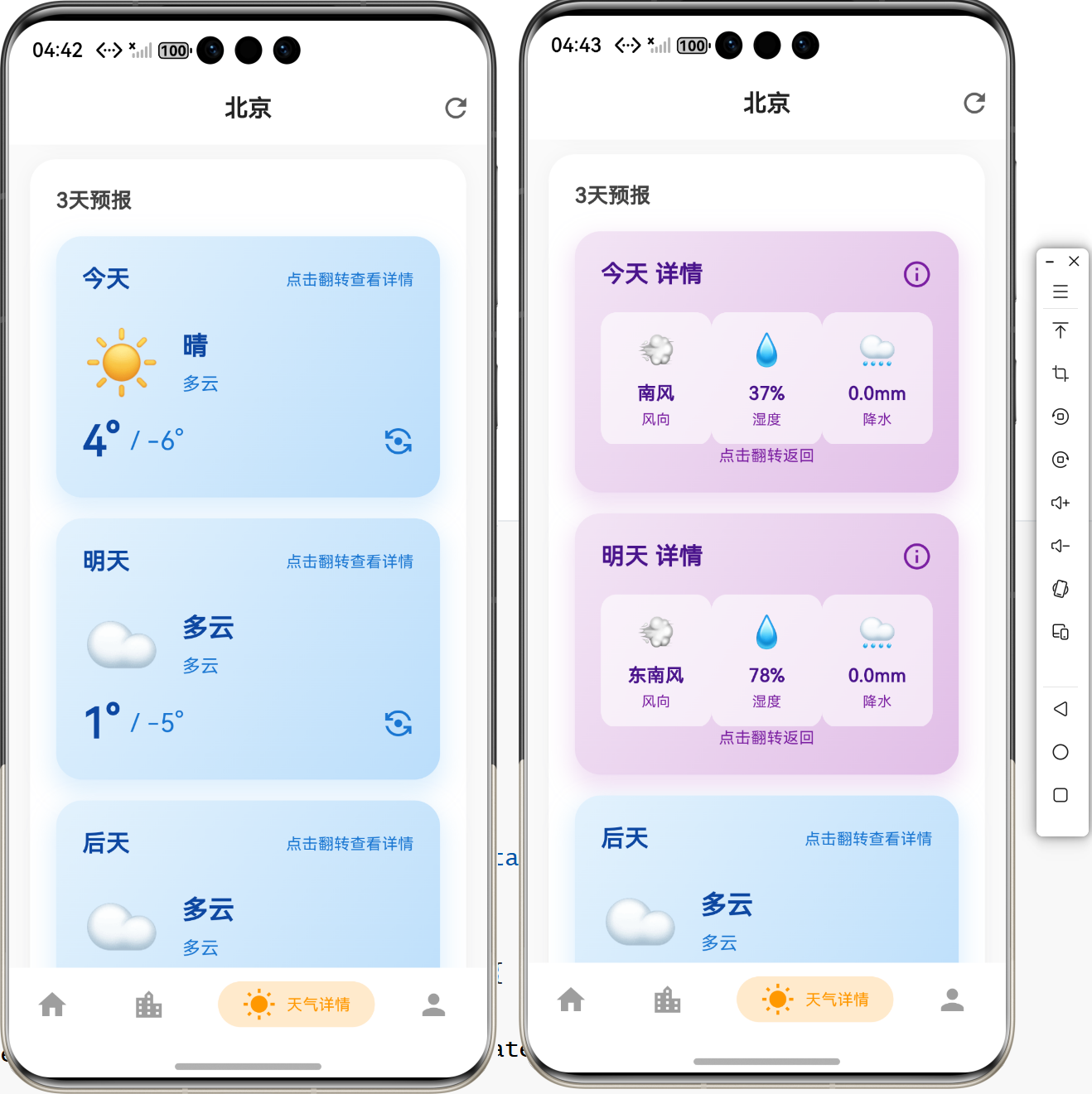
🎯 方法 2:使用 FlashCardHelper 封装
📝 示例:使用 FlashCardHelper
文件路径: lib/screens/weather_detail_page.dart
dart
import 'package:flutter/material.dart';
import 'package:flip_card/flip_card.dart';
import '../utils/flash_card_helper.dart';

class WeatherDetailPage extends StatefulWidget {
  const WeatherDetailPage({super.key});

  @override
  State<WeatherDetailPage> createState() => _WeatherDetailPageState();
}

class _WeatherDetailPageState extends State<WeatherDetailPage> {
  // 使用 FlashCardHelper 创建控制器
  final GlobalKey<FlipCardState> _cardKey = FlashCardHelper.createController();

  @override
  Widget build(BuildContext context) {
    return Scaffold(
      appBar: AppBar(
        title: const Text('天气详情'),
        actions: [
          IconButton(
            icon: const Icon(Icons.flip),
            onPressed: () {
              // 使用 FlashCardHelper 翻转卡片
              FlashCardHelper.flipCard(_cardKey);
            },
          ),
        ],
      ),
      body: Center(
        child: FlipCard(
          key: _cardKey,
          flipOnTouch: true,
          direction: FlipDirection.HORIZONTAL,
          front: _buildCardFront(),
          back: _buildCardBack(),
        ),
      ),
    );
  }

  Widget _buildCardFront() {
    return Container(
      width: 300,
      height: 200,
      decoration: BoxDecoration(
        color: Colors.blue,
        borderRadius: BorderRadius.circular(20),
      ),
      child: const Center(
        child: Text(
          '正面',
          style: TextStyle(color: Colors.white, fontSize: 24),
        ),
      ),
    );
  }

  Widget _buildCardBack() {
    return Container(
      width: 300,
      height: 200,
      decoration: BoxDecoration(
        color: Colors.purple,
        borderRadius: BorderRadius.circular(20),
      ),
      child: const Center(
        child: Text(
          '背面',
          style: TextStyle(color: Colors.white, fontSize: 24),
        ),
      ),
    );
  }
}
📝 代码解读:
-
使用封装方法:
FlashCardHelper.createController(): 创建控制器FlashCardHelper.flipCard(): 翻转卡片
-
优势:
- 代码更简洁
- 错误处理已内置
- 统一的 API
📋 FlipCard 支持的配置参数
FlipCard 配置参数
flipOnTouch 点击翻转
direction 翻转方向
speed 翻转速度
front 正面 Widget
back 背面 Widget
key 控制器
true/false
HORIZONTAL/VERTICAL
Duration 动画时长
参数对照表:
| 参数 | 类型 | 说明 | 默认值 |
|---|---|---|---|
key |
GlobalKey<FlipCardState>? |
控制器,用于程序控制翻转 | null |
flipOnTouch |
bool |
是否允许点击翻转 | true |
direction |
FlipDirection |
翻转方向(HORIZONTAL/VERTICAL) | FlipDirection.HORIZONTAL |
speed |
Duration |
翻转动画时长 | Duration(milliseconds: 600) |
front |
Widget |
正面 Widget | 必填 |
back |
Widget |
背面 Widget | 必填 |
⚠️ 注意事项:
front和back是必填参数key用于程序控制翻转,可选speed控制动画时长,值越小翻转越快
常见错误及解决方案
📋 错误处理流程图
控制器未初始化
动画卡顿
翻转不响应
方向错误
❌ 发生错误
错误类型
GlobalKey 未创建
性能问题
flipOnTouch 配置错误
direction 配置错误
创建 GlobalKey
确保在 build 前创建
优化 Widget 构建
使用 const 构造函数
检查 flipOnTouch 参数
确保为 true
检查 direction 参数
使用正确的枚举值
✅ 问题解决
❌ 错误 1:GlobalKey 未初始化
错误信息:
The method 'toggleCard' was called on null.原因分析:
- 🔑 GlobalKey 未创建
- 🔄 GlobalKey 创建时机错误
- 📦 控制器未正确传递
解决方案:
-
确保在 initState 中创建:
dartclass _WeatherDetailPageState extends State<WeatherDetailPage> { late GlobalKey<FlipCardState> _cardKey; @override void initState() { super.initState(); _cardKey = GlobalKey<FlipCardState>(); } } -
使用 late 关键字:
dartlate final GlobalKey<FlipCardState> _cardKey = GlobalKey<FlipCardState>(); -
检查控制器是否为空:
dartif (_cardKey.currentState != null) { _cardKey.currentState!.toggleCard(); }
预防措施:
- ✅ 在
initState中创建 GlobalKey - ✅ 使用
late关键字确保初始化 - ✅ 添加空值检查
❌ 错误 2:动画卡顿
错误信息:
动画不流畅,出现卡顿原因分析:
- 🎨 Widget 构建过于复杂
- 🔄 频繁重建 Widget
- 💾 内存占用过高
解决方案:
-
使用 const 构造函数:
dartFlipCard( front: const Text('正面'), // 使用 const back: const Text('背面'), // 使用 const ) -
优化 Widget 构建:
dart// ❌ 错误示例:每次构建都创建新对象 FlipCard( front: Container(color: Colors.blue), // 每次都创建新对象 ) // ✅ 正确示例:使用缓存 Widget _buildFront() { return Container(color: Colors.blue); } -
减少重建范围:
dart// 使用 ValueNotifier 控制局部更新 final ValueNotifier<bool> _isFlipped = ValueNotifier<bool>(false);
预防措施:
- ✅ 使用
const构造函数 - ✅ 缓存 Widget 构建结果
- ✅ 减少不必要的重建
❌ 错误 3:翻转不响应
错误信息:
点击卡片没有反应,无法翻转原因分析:
- 👆
flipOnTouch设置为false - 🎯 Widget 被其他 Widget 遮挡
- 🔒 事件被拦截
解决方案:
-
检查 flipOnTouch 参数:
dartFlipCard( flipOnTouch: true, // 确保为 true front: frontWidget, back: backWidget, ) -
检查 Widget 层级:
dart// ❌ 错误示例:被其他 Widget 遮挡 Stack( children: [ FlipCard(...), Positioned.fill(child: GestureDetector(...)), // 遮挡了 FlipCard ], ) // ✅ 正确示例:调整层级 Stack( children: [ Positioned.fill(child: GestureDetector(...)), FlipCard(...), // FlipCard 在上层 ], ) -
使用程序控制翻转:
dart// 如果 flipOnTouch 不工作,使用程序控制 IconButton( icon: Icon(Icons.flip), onPressed: () { _cardKey.currentState?.toggleCard(); }, )
预防措施:
- ✅ 确保
flipOnTouch: true - ✅ 检查 Widget 层级
- ✅ 提供程序控制备选方案
❌ 错误 4:翻转方向错误
错误信息:
卡片翻转方向不符合预期原因分析:
- 🔄
direction参数配置错误 - 📐 枚举值使用错误
解决方案:
-
检查 direction 参数:
dart// ✅ 水平翻转 FlipCard( direction: FlipDirection.HORIZONTAL, front: frontWidget, back: backWidget, ) // ✅ 垂直翻转 FlipCard( direction: FlipDirection.VERTICAL, front: frontWidget, back: backWidget, ) -
使用正确的枚举值:
dart// ❌ 错误示例 direction: 'horizontal', // 字符串错误 // ✅ 正确示例 direction: FlipDirection.HORIZONTAL, // 枚举值正确
预防措施:
- ✅ 使用
FlipDirection枚举 - ✅ 检查枚举值拼写
- ✅ 根据 UI 需求选择方向
❌ 错误 5:多个卡片控制器冲突
错误信息:
多个卡片使用同一个控制器,导致翻转混乱原因分析:
- 🔑 多个卡片共享同一个 GlobalKey
- 📦 控制器管理错误
解决方案:
-
为每个卡片创建独立控制器:
dart// ✅ 正确示例:使用 Map 管理多个控制器 final Map<int, GlobalKey<FlipCardState>> _cardKeys = {}; Widget _buildCard(int index) { if (_cardKeys[index] == null) { _cardKeys[index] = GlobalKey<FlipCardState>(); } return FlipCard( key: _cardKeys[index], front: frontWidget, back: backWidget, ); } -
使用列表管理控制器:
dart// ✅ 正确示例:使用列表 final List<GlobalKey<FlipCardState>> _cardKeys = []; @override void initState() { super.initState(); _cardKeys = List.generate( 10, (index) => GlobalKey<FlipCardState>(), ); }
预防措施:
- ✅ 为每个卡片创建独立控制器
- ✅ 使用 Map 或 List 管理多个控制器
- ✅ 确保控制器唯一性
📋 错误排查检查清单
GlobalKey 错误
动画问题
翻转问题
方向问题
是
否
遇到错误
检查错误信息
错误类型
检查 GlobalKey 创建
检查 Widget 构建
检查 flipOnTouch
检查 direction
问题解决?
✅ 完成
查看日志
搜索解决方案
联系技术支持
检查清单:
- ✅ GlobalKey 是否已创建?
- ✅ GlobalKey 是否在正确的时机创建?
- ✅
flipOnTouch是否为true? - ✅
direction参数是否正确? - ✅ Widget 是否被其他 Widget 遮挡?
- ✅ 多个卡片是否使用独立控制器?
- ✅ Widget 构建是否优化(使用 const)?
总结
📋 本教程完成的内容
本教程详细介绍了如何在 Flutter 项目中使用 flip_card 库实现 3D 翻转卡片动画效果。主要内容包括:
- ✅ 📦 引入三方库 :添加
flip_card依赖到pubspec.yaml - ✅ 🔧 二次封装 :创建
FlashCardHelper工具类,提高代码复用性和可维护性 - ✅ 💡 使用方法:提供了直接使用和封装使用两种方式的完整示例
- ✅ 🌤️ 实战案例:在天气详情页面中使用 FlipCard 实现预报天数的 3D 翻转卡片效果
- ✅ ⚠️ 错误处理:详细介绍了常见错误及解决方案,帮助新手快速解决问题
💡 关键要点
- ⚙️ FlipCard 配置:设置翻转方向、速度、点击翻转等参数
- 🔑 控制器管理:使用 GlobalKey 控制卡片翻转状态
- 🎨 Widget 设计:正面显示简要信息,背面显示详细信息
- ⚡ 性能优化:使用 const 构造函数,减少不必要的重建
- 🎯 用户体验:提供点击翻转和程序控制两种方式
📚 相关资源
- FlipCard 官方文档: https://pub.dev/packages/flip_card
- Flutter 动画文档: https://flutter.dev/docs/development/ui/animations
- Flutter 官方文档: https://flutter.dev/docs
🎉 祝你开发顺利! 🚀
欢迎加入开源鸿蒙跨平台社区